Module

Lohnunternehmen

Verwalten Sie Kunden, Lohnaufträge und die zugehörige Abrechnung an einem Ort. Vom ersten Angebot über den Lieferschein bis zur bezahlten Rechnung – inklusive Einsatzplanung, Plan/Ist-Vergleich, verknüpften Finanzbuchungen und Betriebsmittel-Einkauf.

24Funktionen
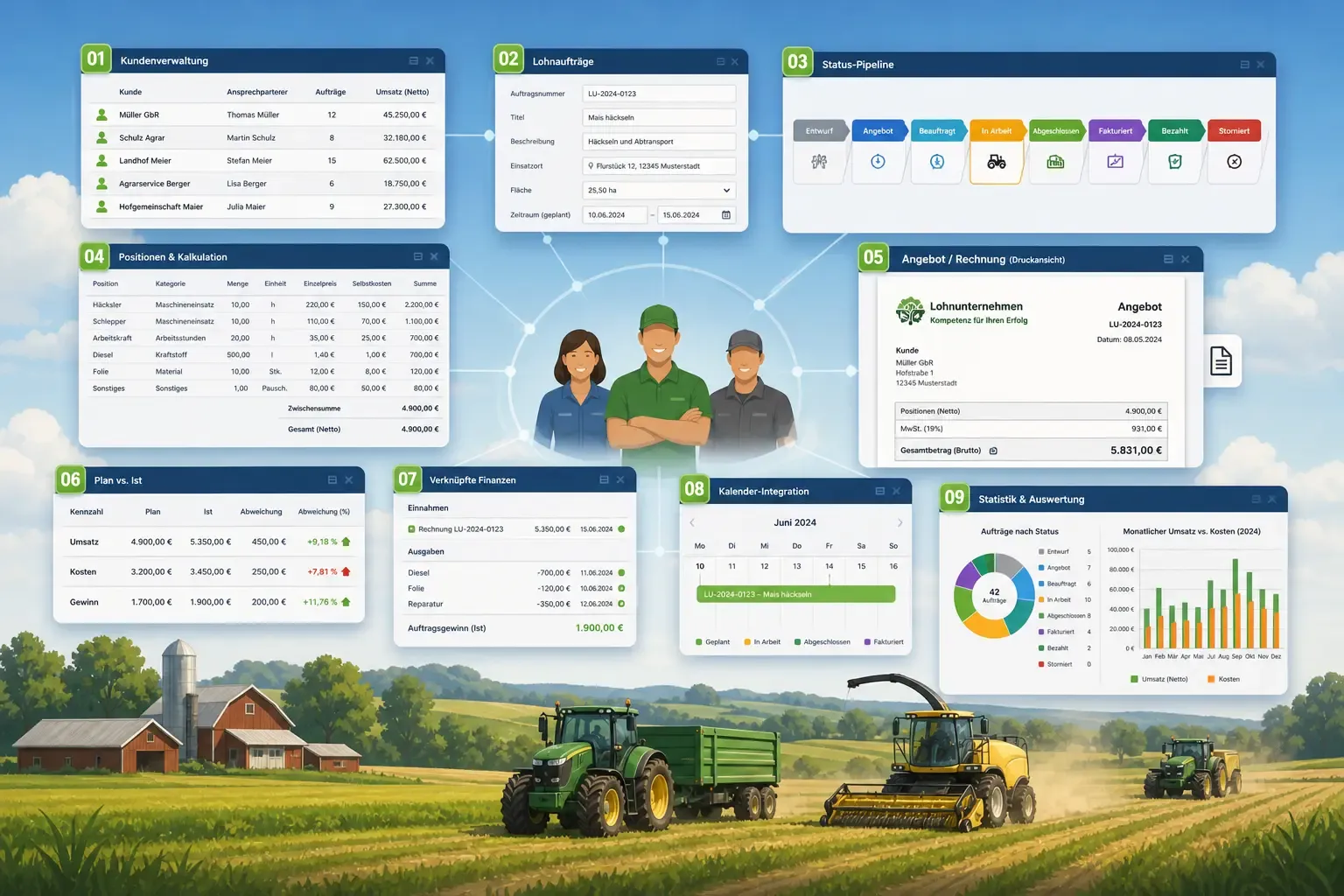
Nummerierte App-Fenster um drei Personen: eine Kundentabelle, ein Lohnauftrags-Formular, eine Status-Pipeline von Entwurf bis Bezahlt, eine Kalkulationstabelle und ein Angebot als Druckansicht, im Hintergrund ein Feldhäcksler bei der Ernte.
Funktionen

Lohnunternehmen: 24 Funktionen

01

Kundenverwaltung

Pflegen Sie Ihre Kunden mit Adresse, Ansprechpartner, Telefon, E-Mail, Steuernummer, USt-IdNr. und Leitweg-ID sowie Abnehmerkategorie und VVVO-Nummer mit Formatprüfung. Am Kunden sehen Sie seine Lohnaufträge, Tier- und Lagerverkäufe und Tiertransporte; die Liste zählt die Aufträge je Kunde, ein Diagramm zeigt die zehn Kunden mit dem höchsten Auftragsumsatz. Die Daten eines Kunden exportieren Sie nach DSGVO oder anonymisieren sie – aufbewahrungspflichtige Belege bleiben erhalten.

02

Lohnaufträge mit Statusverlauf

Erfassen Sie Lohnaufträge mit automatisch generierter Auftragsnummer im Format LU-JJJJ-####, Titel, Beschreibung, Einsatzort, verknüpfter Fläche und geplantem Ausführungszeitraum. Jeder Auftrag durchläuft den vollständigen Workflow – Entwurf, Angebot, Beauftragt, In Arbeit, Abgeschlossen, Fakturiert, Bezahlt oder Storniert – jeweils farbig hervorgehoben.

03

Positionen & Kalkulation

Erfassen Sie beliebig viele Positionen je Auftrag (Maschineneinsatz, Arbeitsstunden, Kraftstoff, Material, Sonstiges) mit Menge, Einheit, Einzelpreis und Selbstkosten – Summen werden automatisch berechnet. Bei einem Maschineneinsatz wählen Sie Trägerfahrzeug, Anbaugerät und Fahrer; die Menge ergibt sich aus dem Betriebsstundenzähler bei Start und Ende, den Kraftstoff tragen Sie in Litern ein, und als Selbstkosten schlägt FarmManager den Stundensatz der Maschine aus AfA, Kraftstoff und Wartung vor.

04

Angebot & Rechnung

Drucken Sie zu jedem Auftrag ein Angebot mit Auftragsnummer, Leistungszeitraum, Zwischensumme, MwSt. und Gesamtbetrag. Die Rechnung entsteht als Entwurf einer Ausgangsrechnung – automatisch, sobald der Auftrag auf „Abgeschlossen“ wechselt, oder per „Rechnungsentwurf erzeugen“. Je Position legen Sie fest, ob eine feste Menge, die Ist-Stunden oder die Ist-Fläche aus den erledigten Einsätzen der Einsatzplanung abgerechnet wird. Mengen aus den Ist-Werten der Fahrer sind im Entwurf gekennzeichnet; den Entwurf prüfen und ändern Sie vor dem Festschreiben.

05

Lieferscheine & Sammelrechnung

Schreiben Sie je Lieferung einen nummerierten Lieferschein (LS-JJJJ-#####) mit Kunde, optional Auftrag, Leistungsdatum, Einsatzort und Positionen. „Abnehmen“ hält fest, wer die Leistung beim Kunden abgenommen hat; gedruckt wird ein A4-Schein mit Mengen ohne Preise und zwei Unterschriftszeilen. Mehrere abgenommene Lieferscheine eines Kunden fassen Sie zu einem Rechnungsentwurf zusammen – mit Leistungszeitraum sowie Lieferschein-Nr. und Datum je Zeile. Statuskarten zeigen offene, abgerechnete und bezahlte Scheine.

06

Plan vs. Ist

Vergleichen Sie je Auftrag geplante mit tatsächlichen Umsätzen, Kosten und Gewinnen; die Abweichung wird in Prozent angezeigt. Die Ist-Werte stammen aus den zugeordneten Einnahmen und Ausgaben und sind Bruttobeträge, die Planung rechnet netto.

07

Verknüpfte Finanzen

Ordnen Sie Einnahmen und Ausgaben direkt einem Auftrag zu. Wird die Rechnung zum Auftrag als bezahlt markiert, entsteht die Einnahme automatisch mit Auftragsbezug; Kosten erfassen Sie als Ausgabe am Auftrag.

08

Kalender-Integration

Jeder Lohnauftrag erscheint mit Ausführungszeitraum, Kunde und Statusfarbe im gemeinsamen Team-Kalender; per Schalter am Auftrag (standardmäßig an) lässt er sich ausblenden. Stornierte Aufträge werden nicht angezeigt.

09

Statistik & Auswertung

Diagramme zeigen Aufträge nach Status, den monatlichen Umsatz gegen die Kosten des laufenden Wirtschaftsjahres, die geplante Marge je Status und die Verteilung der Auftragsfläche, dazu Maschinen-ROI, Kundenprofitabilität und Fahrerproduktivität der letzten zwölf Monate. Ein eigener Reiter schreibt den Auftragsumsatz als Prognose fort und zeigt die saisonale Auftragslage.

10

Einsatzplanungs-Tafel mit Drag-&-Drop

Planen Sie den Arbeitstag auf einer Tafel: Ziehen Sie Einsatz-Karten per Drag-&-Drop auf die Spur einer Kolonne, bringen Sie sie in die richtige Reihenfolge und passen Sie den Plan spontan an. Die Kartenfarbe zeigt jederzeit den Status, und der Fortschritt aktualisiert sich automatisch, während die Einsätze laufen.

11

Sechs Ansichten auf denselben Tag

Betrachten Sie die Planung als Kolonnen-Swimlane, als Gantt über einen Zeitraum, als Status-Kanban, nach Ort bzw. Feld, nach Maschine oder als Baum (Kolonne → Flotte → Person) – je nachdem, worauf Sie sich gerade konzentrieren.

12

Kolonnen (Maschinen- & Fahrer-Teams)

Legen Sie feste Kolonnen aus Maschinen und Fahrern einmal an – etwa eine Häckselkolonne aus Häcksler, Abfuhrgespannen und Walzschlepper – und setzen Sie sie täglich ein. Für einen einzelnen Tag lässt sich die Besetzung umstellen, ohne die Vorlage zu verändern.

13

Automatische Konflikterkennung

Die Tafel warnt, sobald ein Fahrer oder eine Maschine doppelt verplant, eine Kolonne doppelt eingeteilt, ein Fahrer abwesend oder eine eingeteilte Maschine nicht verfügbar ist – etwa außer Betrieb oder in Wartung. Ein Panel „Konflikte heute“ bündelt alle Warnungen mit direktem Sprung zur betroffenen Kolonne; zusätzlich weist eine Kapazitätswarnung darauf hin, wenn die geplanten Stunden die Tageskapazität übersteigen.

14

Wetter je Tag auf der Tafel

Pro Tag zeigt die Tafel Min-/Max-Temperatur und Niederschlag (DWD) mit Frost- und Hitze-Einfärbung – so planen Sie witterungsabhängige Arbeiten wie Ernte, Bodenbearbeitung oder Pflanzenschutz vorausschauend.

15

Tagesvorlagen & wiederkehrende Serien

Speichern Sie einen kompletten Tagesplan als benannte Vorlage und laden Sie ihn auf beliebige Tage. Wiederkehrende Einsätze erzeugen Sie als Serie – täglich, wöchentlich, monatlich oder jährlich.

16

Fahrer-App „Meine Einsätze"

Fahrer sehen mobil ihre Einsätze des Tages. Mit dem Recht „Einsatzstatus melden“ schalten sie den Status ihrer zugewiesenen Einsätze weiter und melden den Abschluss mit tatsächlichen Stunden, bearbeiteter Fläche und einer Notiz zurück – die Tafel übernimmt den Fortschritt automatisch. Ein allgemeines Bearbeitungsrecht brauchen sie dafür nicht.

17

Ist-Erfassung & Auslastungs-Auswertung

Beim Abschluss werden Ist-Stunden und Ist-Fläche erfasst und Plan gegen Ist gestellt. Eine Auswertung der letzten 30 Tage zeigt Erledigungsquote, Maschinenauslastung und ein Plan-vs-Ist-Diagramm je Kolonne.

18

Einsatzplanung für Lohnaufträge

Dieselbe Einsatzplanung steht als eigene Tafel für Lohnaufträge bereit – mit Gantt-Übersicht, Kapazitätswarnung und Tagesblatt-Druck. Beauftragte und laufende Aufträge ohne geplanten Einsatz liegen in der Ablage „Offene Aufträge“; ziehen Sie einen davon auf die Spur einer Kolonne, öffnet sich der Einsatz-Dialog bereits mit den Auftragsdaten.

19

Tagesblatt drucken

Erzeugen Sie pro Tag ein A4-Tagesblatt als PDF – je Kolonne ein Abschnitt mit allen Einsätzen und Feldern zum Quittieren von Beginn, Erledigt am und Bemerkung. Das klassische Briefing für die Fahrer in der Frühschicht.

20

Bedarfe mit Kategorie und Termin erfassen

Legen Sie Betriebsmittel-Bedarfe mit Bezeichnung, Menge, Einheit und Termin an, bis wann sie benötigt werden, und ordnen Sie jeden Bedarf einer Kategorie zu – von Saatgut über Dünger, Pflanzenschutz und Futtermittel bis Diesel/Kraftstoff und Sonstige

21

Angebote vergleichen

Erfassen Sie Angebote mehrerer Lieferanten mit Preis je Einheit, Gesamtpreis, Lieferdatum und Gültigkeit und vergleichen Sie sie nebeneinander

22

Zuschlag erteilen und zurücknehmen

Erteilen Sie genau einem Angebot den Zuschlag; konkurrierende Angebote werden automatisch zurückgesetzt, der Zuschlag lässt sich jederzeit zurücknehmen. Mit „Bestellung auslösen“ erzeugen Sie aus dem vergebenen Bedarf einen Bestellbeleg als PDF mit Bestellnummer, Menge, vereinbartem Preis und Bedarfstermin; er liegt im Handelsbrief-Register und lässt sich herunterladen. Lösen Sie die Bestellung erneut aus, bleibt der bisherige Beleg unverändert erhalten, und der neue kommt als weitere Fassung hinzu. Ein Bedarf durchläuft die Status offen, Angebote einholen, vergeben, bestellt und abgeschlossen oder wird storniert.

23

Kennzahlen und Auswertungen

Behalten Sie offene und vergebene Bedarfe, Vergabewert und eingegangene Angebote im Blick, mit Verteilung nach Status und Kategorie

24

Beschaffung erfüllen (Lager & Finanzen)

Erfüllen Sie vergebene Bedarfe direkt aus dem Einkauf – wahlweise als Wareneingang, der eine Lagercharge mit Menge und Kosten anlegt, oder als direkte Ausgabe in den Finanzen; das Beschaffungsziel steuert die Buchung und verhindert Doppelbuchungen. Beim Wareneingang erfassen Sie die gelieferte Menge, die Lieferscheinnummer des Lieferanten und einen Scan des Lieferscheins, der im Handelsbrief-Register abgelegt wird. Einkäufe ohne Angebote und Zuschlag erfassen Sie als Direkteinkauf, einen neuen Lieferanten legen Sie dabei gleich mit an.

Häufige Fragen

Häufig gestellte Fragen

Schnelle Antworten auf die Fragen, die Höfe zu diesem Modul am häufigsten stellen.

Module

Weitere Module

Entdecken Sie weitere Module aus diesem Bereich – jedes davon ist nahtlos mit den anderen verzahnt.

Lager & Vorratshaltung

Finanzen

Mehrhof-Verwaltung

Analysen & Administration

Gebaut für echte Bauernhöfe und moderne Betriebe

Skalieren Sie von kleinen Betrieben bis hin zu Großunternehmen.