Module

Finanzen

Einnahmen, Ausgaben, Bankkonten, Kassenbuch und Vermarktung an einem Ort. Vieles, was in Stall, Feld und Werkstatt ohnehin erfasst wird, bucht sich selbst als Einnahme oder Ausgabe. Finanzberichte, EÜR und Betriebszweigauswertung zeigen Ergebnis und Cashflow Ihres Betriebs; die Maschinenabschreibung nach § 7 EStG berechnet FarmManager je Maschine und weist sie in GuV, Steuerbericht und EÜR aus.

59Funktionen
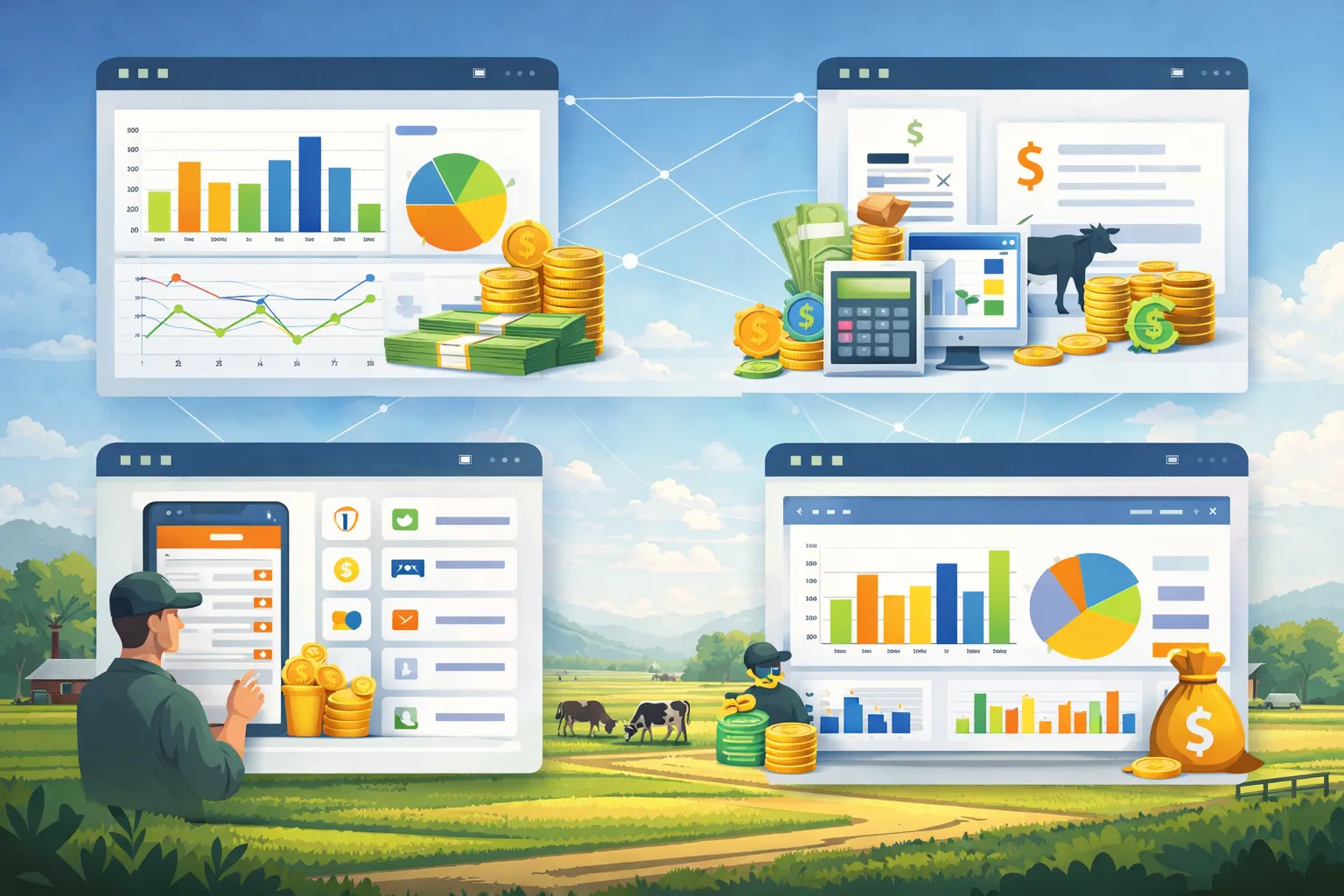
App-Fenster über einer Weidelandschaft: Balken- und Liniendiagramme neben Geldscheinen, Rechnungssymbole mit Dollarzeichen und Taschenrechner, ein Landwirt mit Tablet vor Symbolkacheln sowie Diagramme neben einem Geldsack.
Funktionen

Finanzen: 59 Funktionen

01

Ausgabenverfolgung

Erfassen Sie jede Ausgabe mit Kategorie, USt-Satz, Belegnummer und Lieferant – von Futter, Saatgut und Dünger über Treibstoff und Pflanzenschutz bis zur Arbeit. Beim Anlegen übernimmt „Beleg einlesen“ Lieferant, Belegnummer, Datum und Bruttobetrag ins Formular – aus einer Lieferanten-PDF, aus einem Foto (JPEG, PNG, WebP, HEIC oder TIFF) oder einem Scan ohne Textebene, die eine Texterkennung auf dem Server liest. Einzelne Positionen liest es nicht, die übernommenen Werte prüfen Sie vor dem Speichern. Reiter für Statistik und Prognose zeigen Saisonalität, Wachstum je Kategorie, die größten Lieferanten und den Trend.
02

Belegeingang

Lieferantenbelege landen an einer Stelle – PDF-Rechnungen, E-Rechnungen als XRechnung oder ZUGFeRD sowie Fotos und Scans, bis zu 20 Dateien auf einmal. Jede Datei wird unverändert archiviert; kommt dieselbe Datei noch einmal, erkennt FarmManager das Duplikat, und der Beleg lässt sich nicht doppelt buchen. E-Rechnungen gehen direkt an die Eingangsrechnungen. Aus einer PDF-Rechnung mit Textebene liest FarmManager Lieferant, Rechnungsnummer, Rechnungs- und Fälligkeitsdatum, Nettobetrag, Umsatzsteuer je Steuersatz, Bruttobetrag, IBAN und USt-IdNr. – auch auf französischen und polnischen Rechnungen – und prüft, ob die Beträge zusammenpassen. Den Lieferanten erkennt FarmManager an der USt-IdNr., an der IBAN eines früher gebuchten Belegs oder am Namen. FarmManager übernimmt die Ausgabenart aus einer passenden Kontierungsregel und schlägt sonst die Ausgabenart der letzten Ausgabe dieses Lieferanten vor. Auf der Prüfseite stehen Original und gelesene Felder nebeneinander; ein Klick bucht den Beleg genau einmal als Ausgabe, legt ihn als E-Rechnung oder Handelsbrief ab oder lehnt ihn ab. Fotos – auch HEIC vom iPhone – und eingescannte PDFs liest eine Texterkennung (Tesseract) direkt auf dem Server, ohne KI und ohne Cloud-Dienst, und wertet sie aus wie eine PDF mit Textebene, auch Kassenbons. Die Prüfseite zeigt dann zusätzlich, wie sicher die Erkennung war, und den gelesenen Text. Als „Bereit“ gilt ein solcher Beleg nur, wenn alles gelesen wurde, die Beträge zusammenpassen und die Erkennung sicher genug war; sonst liegt er mit vorausgefüllten Feldern zur Prüfung vor. Unterwegs fotografieren Sie Belege auch ohne Netz in der Felderfassung. Ab dem Paket Betrieb (Pro).

03

Belege per E-Mail

Jeder Betrieb hat eine eigene Belegadresse. Rechnungen, E-Rechnungen und Fotos von Quittungen, die als Anhang dorthin gehen, landen im Belegeingang mit der Quelle „E-Mail“. Sie leiten etwa die PDF-Rechnung vom Landhandel aus Ihrem Postfach weiter oder geben die Adresse Ihren Lieferanten als Rechnungsadresse. Mails von Benutzern Ihres Betriebs und von Absendern, die Sie freigegeben haben, kommen direkt an. Alle anderen landen in der Quarantäne, wo Sie sie freigeben oder verwerfen, und dort wird nichts gelesen. Angenommen werden PDF, XML-Rechnungen und Fotos; ZIP-Archive, Office- und HTML-Dateien nimmt FarmManager nicht an. Ein per Mail eingegangener Beleg wartet immer auf Ihre Prüfung und wird nie automatisch gebucht, und dieselbe Mail ergibt nie zwei Belege. Wenn die Adresse in falsche Hände geraten ist, erzeugen Sie eine neue. Ab dem Paket Betrieb (Pro).

04

Einnahmemanagement

Erfassen Sie Verkäufe von Vieh, Ernte und Erzeugnissen, Subventionen, Versicherungsleistungen und weitere Einnahmen, jeweils mit Einnahmetyp und USt-Satz. Reiter für Statistik und Prognose zeigen Saisonalität, Wachstum je Einnahmequelle und den Trend.

05

Vermarktung – Tierverkäufe und Lieferkontrakte

Erfassen Sie Tierverkäufe mit dem Abnehmer aus Ihrer Kundenliste oder einem frei eingetragenen Namen, mit Stückzahl, Preis je Tier und Gewicht; jeder Verkauf bucht automatisch eine Einnahme, die beim Löschen wieder entfällt. Ein verkauftes Einzeltier nehmen Sie auf Wunsch gleich aus dem Bestand, die HI-Tier-Abgangsmeldung bereitet FarmManager vor (übertragen wird sie bei automatischem HI-Tier-Abgleich), und Lieferschein, Wiegeschein mit brutto, tara und netto sowie Herkunftsnachweis drucken Sie direkt aus. Lieferkontrakte für Tiere oder Erntegut halten Abnehmer, Menge, Preis und Lieferzeitraum fest; die zugeordneten Verkäufe zeigen, wie weit ein Kontrakt erfüllt ist. Die Vermarktungs-Auswertung zeigt den Umsatz je Kunde für einen frei gewählten Zeitraum. Aus einem Tier- oder Lagerverkauf mit Kunde erstellt „Rechnung erstellen“ einen Rechnungsentwurf mit Menge und Preis des Verkaufs; Preis und Umsatzsteuersatz prüfen Sie vor dem Festschreiben. Wird die Rechnung bezahlt, verknüpft FarmManager die Zahlung mit der Einnahme des Verkaufs, statt die Einnahme ein zweites Mal zu buchen, und ein Verkauf lässt sich nur einmal abrechnen, solange seine Rechnung nicht storniert ist.

06

Schlachtlieferung und Fleisch-Wartezeit

Jeder Tierverkauf bekommt einen Verkaufszweck (Schlachtung, Zucht, Mast oder Sonstiges) und auf Wunsch die Herde, aus der die Tiere stammen. Bei einer Lieferung zur Schlachtung prüft FarmManager die Fleisch-Wartezeit aus den Behandlungen und Impfungen der Tiere. Das gilt auch, wenn Sie die ganze Herde, ihr Stallabteil oder ihre Geflügel-Herde behandelt haben. Wenn am Verkaufstag noch eine Wartezeit läuft, nennt das Formular Tier oder Herde, Mittel und Ende der Wartezeit, und der Verkauf lässt sich nur speichern, wenn Sie ihn ausdrücklich freigeben und eine Begründung eintragen. Die Begründung steht am Verkauf und im Aktivitätsprotokoll. Verkäufe zur Zucht oder Mast prüft FarmManager nicht. Die Prüfung gehört zur Vermarktung ab dem Paket Betrieb (Pro); schon ab dem Paket Hof (Basic) zeigt die Tierliste, bis wann die Fleisch-Wartezeit eines Tieres läuft, und filtert auf diese Tiere.

07

Standarderklärung zur Lebensmittelkette

Für jeden Verkauf zur Schlachtung druckt FarmManager die Informationen zur Lebensmittelkette nach dem Muster der Anlage 7 Tier-LMHV, mit Betrieb und Registriernummer, Kennzeichnung, Tierart und Anzahl und der Standarderklärung. Darauf stehen die Wartezeiten der sieben Tage vor der Schlachtung mit Mittel, Wartezeit und Datum der Verabreichung, bei Masthähnchen die der ganzen Mastperiode. Für Masthähnchen rechnet das Blatt außerdem die täglichen und die kumulative Mortalitätsrate nach § 20 TierSchNutztV aus den täglichen Einträgen der Herde aus. Dazu kommen sonstige Behandlungen, beim Geflügel der zuletzt erfasste Salmonellenbefund und Ihre Tierärzte. Was FarmManager nicht kennt, bleibt als Linie zum Ausfüllen frei, und unterschreiben müssen Sie das Blatt selbst. Ab dem Paket Betrieb (Pro).

08

Hofladen-Sortiment mit Preisen je Kundengruppe

Im Hofladen-Sortiment führen Sie die Produkte, die Sie selbst vermarkten, mit Warengruppe, Artikelnummer (PLU), Preis, Mehrwertsteuersatz und EAN, als feste Packung mit Füllmenge oder als Ware nach Gewicht. Für die Kennzeichnung tragen Sie Zutaten mit Mengenanteil, die 14 Allergene, Mindesthaltbarkeit oder Verbrauchsdatum in Tagen ab dem Verpacken, Aufbewahrung, Herkunft, Erzeugercode und Öko-Kontrollstelle ein. Neben dem Ladenpreis hinterlegen Sie bei Bedarf eigene Preise für Händler, Großhändler, Genossenschaften und andere Kundengruppen. „Preisliste drucken“ gibt die Produkte im Sortiment nach Warengruppen aus, mit dem Preis der gewählten Kundengruppe, Grundpreis, Steuersatz und den Nummern der Allergene, und die 14 Allergene stehen als Legende darunter. Ab dem Paket Betrieb (Pro).

09

Produkt- und Regaletiketten

Aus denselben Angaben druckt FarmManager Produktetiketten auf A4-Bögen mit 2 × 5 oder 3 × 8 Etiketten oder auf die 62-mm-Rolle eines Etikettendruckers. Auf dem Etikett stehen, soweit am Produkt erfasst, Bezeichnung, Zutaten mit fett gesetzten Allergenen, Füllmenge oder Gewicht, Preis und Grundpreis, „mindestens haltbar bis“ oder „zu verbrauchen bis“ ab dem Packdatum, das Los, bei Rindfleisch die Referenznummer zum Tier, Name und Anschrift Ihres Betriebs und ein Barcode. Das ist die EAN oder bei Ware nach Gewicht ein Waagen-Code mit Gewicht oder Preis. Regaletiketten mit Preis, Grundpreis, Herkunft und Allergenen kommen zu 3 × 8 auf einen A4-Bogen. Etiketten und Preisliste druckt FarmManager in der Sprache des Landes, in dem Ihr Betrieb liegt, auch wenn jemand die Oberfläche auf Englisch nutzt; in mehrsprachigen Ländern wie Belgien oder der Schweiz gilt die Sprache der Oberfläche. Welche Pflichtangaben der LMIV für Ihr Produkt gelten, entscheiden Sie selbst, denn FarmManager druckt, was Sie eintragen, und prüft keine Rezeptur. Ab dem Paket Betrieb (Pro).

10

Finanzberichte und EÜR

Erstellen Sie für frei gewählte Zeiträume Journal, Budgetübersicht, Cashflow, Prognose, GuV, Schnellübersicht, Steuerbericht und Subventionsauswertung. Dazu kommt die Einnahmen-Überschuss-Rechnung je Wirtschaftsjahr – Kalenderjahr oder abweichend ab 1. Mai, 1. Juli, 1. September oder 1. Oktober – mit Betriebseinnahmen und -ausgaben nach Typ, einer AfA-Zeile und Gewinn oder Verlust, auch als Druckfassung – eine interne Auswertung, die keine Steuerberatung ersetzt. Maschinen, die im Wirtschaftsjahr verkauft oder verschrottet wurden, führt die EÜR mit ihrem Restbuchwert laut AfA-Plan nur zur Information auf; als Ausgabe abgezogen wird er nicht. Umfasst der Steuerbericht genau ein abweichendes Wirtschaftsjahr, zeigt er zur Information, wie sich dessen Gewinn zeitanteilig auf die beiden Kalenderjahre verteilt (§ 4a EStG). Das Anlageverzeichnis Ihrer Maschinen erstellen Sie je Wirtschaftsjahr gegliedert wie die Anlage AVEÜR – mit Anschaffungskosten, Buchwert zu Beginn, Zugängen, AfA, Abgängen samt Restbuchwert und Buchwert am Ende, als PDF oder CSV. Es ist eine Hilfe zum Ausfüllen des Formulars; übermittelt wird nichts.

11

Anlage EÜR mit Zeile und Kennzahl

Der Reiter „Anlage EÜR“ auf der Seite der EÜR zeigt das Wirtschaftsjahr so, wie es in den amtlichen Vordruck gehört, jeden Betrag mit Zeile und Kennzahl. Einnahmen stehen nach ihrer Besteuerung, also bei § 24 UStG brutto und nach den allgemeinen Vorschriften netto mit der Umsatzsteuer daneben. Ausgaben stehen nach ihrer Art, und die AfA kommt mit denselben Zahlen wie im Anlageverzeichnis. Hinterlegt sind die Vordrucke 2025 und 2026. Sie laden die Aufstellung als PDF oder CSV herunter. FarmManager erfasst Entnahmen, Kfz-Kosten, Schuldzinsen und einige weitere Zeilen nicht, die tragen Sie selbst nach. Die Aufstellung ist eine Ausfüllhilfe, an ELSTER geht nichts, und welche Art in welche Zeile gehört, entscheidet Ihre Steuerberatung. Ab dem Paket Betrieb (Pro).

12

Umsatzsteuer zum Jahreswechsel

Die Umsatzsteuer-Vorauszahlung für Dezember ist am 10. Januar fällig und gehört nach § 11 EStG meist noch ins alte Jahr. Die Anlage EÜR rechnet deshalb eine Zahlung ans Finanzamt, die kurz nach Beginn eines Wirtschaftsjahres abgeht, dem Jahr davor zu, ebenso eine Erstattung, die in diesen Tagen eingeht. Dafür buchen Sie Vorauszahlungen und Erstattungen mit den Arten „USt-Zahlung an das Finanzamt“ und „USt-Erstattung vom Finanzamt“. FarmManager kennt aber den Tag nicht, an dem die Zahlung fällig war. Mit Dauerfristverlängerung ist die Dezember-Vorauszahlung erst im Februar fällig und gehört ins neue Jahr. Darum steht jede so verschobene Buchung mit Titel, Datum und Betrag unter der Aufstellung, im PDF und in der CSV, damit Sie und Ihre Steuerberatung sie prüfen können. Bei einem abweichenden Wirtschaftsjahr gilt die Regel an dessen Ende.

13

Umsatzsteuer-Voranmeldung als Ausfüllhilfe

Die Seite „Umsatzsteuer“ unter Finanzen rechnet aus Ihren Ausgangsrechnungen, Einnahmen und Ausgaben die Kennzahlen der Umsatzsteuer-Voranmeldung für einen Monat oder ein Quartal aus, mit Zeile und Kennzahl des amtlichen Vordrucks USt 1 A. Hinter jeder Zahl stehen die Belege, aus denen sie kommt. Wenn Sie im Ausland einkaufen, etwa Saatgut in den Niederlanden, oder ein dänischer Lohnunternehmer bei Ihnen drischt, wählen Sie an der Ausgabe die Steuerart des Einkaufs, und der Betrag landet in den passenden Zeilen. Belege, die FarmManager keiner Kennzahl sicher zuordnen kann, etwa eine Einnahme ohne Steuersatz oder eine Rechnung in fremder Währung, stehen in der Liste „Bitte selbst prüfen“ mit dem Grund. Zeilen, die FarmManager nie füllt, sind mit „selbst eintragen“ gekennzeichnet. Für die Zusammenfassende Meldung zeigt die Seite die Zeilen je USt-IdNr. als Liste zum Abtippen. In den DATEV-Einstellungen tragen Sie Voranmeldungszeitraum, Soll- oder Ist-Versteuerung, Dauerfristverlängerung und Sondervorauszahlung ein; danach stehen die Fristen im Fristenkalender, und FarmManager erinnert daran. Für Ihre Unterlagen und die Steuerberatung gibt es den Zeitraum als PDF und CSV mit allen Belegen. Sie übertragen die Zahlen selbst in ELSTER, oder Ihre Steuerberatung tut das. Die Seite ist eine Ausfüllhilfe und keine Steuerberatung. Ab dem Paket Betrieb (Pro).

14

Mehrere Währungen, getrennte Summen

Buchen Sie Einnahmen und Ausgaben in mehr als einer Währung, zählt FarmManager Beträge verschiedener Währungen nie zusammen und rechnet sie auch nicht um. Kacheln zeigen den Betrag in der Währung Ihres Betriebs und darunter die übrigen Währungen, etwa „zzgl. 7.000,00 DKK“; Diagramme zeigen die Betriebswährung und nennen unter der Überschrift, welche Währungen nicht enthalten sind. Das gilt im Dashboard und in den Auswertungen zu Einnahmen, Ausgaben, Lohnaufträgen, Kunden, Lieferanten, Tierverkäufen, Liquiditätsplanung, Betriebszweigauswertung, Rechnungen, E-Rechnungen, Darlehen, Pacht, Versicherungen, Milchgeld, Einkauf und Ersatzteilen. Wer nur in einer Währung bucht, sieht keinen Unterschied.

15

AfA nach § 7 EStG

Je Maschine wählen Sie die AfA-Kategorie aus der BMF-AfA-Tabelle (Schlepper, Mähdrescher, Anhänger, Pflüge u. v. m.) und die Methode – linear, degressiv (nur für Anschaffungen in den gesetzlichen Zeiträumen, sonst rechnet FarmManager linear) oder GWG (im Anschaffungsjahr voll). Anschaffungen bis 800 € netto erkennt FarmManager als geringwertiges Wirtschaftsgut und schlägt die Sofortabschreibung vor. Die AfA des Zeitraums steht je Maschine in GuV und Steuerbericht, das Anlageverzeichnis nach der Anlage AVEÜR erhalten Sie je Wirtschaftsjahr als PDF oder CSV – eine interne Auswertung, die keine Steuerberatung ersetzt.

16

Kostenzuordnung

Ordnen Sie jede Ausgabe und Einnahme einem Tier, einem Schlag oder einer Maschine zu und filtern Sie die Listen danach; Buchungen aus einem Lohnauftrag stehen gesammelt beim Auftrag. Die Betriebszweigauswertung fasst die Zuordnungen nach Tierart, Kultur, Flächentyp und Dienstleistungen zusammen – eine Grundlage für Entscheidungen über Investitionen und Kosten.

17

Eingehende E-Rechnungen

Laden Sie E-Rechnungen Ihrer Lieferanten als XRechnung (UBL oder CII) oder als ZUGFeRD/Factur-X-PDF hoch – passend zur deutschen E-Rechnungspflicht. FarmManager liest die Rechnungsdaten aus, prüft die Struktur gegen das XML-Schema und listet Fehler auf. Wo der Prüfdienst der KoSIT (Koordinierungsstelle für IT-Standards) eingerichtet ist, prüft FarmManager danach die Geschäftsregeln von EN 16931 und XRechnung; Verstöße stehen mit ihrem Regelkürzel, etwa BR-DE-15, unter den Fehlern, und die Rechnung zeigt „Geprüft nach KoSIT“, „Verstößt gegen Geschäftsregeln“ oder „Geschäftsregeln nicht geprüft“. Die Originaldatei bleibt zum Herunterladen erhalten. „Als Ausgabe verbuchen“ macht aus der Rechnung eine Ausgabe, eine Gutschrift des Lieferanten mindert sie; ungültige oder regelwidrige Rechnungen bucht FarmManager nie automatisch. Abrechnungen im Gutschriftverfahren – etwa von Molkerei, Schlachthof oder Landhandel – erkennt FarmManager am Dokumenttyp oder daran, dass Ihr Betrieb als Verkäufer darin steht, und bucht sie mit „Als Einnahme verbuchen“ als Einnahme statt als Ausgabe; solange der Beleg offen ist, korrigieren Sie die Richtung von Hand. Ist die Gutschrift mit einem Tierverkauf, einem Erntegut-Verkauf oder Milchlieferungen verknüpft, bucht FarmManager nur die Differenz zu dem, was dort schon gebucht ist, und so abgerechnete Milchlieferungen bieten kein zweites „Milchgeld buchen“ mehr an. Die Einnahmeart schlägt FarmManager je Abnehmer vor, ein Hinweis zeigt, ob der ausgewiesene Steuersatz zu Ihrer Einstellung nach § 24 UStG passt, und im DATEV-Export steht die Gutschriftnummer als Belegnummer. Eingangsrechnungen und Abrechnungen der Abnehmer stehen in eigenen Reitern. Zahlungen auf eine Eingangsrechnung erfassen Sie einzeln, auch als Teilbetrag; der Zahlstatus zeigt offen, teilweise bezahlt oder bezahlt.

18

Automatische Buchführung

Was an anderer Stelle in FarmManager ohnehin erfasst wird, buchen Sie nicht ein zweites Mal. Ein gekauftes Tier bucht eine Vieh-Ausgabe; ein als verkauft markiertes Tier, ein Tierverkauf aus der Vermarktung oder ein Lagerverkauf eine Einnahme; ein abgeschlossener Pflanzplan eine Ernteverkaufs-Einnahme aus Ertrag × Verkaufspreis – als Schätzung, bis der erste Verkauf dieser Ernte aus dem Lager gebucht ist. Lagerzugänge, Kraftstoff, Feldarbeiten und Maschinenereignisse bringen ihre Kosten als Ausgabe mit, ein Monatslauf bucht je Mitarbeiter die Lohn-Ausgabe, und jede Zahlung auf eine Ausgangsrechnung wird an ihrem Zahlungstag zur Einnahme. Eingelesene E-Rechnungen verbucht FarmManager als Ausgabe, wenn Sie das in den E-Rechnungs-Einstellungen einschalten – standardmäßig ist es aus; Gutschriften Ihrer Abnehmer bucht die Automatik nie, sie buchen Sie mit einem Klick als Einnahme. Jede Quelle erzeugt genau eine Buchung. Ändern Sie die Quelle, ändert sich die Buchung; löschen oder setzen Sie sie zurück, verschwindet sie wieder.

19

Handelsbriefe registrieren

Erfassen Sie ein- und ausgehende kaufmännische Korrespondenz, die Sie nach § 257 Abs. 4 HGB aufbewahren, als durchsuchbares Register. Je Brief legen Sie Richtung (Eingehend/Ausgehend) und Typ fest: Angebot, Bestellung, Auftragsbestätigung, Lieferschein, Rechnung, Mahnung, Reklamation oder Sonstiges. Eine im Einkauf ausgelöste Bestellung legt FarmManager mit ihrem PDF selbst als ausgehende Bestellung ab, ebenso den Lieferschein, den Sie beim Wareneingang hochladen, jede Rechnung oder Mahnung, jedes Angebot und jede Auftragsbestätigung, die per E-Mail an den Kunden gegangen sind, und den unterschriebenen Lieferschein, den Sie dem Kunden schicken.

20

E-Rechnung: ZUGFeRD und XRechnung

Erzeugen Sie hybride ZUGFeRD/Factur-X-Rechnungen im EN16931-Profil (PDF/A-3 mit eingebettetem CII-XML) oder reines XRechnung-3.x-XML in der Syntax CII oder UBL 2.1, Einheiten als UN/ECE-Rec20-Codes. UBL verlangen Peppol-Zugänge und viele Rechnungsportale öffentlicher Auftraggeber; welche Fassung ein Kunde bekommt, wählen Sie am Kunden – ZUGFeRD, XRechnung CII oder XRechnung UBL. Beim Festschreiben speichert FarmManager alle drei, und eine Gutschrift geht in UBL als CreditNote mit Verweis auf die korrigierte Rechnung hinaus. USt-IdNr. des Käufers und – für öffentliche Auftraggeber – die Leitweg-ID kommen aus dem Kundendatensatz; per E-Mail verschickt FarmManager sie selbst, in ein Rechnungsportal, etwa eines öffentlichen Auftraggebers, laden Sie sie selbst hoch. Gutschrift oder Storno erstellen Sie aus der Rechnung als eigenen Beleg aus demselben lückenlosen Nummernkreis, in der E-Rechnung als Typ 381 mit Bezug auf das Original. Jede Position trägt ihre Steuerkategorie – steuerpflichtig, Nullsatz, steuerbefreit mit Befreiungsgrund, Reverse Charge, innergemeinschaftliche Lieferung, Ausfuhr oder nicht steuerbar. ZUGFeRD und XRechnung weisen die Steuer je Kategorie gesondert aus. Für Reverse Charge und innergemeinschaftliche Lieferungen verlangt das Festschreiben die USt-IdNr. des Kunden, für innergemeinschaftliche Lieferungen zusätzlich die Ihres Betriebs. Wo der Prüfdienst der KoSIT eingerichtet ist, prüft FarmManager die eigenen E-Rechnungen beim Festschreiben einmal gegen die Geschäftsregeln; verstößt eine dagegen, wird nur das PDF festgeschrieben, und die verletzten Regeln stehen an der Rechnung.

21

SEPA-QR-Code auf Rechnung und Mahnung

Ausgangsrechnungen in Euro tragen neben der Bankverbindung einen SEPA-QR-Code (GiroCode) nach dem Standard des European Payments Council (EPC069-12) – standardmäßig, in den Rechnungs-Einstellungen abschaltbar. Ihr Kunde scannt ihn mit seiner Banking-App, und die Überweisung ist ausgefüllt – Empfänger, IBAN, Bruttobetrag und Rechnungsnummer als Verwendungszweck. Mahnungen tragen den Code über den offenen Gesamtbetrag einschließlich Mahngebühr und Verzugspauschale. Der Code erscheint nur, wo er gültig ist: bei Beträgen in Euro mit gültiger IBAN, nicht auf Gutschriften, nicht auf bezahlten oder stornierten Rechnungen und nicht auf Rechnungen, die per SEPA-Lastschrift eingezogen werden.

22

Rechnungs-Einstellungen je Betrieb

Präfix und Aufbau der Rechnungsnummer legen Sie selbst fest – mit Jahr, Monat und Stellenzahl, etwa HOF-2026-0001; jede Nummer wird lückenlos und nur einmal vergeben. Beim Wechsel aus einer anderen Software übernehmen Sie deren laufende Nummer, solange im laufenden Nummernkreis noch keine Rechnung festgeschrieben ist; die Übernahme wird protokolliert. Zahlungsziel, Zahlungsbedingungen und Skonto gelten je Betrieb, soweit am Kunden nichts anderes eingetragen ist; das Skonto steht auf der Rechnung und in der E-Rechnung. Logo und Fußtext erscheinen auf Rechnungen und Mahnungen. Statt der Standardstufen legen Sie bis zu fünf eigene Mahnstufen mit Tagen nach Fälligkeit, Mahngebühr und Bezeichnung an, den Verzugszins stellen Sie bis zum gesetzlichen Satz ein, und auf Wunsch geht das Mahnschreiben als PDF per E-Mail an den Kunden – Antworten landen beim Ansprechpartner Ihres Betriebs. Name, Telefon und E-Mail dieses Ansprechpartners, die die XRechnung verlangt, hinterlegen Sie einmal in den Einstellungen.

23

Angebote und Auftragsbestätigungen

Bevor das Heu vom Hof geht, will der Kunde oft einen Preis auf Papier. Unter „Angebote“ schreiben Sie ein Angebot mit eigener Nummer wie AN-2026-0012 oder, wenn der Auftrag steht, eine Auftragsbestätigung mit einer Nummer wie AB-2026-0004. Beide Nummernkreise laufen getrennt von den Rechnungsnummern. Positionen, Einheiten und Steuersätze sind dieselben wie auf der Rechnung, und das PDF trägt Logo und Briefkopf Ihrer Rechnungen. „Per E-Mail senden“ schickt es an den Kunden, vorbelegt mit seiner Adresse für Rechnungen, und legt die verschickte Fassung als Handelsbrief ab. Wenn der Kunde zusagt, macht „In Rechnung umwandeln“ daraus einen Rechnungsentwurf mit allen Positionen, den Sie prüfen und festschreiben. Ein verschicktes Angebot, auf das niemand geantwortet hat, steht am Morgen nach dem letzten Gültigkeitstag auf „Abgelaufen“. Ab dem Paket Betrieb (Pro).

24

Wiederkehrende Rechnungen

Für die Pension der Einstellerpferde oder den Stellplatz in der Maschinenhalle legen Sie unter „Wiederkehrende Rechnungen“ einmal eine Vorlage an, mit Kunde, Positionen und einem Rhythmus von monatlich bis jährlich. In der Vorlage legen Sie auch fest, ob der abgelaufene oder der beginnende Zeitraum berechnet wird. Jeden Morgen schreibt FarmManager daraus die fälligen Rechnungen als Entwurf, mit dem Zeitraum als Leistungszeitraum. Auf Wunsch schreibt es sie gleich fest und schickt sie per E-Mail an den Kunden. Wenn der Kunde keine E-Mail-Adresse hat oder zuletzt eine Mail an sie zurückkam, bleibt die Rechnung unversendet, und die Vorlage nennt den Grund. Auch wenn der Lauf zweimal startet, entsteht je Zeitraum nur eine Rechnung. Eine Vorlage lässt sich pausieren oder mit einem Enddatum beenden, und nach einer Pause holt der Lauf die inzwischen fälligen Zeiträume nach. Ab dem Paket Betrieb (Pro).

25

Mahnwesen für Ausgangsrechnungen

Beim Festschreiben erhält eine Ausgangsrechnung ihre Nummer aus dem lückenlosen Nummernkreis – ohne eigene Einstellung im Format RE-2026-0001 – und ihr Fälligkeitsdatum aus dem Zahlungsziel. Ist sie überfällig, prüft FarmManager täglich, ob die nächste Mahnstufe erreicht ist, und hebt sie an. Ohne eigene Stufen gelten drei: die Zahlungserinnerung 7 Tage nach Fälligkeit ohne Gebühr, die 1. Mahnung nach 14 Tagen mit 5 € und die 2. Mahnung nach 28 Tagen mit 10 € Mahngebühr. Ab der zweiten Stufe weist das Schreiben die Verzugszinsen aus und gegenüber Unternehmen auch die Verzugspauschale von 40 € nach § 288 Abs. 5 BGB. Das Mahnschreiben laden Sie als PDF herunter, oder FarmManager schickt es beim Erreichen jeder Stufe einmal per E-Mail an den Kunden, wenn Sie das in den Rechnungs-Einstellungen einschalten. Das Schreiben zieht erhaltene Zahlungen ab und nennt den Betrag, der noch offen ist.

26

Mahnlauf, Verzugszinsen und Mahnsperre

Die Seite „Mahnlauf“ unter Finanzen zeigt die überfälligen Rechnungen, bei denen die nächste Mahnstufe fällig ist, mit offenem Betrag, letzter Mahnung und der Angabe, ob der Kunde eine E-Mail-Adresse für Rechnungen hat. Die Stufen kommen der Reihe nach, keine wird übersprungen. Sie markieren die Rechnungen und lassen die Mahnungen schreiben. Jede wird als PDF archiviert und steht im Reiter „Mahnungen“ der Rechnung, auch nachdem sie bezahlt ist. Mit „Erzeugen und senden“ gehen die Mahnungen an die E-Mail-Adresse des Kunden für Rechnungen, die übrigen kommen in ein PDF zum Drucken. Je Rechnung und Stufe gibt es genau eine Mahnung, auch wenn der Mahnlauf zweimal am Tag gestartet wird. Ab der zweiten Stufe rechnet die Mahnung Verzugszinsen taggenau über dem Basiszinssatz, gegenüber Unternehmen mit 9 Prozentpunkten (§ 288 Abs. 2 BGB) und gegenüber Endverbrauchern mit 5 Prozentpunkten (§ 288 Abs. 1 BGB). Wenn sich der Basiszinssatz zum 1. Januar oder 1. Juli ändert, steht jeder Abschnitt mit seinem Satz als eigene Zeile auf dem Brief. Die Basiszinssätze der Deutschen Bundesbank sind hinterlegt, und wenn der Satz des laufenden Halbjahres fehlt, weist die Seite darauf hin. Eine Mahnsperre an der Rechnung oder am Kunden, etwa bei einer vereinbarten Ratenzahlung, hält die Rechnung aus dem Mahnlauf und aus den automatischen Mahnungen heraus. Für Rechnungen, die nach der letzten Stufe offen sind, gibt es eine CSV-Liste mit den Angaben für den gerichtlichen Online-Mahnantrag; sie hilft beim Ausfüllen und ist keine Importdatei der Mahngerichte. Ab dem Paket Betrieb (Pro).

27

Rechnungen per E-Mail versenden

Festgeschriebene Rechnungen, Gutschriften und Mahnungen schicken Sie direkt aus FarmManager an Ihre Kunden – aus der Rechnung heraus oder gesammelt aus der Rechnungsliste. Angehängt wird genau das Dokument, das beim Festschreiben gespeichert wurde, die ZUGFeRD-Rechnung oder für Kunden mit XRechnung die XRechnung als XML samt PDF zur Ansicht; Mahnungen gehen als PDF der jeweiligen Mahnstufe. Betreff und Text kommen aus Ihren eigenen E-Mail-Vorlagen je Sprache, mit Platzhaltern etwa für Nummer, Betrag und Fälligkeit. Je Kunde hinterlegen Sie die E-Mail-Adresse für Rechnungen, das E-Rechnungsformat und die Belegsprache, in der FarmManager Belege und E-Mails für ihn verfasst. Die E-Mail geht im Namen Ihres Betriebs hinaus, Antworten erreichen den Ansprechpartner aus den Rechnungs-Einstellungen. Erst wenn der Mailserver die E-Mail angenommen hat, steht die Rechnung auf „Versendet“ und die E-Mail als Handelsbrief im Register; der Reiter „Versand“ zeigt je Rechnung Empfänger, Anhänge und Status. Lehnt der Mailserver die E-Mail schon beim Senden ab, steht sie sofort auf „Versand fehlgeschlagen“, mit der Antwort des Servers; wo das Rückläufer-Postfach eingerichtet ist, erkennt FarmManager auch Rechnungen, Gutschriften und Mahnungen, die später als unzustellbar zurückkommen. Die Rechnung zeigt dann „Unzustellbar“ mit Adresse und Grund, die Rechnungsliste die Spalte „Versand“ und den Filter „Versand fehlgeschlagen“, und alle mit Zugriff auf Rechnungen werden benachrichtigt, Ihr Kunde nicht. Betrifft es die Adresse selbst, erscheint am Kunden eine Warnung, und bis zur Korrektur schickt der Mahnlauf nichts an sie; „Erneut senden“ schickt das Dokument an die korrigierte Adresse und speichert sie auf Wunsch am Kunden. Abwesenheitsnotizen wertet FarmManager nicht als Rückläufer, und von einem Rückläufer speichert es nur Adresse, Statuscode und Begründung. Der automatische Mahnlauf verschickt jede Mahnstufe genau einmal. Ab dem Paket Betrieb (Pro).

28

Versand über den eigenen Mailserver

Unter Rechnungen › Einstellungen › „Eigener Mailserver“ tragen Sie das Postausgangskonto Ihres E-Mail-Anbieters ein, mit Server, Port, Verschlüsselung, Benutzername und Passwort. Danach gehen Rechnungen, Gutschriften, Angebote, Mahnungen von Hand und aus dem Mahnlauf sowie unterschriebene Lieferscheine aus der Lohnarbeit über diesen Server hinaus, mit Ihrer eigenen Absenderadresse, und Antworten Ihrer Kunden kommen bei Ihnen an. Mit „Test-Mail senden“ prüfen Sie die Angaben vorher an Ihrer eigenen Adresse. Wenn Ihr Server ablehnt, sehen Sie seine Antwort im Fenster. Das Passwort wird verschlüsselt gespeichert und nie wieder angezeigt. Wenn Ihr Server später eine E-Mail nicht annimmt oder nicht erreichbar ist, geht sie sofort über den Versand von FarmManager hinaus, und die Rechnungsverantwortlichen bekommen eine Meldung. Spätere Rückläufer landen bei eigenem Server in Ihrem eigenen Postfach. Damit FarmManager sie trotzdem erkennt, hinterlegen Sie im Abschnitt „Rückläufer aus dem eigenen Postfach“ den IMAP-Zugang dieses Postfachs. FarmManager liest dort alle 15 Minuten nur die Zustellberichte und markiert die Rechnung, Gutschrift oder Mahnung, die ein Bericht nennt, als unzustellbar, mit dem Grund. Im Postfach verschiebt, löscht oder markiert FarmManager nichts, und andere E-Mails öffnet es nicht. „Postfach-Verbindung testen“ prüft die Anmeldung vorher. Damit Ihre Post beim Kunden nicht im Spam landet, braucht Ihre Domain einen SPF-Eintrag und eine DKIM-Signatur für den Server; die Hilfe im Fenster erklärt beides. Erinnerungen und Benachrichtigungen an Sie selbst kommen weiter von FarmManager. Jeder Betrieb hat seinen eigenen Mailserver. Ab dem Paket Betrieb (Pro).

29

Zahlungseingänge, Skonto und offene Posten

Zahlungen auf eine Ausgangsrechnung erfassen Sie einzeln, auch als Teilzahlung, mit Datum, Zahlungsweg und Verwendungszweck. Jede Zahlung wird an ihrem Zahlungstag als Einnahme gebucht – 400 € im Dezember und 790 € im Januar landen so im richtigen Jahr der EÜR –, und erst wenn nichts mehr offen ist, gilt die Rechnung als bezahlt. Zieht der Kunde Skonto ab, tragen Sie den Abzug mit ein; er mindert Entgelt und Umsatzsteuer und wird nicht als Einnahme gebucht. Kommt eine Zahlung zurück, etwa als Rücklastschrift, stornieren Sie sie mit einer Gegenbuchung – die Rechnung ist wieder offen, und die Zahlung bleibt nachvollziehbar erhalten; auf eine Gutschrift erfassen Sie die Erstattung. Eine Gutschrift zu einer Rechnung, auf der noch etwas offen ist, verrechnet FarmManager beim Festschreiben mit dieser Rechnung. Gemahnt wird dann nur der Rest, und wenn die Gutschrift mehr gutschreibt, als offen war, bleibt der Unterschied an ihr zur Erstattung offen. Mahnschreiben, Kennzahlen und Liquiditätsvorschau rechnen mit dem Betrag, der noch offen ist. Die Seite „Offene Posten“ zeigt, was Ihre Kunden Ihnen schulden, nach Fälligkeit in Altersklassen gestaffelt, und daneben Ihre offenen Verbindlichkeiten aus empfangenen E-Rechnungen; beide Listen gibt es als CSV und PDF. Ab dem Paket Betrieb (Pro).

30

Bankkonten und Kontoauszüge

Legen Sie Ihre Bankkonten mit geprüfter IBAN an und laden Sie die Kontoauszüge aus dem Online-Banking hoch – CAMT.053, CAMT.052 und CAMT.054, auch als ZIP-Archiv, MT940 oder den CSV-Export einzelner Banken, mehrere Dateien auf einmal; eine CSV-Datei, deren Aufbau FarmManager nicht kennt, wird mit Hinweis abgelehnt statt geraten. Einen bereits eingelesenen Auszug erkennt FarmManager, Umsätze aus überlappenden Auszügen kommen nicht doppelt, vorgemerkte Umsätze bleiben außen vor, und passen die Salden nicht zusammen, warnt FarmManager vor fehlenden Umsätzen. Die Umsätze stehen unveränderbar im GoBD-Journal, die Auszugsdatei wird unverändert archiviert und lässt sich jederzeit wieder herunterladen. Der Kontostand wird fortgeführt und fließt als Anfangsbestand in die Liquiditätsvorschau; das als Rechnungskonto markierte Konto liefert IBAN und BIC für Ihre Ausgangsrechnungen.

31

Kontoumsätze zuordnen

Auf der Seite „Kontoumsätze zuordnen“ stehen die Umsätze aller Bankkonten, die offenen zuerst. Zu jedem Umsatz schlägt FarmManager vor, wozu er gehört, und nennt die Gründe. Bei einem Zahlungseingang sucht FarmManager offene Rechnungen über die Rechnungsnummer im Verwendungszweck, auch anders geschrieben, über den offenen Betrag oder den Betrag abzüglich Skonto, über eine IBAN, mit der der Kunde schon bezahlt hat, und über seinen Namen. Zu einer Abbuchung passen offene E-Rechnungen, schon erfasste Ausgaben und Löhne, die Pacht, eine Zahlung an das Finanzamt oder, mit dem Darlehensregister im Paket Unternehmen (Premium), eine Darlehensrate laut Tilgungsplan; Rücklastschriften erkennt FarmManager. Über der Liste steht, wie viele Umsätze offen sind und wie lange der älteste schon wartet. Ab dem Paket Betrieb (Pro).

32

Was beim Zuordnen gebucht wird

Mit der Zuordnung zu einer Rechnung erfasst FarmManager die Zahlung zum Buchungstag des Umsatzes, als Teilzahlung oder mit Skonto, und bucht die Einnahme; sobald nichts mehr offen ist, gilt die Rechnung als bezahlt. Eine vorhandene Ausgabe oder Einnahme wird nur mit dem Umsatz verknüpft und kein zweites Mal gebucht. Einen Umsatz teilen Sie auf mehrere Belege auf, buchen ihn direkt als Ausgabe oder Einnahme, markieren ihn als privat oder ignorieren ihn, etwa bei einer Umbuchung zwischen eigenen Konten, und jede Zuordnung lässt sich wieder lösen. „Eindeutige Treffer übernehmen“ ordnet alle Umsätze mit genau einem sicheren Vorschlag in einem Schritt zu. Je Bankkonto schalten Sie auf Wunsch ein, dass das nach jedem Import von selbst geschieht; voreingestellt ist es aus.

33

Zahlungsläufe mit SEPA-Bankdatei

Wer zu Martini fünf Verpächtern die Pacht überweist, tippt im Online-Banking fünfmal eine IBAN ab. Unter „Zahlungsläufe“ sammeln Sie solche Zahlungen in einer Sammelüberweisung. FarmManager schlägt vor, was offen ist und eine IBAN hat: offene Pachtzahlungen, empfangene E-Rechnungen und Belege aus dem Belegeingang mit Fälligkeit. Die IBAN kommt aus der E-Rechnung, vom Verpächter oder vom Lieferanten, dessen Formular dafür den Abschnitt „Bankverbindung“ hat. „Bankdatei erzeugen“ prüft jede IBAN und schreibt die Datei im SEPA-Format pain.001, die Sie bei Ihrer Bank hochladen und dort freigeben. Was schon in einem Lauf steckt, schlägt FarmManager für keinen zweiten Lauf mehr vor. Einen Lauf mit erzeugter Datei ändern Sie nicht mehr, Sie können ihn nur mit „Datei zurückziehen“ aufheben. Wenn eine so bezahlte E-Rechnung später auf dem Kontoauszug auftaucht, ordnet der Kontoabgleich sie über die Ende-zu-Ende-Referenz des Laufs zu. Ab dem Paket Betrieb (Pro).

34

SEPA-Lastschrift mit Mandat

Wenn Ihnen ein Kunde ein SEPA-Lastschriftmandat erteilt hat, legen Sie es im Reiter „SEPA-Mandate“ des Kunden an, als Basis- oder Firmenlastschrift, mit Mandatsreferenz, Datum der Unterschrift und Bankverbindung. Das Formular zum Unterschreiben druckt FarmManager in der Belegsprache des Kunden. Offene Rechnungen an diese Kunden ziehen Sie in einem Zahlungslauf als Sammellastschrift im Format pain.008 ein. Ihre Gläubiger-Identifikationsnummer tragen Sie in den Rechnungs-Einstellungen ein, und FarmManager prüft ihre Prüfziffern. Die Datei entsteht erst, wenn jedes Mandat am Fälligkeitstag gilt. Ein widerrufenes oder verfallenes Mandat bleibt außen vor. Eine Rechnung, die per Lastschrift eingezogen wird, trägt statt des QR-Codes zum Überweisen die Vorabankündigung, und ihre E-Rechnung nennt die Lastschrift mit Mandatsreferenz. Wenn der Betrag auf dem Kontoauszug ankommt, ordnet der Kontoabgleich ihn über die Ende-zu-Ende-Referenz der Rechnung zu. Ab dem Paket Betrieb (Pro).

35

Kontierungsregeln

Mit Kontierungsregeln legen Sie fest, wie wiederkehrende Belege gebucht werden, also unter welcher Ausgaben- oder Einnahmeart, mit welchem Steuersatz, auf welchen Schlag, welche Maschine und welchen Betriebszweig und mit welchem Titel. Eine Regel erkennt den Beleg am Lieferanten, an einem Teil des Namens, an USt-IdNr. oder IBAN, an einem Muster im Verwendungszweck, an einer Betragsspanne und an der Richtung. Sie wirkt im Belegeingang, bei eingehenden E-Rechnungen und beim Zuordnen der Kontoumsätze. Mit „Automatisch buchen“ bucht eine Regel ohne Klick, aber nur eine E-Rechnung, deren Prüfung gültig war, oder einen Beleg im Belegeingang, der auf „Bereit“ steht und dessen Lieferant und Belegnummer gelesen wurden; Kontoumsätze bucht sie nie selbst. Wenn Sie denselben Lieferanten zweimal von Hand unter derselben Kategorie buchen, bietet FarmManager „Regel speichern“ mit vorausgefülltem Formular an. Das Angebot bleibt aus, wenn schon eine Regel den Lieferanten erkennt, etwa an seiner IBAN oder USt-IdNr. Ab dem Paket Betrieb (Pro).

36

Kassenbuch nach GoBD

Für jede Bargeldkasse – Hofladen, Wochenmarkt oder Bürokasse – führen Sie ein Kassenbuch mit fortlaufender, lückenloser Buchungsnummer und Erfassungszeitpunkt. Buchungen werden nie geändert oder gelöscht; korrigiert wird per Stornobuchung mit Begründung, und alle Buchungen und Tagesabschlüsse stehen in der GoBD-Prüfkette. Das Kassenbuch lässt keinen negativen Kassenbestand zu, verlangt für nachträglich erfasste Tage eine Begründung und sperrt abgeschlossene Tage. Beim Tagesabschluss zählen Sie die Kasse mit Zählprotokoll (Münzen und Scheine) oder als Betrag; eine Abweichung wird als Kassendifferenz gebucht. Für eine offene Ladenkasse ermittelt der Kassenbericht die Tageseinnahmen rückwärts aus dem gezählten Bestand und bucht sie je Steuersatz. Einnahmen und Ausgaben aus dem Kassenbuch erscheinen bei Einnahmen und Ausgaben, in der EÜR und im DATEV-Export mit dem Konto der Kasse als Gegenkonto; den Monatsbericht erhalten Sie als PDF oder CSV. Das Kassenbuch ist keine elektronische Registrierkasse mit TSE und ersetzt sie nicht.

37

Rollierende Liquiditätsvorschau

Eine Monatsvorschau über 6, 12 oder 18 Monate (Standard 12) stellt je Monat erwartete Einzahlungen und Auszahlungen gegenüber und verkettet sie zum Endbestand: Anfangssaldo + Einzahlungen − Auszahlungen. Der Endbestand eines Monats ist zugleich der Anfangsbestand des Folgemonats. Optionaler Stichtag legt den Startmonat fest. Führen Sie Ihre Bankkonten in FarmManager, kommt der Anfangssaldo aus deren Kontoständen, sonst tragen Sie ihn mit Stichtag selbst ein. Dazu hinterlegen Sie Ihr Kreditlimit, etwa den Kontokorrentrahmen, und auf Wunsch einen Puffer: Eine Ampel färbt jeden Monat grün, gelb, sobald der Endbestand unter den Puffer fällt (ohne Puffer unter null), und rot, sobald das Minus größer wird als das Kreditlimit. Ein Hinweis nennt den ersten Monat der Unterdeckung, und ein Diagramm zeigt den Verlauf mit der Kreditlimit-Linie. Einzahlungen und Auszahlungen kommen aus geplanten Posten, die Sie einmalig oder monatlich, vierteljährlich oder jährlich wiederkehrend anlegen, aus dem offenen Betrag Ihrer Ausgangsrechnungen zum Fälligkeitsdatum, aus den kommenden Rechnungen Ihrer Vorlagen für wiederkehrende Rechnungen, verschoben um das Zahlungsziel, und – im Paket Unternehmen (Premium) – aus angebotenen und beauftragten Lohnaufträgen zu ihrem Beginn.

38

Planstand speichern und Plan-Ist-Vergleich

Mit „Planstand speichern“ halten Sie die Liquiditätsplanung fest, wie sie gerade angezeigt wird, etwa als „Jahresplanung 2027“ vor dem Gespräch mit der Bank. Der gespeicherte Stand ändert sich danach nicht mehr, auch wenn neue Posten dazukommen oder Rechnungen bezahlt werden. Im „Plan-Ist-Vergleich“ steht jeder Monat dieses Planstands zweimal da, mit den geplanten und den tatsächlichen Ein- und Auszahlungen. Daneben stehen die Abweichung und die kumulierte Abweichung, die zeigt, wie weit der Kontostand inzwischen vom Plan entfernt ist. Wenn Sie Bankkonten mit Kontoauszügen führen, kommen die Ist-Zahlen aus deren Umsätzen und dem Kassenbuch, und Umbuchungen zwischen zwei dieser Konten zählen nicht mit. Ohne Kontoauszüge rechnet die Seite mit den erfassten Einnahmen und Ausgaben, ohne die AfA, weil sie kein Geld bewegt. Eine Ampel bewertet jeden abgeschlossenen Monat. Der laufende Monat und ein Monat, für den die Auszüge noch nicht bis zum Monatsende reichen, sind als unvollständig gekennzeichnet. Beide Ansichten laden Sie als CSV oder als PDF im Querformat mit dem Briefkopf Ihres Betriebs herunter. Ab dem Paket Betrieb (Pro).

39

Kapitaldienst und Pachtzins in der Vorschau

Die Raten Ihrer laufenden Darlehen erscheinen als geplante Auszahlung in der Liquiditätsvorschau — in dem Monat, in dem sie nach Zahlungsrhythmus tatsächlich fällig werden, übernommen aus dem Tilgungsplan und nirgends ein zweites Mal zu erfassen. Ebenso die Pacht, sobald Sie am Pachtvertrag den Fälligkeitsmonat hinterlegen — dann erscheint sie bis zum Vertragsende in diesem Monat oder, wenn in Raten gezahlt wird, in den Ratenmonaten. Für ein Jahr mit Zahlungsplan zählt die Vorschau nur die offenen Geldzahlungen. Ohne Fälligkeitsmonat bleibt die Pacht bewusst außen vor, denn FarmManager schätzt den Termin nicht.

40

Stufenrechnung nach DLG-Schema

Die BZA gliedert jeden Betriebszweig in vier Stufen: Leistung, − variable Kosten = Deckungsbeitrag, − Direktfixkosten − Gemeinkosten-Umlage = Ergebnis nach Fixkosten, − kalkulatorische Kosten = Betriebszweigergebnis. Den Deckungsbeitrag weist sie für Tierzweige zusätzlich je GV aus, für Kulturen und Flächen je Hektar. Positive Ergebnisse werden grün, negative rot dargestellt; die Zeile „Gesamt“ summiert alle Zweige.

41

DATEV-Buchungsstapel für die Steuerberatung

Über „DATEV-Buchungsstapel“ im Export-Menü der Ausgabenliste erzeugen Sie für einen frei gewählten Zeitraum je Wirtschaftsjahr eine EXTF-Buchungsstapel-Datei – Ausgaben und Einnahmen gemeinsam in einer CSV, Zahlungen zu Rechnungen mit mehreren Steuersätzen oder Steuerkategorien mit einer Zeile je Steuersatz und Kategorie; reicht der Zeitraum über den Beginn eines Wirtschaftsjahres, erhalten Sie die Dateien zusammen als ZIP. In den DATEV-Einstellungen wählen Sie Ihren Kontenrahmen – SKR 03, SKR 04 oder SKR 14 – und tragen SKR-Konto und BU-Schlüssel je Einnahme- und Ausgabetyp ein, dazu einen BU-Schlüssel je Steuerkategorie, etwa für Reverse Charge; die Konten gelten je Kontenrahmen. Sobald sie eingetragen sind, ist die Datei importierbar; festgeschrieben wird der Stapel erst von Ihrer Steuerberatung in DATEV. Buchungen ohne Konto meldet der Export mit ihrer Anzahl, Buchungen über 0,00 lässt er aus. Als Beginn des Wirtschaftsjahrs steht im Dateikopf der erste Tag des Wirtschaftsjahres, in das der Zeitraum fällt – je nach Ihrer Wahl in den DATEV-Einstellungen der 1. Januar oder der 1. Mai, 1. Juli, 1. September oder 1. Oktober; stimmen Sie die Wahl mit Ihrer Steuerberatung ab.

42

DATEV-Belegexport mit Belegbildern

Der „DATEV-Belegexport (mit Belegen)“ im Export-Menü der Ausgabenliste liefert den Buchungsstapel eines Zeitraums samt den Belegen seiner Buchungen: den Scan oder die Rechnung aus dem Belegeingang, die empfangene E-Rechnung, die eigene Ausgangsrechnung und bei Kassenbuchungen den Kassenbericht des Tages. Im Format DATEV-Belegsatz verweist jede Buchung im Buchungsstapel auf ihr Belegbild. Die Kanzlei liest den Stapel ein und lädt die Belegpakete mit DATEV Belegtransfer hoch. Die zweite Variante legt neben den Buchungsstapel einen Ordner, in dem jede Datei so heißt wie das Belegfeld 1 ihrer Buchung. Die Datei entsteht im Hintergrund, der Link zum Herunterladen kommt als Benachrichtigung und gilt sieben Tage. Was fehlt, etwa weil ein Scan nie hochgeladen wurde, steht mit dem Grund in einer beigelegten Textdatei. Mit einer echten Übertragung nach DATEV ist der Belegsatz noch nicht erprobt. Gehen Sie den ersten Export deshalb am besten mit Ihrer Kanzlei durch. Ab dem Paket Betrieb (Pro).

43

Paket für die Steuerberatung

Auf der Seite „Paket für die Steuerberatung“ unter Finanzen stellen Sie der Kanzlei die Buchhaltung eines Zeitraums zusammen, etwa den letzten Monat oder das ganze Wirtschaftsjahr. FarmManager packt den DATEV-Buchungsstapel, Anlage EÜR und Anlageverzeichnis, die Kassenbücher, die Kontoauszüge, die offenen Posten, Ihre Ausgangsrechnungen, die empfangenen E-Rechnungen und die Belege der Ausgaben und Einnahmen in eine ZIP-Datei. Eine Inhaltsdatei nennt, welche Dateien fehlen und warum. Die E-Mail mit dem Link geht nur an die Adresse der Steuerberatung aus den DATEV-Einstellungen und hat keinen Anhang. Die Kanzlei braucht dafür weder ein Konto noch einen Nutzerplatz. Der Link gilt 14 Tage. Sie sehen, wie oft er abgerufen wurde, und wenn Sie das Paket zurückziehen, öffnet er sich sofort nicht mehr. Ab dem Paket Betrieb (Pro).

44

GoBD-Unterlagen für die Außenprüfung

Auf der Seite „GoBD-Unterlagen“ unter Finanzen liegt zusammen, was Sie bei einer Außenprüfung des Finanzamts vorlegen. Für die Datenträgerüberlassung nach § 147 Abs. 6 AO wählen Sie einen Zeitraum, und FarmManager erstellt im Hintergrund eine ZIP-Datei mit einer CSV-Datei je Tabelle, von Einnahmen, Ausgaben und Rechnungen über Kassenbuch und Bankumsätze bis zum GoBD-Journal. Eine Datei index.xml beschreibt der Prüfsoftware dazu die Spalten. Die Verfahrensdokumentation entsteht aus Ihren Antworten zum Betrieb, etwa zu Belegfluss, Kasse, Bank, Steuerberatung und Kontrollen, und aus den technischen Kapiteln, die FarmManager selbst schreibt. Jedes Speichern ergibt eine neue Fassung. Solange sie ein Entwurf ist, trägt jede Seite des PDF den Hinweis, dass Betrieb und Steuerberatung sie prüfen. Nur die Leitung kann sie freigeben, und die freigegebene Fassung bleibt unverändert gespeichert. Einmal im Jahr steht im Fristenkalender ein Termin, die Beschreibung anzusehen. FarmManager leistet keine Steuerberatung, und für die Verfahrensdokumentation bleibt der Betrieb verantwortlich. Ab dem Paket Betrieb (Pro).

45

Pauschalierung nach § 24 UStG

In den DATEV-Einstellungen wählen Sie die Besteuerungsform Ihres Betriebs – Regelbesteuerung oder Pauschalierung nach § 24 UStG mit Ihrem Durchschnittssatz. Pauschalierte Betriebe sehen in der EÜR die gebuchten Beträge, ohne Aufteilung in Netto und Umsatzsteuer, ebenso in den Auswertungen der Lohnaufträge. Eine Ausgangsrechnung erhält beim Festschreiben den Hinweis „Durchschnittssatzbesteuerung nach § 24 UStG“, wenn kein anderer Steuerhinweis eingetragen ist. Die Besteuerungsform wird mit der Rechnung festgeschrieben. Wenn Ihr Betrieb die Besteuerungsform wechselt, tragen Sie dazu das erste Kalenderjahr unter der neuen Form ein. EÜR und Umsatzsteuer-Voranmeldung rechnen dann jede Buchung nach der Form des Jahres, in dem ihr Datum liegt, auch wenn Sie die EÜR des Vorjahres erst nach dem Wechsel drucken. Eine Werkstattrechnung vom Dezember, die Sie nach dem Wechsel zur Pauschalierung erst im Januar buchen, zählt so noch mit ihrer Vorsteuer im alten Jahr.

46

Mehrere Besteuerungsarten nebeneinander

Viele pauschalierende Betriebe haben daneben Umsätze, die nicht zur Land- und Forstwirtschaft gehören, etwa die Einspeisevergütung der Photovoltaikanlage, Dienstleistungen an Nichtlandwirte oder eine Vermietung. Wenn Sie dafür in den DATEV-Einstellungen „Mehrere Besteuerungsarten nebeneinander“ einschalten, hält jede Einnahme und jede Rechnung ihre Besteuerung fest: Durchschnittssatz nach § 24 UStG, Regelbesteuerung oder Kleinunternehmer nach § 19 UStG, vorbelegt aus der Einnahmeart, bei Energie und Vermietung mit der Regelbesteuerung. Jede Ausgabe hält fest, ob ihre Vorsteuer voll, gar nicht oder anteilig abziehbar ist; den Anteil legen Sie als Aufteilungsschlüssel je Jahr fest. Eine § 24-Rechnung prüft FarmManager beim Festschreiben gegen den Durchschnittssatz, der am Tag der Leistung galt, und schreibt sie mit einem anderen Satz nicht fest. Eine Kleinunternehmer-Rechnung erhält den Hinweis auf die Steuerbefreiung nach § 19 UStG und in der E-Rechnung die Steuerkategorie E. EÜR, DATEV-Buchungsstapel und die Auswertungen der Lohnaufträge rechnen dann je Beleg: Umsatzsteuer nur aus regelbesteuerten Einnahmen, Vorsteuer nur, soweit sie abziehbar ist. Hinweise nennen Umsatzgrenzen nach § 24 und § 19 UStG, die laut Ihren Buchungen überschritten sein könnten; stimmen Sie die Besteuerung mit Ihrer Steuerberatung ab. Ein Betrieb mit nur einer Besteuerungsform bucht wie bisher. Ab dem Paket Betrieb (Pro).

47

Darlehensregister mit allen Konditionen

Erfassen Sie jedes Darlehen mit Kreditgeber, Darlehenssumme, Sollzins in Prozent p.a., Laufzeit in Jahren und Status vom aktiven bis zum getilgten Kredit. Je Kredit wählen Sie die Darlehensart – das gleichbleibende Annuitätendarlehen, das Ratendarlehen mit konstanter Tilgung oder das endfällige Darlehen mit Tilgung am Laufzeitende – und hinterlegen tilgungsfreie Anlaufjahre mit reiner Zinszahlung sowie den Zahlungsrhythmus monatlich, vierteljährlich oder jährlich, der in die Berechnung einfließt

48

Automatischer Tilgungsplan mit Kapitaldienst und Gesamtzinsen

Der Tilgungsrechner erstellt zu jedem Darlehen den vollständigen Plan aus Zinsanteil, Tilgungsanteil, Rate und verbleibender Restschuld bis zur vollständigen Rückzahlung und weist die über die gesamte Laufzeit anfallenden Gesamtzinsen je Darlehen aus. Kennzahlen fassen Darlehenssumme, aktuelle Restschuld und den jährlichen Kapitaldienst über alle laufenden Darlehen zusammen

49

Policenregister mit Art, Deckung und Beitrag

Führen Sie alle Betriebspolicen mit Versicherer, Policennummer, versichertem Objekt sowie Ablaufdatum an einem Ort zusammen. Jede Police ordnen Sie einer Art zu – von Mehrgefahren und Hagel über Betriebshaftpflicht, Tier, Maschinen und Gebäude bis Rechtsschutz – und hinterlegen Versicherungssumme, Selbstbehalt und Jahresbeitrag, sodass Sie die Beitragslast des gesamten Betriebs im Überblick behalten

50

Prämienzuschuss und Erinnerung an den Kündigungstermin

Kennzeichnen Sie prämienzuschussfähige Policen und erfassen Sie Laufzeit sowie Kündigungsfrist in Monaten. Aus Ablaufdatum und Kündigungsfrist errechnet FarmManager den letzten Kündigungstermin, zeigt ihn schon im Formular und erinnert 60 Tage vorher in der App und per E-Mail; ist der Termin gerade verstrichen, erinnert FarmManager noch einmal. Jede Erinnerung kommt je Termin nur einmal, ein neues Ablaufdatum oder eine neue Frist beginnt von vorn, und bis dahin steht der Termin in der Übersicht „Offene Fristen und Rückstände“ auf dem Dashboard. Gekündigt wird nie automatisch.

51

Pachtverträge mit Verpächter, Laufzeit und Status

Erfassen Sie jeden Pachtvertrag mit einem oder mehreren Verpächtern, jeder mit seinem Anteil in Prozent und auf Wunsch mit Kontakt und IBAN, und einer optionalen Zuordnung zur gepachteten Fläche aus Ihrer Flächenverwaltung sowie mit Beginn, Ende, Kündigungsfrist in Monaten und dem Status aktiv, gekündigt oder ausgelaufen

52

Warnung vor Ablauf der Kündigungsfrist

Aus Vertragsende und hinterlegter Kündigungsfrist errechnet FarmManager den letzten möglichen Kündigungstermin und erinnert Sie vor diesem Termin — in der App und per E-Mail; auch ein gerade verstrichener Termin wird noch gemeldet. Gekündigt wird nie automatisch — Sie werden erinnert, entschieden haben Sie. Verträge ohne Ende oder ohne Kündigungsfrist kann die Warnung nicht berechnen.

53

Pachtzins jährlich und pro Hektar

Erfassen Sie die gepachtete Fläche in Hektar, den jährlichen Pachtzins und den Pachtzins pro Hektar als Grundlage für Ihre Flächenkalkulation — dazu optional den Fälligkeitsmonat, mit dem der Pachtzins in die Liquiditätsvorschau einfließt

54

Pachtzahlungen je Verpächter

Aus der Jahrespacht oder aus Fläche mal Pachtpreis je Hektar legt „Zahlungsplan erzeugen“ die Zahlungen eines Jahres an, aufgeteilt nach Verpächter und Anteil. Eine Erbengemeinschaft mit drei Geschwistern bekommt so drei Zahlungen je Rate. Der Vertrag legt fest, ob jährlich, halbjährlich, vierteljährlich oder monatlich gezahlt wird, und eine vereinbarte jährliche Pachterhöhung in Prozent rechnet der Plan ab dem Basisjahr auf. Den Plan für das kommende Jahr legt FarmManager am 1. Dezember selbst an. „Als bezahlt markieren“ bucht eine Pachtausgabe auf der Fläche des Vertrags. Eine Pachtausgabe, die Sie schon gebucht haben, etwa beim Zuordnen der Kontoumsätze, übernimmt FarmManager dabei, statt eine zweite anzulegen. Wenn ein Teil der Pacht in Ware geleistet wird, etwa in Weizen, geht die Menge beim Abhaken vom Lager ab. „Zahlung zurücknehmen“ öffnet eine Zahlung wieder, solange ihre Ausgabe keinem Kontoumsatz zugeordnet und der Zeitraum nicht festgeschrieben ist. Die Pachtzahlungsliste als PDF nennt je Verpächter Fälligkeit, Betrag oder Menge, Status und IBAN mit der Summe in Geld. Ab dem Paket Betrieb (Pro).

55

Durchschnittlicher Pachtzins und Auslauf nach Jahr

Kennzahlen zeigen den durchschnittlichen Pachtzins pro Hektar; eine Auswertung bündelt auslaufende Pachtverträge nach Jahr für eine vorausschauende Planung

56

Kostenstellen in vier Ebenen

Gliedern Sie Ihren Betrieb bis zu vier Ebenen tief – Hof, Bereich, Stall oder Fläche, Detail. Ställe, Flächen und Lohnaufträge übernimmt FarmManager aus Ihren Stammdaten und führt sie unter deren Namen; eigene Kostenstellen legen Sie daneben an, mit optionalem Kennzeichen für die Buchhaltung. Sieben Kostenstellen für Zeiten ohne festen Ort sind mitgeliefert – Hofstelle, Dienstgang, Werkstatt, Wegezeit, Fortbildung, Verwaltung und Sonstiges.

57

Stunden je Kostenstelle auswerten

Gestempelte Stunden tragen das Buchungsziel, das Sie beim Einstempeln wählen – vorbelegt mit dem zuletzt gewählten und während der Schicht änderbar. So zeigt die Hierarchie, wie viel Arbeitszeit auf welchen Bereich entfällt. Kostenstellen lassen sich nach Art filtern und exportieren. Wird eine nicht mehr gebraucht, stellen Sie sie auf nicht buchbar – sie verschwindet aus der Auswahl, bleibt auf bereits gebuchten Zeiten aber sichtbar.

58

Energieverbrauch und CO₂-Grunddaten

Je Jahr erfassen Sie Netzstrom, selbst verbrauchten Strom der eigenen PV-Anlage, Heizöl, Erdgas, Flüssiggas und Diesel, der nicht bei einer Maschine getankt wird – jeweils mit der Herkunft der Menge aus Rechnung, Zählerablesung oder Schätzung. Den Jahresverbrauch eines eigenen Zählers übernehmen Sie aus „Zähler und Ablesungen“, und „Zähler anzeigen“ führt von der Menge zurück zum Zähler. Eine Menge aus einer Rechnung verknüpfen Sie mit der gebuchten Ausgabe und öffnen die Rechnung später mit „Rechnung anzeigen“. FarmManager bewertet jeden Posten mit einem hinterlegten Emissionsfaktor und zeigt die Emissionen in CO₂-Äquivalenten. Für Strom gilt der Strommix des Umweltbundesamts für 2020 bis 2025, die Vorkette getrennt als Scope 3 und vorläufige Werte gekennzeichnet; für Brennstoffe gelten die CO₂-Standardwerte der Emissionsberichterstattungsverordnung (EBeV). Jeder Faktor ist mit Quelle, Ausgabe und Gültigkeit einsehbar, und einen eigenen Faktor, etwa aus der Stromkennzeichnung Ihres Versorgers, tragen Sie mit Quellenangabe ein. Dazu kommen Kennzahlen zum neuesten Jahr samt PV-Anteil am Stromverbrauch, ein Diagramm der Emissionen je Jahr und Energieträger und der Export; an Lagerartikeln, etwa einem Dünger, hinterlegen Sie auf Wunsch einen Produkt-Emissionsfaktor mit Quelle. Das Modul liefert Grunddaten für eine Klimabilanz – eine vollständige Betriebs-Klimabilanz mit Tierhaltung, Düngung und Böden erstellt es nicht. Ab dem Paket Betrieb (Pro).

59

Zähler und Ablesungen

Unter „Zähler und Ablesungen“ führen Sie Strom-, Wasser-, Wärme- und Gaszähler sowie Erzeugung und Einspeisung der PV-Anlage. Den Stand tragen Sie mit Datum ein und hängen ein Foto vom Zählwerk an, oder Sie lesen die Stände als CSV-Datei ein, etwa aus dem Portal des Netzbetreibers. Der Import überspringt Stände, die es schon gibt. Zwischen zwei Ablesungen verteilt FarmManager den Verbrauch gleichmäßig auf die Tage, so entstehen Monatswerte auch dann, wenn Sie am 17. ablesen. Ein Stand unter dem vorigen gilt als unplausibel und bleibt aus der Rechnung, bis Sie ihn korrigieren oder als Zählerwechsel mit End- und Anfangsstand erfassen. Bei einem Zähler hinter Stromwandlern rechnet der Wandlerfaktor mit. Wenn die monatliche oder vierteljährliche Ablesung fällig ist, kommt eine Erinnerung. „Jahresverbrauch übernehmen“ trägt den Verbrauch eines Strom- oder Gaszählers, der in kWh oder MWh zählt, als Posten in den Energieverbrauch ein. FarmManager rechnet Gaszähler, die in Kubikmetern zählen, nicht um, weil Brennwert und Zustandszahl auf der Gasrechnung stehen. Im Paket Unternehmen (Premium) teilen Sie einen Zähler anteilig auf Kostenstellen auf, etwa 70 % Milchviehstall und 30 % Werkstatt, und sehen den Verbrauch je Kostenstelle. Ab dem Paket Betrieb (Pro).

Häufige Fragen

Häufig gestellte Fragen

Schnelle Antworten auf die Fragen, die Höfe zu diesem Modul am häufigsten stellen.

Module

Weitere Module

Entdecken Sie weitere Module aus diesem Bereich – jedes davon ist nahtlos mit den anderen verzahnt.

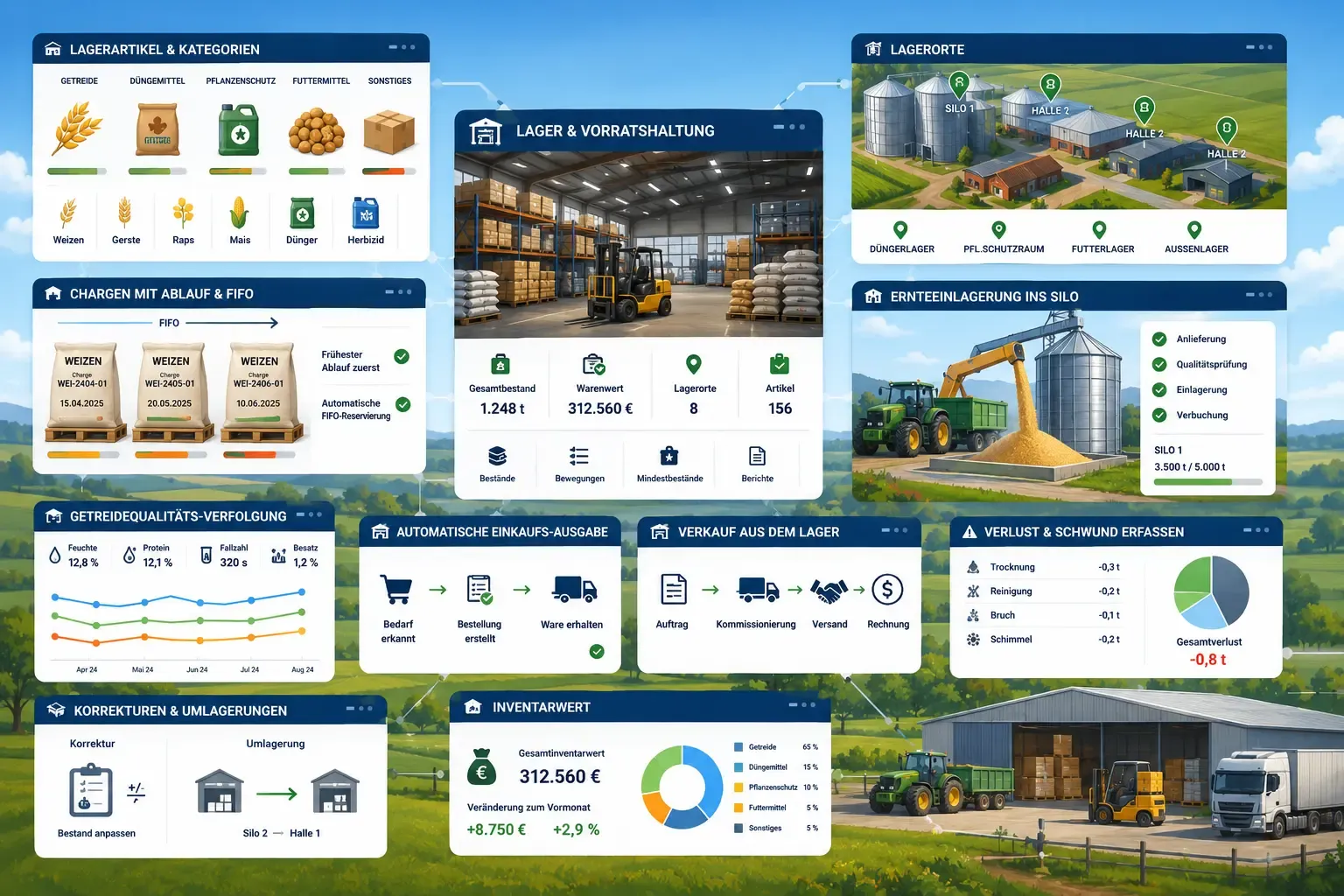
Lager & Vorratshaltung

Lohnunternehmen

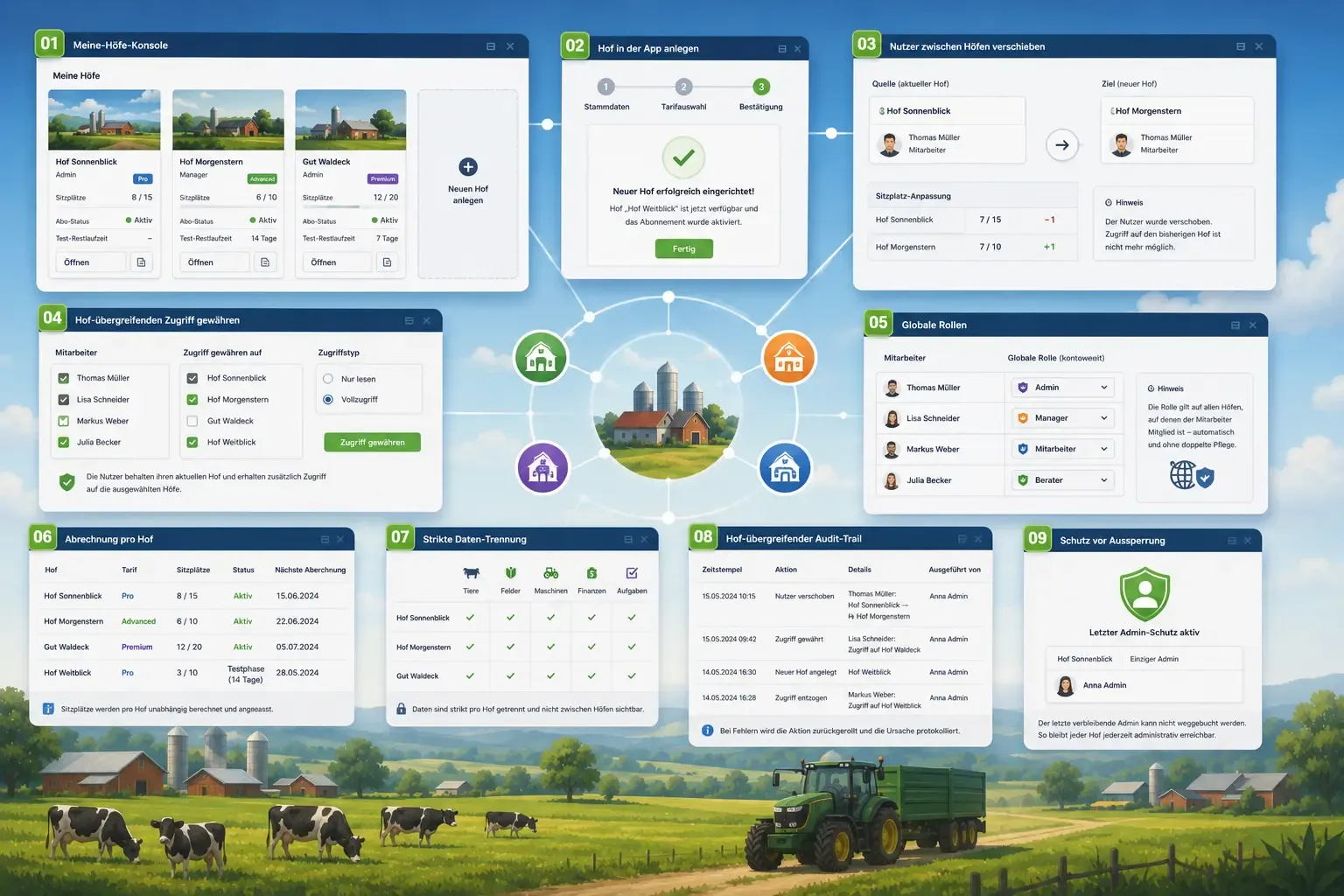
Mehrhof-Verwaltung

Analysen & Administration

Gebaut für echte Bauernhöfe und moderne Betriebe

Skalieren Sie von kleinen Betrieben bis hin zu Großunternehmen.