Moduły

Usługi rolnicze (Lohnunternehmen)

Zarządzaj klientami, zleceniami usługowymi i całym procesem fakturowania w jednym miejscu — od pierwszej oferty przez dokument dostawy do opłaconej faktury, z planowaniem zleceń, porównaniem plan/wykonanie, powiązanymi księgowaniami finansowymi i zakupem środków produkcji.

24funkcji
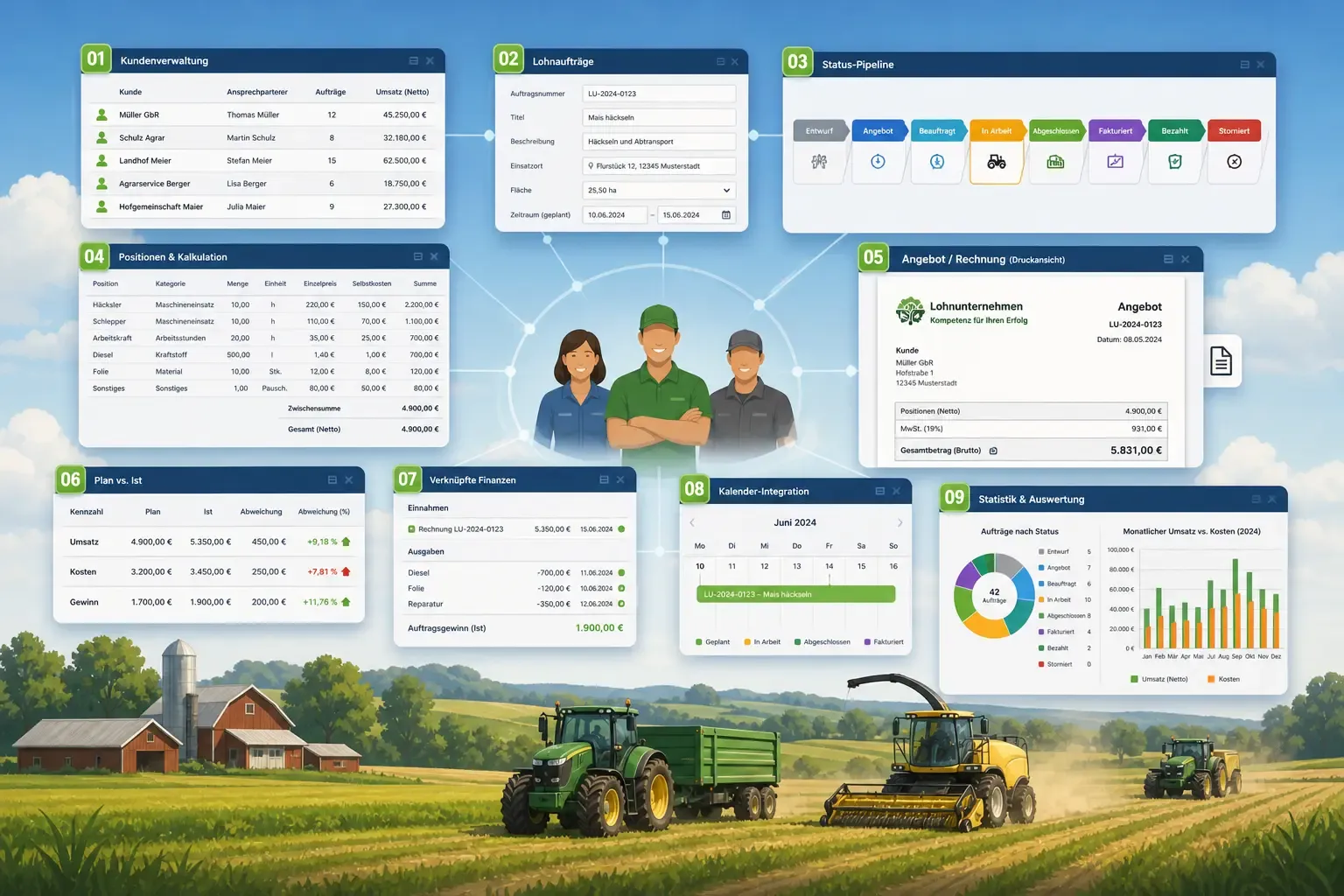
Ponumerowane okna aplikacji wokół trzech osób: tabela klientów, formularz zlecenia usługi rolniczej, ścieżka statusów od projektu do zapłaty, tabela kalkulacji kosztów oraz oferta w widoku wydruku, w tle sieczkarnia podczas pracy.
funkcji

Usługi rolnicze (Lohnunternehmen): 24 funkcji

01

Zarządzanie klientami

Prowadź swoich klientów z adresem, osobą kontaktową, telefonem, e-mailem, numerem podatkowym, numerem VAT-ID i Leitweg-ID oraz kategorią odbiorcy i numerem VVVO z kontrolą formatu. Przy kliencie widzisz jego zlecenia usługowe, sprzedaże zwierząt i magazynowe oraz transporty zwierząt; lista zlicza zlecenia przypadające na klienta, a wykres pokazuje dziesięciu klientów z najwyższym przychodem ze zleceń. Dane klienta eksportujesz zgodnie z RODO albo anonimizujesz – dokumenty podlegające obowiązkowi przechowywania pozostają zachowane.

02

Zlecenia usługowe ze statusem

Rejestruj zlecenia z automatycznie generowanym numerem w formacie LU-RRRR-####, tytułem, opisem, miejscem realizacji, powiązaną działką i planowanym terminem. Każde zlecenie przechodzi przez cały proces – szkic, oferta, potwierdzone, w realizacji, zakończone, zafakturowane, opłacone lub anulowane – z kolorowym oznaczeniem statusu.

03

Pozycje i kalkulacja

Dodawaj dowolną liczbę pozycji do zlecenia (praca maszyny, godziny pracy, paliwo, materiały, inne) z ilością, jednostką, ceną jednostkową i kosztem własnym – sumy są wyliczane automatycznie. Przy pracy maszyny wybierasz pojazd nośny, narzędzie doczepne i kierowcę; ilość wynika ze stanu licznika motogodzin na początku i na końcu, paliwo wpisujesz w litrach, a jako koszt własny FarmManager proponuje stawkę godzinową maszyny z AfA, paliwa i konserwacji.

04

Oferta i faktura

Drukuj do każdego zlecenia ofertę z numerem zlecenia, okresem usługi, sumą pośrednią, VAT-em i kwotą całkowitą. Faktura powstaje jako szkic faktury wychodzącej – automatycznie, gdy zlecenie przechodzi na „Zakończone”, albo przez „Utwórz szkic faktury”. Dla każdej pozycji ustalasz, czy rozliczana jest stała ilość, rzeczywiste godziny czy rzeczywista powierzchnia z wykonanych zleceń planowania. Ilości pochodzące z rzeczywistych wartości kierowców są w szkicu oznaczone; szkic sprawdzasz i zmieniasz przed ostatecznym zatwierdzeniem.

05

Dokumenty dostawy i faktura zbiorcza

Wystawiaj dla każdej dostawy ponumerowany dokument dostawy (LS-RRRR-#####) z klientem, opcjonalnie zleceniem, datą świadczenia, miejscem realizacji i pozycjami. „Odbierz” rejestruje, kto odebrał usługę u klienta; drukowany jest dokument A4 z ilościami bez cen i dwiema liniami na podpis. Kilka odebranych dokumentów dostawy jednego klienta łączysz w jeden szkic faktury – z okresem świadczenia oraz numerem i datą dokumentu dostawy w każdym wierszu. Karty statusu pokazują dokumenty otwarte, rozliczone i opłacone.

06

Plan vs wykonanie

Porównaj dla każdego zlecenia zaplanowany przychód, koszty i zysk z wartościami rzeczywistymi; odchylenie jest wyświetlane w procentach. Wartości rzeczywiste pochodzą z przypisanych przychodów i wydatków i są kwotami brutto, a planowanie liczy netto.

07

Powiązane finanse

Przypisuj przychody i wydatki bezpośrednio do zlecenia. Gdy faktura do zlecenia zostanie oznaczona jako opłacona, przychód powstaje automatycznie z powiązaniem ze zleceniem; koszty rejestrujesz jako wydatek przy zleceniu.

08

Integracja z kalendarzem

Każde zlecenie usługowe pojawia się z okresem realizacji, klientem i kolorem statusu we wspólnym kalendarzu zespołu; przełącznikiem przy zleceniu (domyślnie włączonym) można je ukryć. Anulowane zlecenia nie są wyświetlane.

09

Statystyki i analiza

Wykresy pokazują zlecenia według statusu, miesięczny przychód na tle kosztów w bieżącym roku obrotowym, planowaną marżę według statusu i rozkład powierzchni zleceń, a także ROI maszyn, rentowność klientów i produktywność kierowców z ostatnich dwunastu miesięcy. Osobna zakładka przedłuża przychód ze zleceń jako prognozę i pokazuje sezonowy rozkład zleceń.

10

Tablica planowania zleceń z przeciągnij i upuść

Zaplanuj dzień pracy na tablicy – przeciągnij karty zleceń na tor kolumny, ustaw je we właściwej kolejności i dostosuj plan na bieżąco. Kolor karty zawsze pokazuje status, a postęp aktualizuje się automatycznie w miarę realizacji zleceń.

11

Sześć widoków tego samego dnia

Oglądaj planowanie jako tor kolumn, jako wykres Gantta w wybranym okresie, jako kanban statusów, według miejsca lub działki, według maszyny lub jako drzewo (kolumna → flota → osoba) – zależnie na czym się właśnie skupiasz.

12

Kolumny (zespoły maszyn i kierowców)

Utwórz raz stałe kolumny złożone z maszyn i kierowców – na przykład kolumnę do sieczkowania z sieczkarni, przyczep transportowych i ciągnika ugniatającego – i wykorzystuj je codziennie. Na pojedynczy dzień można zmienić obsadę bez zmiany szablonu.

13

Automatyczne wykrywanie konfliktów

Tablica ostrzega, gdy kierowca lub maszyna są zaplanowani podwójnie, kolumna jest przydzielona podwójnie, kierowca jest nieobecny albo przydzielona maszyna jest niedostępna – np. wyłączona z eksploatacji lub w konserwacji. Panel „Konflikty dzisiaj” zbiera wszystkie ostrzeżenia z bezpośrednim przejściem do danej kolumny; dodatkowo ostrzeżenie o pojemności wskazuje, gdy zaplanowane godziny przekraczają dzienną pojemność.

14

Pogoda dla każdego dnia na tablicy

Dla każdego dnia tablica pokazuje min./maks. temperaturę i opady (DWD) z oznaczeniem koloru dla mrozu i upału – dzięki temu planujesz z wyprzedzeniem prace zależne od pogody, takie jak żniwa, uprawa gleby czy ochrona roślin.

15

Szablony dnia i powtarzające się serie

Zapisz kompletny plan dnia jako nazwany szablon i wczytaj go na dowolny dzień. Powtarzające się zlecenia twórz jako serię – codziennie, co tydzień, co miesiąc lub co rok.

16

Aplikacja kierowcy „Moje zlecenia"

Kierowcy widzą na telefonie swoje zlecenia na dany dzień. Z uprawnieniem „Zgłaszanie statusu zlecenia” przesuwają status przypisanych sobie zleceń i zgłaszają zakończenie z rzeczywistymi godzinami, obrobioną powierzchnią i notatką – tablica przejmuje postęp automatycznie. Ogólne uprawnienie do edycji nie jest do tego potrzebne.

17

Rejestracja stanu rzeczywistego i analiza wykorzystania

Przy zakończeniu rejestrowane są rzeczywiste godziny i rzeczywista powierzchnia, zestawiane z planem. Analiza ostatnich 30 dni pokazuje wskaźnik realizacji, wykorzystanie maszyn oraz wykres plan-do-rzeczywistości dla każdej kolumny.

18

Planowanie zleceń dla usług rolniczych

To samo planowanie zleceń jest dostępne jako osobna tablica dla zleceń usługowych – z widokiem Gantta, ostrzeżeniem o pojemności i wydrukiem karty dnia. Zlecone i trwające zlecenia bez zaplanowanego wykonania leżą w zasobniku „Otwarte zlecenia”; przeciągnij jedno z nich na tor kolumny, a okno planowania otworzy się od razu z danymi zlecenia.

19

Wydruk karty dnia

Generuj dla każdego dnia kartę dnia A4 jako PDF – dla każdej kolumny osobna sekcja ze wszystkimi zleceniami i polami do podpisu (Początek / Zakończono / Uwagi). Klasyczna odprawa poranna dla kierowców na pierwszą zmianę.

20

Rejestrowanie zapotrzebowań z kategorią i terminem

Zakładaj zapotrzebowania na środki produkcji z nazwą, kategorią, ilością, jednostką i terminem, do kiedy są potrzebne – od materiału siewnego przez nawozy, środki ochrony roślin i pasze po diesel/paliwo i inne

21

Porównywanie ofert

Rejestruj oferty wielu dostawców z ceną za jednostkę, ceną całkowitą, datą dostawy i ważnością oraz porównuj je obok siebie

22

Udzielanie i cofanie zamówienia

Udziel zamówienia dokładnie jednej ofercie; konkurencyjne oferty są automatycznie resetowane, a zamówienie można w każdej chwili cofnąć. Przez „Złóż zamówienie” tworzysz z udzielonego zapotrzebowania dokument zamówienia jako PDF z numerem zamówienia, ilością, uzgodnioną ceną i terminem zapotrzebowania; znajduje się on w rejestrze korespondencji handlowej i można go pobrać. Jeśli ponownie złożysz zamówienie, dotychczasowy dokument zostaje zachowany bez zmian, a nowy dochodzi jako kolejna wersja. Zapotrzebowanie przechodzi przez statusy otwarte, zbieranie ofert, udzielone, zamówione i zakończone albo zostaje anulowane.

23

Wskaźniki i analizy

Miej pod kontrolą otwarte i udzielone zapotrzebowania, wartość udzielonych zamówień i otrzymane oferty, z podziałem według statusu i kategorii

24

Realizacja zaopatrzenia (magazyn i finanse)

Realizuj udzielone zapotrzebowania wprost z zakupu – albo jako przyjęcie towaru, które zakłada partię magazynową z ilością i kosztem, albo jako bezpośredni wydatek w finansach; cel zaopatrzenia steruje księgowaniem i zapobiega podwójnym księgowaniom. Przy przyjęciu towaru rejestrujesz dostarczoną ilość, numer dokumentu dostawy dostawcy i skan dokumentu dostawy, który jest zapisywany w rejestrze korespondencji handlowej. Zakupy bez ofert i udzielenia zamówienia rejestrujesz jako zakup bezpośredni, a nowego dostawcę zakładasz przy tym od razu.

Częste pytania

Najczęściej zadawane pytania

Szybkie odpowiedzi na najczęstsze pytania o ten moduł.

Moduły

Inne moduły

Poznaj więcej modułów z tego obszaru – każdy z nich zaprojektowany jest tak, aby idealnie współpracować z pozostałymi.

Magazyn i przechowywanie

Finanse

Zarządzanie wieloma gospodarstwami

Analizy i administracja

Stworzone dla prawdziwych gospodarstw i nowoczesnych firm rolniczych

Skaluj działalność od małych gospodarstw po duże przedsiębiorstwa.