Moduły

Analizy i administracja

Na stronie startowej widzisz zależnie od roli i planu wskaźniki i wymagalne terminy, a do tego zarządzasz użytkownikami, ich rolami i dostępami gości.

Więcej o: Analizy i administracja

Tutaj zarządzasz użytkownikami, rolami i uprawnieniami w gospodarstwie, widzisz w dzienniku, kto co zmienił, i analizujesz swoje liczby we wszystkich modułach.
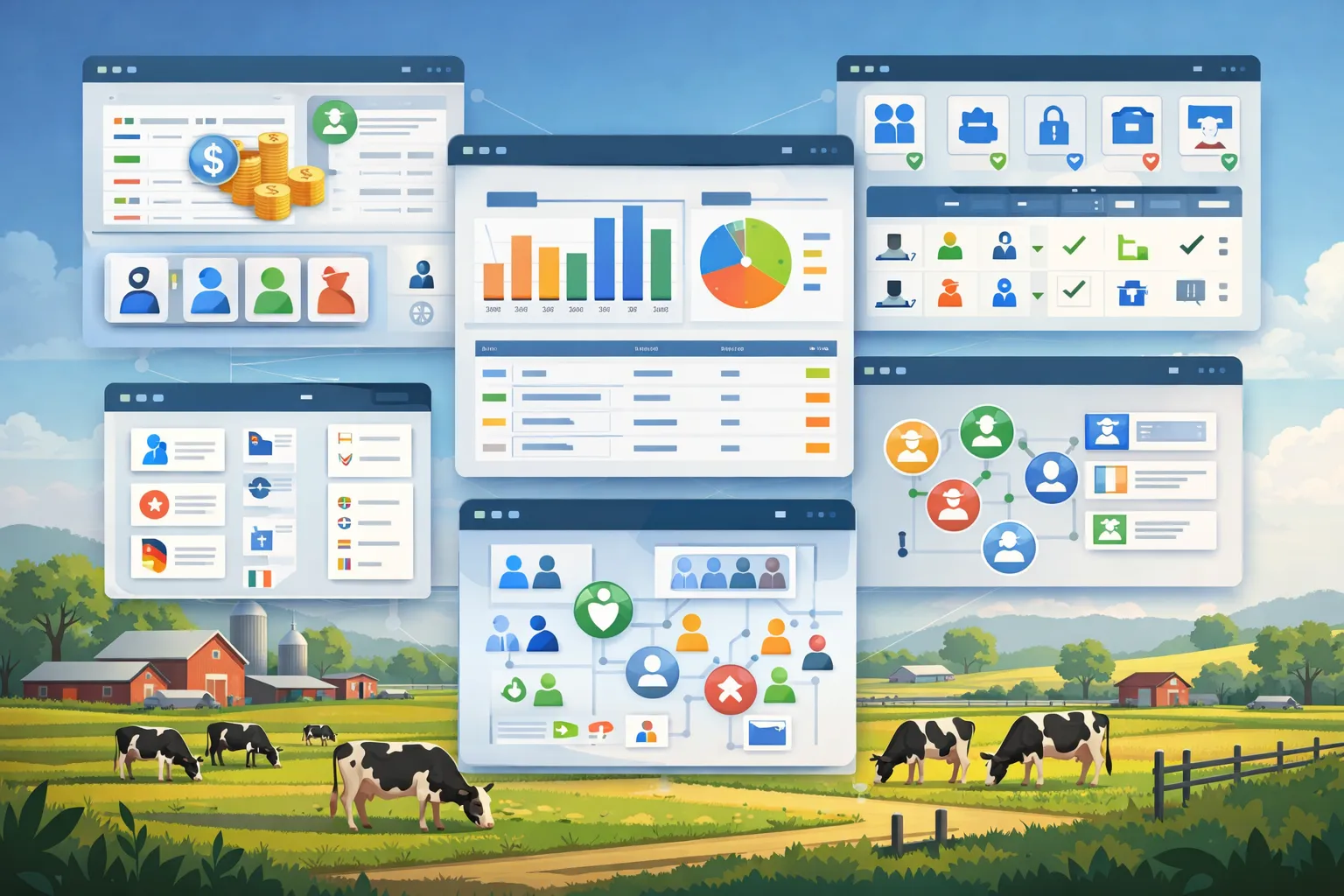
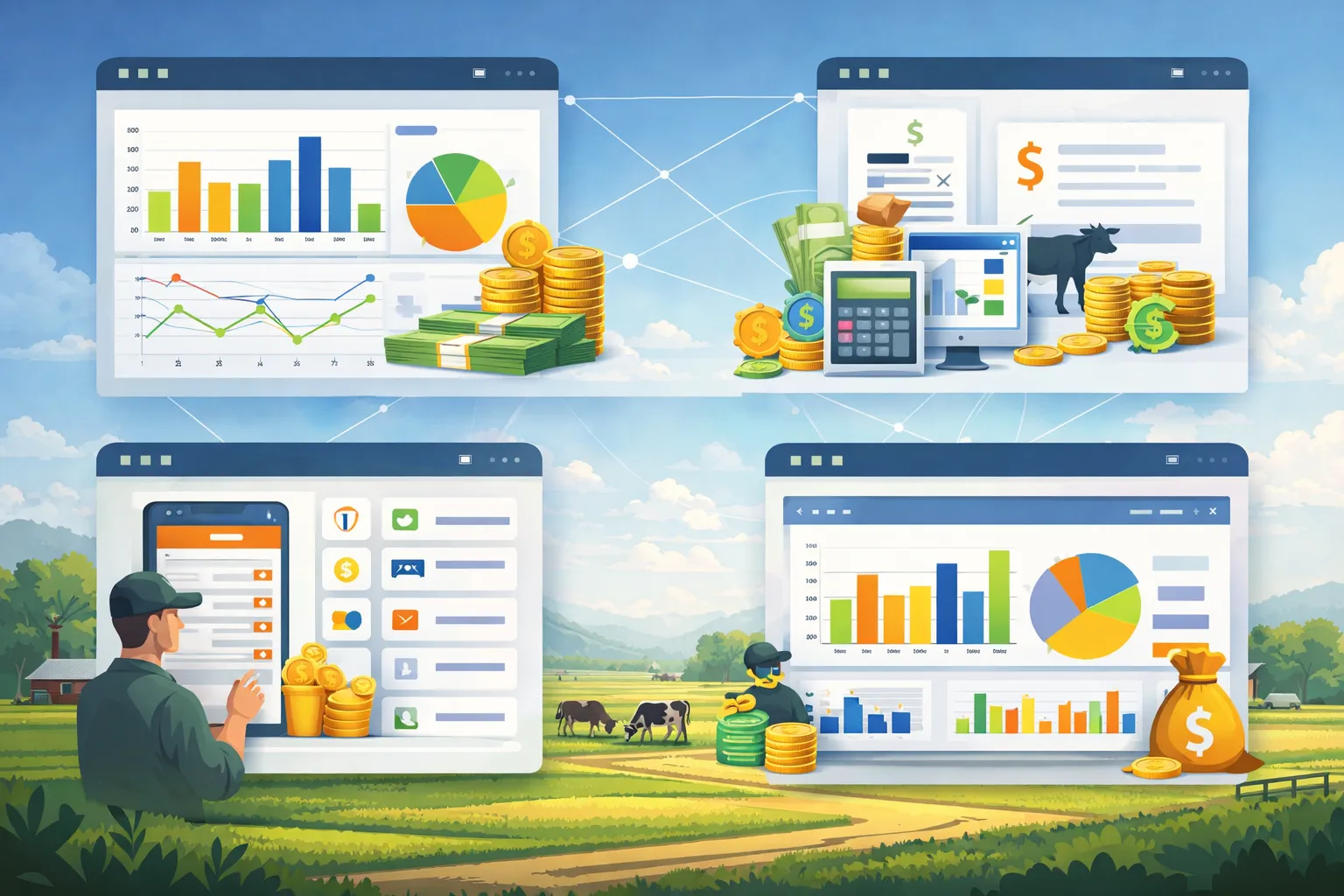
Okna aplikacji nad pastwiskiem z krowami: lista użytkowników z kolorami ról, wykresy słupkowe i kołowe, tabela uprawnień z rozwijanymi listami ról, lista flag państw oraz schemat organizacyjny połączonych ikon osób.
Kluczowe funkcje

Najważniejsze w analizach i administracji

Szczegóły każdej funkcji znajdziesz niżej, w jej grupie.

Dostęp dla weterynarza, doradcy i biura rachunkowego

Weterynarz, doradca i biuro rachunkowe widzą jako goście czasowo Twoje zwierzęta, powierzchnie lub finanse, zależnie od celu i o ile obejmuje je Twój plan.

Funkcje według grup

Strona startowa i Mój dzień

Po zalogowaniu każda osoba widzi najpierw to, co dotyczy jej roli, a pod tym wszystko, co jest wymagalne i co może widzieć.

Zobacz wszystkie funkcje

Strona startowa według roli

FarmManager dopasowuje stronę startową do Twojej roli i pokazuje wskaźnik tylko wtedy, gdy rola i plan odblokowują stojący za nim moduł.

Więcej na ten temat

Strona startowa dopasowuje się do Twojej roli w gospodarstwie. Do wyboru jest sześć widoków: Kierownictwo gospodarstwa, Hodowla zwierząt, Uprawa roślin, Maszyny i magazyn, Biuro i finanse oraz „Mój dzień” dla pracowników, pomocników przy zbiorach i pracowników sezonowych. Kto ma kilka ról, przełącza się między swoimi widokami, a FarmManager zapamiętuje wybór dla każdego gospodarstwa. Kierownictwo gospodarstwa może wybrać dowolny widok. Uprawnień to nie zmienia. Widok decyduje tylko o tym, co jest na początku; wymagalne pozycje z innych obszarów, które możesz zobaczyć, są pod spodem, zwinięte. U góry jest do pięciu wskaźników, na przykład stan stada ze zmianą w ciągu 30 dni, przepływy pieniężne z ostatnich 30 dni w walucie gospodarstwa, zaległe zadania albo bilans nawożenia jako sygnalizacja świetlna z liczbą otwartych obowiązków. Wskaźnik pojawia się tylko wtedy, gdy rola i plan odblokowują stojący za nim moduł. Obok wartości strzałka pokazuje zmianę, a pod nią widać, z czym ją porównano, na przykład „względem poprzednich 30 dni”. Zielony oznacza dobrą zmianę, czerwony złą, szary zmianę bez oceny, jak przy stanie stada. Linia pokazuje ostatnie 30 dni. Przychody, wydatki i przepływy pieniężne FarmManager liczy w tym celu wprost z księgowań, a dla stanu stada, powierzchni, maszyn i otwartych zleceń zapisuje co noc wartość. Kierownictwo i biuro widzą dodatkowo przychody i wydatki z ostatnich dwunastu miesięcy jako słupki miesięczne, nad nimi sumy i saldo; po najechaniu myszą na miesiąc pojawiają się jego kwoty. Poziomy napełnienia silosów, zbiorników i magazynów gnojowicy są we wszystkich widokach poza Biurem i „Mój dzień” pokazane jako pierścienie z wartością procentową, najpełniejsze i krytyczne na początku. Najniższy rząd pokazuje, z czego składa się gospodarstwo: zwierzęta według gatunku i płci, powierzchnie według typu powierzchni i typu gleby w hektarach, maszyny według statusu i typu, a w biurze przychody i wydatki z ostatnich dwunastu miesięcy według rodzaju. W każdym widoku są dwa lub trzy pierścienie, a strzałka otwiera listę za nimi. U góry po prawej są dwa lub trzy przyciski do tego, co widok rejestruje najczęściej, w hodowli zwierząt na przykład leczenie, szczepienie i karmienie, w widoku Maszyny i magazyn tankowanie i zgłoszenie usterki, w biurze przychód, wydatek i faktura. Przycisk pojawia się tylko wtedy, gdy rola i plan pozwalają na dany wpis. Strona jest liczona w jednym przebiegu, nie kafelek po kafelku, dlatego ładuje się szybciej. Podaje godzinę swojego stanu, a „Oblicz ponownie” pobiera aktualne liczby.

Do zrobienia

Na liście „Do zrobienia” stoi to, co jest wymagalne, na przykład terminy ustawowe i przypomnienia ze wszystkich modułów.

Więcej na ten temat

Lista „Do zrobienia” na stronie startowej zbiera to, co jest wymagalne: terminy ustawowe, przypomnienia ze wszystkich modułów, zadania do wykonania, nadchodzące szczepienia i oczekiwane porody (obie od planu Przedsiębiorstwo (Pro)), kończące się karencje, plany pastwisk i upraw kończące się w ciągu 14 dni, wkrótce wygasające partie leków oraz jeszcze niezaksięgowane e-faktury. Jest podzielona na Zaległe, Najbliższe 7 dni i Później. W każdej grupie terminy ustawowe stoją na górze, filtr pokazuje tylko jeden obszar, a każdy wiersz prowadzi do modułu. Zbiorcze wiersze, takie jak „Zaległe zadania: 3”, wymieniają pozycje, które za nimi stoją, na przykład poszczególne zadania, wkrótce wygasające partie leków z numerem partii, niezaksięgowane e-faktury albo kończące się plany pastwisk i upraw. Zaległe pozycje są już rozwinięte, resztę otwiera strzałka na końcu wiersza. Obok powitania dwie wskazówki liczą, co jest zaległe, a co przypada w ciągu najbliższych 7 dni; kliknięcie przenosi do listy. Do terminów ustawowych należą w każdym planie wniosek zbiorczy (Sammelantrag) i AUKM, a przy włączonym TAM od planu Gospodarstwo (Basic) także zgłoszenia TAM. Pod „Zarządzaj wszystkimi terminami” są one uporządkowane według kary za opóźnienie, a kierownictwo gospodarstwa odhacza je tam lub ukrywa. Pominięte zgłoszenie TAM pozostaje ze stopniem sankcji „Grzywna” jako zaległe, dopóki wszystkie zgłoszenia okresu nie zostaną przesłane. Terminy TAM wynikają z kalendarza zgłoszeń: do roku danych 2026 jest to 14 lipca i 14 stycznia, od roku danych 2027 tylko 14 stycznia następnego roku, po raz pierwszy w 2028. Te same terminy widnieją w kalendarzu i uruchamiają przypomnienia o terminach.

Częściowo od planu Przedsiębiorstwo (Pro)

Mój dzień

Pracownicy, pomocnicy przy zbiorach i pracownicy sezonowi trafiają na „Mój dzień”, widok na smartfon z przypisanymi im zadaniami.

Więcej na ten temat

Pracownicy, pomocnicy przy zbiorach i pracownicy sezonowi trafiają na „Mój dzień”. Znajdują tam przypisane im zadania i swoją dzisiejszą zmianę z harmonogramu zmian. Niżej jest to, czego potrzebują w terenie: „Rozpocznij pracę” albo godzina, od której mają rozpoczętą pracę, zapis polowy, czat zespołu, a dla kierowców „Moje zadania”. Stempel zegarowy, zmiana z harmonogramu zmian i „Moje zadania” są dostępne w planie Firma (Premium). Pogoda jest tu także, z oknem oprysku i stresem cieplnym zwierząt, a u góry po prawej są „Zgłoś usterkę” i „Tankowanie”, jeśli rola i plan na to pozwalają. Widok jest zbudowany z myślą o smartfonie i zawsze pokazuje aktualny stan, na przykład zaraz po rozpoczęciu pracy albo gdy dojdzie nowe zadanie.

Częściowo od planu Firma (Premium)

Pogoda na stronie startowej

Kto może widzieć powierzchnie, dostaje na stronie startowej, poza biurem, prognozę DWD ze stacji największej narysowanej powierzchni.

Więcej na ten temat

Strona startowa pokazuje prognozę Niemieckiej Służby Meteorologicznej (DWD) ze stacji DWD przy Twojej największej powierzchni z wrysowanym obrysem. U góry są temperatura, wiatr i deszcz w ciągu najbliższych 24 godzin. Jeśli stacja właśnie dokonała pomiaru, widzisz wartość zmierzoną, w przeciwnym razie prognozę na tę godzinę. Niżej jest pięć dni z temperaturą najniższą i najwyższą oraz ilością deszczu. Karta mówi też, co pogoda oznacza dla pracy: okno oprysku dla kierownictwa gospodarstwa, uprawy roślin i widoku „Mój dzień”, stres cieplny zwierząt dla kierownictwa gospodarstwa, hodowli zwierząt i widoku „Mój dzień” oraz przymrozek lub upał, gdy tylko pojawią się w prognozie. Widok Biuro i finanse obywa się bez pogody. W pozostałych widokach pogoda pojawia się tylko u osób, które mogą widzieć powierzchnie gospodarstwa. Jeśli gospodarstwo ma powierzchnie, ale jeszcze żadnej z obrysem, karta wskazuje drogę do listy działek. Pogoda jest dostępna w każdym planie, także w planie Pole i Las (Lite).

Gospodarstwo 3D

Na stronie „Gospodarstwo 3D” widzisz powierzchnie, obory, magazyny i maszyny swojego gospodarstwa w scenie 3D, z obłożeniem, poziomem napełnienia i konserwacją.

Więcej na ten temat

Strona „Gospodarstwo 3D” stoi w menu pod stroną startową i pokazuje całe gospodarstwo w scenie 3D. Powierzchnie leżą w swoim prawdziwym kształcie w swoim miejscu i mają kolor swojej uprawy. Obory, magazyny, magazyny nawozów naturalnych i maszyny stoją schematycznie na zabudowaniach gospodarstwa, zabarwione według obłożenia, poziomu napełnienia albo wymagalnej konserwacji. Zabudowania stoją na obrysie gospodarstwa z alarmu floty albo na punktach mapy obór, w przeciwnym razie obok powierzchni w środku Twojego gospodarstwa, a pod sceną stoi, które źródło obowiązuje. „Gospodarstwo z powierzchniami” pokazuje zabudowania z góry z działkami w okolicy i pierścieniami odległości, „Wszystkie powierzchnie” całą lokalizację. Z bliska na każdej powierzchni stoi, co na niej rośnie według planu zasiewów: goły grunt przed siewem, rosnący łan do żniw, a potem ściernisko. Kliknięcie obiektu otwiera kartę z jego najważniejszymi liczbami i linkiem do wpisu, a czerwone wskazówki, jak „Konserwacja zaległa”, prowadzą do danego obiektu. Widzisz tylko to, co udostępnia Twoja rola i Twój plan: powierzchnie i maszyny już od planu Pole i Las (Lite), magazyny nawozów naturalnych od planu Gospodarstwo (Basic), obory i magazyny od planu Przedsiębiorstwo (Pro).

Częściowo od planu Przedsiębiorstwo (Pro)

Wskaźniki, prognozy i dziennik

Widzisz rozwój wskaźników, na które pozwalają Twoja rola i plan, a każda prognoza przedłuża trend dotychczasowych wartości bez AI.

Zobacz wszystkie funkcje

Przegląd gospodarstwa

W przeglądzie gospodarstwa widzisz wskaźniki wszystkich modułów, które dopuszczają Twoja rola i plan, uporządkowane według obszarów paska bocznego.

Więcej na ten temat

Przegląd gospodarstwa pokazuje wskaźniki wszystkich modułów, uporządkowane według obszarów paska bocznego, od zwierząt i powierzchni przez maszyny po finanse i administrację. Obszary rozwijasz i zwijasz pojedynczo albo wszystkie naraz, a FarmManager zapamiętuje, które są otwarte. Pod nimi obszary stoją jako przyciski: kliknięcie otwiera obszar i przewija do niego. Każdy kafelek pokazuje wartość, jej zmianę i, jeśli jest, przebieg jako linię w kolorze obszaru. Obszar jest liczony dopiero po otwarciu. Także tutaj widzisz tylko to, na co pozwalają Twoja rola i Twój plan.

Jakość trendu w każdej prognozie

Każdy wykres prognozy pokazuje u góry, jak wiarygodne jest przedłużenie: jakość trendu wysoka, średnia lub słaba.

Więcej na ten temat

Każdy wykres prognozy pokazuje na górze, na ile wiarygodne jest przedłużenie: jakość trendu wysoka, średnia lub słaba, do tego dokładność, z jaką linia trendu odzwierciedla dotychczasowe wartości, i wynik testu wstecznego. Do testu wstecznego FarmManager liczy prognozę bez ostatnich trzech wartości i porównuje ją z tym, co faktycznie nastąpiło; gdy przy niewielu wartościach to niemożliwe, decyduje wyłącznie ta dokładność, a jakość trendu jest co najwyżej średnia. Słaby trend jest cienko kreskowany i oznaczony w legendzie jako „słaby trend”. Prognoza pozostaje liniowym przedłużeniem bez AI.

Dziennik aktywności dla każdego gospodarstwa

W dzienniku aktywności widzisz dla każdego gospodarstwa, kto kiedy co zmienił, ale nie każdy pojedynczy zapis.

Więcej na ten temat

Każde gospodarstwo ma własny dziennik aktywności: kto, kiedy i co zmienił, ze starą i nową wartością. Tę samą historię pokazuje każdy rekord objęty protokołem w swoim widoku aktywności; kto może edytować rekord, przywraca tam wcześniejszą wartość, i to również jest odnotowywane. Nie każde pojedyncze wprowadzenie jest rejestrowane, na przykład ważenia czy sesje udoju nie.

Użytkownicy, role i goście

Rolami ustalasz, które moduły widzi każda osoba w gospodarstwie, a weterynarza, doradcę albo biuro rachunkowe zapraszasz czasowo jako gościa.

Zobacz wszystkie funkcje

Użytkownicy, role i uprawnienia

Każda osoba dostaje w każdym gospodarstwie, do którego należy, jedną lub kilka ról i widzi tam tylko moduły tych ról.

Więcej na ten temat

Zapraszaj pracowników e-mailem: otrzymują hasło startowe, które muszą zmienić przy pierwszym logowaniu. Konta można dezaktywować i przywracać, a licencje przypisywać pojedynczo lub zbiorczo. Każda osoba otrzymuje w każdym gospodarstwie, do którego należy, jedną lub kilka z 34 predefiniowanych ról i widzi tam tylko moduły przypisane do tych ról. Dodatkowo uprawnienia, takie jak tworzenie, edycja, usuwanie czy zarządzanie użytkownikami, określają, jakie działania może tam wykonywać. „Przegląd wszystkich ról” pokazuje dla każdej roli, które moduły otwiera; obszary z własnymi uprawnieniami wewnątrz modułu stoją tam jako osobny wiersz, na przykład tabele potrąceń sprzedaży, sprzedaże z magazynu, zużycie części zamiennych oraz kody błędów i ostrzeżeń maszyn.

Zespoły

Pracowników łączysz w zespoły, takie jak obora, prace polowe albo warsztat, i przypisujesz zadanie całemu zespołowi.

Więcej na ten temat

Łącz pracowników w zespoły z nazwą i opisem, na przykład obora, gospodarka zewnętrzna lub warsztat. Zadanie przypisujesz całemu zespołowi (jego członkowie otrzymują powiadomienie i przejmują je sami, jeśli jest oznaczone jako „Do samodzielnego przypisania”), a własne terminy w kalendarzu udostępniasz wybranym zespołom.

Dostęp dla weterynarza, doradcy i biura rachunkowego

Weterynarz, doradca i biuro rachunkowe widzą jako goście czasowo Twoje zwierzęta, powierzchnie lub finanse, zależnie od celu i o ile obejmuje je Twój plan.

Więcej na ten temat

Przed wizytą w stadzie weterynarka chce zobaczyć, co leczono w ostatnich tygodniach, a w styczniu biuro rachunkowe pyta o dokumenty. W pozycji „Dostęp dla gości” w zarządzaniu użytkownikami zapraszasz takie osoby jako gości do swojego gospodarstwa, podając imię i nazwisko, adres e-mail, cel i ostatni dzień, w którym mogą zaglądać. Cel decyduje o tym, co gość widzi. Gabinet weterynaryjny widzi zwierzęta i zabiegi, doradca pola, uprawy i nawożenie, a biuro rachunkowe finanse, każdy w takim zakresie, w jakim Twój plan obejmuje te obszary. Biuro rachunkowe może ponadto utworzyć eksport GoBD na potrzeby kontroli skarbowej. Gość niczego nie może zmieniać, z jednym wyjątkiem: doradca pisze w pozycji „Zalecenia doradcy” zalecenia dla Twoich działek, które przejmujesz albo odrzucasz. Czas pracy, umowy i inne dane osobowe Twoich pracowników pozostają przed nim zamknięte, czatu zespołu też nie widzi. Gość nie zajmuje licencji użytkownika i nie dostaje przypomnień. Po ostatnim dniu dostęp wygasa sam. Wcześniej możesz go przedłużyć lub wycofać, a każdy z tych kroków trafia do dziennika aktywności gospodarstwa. Zapraszać gości mogą administratorzy i menedżerowie z uprawnieniem do zarządzania użytkownikami, w każdym planie.

Logowanie i ochrona danych

Na życzenie drugi składnik chroni Twoje konto, a przy zapytaniu o dane według RODO admini eksportują dane osoby, której dotyczy.

Zobacz wszystkie funkcje

Logowanie i ochrona konta

Konto chronisz drugim składnikiem z aplikacji uwierzytelniającej albo logujesz się w przeglądarce kluczem dostępu.

Więcej na ten temat

Chroń swoje konto drugim składnikiem z aplikacji uwierzytelniającej, wraz z kodami odzyskiwania, albo loguj się w przeglądarce kluczem dostępu: odciskiem palca, rozpoznawaniem twarzy lub PIN-em urządzenia. Po zapytaniu o uwierzytelnianie dwuskładnikowe można zapamiętać urządzenie jako zaufane na 30 dni, w aplikacji tylko przy włączonej blokadzie aplikacji. Do dziesięciu takich urządzeń widnieje w profilu i można je odwoływać pojedynczo; zmiana hasła unieważnia wszystkie. Rejestrację i resetowanie hasła chroni ochrona przed botami (Cloudflare Turnstile) przed zautomatyzowanymi zapytaniami.

Dane osobowe osoby

Na stronie osoby zapisujesz na życzenie dane takie jak adres i kasa chorych, które widzą tam tylko kierownictwo i dział kadr.

Więcej na ten temat

Na stronie osoby w sekcji Użytkownicy zapisujesz na życzenie datę urodzenia, płeć, obywatelstwo, adres i kasę chorych, do tego zajęcie w gospodarstwie wraz z jego początkiem, a przy osobach niepełnoletnich przedstawiciela ustawowego. Na stronie osoby widzą te dane tylko kierownictwo i dział kadr. Adres i przedstawiciel ustawowy są przechowywane w postaci zaszyfrowanej. Każde gospodarstwo prowadzi własne dane, także gdy pracownik dorywczy pracuje w dwóch gospodarstwach. Gdy w dzienniku pierwszej pomocy wybierzesz osobę jako poszkodowaną, zgłoszenie wypadku przejmuje te dane. Przy informacji na żądanie według RODO znajdują się one w eksporcie osoby, a gdy wyczyścisz wszystkie pola, zostają usunięte. Do pracy w lesie wpisujesz tu także kurs pilarza z datą. Zlecenie pracy w lesie drukuje kurs każdej osoby z zespołu i widzi go tam każdy, kto może otworzyć zlecenie. W każdym planie, już od planu Pole i Las (Lite).

Narzędzia ochrony danych

Admini eksportują dane pracownika i usuwają je na żądanie, a to, co trzeba przechowywać, jest pseudonimizowane zamiast usuwane.

Więcej na ten temat

Każdy użytkownik sam pobiera dane swojego konta i profilu jako plik JSON. Administratorzy eksportują dane pracownika i na jego żądanie je usuwają: to, co trzeba przechowywać, jest pseudonimizowane zamiast usuwane. Kto sam usuwa swoje konto, potwierdza to linkiem w e-mailu; potem osoba jest usuwana ze wszystkich gospodarstw, a dane jej konta stają się nieidentyfikowalne. To, co gospodarstwo jako pracodawca prowadzi o tej osobie (na przykład umowy o pracę, czas pracy lub profil SV) pozostaje w gospodarstwie; administratorzy mogą to również potem wyeksportować i na żądanie usunąć. Umowa powierzenia przetwarzania danych i rejestr czynności przetwarzania są dostępne bezpośrednio w aplikacji.

Profil gospodarstwa i eksport danych

Jako admin dostosowujesz FarmManager w profilu gospodarstwa do swojego gospodarstwa i przy przejściu na inny program zabierasz ze sobą wszystkie dane zakładu.

Zobacz wszystkie funkcje

Profil gospodarstwa i własne menu

FarmManager ukrywa moduły, które nie pasują do profilu gospodarstwa, a każdy użytkownik w razie potrzeby przywraca je do swojego paska bocznego.

Więcej na ten temat

W profilu gospodarstwa administrator określa, jakie gatunki zwierząt utrzymuje gospodarstwo i w jakich obszarach pracuje. Moduły, które do tego nie pasują, FarmManager ukrywa. Do obszarów należą także uprawa winorośli, sadownictwo, warzywnictwo i uprawa chmielu. Gospodarstwo czysto winiarskie widzi dzięki temu powierzchnie, prace polowe, ochronę roślin i ustalanie zapotrzebowania na nawożenie, bez zaznaczania „Uprawy / Powierzchnie”. Plan upraw dostaje z tych czterech tylko warzywnictwo, bo marchew i sałatę sadzi się co roku na nowo, a krzew winorośli stoi na tym samym miejscu przez dziesięciolecia. Kto rejestruje się w planie Pole i Las (Lite), jest przy konfiguracji pytany, jakie uprawy specjalne prowadzi gospodarstwo. Uprawa buraka cukrowego i uprawa ziemniaków wnoszą „Uprawy / Powierzchnie” od razu ze sobą. Jeśli w planie upraw z ostatnich trzech lat zbiorów stoją buraki albo ziemniaki, odpowiedni obszar jest przy otwarciu profilu zaznaczony jako propozycja; zapisuje się dopiero, gdy zapiszesz. Każdy użytkownik dodatkowo sam dostosowuje pasek boczny dla każdego gospodarstwa i w razie potrzeby przywraca ukryte moduły. Przy pierwszym logowaniu prowadzi tam okno konfiguracji.

Eksport wszystkich danych gospodarstwa jako paczka

Administratorzy bezpłatnie zamawiają paczkę ZIP ze wszystkimi danymi swojego gospodarstwa.

Więcej na ten temat

W „Eksport danych” w menu użytkownika administratorzy zamawiają paczkę ZIP ze wszystkimi danymi swojego gospodarstwa, w każdym planie i bez kosztów. Znajduje się w niej każda tabela gospodarstwa jako CSV otwierający się w Excelu oraz jako JSON, łącznie z zarchiwizowanymi wpisami, od zwierząt, działek i maszyn przez magazyn, finanse i personel po zadania, komentarze i dziennik zmian; do tego działki, pastwiska, elementy krajobrazu, wody, obory i znaczniki mapy jako GeoJSON dla każdego GIS, wgrane pliki, takie jak zdjęcia, dowody, faktury i dokumenty, opis wszystkich kolumn i powiązań, spis treści i instrukcja. Paczka powstaje w tle; gdy jest gotowa, przychodzą powiadomienie i e-mail z linkiem do pobrania, który obowiązuje tylko przez ograniczony czas i otwiera się tylko dla zalogowanych administratorów gospodarstwa. Potem paczka jest usuwana. Dane dostępowe, takie jak hasła, PIN-y i klucze, nigdy nie opuszczają systemu, dane rozliczeniowe Twojej subskrypcji FarmManager do paczki nie należą, a zaszyfrowane dane osobowe znajdują się w paczce jawnym tekstem. Przechowuj ją odpowiednio bezpiecznie. W ten sposób przy zmianie na inny program zabierasz swoje dane w otwartych, maszynowo czytelnych formatach, jak przewiduje unijne rozporządzenie o danych (Data Act).

Reset danych gospodarstwa

Gospodarstwo można zresetować do stanu świeżej rejestracji, jeśli zespół FarmManager odblokował tę funkcję na prośbę.

Więcej na ten temat

Gospodarstwo można z poziomu profilu cofnąć do stanu świeżej rejestracji, przydatne, gdy kończy się faza testowa i zaczynają prawdziwe dane. Gospodarstwo, użytkownicy, subskrypcja, dziennik aktywności i dziennik GoBD zostają zachowane. Zespół FarmManager odblokowuje funkcję na prośbę; uruchomić ją można dopiero po wpisaniu nazwy gospodarstwa i hasła.

API i asystenci AI

Przez API i serwer MCP podłączasz własne oprogramowanie i asystentów AI do swojego gospodarstwa, a każdy dostęp unieważniasz sam.
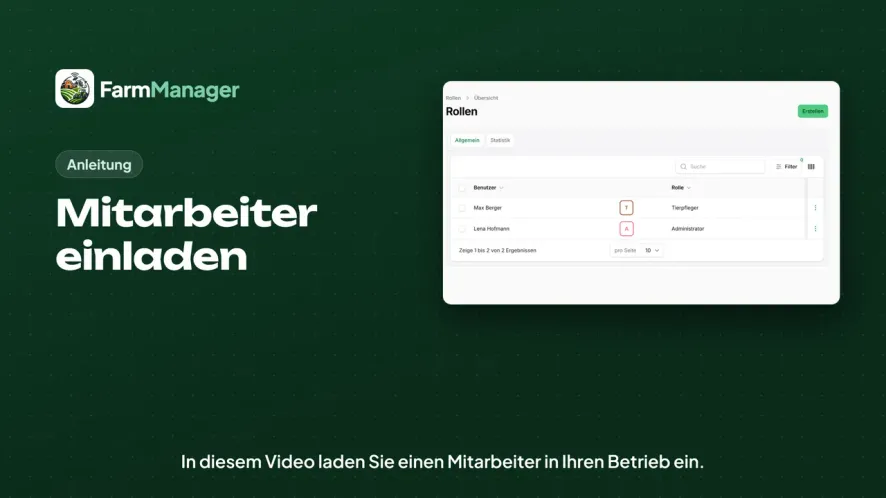
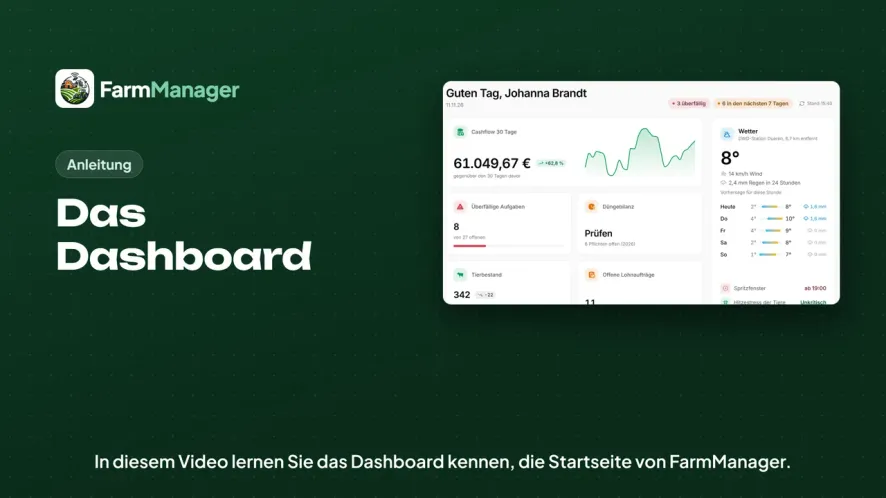
Zobacz wszystkie funkcje

API dla własnego oprogramowania

Twoje własne oprogramowanie czyta i zapisuje dane gospodarstwa przez REST API, z tokenem dla dokładnie jednego gospodarstwa.

Więcej na ten temat

W „Dostęp API” w obszarze „System” wystawiasz token, którym Twoje własne oprogramowanie czyta i zapisuje dane gospodarstwa przez REST API. Token obowiązuje dla dokładnie jednego gospodarstwa i najwyżej 90 dni. Uprawnienia wybierasz osobno dla każdego modułu, oddzielnie do odczytu i do zmian, a token nigdy nie dostaje więcej niż Twoje własne uprawnienia. Dostępne jest to, co Twój plan pokazuje także w aplikacji, a do tego dokumenty, raporty, kanał zmian i pakiet danych gospodarstwa. API należy do każdego planu. Na token i minutę możliwych jest 60 odczytów i 12 zapisów, w planie Przedsiębiorstwo 150 i 30, w planie Firma 300 i 60. Webhooki, zlecenia zbiorcze i importy, eksporty w tle oraz na życzenie wyższe limity są tylko w planie Firma (Premium). Przewodnik dla programistów znajdziesz pod adresem app.farmmanager.cloud/developers/api.

Częściowo od planu Firma (Premium)

Połącz asystentów AI przez MCP

Claude i ChatGPT łączysz przez serwer MCP, po zalogowaniu do FarmManager i wyrażeniu zgody dla jednego gospodarstwa.

Więcej na ten temat

Przez serwer MCP FarmManagera Claude i ChatGPT pracują na danych Twojego gospodarstwa. W asystencie dodajesz adres https://app.farmmanager.cloud/mcp jako własny konektor, logujesz się do FarmManagera i przy wyrażaniu zgody wybierasz gospodarstwo, uprawnienia do odczytu i zmian oraz czas ważności, najwyżej 90 dni. Asystent pracuje z Twoimi własnymi uprawnieniami, co najwyżej z wybranymi. Jeśli zmiana księguje w kasie, księgowości lub magazynie albo asystent wystawia fakturę, FarmManager najpierw pokazuje podgląd i wykonuje dopiero potwierdzone żądanie. Zgłoszeń do urzędów, administracji gospodarstwem i pakietu danych asystent nigdy nie dostaje. Konektor należy do każdego planu, a limity na minutę zależą od planu.

Tokeny i połączenia AI

W „Dostęp API” widzisz swoje tokeny i połączenia AI i unieważniasz każde z nich od razu.

Więcej na ten temat

W „Dostęp API” w obszarze „System” stoją Twoje tokeny z nazwą, zakresami, „Ważny do” i „Ostatnio użyty”. Połączenia AI mają znak „Połączenie AI” i nazwę programu. „Unieważnij” kończy token od razu. Wygasłego tokenu nie da się przedłużyć, dlatego FarmManager przypomina na 14 i 3 dni przed wygaśnięciem. Na stronie abonamentu administratorzy widzą w „Użycie API” zapytania na token z ostatnich 30 dni.

Poradnik w formie wideo

Zapraszanie pracowników

Czas trwania: 2:52
Poradnik w formie wideo

Dashboard

Czas trwania: 2:47
Częste pytania

Najczęściej zadawane pytania

Odpowiedzi na częste pytania o ten moduł.

Moduły

Inne moduły

Te moduły należą do tego samego obszaru i korzystają z tych samych danych.

Biuro i finanse

Magazyn i przechowywanie

Finanse

Wypróbuj na własnych zwierzętach i działkach

FarmManager możesz testować przez 30 dni za darmo, a konfigurację na życzenie robimy razem z Tobą, bez dopłaty.