
Automatyczna księgowość
To, co i tak jest zapisane w innym miejscu FarmManager, nie księgujesz drugi raz.
Od planu Przedsiębiorstwo (Pro) zapisujesz przychody i wydatki, prowadzisz rachunki bankowe i księgę kasową, a wynik widzisz w raportach finansowych, EÜR i analizie gałęzi działalności.
Przychody, wydatki, rachunki bankowe, księga kasowa i sprzedaż w jednym miejscu. Wiele z tego, co i tak jest rejestrowane w oborze, na polu i w warsztacie, księguje się samo jako przychód lub wydatek. Raporty finansowe, EÜR i analiza gałęzi działalności pokazują wynik i cashflow Twojego gospodarstwa; amortyzację maszyn według § 7 EStG FarmManager oblicza dla każdej maszyny i wykazuje w rachunku zysków i strat, raporcie podatkowym i EÜR.
Szczegóły każdej funkcji znajdziesz niżej, w jej grupie.
To, co i tak jest zapisane w innym miejscu FarmManager, nie księgujesz drugi raz.
Z faktur PDF, zdjęć i skanów FarmManager odczytuje dostawcę, numer faktury, kwoty i IBAN.
Dla dowolnych okresów tworzysz dziennik, cashflow, rachunek zysków i strat i raport podatkowy, dla każdego roku gospodarczego także EÜR jako wewnętrzne zestawienie.
Miesięczna prognoza na 6, 12 lub 18 miesięcy zestawia dla każdego miesiąca oczekiwane wpływy i wypłaty i łączy je w stan końcowy.
Twój doradca podatkowy dostaje plik księgowy DATEV, który można zaimportować, gdy tylko wpiszesz swoje konta.
FarmManager dzieli płatności czynszu według wydzierżawiającego i udziału, dla wspólnoty spadkobierców z trojgiem rodzeństwa więc na trzy płatności za ratę.
FarmManager sam księguje wiele z tego, co i tak jest zapisywane w oborze, na polu i w warsztacie, i odczytuje dokumenty Twoich dostawców.
Każdy wydatek zapisujesz z kategorią, stawką VAT, numerem dokumentu i dostawcą, na przykład za paszę, nasiona albo paliwo.
Rejestruj każdy wydatek z kategorią, stawką VAT, numerem dokumentu i dostawcą, od paszy, materiału siewnego i nawozów przez paliwo i środki ochrony roślin po pracę. Przy zakładaniu funkcja „Wczytaj dokument” przenosi do formularza dostawcę, numer dokumentu, datę i kwotę brutto, z PDF dostawcy, ze zdjęcia (JPEG, PNG, WebP, HEIC lub TIFF) albo ze skanu bez warstwy tekstowej, które odczytuje rozpoznawanie tekstu na serwerze. Pojedynczych pozycji nie odczytuje, a przeniesione wartości sprawdzasz przed zapisem. Zakładki Statystyka i Prognoza pokazują sezonowość, wzrost według kategorii, największych dostawców i trend.
Z faktur PDF, zdjęć i skanów FarmManager odczytuje dostawcę, numer faktury, kwoty i IBAN.
Dokumenty dostawców trafiają w jedno miejsce: faktury PDF, e-faktury jako XRechnung lub ZUGFeRD oraz zdjęcia i skany, do 20 plików naraz. Każdy plik jest archiwizowany bez zmian; gdy ten sam plik przyjdzie ponownie, FarmManager rozpoznaje duplikat, a dokumentu nie da się zaksięgować podwójnie. E-faktury trafiają bezpośrednio do faktur przychodzących. Z faktury PDF z warstwą tekstową FarmManager odczytuje dostawcę, numer faktury, datę faktury i termin płatności, kwotę netto, podatek VAT według stawki, kwotę brutto, IBAN i numer VAT-ID, także z francuskich i polskich faktur, i sprawdza, czy kwoty do siebie pasują. Dostawcę FarmManager rozpoznaje po numerze VAT-ID, po IBAN wcześniej zaksięgowanego dokumentu lub po nazwie. Rodzaj wydatku FarmManager przejmuje z pasującej reguły księgowania, a w przeciwnym razie proponuje rodzaj z ostatniego wydatku tego dostawcy. Na stronie kontroli oryginał i odczytane pola stoją obok siebie; jedno kliknięcie księguje dokument dokładnie raz jako wydatek, odkłada go jako e-fakturę lub pismo handlowe albo go odrzuca. Zdjęcia, także HEIC z iPhone’a, i zeskanowane PDF-y odczytuje rozpoznawanie tekstu (Tesseract) wprost na serwerze, bez AI i bez usługi w chmurze, i ocenia je jak PDF z warstwą tekstową, także paragony kasowe. Strona kontroli pokazuje wtedy dodatkowo, jak pewne było rozpoznanie, oraz odczytany tekst. Jako „Gotowy” taki dokument uchodzi tylko wtedy, gdy wszystko zostało odczytane, kwoty do siebie pasują, a rozpoznanie było dość pewne; w przeciwnym razie leży do sprawdzenia z wstępnie wypełnionymi polami. W terenie fotografujesz dokumenty także bez sieci w zapisie polowym. Od planu Przedsiębiorstwo (Pro).
Każde gospodarstwo ma własny adres do dokumentów, a faktury wysłane tam przez użytkowników gospodarstwa lub dopuszczonych nadawców trafiają do skrzynki dokumentów.
Każde gospodarstwo ma własny adres do dokumentów. Faktury, e-faktury i zdjęcia paragonów, które trafiają tam jako załącznik, lądują w skrzynce dokumentów ze źródłem „E-mail”. Przekazujesz na przykład fakturę PDF od sprzedawcy rolniczego ze swojej skrzynki albo podajesz adres dostawcom jako adres do faktur. E-maile od użytkowników Twojego gospodarstwa i od nadawców, których zatwierdzono, trafiają bezpośrednio. Wszystkie pozostałe lądują w kwarantannie, gdzie je zatwierdzasz lub odrzucasz, a tam nic nie jest odczytywane. Przyjmowane są PDF, faktury XML i zdjęcia; archiwów ZIP, plików Office i HTML FarmManager nie przyjmuje. Dokument, który wpłynął e-mailem, zawsze czeka na Twoją kontrolę i nigdy nie jest księgowany automatycznie, a ten sam e-mail nigdy nie daje dwóch dokumentów. Jeśli adres wpadł w niepowołane ręce, tworzysz nowy. Od planu Przedsiębiorstwo (Pro).
E-faktury swoich dostawców wgrywasz jako XRechnung albo ZUGFeRD, a FarmManager sprawdza je i wypisuje błędy.
Wgrywaj e-faktury swoich dostawców jako XRechnung (UBL lub CII) albo PDF ZUGFeRD/Factur-X, zgodnie z niemieckim obowiązkiem e-fakturowania. FarmManager odczytuje dane faktury, sprawdza strukturę względem schematu XML i wyświetla błędy. Tam, gdzie skonfigurowano usługę kontrolną KoSIT (Koordinierungsstelle für IT-Standards), FarmManager sprawdza następnie reguły biznesowe EN 16931 i XRechnung; naruszenia widnieją wśród błędów ze skrótem reguły, na przykład BR-DE-15, a faktura pokazuje „Sprawdzono wg KoSIT”, „Narusza reguły biznesowe” lub „Reguł biznesowych nie sprawdzono”. Oryginalny plik pozostaje dostępny do pobrania. „Zaksięguj jako wydatek” zamienia fakturę w wydatek, przy kilku stawkach VAT w jeden wydatek na stawkę, a nota kredytowa dostawcy go pomniejsza; nieprawidłowych lub niezgodnych z regułami faktur FarmManager nigdy nie księguje automatycznie. Rozliczenia w trybie samofakturowania (Gutschriftverfahren), na przykład od mleczarni, rzeźni lub hurtowni rolnej, FarmManager rozpoznaje po typie dokumentu albo po tym, że Twoje gospodarstwo figuruje w nich jako sprzedawca, i przez „Zaksięguj jako przychód” księguje je jako przychód zamiast wydatku; dopóki dokument jest otwarty, kierunek korygujesz ręcznie. Jeśli takie rozliczenie jest powiązane ze sprzedażą zwierząt, sprzedażą płodów rolnych, sprzedażą drewna lub dostawami mleka, FarmManager księguje tylko różnicę względem tego, co tam już zaksięgowano, a tak rozliczone dostawy mleka nie oferują już drugiego „Zaksięguj należność za mleko”. Rodzaj przychodu FarmManager proponuje dla każdego odbiorcy, wskazówka pokazuje, czy wykazana stawka podatku pasuje do Twojego ustawienia według § 24 UStG, a w eksporcie DATEV numer rozliczenia jest numerem dokumentu. Faktury przychodzące i rozliczenia odbiorców znajdują się w osobnych zakładkach. Płatności do faktury przychodzącej rejestrujesz pojedynczo, także jako kwotę częściową; status płatności jest otwarty, częściowo zapłacony lub zapłacony.
Fakturę ze stawkami VAT 7 i 19 % FarmManager księguje jako jeden wydatek na stawkę, w eksporcie DATEV z osobnym wierszem na część.
Fakturę hurtowni rolnej za pasze mineralne ze stawką 7 % i folię stretch ze stawką 19 % FarmManager księguje jako dwa wydatki, każdy z własną stawką VAT. Dotyczy to e-faktur tak samo jak dokumentów ze skrzynki dokumentów. Przy rozliczeniu od mleczarni lub handlarza bydłem, które należy do sprzedaży, FarmManager księguje dla każdej stawki tylko różnicę względem tego, co już zaksięgowano. W skrzynce dokumentów stawki widać na stronie kontroli i tam poprawiasz netto i podatek dla każdej stawki, zanim nastąpi księgowanie. Wszystkie części mają ten sam numer dokumentu, a każde księgowanie wskazuje pozostałe części linkiem. W eksporcie DATEV każda część dostaje własny wiersz z właściwym kluczem BU, a deklaracja VAT przypisuje każdą część do jej wskaźnika. Jeśli rozbicie podatku w e-fakturze nie zgadza się z kwotą faktury, FarmManager niczego nie dzieli na wyczucie. Faktura jest wtedy księgowana jako jedno księgowanie, a na liście pod jej statusem widnieje „Sprawdź stawki VAT”. Od planu Przedsiębiorstwo (Pro).
Przy e-fakturach dla każdej pozycji ustalasz rodzaj wydatku i gałąź działalności, a FarmManager zapamiętuje przypisanie dla artykułu.
Faktura z hurtowni rolnej rzadko ma tylko jedną pozycję. Pasza mineralna, saletra wapniowo-amonowa i olej napędowy stoją na jednym dokumencie, a należą do trzech rodzajów wydatków. Przy e-fakturach (XRechnung i ZUGFeRD) FarmManager odczytuje więc każdą pozycję osobno, z numerem artykułu, ilością, jednostką, kwotą netto i stawką VAT. Na stronie faktury w części „Pozycje” ustalasz dla każdego wiersza rodzaj wydatku i gałąź działalności, dopóki faktura nie jest zaksięgowana, albo ustawiasz wszystkie jednym krokiem przez „Wszystkie wiersze na …”. „Podgląd księgowania” pokazuje z góry, jakie wydatki powstaną z jakim netto, podatkiem i brutto. Rabat lojalnościowy na cały dokument rozkłada się proporcjonalnie na wiersze jego stawki VAT, a razem wydatki dają co do grosza kwotę do zapłaty. Jeśli wszystkie wiersze są zaksięgowane tak jak nagłówek faktury, zostaje jeden wydatek na stawkę. To, co raz przypiszesz, FarmManager zapamiętuje. Przy następnej fakturze tego samego sprzedawcy z tym samym numerem artykułu saletra od razu trafia do nawozów. Wyuczone przypisania stoją w zakładce „Przypisania artykułów” przy regułach księgowania, z liczbą trafień. Tam je zmieniasz, wyłączasz albo dodajesz własne, na przykład „nazwa zawiera olej napędowy” dla wszystkich dostawców. Zaksięgowane faktury pozostają, jakie są. Od planu Przedsiębiorstwo (Pro).
Sprzedaż bydła, zbiorów i produktów, dotacje, świadczenia ubezpieczeniowe i inne przychody zapisujesz z typem przychodu i stawką VAT.
Rejestruj sprzedaż zwierząt, plonów i produktów, dotacje, świadczenia ubezpieczeniowe i inne przychody, każdy z typem przychodu i stawką VAT. Zakładki Statystyka i Prognoza pokazują sezonowość, wzrost według źródła przychodu i trend.
To, co i tak jest zapisane w innym miejscu FarmManager, nie księgujesz drugi raz.
Nie wprowadzaj po raz drugi tego, co i tak jest rejestrowane w innych miejscach FarmManagera. Kupione zwierzę księguje wydatek na pogłowie; zwierzę oznaczone jako sprzedane, sprzedaż zwierząt zarejestrowana w sprzedaży albo sprzedaż z magazynu: przychód; zakończony plan upraw: przychód ze sprzedaży zbioru z plonu × ceny sprzedaży, jako szacunek, dopóki nie zostanie zaksięgowana pierwsza sprzedaż tego zbioru z magazynu. Przyjęcia magazynowe, paliwo, prace polowe i zdarzenia maszyn wnoszą swoje koszty jako wydatek, uruchomienie miesięczne księguje dla każdego pracownika wydatek na wynagrodzenie, a każda płatność na fakturę wychodzącą staje się w dniu płatności przychodem. Wczytane e-faktury FarmManager księguje jako wydatek, jeśli włączysz to w ustawieniach e-faktur: domyślnie jest wyłączone; rozliczeń w trybie samofakturowania Twoich odbiorców automatyka nigdy nie księguje, księgujesz je jednym kliknięciem jako przychód. Każde źródło tworzy dokładnie jedno księgowanie. Zmień źródło, a zmieni się księgowanie; usuń je lub cofnij, a księgowanie zniknie.
Regułami księgowania ustalasz, jak są księgowane powtarzające się dokumenty, na przykład pod jakim rodzajem wydatku lub przychodu i na jaką działkę.
Regułami księgowania określasz, jak księgowane są powtarzające się dokumenty, czyli pod jakim rodzajem wydatku lub przychodu, z jaką stawką VAT, na której działce, maszynie i gałęzi działalności oraz z jakim tytułem. Reguła rozpoznaje dokument po dostawcy, fragmencie nazwy, numerze VAT-ID lub IBAN, wzorcu w tytule przelewu, przedziale kwoty i kierunku. Działa w skrzynce dokumentów, przy przychodzących e-fakturach i przy przypisywaniu transakcji bankowych. Z opcją „Księguj automatycznie” reguła księguje bez kliknięcia, ale tylko e-fakturę, której kontrola była prawidłowa, albo dokument w skrzynce dokumentów ze statusem „Gotowy”, którego dostawca i numer zostały odczytane; transakcje bankowe księguje tak tylko wtedy, gdy do reguły przypięty jest szablon podziału, a jego propozycja jest jedyną dla danej transakcji. Gdy dwa razy ręcznie zaksięgujesz tego samego dostawcę w tej samej kategorii, FarmManager proponuje „Zapisz regułę” z wypełnionym formularzem. Propozycja nie pojawia się, jeśli dostawcę rozpoznaje już jakaś reguła, na przykład po jego IBAN lub numerze VAT-ID. Od planu Przedsiębiorstwo (Pro).
Szablon podziału dzieli dokument według stałych udziałów, na przykład rachunek za prąd na część firmową i prywatną.
Rachunek za prąd płaci gospodarstwo, ale część prądu idzie do domu mieszkalnego. Dla takich dokumentów w zakładce „Szablony podziału” przy regułach księgowania ustawiasz raz, jak się dzieli, na przykład 80 % energii na gospodarstwo, a resztę jako udział prywatny. Z dokumentu na 119 euro powstaje wtedy wydatek na 95,20 euro z VAT naliczonym i wypłata prywatna na 23,80 euro bez VAT naliczonego. Szablon w ten sam sposób rozdziela ubezpieczenie gospodarstwa na bydło mleczne i uprawy polowe albo rozdziela w uzgodnieniu bankowym ratę kredytu na odsetki i spłatę kapitału. Każdy udział podajesz jako kwotę, w procentach albo jako resztę. Gdy do reguły księgowania przypięty jest szablon, FarmManager dzieli pasujące dokumenty ze skrzynki dokumentów i e-faktury już przy księgowaniu, a przy fakturze ze stawkami 7 i 19 % każdą stawkę osobno. W uzgodnieniu bankowym „Zastosuj szablon” dzieli transakcję bankową. Reguła z „Księguj automatycznie” robi to bez kliknięcia, jeśli jej propozycja jest jedyną dla danej transakcji. Zaksięgowany już wydatek lub przychód dzielisz przez „Podziel” na jego stronie, a „Zapisz jako szablon” zamienia podział w szablon. Stare księgowanie trafia przy tym do kosza i pozostaje widoczne w dzienniku GoBD. Księgowań zablokowanych oraz tych, które są powiązane z transakcją bankową, księgą kasową lub innym rekordem, FarmManager nie dzieli. Od planu Przedsiębiorstwo (Pro).
Gdy księgujesz w więcej niż jednej walucie, FarmManager pokazuje sumy osobno dla każdej waluty i niczego nie przelicza.
Jeśli księgujesz przychody i wydatki w więcej niż jednej walucie, FarmManager nigdy nie zlicza kwot w różnych walutach razem i nie przelicza ich. Kafelki pokazują kwotę w walucie Twojego gospodarstwa, a pod nią pozostałe waluty, na przykład „plus 7 000,00 DKK”; wykresy pokazują walutę gospodarstwa i podają pod nagłówkiem, jakich walut nie uwzględniono. Dotyczy to panelu i zestawień przychodów, wydatków, zleceń usługowych, klientów, dostawców, sprzedaży zwierząt, planowania płynności, analizy gałęzi działalności, faktur, e-faktur, pożyczek, dzierżawy, ubezpieczeń, należności za mleko, zakupów i części zamiennych. Kto księguje tylko w jednej walucie, nie widzi różnicy.
Przychodzącą i wychodzącą korespondencję handlową, taką jak oferty, dokumenty dostawy i upomnienia, zapisujesz jako przeszukiwalny rejestr.
Rejestruj przychodzącą i wychodzącą korespondencję handlową, którą przechowujesz zgodnie z § 257 ust. 4 HGB, jako przeszukiwalny rejestr. Dla każdego pisma ustawiasz kierunek (Przychodzące/Wychodzące) i typ: oferta, zamówienie, potwierdzenie zamówienia, dokument dostawy, faktura, upomnienie, reklamacja lub inne. Zamówienie złożone w zaopatrzeniu FarmManager zapisuje samodzielnie z jego PDF jako zamówienie wychodzące, tak samo dokument dostawy, który wgrywasz przy przyjęciu towaru, każdą fakturę lub upomnienie, każdą ofertę i każde potwierdzenie zamówienia wysłane e-mailem do klienta oraz podpisany dokument dostawy, który wysyłasz klientowi.
Przy sprzedaży zwierząt FarmManager drukuje dokument dostawy i kartę ważenia, dla zwierząt rzeźnych także standardowe oświadczenie, a dla sklepu gospodarskiego cennik i etykiety.
Sprzedaż zwierząt zapisujesz z odbiorcą, liczbą sztuk, ceną i masą, a każda sprzedaż automatycznie księguje przychód.
Rejestruj sprzedaże zwierząt z odbiorcą z Twojej listy klientów lub wpisaną dowolnie nazwą, z liczbą sztuk, ceną za sztukę i wagą; każda sprzedaż automatycznie księguje przychód, który po usunięciu sprzedaży znika. Sprzedane pojedyncze zwierzę możesz na życzenie od razu wyłączyć ze stanu, zgłoszenie ubytku do HI-Tier FarmManager przygotowuje (przekazywane jest przy automatycznym uzgodnieniu z HI-Tier), a dokument dostawy, kwit wagowy z wagą brutto, tarą i netto oraz dowód pochodzenia drukujesz bezpośrednio. Kontrakty dostaw dla zwierząt lub plonów zapisują odbiorcę, ilość, cenę i okres dostawy; przypisane sprzedaże pokazują, w jakim stopniu kontrakt został zrealizowany. Analiza sprzedaży pokazuje przychód na klienta dla dowolnie wybranego okresu. Ze sprzedaży zwierzęcia lub ze sprzedaży z magazynu z klientem polecenie „Utwórz fakturę” tworzy szkic faktury z ilością i ceną sprzedaży; cenę i stawkę VAT sprawdzasz przed zatwierdzeniem. Gdy faktura zostanie opłacona, FarmManager łączy płatność z przychodem ze sprzedaży zamiast księgować przychód po raz drugi, a sprzedaż można rozliczyć tylko raz, dopóki jej faktura nie jest anulowana.
W „Spółdzielnie” prowadzisz członkostwo w mleczarni, składzie rolnym albo pierścieniu maszynowym z udziałami, funduszem udziałowym i okresem wypowiedzenia.
Kto dostarcza mleko do mleczarni spółdzielczej albo zapisał udziały w składzie rolnym, zakłada członkostwo w „Spółdzielnie”, z numerem członkowskim, wartością nominalną udziału, udziałami obowiązkowymi, końcem roku obrotowego i okresem wypowiedzenia ze statutu. Gdy spółdzielnia jest zarazem klientem lub dostawcą, łączysz ją z nim. Zapisane udziały, wpłaty, zapisane dywidendy, odpisane straty i zwroty stoją na koncie udziałów. Na tej podstawie FarmManager liczy fundusz udziałowy i wpłatę, która na udziały jest jeszcze otwarta. Lista podaje najbliższe możliwe wystąpienie i ostatni dzień, w którym wypowiedzenie musi dotrzeć do spółdzielni. Po zaznaczeniu „Rozważam wystąpienie” ten dzień stoi jako termin w kalendarzu i na stronie startowej. „Zapisz wypowiedzenie” liczy datę wystąpienia na koniec roku obrotowego według § 65 ust. 2 GenG i wypłatę funduszu sześć miesięcy później, dla całego członkostwa albo dla pojedynczych udziałów. Jeśli obrót na koncie bankowym jest przypisany do wpłaty jako wydatek operacyjny, FarmManager na to zwraca uwagę, bo udziały stają się wydatkiem operacyjnym dopiero przy wystąpieniu. Dla biura księgowego FarmManager tworzy wykaz udziałów w spółdzielniach według § 4 ust. 3 zdanie 5 EStG na dzień jako PDF lub CSV. Od planu Przedsiębiorstwo (Pro).
Przy dostawie na ubój FarmManager sprawdza karencję dla mięsa z leczeń i szczepień zwierząt.
Każda sprzedaż zwierząt dostaje cel sprzedaży (ubój, hodowla, tucz lub inny) i na życzenie stado, z którego zwierzęta pochodzą. Przy dostawie na ubój FarmManager sprawdza karencję dla mięsa na podstawie leczeń i szczepień zwierząt. Dotyczy to także sytuacji, gdy leczone było całe stado, jego sekcja obory lub jego stado drobiu. Jeśli w dniu sprzedaży karencja jeszcze trwa, formularz podaje zwierzę lub stado, środek i koniec karencji, a sprzedaż da się zapisać tylko wtedy, gdy wyraźnie ją zwolnisz i wpiszesz uzasadnienie. Uzasadnienie widnieje przy sprzedaży i w dzienniku aktywności. Sprzedaży do hodowli lub tuczu FarmManager nie sprawdza. Kontrola należy do sprzedaży od planu Przedsiębiorstwo (Pro); już od planu Gospodarstwo (Basic) lista zwierząt pokazuje, do kiedy trwa karencja dla mięsa danego zwierzęcia, i pozwala filtrować te zwierzęta.
Dla każdej sprzedaży na ubój FarmManager drukuje informacje o łańcuchu żywnościowym według wzoru z załącznika 7 Tier-LMHV.
Dla każdej sprzedaży na ubój FarmManager drukuje informacje o łańcuchu żywnościowym według wzoru z załącznika 7 Tier-LMHV, z gospodarstwem i numerem rejestracyjnym, oznakowaniem, gatunkiem i liczbą zwierząt oraz standardowym oświadczeniem. Znajdują się na nim karencje z siedmiu dni przed ubojem ze środkiem, okresem karencji i datą podania, a przy kurczętach rzeźnych karencje z całego okresu tuczu. Dla kurcząt rzeźnych arkusz oblicza dodatkowo dzienną i skumulowaną śmiertelność według § 20 TierSchNutztV z codziennych wpisów stada. Dochodzą inne leczenia, w przypadku drobiu ostatnio zapisany wynik badania na salmonellę oraz Twoi weterynarze. To, czego FarmManager nie zna, zostaje jako linia do wypełnienia, a arkusz musisz podpisać sam. Od planu Przedsiębiorstwo (Pro).
Ceny rynkowe, które śledzisz, wczytujesz jako plik CSV i dostajesz wiadomość, gdy cena osiągnie Twój próg.
W sprzedaży zakładasz ceny rynkowe, które śledzisz, na przykład cenę dnia z Twojego skupu rolnego za pszenicę chlebową albo notowanie tuczników. Ceny importujesz jako plik CSV, z datą w pierwszej i ceną w drugiej kolumnie. FarmManager uśrednia kilka cen z jednego tygodnia do ceny tygodniowej, a gdy później wczytasz tę samą listę jeszcze raz, nadpisuje ona tygodnie, które już są. Do alarmu cenowego wpisujesz próg i kierunek. Gdy rzepak podrożeje powyżej Twojego progu, przychodzi wiadomość w aplikacji i e-mail, ale tylko raz. Alarm odzywa się ponownie dopiero wtedy, gdy cena spadła, a potem znów osiągnie próg. Kto dokupuje paszę, przestawia kierunek i dowiaduje się, kiedy jęczmień spadnie poniżej jego progu. Ceny rynkowe należą do planu Przedsiębiorstwo (Pro).
Przy towarze liczonym wagowo FarmManager zestawia średnią cenę Twoich sprzedaży z magazynu z ceną rynkową, którą powiążesz z pozycją magazynową.
Cenę rynkową można powiązać z pozycją magazynową. Wtedy strona sprzedaży ustawia tydzień po tygodniu średnią cenę Twoich sprzedaży z magazynu obok ceny rynkowej z tego samego tygodnia, a przy serii z cenami miesięcznymi, jak mleko surowe, miesiąc po miesiącu. W magazynie obok wartości księgowej stoi kafelek „Zapas w cenie rynkowej”, a lista kontraktów dostaw pokazuje przy każdym kontrakcie, jak daleko uzgodniona cena odbiega od rynku. Porównuje się według wagi, czyli w tonach, decytonach lub kilogramach. Towar prowadzony w litrach lub metrach sześciennych pozostaje poza porównaniem.
W asortymencie sklepu gospodarskiego prowadzisz produkty, które sam sprzedajesz, z ceną w sklepie i w razie potrzeby z własnymi cenami dla grup klientów.
W asortymencie sklepu gospodarskiego prowadzisz produkty, które sprzedajesz sam, z grupą towarową, numerem artykułu (PLU), ceną, stawką VAT i kodem EAN, jako stałe opakowanie z zawartością albo jako towar na wagę. Do oznakowania wpisujesz składniki z udziałem procentowym, 14 alergenów, minimalną trwałość lub termin przydatności do spożycia w dniach od zapakowania, przechowywanie, pochodzenie, kod producenta i jednostkę kontrolną produkcji ekologicznej. Obok ceny sklepowej wpisujesz w razie potrzeby własne ceny dla handlowców, hurtowników, spółdzielni i innych grup klientów. „Drukuj cennik” wydaje produkty z asortymentu według grup towarowych, z ceną wybranej grupy klientów, ceną jednostkową, stawką VAT i numerami alergenów, a 14 alergenów stoi jako legenda pod spodem. Od planu Przedsiębiorstwo (Pro).
FarmManager drukuje z danych produktu etykiety ze składnikami, alergenami, ceną i kodem kreskowym, na arkuszach A4 albo na rolce drukarki etykiet.
Z tych samych danych FarmManager drukuje etykiety produktów na arkuszach A4 po 2 × 5 albo 3 × 8 etykiet lub na rolce 62 mm drukarki etykiet. Na etykiecie znajdują się, o ile zapisano je przy produkcie, nazwa, składniki z alergenami wytłuszczonymi, zawartość lub waga, cena i cena jednostkowa, „najlepiej spożyć przed” lub „należy spożyć do” liczone od daty zapakowania, numer partii, przy wołowinie numer referencyjny zwierzęcia, nazwa i adres Twojego gospodarstwa oraz kod kreskowy. To kod EAN albo, przy towarze na wagę, kod wagowy z wagą lub ceną. Etykiety półkowe z ceną, ceną jednostkową, pochodzeniem i alergenami mieszczą się po 3 × 8 na arkuszu A4. Etykiety i cennik FarmManager drukuje w języku kraju, w którym leży Twoje gospodarstwo, także gdy ktoś używa interfejsu po angielsku; w krajach wielojęzycznych, takich jak Belgia czy Szwajcaria, obowiązuje język interfejsu. Które obowiązkowe informacje według LMIV dotyczą Twojego produktu, decydujesz sam, bo FarmManager drukuje to, co wpiszesz, i nie sprawdza receptury. Od planu Przedsiębiorstwo (Pro).
Dla świątecznej gęsi albo zestawu grillowego w lipcu zakładasz akcję sprzedażową i sam przyjmujesz zamówienia.
Na świąteczną gęś, zestaw na grilla w lipcu albo worek ziemniaków na zimę zakładasz w „Zamówienia wstępne” akcję sprzedażową. Wybierasz produkty z asortymentu sklepu gospodarskiego, okres, w którym można zamawiać, i dni odbioru. Gdy masz tylko 40 gęsi, wpisujesz pojemność 40. Zamówienia przyjmujesz sam, przez telefon, e-mailem albo przy ladzie, od stałych klientów tak samo jak od ludzi, którzy wpadną tylko raz. Formularza zamówień dla Twoich klientów w internecie nie ma. Gdy akcja jest pełna, następne zamówienie ląduje na liście oczekujących, a przy rezygnacji najstarsze samo wskakuje na jego miejsce. Kto zostawił adres e-mail, dowiaduje się e-mailem, że zamówienie jest potwierdzone, stoi na liście oczekujących albo czeka na odbiór. Zaliczkę księgujesz przy wpłynięciu do kasy albo jako przychód. Na każdy dzień odbioru drukujesz listę pakowania z ilościami na produkt, a pod nią każde zamówienie z numerem telefonu i kwotą, która jeszcze pozostaje do zapłaty. Przy odbiorze „Odebrane i rozlicz” rozlicza zamówienie dokładnie raz, jako paragon kasowy, jako przychód albo jako projekt faktury z odjętą zaliczką. Gdy produkt jest powiązany z artykułem magazynowym w tej samej jednostce, ilość schodzi tam ze stanu. Nowe akcje zapowiadasz e-mailem, ale tylko klientom, którzy wyraźnie tego chcieli przez link potwierdzający, a każda zapowiedź zawiera link do wypisania się. Od planu Przedsiębiorstwo (Pro).
Piszesz faktury i oferty w FarmManager, a w otwartych pozycjach widzisz, ile jeszcze są Ci winni klienci.
Faktury tworzysz jako ZUGFeRD albo XRechnung i przy kliencie ustalasz, którą wersję dostaje.
Generuj hybrydowe faktury ZUGFeRD/Factur-X w profilu EN16931 (PDF/A-3 z osadzonym XML CII) lub czysty XML XRechnung 3.x w składni CII albo UBL 2.1, jednostki jako kody UN/ECE Rec20. UBL jest wymagany przez dostępy Peppol i wiele portali fakturowych zamawiających publicznych; którą wersję dostaje klient, wybierasz przy kliencie: ZUGFeRD, XRechnung CII lub XRechnung UBL. Przy ostatecznym zatwierdzeniu FarmManager zapisuje wszystkie trzy, a nota kredytowa wychodzi w UBL jako CreditNote z odniesieniem do korygowanej faktury. Numer VAT-ID nabywcy oraz, dla zamawiających publicznych, Leitweg-ID pochodzą z danych klienta; e-mailem FarmManager wysyła je sam, a do portalu fakturowego, na przykład zamawiającego publicznego, wgrywasz je samodzielnie. Notę kredytową lub storno tworzysz z faktury jako osobny dokument z tej samej numeracji bez luk, w e-fakturze jako typ 381 z odniesieniem do oryginału. Każda pozycja ma swoją kategorię podatkową: opodatkowana, stawka zerowa, zwolniona z podatku z podaniem podstawy zwolnienia, odwrotne obciążenie, dostawa wewnątrzwspólnotowa, eksport lub niepodlegająca opodatkowaniu. ZUGFeRD i XRechnung wykazują podatek osobno dla każdej kategorii. Dla odwrotnego obciążenia i dostaw wewnątrzwspólnotowych ostateczne zatwierdzenie wymaga numeru VAT-ID klienta, a dla dostaw wewnątrzwspólnotowych dodatkowo numeru VAT-ID Twojego gospodarstwa. Tam, gdzie skonfigurowano usługę kontrolną KoSIT, FarmManager sprawdza własne e-faktury przy zatwierdzaniu raz względem reguł biznesowych; jeśli któraś je narusza, zatwierdzany jest tylko PDF, a naruszone reguły widnieją przy fakturze.
Zanim siano wyjedzie z gospodarstwa, piszesz klientowi ofertę, którą po potwierdzeniu zamieniasz w szkic faktury.
Zanim siano wyjedzie z gospodarstwa, klient często chce mieć cenę na papierze. W „Ofertach” piszesz ofertę z własnym numerem, jak AN-2026-0012, albo, gdy zlecenie stoi, potwierdzenie zamówienia z numerem takim jak AB-2026-0004. Oba zakresy numeracji biegną osobno od numerów faktur. Pozycje, jednostki i stawki podatkowe są te same co na fakturze, a PDF ma logo i nagłówek Twoich faktur. „Wyślij e-mailem” wysyła go do klienta, z wpisanym z góry jego adresem do faktur, i zapisuje wysłaną wersję w rejestrze korespondencji handlowej. Gdy klient się zgodzi, „Zamień na fakturę” robi z tego szkic faktury ze wszystkimi pozycjami, który sprawdzasz i zatwierdzasz. Wysłana oferta, na którą nikt nie odpowiedział, jest rano po ostatnim dniu ważności oznaczona jako „Wygasła”. Od planu Przedsiębiorstwo (Pro).
Dla pensjonatu koni zakładasz raz szablon, a FarmManager każdego ranka pisze wymagalne faktury jako szkic.
Za pensjonat dla koni albo za miejsce w hali maszynowej zakładasz w „Fakturach cyklicznych” raz szablon z klientem, pozycjami i rytmem od miesięcznego do rocznego. W szablonie ustawiasz też, czy rozliczany jest okres, który minął, czy ten, który się zaczyna. Co rano FarmManager tworzy z niego należne faktury jako szkice, z okresem jako okresem świadczenia usługi. Na życzenie od razu je zatwierdza i wysyła e-mailem do klienta. Jeśli klient nie ma adresu e-mail albo ostatnio wiadomość na niego wróciła, faktura zostaje niewysłana, a szablon podaje przyczynę. Nawet gdy uruchomienie startuje dwa razy, dla okresu powstaje tylko jedna faktura. Szablon można wstrzymać albo zakończyć datą końcową, a po przerwie uruchomienie nadrabia okresy, które w międzyczasie stały się należne. Od planu Przedsiębiorstwo (Pro).
Prefiks i budowę numeru faktury ustalasz sam, a każdy numer jest nadawany bez luk i tylko raz.
Prefiks i układ numeru faktury ustalasz sam, z rokiem, miesiącem i liczbą cyfr, na przykład HOF-2026-0001; każdy numer jest nadawany bez luk i tylko raz. Przy zmianie z innego oprogramowania przejmujesz jego bieżący numer, dopóki w bieżącym zakresie numeracji nie zatwierdzono jeszcze żadnej faktury; przejęcie jest zapisywane w dzienniku. Termin płatności, warunki płatności i skonto obowiązują dla gospodarstwa, o ile u klienta nie wpisano czegoś innego; skonto widnieje na fakturze i w e-fakturze. Logo i stopka pojawiają się na fakturach i wezwaniach do zapłaty. Zamiast poziomów standardowych zakładasz do pięciu własnych poziomów wezwań z liczbą dni po terminie płatności, opłatą za wezwanie i nazwą, odsetki za zwłokę ustawiasz do stawki ustawowej, a na życzenie pismo wzywające do zapłaty trafia jako PDF e-mailem do klienta. Odpowiedzi trafiają do osoby kontaktowej Twojego gospodarstwa. Imię i nazwisko, telefon i e-mail tej osoby kontaktowej, których wymaga XRechnung, wpisujesz raz w ustawieniach.
Klient skanuje kod z faktury w euro aplikacją bankową i przelew jest już wypełniony.
Faktury wychodzące w euro noszą obok danych bankowych kod QR SEPA (GiroCode) według standardu Europejskiej Rady ds. Płatności (EPC069-12), domyślnie, z możliwością wyłączenia w ustawieniach faktur. Klient skanuje go w swojej aplikacji bankowej, a przelew jest wypełniony: odbiorca, IBAN, kwota brutto i numer faktury jako tytuł przelewu. Wezwania do zapłaty noszą kod na otwartą kwotę łączną wraz z opłatą za wezwanie i ryczałtem za zwłokę. Kod pojawia się tylko tam, gdzie jest ważny: przy kwotach w euro z ważnym IBAN, nie na notach kredytowych, nie na fakturach opłaconych lub anulowanych i nie na fakturach, które są pobierane poleceniem zapłaty SEPA.
Zatwierdzone faktury, noty korygujące i upomnienia wysyłasz bezpośrednio z FarmManager do swoich klientów, pojedynczo albo zbiorczo.
Zatwierdzone faktury, noty kredytowe i upomnienia wysyłasz prosto z FarmManagera do swoich klientów, z faktury albo zbiorczo z listy faktur. Załączany jest dokładnie ten dokument, który zapisano przy zatwierdzaniu: faktura ZUGFeRD albo, dla klientów z XRechnung, XRechnung jako XML wraz z PDF do podglądu; upomnienia idą jako PDF danego stopnia upomnienia. Temat i treść pochodzą z Twoich własnych szablonów e-mail dla każdego języka, z symbolami zastępczymi, na przykład dla numeru, kwoty i terminu płatności. Dla każdego klienta zapisujesz adres e-mail do faktur, format e-faktury i język dokumentów, w którym FarmManager sporządza dla niego dokumenty i e-maile. E-mail wychodzi w imieniu Twojego gospodarstwa, odpowiedzi trafiają do osoby kontaktowej z ustawień faktur. Dopiero gdy serwer pocztowy przyjmie e-mail, faktura ma status „Wysłana”, a e-mail trafia do rejestru jako pismo handlowe; zakładka „Wysyłka” pokazuje dla każdej faktury odbiorcę, załączniki i status. Jeśli serwer pocztowy odrzuci e-mail już przy wysyłaniu, od razu otrzymuje on status „Wysyłka nieudana” z odpowiedzią serwera; tam, gdzie skonfigurowano skrzynkę na zwroty, FarmManager rozpoznaje też faktury, noty kredytowe i upomnienia, które wracają później jako niedostarczalne. Faktura pokazuje wtedy „Niedostarczalna” z adresem i przyczyną, lista faktur kolumnę „Wysyłka” i filtr „Wysyłka nieudana”, a powiadamiane są wszystkie osoby z dostępem do faktur, Twój klient nie. Jeśli chodzi o sam adres, przy kliencie pojawia się ostrzeżenie, a do czasu poprawki uruchomienie upomnień niczego pod ten adres nie wysyła; „Wyślij ponownie” wysyła dokument na poprawiony adres i na życzenie zapisuje go przy kliencie. Automatycznych odpowiedzi o nieobecności FarmManager nie traktuje jako zwrotów, a ze zwrotu zapisuje tylko adres, kod statusu i uzasadnienie. Automatyczne uruchomienie upomnień wysyła każdy stopień dokładnie raz. Od planu Przedsiębiorstwo (Pro).
Gdy wpiszesz konto poczty wychodzącej swojego dostawcy poczty, faktury i upomnienia wychodzą przez ten serwer z Twoim własnym adresem nadawcy.
W menu Faktury › Ustawienia › „Własny serwer pocztowy” wpisujesz konto poczty wychodzącej swojego dostawcy poczty e-mail, z serwerem, portem, szyfrowaniem, nazwą użytkownika i hasłem. Potem faktury, noty kredytowe, oferty, upomnienia wysyłane ręcznie i z automatycznego uruchomienia upomnień oraz podpisane dokumenty dostawy ze zleceń usługowych wychodzą przez ten serwer, z Twoim własnym adresem nadawcy, a odpowiedzi klientów trafiają do Ciebie. Przyciskiem „Wyślij wiadomość testową” sprawdzasz wcześniej dane na własny adres. Jeśli Twój serwer odmówi, jego odpowiedź zobaczysz w oknie. Hasło jest przechowywane w postaci zaszyfrowanej i nigdy więcej nie jest wyświetlane. Jeśli Twój serwer później nie przyjmie e-maila albo będzie nieosiągalny, e-mail od razu wyjdzie przez wysyłkę FarmManagera, a osoby odpowiedzialne za faktury dostaną powiadomienie. Późniejsze zwroty trafiają przy własnym serwerze do Twojej własnej skrzynki. Aby FarmManager mimo to je rozpoznawał, wpisujesz w sekcji „Zwrócone e-maile z własnej skrzynki pocztowej” dostęp IMAP do tej skrzynki. FarmManager czyta tam co 15 minut wyłącznie raporty doręczenia i oznacza fakturę, notę kredytową lub upomnienie wymienione w raporcie jako niedostarczalne, z podaniem przyczyny. W skrzynce FarmManager niczego nie przenosi, nie usuwa ani nie oznacza, a innych e-maili nie otwiera. „Przetestuj połączenie ze skrzynką” sprawdza wcześniej logowanie. Aby poczta nie trafiała u klienta do spamu, Twoja domena potrzebuje wpisu SPF i podpisu DKIM dla serwera; pomoc w oknie wyjaśnia jedno i drugie. Przypomnienia i powiadomienia dla Ciebie nadal przychodzą z FarmManagera. Każde gospodarstwo ma własny serwer pocztowy. Od planu Przedsiębiorstwo (Pro).
Wpłaty na fakturę wychodzącą zapisujesz pojedynczo, także jako płatność częściową, a każda jest księgowana w dniu płatności jako przychód.
Płatności na fakturę wychodzącą rejestrujesz pojedynczo, także jako płatność częściową, z datą, sposobem płatności i tytułem. Każda płatność jest księgowana jako przychód w dniu płatności (400 € w grudniu i 790 € w styczniu trafiają tak do właściwego roku EÜR), a dopiero gdy nic już nie jest otwarte, faktura uchodzi za opłaconą. Jeśli klient potrąca skonto, wpisujesz potrącenie; zmniejsza ono wynagrodzenie i podatek od sprzedaży i nie jest księgowane jako przychód. Jeśli płatność wraca, na przykład jako zwrot obciążenia, anulujesz ją księgowaniem odwrotnym: faktura znów jest otwarta, a płatność pozostaje śledzona; na notę kredytową rejestrujesz zwrot. Notę kredytową do faktury, na której coś jeszcze jest otwarte, FarmManager przy zatwierdzaniu rozlicza z tą fakturą. Upomnienie dotyczy wtedy tylko reszty, a jeśli nota kredytowa uznaje więcej, niż było otwarte, różnica pozostaje przy niej otwarta do zwrotu. Pisma z upomnieniami, wskaźniki i prognoza płynności liczą z kwotą, która jest jeszcze otwarta. Strona „Otwarte pozycje” pokazuje, ile klienci są Ci winni, uporządkowane według terminu w klasy wiekowe, a obok Twoje otwarte zobowiązania z otrzymanych e-faktur; obie listy są dostępne jako CSV i PDF. Od planu Przedsiębiorstwo (Pro).
Gdy faktura wychodząca jest przeterminowana, FarmManager codziennie sprawdza, czy osiągnięto następny stopień upomnienia, i go podnosi.
Przy zatwierdzeniu faktura wychodząca otrzymuje numer z numeracji ciągłej bez luk (bez własnego ustawienia w formacie RE-2026-0001) oraz termin wymagalności z terminu płatności. Jeśli jest zaległa, FarmManager codziennie sprawdza, czy osiągnięto następny stopień wezwania, i go podnosi. Bez własnych stopni obowiązują trzy: przypomnienie o zapłacie 7 dni po terminie bez opłaty, 1. wezwanie po 14 dniach z opłatą 5 € i 2. wezwanie po 28 dniach z opłatą 10 €. Od drugiego stopnia pismo wykazuje odsetki za zwłokę, a wobec przedsiębiorców także ryczałt za zwłokę 40 € według § 288 ust. 5 BGB. Pismo z wezwaniem pobierasz jako PDF albo FarmManager wysyła je raz przy osiągnięciu każdego stopnia e-mailem do klienta, jeśli włączysz to w ustawieniach faktur. Pismo odlicza otrzymane płatności i podaje kwotę, która jest jeszcze otwarta.
W serii upomnień widzisz przeterminowane faktury, przy których wymagalny jest następny stopień upomnienia, i zlecasz zbiorcze wystawienie upomnień.
Strona „Seria upomnień” w menu Finanse pokazuje zaległe faktury, przy których wymagalny jest następny stopień upomnienia, z kwotą otwartą, ostatnim upomnieniem i informacją, czy klient ma adres e-mail do faktur. Stopnie następują po kolei, żaden nie jest pomijany. Zaznaczasz faktury i każesz napisać upomnienia. Każde jest archiwizowane jako PDF i stoi w zakładce „Upomnienia” faktury, także po jej opłaceniu. Przyciskiem „Utwórz i wyślij” upomnienia idą na adres e-mail klienta do faktur, pozostałe trafiają do jednego PDF do wydruku. Dla faktury i stopnia jest dokładnie jedno upomnienie, nawet jeśli serię upomnień uruchomisz dwa razy dziennie. Od drugiego stopnia upomnienie liczy odsetki za zwłokę co do dnia ponad stopę bazową (Basiszinssatz), wobec przedsiębiorców z 9 punktami procentowymi (§ 288 ust. 2 BGB), a wobec konsumentów z 5 punktami procentowymi (§ 288 ust. 1 BGB). Gdy stopa bazowa zmienia się 1 stycznia lub 1 lipca, każdy odcinek stoi ze swoją stawką jako osobny wiersz na piśmie. Stopy bazowe Niemieckiego Banku Federalnego są zapisane, a gdy brakuje stawki bieżącego półrocza, strona na to wskazuje. Blokada upomnień na fakturze lub u klienta, na przykład przy uzgodnionych ratach, wyłącza fakturę z serii upomnień i z automatycznych upomnień. Dla faktur, które po ostatnim stopniu pozostają otwarte, jest lista CSV z danymi do sądowego wniosku o wydanie nakazu zapłaty online (Online-Mahnantrag); pomaga ona przy wypełnianiu i nie jest plikiem importu dla sądów upominawczych. Od planu Przedsiębiorstwo (Pro).
Gdy Twoje gospodarstwo leży w Polsce, pobierasz każdą zatwierdzoną fakturę jako e-fakturę w formacie FA(3) dla KSeF.
Jeśli Twoje gospodarstwo leży w Polsce, każdą ostatecznie zatwierdzoną fakturę pobierasz jako e-fakturę w formacie FA(3), tak jak polskie Ministerstwo Finansów wymaga jej dla swojego systemu KSeF. Wcześniej FarmManager sprawdza plik pod kątem zgodności ze schematem urzędowym. Jeśli coś się nie zgadza, na przykład stawka 19 %, której w Polsce nie ma, albo brak numeru NIP gospodarstwa, powód pojawia się na ekranie i plik nie powstaje. Dostawy ze stawką 0 % do innych krajów UE lub na eksport dostają własne oznaczenie, pozycje zwolnione z podatku swoją podstawę prawną. Z noty kredytowej powstaje faktura korygująca z odniesieniem do pierwotnej faktury. NIP pochodzi z danych gospodarstwa albo z ustawień „KSeF (Polska)” w Fakturach. Z własnym tokenem KSeF wyślesz fakturę w przyszłości bezpośrednio do KSeF, a numer KSeF i potwierdzenie odbioru (UPO) pojawią się wtedy przy fakturze. Do każdej faktury, którą KSeF przyjął, jest wtedy wersja do druku z numerem KSeF i kodem QR. Tym samym tokenem FarmManager pobiera w przyszłości także Twoje faktury przychodzące z KSeF, łącznie z fakturami VAT RR za zakupy u rolników ryczałtowych. To, co mleczarnia rozlicza w imieniu gospodarstwa, trafia przy tym do rozliczeń odbiorców. Od planu Przedsiębiorstwo (Pro).
Dla gospodarstwa w Rumunii FarmManager zapisuje zatwierdzone faktury jako plik e-Factura w formacie CIUS-RO, który sam składasz w SPV.
Dla gospodarstwa w Rumunii FarmManager zapisuje każdą ostatecznie zatwierdzoną fakturę w formacie CIUS-RO dla e-Factura, systemu rumuńskiej administracji skarbowej ANAF. Zanim plik powstanie, program sprawdza dane, na których faktura inaczej się wykłada: przy rumuńskich adresach musi być wpisany okręg (județ), w Bukareszcie także sektor, a sprzedawca i klient będący firmą potrzebują swojego numeru podatkowego. Gdy faktura za zboże w euro idzie do handlowca, wpisujesz kurs BNR i VAT stoi wtedy na e-fakturze także w lejach. Także faktura dla osób prywatnych staje się plikiem e-Factura, na przykład gdy sklep gospodarski sprzedaje stałemu klientowi pół świni na fakturę. Jeśli klient poda swój CNP, wpisujesz go przy nim jako numer podatkowy. Gdy go brak, FarmManager wstawia znak zastępczy, który prawo rumuńskie przewiduje dla nabywców bez identyfikatora podatkowego. Handlowcowi albo spółdzielni bez CIF FarmManager nadal nie wystawia pliku i podaje powód. Plik pobierasz przy fakturze i składasz go w SPV. Faktury, które Twoje gospodarstwo dostaje przez e-Factura, wgrywasz jako ZIP z SPV przy odebranych e-fakturach, a podpis ministerstwa finansów jest przechowywany razem z nimi. W przyszłości faktura pójdzie przyciskiem „Wyślij do e-Factura” prosto do ANAF, przez własną aplikację, którą gospodarstwo zakłada w portalu ANAF i raz łączy ze swoim certyfikatem kwalifikowanym. Indeks przesłania i podpisana odpowiedź pojawią się wtedy przy fakturze, a odebrane faktury FarmManager pobiera co godzinę sam. Od planu Przedsiębiorstwo (Pro).
Transakcje na koncie przypisujesz fakturom i księgowaniom według propozycji FarmManager, a gotówkę prowadzisz w księdze kasowej.
Rachunki bankowe zakładasz ze sprawdzonym IBAN i wgrywasz wyciągi z bankowości internetowej.
Zakładasz swoje rachunki bankowe ze sprawdzonym IBAN i wgrywasz wyciągi z bankowości internetowej: CAMT.053, CAMT.052 i CAMT.054, także jako archiwum ZIP, MT940 lub eksport CSV wybranych banków, kilka plików naraz; plik CSV o strukturze nieznanej FarmManagerowi jest odrzucany z komunikatem, a nie zgadywany. Już wczytany wyciąg FarmManager rozpoznaje, transakcje z nakładających się wyciągów nie powtarzają się, transakcje tylko oczekujące zostają poza zakresem, a gdy salda do siebie nie pasują, FarmManager ostrzega przed brakującymi transakcjami. Transakcje stoją niezmienne w dzienniku GoBD, plik wyciągu jest archiwizowany bez zmian i można go w każdej chwili pobrać ponownie. Saldo konta jest prowadzone dalej i trafia jako stan początkowy do prognozy płynności; rachunek oznaczony jako rachunek do faktur dostarcza IBAN i BIC na Twoje faktury wychodzące.
Do każdej transakcji na koncie FarmManager proponuje, do czego należy, i podaje powody.
Na stronie „Uzgodnienie transakcji bankowych” stoją transakcje wszystkich rachunków bankowych, otwarte na początku. Do każdej transakcji FarmManager proponuje, do czego należy, i podaje powody. Przy wpływie FarmManager szuka otwartych faktur po numerze faktury w tytule przelewu, także zapisanym inaczej, po otwartej kwocie albo kwocie pomniejszonej o skonto, po IBAN, z którego klient już płacił, i po jego nazwie. Do obciążenia pasują otwarte e-faktury, już zapisane wydatki i wynagrodzenia, czynsz dzierżawny, płatność do urzędu skarbowego albo, z rejestrem kredytów w planie Firma (Premium), rata kredytu według planu spłaty; zwrócone polecenia zapłaty FarmManager rozpoznaje. Nad listą widać, ile transakcji jest otwartych i jak długo najstarsza czeka. Od planu Przedsiębiorstwo (Pro).
Przy przypisaniu do faktury FarmManager zapisuje płatność na dzień księgowania transakcji i księguje przychód.
Przy przypisaniu do faktury FarmManager rejestruje płatność w dniu księgowania transakcji, jako płatność częściową lub ze skontem, i księguje przychód; gdy nic nie zostaje otwarte, faktura uchodzi za opłaconą. Istniejący wydatek lub przychód zostaje tylko powiązany z transakcją i nie jest księgowany po raz drugi. Transakcję dzielisz na kilka dokumentów, księgujesz ją od razu jako wydatek lub przychód, oznaczasz jako prywatną albo ignorujesz, na przykład przy przeksięgowaniu między własnymi kontami, a każde przypisanie można cofnąć. „Przyjmij jednoznaczne dopasowania” przypisuje w jednym kroku wszystkie transakcje z dokładnie jedną pewną propozycją. Dla każdego rachunku bankowego możesz włączyć, aby działo się to samo po każdym imporcie; domyślnie jest wyłączone.
Otwarte płatności, takie jak dzierżawa na Marcina, zbierasz w przelewie zbiorczym, który wgrywasz do banku jako plik SEPA.
Kto w dniu św. Marcina przelewa pięciu wydzierżawiającym czynsz, wpisuje w bankowości internetowej pięć razy IBAN. W „Zleceniach zbiorczych” zbierasz takie płatności w jednym przelewie zbiorczym. FarmManager proponuje to, co jest otwarte i ma IBAN: otwarte płatności dzierżawne, otrzymane e-faktury i dokumenty ze skrzynki dokumentów z terminem płatności. IBAN pochodzi z e-faktury, od wydzierżawiającego albo od dostawcy, którego formularz ma w tym celu sekcję „Dane bankowe”. „Utwórz plik bankowy” sprawdza każdy IBAN i zapisuje plik w formacie SEPA pain.001, który wgrywasz w swoim banku i tam zatwierdzasz. To, co już znajduje się w jednym zleceniu, FarmManager nie proponuje do drugiego. Zlecenia z utworzonym plikiem nie zmieniasz już, możesz je tylko cofnąć przyciskiem „Wycofaj plik”. Gdy tak zapłacona e-faktura pojawi się później na wyciągu, uzgadnianie transakcji przypisuje ją przez referencję end-to-end zlecenia. To samo dotyczy czynszu dzierżawnego i wydatku do dokumentu ze skrzynki dokumentów. Otwarta płatność dzierżawna zostaje przy tym przez przypisanie ustawiona na zapłaconą, a wydatek z tytułu dzierżawy zaksięgowany, jeśli kwota dokładnie się zgadza. Od planu Przedsiębiorstwo (Pro).
Gdy klient udzielił Ci mandatu polecenia zapłaty SEPA, ściągasz jego otwarte faktury w jednym zleceniu jako polecenie zapłaty zbiorcze.
Gdy klient udzielił Ci mandatu do polecenia zapłaty SEPA, zakładasz go w zakładce „Mandaty SEPA” klienta, jako podstawowe lub firmowe polecenie zapłaty, z referencją mandatu, datą podpisu i danymi bankowymi. Formularz do podpisu FarmManager drukuje w języku dokumentów klienta. Otwarte faktury takich klientów pobierasz w zleceniu zbiorczym jako zbiorcze polecenie zapłaty w formacie pain.008. Swój identyfikator wierzyciela wpisujesz w ustawieniach faktur, a FarmManager sprawdza jego cyfry kontrolne. Plik powstaje dopiero wtedy, gdy każdy mandat obowiązuje w dniu płatności. Cofnięty lub wygasły mandat zostaje pominięty. Faktura pobierana poleceniem zapłaty ma zamiast kodu QR do przelewu zawiadomienie z wyprzedzeniem o pobraniu, a jej e-faktura podaje polecenie zapłaty z referencją mandatu. Gdy kwota pojawi się na wyciągu, uzgadnianie transakcji przypisuje ją przez referencję end-to-end faktury. Od planu Przedsiębiorstwo (Pro).
Dla każdej kasy gotówkowej (sklep gospodarski, targ albo kasa biurowa) prowadzisz księgę kasową z kolejnym numerem księgowania bez luk i momentem zapisu.
Dla każdej kasy gotówkowej (sklepu gospodarskiego, targu tygodniowego lub kasy biurowej) prowadzisz księgę kasową z ciągłym, pozbawionym luk numerem zapisu i czasem rejestracji. Zapisów nigdy się nie zmienia ani nie usuwa; korekta następuje przez zapis storno z uzasadnieniem, a wszystkie zapisy i zamknięcia dnia stoją w łańcuchu kontrolnym GoBD. Księga kasowa nie dopuszcza ujemnego stanu kasy, wymaga uzasadnienia dla dni zapisanych z opóźnieniem i blokuje zamknięte dni. Przy zamknięciu dnia liczysz kasę z protokołem liczenia (monety i banknoty) lub jako kwotę; odchylenie jest księgowane jako różnica kasowa. Dla otwartej kasy sklepowej raport kasowy ustala utarg dzienny wstecz z policzonego stanu i księguje go według stawek VAT. Przychody i wydatki z księgi kasowej pojawiają się w przychodach i wydatkach, w EÜR i w eksporcie DATEV z kontem kasy jako kontem przeciwstawnym; raport miesięczny otrzymujesz jako PDF lub CSV. Księga kasowa nie jest elektroniczną kasą rejestrującą z TSE i jej nie zastępuje.
Wypłaty prywatne i wkłady zapisujesz osobno, na przykład pieniądze na gospodarstwo domowe z konta firmowego i rentę dla rodziców.
Kto ustala zysk rachunkiem przychodów i rozchodów (EÜR), musi zapisywać wypłaty i wkłady osobno. Służy do tego w Finansach lista „Wypłaty prywatne i wkłady”. Znajdziesz tam pieniądze na dom z rachunku firmowego obok Altenteil, czyli utrzymania rodziców po przekazaniu gospodarstwa. Jeśli zasiłek na dziecko (Kindergeld) wpływa na rachunek firmowy, wpisujesz go jako wkład. Gotówka, którą w księdze kasowej prywatnie pobierasz z kasy albo do niej wkładasz, trafia na listę bez ponownego wpisywania. To samo dotyczy transakcji bankowych, które przy przypisywaniu oznaczasz jako prywatne, a gdy przypisanie cofniesz, wiersz znika. Kafelki pokazują dla bieżącego roku obrotowego wypłaty, wkłady i to, ile z tego netto poszło do gospodarstwa domowego. W eksporcie DATEV księgowania trafiają na konta prywatne, które zapisujesz w ustawieniach DATEV. Od planu Przedsiębiorstwo (Pro).
FarmManager sam księguje pobrania towarów, takie jak świnia na ubój domowy, jako przychód.
To, co rodzina bierze z gospodarstwa w naturze, liczy się inaczej niż pieniądze. Świnia na ubój domowy albo ciągnik, który wiosną przeorywa przydomowy ogród, to nieodpłatne świadczenie. FarmManager sam księguje je jako przychód, przy opodatkowaniu standardowym z VAT, przy § 24 UStG bez VAT. Jeśli podasz artykuł magazynowy, ilość schodzi ze stanu metodą FIFO. Dla pick-upa jest reguła 1 %. Wpisujesz cenę katalogową brutto, wybierasz 1 %, 0,5 % albo 0,25 % i dostajesz osobne księgowanie za każdy miesiąc. Przy opodatkowaniu na zasadach ogólnych FarmManager odlicza na potrzeby VAT 20 % za koszty bez prawa do odliczenia podatku naliczonego, na przykład podatek od pojazdów i ubezpieczenie, tak jak dopuszcza pismo BMF z 5.6.2014. Przełącznik jest domyślnie włączony, a za każdy miesiąc powstają wtedy jeden wiersz z VAT i jeden bez VAT. Anlage EÜR pokazuje wiersze dla prywatnego użytkowania samochodu i pobrań towarów, a pod nimi sumy wypłat i wkładów. Rachunek pomocniczy według układu Anlage SZ mówi Ci, czy odsetki od kredytów nie podlegają odliczeniu z powodu nadmiernych wypłat według § 4 ust. 4a EStG. Pozostałe odsetki z roku wpisujesz w tym celu samodzielnie.
EÜR i zaliczkowa deklaracja VAT powstają z Twoich księgowań jako pomoc przy wypełnianiu, a dla doradcy podatkowego tworzysz eksport DATEV.
Poradnik: niezmienne przechowywanie zapisówDla dowolnych okresów tworzysz dziennik, cashflow, rachunek zysków i strat i raport podatkowy, dla każdego roku gospodarczego także EÜR jako wewnętrzne zestawienie.
Twórz dla dowolnie wybranych okresów dziennik, średnie miesięczne, cashflow, prognozy, rachunek zysków i strat, szybki przegląd, raport podatkowy i analizę dotacji. Dochodzi do tego rachunek przychodów i wydatków (EÜR) za rok obrotowy (rok kalendarzowy lub odmienny, rozpoczynający się 1 maja, 1 lipca, 1 września albo 1 października) z przychodami i wydatkami operacyjnymi według typu, wierszem AfA oraz zyskiem lub stratą, także w wersji do druku. To analiza wewnętrzna, która nie zastępuje doradztwa podatkowego. Maszyny sprzedane lub złomowane w roku obrotowym EÜR wykazuje z ich pozostałą wartością księgową według planu AfA wyłącznie informacyjnie; jako wydatek nie jest ona odliczana. Jeśli raport podatkowy obejmuje dokładnie jeden odmienny rok obrotowy, pokazuje informacyjnie, jak jego zysk rozkłada się proporcjonalnie do czasu na oba lata kalendarzowe (§ 4a EStG). Wykaz środków trwałych swoich maszyn sporządzasz dla każdego roku obrotowego, z podziałem jak w załączniku AVEÜR, z kosztami nabycia, wartością księgową na początku, nabyciami, AfA, zbyciami wraz z pozostałą wartością księgową oraz wartością księgową na koniec, jako PDF lub CSV. To pomoc przy wypełnianiu formularza; nic nie jest przesyłane.
Anlage EÜR pokazuje każdą kwotę z wierszem i kodem urzędowych druków 2025 i 2026.
Zakładka „Anlage EÜR (formularz podatkowy)” na stronie EÜR pokazuje rok obrotowy tak, jak ma wejść do urzędowego formularza, każdą kwotę z wierszem i kodem pola. Przychody są wykazane według ich opodatkowania, czyli przy § 24 UStG brutto, a według przepisów ogólnych netto, z podatkiem VAT obok. Koszty są wykazane według swojego rodzaju, a amortyzacja ma te same liczby co w wykazie środków trwałych. Zapisane są formularze za lata 2025 i 2026. Zestawienie pobierasz jako PDF lub CSV. Wiersze dla prywatnego użytkowania samochodu i pobrań towarów oraz sumy wypłat prywatnych i wkładów FarmManager wypełnia z wypłat prywatnych, odpisy z puli (Sammelposten) z AfA. Kosztów pojazdów, odsetek, wycofania środków trwałych do majątku prywatnego i kilku innych wierszy FarmManager nie rejestruje, te uzupełniasz samodzielnie. Zestawienie jest pomocą przy wypełnianiu, nic nie trafia do ELSTER, a to, który rodzaj należy do którego wiersza, rozstrzyga Twój doradca podatkowy. Od planu Przedsiębiorstwo (Pro).
FarmManager sprawdza, czy stawki średnie wchodzą w grę dla gospodarstwa, i zestawia kwoty do Anlage 13a.
Dla zysku według stawek średnich jest na stronie EÜR zakładka „Anlage 13a”. Najpierw FarmManager sprawdza, czy stawki średnie w ogóle wchodzą dla gospodarstwa w grę: najwyżej 20 ha użytków rolnych bez użytkowania specjalnego w dniu 15 maja, najwyżej 50 jednostek przeliczeniowych zwierząt (Vieheinheiten) i najwyżej 50 ha lasu. Liczy się to, co w tym dniu było prowadzone samodzielnie, czyli własność, siedlisko i grunty dzierżawione z trwającą umową. Z tego wynika kwota podstawowa 350 euro na hektar, a od 26. jednostki dochodzi 300 euro na jednostkę. Jednostki FarmManager ustala według klucza ustawy o wycenie (Bewertungsgesetz) z liczby dni, które każda krowa, owca albo koń spędziły w roku w gospodarstwie. Brojlery liczą się według liczby sprzedanych zwierząt. Sprzedane świnie FarmManager przypisuje według ich ostatniej masy do klas wagowych z Anlage 34 do ustawy o wycenie, od prosiąt do 12 kg po tuczniki. Świnia bez zapisanej masy liczy się jako tucznik, świnia padła nie jest liczona. Winorośl, sady albo ponad 30 rodzin pszczelich stoją w rachunku jako użytkowanie specjalne po 1000 euro, gdy przekraczają granicę z Anlage 1a. Jeśli sprzedano ciągnik za więcej niż 15 000 euro, przychód ze sprzedaży, porównany z pozostałą wartością księgową, jest ujęty jako zysk szczególny. Usługi dla sąsiadów wchodzą z ryczałtowym odliczeniem 60 procent, przychody z dzierżawy i kapitału pochodzą z księgowań. Dla 2025 roku kwoty są podane razem z wierszami formularza. Zestawienie pobierasz jako PDF lub CSV dla doradcy podatkowego. Nic nie trafia do ELSTER. To, czego FarmManager nie liczy, na przykład zysku ze sprzedaży drewna albo pola szparagów, strona wymienia, a Ty uzupełniasz to w formularzu samodzielnie. Od planu Przedsiębiorstwo (Pro).
Dla każdej maszyny FarmManager liczy AfA według wybranej kategorii i metody i wykazuje ją w rachunku zysków i strat i raporcie podatkowym.
Dla każdej maszyny wybierasz kategorię AfA z tabeli AfA BMF (ciągniki, kombajny, przyczepy, pługi i wiele więcej) oraz metodę: liniową, degresywną (tylko dla zakupów w okresach określonych w przepisach, w przeciwnym razie FarmManager liczy liniowo), GWG (w roku zakupu w całości) albo pulę (Sammelposten). Zakupy do 800 € netto FarmManager rozpoznaje jako niskocenne aktywa (GWG) i proponuje natychmiastowy odpis. AfA za dany okres trafia dla każdej maszyny do rachunku zysków i strat oraz raportu podatkowego, a wykaz środków trwałych według załącznika AVEÜR otrzymujesz dla każdego roku obrotowego jako PDF lub CSV. To analiza wewnętrzna, która nie zastępuje doradztwa podatkowego.
Przy metodzie z pulą zbiorczą FarmManager odpisuje drobny sprzęt powyżej 250 do 1000 € netto przez pięć lat obrotowych po jednej piątej.
Drobny sprzęt o kosztach nabycia powyżej 250 do 1000 € netto, na przykład nową myjkę ciśnieniową albo elektryzator do ogrodzenia pastwiska, wprowadzasz metodą „Pozycje zbiorcze (Sammelposten, § 6 ust. 2a EStG)” do puli swojego roku obrotowego. FarmManager odpisuje ją w roku zakupu i w czterech kolejnych latach obrotowych po jednej piątej, i to w pełnej wysokości także wtedy, gdy sprzęt trafił do gospodarstwa dopiero w listopadzie. Okres użytkowania i wartość końcowa nie mają tu znaczenia. Jeśli piła spalinowa po dwóch latach trafi do sąsiada, pozycja i tak biegnie dalej, tak jak przewiduje § 6 ust. 2a EStG, a pozostałej wartości księgowej nie ma. W wykazie środków trwałych według załącznika AVEÜR każda pula ma osobny blok, posortowany według roku utworzenia. Sumę odpisów z puli FarmManager wpisuje do Anlage EÜR. Wybór dotyczy wszystkich środków trwałych tej klasy cenowej z jednego roku obrotowego. Kto obok tego odpisuje od razu jako GWG sprzęt tej samej klasy cenowej, widzi więc w formularzu i w wykazie środków trwałych wskazówkę z danymi maszynami. Nic nie jest blokowane, bo czy cenę zapisano netto, czy brutto, wie tylko gospodarstwo, a ostatecznie rozstrzyga doradca podatkowy. Od planu Przedsiębiorstwo (Pro).
Z faktur wychodzących, przychodów i wydatków FarmManager liczy wskaźniki zaliczkowej deklaracji VAT za miesiąc albo kwartał.
Strona „Deklaracja VAT” w Finansach oblicza z Twoich faktur wychodzących, przychodów i wydatków kwoty niemieckiej zaliczkowej deklaracji VAT (Umsatzsteuer-Voranmeldung) za miesiąc lub kwartał, z wierszem i kodem urzędowego formularza USt 1 A. Za każdą liczbą stoją dokumenty, z których pochodzi. Jeśli kupujesz za granicą, na przykład nasiona w Holandii, albo duński wykonawca usług młóci u Ciebie zboże, wybierasz przy wydatku rodzaj podatku zakupu, a kwota trafia do właściwych wierszy. Dokumenty, których FarmManager nie potrafi pewnie przypisać do żadnego kodu, na przykład przychód bez stawki podatku albo faktura w obcej walucie, trafiają z powodem na listę „Sprawdź samodzielnie”. Wiersze, których FarmManager nigdy nie wypełnia, są oznaczone „wpisz samodzielnie”. Dla informacji podsumowującej (Zusammenfassende Meldung) strona pokazuje wiersze według numeru VAT UE jako listę do przepisania. W ustawieniach DATEV wpisujesz okres rozliczeniowy, opodatkowanie memoriałowe (Soll) lub kasowe (Ist), stałe przedłużenie terminu i specjalną zaliczkę; potem terminy trafiają do kalendarza terminów, a FarmManager o nich przypomina. Dla Twoich dokumentów i doradcy podatkowego okres jest dostępny jako PDF i CSV ze wszystkimi dokumentami. Liczby przenosisz do ELSTER samodzielnie albo robi to Twój doradca podatkowy. Strona jest pomocą przy wypełnianiu i nie zastępuje doradztwa podatkowego. Od planu Przedsiębiorstwo (Pro).
VAT z innego państwa UE zbiera zakładka „Zwrot VAT z UE” według krajów, do wniosku w Federalnym Centralnym Urzędzie Podatkowym.
Gdy w drodze powrotnej z targu zwierząt hodowlanych w Austrii tankujesz albo kupujesz w Holandii część zamienną przy ladzie, na dokumencie stoi VAT z innego państwa UE. Nie należy on do zaliczkowej deklaracji. Odzyskujesz go wnioskiem w Federalnym Centralnym Urzędzie Podatkowym (BZSt), jednym na kraj. Przy wydatku wybierasz w tym celu rodzaj podatku „VAT z innego państwa UE”, państwo i podatek według dokumentu, a kwota zostaje brutto. W zaliczkowej deklaracji FarmManager takich dokumentów nie zlicza. Zakładka „Zwrot VAT z UE” na stronie „Deklaracja VAT” wymienia je dla roku kalendarzowego według kraju, z dostawcą, numerem VAT UE, numerem dokumentu, kwotą netto, podatkiem zagranicznym i zwrotem, a kliknięcie prowadzi do wydatku z dokumentem. Powyżej stoją minimalne kwoty na wniosek, a dla kraju z kwotą poniżej minimum wniosku rocznego jest wskazówka. Listę pobierasz jako CSV i samodzielnie przenosisz do portalu BZSt. Termin 30 września następnego roku stoi w kalendarzu terminów, gdy tylko rok ma dokumenty kwalifikujące się do zwrotu. Dokumenty przypisane do obrotów według § 24 albo § 19 UStG stoją osobno, bo na nie zwykle nie ma zwrotu. Gdy pieniądze wpłyną, księgujesz je z rodzajem przychodu „Zwrot zagranicznego podatku naliczonego”. Od planu Przedsiębiorstwo (Pro).
W Anlage EÜR FarmManager przypisuje płatności VAT krótko po początku roku gospodarczego do roku poprzedniego i wymienia każde przesunięte księgowanie.
Zaliczka na VAT za grudzień jest płatna 10 stycznia i według § 11 EStG należy zwykle jeszcze do starego roku. Anlage EÜR zalicza więc wpłatę do urzędu skarbowego, która wychodzi krótko po rozpoczęciu roku obrotowego, do roku poprzedniego, tak samo zwrot, który wpływa w tych dniach. W tym celu księgujesz zaliczki i zwroty z rodzajami „Wpłata VAT do urzędu skarbowego” i „Zwrot VAT z urzędu skarbowego”. FarmManager nie zna jednak dnia, w którym płatność była wymagalna. Przy stałym przedłużeniu terminu (Dauerfristverlängerung) zaliczka za grudzień jest płatna dopiero w lutym i należy do nowego roku. Dlatego każde tak przesunięte księgowanie jest wymienione z tytułem, datą i kwotą pod zestawieniem, w PDF i w CSV, abyś Ty i Twój doradca podatkowy mogli je sprawdzić. Przy odmiennym roku obrotowym reguła obowiązuje na jego końcu.
Dla swojego gospodarstwa wybierasz opodatkowanie ogólne albo ryczałt według § 24 UStG ze swoją stawką średnią.
W ustawieniach DATEV wybierasz formę opodatkowania swojego gospodarstwa: opodatkowanie ogólne albo ryczałt według § 24 UStG ze swoją stawką średnią. Gospodarstwa ryczałtowe widzą w rachunku przychodów i rozchodów (EÜR) zaksięgowane kwoty, bez podziału na netto i VAT, tak samo w analizach zleceń usługowych. Faktura wychodząca otrzymuje przy zatwierdzeniu adnotację „Durchschnittssatzbesteuerung nach § 24 UStG”, jeśli nie wpisano innej adnotacji podatkowej. Forma opodatkowania jest utrwalana wraz z fakturą. Gdy Twoje gospodarstwo zmienia formę opodatkowania, wpisujesz do tego pierwszy rok kalendarzowy w nowej formie. EÜR i deklaracja VAT liczą wtedy każde księgowanie według formy roku, w którym przypada jego data, także gdy EÜR za poprzedni rok drukujesz dopiero po zmianie. Faktura z warsztatu z grudnia, którą po przejściu na ryczałt księgujesz dopiero w styczniu, liczy się tak jeszcze z podatkiem naliczonym w starym roku.
Wiele gospodarstw z ryczałtem ma obok obroty, które nie należą do rolnictwa i leśnictwa, na przykład wynagrodzenie za wprowadzoną energię z instalacji fotowoltaicznej.
Wiele gospodarstw ryczałtowych ma obok tego obroty spoza rolnictwa i leśnictwa, na przykład wynagrodzenie za wprowadzanie energii z instalacji fotowoltaicznej do sieci, usługi na rzecz podmiotów spoza rolnictwa albo wynajem. Gdy włączysz w ustawieniach DATEV „Kilka reżimów podatkowych obok siebie”, każdy przychód i każda faktura zapisują swoje opodatkowanie: stawkę ryczałtową według § 24 UStG, opodatkowanie standardowe albo małego przedsiębiorcę według § 19 UStG, wstępnie ustawione z rodzaju przychodu, przy energii i wynajmie z opodatkowaniem standardowym. Każdy wydatek zapisuje, czy jego podatek naliczony jest odliczalny w pełni, wcale, czy proporcjonalnie; udział ustalasz jako klucz podziału na rok. Fakturę § 24 FarmManager sprawdza przy zatwierdzeniu względem stawki ryczałtowej obowiązującej w dniu wykonania usługi i nie zatwierdza jej z inną stawką. Faktura małego przedsiębiorcy dostaje wskazówkę o zwolnieniu z podatku według § 19 UStG, a w e-fakturze kategorię podatkową E. EÜR, zbiór księgowań DATEV i zestawienia zleceń usługowych liczą wtedy dla każdego dokumentu: podatek VAT tylko z przychodów opodatkowanych standardowo, podatek naliczony tylko w odliczalnej części. Wskazówki podają limity obrotów według § 24 i § 19 UStG, które według Twoich księgowań mogły zostać przekroczone; uzgodnij opodatkowanie z doradcą podatkowym. Gospodarstwo z jedną formą opodatkowania księguje jak dotychczas. Od planu Przedsiębiorstwo (Pro).
Twój doradca podatkowy dostaje plik księgowy DATEV, który można zaimportować, gdy tylko wpiszesz swoje konta.
Poprzez „Plik księgowy DATEV” w menu eksportu nad listą wydatków generujesz dla dowolnie wybranego okresu po jednym pliku księgowym w formacie DATEV na każdy rok obrotowy: wydatki i przychody razem w jednym pliku CSV, płatności za faktury z kilkoma stawkami podatku lub kategoriami podatkowymi z jednym wierszem na stawkę i kategorię; jeśli okres obejmuje początek roku obrotowego, pliki otrzymujesz razem jako ZIP. W ustawieniach DATEV wybierasz swój plan kont (SKR 03, SKR 04 lub SKR 14) i wpisujesz konto SKR oraz klucz BU dla każdego typu przychodu i wydatku, a do tego klucz BU dla każdej kategorii podatkowej, na przykład dla odwrotnego obciążenia; konta obowiązują osobno dla każdego planu kont. Gdy są wpisane, plik można zaimportować; paczkę blokuje dopiero Twój doradca podatkowy w DATEV. Księgowania bez konta eksport zgłasza z ich liczbą, a księgowania na kwotę 0,00 pomija. Jako początek roku obrotowego (WJ) w nagłówku pliku widnieje pierwszy dzień roku obrotowego, do którego należy okres. Zależnie od Twojego wyboru w ustawieniach DATEV jest to 1 stycznia albo 1 maja, 1 lipca, 1 września lub 1 października; uzgodnij ten wybór z doradcą podatkowym.
Eksport dokumentów DATEV dostarcza plik księgowy wraz z obrazami dokumentów, ale z prawdziwym przesłaniem do DATEV nie został jeszcze wypróbowany.
„Eksport dokumentów DATEV (z dowodami księgowymi)” w menu eksportu listy wydatków dostarcza paczkę księgowań z okresu razem z dokumentami jej księgowań: skanem lub fakturą ze skrzynki dokumentów, otrzymaną e-fakturą, własną fakturą wychodzącą, a przy księgowaniach z księgi kasowej raportem kasowym z dnia. W formacie zestawu dokumentów DATEV (Belegsatz) każde księgowanie w paczce odsyła do swojego obrazu dokumentu. Biuro wczytuje paczkę i wgrywa pakiety dokumentów przez DATEV Belegtransfer. Drugi wariant kładzie obok paczki księgowań folder, w którym każdy plik nazywa się tak jak pole dokumentu 1 jego księgowania. Plik powstaje w tle, link do pobrania przychodzi jako powiadomienie i obowiązuje siedem dni. To, czego brakuje, na przykład dlatego, że skan nigdy nie został wgrany, stoi z przyczyną w dołączonym pliku tekstowym. Zestaw dokumentów nie był jeszcze wypróbowany z prawdziwym przekazaniem do DATEV. Dlatego najlepiej przejdź pierwszy eksport razem z biurem. Od planu Przedsiębiorstwo (Pro).
FarmManager pakuje księgowość z okresu do pliku ZIP, który Twoje biuro odbiera przez link.
Na stronie „Pakiet dla doradcy podatkowego” w Finansach zestawiasz dla biura księgowość z jednego okresu, na przykład ostatniego miesiąca albo całego roku obrotowego. FarmManager pakuje do pliku ZIP paczkę księgowań DATEV, Anlage EÜR i wykaz środków trwałych, księgi kasowe, wyciągi bankowe, otwarte pozycje, Twoje faktury wychodzące, otrzymane e-faktury oraz dokumenty wydatków i przychodów. Plik spisu treści podaje, których plików brakuje i dlaczego. E-mail z linkiem trafia tylko na adres doradcy podatkowego z ustawień DATEV i nie ma załącznika. Biuro nie potrzebuje do tego konta ani miejsca użytkownika. Link jest ważny 14 dni. Widzisz, ile razy został otwarty, a gdy wycofasz pakiet, przestaje działać natychmiast. Od planu Przedsiębiorstwo (Pro).
Na kontrolę podatkową urzędu skarbowego FarmManager zestawia dane dla oprogramowania kontrolnego i z Twoich odpowiedzi dokumentację procedur.
Na stronie „Dokumenty GoBD” w Finansach znajduje się wszystko, co przedstawiasz podczas kontroli podatkowej urzędu skarbowego. Do udostępnienia danych według § 147 ust. 6 AO wybierasz okres, a FarmManager tworzy w tle plik ZIP z jednym plikiem CSV na tabelę, od przychodów, wydatków i faktur przez księgę kasową i obroty bankowe aż po dziennik GoBD. Plik index.xml opisuje oprogramowaniu kontrolnemu kolumny. Dokumentacja procedur powstaje z Twoich odpowiedzi o gospodarstwie, na przykład o obiegu dokumentów, kasie, banku, doradcy podatkowym i kontrolach, oraz z rozdziałów technicznych, które FarmManager pisze sam. Każdy zapis tworzy nową wersję. Dopóki jest szkicem, każda strona PDF zawiera uwagę, że gospodarstwo i doradca podatkowy ją sprawdzają. Zatwierdzić ją może tylko kierownictwo, a zatwierdzona wersja pozostaje zapisana bez zmian. Raz w roku w kalendarzu terminów pojawia się termin przejrzenia opisu. FarmManager nie świadczy doradztwa podatkowego, a za dokumentację procedur odpowiada gospodarstwo. Od planu Przedsiębiorstwo (Pro).
Prognoza płynności podaje pierwszy miesiąc niedoboru, a w porównaniu planu z wykonaniem widzisz, gdzie prawdopodobnie skończy się rok.
Miesięczna prognoza na 6, 12 lub 18 miesięcy zestawia dla każdego miesiąca oczekiwane wpływy i wypłaty i łączy je w stan końcowy.
Prognoza miesięczna na 6, 12 lub 18 miesięcy (domyślnie 12) zestawia dla każdego miesiąca oczekiwane wpłaty i wypłaty i łączy je w stan końcowy: saldo początkowe + wpłaty − wypłaty. Stan końcowy jednego miesiąca jest jednocześnie stanem początkowym miesiąca następnego. Opcjonalna data odniesienia ustala miesiąc początkowy. Jeśli prowadzisz swoje rachunki bankowe w FarmManagerze, saldo początkowe pochodzi z ich stanów, w przeciwnym razie wpisujesz je sam z datą odniesienia. Do tego zapisujesz swój limit kredytowy, na przykład limit na rachunku bieżącym, a na życzenie bufor: sygnalizacja koloruje każdy miesiąc na zielono, na żółto, gdy stan końcowy spada poniżej bufora (bez bufora poniżej zera), i na czerwono, gdy minus przekracza limit kredytowy. Wskazówka podaje pierwszy miesiąc niedoboru, a wykres pokazuje przebieg z linią limitu kredytowego. Wpłaty i wypłaty pochodzą z zaplanowanych pozycji, które zakładasz jednorazowo albo cyklicznie co miesiąc, co kwartał lub co rok, z otwartej kwoty faktur wychodzących w terminie wymagalności, z nadchodzących faktur Twoich szablonów faktur cyklicznych, przesuniętych o termin płatności, oraz, w planie Firma (Premium), z zaoferowanych i zleconych zleceń usługowych w terminie ich rozpoczęcia.
Planowanie płynności zapisujesz jako wersję planu, na przykład przed rozmową z bankiem, i później porównujesz je z wykonaniem.
Przyciskiem „Zapisz wersję planu” zachowujesz prognozę płynności taką, jak jest właśnie wyświetlana, na przykład jako „Plan roczny 2027” przed rozmową z bankiem. Zapisana wersja potem się nie zmienia, nawet gdy dochodzą nowe pozycje lub faktury zostają opłacone. W widoku „Plan a wykonanie” każdy miesiąc tej wersji planu stoi dwa razy, z planowanymi i rzeczywistymi wpływami i wypłatami. Obok stoją odchylenie i odchylenie narastające, które pokazuje, jak daleko saldo konta jest już od planu. Jeśli prowadzisz konta bankowe z wyciągami, rzeczywiste liczby pochodzą z ich obrotów i z książki kasowej, a przeksięgowania między dwoma takimi kontami nie liczą się. Bez wyciągów strona liczy z zapisanych przychodów i wydatków, bez amortyzacji (AfA), bo nie rusza pieniędzy. Sygnalizacja świetlna ocenia każdy zamknięty miesiąc. Bieżący miesiąc i miesiąc, dla którego wyciągi nie sięgają jeszcze końca miesiąca, są oznaczone jako niepełne. Oba widoki pobierasz jako CSV albo jako PDF w poziomie z nagłówkiem Twojego gospodarstwa. Od planu Przedsiębiorstwo (Pro).
FarmManager przejmuje do prognozy miesięcznej wiele z tego, co w gospodarstwie jest już zapisane, na przykład otwarte e-faktury, składki ubezpieczeniowe i rozliczenie za mleko.
Miesięczna prognoza zabiera wiele z tego, co w gospodarstwie jest już zapisane. Otrzymana e-faktura od sprzedawcy rolniczego, która jest jeszcze otwarta, stoi w miesiącu swojego terminu płatności, przeterminowana w pierwszym miesiącu planu. Dokumenty w skrzynce dokumentów z terminem płatności liczą się, dopóki ich nie zaksięgujesz. Przy polisie ubezpieczeniowej wpisujesz raz miesiąc wymagalności składki i sposób płatności: rocznie, półrocznie, kwartalnie albo miesięcznie. Wtedy składka za ubezpieczenie od gradu albo budynków stoi w miesiącach, w których jest pobierana. Kto sprzedał pszenicę albo byki na kontrakt, widzi jeszcze otwartą ilość razy cenę kontraktową, rozłożoną na pozostałe miesiące dostaw, przy § 24 UStG powiększoną o Twoją stawkę ryczałtową. Należność za mleko FarmManager planuje z dostaw mleka, na kolejne miesiące jako średnią z ostatnich zamkniętych miesięcy dostaw. Jeśli składasz zaliczkowe deklaracje VAT, zaliczka stoi w ustawowym terminie, także przy przedłużeniu terminu. Dopłaty, które jeszcze nie wpłynęły, stoją w miesiącu, w którym spodziewasz się pieniędzy. Z planem Firma (Premium) dochodzą wynagrodzenia z umów o pracę, z szacowanym udziałem pracodawcy zależnie od umowy, około 21,3 % przy pełnym ubezpieczeniu społecznym i 31,17 % przy minijobie. Dla umów na pełny etat, w niepełnym wymiarze i umów szkoleniowych wpisujesz w „Saldo otwarcia i limit” na życzenie własną stawkę, na przykład ze składką swojego ubezpieczenia wypadkowego. Źródło, które nie pasuje do Twojego planowania, wyłączasz w „Źródła automatyczne” w ustawieniach, a pod każdym miesiącem stoi, ile pochodzi z którego źródła. Od planu Przedsiębiorstwo (Pro).
Gdy wpiszesz przy umowie dzierżawy miesiąc wymagalności, czynsz pojawia się w prognozie płynności do końca umowy.
Raty Twoich bieżących kredytów pojawiają się jako planowana wypłata w prognozie płynności, w miesiącu, w którym rzeczywiście stają się wymagalne zgodnie z rytmem płatności, przejęte z planu spłaty z rejestru kredytów w planie Firma (Premium) i nigdzie nie wprowadzane po raz drugi. Podobnie czynsz dzierżawny, gdy tylko zapiszesz w umowie dzierżawy miesiąc wymagalności, wtedy pojawia się aż do końca umowy w tym miesiącu albo, gdy płaci się w ratach, w miesiącach rat. Dla roku z planem płatności prognoza liczy tylko otwarte płatności pieniężne. Otwarta płatność, której termin już minął, stoi w pierwszym miesiącu planu, chyba że czynsz dzierżawny jest już zaksięgowany jako wydatek. Bez miesiąca wymagalności czynsz pozostaje celowo pominięty, ponieważ FarmManager nie zgaduje terminu.
Każdą oczekiwaną dopłatę zapisujesz z programem, kwotą i terminem, od płatności bezpośrednich po dotację na nową oborę.
Między wnioskiem a wypłatą mijają miesiące, a z pieniędzmi i tak liczy się już wcześniej. W „Dopłaty” w obszarze finansów wpisujesz każdą oczekiwaną wypłatę z programem, kwotą i terminem, od płatności bezpośrednich po dopłatę do nowej obory. Szacunek z zakładki „Premie” ekoschematów przejmujesz jednym kliknięciem jako płatność bezpośrednią roku. Dopóki pieniądze nie wpłynęły, prognoza płynności je uwzględnia, po decyzji z przyznaną kwotą. Gdy decyzja wypada niższa, niż oczekiwano, redukcja stoi na czerwono na liście, a pulpit pokazuje termin na sprzeciw, miesiąc od daty na decyzji. Przy wsparciu inwestycji stoi tam też koniec okresu związania celem. Gdy pieniądze są na koncie, wiążesz zaksięgowany przychód. Wypłata ma wtedy status „Wypłacona” i wypada z planowania. Decyzję dołączasz jako plik od razu. Od planu Przedsiębiorstwo (Pro).
W budżecie rocznym planujesz nadchodzący rok gospodarczy, na przykład gdy zimą siadasz z biurem rachunkowym.
W „Budżet roczny” planujesz kolejny rok obrotowy, na przykład gdy zimą siadasz z biurem księgowym. Budżet obowiązuje na jeden rok obrotowy, także gdy Twoje gospodarstwo zaczyna rok w lipcu, a nie w styczniu. Każdy wiersz planuje jeden rodzaj przychodu albo kosztu, dla całego gospodarstwa albo dla gałęzi działalności, jak krowy mleczne czy pszenica ozima. Kwotę wpisujesz na cały rok albo miesiąc po miesiącu, gdy nawóz jest płatny na wiosnę, a pieniądze za zboże przychodzą dopiero jesienią. Wszystkie kwoty są netto. „Przejmij dane z zeszłego roku” zapisuje księgowania ostatniego roku obrotowego w budżecie, na życzenie z narzutem lub obniżką w procentach. „Przejmij plan upraw” przelicza uprawy z Twojego planu upraw: powierzchnia razy przychód, jaki hektar przyniósł rok wcześniej. Zatwierdzać może tylko kierownictwo gospodarstwa, a zatwierdzonego budżetu nie można już zmienić. Do poprawek tworzysz kopię przez „Kopiuj jako nową wersję roboczą”, a oryginał zostaje do porównania. Strona „Plan a wykonanie” pokazuje dla każdego wiersza, co zaksięgowano do ostatniego zamkniętego miesiąca, jak bardzo odbiega to od planu i gdzie rok prawdopodobnie się zakończy. Wynik stoi tam też dla każdej gałęzi działalności, przypisany jak w analizie gałęzi. Księgowania, do których nie pasuje żaden wiersz, stoją w „Zaksięgowane bez pozycji budżetu”, a porównanie pobierasz jako CSV. Budżety kilku własnych gospodarstw stoją obok siebie w zakładce „Budżet” raportu z wielu gospodarstw. Od planu Przedsiębiorstwo (Pro).
FarmManager zakłada płatności czynszu dla każdego wydzierżawiającego i przypomina przed ostatnim terminem wypowiedzenia umów dzierżawy i ubezpieczeń.
Umowa dzierżawy może mieć jednego lub kilku wydzierżawiających, każdego z jego udziałem w procentach i na życzenie z kontaktem i IBAN.
Rejestruj każdą umowę dzierżawy z jednym lub kilkoma wydzierżawiającymi, każdym z jego udziałem w procentach i na życzenie z kontaktem i IBAN, oraz z opcjonalnym przypisaniem do dzierżawionej działki z Twojego zarządzania gruntami, a także z początkiem, końcem, terminem wypowiedzenia w miesiącach oraz statusem aktywna, wypowiedziana lub wygasła. Wydzierżawiającego, na którego nie wskazuje ani udział, ani płatność dzierżawna, usuwasz w oknie edycji przy polu wydzierżawiającego.
Dla każdej umowy dzierżawy prowadzisz działki katastralne z umowy z obrębem, arkuszem, numerem i powierzchnią.
Przy każdej umowie dzierżawy prowadzisz działki katastralne, które są w umowie, z Gemarkung, Flur, numerem i powierzchnią. Jeśli umowa jest powiązana z działką, przycisk „Przejmij z katastru” wpisuje działki katastralne leżące pod granicą tej działki, każdą z jej urzędową powierzchnią. Wpisane wcześniej dane zostają na miejscu, a działka katastralna, która jest już na liście, nie dochodzi drugi raz. Potem porównujesz listę z umową na papierze. Na liście umów dzierżawy włączasz działki katastralne jako kolumnę, a eksport zabiera je ze sobą. Od planu Przedsiębiorstwo (Pro).
Dzierżawioną powierzchnię w hektarach, roczny czynsz i czynsz na hektar zapisujesz jako podstawę swojej kalkulacji powierzchni.
Rejestruj dzierżawioną powierzchnię w hektarach, roczny czynsz dzierżawny i czynsz dzierżawny na hektar jako podstawę kalkulacji powierzchni, a do tego opcjonalnie miesiąc wymagalności, dzięki któremu czynsz dzierżawny trafia do prognozy płynności
FarmManager dzieli płatności czynszu według wydzierżawiającego i udziału, dla wspólnoty spadkobierców z trojgiem rodzeństwa więc na trzy płatności za ratę.
Z rocznego czynszu albo z powierzchni razy cena dzierżawy za hektar „Utwórz plan płatności” zakłada płatności jednego roku, podzielone według wydzierżawiającego i udziału. Wspólnota spadkobierców z trojgiem rodzeństwa dostaje tak trzy płatności na ratę. Umowa określa, czy płaci się rocznie, półrocznie, kwartalnie czy miesięcznie, a uzgodnioną roczną podwyżkę czynszu w procentach plan przelicza od roku bazowego. Plan na następny rok FarmManager zakłada sam 1 grudnia. „Oznacz jako zapłaconą” księguje wydatek na czynsz na powierzchni umowy. Wydatek na czynsz, który został już zaksięgowany, na przykład przy przypisywaniu obrotów na koncie, FarmManager przejmuje, zamiast zakładać drugi. Jeśli część czynszu płaci się w naturze, na przykład w pszenicy, ilość przy odhaczeniu schodzi z magazynu. „Cofnij płatność” otwiera płatność na nowo, dopóki jej wydatek nie jest przypisany do obrotu na koncie, a okres nie jest zatwierdzony. Lista płatności czynszu jako PDF podaje dla każdego wydzierżawiającego termin, kwotę lub ilość, status i IBAN z sumą w pieniądzach. Od planu Przedsiębiorstwo (Pro).
Z końca umowy i zapisanego terminu wypowiedzenia FarmManager wylicza ostatni możliwy termin wypowiedzenia i przypomina przed nim.
Z końca umowy i zapisanego terminu wypowiedzenia FarmManager wylicza ostatni możliwy termin wypowiedzenia i przypomina o nim przed tym terminem, w aplikacji i e-mailem; zgłaszany jest także termin, który dopiero co minął. Nic nie jest nigdy wypowiadane automatycznie. Ty zostajesz przypomniany, decyzję podejmujesz Ty. Dla umów bez końca lub bez terminu wypowiedzenia ostrzeżenie nie może zostać wyliczone.
Wskaźniki pokazują średni czynsz na hektar, a zestawienie łączy wygasające umowy dzierżawy według roku.
Wskaźniki pokazują średni czynsz dzierżawny na hektar; analiza grupuje wygasające umowy dzierżawy według roku dla wyprzedzającego planowania
Każdy kredyt zapisujesz w planie Firma (Premium) z kredytodawcą, kwotą kredytu, oprocentowaniem i okresem.
Rejestruj każdy kredyt z kredytodawcą, kwotą kredytu, oprocentowaniem nominalnym w procentach rocznie, okresem w latach i statusem od aktywnego po spłacony. Dla każdego kredytu wybierz odpowiedni rodzaj (kredyt annuitetowy o stałej racie, kredyt ratalny ze stałą spłatą kapitału lub kredyt z jednorazową spłatą kapitału na koniec okresu) i zapisz lata karencji z samą spłatą odsetek oraz rytm płatności miesięczny, kwartalny lub roczny, który wchodzi do obliczeń. Rejestr kredytów należy do planu Firma (Premium).
W planie Firma (Premium) FarmManager tworzy dla każdego kredytu plan spłaty z częścią odsetkową, częścią kapitałową, ratą i pozostałym zadłużeniem.
Kalkulator spłaty tworzy dla każdego kredytu pełny plan z udziałem odsetek, udziałem kapitału, ratą i pozostałym zadłużeniem aż do całkowitej spłaty oraz wykazuje łączne odsetki naliczane przez cały okres dla każdego kredytu. Wskaźniki podsumowują kwotę kredytu, aktualne pozostałe zadłużenie i roczną obsługę zadłużenia dla wszystkich czynnych kredytów. Plan spłaty należy do planu Firma (Premium).
Wszystkie polisy gospodarstwa prowadzisz z ubezpieczycielem, numerem polisy, ubezpieczonym obiektem i datą wygaśnięcia.
Zbieraj wszystkie polisy firmowe z ubezpieczycielem, numerem polisy, ubezpieczonym obiektem oraz datą wygaśnięcia w jednym miejscu. Przypisz każdą polisę do rodzaju, od wieloryzykowego i gradowego przez OC firmowe, zwierzęta, maszyny i budynki po ochronę prawną, i zapisz sumę ubezpieczenia, udział własny oraz składkę roczną, dzięki czemu masz pod kontrolą obciążenie składkowe całego gospodarstwa.
FarmManager przypomina do 60 dni przed ostatnim terminem wypowiedzenia polisy, w aplikacji i e-mailem.
Oznaczaj polisy kwalifikujące się do dopłaty do składki i rejestruj okres obowiązywania oraz termin wypowiedzenia w miesiącach. Z daty wygaśnięcia i terminu wypowiedzenia FarmManager wylicza ostatni termin wypowiedzenia, pokazuje go już w formularzu i przypomina do 60 dni wcześniej w aplikacji i e-mailem; jeśli termin właśnie minął, FarmManager przypomina jeszcze raz. Każde przypomnienie przychodzi dla danego terminu tylko raz, nowa data wygaśnięcia lub nowy termin zaczyna wszystko od nowa, a do tego czasu termin widnieje w przeglądzie „Otwarte terminy i zaległości” w panelu. Wypowiedzenie nigdy nie następuje automatycznie.
Dla każdej gałęzi działalności widzisz, co zostaje po wszystkich kosztach, a dla swoich produktów, czy Twoja cena pokrywa pełne koszty.
FarmManager dzieli w analizie gałęzi każdą gałąź na cztery stopnie, od nadwyżki bezpośredniej do wyniku gałęzi.
BZA dzieli każdą gałąź działalności na cztery poziomy: wynik, − koszty zmienne = nadwyżka bezpośrednia, − koszty bezpośrednio stałe − narzut kosztów ogólnych = wynik po kosztach stałych, − koszty kalkulacyjne = wynik gałęzi działalności. Nadwyżkę bezpośrednią wykazuje dodatkowo dla gałęzi zwierzęcych na DJP, a dla upraw i powierzchni na hektar. Wyniki dodatnie są pokazywane na zielono, ujemne na czerwono; wiersz „Razem” sumuje wszystkie gałęzie.
Każdy wydatek i przychód przypisujesz do zwierzęcia, działki albo maszyny i według tego filtrujesz listy.
Przypisuj każdy wydatek i przychód do zwierzęcia, pola lub maszyny i filtruj po nich listy; księgowania ze zlecenia usługowego znajdują się zbiorczo przy zleceniu. Analiza gałęzi działalności podsumowuje przypisania według gatunku zwierząt, uprawy, typu powierzchni i usług: podstawa do decyzji o inwestycjach i kosztach.
FarmManager pokazuje, ile kosztował Cię decytona pszenicy, kilogram dostarczonego mleka albo kilogram sprzedanej masy żywej.
W analizie gałęzi działalności zakładka „Koszty jednostkowe” pokazuje, ile kosztowała Cię decytona pszenicy, kilogram dostarczonego mleka albo kilogram sprzedanej masy żywej. Podstawą są koszty, które gałąź ponosi w analizie, stopniowane od kosztów zmiennych przez zaksięgowane koszty z kosztami stałymi i ogólnymi aż do kosztów pełnych z naliczeniem wynagrodzenia, odsetek i dzierżawy. Przychody z krów brakowanych, cieląt albo premii FarmManager odejmuje jako produkty uboczne i liczy z tego cenę progu rentowności. Obok stoi cena, którą w roku faktycznie uzyskano, z dostaw mleka, sprzedaży zwierząt i sprzedaży z magazynu. Sygnalizacja kolorami pokazuje, czy ta cena pokrywa koszty pełne, tylko zaksięgowane, czy żadnych z nich, a w tym samym wierszu stoi cena progu rentowności z ostatnich trzech lat. Gdy przy uprawie brakuje ilości zbioru, a przy sprzedaży zwierząt masy żywej, wiersz mówi, co jeszcze trzeba wpisać. Koszty jednostkowe zawsze dotyczą całego gospodarstwa i stoją też w wydruku analizy. Od planu Przedsiębiorstwo (Pro).
W planie Firma (Premium) dzielisz gospodarstwo na maksymalnie cztery poziomy w głąb (gospodarstwo, obszar, obora lub pole, szczegół).
Podziel gospodarstwo na maksymalnie cztery poziomy: gospodarstwo, obszar, obora lub pole, szczegół. Obory, pola, zlecenia i otwarte projekty FarmManager przejmuje z Twoich danych i zachowuje ich nazwy; własne miejsca kosztów dodajesz obok, z opcjonalnym symbolem dla księgowości. Siedem miejsc na czas bez stałej lokalizacji jest w komplecie: podwórze, wyjazd służbowy, warsztat, czas przejazdu, szkolenie, administracja i inne. Miejsca kosztów należą do planu Firma (Premium).
FarmManager pokazuje na wykresie, na jakie miejsca powstawania kosztów zaksięgowano najwięcej godzin pracy.
Zarejestrowane godziny niosą cel księgowania, który wybierasz przy odbiciu wejścia, wstępnie wypełniony ostatnio wybranym i możliwy do zmiany w trakcie zmiany. Wykres „Godziny na miejsce kosztów” pokazuje 15 miejsc kosztów, na które zaksięgowano najwięcej godzin. Godziny obory nie wliczają się do obszaru nad nią. Dzięki temu hierarchia pokazuje, ile czasu pracy przypada na dany obszar. Miejsca kosztów można filtrować według rodzaju i eksportować. Gdy któreś przestaje być potrzebne, ustawiasz je jako niedostępne, znika z wyboru, ale pozostaje widoczne na już zaksięgowanym czasie. Ta analiza należy do planu Firma (Premium).
FarmManager liczy bilans klimatyczny gospodarstwa z danych, które są już zapisane, na przykład dla programu zrównoważonego rozwoju Twojej mleczarni.
Roczne zużycie prądu, oleju opałowego i gazu zapisujesz, a FarmManager pokazuje emisje w ekwiwalencie CO₂.
Dla każdego roku rejestrujesz prąd z sieci, własny zużyty prąd z instalacji PV, olej opałowy, gaz ziemny, gaz płynny i olej napędowy, który nie jest tankowany przy maszynie, każdorazowo ze źródłem ilości: faktura, odczyt licznika lub szacunek. Roczne zużycie własnego licznika przejmujesz z „Liczniki i odczyty”, a „Pokaż licznik” prowadzi od ilości z powrotem do licznika. Ilość z faktury łączysz z zaksięgowanym wydatkiem i później otwierasz fakturę przez „Pokaż rachunek”. FarmManager wycenia każdą pozycję zapisanym współczynnikiem emisji i pokazuje emisje w ekwiwalencie CO₂. Dla prądu obowiązuje miks energetyczny Federalnego Urzędu Ochrony Środowiska (UBA) na lata 2020–2025, z wyodrębnionym łańcuchem poprzedzającym jako Scope 3 i oznaczonymi wartościami wstępnymi; dla paliw obowiązują standardowe wartości CO₂ z rozporządzenia o sprawozdawczości emisyjnej (EBeV). Każdy współczynnik można obejrzeć ze źródłem, wydaniem i okresem ważności, a własny współczynnik, na przykład z oznakowania energii Twojego dostawcy, wpisujesz z podaniem źródła. Do tego dochodzą wskaźniki za najnowszy rok wraz z udziałem PV w zużyciu prądu, wykres emisji według roku i nośnika energii oraz eksport; przy artykułach magazynowych, na przykład nawozie, zapisujesz na życzenie współczynnik emisji produktu ze źródłem. Z tych podstawowych danych strona „Bilans klimatyczny” liczy bilans całego gospodarstwa, z chowem zwierząt, nawożeniem i glebami. Od planu Przedsiębiorstwo (Pro).
FarmManager liczy dla każdego roku kalendarzowego, ile gazów cieplarnianych spowodowało gospodarstwo, w tonach CO₂e.
W Finansach obok zużycia energii jest „Bilans klimatyczny”. Liczy dla każdego roku kalendarzowego, ile gazów cieplarnianych wytworzyło gospodarstwo, w tonach CO₂e. Nie trzeba niczego wpisywać drugi raz. Liczby pochodzą ze zużycia energii, tankowań ciągników, dawek nawozów w planie N, wapna i zakupionych pasz z magazynu, stanu zwierząt oraz z działek oznaczonych jako torfowisko (GAEC 2). Bilans jest podzielony według źródeł i według zakresów 1, 2 i 3, a pokazuje wartość na hektar, na kilogram mleka korygowanego na tłuszcz i białko oraz na kilogram pszenicy. Liczy się ze standardowymi wartościami Międzyrządowego Zespołu ds. Zmian Klimatu (IPCC, Tier 1) i z miksem energetycznym Federalnego Urzędu Ochrony Środowiska. Przy produkcji nawozów mineralnych i pasz liczy się współczynnik emisji, który wpisujesz przy artykule magazynowym, na przykład z danych producenta. Bez własnego współczynnika FarmManager liczy nawóz mineralny według jego zawartości N, P₂O₅ i K₂O ze standardowymi wartościami z załącznika IX do rozporządzenia wykonawczego (UE) 2022/996, dla azotu z saletry amonowej wapniowej (KAS) na przykład 3,67 kg CO₂e na kg N. Artykuł magazynowy musi być w tym celu powiązany ze swoim nawozem z katalogu nawozów, a wiersz jest oznaczony jako szacunek. Jeśli czegoś brakuje, strona wymienia lukę i podaje, gdzie to uzupełnić. W obliczeniach luka nie jest liczona. Bilans pobierasz jako PDF lub CSV, a do tego arkusz danych ze stałymi kluczami, z którego przenosisz liczby do programu zrównoważonego rozwoju swojej mleczarni. Nie zastępuje certyfikowanego obliczenia. Od planu Przedsiębiorstwo (Pro).
Prowadzisz liczniki prądu, wody, ciepła i gazu oraz produkcję i oddawanie energii z instalacji PV.
W „Licznikach i odczytach” prowadzisz liczniki prądu, wody, ciepła i gazu oraz produkcję i oddawanie energii z instalacji PV. Stan wpisujesz z datą i dołączasz zdjęcie licznika albo wczytujesz stany jako plik CSV, na przykład z portalu operatora sieci. Import pomija stany, które już istnieją. Między dwoma odczytami FarmManager rozkłada zużycie równomiernie na dni, dzięki czemu powstają wartości miesięczne także wtedy, gdy odczytujesz 17. dnia. Stan niższy od poprzedniego jest uznawany za nieprawdopodobny i zostaje poza rachunkiem, dopóki go nie poprawisz albo nie zapiszesz jako wymiany licznika ze stanem końcowym i początkowym. Przy liczniku za przekładnikami prądowymi liczy się też współczynnik przekładnika. Gdy zbliża się miesięczny lub kwartalny odczyt, przychodzi przypomnienie. „Przenieś zużycie roczne” wpisuje zużycie licznika prądu lub gazu liczącego w kWh albo MWh jako pozycję do zużycia energii. FarmManager nie przelicza liczników gazu liczących w metrach sześciennych, ponieważ wartość opałowa i współczynnik stanu są na rachunku za gaz. W planie Firma (Premium) dzielisz licznik proporcjonalnie na miejsca powstawania kosztów, na przykład 70 % obora krów mlecznych i 30 % warsztat, i widzisz zużycie na miejsce powstawania kosztów. Od planu Przedsiębiorstwo (Pro).
Odpowiedzi na częste pytania o ten moduł.
Te moduły należą do tego samego obszaru i korzystają z tych samych danych.
Biuro i finanse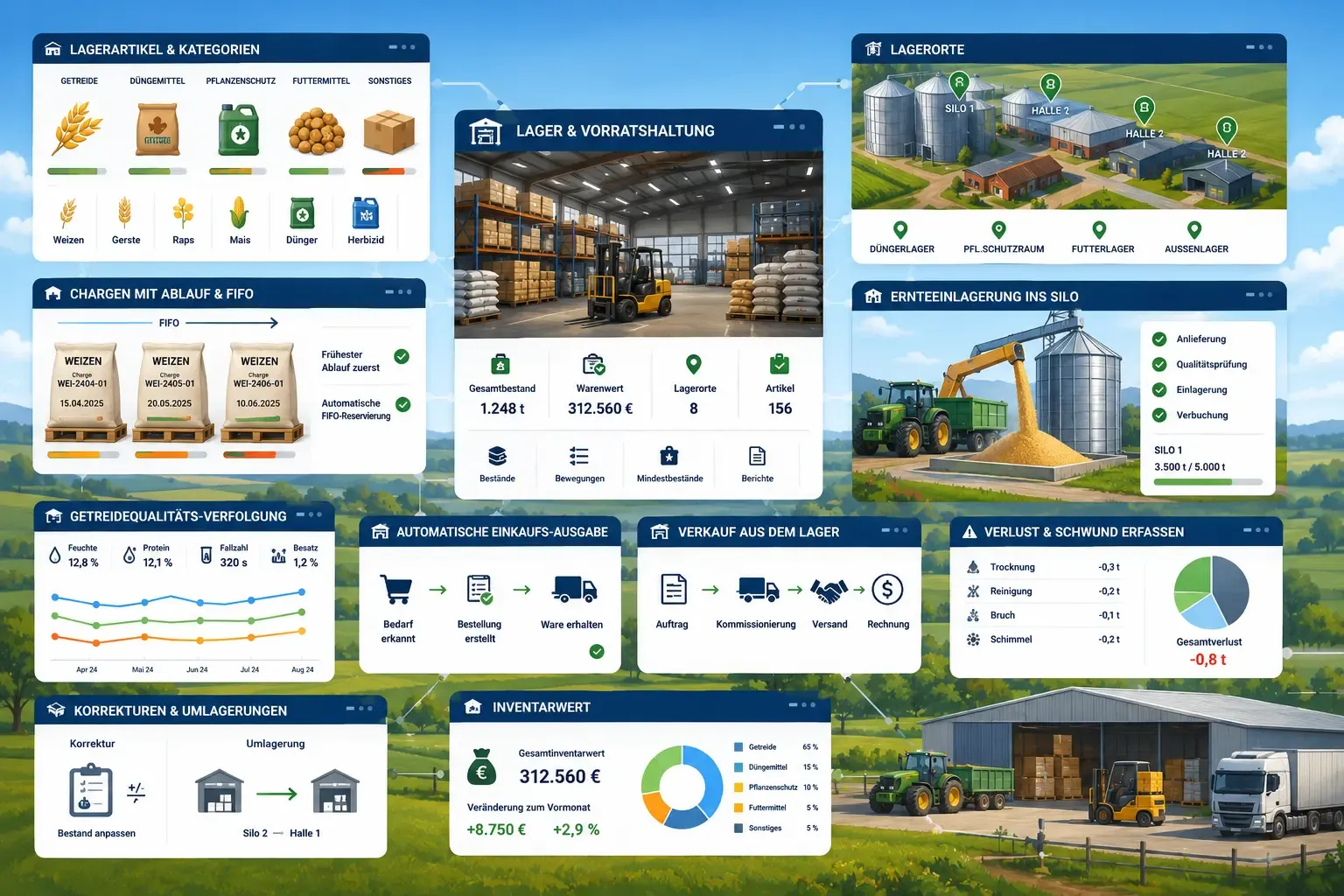
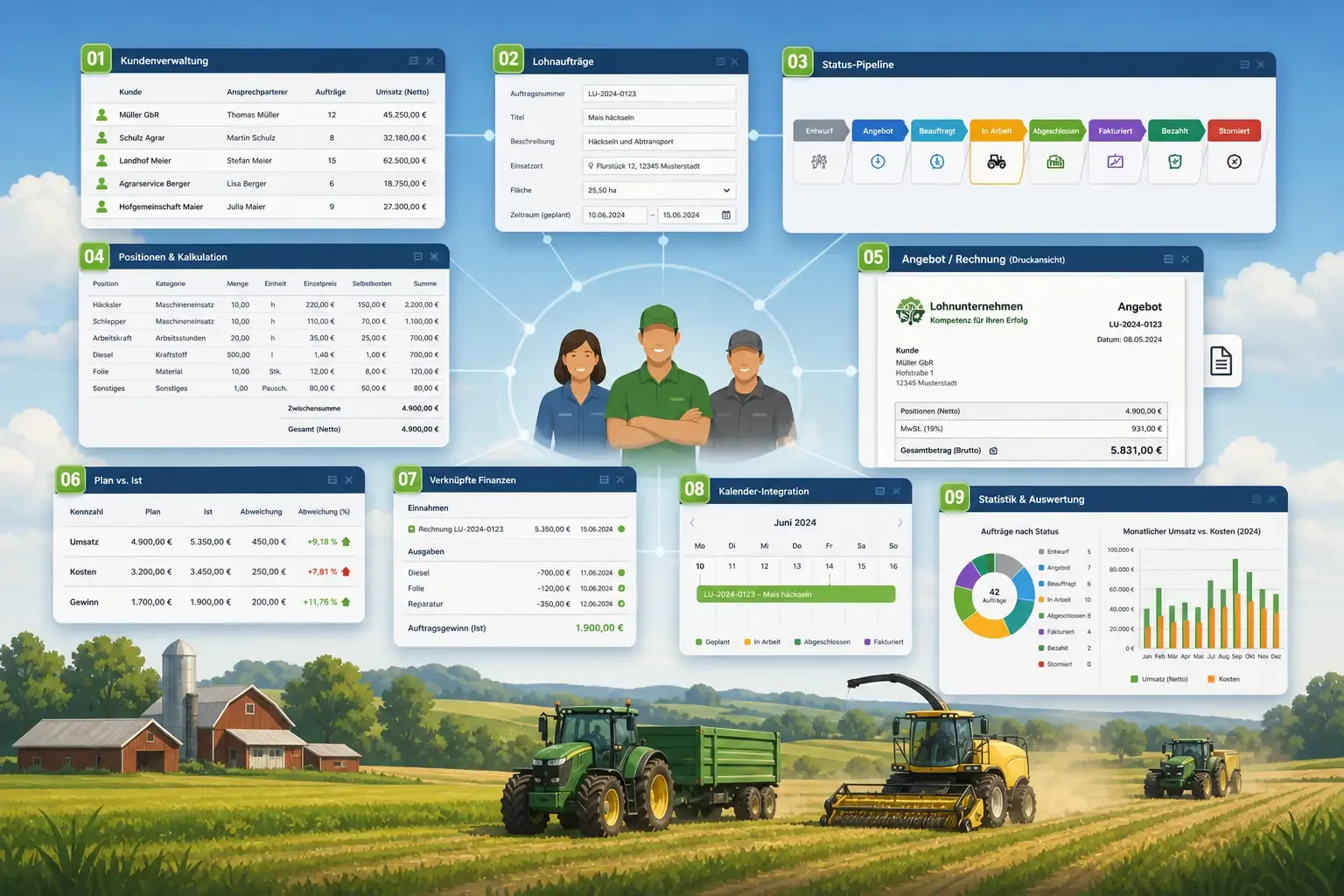
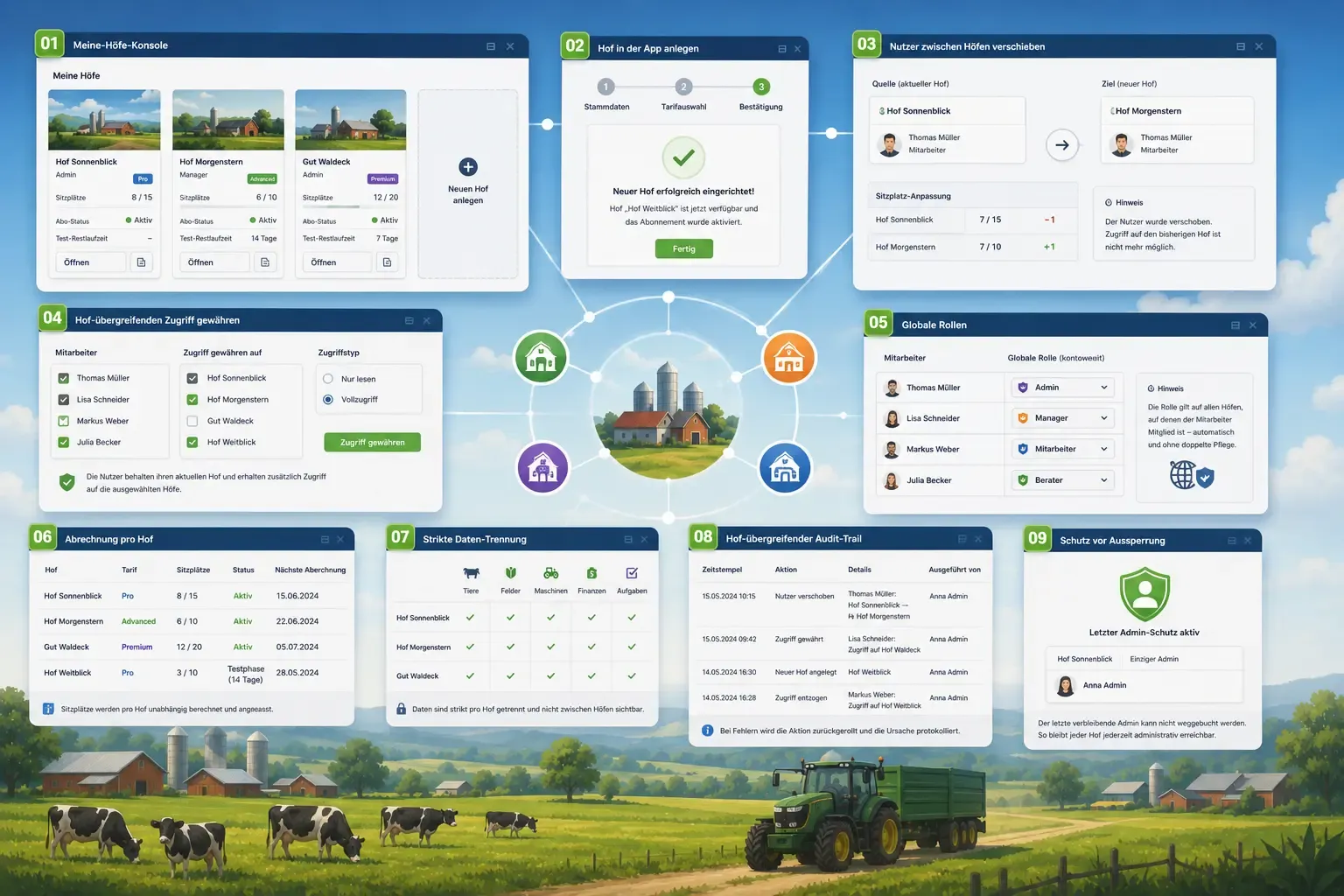
FarmManager możesz testować przez 30 dni za darmo, a konfigurację na życzenie robimy razem z Tobą, bez dopłaty.