Module

Flächenmanagement

Verwalten Sie Ihre Flächen mit geografischer Präzision – interaktive Polygon-Karten, dokumentierte Feldarbeiten, Bodenproben mit Nmin und das Landschaftselemente-Kataster finden Sie in einem Modul.

17Funktionen
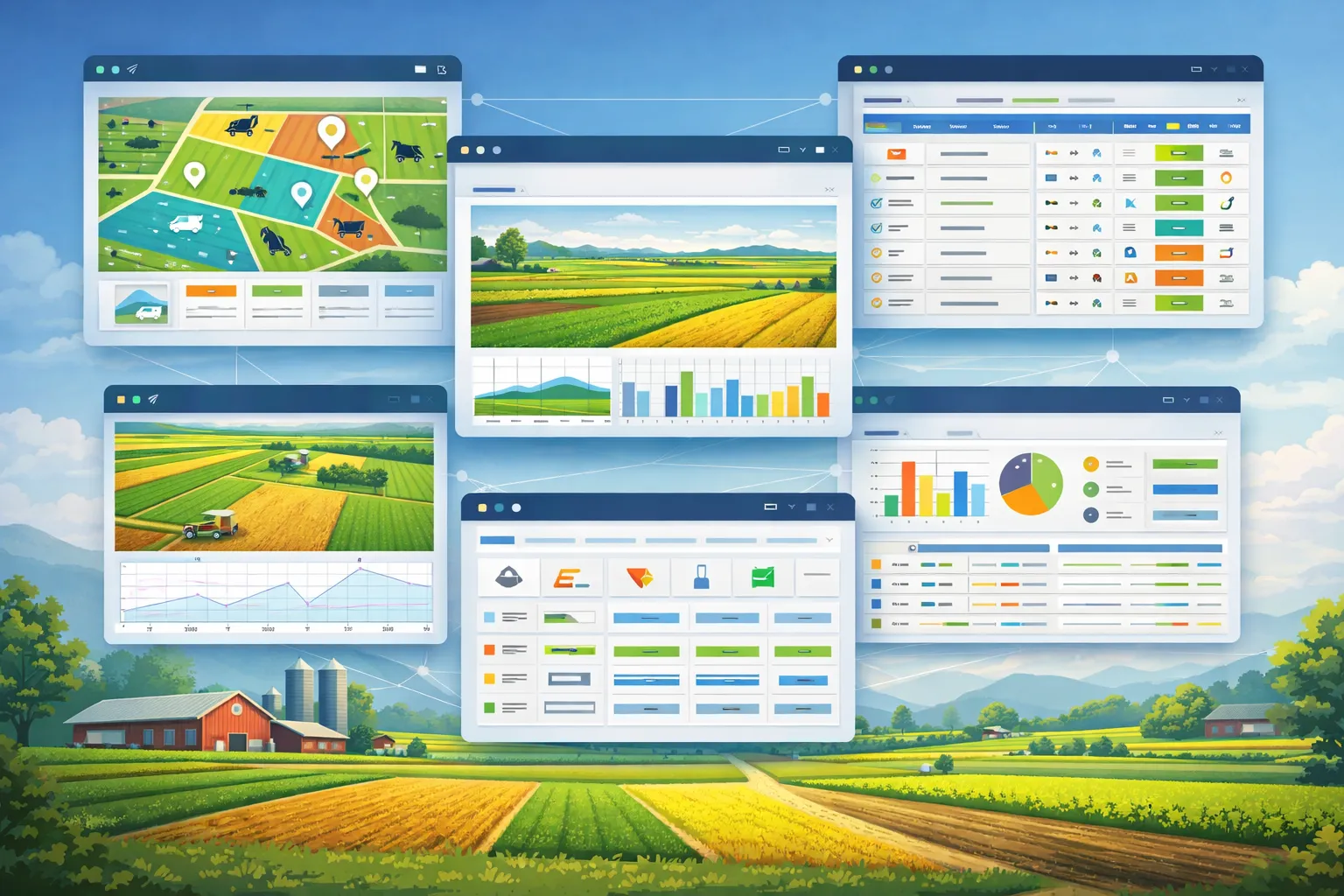
App-Fenster über einem Patchwork aus Feldern: eine Luftbild-Parzellenkarte mit farbigen Zonen und Standortmarkern, Luftaufnahmen von Äckern mit Balken- und Verlaufsdiagrammen sowie eine Datentabelle mit Symbolen und Statuszeilen.
Funktionen

Flächenmanagement: 17 Funktionen

01

Polygon-Karten

Kartieren Sie präzise Landgrenzen mit interaktiven Polygon-Werkzeugen. Die Schlaggröße in Hektar wird beim Zeichnen automatisch aus dem Polygon berechnet (Shoelace-Algorithmus, äquatoriale Erdkugel). Speichern Sie Eigentumsdetails, Bodentypen und Umweltauflagen für jede Parzelle.
02

Schlag teilen

Trennen Sie eine Teilfläche von einem Schlag ab – Sie setzen zwei Punkte auf der Karte, FarmManager legt eine gerade Schnittlinie durch beide und zeigt vorab beide Teile mit ihren Hektar. Das größere Stück bleibt der bisherige Schlag mit Name, Historie, Aufzeichnungen und Anbauplänen, das kleinere wird ein neuer, leerer Schlag; bereits Aufgezeichnetes wird nicht umgehängt, denn es beschreibt, was damals auf dem Schlag geschah. Koppeln, Gewässer und Landschaftselemente, die vollständig im abgetrennten Stück liegen, wandern mit, die Angaben zum Boden aus der Konditionalität werden übernommen, und die FLIK-Zuordnung beider Hälften entfällt. FarmManager lehnt einen Schnitt ab, der nicht genau zwei Teile ergibt, ein Stück unter 0,01 ha erzeugt oder ein geschütztes Landschaftselement durchschneidet. Voraussetzung ist ein gezeichneter Umriss.

03

Koppeln im Schlag

Unterteilen Sie einen Schlag kartengestützt in einzelne Koppeln. Das Zeichnen ist auf die Fläche der Elternparzelle begrenzt und verhindert Überlappungen benachbarter Koppeln automatisch. Alle Koppeln erscheinen gemeinsam auf einer Übersichtskarte, und aus einer Koppel legen Sie direkt einen Weideplan an.

04

Navigation zu Schlag und Koppel

Starten Sie die Zielführung direkt aus einem Schlag oder einer Koppel – über einen Kartendienst am Rechner oder über die Navigations-App Ihres Geräts. Bei einem Schlag setzen Sie die Feldzufahrt auf der Karte; sie rastet an der Feldumrandung ein, und die Navigation führt dann dorthin statt in die Feldmitte. Fehlt der Kartenpunkt, erhalten Sie einen erklärenden Hinweis.

05

Feldaktivitäten

Eine Länderei wurde bewässert, eine Düngung wurde angewendet, eine Ernte wurde durchgeführt oder eines von vielen weiteren Ereignissen ist eingetreten? - Sie sehen alle Details zu jeder Länderei und können aufgetretene Kosten automatisch im FarmManager einsehen und zukünftige Ereignisse planen. Optional erfassen Sie eingesetzte Maschine, Bediener, bearbeitete Fläche in Hektar und Arbeitsstunden. Vor Ort öffnet „Schlag aus Standort“ ein neues Ereignis mit dem Schlag, auf dem Sie stehen – FarmManager liest dazu den Standort Ihres Geräts, der Schlag braucht einen gezeichneten Umriss; bei Ernte, Mähen, Pressen und Häckseln ist auch die aktuelle Kultur vorbelegt, wenn Sie Pflanzpläne führen. Bei diesen Ereignissen erfassen Sie die Menge (dt, t, kg, Stück, Ballen oder m³) auch ohne Anbauplan, etwa für Grünlandschnitte, und „Einlagern“ bucht sie ins Lager (ab Pro).

06

Bodenproben (VDLUFA & Nmin)

Pflegen Sie pro Schlag Labor-Bodenproben mit Probennummer, Labor (z. B. LUFA), Bodenart, pH-Wert, Humusgehalt sowie Phosphor (P₂O₅), Kalium (K₂O) und Magnesium in mg/100 g nach VDLUFA-Methode. Drei Nmin-Schichten (0–30 / 30–60 / 60–90 cm) ergeben automatisch den Nmin-Gesamtwert. Die DüV-6-Jahres-Gültigkeit wird mit Status-Badge und Filter „Nur abgelaufene Proben“ überwacht, und FarmManager erinnert an fällige Nachproben. Ein weiterer Filter zeigt bald ablaufende Proben, Diagramme den Nährstofftrend und die in den kommenden 24 Monaten ablaufenden Proben. Für die Düngebedarfsermittlung tragen Sie Nmin-Wert und Phosphor-Gehaltsklasse am DBE-Eintrag selbst ein – sie werden nicht aus der Bodenprobe übernommen.

07

Gewässer & GLÖZ-Pufferstreifen

Kartieren Sie die an jeden Schlag angrenzenden Oberflächengewässer – Fließgewässer, stehende Gewässer, Gräben oder Küstengewässer – mit ihrer Geometrie, dem Gewässertyp und dem Abstand von der Schlaggrenze bis zum Ufer; zeichnen Sie die Uferlinie, berechnet FarmManager den Abstand selbst. Liegt ein Schlag näher am Gewässer als die gesetzliche Mindest-Pufferbreite (standardmäßig 3 m), entsteht ein GLÖZ-4-Konditionalitäts-Befund. Ein kartiertes Gewässer hat dabei stets Vorrang vor einem manuell gesetzten Puffer-Flag, sodass Sie pro Schlag ein korrektes Ergebnis statt doppelter Warnungen erhalten. Aus Abstand und Hangneigung ermittelt FarmManager außerdem den Mindestabstand nach § 5 DüV (4 m auf ebener Fläche, bei starker Hangneigung bis zu 10 m) und markiert Gewässer, deren Abstand darunter liegt; die Liste lässt sich auf „Nur nicht konforme“ filtern, ein Diagramm zeigt die Einhaltung.

08

Landschaftselemente-Kataster (GLÖZ 8)

Erfassen Sie Hecken, Baumreihen, Einzelbäume, Feldgehölze, Tümpel, Feuchtgebiete, Feldraine, Gräben, Trockenmauern, Lesesteinwälle und Terrassen direkt auf der Karte – je nach Typ als Punkt, Linie oder Fläche; Länge und Fläche berechnet FarmManager aus der Zeichnung. Jedes Element trägt ein Kennzeichen für den Schutz vor Beseitigung; wird eines nach behördlicher Genehmigung entfernt, halten Sie im Verlauf des Elements Datum, Begründung, das Aktenzeichen der Genehmigung und eine Ersatzmaßnahme fest. Auf Schlägen mit Konditionalitäts-Profil erscheinen daraus Befunde zu GLÖZ 8 – das Beseitigungsverbot geschützter Elemente, ein Hinweis auf das Schnittverbot vom 1. März bis 30. September und eine Warnung, wenn ein entferntes Element ohne Aktenzeichen der Genehmigung dokumentiert ist. Aktive, geschützte Elemente zählen in den Anteil nichtproduktiver Fläche am Ackerland, der in der Betriebsübersicht als GLÖZ-8-Ampel steht; der Mindestanteil gilt derzeit als freiwillig und wird nur beobachtet.

09

Feldblockkataster (InVeKoS) importieren und abgleichen

Laden Sie das amtliche InVeKoS-Feldblockkataster Ihres Bundeslandes als gezipptes Shapefile oder als GeoJSON hoch. Das Bundesland-Kürzel ist optional – ohne Angabe leitet FarmManager es, wo möglich, aus dem FLIK ab. Den EPSG-Code des Koordinatensystems tragen Sie dagegen selbst ein, wenn die Daten nicht in WGS84 vorliegen – 25832 oder 25833 für ETRS89/UTM 32N bzw. 33N, 3857 für Web-Mercator; bei WGS84 bleibt das Feld leer. Jeder Feldblock wird mit seinem FLIK, dem Bundesland und der amtlichen Fläche in Hektar gespeichert, jeder Importlauf mit Datei, Quelle, Status sowie gelesenen, angelegten und übersprungenen Feldblöcken protokolliert. Mit „Flächen zuordnen“ weisen Sie anschließend jedem Schlag mit eingezeichnetem Umriss den Feldblock zu, in dem er liegt, und übernehmen dessen FLIK; bereits gesetzte FLIK bleiben ohne Treffer erhalten. Im Abgleich sehen Sie FLIK und amtliche Fläche neben Ihrer gezeichneten Fläche samt Abweichung in Hektar und Prozent, und auf der Karte des Schlags erscheint der Feldblock als Kontur hinter Ihrer Zeichnung. „Amtliche Fläche übernehmen“ ersetzt die gezeichnete Grenze durch den größten zusammenhängenden Teil des Feldblocks – erst nach einer Bestätigung, die beide Flächen nennt, denn eine bewusst kleiner gezeichnete Bearbeitungsfläche geht dabei verloren. Eine Spalte und ein Filter „Herkunft der Geometrie“ unterscheiden gezeichnete, importierte und amtlich übernommene Flächen. Ist das Kataster eingelesen, legen Sie im Dialog „Geodaten importieren“ einzelne Schläge auch direkt über ihren FLIK an – ohne Datei.

10

Flächen aus dem Flächenantrag übernehmen

Den Geodaten-Export Ihres Flächenantrags – etwa aus iBALIS, FIONA, ANDI oder ELAN – laden Sie als ZIP mit Shapefile, als GeoJSON, KML/KMZ oder GML hoch, bis 50 MB. Format und Koordinatensystem erkennt FarmManager selbst; unterstützt werden ETRS89/UTM 32N und 33N, WGS84 und Web-Mercator, und wo die Datei nichts angibt, wird die Annahme als Hinweis ausgewiesen und lässt sich umstellen. Vor dem Schreiben zeigt ein Prüfen-Schritt jede Fläche einzeln mit Hektar, FLIK und Nutzung, dazu die Summe aus neuen und bereits vorhandenen Flächen – abwählbar Zeile für Zeile. Ein zweiter Import legt keine Dubletten an: Erkannte Flächen werden in Umriss, Größe und FLIK aufgefrischt, während Name, Flächentyp, Boden und Notizen Ihre Eingaben bleiben. Ein durch eine Straße geteilter Schlag wird dabei in mehrere Flächen zerlegt. Es ist ein Datei-Import, keine Anmeldung am Portal. Welches Portal Ihr Bundesland betreibt und an welcher Stelle dort der Export liegt, steht als Anleitung mit Menüpfad daneben; der Dialog wählt das passende Land anhand der Adresse Ihres Betriebs vor.

11

Flächen für Flächenantrag und Schlagkartei exportieren

Aus der Schlagliste exportieren Sie in jedem Tarif Ihre gezeichneten Schläge als ZIP mit GeoJSON (WGS84) und Shapefile (ETRS89/UTM, Zone 32N oder 33N automatisch gewählt), je Schlag mit Name, FLIK, Hektar, Flächentyp und Nutzungskategorie – als Grundlage für Ihren Flächenantrag; Schläge ohne gezeichneten Umriss werden übersprungen und aufgelistet. Die Schlagkartei geben Sie in jedem Tarif als CSV oder JSON aus, je Schlag mit Name, FLIK, Fläche und GLÖZ-Status, dazu chronologisch Anbaupläne, Feldarbeiten, Pflanzenschutz-Anwendungen und Düngegaben.

12

Flurstück aus dem Liegenschaftskataster

Eine Fläche, die Sie nur aus dem Pachtvertrag kennen, übernehmen Sie über Gemarkung, Flur und Zähler: FarmManager fragt damit den amtlichen INSPIRE-Flurstücksdienst des Bundeslandes ab und legt Umriss und amtliches Flächenmaß als Schlag an – ohne Datei und ohne Feldblock-Katalog. Mehrere Treffer zu einem Zähler sind der Normalfall und werden zur Auswahl gestellt. Geliefert werden ausschließlich Geometrie und Flächenmaß, keine Eigentümer- oder Grundbuchdaten. Zur Auswahl stehen nur Bundesländer mit offen abfragbarem Katasterdienst – derzeit Nordrhein-Westfalen.

13

EUDR-Exporte

Für die EU-Entwaldungsverordnung (EUDR) exportieren Sie Ihre Schläge aus der Schlagliste als GeoJSON im Format des EU-Informationssystems – WGS 84, auf sechs Nachkommastellen genau, geschlossene Polygone, mit Flächenname, Hektar und Erzeugerland (je Schlag wählbar, sonst aus Ihrer Hofanschrift) – zum Hochladen in TRACES. Dazu gibt es eine Vorlage für die Sorgfaltserklärung im Datenmodell des EU-Informationssystems; HS-Code, Menge und Unterschrift ergänzen Sie selbst. Für Rinder liefert FarmManager – aus der Schlagliste wie aus der Tierliste – eine Vorlage der EUDR-Erklärung mit Geolokalisierung der Ställe und Weiden, je nach Unternehmensgröße vereinfacht oder als Sorgfaltserklärung; die Tiere sind ab Basic enthalten, die Ställe ab Pro. FarmManager übermittelt nichts an das EU-Informationssystem – Sie laden die Dateien selbst hoch und prüfen sie vorher.

14

Flächen als 3D-Geländemodell

Schläge werden maßstabsgetreu als Gelände dargestellt; die Höhendaten stammen aus dem gespeicherten Cache und laden die Ansicht nicht durch Abfragen aus. Kulturart, Landschaftselemente, Gewässer und Bodenproben liegen als zuschaltbare Ebenen über dem Gelände – je nach vorhandenen Daten. Die Flächen lassen sich nach Flächentyp, Kultur, Hangneigung, Düngebedarf oder Bodenstatus einfärben, Gewässerbänder zeigen farbig, ob der Mindestabstand eingehalten ist, und Koppeln sowie weidende Herden blenden Sie als weitere Ebenen ein. Welche Ebenen Sie sehen, hängt vom Tarif ab – die Kultur gibt es in jedem Tarif, den Düngebedarf ab Pro.

15

Spritzfenster je Vorhersagestunde

Jede Stunde der DWD-MOSMIX-Vorhersage wird nach Niederschlag, Wind, Böen und Temperatur als geeignet, grenzwertig oder ungeeignet bewertet - mit Begründung. Das nächste geeignete Fenster ist auf einen Blick sichtbar: FarmManager sucht es im gesamten Vorhersagezeitraum des DWD-Modells, die Stundentabelle zeigt die nächsten 24 Stunden. Die Bewertung liefert Richtwerte ohne Rechtsverbindlichkeit; die Anwendungsbestimmungen der eingesetzten Mittel bleiben verbindlich.

16

Warnindikatoren und Krankheitsprognosen

Die DWD-Vorhersage der nächsten 48 Stunden wird auf Frost, Hitze für Kulturen, Hitzestress für Tiere (THI) und infektionsgünstige Bedingungen zusammengefasst. Ausgewiesen werden unter anderem Minimaltemperatur, Frost- und Hitzestunden, höchster THI-Wert und die längste infektionsgünstige Phase. Dazu kommen Krankheitsprognosen über 120 Stunden – Kraut- und Knollenfäule bei Kartoffeln (Smith-Perioden) und Septoria bei Weizen – sowie das aktuell gemessene Wetter der nächstgelegenen DWD-Station. Alles ist eine Beratungshilfe und steht für Schläge mit gezeichnetem Umriss bereit.

17

Bodenprofil 3D

Betrachten Sie jede Bodenprobe als 3D-Bohrkern – die Nmin-Werte der drei DüV-Tiefenbänder (0–30, 30–60, 60–90 cm) bilden farbige Segmente nach Gehalt (grün, gelb, rot), während pH, Humus sowie P, K und Mg den Kern im Infopanel ergänzen.

Häufige Fragen

Häufig gestellte Fragen

Schnelle Antworten auf die Fragen, die Höfe zu diesem Modul am häufigsten stellen.

Module

Weitere Module

Entdecken Sie weitere Module aus diesem Bereich – jedes davon ist nahtlos mit den anderen verzahnt.

Pflanzenbau & Fruchtfolge

Pflanzenschutz

Düngemanagement (DüV)

Fuhrpark & Maschinen

Telematik & Flotten-Livekarte

Gebaut für echte Bauernhöfe und moderne Betriebe

Skalieren Sie von kleinen Betrieben bis hin zu Großunternehmen.