Module

Fuhrpark & Maschinen

Minimieren Sie Ausfallzeiten und maximieren Sie die Lebensdauer Ihrer schweren Geräte. Vom Flotteninventar über präventive Wartungsplanung nach Betriebsstunden, Kilometern oder Monaten, Sicherheits-Checklisten vor dem Einsatz mit automatischer Sperre und Ersatzteil-Lager bis hin zur AfA nach § 7 EStG – alles in einer Plattform. Maschinenkartei, Ereignisse, Betriebsstunden-Logbuch und die Agrardiesel-Aufstellung gibt es in jedem Paket; Wartungsplanung, Sicherheits-Checklisten, Ersatzteile und AfA ab dem Paket Betrieb (Pro).

25Funktionen
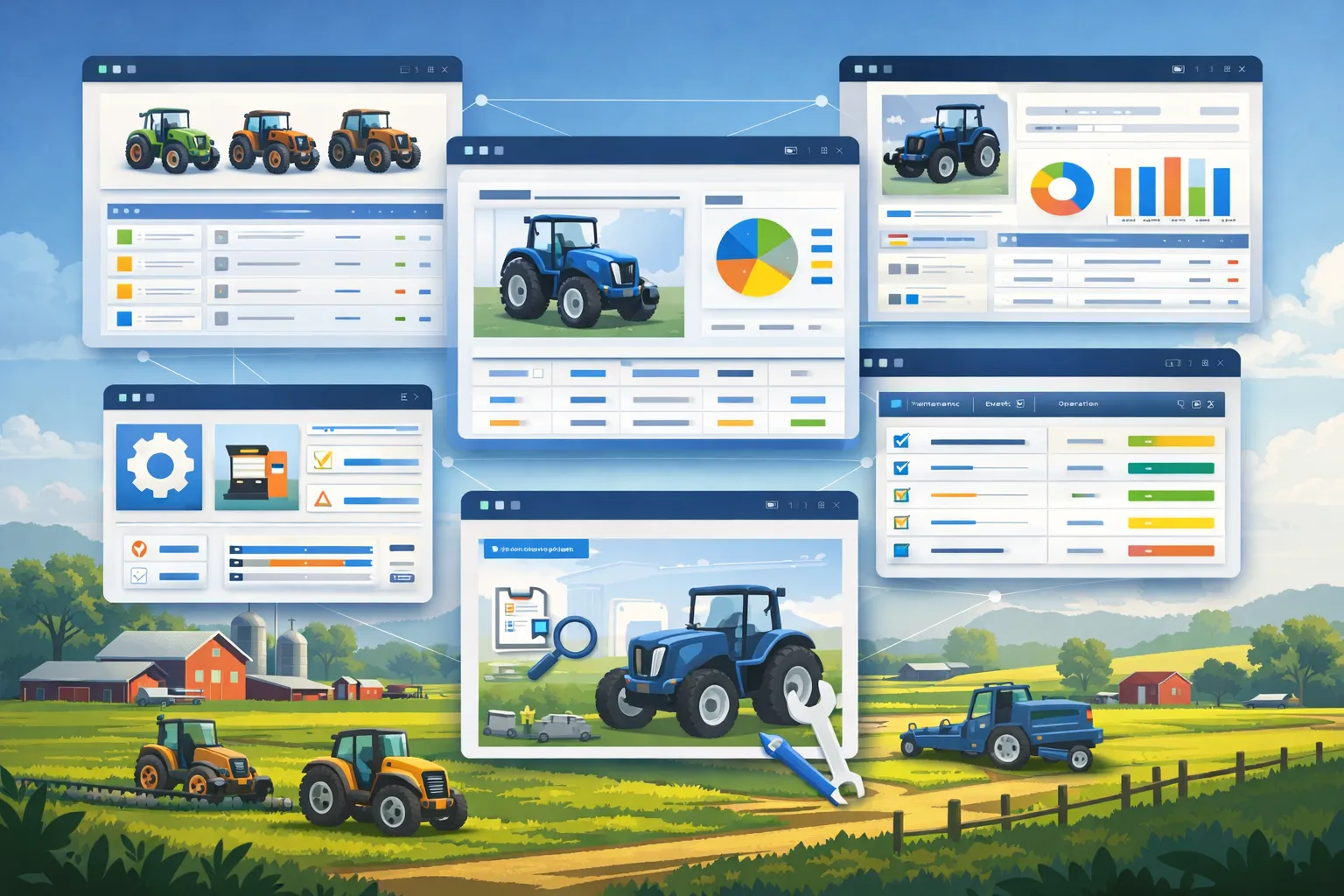
App-Fenster über einem Hof mit arbeitenden Traktoren: eine Maschinenliste mit farbigen Statuspunkten, ein Fahrzeugprofil mit Kreisdiagramm sowie eine Wartungs-Tabelle mit Reitern für Wartung, Ereignisse und Betrieb.
Funktionen

Fuhrpark & Maschinen: 25 Funktionen

01

Flotteninventar

Verwalten Sie Seriennummern, Herstellerspezifikationen und Modelljahre. Über 80 Maschinentypen vom Traktor über Feldhäcksler und Spritze bis zum Gabelstapler ordnen jede Maschine ein; zehn Zustände von „Betriebsbereit“ über „In Reparatur“ und „Außer Betrieb“ bis „Verkauft“ und „Vermietet“ beschreiben ihren Stand, und bei sieben davon meldet die Einsatzplanung die Maschine als nicht verfügbar. Die Liste filtern Sie nach Typ, Zustand, Betriebsstunden und Telematik-Herkunft. Beim Anlegen oder Bearbeiten einer Maschine übernehmen Sie die Seriennummer per Kamera-Scan direkt ins Feld – ohne Abtippen. Für jede Maschine drucken Sie ein QR-Etikett, einzeln oder als A4-Bogen mit acht Etiketten; der Scan öffnet nach der Anmeldung die Fahreransicht der Maschine – zuerst die für Sie freigegebenen Dokumente, dann die wichtigsten Maschinendaten, die offenen Aufgaben und die veröffentlichten Arbeits- und Betriebsanweisungen für die Maschine und ihren Maschinentyp.
02

Dokumente je Maschine

Jede Maschine hat einen Reiter „Dokumente“ für Bedienungsanleitung, Betriebsanweisung, Zulassung, Prüfbericht, Versicherung, Rechnung, Garantie und Sonstiges, jeweils mit Sprache und Gültigkeitsdatum. Je Dokument legen Sie fest, ob Fahrerinnen und Fahrer es sehen; alles Übrige bleibt im Büro. FarmManager zeigt je Maschine, welche üblichen Unterlagen noch fehlen – Bedienungsanleitung und Betriebsanweisung immer, bei einer Maschine mit Kennzeichen auch Zulassung, Versicherung und HU-Bericht, bei Ladern, Staplern und Spritzen den Prüfbericht. 30 Tage bevor ein Prüfbericht oder eine Versicherung abläuft, kommt eine Erinnerung, und eine weitere, wenn sie abgelaufen ist. In jedem Paket, schon ab dem Paket Feld (Lite).

03

Maschinen-Ereigniserfassung

Tragen Sie einen Filterwechsel, eine Panne, eine Wartung oder einen der vielen weiteren Ereignistypen mit Datum, Kosten, ausführender Person oder Werkstatt und Notizen ein – auf Wunsch auch im Kalender. Ab dem Paket Betrieb (Pro), das die Finanzen enthält, bucht FarmManager die Kosten des Ereignisses automatisch als Ausgabe der Maschine; in den Paketen darunter bleiben sie am Ereignis erfasst. Verbaute Ersatzteile erfassen Sie ebenfalls ab dem Paket Betrieb direkt am Ereignis; ihre Kosten werden der Maschine zugeordnet, aber nicht ein zweites Mal als Ausgabe gebucht – den Einkauf der Teile buchen Sie beim Kauf als Ausgabe.

04

Mängel melden und Werkstattaufträge

Mit „Mangel melden“ wird aus einem Schaden an einer Maschine ein Werkstattauftrag mit fortlaufender Nummer, etwa WA-2026-0014. Gemeldet wird über die Schnell-Aktionen in der Kopfzeile, aus der Maschinenliste, auf der Seite der Maschine oder auf der Seite, die ihr QR-Aufkleber öffnet, also direkt am Schlepper mit dem Handy. Dazu gehören eine Beschreibung, die Dringlichkeit und Fotos. Wenn die Maschine bis zur Reparatur nicht mehr fahren darf, schalten Sie „Sperrt die Maschine“ ein. Sie steht dann auf „Außer Betrieb“ und gilt in der Einsatzplanung als nicht verfügbar, bis der letzte sperrende Auftrag erledigt oder storniert ist; einen Status, den Sie selbst gesetzt haben, ändert FarmManager dabei nicht. Die Liste der Werkstattaufträge hat eine Tafel mit einer Spalte je Status, die dringenden Aufträge stehen oben. Eine fremde Werkstatt bekommt den Auftrag als PDF mit den Daten der Maschine, Platz für die ausgeführten Arbeiten und zwei Unterschriften und braucht keinen Zugang zu FarmManager. „Abschließen“ öffnet das Formular für ein Maschinen-Ereignis, schon als Reparatur ausgefüllt. Beim Speichern steht die Reparatur im Maschinenverlauf, die Kosten werden als Ausgabe gebucht und die verbauten Ersatzteile vom Lager abgezogen. Ab dem Paket Betrieb (Pro).

05

Wartungsplanung

Hinterlegen Sie pro Maschine beliebig viele Wartungspläne (z. B. „Ölwechsel alle 500 h“, „Jährlicher TÜV“, „HU/AU“), auf Wunsch mit Werkstatt, geschätzten Kosten und Pflicht-Kennzeichen. Fällig wird eine Wartung beim ersten erreichten Auslöser, also nach Monaten, nach Betriebsstunden oder, etwa für die Bremsen eines Schleppers mit viel Straßenfahrt, nach Kilometern seit der letzten Durchführung. Den Vorlauf der Erinnerung legen Sie je Plan in Tagen, Betriebsstunden oder Kilometern fest; erinnert wird per Benachrichtigung und E-Mail. Aktive Pläne mit Fälligkeitsdatum stehen im Team-Kalender, und Zähler über der Planliste zeigen, wie viele davon überfällig oder bald fällig sind; in der Liste selbst ist jeder überfällige Plan markiert, auch nach Betriebsstunden oder Kilometern. Tragen Sie die letzte Durchführung ein, legt FarmManager dafür ein Maschinen-Ereignis mit den geschätzten Kosten an – verbaute Ersatzteile erfassen Sie an diesem Ereignis.

06

Wartungstyp-Katalog

Zehn vorgegebene Wartungstypen ordnen jeden Plan ein – TÜV, HU/AU, Ölwechsel, Filterwechsel, Inspektion, Versicherung, Verschleißteile, Schmierung, Bremsen und „Benutzerdefiniert“. Was genau zu tun ist, beschreibt der frei wählbare Titel des Plans, etwa „Luftfilter wechseln“. Im 3D-Wartungsstatus färbt jeder Typ das passende Bauteil.

07

Sicherheits-Checklisten

Hinterlegen Sie Pflicht- oder optionale Sicherheits-Checklisten – vor dem Einsatz, täglich, wöchentlich oder nach einem Vorfall, auf Wunsch je Maschinentyp; jeder neue Hof startet mit einer Vor-Einsatz-Checkliste mit neun Prüfpunkten. Bediener haken jeden Punkt mit Ok / Mangel / Nicht zutreffend ab, bei Bedarf mit Foto und Notiz. Fällt ein Prüfpunkt mit „Mangel“ durch, setzt FarmManager die Maschine automatisch auf „Außer Betrieb“ – frei gibt sie erst ein bestandener Lauf derselben Checkliste oder die Leitung von Hand; die Einsatzplanung warnt bei gesperrten Maschinen. Versäumte Checks täglicher oder wöchentlicher Pflicht-Checklisten meldet FarmManager den zuständigen Benutzern per Benachrichtigung und E-Mail.

08

Sicherheits-Check mit Unterschrift und Prüfprotokoll

Wer einen Sicherheits-Check durchführt, unterschreibt ihn auf Wunsch direkt am Handy oder Tablet mit Finger oder Stift, am Rechner mit der Maus; auf dem Handy öffnet sich das Unterschriftsfeld bildschirmfüllend. Gespeichert werden Unterschrift, Name, Zeitpunkt und eine Prüfsumme über den Inhalt des Checks. Danach lässt sich die Unterschrift nicht mehr ändern, und FarmManager zeigt an, ob der Check seit der Unterschrift unverändert ist. Jeden Check laden Sie als „Prüfprotokoll (PDF)“ mit allen Prüfpunkten, dem Ergebnis und der Unterschrift herunter; ohne Unterschrift enthält es eine Linie zum Unterschreiben auf Papier. Ab dem Paket Betrieb (Pro).

09

Auswertung der Sicherheits-Checks

Kennzahlen zeigen, wie viele Checks durchgeführt wurden, wie viele davon bestanden und wie viele zu einer Nutzungssperre geführt haben – gesamt und für die letzten 30 Tage. Diagramme stellen bestandene Checks und Sperren je Woche der letzten zwölf Wochen und für die 15 Maschinen mit den meisten Checks gegenüber und zeigen, an welchen Wochentagen der letzten 90 Tage tatsächlich geprüft wurde – so fallen Lücken auf, etwa am Wochenende. Ab dem Paket Betrieb (Pro).

10

Ersatzteilverwaltung

Pflegen Sie einen zentralen Ersatzteil-Katalog mit Teilenummer, Hersteller, Kategorie, Lagerort, Lieferant, Einzelpreis und Einheit (Stück, Liter, Kilogramm, Meter oder Set). Bestand und Mindestbestand führen Sie je Teil – Teile unter Mindestbestand zählt das Dashboard unter „Niedriger Bestand“. Am Maschinen-Ereignis wählen Sie die verbauten Teile aus; dabei sehen Sie jedes Teil mit seinem aktuellen Lagerbestand. Beim Speichern sinkt der Bestand, und die Teilekosten werden zusammen mit dem Ereignis der Maschine zugeordnet. Rutscht ein Teil dabei unter den Mindestbestand, weist FarmManager darauf hin und legt auf Wunsch eine Aufgabe zur Nachbestellung an. Kennzahlen über der Liste nennen den Lagerwert aller aktiven Teile (Bestand × Einzelpreis) und die Zahl der Teile auf oder unter Mindestbestand; der Reiter „Prognose“ zeigt die zehn Teile mit dem höchsten durchschnittlichen Monatsverbrauch der letzten sechs Monate.

11

Betriebsstunden & Kraftstoff

Betriebsstunden erfassen Sie je Einsatz und Bediener im Logbuch, oder FarmManager übernimmt sie aus der Telematik; der höchste Zählerstand wird zum Stundenstand der Maschine, nach dem sich stundenbasierte Wartungen richten. Der Zähler läuft dabei nie rückwärts – einen Stand unter dem aktuellen Stundenstand lehnt FarmManager im Logbuch, beim Tanken und in Lohnauftragszeilen als Tippfehler ab, und den Stundenstand der Maschine selbst senken Sie nicht unter den höchsten erfassten Wert. Den Kilometerstand tragen Sie im Logbuch bei Start und Ende der Fahrt ein. Der Endstand hebt den Kilometerstand der Maschine an und senkt ihn nie, auch nicht durch einen nachgetragenen älteren Eintrag, und Wartungen nach Kilometern rechnen damit. Zu jedem Einsatz erfassen Sie getankte Liter und sonstige Kosten, Kraftstoff von der Tankstelle mit Preis je Liter. Ab dem Paket Betrieb (Pro) tanken Sie auch aus dem Hoftank im Lager – diesen Kraftstoff bewertet FarmManager nach FIFO mit den Kosten der Charge, und „Schnell tanken“ erfasst eine Füllung in einem Schritt. Mit den Finanzen, ebenfalls ab dem Paket Betrieb, bucht FarmManager Tankstellen-Kraftstoff und sonstige Kosten automatisch als Ausgabe, Hoftank-Kraftstoff einmal mit der Lieferung, sofern sie mit Preis erfasst wurde. Aus Jahres-AfA, Kraftstoff- und sonstigen Kosten, geschätzten Wartungskosten und auf Wunsch dem anteiligen Versicherungsbeitrag ermittelt FarmManager ab dem Paket Betrieb (Pro) einen Kostensatz je Maschinenstunde, zu sehen im 3D-Status; im Paket Unternehmen (Premium) erscheint er außerdem als Vorschlag in den Maschinenzeilen von Lohnaufträgen.

12

Gespanne aus Zugmaschine und Geräten

Für den Schlepper mit Drillkombination oder Pflug legen Sie im Reiter „Gespanne“ der Zugmaschine einmal ein Gespann an. Wenn Sie es danach im Betriebsstundenbuch wählen, setzt FarmManager die Zugmaschine ein, und jedes Gerät bekommt dieselben Stunden als eigenen Eintrag, ohne Kraftstoff und ohne Ausgabe, damit sein eigener Stundenzähler weiterläuft. Diese Einträge ändern sich mit dem Eintrag der Zugmaschine und lassen sich nicht einzeln bearbeiten. Im Paket Unternehmen (Premium) übernimmt eine Position im Lohnauftrag das Gespann mit Zugmaschine, Gerät und dem zusammengerechneten Kostensatz, und in der Einsatzplanung fügt „Gespann hinzufügen“ Zugmaschine und Geräte einer Kolonne hinzu. In jedem Paket, schon ab dem Paket Feld (Lite).

13

AdBlue im Betriebsstundenbuch

Im Betriebsstundenbuch steht das AdBlue gleich unter dem Diesel. Wenn Sie es an der Tankstelle oder im Kanister kaufen, tragen Sie nur die Liter ein. Ab dem Paket Betrieb (Pro) wählen Sie mit dem Lager dazu den AdBlue-Artikel und das IBC oder den Tank, aus dem gezapft wurde, und der Bestand geht nach FIFO um genau diese Menge zurück. Aus dem gewählten Behälter lässt sich nicht mehr entnehmen, als darin ist. Eine zweite Ausgabe entsteht nicht, denn das AdBlue im Lager wurde schon mit dem Einkauf gebucht. „Schnell tanken“ fragt ebenfalls nach AdBlue, sobald der Betrieb einen AdBlue-Artikel führt.

14

Verbrauch je Maschine

Die Seite „Verbrauch“ über der Liste des Betriebsstundenbuchs zeigt für ein Jahr je Maschine und Monat Diesel, AdBlue und Stunden, dazu Liter je Stunde und Liter je Hektar. Die Fläche stammt aus den Arbeitsgängen der Schlagkartei, in denen die Maschine eingetragen ist. Diesel zählt nur einmal, wie in der Agrardiesel-Aufstellung, und Telematikwerte gelten nur für Maschinen ohne einen einzigen Tankeintrag im Jahr. Unter der Tabelle stehen die auffälligen Einträge, deren Liter je Stunde mehr als 130 % des Medians der Maschine betragen, sobald die Maschine mindestens drei Einträge mit Litern und Stunden hat. Oft steckt ein Zahlendreher bei Litern oder Zählerstand dahinter. Die Tabelle gibt es auch als CSV-Datei. Ab dem Paket Feld (Lite).

15

Agrardiesel – Aufstellung für den Antrag beim Zoll

Für die Agrardiesel-Entlastung legen Sie je Verbrauchsjahr einen Antrag an, und FarmManager rechnet aus dem Betriebsstundenbuch den begünstigten Verbrauch je Maschine und Monat aus; hat eine Maschine im ganzen Jahr keine Tankung, zählt der von der Telematik gemessene Verbrauch. Welche Maschinen begünstigt sind, ist nach Maschinentyp vorbelegt und lässt sich je Maschine ändern – Pkw und Lkw zählen nicht, Benzin ebenso wenig. Kraftstoff für Lohnarbeit bei anderen Betrieben zieht FarmManager ab. Bezogene Lohnarbeit und Nachbarschaftshilfe tragen Sie mit den Angaben der Bescheinigung (ZSA 148) ein, eine Imkerei ihre Bienenvölker mit höchstens 15 Litern je Volk. Zur bezogenen Lohnarbeit laden Sie die unterschriebene Bescheinigung als Datei hoch, dann ist „Bescheinigung liegt vor“ gesetzt; ab dem Paket Betrieb (Pro) verknüpfen Sie dort auch Lieferant, Ausgabe und E-Rechnung des Lohnunternehmers. Die Aufstellung nennt die begünstigten Liter je Kraftstoffart, den Entlastungssatz des Verwendungsmonats – ab 2026 auch für gleichgestellte Erzeugnisse wie Biodiesel und Pflanzenöl –, die voraussichtliche Erstattung mit Prüfung des Mindestbetrags und die Antragsfrist zum 31. Dezember des Folgejahres. Sie gibt es als PDF und CSV zum Übertragen ins Zoll-Portal; den Antrag stellen Sie selbst, und weil die Felder des Portals nicht öffentlich sind, prüfen Sie die Zuordnung beim Übertragen. FarmManager erinnert an die Frist, bis Sie den Antrag als beantragt markieren. Am Antrag legen Sie den gestellten Antrag und den Bescheid des Hauptzollamts als Dateien ab, und ab dem Paket Betrieb (Pro) halten Sie fest, unter welcher Einnahme die Erstattung gebucht ist. In jedem Paket, schon ab dem Paket Feld (Lite); mit dem Lager ab dem Paket Betrieb (Pro) kommen die Bestandsrechnung je Kraftstoff und der Abgleich mit den gebuchten Kraftstoffausgaben dazu.

16

AfA & Maschinenabschreibung

Ordnen Sie jede Maschine einer AfA-Kategorie nach den AfA-Tabellen des BMF zu (Schlepper, Mähdrescher, Anhänger …); die Nutzungsdauer wird vorbelegt und lässt sich anpassen. Wählen Sie linear, degressiv (nur für Anschaffungen in den gesetzlichen Zeiträumen, sonst rechnet FarmManager linear) oder GWG (im Anschaffungsjahr voll). Anschaffungen bis 800 € netto erkennt FarmManager als geringwertiges Wirtschaftsgut und schlägt die Sofortabschreibung vor. Jahres-AfA, kumulierte AfA und Buchwert berechnet FarmManager selbst – die AfA des Zeitraums steht je Maschine in GuV und Steuerbericht, und die Buchwert-Prognose zeigt den Buchwert Ihres Maschinenparks zu Beginn des laufenden und der neun folgenden Wirtschaftsjahre laut AfA-Plan; interne Auswertung, ersetzt keine Steuerberatung.

17

Kaufpreis als Ausgabe

Tragen Sie beim Anlegen oder Bearbeiten einer Maschine erstmals einen Kaufpreis ein, fragt FarmManager, ob er als Ausgabe gebucht werden soll – Bezeichnung, Betrag, Datum und Ausgabenart sind vorbelegt und lassen sich anpassen. Gebucht wird je Maschine höchstens einmal, auch wenn Sie die Ausgabenart später ändern. Wird die Maschine über einen AfA-Plan abgeschrieben, mindert in GuV, EÜR und Steuerbericht allein die AfA den Gewinn; Cashflow und Liquidität zeigen die Zahlung. Ab dem Paket Betrieb (Pro), das die Finanzen enthält.

18

Versicherungen je Maschine

Ordnen Sie eine Versicherungspolice einer oder mehreren Maschinen zu. Jede Maschine zeigt ihre Policen samt letztem Kündigungstermin im Reiter „Versicherungen“. Auf Wunsch verteilt FarmManager den Jahresbeitrag zu gleichen Teilen auf die zugeordneten Maschinen und rechnet ihn je Betriebsstunde der letzten zwölf Monate in deren Kostensatz ein, etwa für die Kalkulation von Lohnarbeiten. Ab dem Paket Betrieb (Pro).

19

Maschinen, Betriebsstunden und Wartung aus Tabellen übernehmen

Maschinen, Betriebsstunden, Maschinenereignisse wie Wartung, Reparatur oder Ölwechsel, Wartungspläne und Ersatzteile übernehmen Sie als CSV- oder Excel-Datei – über „Import“ in der jeweiligen Liste oder beim Umstieg in der „Datenübernahme“. Die Spalten erkennt FarmManager an der Kopfzeile, auch die des eigenen FarmManager-Exports in jeder App-Sprache. Ein erneuter Import aktualisiert, statt zu verdoppeln – Maschinen erkennt er an der Seriennummer, sonst am Namen, Ersatzteile an der Teilenummer. Kosten importierter Betriebsstunden und Ereignisse bucht FarmManager nur auf Wunsch als Ausgabe, und Zeilen, die sich nicht übernehmen lassen, stehen mit ihrem Grund in einer Fehlerdatei. Maschinen, Betriebsstunden und Ereignisse ab dem Paket Feld (Lite), Wartungspläne und Ersatzteile ab dem Paket Betrieb (Pro).

20

Maschinen-Historie

Jede Wartung, Reparatur, Sicherheitsprüfung, Teile-Verwendung und Status-Änderung wird mit Zeitstempel, Benutzer, Kosten und Notizen archiviert. Diesen Lebenslauf geben Sie als Maschinenakte weiter, als PDF oder als Excel-Datei.

21

Maschinenakte als PDF oder Excel

Die Schaltfläche „Maschinenakte“ an jeder Maschine erstellt ihren Lebenslauf als PDF im A4-Format oder als Excel-Datei. Darin stehen die Stammdaten, jeder Statuswechsel aus dem Aktivitätsprotokoll mit Benutzer und Zeitpunkt, die Ereignisse mit Kosten und Teilekosten und das Betriebsstundenbuch mit Stunden und getankten Litern. Ab dem Paket Betrieb (Pro) kommen die verbauten Ersatzteile, die Wartungspläne mit den durchgeführten Wartungen, die Sicherheitsprüfungen mit Mängeln und Unterzeichner und der AfA-Plan mit dem Buchwert Jahr für Jahr dazu. Wenn Sie einen Zeitraum wählen, etwa die letzten zwei Jahre vor einem Verkauf, enthält die Akte nur die Einträge aus dieser Zeit; Wartungspläne und AfA-Plan stehen immer vollständig darin. In der Maschinenliste erstellen Sie die Akte für mehrere Maschinen auf einmal, im PDF jede Maschine auf einer neuen Seite, in der Excel-Datei ein Tabellenblatt je Abschnitt mit der Maschine in jeder Zeile. Ab dem Paket Feld (Lite).

22

3D-Wartungsstatus

Sehen Sie den Wartungsstatus jeder Maschine als interaktives 3D-Modell – Bauteile wie Motor, Filter, Auspuff/AU, TÜV-Plakette und Kabine färben sich nach Fälligkeit (OK, bald fällig, überfällig), inklusive Explosionsansicht sowie Buchwert, AfA, Betriebsstunden und Kostensatz je Stunde. Das Bauteil „Ersatzteile“ listet die zur Maschine passenden Teile mit Bestand und Mindestbestand; liegt eines darunter, gilt die Maschine auch in der Flottenübersicht als bald fällig. Direkt aus der Maschinenliste öffnen Sie dieselbe Ansicht als 3D-Flottenübersicht für den gesamten Maschinenpark, in der jede Maschine nach ihrem dringendsten Wartungsplan eingefärbt ist – so sind anstehende Wartungen auf einen Blick erkennbar.

23

Einsatzplanung & Kolonnen

Planen Sie die Tagesarbeit Ihres eigenen Fuhrparks auf einer Drag-&-Drop-Tafel – nicht nur für Lohnaufträge. Stellen Sie feste Kolonnen aus Maschinen und Fahrern zusammen, verteilen Sie Einsätze auf Felder und Herden und erkennen Sie Doppelbelegungen und nicht verfügbare Maschinen automatisch. Sechs Ansichten (Swimlane, Gantt, Kanban, Ort, Maschine, Baum) und eine Wetter-Spalte je Tag unterstützen die Planung. Fahrer melden ihre Einsätze mobil als erledigt und erfassen Ist-Stunden und -Fläche; erledigte Einsätze auf Schlägen buchen Sie auf Wunsch als Ausführung in die Schlagkartei, Einsätze an Herden als Fütterung. Eine 30-Tage-Auswertung zeigt Maschinenauslastung sowie Plan gegen Ist – so sehen Sie, wie gut Ihr Maschinenpark ausgelastet ist.

24

Wartungsplan-Vorlagen

Legen Sie Standard-Wartungspläne (Intervalltyp, Betriebsstunden, Kilometer oder Monate, Erinnerungs-Vorlauf, Pflicht/Aktiv) als Vorlage an und übertragen Sie sie auf neue Pläne.

25

Telematik-Herkunft je Maschine

Die Maschinenliste zeigt, welcher Telematik-Anbieter eine Maschine liefert und ob sie automatisch angelegt wurde. Solange ein Anbieter die Betriebsstunden aktuell hält, sind sie gegen Handeingaben gesperrt – so überschreibt niemand versehentlich einen gemessenen Wert. Automatisch erkannte Maschinen ohne klaren Typ landen als „Sonstige“.

Häufige Fragen

Häufig gestellte Fragen

Schnelle Antworten auf die Fragen, die Höfe zu diesem Modul am häufigsten stellen.

Module

Weitere Module

Entdecken Sie weitere Module aus diesem Bereich – jedes davon ist nahtlos mit den anderen verzahnt.

Flächenmanagement

Pflanzenbau & Fruchtfolge

Pflanzenschutz

Düngemanagement (DüV)

Telematik & Flotten-Livekarte

Gebaut für echte Bauernhöfe und moderne Betriebe

Skalieren Sie von kleinen Betrieben bis hin zu Großunternehmen.