Module

Telematik & Flotten-Livekarte

Ab dem Paket Betrieb (Pro) verbinden Sie Ihre Maschinen mit FarmManager und sehen Ihren Fuhrpark live auf der Karte.

Mehr über Telematik & Flotten-Livekarte

Verbinden Sie Ihre Maschinen mit FarmManager und sehen Sie Ihren Fuhrpark live auf der Karte: Position, Betrieb und Auslastung an einem Ort.
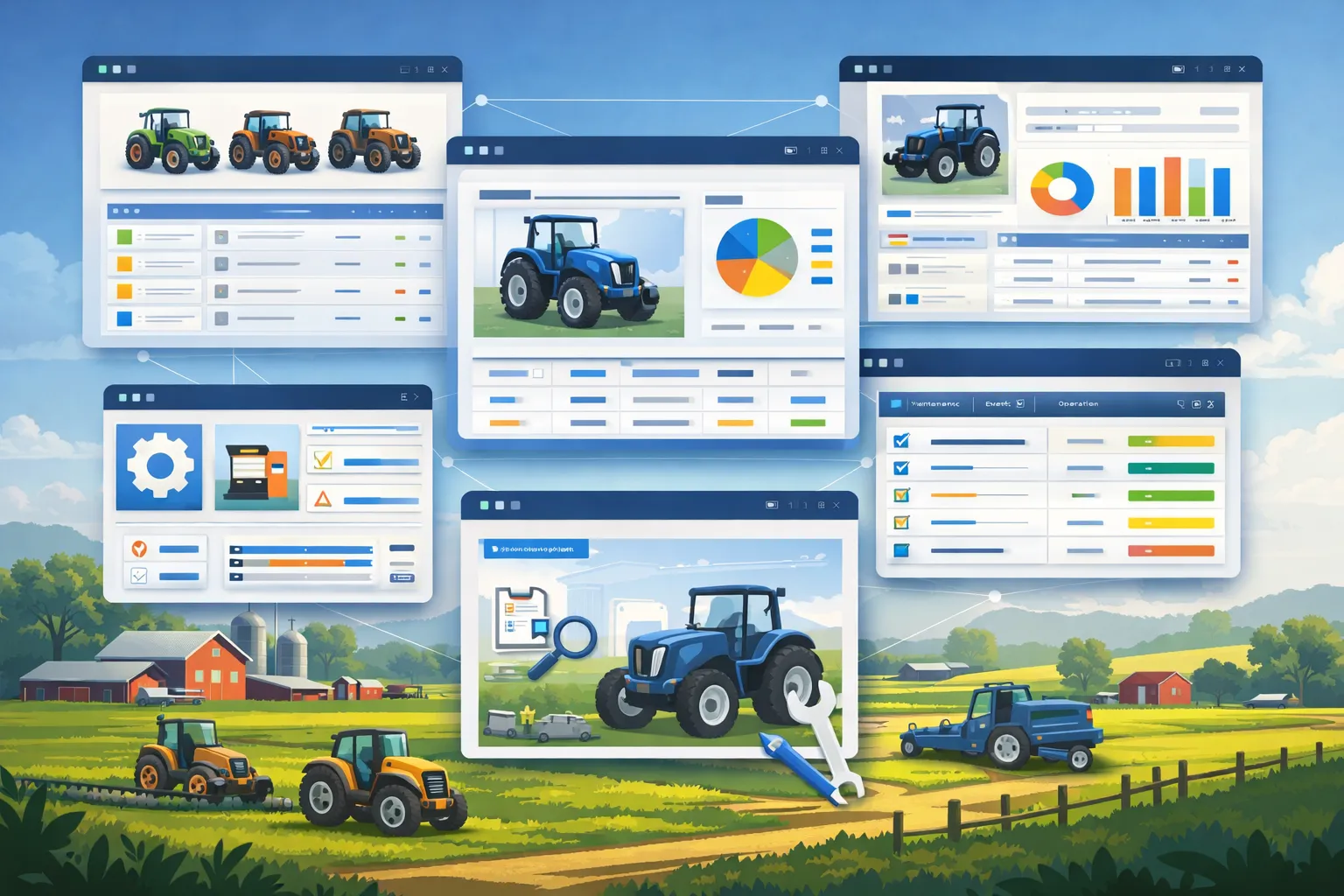
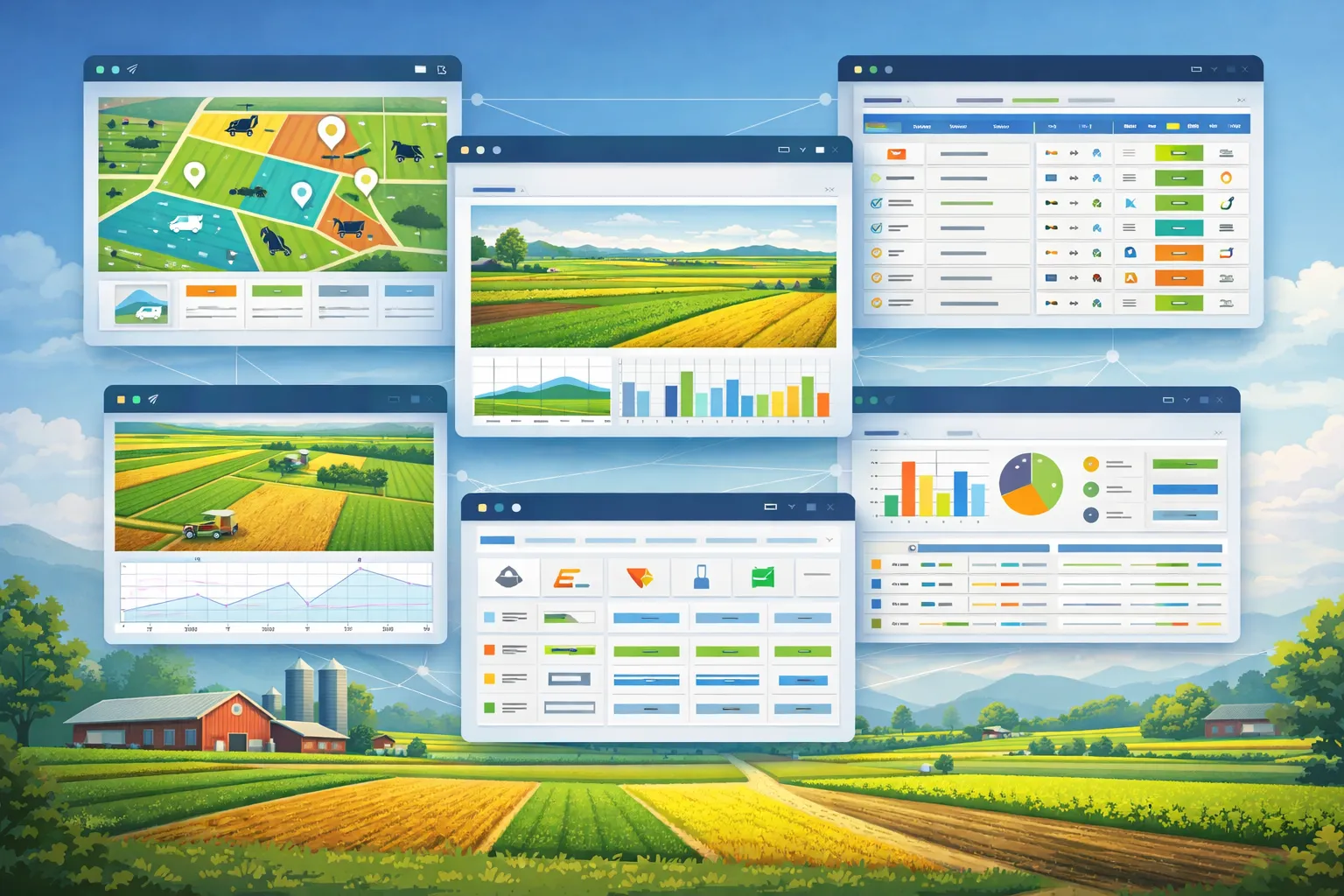
App-Fenster über einem Hof mit arbeitenden Traktoren: eine Maschinenliste mit farbigen Statuspunkten, ein Fahrzeugprofil mit Kreisdiagramm sowie eine Wartungs-Tabelle mit Reitern für Wartung, Ereignisse und Betrieb.

FarmManager ist ein verbundenes System im John Deere Operations Center. „John Deere“ und „John Deere Operations Center“ sind Marken von Deere & Company. „CNH“, „FieldOps“, „Case IH“, „New Holland“, „STEYR“ und „agrirouter“ sind Marken ihrer jeweiligen Inhaber.

Kernfunktionen

Das Wichtigste zu Telematik & Flotten-Livekarte

Die Einzelheiten zu jeder Funktion stehen weiter unten in ihrer Gruppe.

Bewegungsalarm und Leerlaufalarm

FarmManager meldet, wenn sich in der Ruhezeit eine Maschine bewegt oder ein Motor länger als eingestellt im Stand läuft, außer bei CNH.

Fehler- und Warncodes

Fehler- und Warncodes Ihrer über CNH oder John Deere verbundenen Maschinen stehen je Maschine, und aus einem Code machen Sie einen Werkstattauftrag.

Buchungsvorschläge aus den Fahrspuren

Die Arbeit erscheint unter „Buchungsvorschläge“, wenn eine Maschine mit Telematik mindestens zehn Minuten auf einem Schlag mit Umriss arbeitet, außer bei CNH.

Funktionen nach Gruppen

Livekarte und Flottenübersicht

Sie sehen live, wo Ihre verbundenen Maschinen stehen und welche Route sie in den letzten Stunden gefahren sind, auf Wunsch auch im Geländemodell.

Alle Funktionen ansehen

Flotten-Livekarte

Die Karte mit Ihren Schlaggrenzen zeigt alle verbundenen Maschinen mit ihrer Position und aktualisiert sich automatisch.

Mehr dazu

Alle verbundenen Maschinen mit ihrer Position auf einer Karte mit Ihren Schlaggrenzen, die sich automatisch aktualisiert. Farbige Fahrspuren mit Richtungspfeilen zeigen die Route der letzten 2, 4 oder 24 Stunden; ein Klick auf Maschine oder Spur hebt die Route hervor und zoomt heran. Das Infofenster nennt den Schlag, auf dem die Maschine steht, mit Filtern nach Anbieter, Zustand, Schlag und Maschine, Legende und Vollbildmodus. Die Markierungen Ihrer Schläge, etwa Einfahrten oder Steine, stehen als Symbole auf der Karte.

Ab Paket Betrieb (Pro)

3D-Modus mit gefahrener Spur

Im Geländemodell Ihrer Schläge liegt die gefahrene Spur der letzten vier Stunden als Band auf der Fläche und lässt sich abspielen.

Mehr dazu

Ein Schalter im Kopfbereich tauscht das Kartenbild gegen das Geländemodell Ihrer Schläge. Mit „2D“ geht es zurück. Das Modell öffnet sich von selbst auf dem Schlag, auf dem gerade eine Maschine arbeitet; die Maschinen stehen als erkennbare Fahrzeuge darauf, und ihre gefahrene Spur der letzten vier Stunden liegt als geländefolgendes Band auf der Fläche, in der Farbe des Zustands: arbeitend, fahrend oder im Leerlauf. Die Spur lässt sich abspielen, mit Pause, den Tempostufen 1-fach, 10-fach und 60-fach, einem Regler zum Springen an jede Stelle und „Kamera folgt“, das die Maschine im Bild hält. Am Ende schaltet die Ansicht selbsttätig zurück auf die tatsächliche Position. Dieselbe Spur blenden Sie auch im Reiter „Gelände 3D“ jedes Schlags ein.

Ab Paket Betrieb (Pro)

Flotten-Dashboard

Übersichtskacheln zeigen, welche Maschinen gerade im Einsatz, in Fahrt, im Leerlauf oder ohne aktuelles Signal sind, je nachdem, was der Anbieter meldet.

Mehr dazu

Übersichtskacheln zeigen auf einen Blick, welche Maschinen gerade im Einsatz, in Fahrt, im Leerlauf oder ohne aktuelles Signal sind (seit 30 Minuten keine Meldung), dazu Motorstunden des Tages und Tankfüllstände je Maschine. Maschinen von CNH mit aktuellem Signal zählen dort als Leerlauf, weil CNH keinen Arbeitsstatus meldet.

Ab Paket Betrieb (Pro)

Ein-Klick-Navigation zur Maschine

Aus der Karte starten Sie die Zielführung zur Maschine.

Mehr dazu

Aus der Karte starten Sie die Zielführung zur Maschine: am Desktop über den Kartendienst, mobil über die Navigations-App Ihres Geräts.

Ab Paket Betrieb (Pro)

Verbindungen und Datenquellen

Sie bringen die Daten Ihrer Maschinen über die Verbindung zu John Deere oder CNH, ein eigenes Gerät oder eine Datei in FarmManager.

Alle Funktionen ansehen

Unterstützte Anbieter & Verbindungen

Sie verbinden das John Deere Operations Center und CNH (Case IH, New Holland, STEYR) selbst, ohne Freischaltung durch uns.

Mehr dazu

Das John Deere Operations Center und CNH (Case IH, New Holland, STEYR) verbinden Sie selbst per OAuth, ohne Freischaltung durch uns. agrirouter ist vorbereitet und folgt, sobald die Freigabe vorliegt. Darüber empfängt FarmManager dann Telemetrie, Auftragsdaten (ISOXML-TaskData), Feldgrenzen und Work Records (Shape) und schickt Schlaggrenzen und geplante Aufträge an die Empfänger, die Sie in agrirouter einrichten. Maschinen mit exakt passender Seriennummer verknüpft FarmManager automatisch, Maschinen mit unbekannter Seriennummer legt es neu an, bei ähnlichen Seriennummern fragt es nach. Aus beiden Verbindungen übernehmen Sie außerdem Schläge samt Grenzen, Pflanzenschutzmittel und die Maschineneinsätze. Von CNH kommen die Einsätze mit Einsatzart, Kultur, Zeitraum und Schlägen, von John Deere zusätzlich mit bearbeiteter Fläche und Mengen. Teilflächen- und Ertragskarten übernimmt FarmManager von keinem der beiden. Sie können aber einen Work Record im Operations Center als Shape exportieren und unter Maschinendaten hochladen, daraus wird eine Ausbringkarte. Der Abgleich der Schläge übernimmt außerdem die Betriebe, die Sie beim Anbieter angelegt haben, als Betriebsteile und ordnet ihnen die Schläge zu. Welche Werte ein Anbieter liefert, zeigt „Anbieter vergleichen“ je Funktion. Verbindungen lassen sich jederzeit trennen, ohne dass Maschinen oder erfasste Betriebsstunden verloren gehen.

Ab Paket Betrieb (Pro)

Markierungen und Fahrer aus dem John-Deere-Konto

Aus dem John Deere Operations Center übernehmen Sie Markierungen wie Einfahrten, Steine oder Nassstellen und die Fahrer.

Mehr dazu

Auf der Seite „Telematik-Verbindungen“ holt „Markierungen übernehmen“ die Markierungen aus dem John Deere Operations Center, etwa Einfahrten, Steine oder Nassstellen. Sie erscheinen am Schlag im Reiter „Markierungen“, werden aber weiter beim Anbieter gepflegt, und jeder Abgleich bringt sie auf den neuen Stand. „Fahrer übernehmen“ holt die Fahrer aus dem John-Deere-Konto, und unter „Fahrer zuordnen“ verknüpfen Sie jeden einmal mit einem Benutzer in FarmManager. Bringt ein Maschineneinsatz aus John Deere seinen Fahrer mit, steht dann der zugeordnete Benutzer in der Spalte „Fahrer“. CNH meldet keinen Fahrer. Fehlt er, wählen Sie ihn beim Übernehmen eines Buchungsvorschlags selbst aus.

Ab Paket Betrieb (Pro)

Eigene GPS-Geräte verbinden

Geräte ohne Hersteller-Cloud, je nach Modell auch ein GNSS-Empfänger, senden ihre Positionen mit einem eigenen Geräteschlüssel an FarmManager.

Mehr dazu

Geräte ohne Hersteller-Cloud, etwa ein AgOpenGPS-Tablet oder ein GNSS-Empfänger von CHCNAV, ComNav oder SingularXYZ, senden ihre Positionen mit einem eigenen Geräteschlüssel direkt an FarmManager. Auf der Seite „Telematik-Verbindungen“ wählen Sie unter „Gerät verbinden“ Maschine, Gerätetyp und Gerätenamen; FarmManager erzeugt den Schlüssel und zeigt ihn genau einmal an, mit Empfangsadresse, QR-Code und einem fertigen Befehl für die Bridge. Gespeichert wird nur ein Prüfwert, nie der Schlüssel selbst. Je Gerät sehen Sie den letzten Empfang; „Schlüssel erneuern“ macht den alten Schlüssel sofort ungültig, „Trennen“ sperrt das Gerät, und bereits empfangene Positionen bleiben erhalten. Für AgOpenGPS gibt es eine Referenz-Bridge zum Herunterladen, bisher nur mit einem simulierten Datenstrom getestet; ob ein Empfänger ohne Bridge an eine eigene Adresse senden kann, hängt vom Modell ab. Ab dem Paket Betrieb (Pro).

Ab Paket Betrieb (Pro)

Maschinendaten aus Dateien einlesen

Sie importieren Maschinendaten als Datei vom USB-Stick des Terminals oder aus einem Herstellerportal.

Mehr dazu

Nicht jede Maschine hat eine Live-Anbindung. An der Maschine oder auf der Seite der Telematik-Verbindungen laden Sie unter „Maschinendaten importieren“ eine Datei hoch: den TASKDATA-Ordner vom USB-Stick des Terminals als ZIP mit den Zeitprotokollen, ein EFDI-Zeitprotokoll, eine CSV- oder Excel-Datei aus einem Herstellerportal, eine GPX-Spur oder einen NMEA-Mitschnitt. Die Spalten einer Tabelle erkennt FarmManager an üblichen deutschen und englischen Namen wie „Zeitstempel“, „Breitengrad“ und „Längengrad“. Aus der Datei entstehen die Positionen der Maschine, die Tageswerte der Flottenauswertung und für jeden Tag ein Eintrag im Betriebsstunden-Logbuch, aus dem Zählerstand oder, wenn der fehlt oder nicht zur Spur des Tages passt, aus der Spur. Erkannte Feldarbeit erscheint unter den Buchungsvorschlägen. Hat ein Tag schon einen Eintrag im Logbuch, zählt FarmManager ihn nicht doppelt, und eine zweimal eingelesene Datei bringt nichts Neues. Ab dem Paket Betrieb (Pro).

Ab Paket Betrieb (Pro)

Musterbrief nach dem EU Data Act

Nach dem EU Data Act können Sie beim Hersteller die Daten anfordern, die Ihre Maschine bei der Arbeit erzeugt.

Mehr dazu

Nach dem EU Data Act können Sie beim Hersteller die Daten anfordern, die Ihre Maschine bei der Arbeit erzeugt. Unter „Musterbrief Data Act“ laden Sie dafür ein Anschreiben als Textdatei herunter. Name und Anschrift des Betriebs sowie Hersteller, Typ und Seriennummer der Maschine stehen schon darin. Was FarmManager nicht weiß, etwa Ihre Kundennummer beim Hersteller, bleibt als Lücke in eckigen Klammern. Soll der Hersteller die Daten auch an einen Dritten geben, zum Beispiel an Ihren Lohnunternehmer, ist dafür ein Absatz vorbereitet. Den Brief schicken Sie selbst ab. Ab dem Paket Betrieb (Pro).

Ab Paket Betrieb (Pro)

Maschinendaten und Auswertung

Sie sehen, was jede Maschine zuletzt gemeldet hat und wie lange ihr Motor lief, und je nach Anbieter auch, wie viel davon Arbeit war.

Alle Funktionen ansehen

Live-Telemetrie je Maschine

Auf der Maschinenseite stehen die zuletzt übermittelten Werte, je nach Anbieter Position, Geschwindigkeit, Kraftstoffstand und Betriebsstunden.

Mehr dazu

Auf der Maschinenseite stehen die zuletzt übermittelten Werte: je nach Anbieter Position, Geschwindigkeit und Fahrtrichtung, Kraftstoffstand, Motor- und Arbeitsstatus sowie Betriebsstunden, ergänzt um einen 24-Stunden-Verlauf für Tankfüllstand und Betriebsstunden. Meldet eine Maschine über John Deere oder CNH einen Kilometerstand, steht die zurückgelegte Strecke an der Maschine; die meisten Feldmaschinen melden keinen. CNH liefert derzeit weder Geschwindigkeit noch Fahrtrichtung oder Arbeitsstatus.

Ab Paket Betrieb (Pro)

Flottenauswertung

Die Flottenauswertung zeigt, wie lange jeder Motor lief und wie viel davon Arbeit, Fahrt und Leerlauf war, soweit der Anbieter das meldet.

Mehr dazu

Aus den Positionen, die Ihre verbundenen Maschinen ohnehin schicken, bildet FarmManager jede Stunde Tageswerte je Maschine. Die Seite „Flottenauswertung“ zeigt für einen Zeitraum, den Sie wählen, wie lange jeder Motor lief und wie viel davon Arbeit, Fahrt und Leerlauf war, in Stunden und als Anteil an den Motorstunden, dazu die gefahrenen Kilometer. Bei Maschinen von CNH zählt die Auswertung die Motorzeit als Leerlauf und keine Kilometer, weil CNH weder Geschwindigkeit noch Arbeitsstatus meldet. Wo der Anbieter den Verbrauch meldet, stehen Liter und Liter je Motorstunde daneben, sonst ein Strich. Die Positionen selbst löscht FarmManager nach 90 Tagen, die Tageswerte bleiben länger, damit Sie die Maisernte mit der vom Vorjahr vergleichen können. Jeden Maschinentag laden Sie als CSV herunter. Ab dem Paket Betrieb (Pro).

Ab Paket Betrieb (Pro)

Betriebsstunden aus der Telematik und Aufbewahrung

FarmManager schreibt die Betriebsstunden, die John Deere und CNH melden, ins Betriebsstunden-Logbuch, mit dem Anbieter als Quelle.

Mehr dazu

Die Betriebsstunden, die John Deere und CNH melden, schreibt FarmManager ins Betriebsstunden-Logbuch, mit dem Anbieter als Quelle. Bei CNH führt ein Eintrag je Tag den Zählerstand fort und trägt den Kraftstoffverbrauch der letzten 24 Stunden. Positionen und Fahrspuren bewahrt FarmManager 90 Tage auf, Fehler- und Warncodes zwei Jahre, damit ein wiederkehrender Fehler über mehr als eine Saison sichtbar bleibt.

Ab Paket Betrieb (Pro)

Alarme und Fehlercodes

Die Leitung bekommt je nach Anbieter eine Meldung bei Bewegung in der Ruhezeit, langem Leerlauf, niedrigem Tankstand und neuen Fehler- und Warncodes.

Alle Funktionen ansehen

Bewegungsalarm und Leerlaufalarm

FarmManager meldet, wenn sich in der Ruhezeit eine Maschine bewegt oder ein Motor länger als eingestellt im Stand läuft, außer bei CNH.

Mehr dazu

Unter „Alarme“ auf der Flottenauswertung legen Sie eine Ruhezeit fest, die auch über Mitternacht gehen darf, und zeichnen auf Wunsch die Hofstelle auf der Karte ein. Wenn sich in dieser Zeit eine Maschine bewegt, bekommen Administratoren und Manager sofort eine Meldung in FarmManager und, wo eingerichtet, als Push aufs Handy. Mit eingezeichneter Hofstelle meldet sich nur eine Maschine, die außerhalb davon fährt, und der Hoflader, der früh zum Füttern anspringt, bleibt still. Für Betriebe mit eingeschaltetem Bewegungsalarm fragt FarmManager die Positionen auch nachts alle zehn Minuten ab. Der Leerlaufalarm meldet sich einmal je Leerlaufphase, wenn ein Motor länger als die eingestellten Minuten im Stand läuft. Die Meldungen nennen Maschine und Uhrzeit und führen zur Flotten-Livekarte. CNH meldet weder Geschwindigkeit noch Arbeitsstatus, deshalb löst der Bewegungsalarm für Maschinen von CNH nicht aus, und der Leerlaufalarm kann bei ihnen Arbeit nicht von Leerlauf unterscheiden. Ab dem Paket Betrieb (Pro).

Ab Paket Betrieb (Pro)

Fehler- und Warncodes

Fehler- und Warncodes Ihrer über CNH oder John Deere verbundenen Maschinen stehen je Maschine, und aus einem Code machen Sie einen Werkstattauftrag.

Mehr dazu

Fehler- und Warncodes Ihrer Maschinen, die über CNH FieldOps (Case IH, New Holland, STEYR) oder das John Deere Operations Center verbunden sind, stehen je Maschine im Reiter „Fehler- und Warncodes“, mit Zeitpunkt, Art, Code, Beschreibung, dem Schweregrad so, wie der Hersteller ihn meldet, Status (aktiv, nicht mehr aktiv, nicht gemeldet) und Anbieter, filterbar und als CSV, Excel oder PDF exportierbar. Von John Deere holt die stündliche Synchronisation die Maschinenalarme ab. Diagnosecodes trägt FarmManager als Fehler ein, die übrigen Alarme als Warnung, und der Code steht so da, wie ihn das Operations Center aus Steuergerät, SPN und FMI bildet. Ob ein Code noch aktiv ist, meldet John Deere nicht, dort steht deshalb „nicht gemeldet“. Die Maschinenliste zeigt auf Wunsch die Spalte „Meldungen 24 h“, das Infofenster der Flotten-Livekarte die Zahl der Codes der letzten 24 Stunden. Neue Codes meldet FarmManager der Leitung als Benachrichtigung: eine je Abruf, derselbe Code höchstens einmal in 24 Stunden. Mit „Mangel melden“ in der Zeile eines Codes machen Sie daraus einen Werkstattauftrag, der mit dem Code verknüpft bleibt.

Ab Paket Betrieb (Pro)

Benachrichtigungen

Bei fehlgeschlagener Synchronisation, niedrigem Kraftstoffstand oder neuen Fehler- und Warncodes einer Maschine kommt ein automatischer Hinweis.

Mehr dazu

Automatische Hinweise bei fehlgeschlagener Synchronisation, niedrigem Kraftstoffstand oder neuen Fehler- und Warncodes einer Maschine halten Sie auf dem Laufenden. Als niedrig gilt ein Tankstand unter 15 %; dieser Hinweis kommt je Maschine höchstens einmal am Tag.

Ab Paket Betrieb (Pro)

Feldarbeit und Aufträge

Sie übernehmen die Arbeit Ihrer Maschinen aus John Deere in die Schlagkartei, bei allen Anbietern außer CNH auch aus den Fahrspuren.

Alle Funktionen ansehen

Maschineneinsätze aus John Deere

Für Felder, die schon mit einem Schlag verknüpft sind, holen Sie die Arbeitsvorgänge aus dem John Deere Operations Center ab.

Mehr dazu

Wer mit John Deere arbeitet, holt die Arbeitsvorgänge aus dem Operations Center mit „Maschineneinsätze synchronisieren“ auf der Seite „Telematik-Verbindungen“ ab. Abgefragt werden die Felder, die schon mit einem Schlag verknüpft sind. Aussaat, Ausbringung, Ernte und Bodenbearbeitung kommen mit Beginn und Ende, Erntejahr, bearbeiteter Fläche und den Mengen herein. Bei der Aussaat steht jede Sorte mit ihrer Menge dabei, bei einer Spritzung jedes Mittel der Tankmischung mit seiner Menge je Hektar und das Wasser als Trägerstoff extra, bei der Ernte der Ertrag je Sorte, dazu Erntemasse und Kornfeuchte, die der Anbauplan als Ertrag vorschlägt, wenn es für den Schlag keine Ertragskarte gibt. Sie finden die Einsätze im Reiter „Maschineneinsätze“ der Maschine und des Schlags. Passt die Fahrgestellnummer zu keiner Ihrer Maschinen, bleibt der Einsatz trotzdem am Schlag, mit dem Vermerk „Maschine nicht zugeordnet“. Jede Sorte, jedes Mittel und jeder Dünger kommt außerdem als Auftrag unter Landwirtschaft › Maschinendaten an. Dort prüfen Sie ihn und übernehmen ihn in die Schlagkartei wie einen Auftrag vom USB-Stick. Die Menge je Mittel einer Tankmischung rechnet Operations Center aus der Mischung heraus. FarmManager zeigt sie an, die Aufwandmenge der Pflanzenschutz-Anwendung tragen Sie aber selbst ein. Ein Auftrag kommt nur einmal in den Eingang, auch wenn Sie öfter abgleichen. Ab dem Paket Betrieb (Pro).

Ab Paket Betrieb (Pro)

Buchungsvorschläge aus den Fahrspuren

Die Arbeit erscheint unter „Buchungsvorschläge“, wenn eine Maschine mit Telematik mindestens zehn Minuten auf einem Schlag mit Umriss arbeitet, außer bei CNH.

Mehr dazu

Wenn eine Maschine mit Telematik mindestens zehn Minuten auf einem Schlag mit Umriss arbeitet, erscheint die Arbeit auf der Seite „Buchungsvorschläge“, mit Tag, Maschine, Schlag, Stunden, Fahrstrecke und Fläche. Aus den Positionen von CNH entstehen keine Vorschläge, weil CNH weder Geschwindigkeit noch Arbeitsstatus meldet. Die Fläche ermittelt FarmManager aus der Fahrspur über dem Schlag und höchstens bis zur Schlaggröße, weil an der Maschine keine Arbeitsbreite hinterlegt ist. Sie wählen Arbeitsgang und Fahrer und übernehmen den Vorschlag als Arbeitsgang in die Schlagkartei; einen Eintrag im Betriebsstunden-Logbuch legt FarmManager dazu an, wenn der Anbieter für die Maschine an diesem Tag keinen geliefert hat. Bei Pflanzenschutz und Düngung öffnet sich das vorbelegte Formular, in dem nur noch Mittel und Menge fehlen. Von selbst bucht FarmManager nichts. Einen Vorschlag können Sie verwerfen und später wieder öffnen, und mehrere Vorschläge übernehmen oder verwerfen Sie in einem Schritt. Der Tag richtet sich nach der Uhrzeit auf dem Hof, und eine Pause von mehr als zehn Minuten teilt die Arbeit in zwei Vorschläge. Ab dem Paket Betrieb (Pro).

Ab Paket Betrieb (Pro)

Automatische Auftragserfassung am Schlag

Bei einem beauftragten oder laufenden Lohnauftrag für heute legt FarmManager für jede verbundene Maschine auf dessen Schlag mit Umriss eine Maschinenzeile an.

Mehr dazu

Fährt eine verbundene Maschine auf den Schlag eines beauftragten oder laufenden Lohnauftrags, der für heute geplant ist, legt FarmManager im Auftrag eine Maschinenzeile an, setzt den Auftrag auf „In Arbeit“ und benachrichtigt die Leitung. Das gilt für jede verbundene Maschine des Betriebs auf diesem Schlag, nicht nur für die eingeplante. Die Zeile beginnt mit dem Betriebsstundenstand der Maschine und übernimmt den Preis der ersten Maschinenzeile des Auftrags. Verlässt die Maschine den Schlag (drei Positionen in Folge außerhalb oder zehn Minuten ohne Position darauf), schließt FarmManager die Zeile mit dem aktuellen Stundenstand und meldet der Leitung die gearbeiteten Stunden. Prüfen Sie die Zeile vor der Abrechnung; meldet die Maschine keine Betriebsstunden, tragen Sie sie selbst ein. FarmManager erkennt den Schlag an seinem Umriss, bei Aufträgen auf Kundenschlägen an deren Umriss; ein Schlag ohne Umriss wird nicht erfasst. Lohnaufträge sind Teil des Pakets Unternehmen (Premium).

Ab Paket Unternehmen (Premium)

Schlaggrenzen und Aufträge an agrirouter senden

Sobald FarmManager für agrirouter freigegeben ist, schicken Sie darüber Schlaggrenzen und geplante Aufträge an Ihr Terminal oder an Ihren Lohnunternehmer.

Mehr dazu

Sobald die agrirouter-Anbindung freigegeben ist, schicken Sie darüber Schlaggrenzen und geplante Aufträge an Ihr Terminal oder an Ihren Lohnunternehmer. In der Schlagliste markieren Sie die Schläge und wählen „An agrirouter senden“. Die Umrisse gehen als Shape-Datei in WGS84 hinaus, je Schlag mit Name, FLIK, Fläche, Nutzungsart und Kulturart. Schläge ohne Umriss überspringt FarmManager und sagt, wie viele es waren. Spritzaufträge, Pflanzpläne und Düngebedarfsermittlungen senden Sie aus der Zeile oder für mehrere markierte Einträge als TaskData, also dieselbe Datei, die Sie sonst auf den USB-Stick kopieren. Empfänger sind alle, zu denen in Ihrem agrirouter-Konto eine Route für die Datenart führt, oder einer davon, den Sie auswählen. Im agrirouter-Postausgang unter Telematik steht jede Datei mit Empfänger, Anzahl und Status. Ist eine Datei nicht hinausgegangen, steht der Grund in der Zeile, zum Beispiel eine fehlende Route, und „Erneut senden“ schickt sie noch einmal. „Gesendet“ heißt, dass agrirouter die Datei angenommen hat; ob der Empfänger sie geöffnet hat, meldet agrirouter nicht zurück. Ab dem Paket Betrieb (Pro).

Ab Paket Betrieb (Pro)
Häufige Fragen

Häufig gestellte Fragen

Antworten auf häufige Fragen zu diesem Modul.

Module

Weitere Module

Diese Module gehören zum selben Bereich und arbeiten mit denselben Daten.

Feld & Maschinen

Flächen & Forst

Pflanzenschutz

Fuhrpark & Maschinen

Mit Ihren eigenen Tieren und Flächen ausprobieren

Sie testen FarmManager 30 Tage kostenlos, und die Einrichtung machen wir auf Wunsch gemeinsam mit Ihnen, ohne Aufpreis.