Module

Lohnunternehmen

Verwalten Sie Kunden, Lohnaufträge und die Abrechnung an einem Ort. Vom ersten Angebot über den Lieferschein bis zur bezahlten Rechnung. Dazu gehören die Einsatzplanung, der Plan/Ist-Vergleich, verknüpfte Finanzbuchungen und der Einkauf von Betriebsmitteln.

24Funktionen
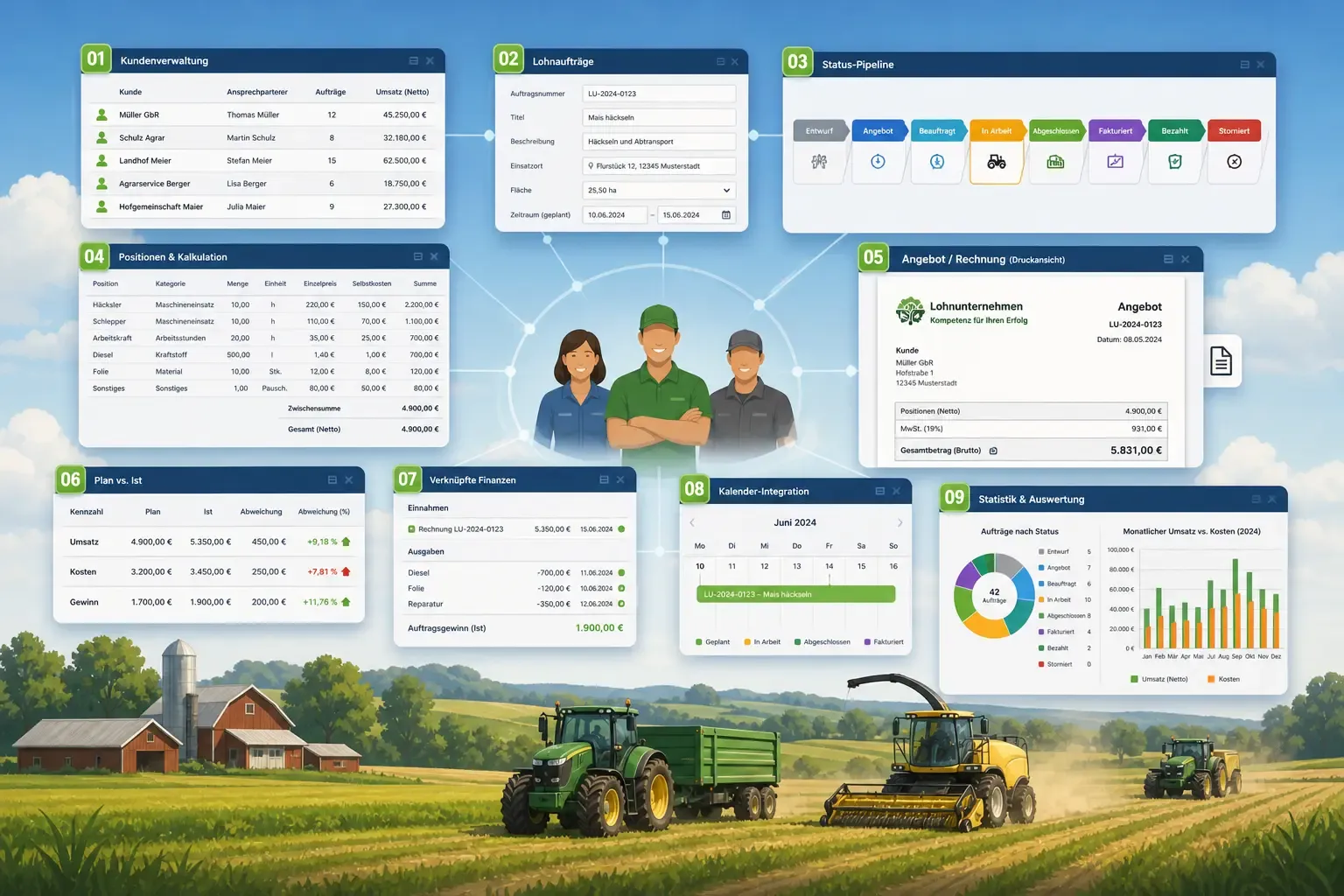
Nummerierte App-Fenster um drei Personen. Eine Kunden-Tabelle, ein Formular für Lohn-Aufträge, eine Status-Übersicht von Entwurf bis Bezahlt, eine Kalkulations-Tabelle und ein Angebot als Druck-Ansicht. Im Hintergrund ein Feld-Häcksler bei der Ernte.
Funktionen

Lohnunternehmen: 24 Funktionen

01

Kundenverwaltung

Pflegen Sie Ihre Kunden mit Adresse, Ansprechpartner, Telefon, E-Mail, Steuernummer, USt-IdNr. und Leitweg-ID (eine Kennung für Rechnungen an öffentliche Auftraggeber). Dazu kommen die Abnehmerkategorie und die VVVO-Nummer. Die VVVO-Nummer wird auf das richtige Format geprüft. Am Kunden sehen Sie seine Lohnaufträge, Tier- und Lagerverkäufe und Tiertransporte. Die Liste zählt die Aufträge je Kunde. Ein Diagramm zeigt die zehn Kunden mit dem höchsten Auftragsumsatz. Nach der DSGVO können Sie die Daten eines Kunden exportieren oder anonymisieren, also unkenntlich machen. Belege, die Sie aufbewahren müssen, bleiben erhalten.

02

Lohnaufträge mit Statusverlauf

Erstellen Sie Aufträge mit automatischer Auftragsnummer (LU-JJJJ-####), Titel, Einsatzort und Zeitraum. Jeder Auftrag durchläuft den vollen Weg – Entwurf, Angebot, Beauftragt, In Arbeit, Abgeschlossen, Fakturiert, Bezahlt oder Storniert – jeweils farbig hervorgehoben.

03

Positionen & Kalkulation

Erfassen Sie Positionen wie Maschineneinsatz, Arbeitsstunden, Kraftstoff oder Material mit Menge und Preis. Summen werden automatisch berechnet. Bei einem Maschineneinsatz wählen Sie das Trägerfahrzeug (das Fahrzeug, das das Gerät trägt oder zieht), das Anbaugerät und den Fahrer. Die Menge ergibt sich aus dem Stand des Betriebsstundenzählers bei Start und Ende. Den Kraftstoff tragen Sie in Litern ein. Als Selbstkosten, also Ihre eigenen Kosten, schlägt FarmManager den Stundensatz der Maschine vor. Er setzt sich aus AfA (dem Wertverlust der Maschine), Kraftstoff und Wartung zusammen.

04

Angebot & Rechnung

Drucken Sie zu jedem Auftrag ein Angebot mit Auftragsnummer, Leistungszeitraum, Zwischensumme, MwSt. und Gesamtbetrag. Die Rechnung entsteht als Entwurf einer Ausgangsrechnung, also einer Rechnung an Ihren Kunden. Das passiert automatisch, sobald der Auftrag auf „Abgeschlossen“ wechselt. Oder Sie nutzen „Rechnungsentwurf erzeugen“. Für jede Position legen Sie fest, was abgerechnet wird – eine feste Menge, die tatsächlichen Stunden (Ist-Stunden) oder die tatsächlich bearbeitete Fläche (Ist-Fläche) aus den erledigten Einsätzen der Einsatzplanung. Mengen aus den Ist-Werten der Fahrer sind im Entwurf gekennzeichnet. Den Entwurf prüfen und ändern Sie vor dem Festschreiben.

05

Lieferscheine & Sammelrechnung

Schreiben Sie für jede Lieferung einen nummerierten Lieferschein (LS-JJJJ-#####). Er enthält den Kunden, die Positionen, das Leistungsdatum und den Einsatzort. Auf Wunsch tragen Sie auch den Auftrag ein. Mit „Abnehmen“ halten Sie fest, wer die Leistung beim Kunden abgenommen hat. Gedruckt wird ein A4-Schein mit Mengen, aber ohne Preise. Er hat zwei Zeilen für Unterschriften. Mehrere abgenommene Lieferscheine eines Kunden fassen Sie zu einem Rechnungsentwurf zusammen. Darin stehen der Leistungszeitraum sowie Lieferschein-Nr. und Datum je Zeile. Statuskarten zeigen offene, abgerechnete und bezahlte Scheine.

06

Plan vs. Ist

Vergleichen Sie für jeden Auftrag geplante und tatsächliche Umsätze, Kosten und Gewinne. Die Abweichung wird in Prozent angezeigt. Die Ist-Werte stammen aus den zugeordneten Einnahmen und Ausgaben. Sie sind Bruttobeträge (mit Mehrwertsteuer). Die Planung rechnet netto (ohne Mehrwertsteuer).

07

Verknüpfte Finanzen

Ordnen Sie Einnahmen und Ausgaben direkt einem Auftrag zu. Markieren Sie die Rechnung zum Auftrag als bezahlt, entsteht die Einnahme automatisch – mit Bezug zum Auftrag. Kosten erfassen Sie als Ausgabe am Auftrag.

08

Kalender-Integration

Jeder Lohnauftrag erscheint im gemeinsamen Team-Kalender – mit Ausführungszeitraum, Kunde und Statusfarbe. Mit einem Schalter am Auftrag können Sie ihn ausblenden. Der Schalter ist von Anfang an eingeschaltet. Stornierte Aufträge werden nicht angezeigt.

09

Statistik & Auswertung

Diagramme zeigen Aufträge nach Status. Sie zeigen den monatlichen Umsatz im Vergleich zu den Kosten des laufenden Wirtschaftsjahres (Geschäftsjahr Ihres Betriebs), die geplante Marge (Gewinnspanne) je Status und die Verteilung der Auftragsfläche. Dazu kommen Diagramme zum Maschinen-ROI (wie sich eine Maschine rechnet), zur Kundenprofitabilität (was ein Kunde einbringt) und zur Fahrerproduktivität der letzten zwölf Monate. Ein eigener Reiter rechnet den Auftragsumsatz als Prognose in die Zukunft weiter. Er zeigt auch, wie sich die Aufträge über die Jahreszeiten verteilen.

10

Einsatzplan-Tafel zum Ziehen

Sie planen den Arbeitstag auf einer Tafel. Sie ziehen eine Karte auf die Spur einer Kolonne. So bringen Sie die Karten in die richtige Reihenfolge. Die Farbe der Karte zeigt den Status. Der Fortschritt aktualisiert sich von selbst, während die Arbeit läuft.

11

Sechs Ansichten für einen Tag

Sie sehen die Planung als Kolonnen-Liste, als Zeitstrahl (Gantt), als Karten nach Status, nach Ort, nach Maschine oder als Baum. Sie wählen die Ansicht, die gerade passt.

12

Kolonnen aus Maschinen und Fahrern

Sie legen feste Kolonnen an – zum Beispiel eine Häcksel-Kolonne aus Häcksler, Anhängern und Walzschlepper. Sie setzen die Kolonne jeden Tag neu ein. Für einen einzelnen Tag können Sie die Besetzung ändern, ohne die Vorlage zu verändern.

13

Automatische Warnung bei Konflikten

Die Tafel warnt Sie, wenn ein Fahrer oder eine Maschine doppelt eingeplant ist. Sie warnt auch, wenn eine Kolonne doppelt eingeteilt ist oder ein Fahrer abwesend ist. Eine Warnung gibt es auch, wenn eine eingeplante Maschine nicht verfügbar ist, zum Beispiel außer Betrieb oder in Wartung. Ein Feld „Konflikte heute“ zeigt alle Warnungen. Ein Klick springt zur Kolonne. Eine weitere Warnung zeigt, wenn zu viele Stunden für den Tag geplant sind.

14

Wetter für jeden Tag auf der Tafel

Die Tafel zeigt für jeden Tag Min- und Max-Temperatur und Regen (vom Deutschen Wetterdienst). Frost und Hitze werden farbig markiert. So planen Sie Ernte, Bodenarbeit oder Pflanzenschutz besser.

15

Vorlagen und wiederkehrende Einsätze

Sie speichern einen ganzen Tagesplan als Vorlage mit Namen. Sie laden die Vorlage an jedem beliebigen Tag. Für wiederkehrende Einsätze legen Sie eine Serie an – täglich, wöchentlich, monatlich oder jährlich.

16

Fahrer-App „Meine Einsätze"

Fahrer sehen auf dem Handy ihre Einsätze für den Tag. Mit dem Recht „Einsatzstatus melden“ setzen sie den Status ihrer zugewiesenen Einsätze weiter. Am Ende melden sie die echten Stunden, die bearbeitete Fläche und eine Notiz zurück. Die Tafel übernimmt den Fortschritt automatisch. Ein allgemeines Bearbeitungsrecht brauchen sie dafür nicht.

17

Ist-Werte und Auswertung

Beim Abschluss werden die echten Stunden und die echte Fläche erfasst. Plan und Ist werden verglichen. Eine Auswertung der letzten 30 Tage zeigt, wie viel erledigt wurde, wie gut die Maschinen ausgelastet waren, und ein Diagramm Plan gegen Ist je Kolonne.

18

Einsatzplanung für Lohnaufträge

Die gleiche Einsatzplanung gibt es auch als eigene Tafel für Lohnaufträge von Kunden – mit Zeitstrahl (Gantt), Kapazitätswarnung (sie warnt bei zu vielen geplanten Stunden) und Tagesblatt-Druck. Beauftragte und laufende Aufträge ohne geplanten Einsatz liegen in der Ablage „Offene Aufträge“. Ziehen Sie einen davon auf die Spur einer Kolonne. Dann öffnet sich das Fenster für den Einsatz, und die Auftragsdaten stehen schon darin.

19

Tagesblatt drucken

Sie erzeugen für jeden Tag ein Blatt zum Drucken (PDF, A4). Für jede Kolonne gibt es einen Abschnitt mit allen Einsätzen. Dazu gibt es Felder zum Bestätigen von Beginn, Erledigt am und Bemerkung. Das ist das Blatt für die Fahrer in der Frühschicht.

20

Bedarfe mit Kategorie und Termin erfassen

Legen Sie Betriebsmittel-Bedarfe mit Bezeichnung, Menge, Einheit und Termin an, bis wann sie gebraucht werden, und ordnen Sie jeden Bedarf einer Kategorie zu – von Saatgut über Dünger, Pflanzenschutz und Futter bis Diesel und Sonstiges.

21

Angebote vergleichen

Erfassen Sie Angebote mehrerer Lieferanten mit Preis je Einheit, Gesamtpreis, Lieferdatum und Gültigkeit und vergleichen Sie sie nebeneinander.

22

Zuschlag erteilen und zurücknehmen

Erteilen Sie genau einem Angebot den Zuschlag. Andere Angebote werden automatisch zurückgesetzt, und der Zuschlag lässt sich jederzeit zurücknehmen. Mit „Bestellung auslösen“ machen Sie aus dem vergebenen Bedarf einen Bestellbeleg als PDF. Er enthält Bestellnummer, Menge, vereinbarten Preis und den Termin, bis wann Sie es brauchen. Der Beleg liegt im Handelsbrief-Register (dem Register für Geschäftsbriefe), und Sie können ihn herunterladen. Lösen Sie die Bestellung erneut aus, bleibt der bisherige Beleg unverändert erhalten. Der neue kommt als weitere Fassung hinzu. Ein Bedarf durchläuft die Status offen, Angebote einholen, vergeben, bestellt und abgeschlossen. Er kann auch storniert werden.

23

Kennzahlen und Auswertungen

Behalten Sie offene und vergebene Bedarfe, Vergabewert und eingegangene Angebote im Blick – mit Verteilung nach Status und Kategorie.

24

Beschaffung erfüllen (Lager & Finanzen)

Erfüllen Sie vergebene Bedarfe direkt aus dem Einkauf. Sie haben zwei Wege – als Wareneingang, der eine Lager-Charge mit Menge und Kosten anlegt, oder als direkte Ausgabe in den Finanzen. Das Beschaffungsziel steuert die Buchung und verhindert Doppelbuchungen. Beim Wareneingang tragen Sie die gelieferte Menge und die Lieferschein-Nummer des Lieferanten ein. Dazu gehört ein Scan des Lieferscheins. Er wird im Handelsbrief-Register abgelegt. Einkäufe ohne Angebote und ohne Zuschlag erfassen Sie als Direkteinkauf. Einen neuen Lieferanten legen Sie dabei gleich mit an.

Häufige Fragen

Häufige Fragen

Schnelle Antworten zu diesem Modul.

Module

Weitere Module

Entdecken Sie weitere Module aus diesem Bereich. Jedes davon arbeitet nahtlos mit den anderen zusammen.

Lager & Vorräte

Finanzen

Mehrhof-Verwaltung

Analysen & Administration

Gebaut für echte Bauernhöfe und moderne Betriebe

Geeignet für kleine Betriebe bis große Unternehmen.