Module

Analysen & Administration

Die Startseite zeigt je nach Rolle und Paket Kennzahlen und fällige Fristen, und Sie verwalten Benutzer, Rollen und Gastzugänge.

Mehr zu Analysen & Administration

Hier verwalten Sie Benutzer, Rollen und Rechte des Betriebs. Im Protokoll sehen Sie, wer was geändert hat. Außerdem werten Sie Ihre Zahlen über alle Module hinweg aus.
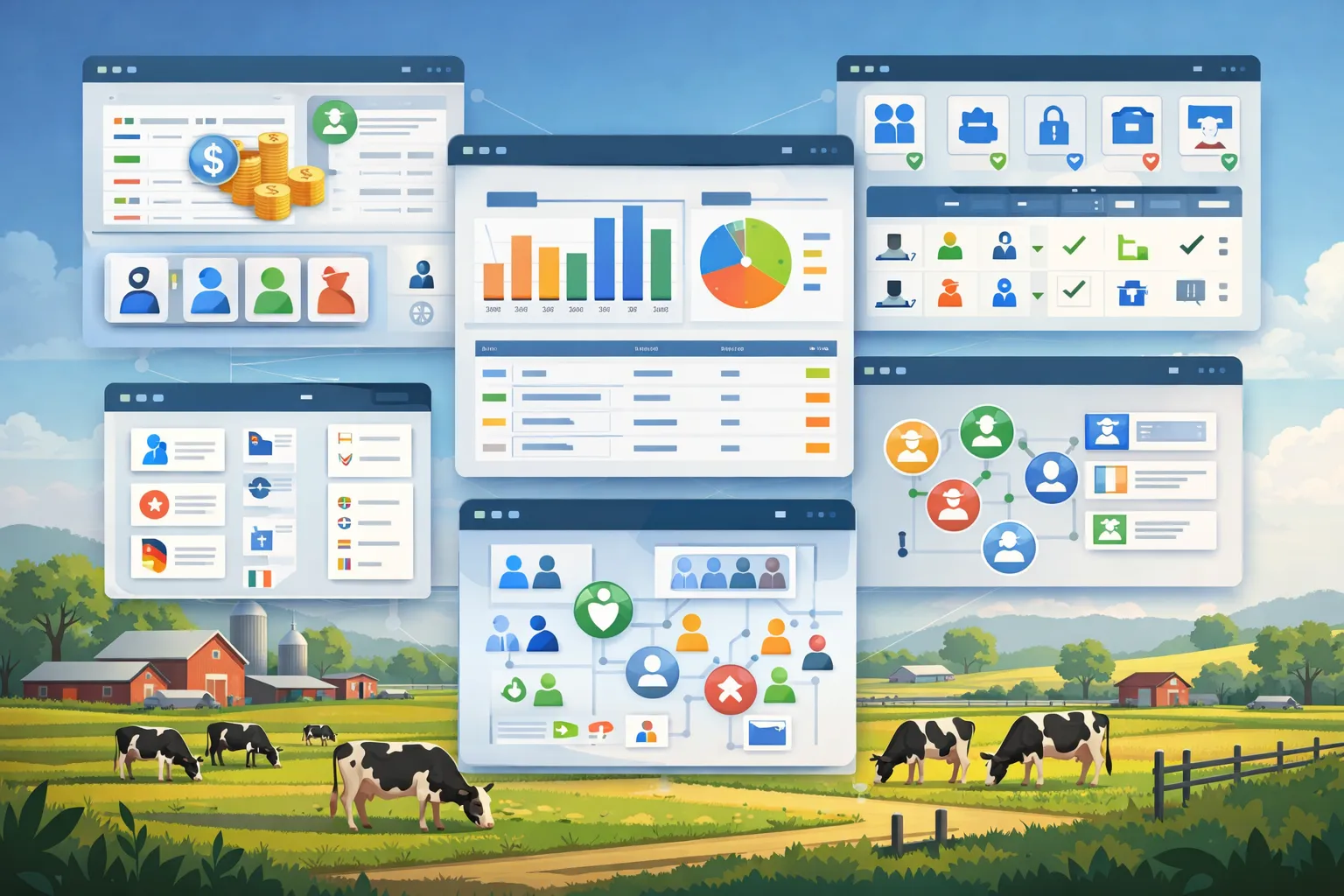
App-Fenster über einer Weide mit Kühen. Eine Nutzer-Liste mit Rollen-Farben, Balken- und Kreis-Diagramme, eine Rechte-Tabelle mit Rollen-Auswahl, eine Liste mit Länder-Flaggen und ein Organigramm verbundener Personen.
Wichtigste Funktionen

Das Wichtigste zu Analysen & Administration

Die Einzelheiten zu jeder Funktion stehen weiter unten in ihrer Gruppe.

Funktionen nach Gruppen

Startseite und Mein Tag

Nach dem Anmelden sieht jede Person zuerst, was ihre Rolle betrifft, und danach alles Fällige, das sie sehen darf.

Alle Funktionen ansehen

Startseite je Rolle

Die Startseite richtet sich nach Ihrer Rolle, und eine Kennzahl erscheint nur, wenn Rolle und Paket das Modul dahinter freigeben.

Mehr dazu

Die Startseite richtet sich nach Ihrer Rolle im Betrieb. Es gibt sechs Ansichten: Betriebsleitung, Tierhaltung, Pflanzenbau, Technik und Lager, Büro und Finanzen und „Mein Tag“ für Mitarbeiter, Erntehelfer und Saisonkräfte. Wer mehrere Rollen hat, wechselt zwischen seinen Ansichten. FarmManager merkt sich die Wahl für jeden Betrieb. Die Betriebsleitung kann jede Ansicht wählen. An den Rechten ändert das nichts. Die Ansicht bestimmt nur, was zuerst kommt. Fällige Einträge aus anderen Bereichen, die Sie sehen dürfen, stehen eingeklappt darunter. Oben stehen bis zu fünf Kennzahlen. Das sind zum Beispiel der Tierbestand mit der Veränderung in 30 Tagen, der Cashflow (das Geld, das hereinkommt und hinausgeht) der letzten 30 Tage in der Währung des Betriebs, die überfälligen Aufgaben oder die Düngebilanz als Ampel mit der Zahl der offenen Pflichten. Eine Kennzahl erscheint nur, wenn Ihre Rolle und Ihr Paket das Modul dahinter freigeben. Neben dem Wert zeigt ein Pfeil, wie sich die Zahl verändert hat. Darunter steht, womit verglichen wird, zum Beispiel „gegenüber den 30 Tagen davor“. Grün heißt: gute Entwicklung. Rot heißt: schlechte Entwicklung. Grau heißt: Die Zahl hat sich geändert, aber das ist weder gut noch schlecht, wie beim Tierbestand. Die Linie zeigt die letzten 30 Tage. Einnahmen, Ausgaben und Cashflow rechnet FarmManager dafür direkt aus den Buchungen. Für Tierbestand, Flächen, Maschinen und offene Lohnaufträge speichert es jede Nacht einen Wert. Betriebsleitung und Büro sehen zusätzlich die Einnahmen und Ausgaben der letzten zwölf Monate als Balken, einen für jeden Monat. Darüber stehen die Summen und der Saldo (das, was am Ende übrig bleibt). Fahren Sie mit der Maus auf einen Monat, sehen Sie seine Beträge. Die Füllstände von Silos, Tanks und Güllelagern stehen in allen Ansichten außer Büro und „Mein Tag“. Sie sind als Ringe mit Prozentwert gezeichnet, die vollsten und die kritischen zuerst. In der untersten Reihe sehen Sie, woraus der Betrieb besteht. Das sind Tiere nach Tierart und nach Geschlecht, Flächen nach Flächenart und nach Bodenart in Hektar und Maschinen nach Zustand und nach Art. Im Büro sind es die Einnahmen und Ausgaben der letzten zwölf Monate nach Art. Je Ansicht gibt es zwei oder drei Ringe. Der Pfeil öffnet die Liste dahinter. Oben rechts liegen zwei oder drei Knöpfe für das, was die Ansicht am häufigsten erfasst. In der Tierhaltung sind das zum Beispiel Behandlung, Impfung und Füttern. In Technik und Lager sind es Tanken und Mangel melden. Im Büro sind es Einnahme, Ausgabe und Rechnung. Ein Knopf erscheint nur, wenn Ihre Rolle und Ihr Paket den Eintrag erlauben. Die Seite wird in einem Durchgang berechnet und nicht Kachel für Kachel. Deshalb lädt sie schneller. Sie nennt die Uhrzeit ihres Stands. Mit „Neu berechnen“ holen Sie die aktuellen Zahlen.

Zu erledigen

In der Liste „Zu erledigen“ steht, was fällig ist, zum Beispiel gesetzliche Fristen und die Erinnerungen aller Module.

Mehr dazu

Die Liste „Zu erledigen“ auf der Startseite sammelt, was fällig ist. Dazu gehören gesetzliche Fristen, die Erinnerungen aller Module und fällige Aufgaben. Dazu gehören auch anstehende Impfungen und erwartete Geburten (beide ab dem Paket Betrieb (Pro)), endende Wartezeiten, Weide- und Anbaupläne, die in 14 Tagen enden, bald ablaufende Arzneimittel-Chargen und noch nicht gebuchte E-Rechnungen. Die Liste ist in drei Gruppen geteilt: Überfällig, Nächste 7 Tage und Später. In jeder Gruppe stehen die gesetzlichen Fristen oben. Ein Filter zeigt nur einen Bereich. Jede Zeile führt in das Modul. Manche Zeilen fassen mehrere Einträge zusammen, zum Beispiel „Überfällige Aufgaben: 3“. Sie zeigen die Einträge dahinter, etwa die einzelnen Aufgaben, die bald ablaufenden Arzneimittel-Chargen mit Chargennummer, die nicht gebuchten E-Rechnungen oder die endenden Weide- und Anbaupläne. Überfälliges ist schon aufgeklappt. Den Rest öffnet der Pfeil am Ende der Zeile. Neben der Begrüßung zählen zwei Hinweise, was überfällig ist und was in den nächsten 7 Tagen fällig wird. Ein Klick darauf springt zur Liste. Zu den gesetzlichen Fristen gehören in jedem Tarif Sammelantrag (der jährliche Förder-Antrag) und AUKM (Agrarumwelt- und Klimamaßnahmen). Bei eingeschaltetem TAM (Tierarzneimittel) kommen ab dem Paket Hof (Basic) die TAM-Mitteilungen dazu. Unter „Alle Fristen verwalten“ sind sie danach geordnet, welche Strafe bei Verspätung droht. Die Betriebsleitung hakt sie dort ab oder blendet sie aus. Eine versäumte TAM-Mitteilung bleibt als überfällig stehen, mit der Sanktionsstufe „Bußgeld“. Das gilt, bis alle Meldungen des Zeitraums übermittelt sind. Die TAM-Termine folgen dem Meldekalender. Bis zum Datenjahr 2026 sind das der 14. Juli und der 14. Januar. Ab dem Datenjahr 2027 gibt es nur noch den 14. Januar des Folgejahres, zum ersten Mal 2028. Dieselben Termine stehen im Kalender. Sie lösen auch die Frist-Erinnerungen aus.

Zum Teil ab Paket Betrieb (Pro)

Mein Tag

Mitarbeiter, Erntehelfer und Saisonkräfte sehen unter „Mein Tag“ auf dem Smartphone die Aufgaben, die ihnen zugewiesen sind.

Mehr dazu

Mitarbeiter, Erntehelfer und Saisonkräfte landen auf „Mein Tag“. Dort stehen die Aufgaben, die ihnen zugewiesen sind, und ihre Schicht von heute aus dem Arbeitsplan. Darunter liegt, was sie draußen brauchen. Das sind Einstempeln oder die Uhrzeit, seit der sie eingestempelt sind, die Felderfassung, der Team-Chat und für Fahrer „Meine Einsätze“. Die Stempeluhr, die Schicht aus dem Arbeitsplan und die Einsätze gibt es mit dem Paket Unternehmen (Premium). Das Wetter steht auch hier, mit Spritzfenster und Hitzestress der Tiere. Oben rechts liegen „Mangel melden“ und „Tanken“, wenn Ihre Rolle und Ihr Paket sie erlauben. Die Ansicht ist für das Smartphone gebaut. Sie zeigt immer den aktuellen Stand, zum Beispiel gleich nach dem Einstempeln oder wenn eine neue Aufgabe dazukommt.

Zum Teil ab Paket Unternehmen (Premium)

Wetter auf der Startseite

Wer die Flächen sehen darf, sieht auf der Startseite (außer im Büro) die DWD-Vorhersage für die größte eingezeichnete Fläche.

Mehr dazu

Die Startseite zeigt die Wettervorhersage des Deutschen Wetterdienstes (DWD). Sie gilt für die DWD-Station bei Ihrer größten Fläche mit eingezeichnetem Umriss. Oben stehen Temperatur, Wind und der Regen der nächsten 24 Stunden. Hat die Station eben gemessen, sehen Sie den Messwert. Sonst sehen Sie die Vorhersage für diese Stunde. Darunter folgen fünf Tage mit der tiefsten und der höchsten Temperatur und der Regenmenge. Die Karte sagt auch, was das Wetter für die Arbeit heißt. Das ist das Spritzfenster (die Zeit, in der das Wetter zum Spritzen passt) für Betriebsleitung, Pflanzenbau und „Mein Tag“. Das ist der Hitzestress der Tiere für Betriebsleitung, Tierhaltung und „Mein Tag“. Dazu kommen Frost oder Hitze, sobald sie vorhergesagt sind. In der Ansicht Büro und Finanzen gibt es kein Wetter. In den anderen Ansichten erscheint das Wetter nur bei Personen, die die Flächen des Betriebs sehen dürfen. Hat der Betrieb Flächen, aber noch keine mit Umriss, zeigt die Karte den Weg zur Schlagliste. Das Wetter gibt es in jedem Paket, auch im Paket Feld & Wald (Lite).

Hof 3D

Auf der Seite „Hof 3D“ sehen Sie Flächen, Ställe, Lager und Maschinen Ihres Betriebs in einer 3D-Szene, mit Belegung, Füllstand und Wartung.

Mehr dazu

Die Seite „Hof 3D“ steht im Menü unter der Startseite. Sie zeigt den ganzen Betrieb in einer 3D-Szene. Die Flächen liegen in ihrer echten Form an ihrem Ort und tragen die Farbe ihrer Kultur. Ställe, Lager, Wirtschaftsdüngerlager und Maschinen stehen schematisch auf der Hofstelle. Sie sind gefärbt nach Belegung, Füllstand oder fälliger Wartung. Die Hofstelle steht auf dem Hofumriss des Flottenalarms oder bei den Kartenpunkten der Ställe. Gibt es beides nicht, steht sie neben der Fläche in der Mitte Ihres Betriebs. Unter der Szene steht, welche Quelle gilt. „Hof mit Flächen“ zeigt die Hofstelle von oben mit den Schlägen im Umkreis und Ringen für die Entfernung. „Alle Flächen“ zeigt den ganzen Standort. Aus der Nähe steht auf jeder Fläche ihr Bestand, so wie er nach dem Anbauplan heute aussieht: blanker Boden vor der Aussaat, ein wachsender Bestand bis zur Ernte und danach Stoppel. Ein Klick auf ein Objekt öffnet eine Karte mit seinen wichtigsten Zahlen und dem Link zum Eintrag. Rote Hinweise wie „Wartung überfällig“ führen zum betroffenen Objekt. Sie sehen nur, was Ihre Rolle und Ihr Paket freigeben. Flächen und Maschinen sehen Sie schon ab dem Paket Feld & Wald (Lite), Wirtschaftsdüngerlager ab dem Paket Hof (Basic), Ställe und Lager ab dem Paket Betrieb (Pro).

Zum Teil ab Paket Betrieb (Pro)

Kennzahlen, Prognosen und Protokoll

Sie sehen die Entwicklung der Kennzahlen, die Ihre Rolle und Ihr Paket erlauben, und jede Prognose schreibt den bisherigen Trend ohne KI fort.

Alle Funktionen ansehen

Betriebsspiegel

Der Betriebsspiegel zeigt die Kennzahlen aller Module, die Ihre Rolle und Ihr Paket erlauben, nach den Bereichen der Seitenleiste geordnet.

Mehr dazu

Der Betriebsspiegel zeigt die Kennzahlen aller Module. Sie sind nach den Bereichen der Seitenleiste geordnet, von Tieren und Flächen über Maschinen bis zu Finanzen und Verwaltung. Die Bereiche klappen Sie einzeln oder alle auf einmal auf und zu. FarmManager merkt sich, welche offen sind. Darunter stehen die Bereiche als Schaltflächen. Ein Klick öffnet den Bereich und springt zu ihm. Jede Kachel zeigt den Wert und wie er sich entwickelt. Wo es einen Verlauf gibt, ist er als Linie in der Farbe des Bereichs gezeichnet. Ein Bereich wird erst berechnet, wenn Sie ihn öffnen. Auch hier sehen Sie nur, was Ihre Rolle und Ihr Paket erlauben.

Trend-Güte in jeder Prognose

Jedes Prognose-Diagramm zeigt oben, wie verlässlich es ist: Die Trend-Güte ist hoch, mittel oder schwach.

Mehr dazu

Jedes Prognose-Diagramm zeigt oben, wie belastbar die Fortschreibung ist. Die Trend-Güte ist hoch, mittel oder schwach. Dazu zeigt das Diagramm, wie genau die Trendlinie die bisherigen Werte trifft. Außerdem steht dort das Ergebnis eines Rückwärtstests. Für den Rückwärtstest rechnet FarmManager die Prognose ohne die letzten drei Werte. Dann vergleicht FarmManager sie mit dem, was tatsächlich eingetreten ist. Ist das bei wenigen Werten nicht möglich, entscheidet allein, wie genau die Trendlinie die bisherigen Werte trifft. Die Trend-Güte ist dann höchstens mittel. Ein schwacher Trend ist fein gestrichelt. In der Legende steht „schwacher Trend“. Die Prognose bleibt eine Fortschreibung in einer geraden Linie, ohne KI.

Aktivitätsprotokoll je Hof

Das Aktivitätsprotokoll zeigt für jeden Hof, wer wann was geändert hat, aber nicht jede einzelne Erfassung.

Mehr dazu

Jeder Hof hat sein eigenes Aktivitätsprotokoll. Es zeigt, wer wann was geändert hat, mit altem und neuem Wert. Denselben Verlauf zeigt jeder protokollierte Datensatz in seiner Aktivitätsansicht. Wer den Datensatz bearbeiten darf, stellt dort einen früheren Wert wieder her. Auch das wird festgehalten. Nicht jede Einzelerfassung wird protokolliert, zum Beispiel Wiegungen oder Melkgänge nicht.

Benutzer, Rollen und Gäste

Mit Rollen legen Sie fest, welche Module jede Person sieht, und Tierarzt, Berater oder Steuerbüro laden Sie für eine Zeit als Gast ein.

Alle Funktionen ansehen

Nutzer, Rollen & Berechtigungen

Jede Person hat auf jedem Hof, zu dem sie gehört, eine oder mehrere Rollen und sieht nur die Module dieser Rollen.

Mehr dazu

Laden Sie Mitarbeitende per E-Mail ein. Sie erhalten ein Startpasswort, das sie bei der ersten Anmeldung ändern müssen. Konten lassen sich deaktivieren und wiederherstellen. Lizenzen weisen Sie einzeln oder gesammelt zu. Jede Person erhält auf jedem Hof, zu dem sie gehört, eine oder mehrere von 34 vordefinierten Rollen. Sie sieht dort nur die Module, die zu diesen Rollen gehören. Zusätzlich legen Berechtigungen wie Erstellen, Bearbeiten, Löschen oder Nutzer verwalten fest, welche Aktionen sie dort ausführen darf. Die „Übersicht aller Rollen“ zeigt für jede Rolle, welche Module sie öffnet. Bereiche mit eigenen Rechten innerhalb eines Moduls stehen dort als eigene Zeile. Zum Beispiel die Abzugsstaffeln der Vermarktung, die Verkäufe aus dem Lager, die Verwendungen von Ersatzteilen und die Fehler- und Warncodes der Maschinen.

Teams

Sie fassen Mitarbeitende zu Teams wie Stall, Außenwirtschaft oder Werkstatt zusammen und geben einem ganzen Team eine Aufgabe.

Mehr dazu

Fassen Sie Mitarbeitende zu Teams mit Name und Beschreibung zusammen, zum Beispiel Stall, Außenwirtschaft oder Werkstatt. Eine Aufgabe weisen Sie einem ganzen Team zu. Seine Mitglieder werden benachrichtigt. Sie übernehmen die Aufgabe selbst, wenn sie als „Selbst zuweisbar“ markiert ist. Eigene Kalendertermine teilen Sie gezielt mit einzelnen Teams.

Gastzugänge für Tierarzt, Berater und Steuerbüro

Tierarzt, Berater und Steuerbüro sehen als Gast für eine Zeit Ihre Tiere, Flächen oder Finanzen, je nach Zweck und Paket.

Mehr dazu

Vor dem Bestandsbesuch will die Tierärztin sehen, was in den letzten Wochen behandelt wurde. Im Januar fragt das Steuerbüro nach den Belegen. Unter „Gastzugänge“ in der Benutzerverwaltung laden Sie solche Personen als Gast in Ihren Betrieb ein. Sie geben Name, E-Mail-Adresse, Zweck und den letzten Tag an, an dem der Gast hineinschauen darf. Der Zweck legt fest, was der Gast sieht. Die Tierarztpraxis sieht Ihre Tiere und Behandlungen. Der Berater sieht Flächen, Anbau und Düngung. Das Steuerbüro sieht die Finanzen. Das gilt jeweils so weit, wie Ihr Paket diese Bereiche enthält. Das Steuerbüro darf außerdem den GoBD-Export für die Außenprüfung erstellen. Ändern kann ein Gast nichts. Eine Ausnahme ist der Berater. Er schreibt unter „Empfehlungen der Beratung“ Empfehlungen für Ihre Schläge. Sie übernehmen die Empfehlungen oder lehnen sie ab. Arbeitszeiten, Verträge und andere Personaldaten Ihrer Leute bleiben ihm verschlossen. Den Team-Chat sieht er auch nicht. Ein Gast braucht keine Benutzerlizenz und bekommt keine Erinnerungen. Nach dem letzten Tag endet der Zugang von selbst. Vorher können Sie ihn verlängern oder widerrufen. Jeder dieser Schritte steht im Aktivitätsprotokoll des Betriebs. Gäste einladen können Admins und Manager, die Benutzer verwalten dürfen. Das gilt in jedem Paket.

Anmeldung und Datenschutz

Auf Wunsch schützt ein zweiter Faktor Ihr Konto, und bei einer Auskunft nach DSGVO exportieren Admins die Daten der betroffenen Person.

Alle Funktionen ansehen

Anmeldung & Kontoschutz

Sie schützen Ihr Konto mit einem zweiten Faktor aus einer Authenticator-App, oder Sie melden sich im Browser mit Passkey an.

Mehr dazu

Schützen Sie Ihr Konto mit einem zweiten Faktor aus einer Authenticator-App, samt Wiederherstellungscodes. Das ist ein zweiter Schritt bei der Anmeldung. Oder melden Sie sich im Browser per Passkey an, also ohne Passwort. Das geht mit Fingerabdruck, Gesichtserkennung oder Geräte-PIN. Nach der Zwei-Faktor-Abfrage können Sie ein Gerät 30 Tage lang als vertrauenswürdig merken. In der App geht das nur bei eingeschalteter App-Sperre. Bis zu zehn solche Geräte stehen im Profil. Sie lassen sich einzeln zurücknehmen. Ändern Sie Ihr Passwort, werden alle zurückgenommen. Die Registrierung und das Zurücksetzen des Passworts schützt eine Bot-Abwehr (Cloudflare Turnstile). Sie wehrt automatisierte Anfragen ab.

Persönliche Daten einer Person

Auf der Seite einer Person tragen Sie auf Wunsch Angaben wie Anschrift und Krankenkasse ein, die nur Leitung und Personalstelle sehen.

Mehr dazu

Auf der Seite einer Person in der Benutzerverwaltung können Sie persönliche Daten hinterlegen. Das sind Geburtsdatum, Geschlecht, Staatsangehörigkeit, Anschrift und Krankenkasse. Dazu kommt die Tätigkeit im Betrieb mit ihrem Beginn. Bei Minderjährigen tragen Sie auch die gesetzliche Vertretung ein. Auf der Seite der Person sehen diese Angaben nur die Leitung und die Personalstelle. Anschrift und gesetzliche Vertretung werden verschlüsselt gespeichert. Jeder Betrieb führt eigene Angaben. Das gilt auch, wenn eine Aushilfe auf zwei Höfen arbeitet. Wenn Sie die Person im Verbandbuch als verletzte Person wählen, übernimmt die Unfall-Anzeige diese Daten. Bei einer Auskunft nach DSGVO stehen die Daten im Export der Person. Wenn Sie alle Felder leeren, werden die Daten gelöscht. Für die Waldarbeit tragen Sie hier auch den Motorsägenkurs mit Datum ein. Der Arbeitsauftrag im Wald druckt den Kurs für jede Person im Team. Dort sieht ihn jeder, der den Auftrag öffnen darf. Das gibt es in jedem Paket, schon ab dem Paket Feld & Wald (Lite).

Datenschutz-Werkzeuge

Admins exportieren die Daten eines Mitarbeiters und löschen sie auf Verlangen, was aufbewahrt werden muss, machen sie nur unkenntlich.

Mehr dazu

Jeder Nutzer lädt seine Konto- und Profildaten selbst als JSON-Datei herunter. Admins exportieren die Daten eines Mitarbeiters und löschen sie auf Verlangen. Was aufbewahrt werden muss, wird pseudonymisiert statt gelöscht. Das heißt, es lässt sich nicht mehr direkt einer Person zuordnen. Wer sein Konto selbst löscht, bestätigt das per E-Mail-Link. Danach ist die Person von allen Höfen entfernt. Ihre Kontodaten sind unkenntlich gemacht. Was ein Hof als Arbeitgeber über die Person führt, bleibt beim Hof. Das sind zum Beispiel Arbeitsverträge, Arbeitszeiten oder das SV-Profil (Sozialversicherungsprofil). Admins können diese Daten auch danach exportieren und auf Verlangen löschen. Der Auftragsverarbeitungsvertrag und das Verarbeitungsverzeichnis stehen direkt in der App bereit.

Betriebsprofil und Datenexport

Als Admin richten Sie FarmManager im Betriebsprofil auf Ihren Hof ein und nehmen beim Wechsel zu einem anderen Programm alle Daten mit.

Alle Funktionen ansehen

Betriebsprofil & eigenes Menü

FarmManager blendet Module aus, die nicht zum Betriebsprofil passen, und jeder Nutzer holt sie bei Bedarf in seine Seitenleiste zurück.

Mehr dazu

Im Betriebsprofil legt der Admin fest, welche Tierarten der Hof hält und in welchen Bereichen er arbeitet. Module, die nicht dazu passen, blendet FarmManager aus. Zu den Bereichen gehören auch Weinbau, Obstbau, Gemüsebau und Hopfenanbau. Ein reiner Weinbaubetrieb sieht damit Flächen, Feldarbeiten, Pflanzenschutz und die Düngebedarfsermittlung. Er muss „Ackerbau / Flächen“ nicht anhaken. Den Anbauplan bekommt von diesen vier Bereichen nur der Gemüsebau. Möhren und Salat werden jedes Jahr neu gepflanzt. Ein Rebstock steht dagegen jahrzehntelang am selben Platz. Wer sich mit dem Paket Feld & Wald (Lite) anmeldet, wird bei der Einrichtung gefragt, welche Sonderkulturen der Betrieb anbaut. Zuckerrübenanbau und Kartoffelanbau bringen „Ackerbau / Flächen“ gleich mit. Stehen im Anbauplan der letzten drei Erntejahre Rüben oder Kartoffeln, ist die passende Tätigkeit beim Öffnen des Profils als Vorschlag angehakt. Gespeichert wird erst, wenn Sie speichern. Jeder Nutzer passt außerdem seine Seitenleiste je Hof selbst an. Ausgeblendete Module holt er bei Bedarf zurück. Beim ersten Anmelden führt ein Einrichtungsdialog dorthin.

Datenexport aller Betriebs-Daten als Paket

Administratoren fordern kostenlos ein ZIP-Paket mit allen Daten ihres Betriebs an.

Mehr dazu

Unter „Datenexport“ im Benutzermenü fordern Administratoren ein ZIP-Paket mit allen Daten ihres Betriebs an. Das geht in jedem Paket und kostet nichts. Im Paket steht jede Tabelle des Betriebs als CSV, das sich in Excel öffnen lässt, und als JSON. Auch archivierte Einträge sind dabei. Das reicht von Tieren, Schlägen und Maschinen über Lager, Finanzen und Personal bis zu Aufgaben, Kommentaren und dem Änderungsprotokoll. Schläge, Koppeln, Landschaftselemente, Gewässer, Ställe und Kartenmarker liegen als GeoJSON bei, das jedes Karten-Programm (GIS) lesen kann. Dazu kommen die hochgeladenen Dateien wie Fotos, Belege, Rechnungen und Dokumente, eine Beschreibung aller Spalten und Verknüpfungen, ein Inhaltsverzeichnis und eine Anleitung. Das Paket entsteht im Hintergrund. Ist es fertig, kommen eine Benachrichtigung und eine E-Mail mit einem Download-Link. Der Link gilt nur befristet und öffnet sich nur für angemeldete Administratoren des Betriebs. Danach wird das Paket gelöscht. Zugangsdaten wie Passwörter, PINs und Schlüssel verlassen das System nie. Die Abrechnungsdaten Ihres FarmManager-Abonnements gehören nicht dazu. Verschlüsselt gespeicherte Personendaten stehen im Paket im Klartext. Bewahren Sie es deshalb sicher auf. So nehmen Sie Ihre Daten beim Wechsel zu einem anderen Programm in offenen, maschinenlesbaren Formaten mit. Das sieht die EU-Datenverordnung (Data Act) vor.

Datenbestand zurücksetzen

Sie können einen Betrieb zurücksetzen, als wäre er frisch registriert, wenn das FarmManager-Team die Funktion auf Anfrage freischaltet.

Mehr dazu

Sie können einen Betrieb zurücksetzen. Er ist dann wie frisch registriert. Das hilft, wenn Sie nach einem Test mit echten Daten starten. Hof, Nutzer, Abonnement, Aktivitätsprotokoll und GoBD-Journal bleiben erhalten. Das FarmManager-Team schaltet die Funktion auf Anfrage frei. Ausgelöst wird sie erst, wenn Sie Betriebsname und Passwort eingeben.

API und KI-Assistenten

Mit API und MCP-Server binden Sie eigene Software und KI-Assistenten an Ihren Betrieb an, und Sie beenden jeden Zugang selbst.
Alle Funktionen ansehen

API für eigene Software

Mit einem Token liest und schreibt Ihre eigene Software über die REST-API die Daten eines Betriebs.

Mehr dazu

Unter „API-Zugang“ im Bereich „System“ stellen Sie ein Token aus. Damit liest und schreibt Ihre eigene Software die Daten des Betriebs über die REST-API. Die REST-API ist eine Schnittstelle, also eine Tür für andere Programme. Das Token gilt für genau einen Betrieb. Es gilt höchstens 90 Tage. Die Rechte wählen Sie je Modul, getrennt nach Lesen und Ändern. Mehr als Ihre eigenen Rechte bekommt das Token nie. Erreichbar ist alles, was Ihr Paket auch in der App zeigt. Dazu kommen Dokumente, Berichte, ein Änderungs-Feed und das Datenpaket des Betriebs. Die API gehört zu jedem Paket. Je Token und Minute sind 60 Lesezugriffe und 12 Schreibzugriffe möglich. Im Paket Betrieb sind es 150 und 30, im Paket Unternehmen 300 und 60. Webhooks, Sammelaufträge und Importe, Exporte im Hintergrund und auf Anfrage höhere Grenzen gibt es nur im Paket Unternehmen (Premium). Den Leitfaden für Entwickler finden Sie unter app.farmmanager.cloud/developers/api.

Zum Teil ab Paket Unternehmen (Premium)

KI-Assistenten über MCP verbinden

Claude und ChatGPT verbinden Sie über den MCP-Server, wenn Sie sich anmelden und für einen Betrieb zustimmen.

Mehr dazu

Über den MCP-Server von FarmManager arbeiten Claude und ChatGPT mit den Daten Ihres Betriebs. Im Assistenten fügen Sie die Adresse https://app.farmmanager.cloud/mcp als eigenen Konnektor hinzu. Dann melden Sie sich bei FarmManager an. Bei der Zustimmung wählen Sie den Betrieb, die Rechte zum Lesen und Ändern und die Gültigkeit, höchstens 90 Tage. Der Assistent arbeitet mit Ihren eigenen Rechten, höchstens mit den gewählten. Manchmal bucht eine Änderung in Kasse, Buchhaltung oder Lager, oder der Assistent stellt eine Rechnung aus. Dann zeigt FarmManager zuerst eine Vorschau. Ausgeführt wird erst die bestätigte Anfrage. Meldungen an Behörden, die Verwaltung des Betriebs und das Datenpaket bekommt der Assistent nie. Der Konnektor gehört zu jedem Paket. Die Grenzen je Minute richten sich nach dem Paket.

Tokens und KI-Verbindungen

Unter „API-Zugang“ sehen Sie Ihre Tokens und KI-Verbindungen und widerrufen jedes davon sofort.

Mehr dazu

Unter „API-Zugang“ im Bereich „System“ stehen Ihre Tokens mit Bezeichnung, Berechtigungen, „Gültig bis“ und „Zuletzt verwendet“. KI-Verbindungen tragen das Zeichen „KI-Verbindung“ und den Namen des Programms. „Widerrufen“ beendet ein Token sofort. Ein abgelaufenes Token lässt sich nicht verlängern. Deshalb erinnert FarmManager Sie 14 und 3 Tage vor dem Ablauf. Auf der Abo-Seite sehen Administratoren unter „API-Nutzung“ die Anfragen je Token in den letzten 30 Tagen.

Anleitung als Video

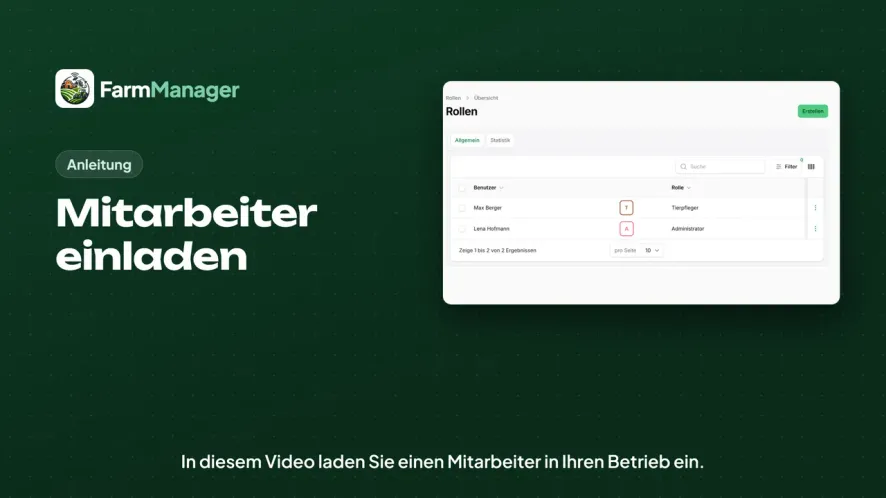
Mitarbeiter einladen

Dauer: 2:52
Anleitung als Video

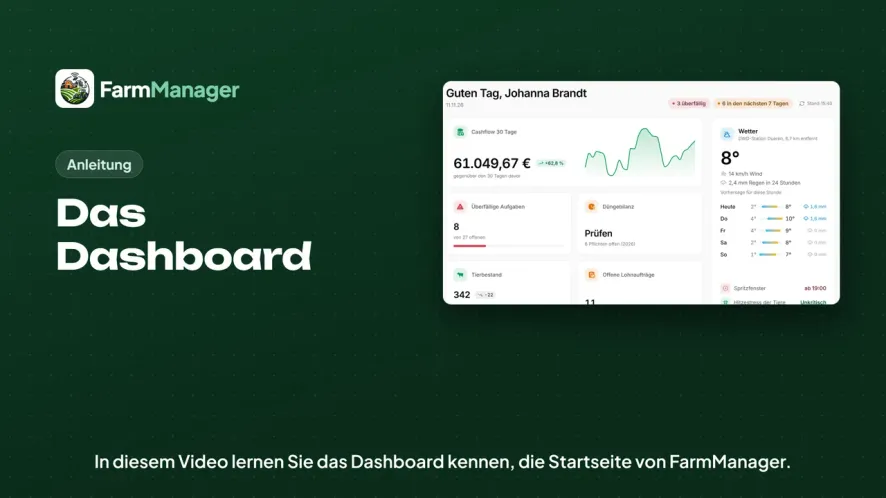
Das Dashboard

Dauer: 2:47
Häufige Fragen

Häufige Fragen

Antworten auf häufige Fragen zu diesem Modul.

Module

Weitere Module

Diese Module gehören zum selben Bereich und arbeiten mit denselben Daten.

Büro & Finanzen

Lager & Vorräte

Lohnunternehmen

Finanzen

Mehrhof-Verwaltung

Mit Ihren eigenen Tieren und Flächen ausprobieren

Sie testen FarmManager 30 Tage kostenlos. Die Einrichtung machen wir auf Wunsch gemeinsam mit Ihnen, ohne Aufpreis.