Module

Finanzen

Einnahmen, Ausgaben und Vermarktung (Tierverkäufe und Lieferkontrakte) an einem Ort. Vieles, was in Stall, Feld und Werkstatt ohnehin erfasst wird, bucht sich selbst als Einnahme oder Ausgabe. Finanzberichte, EÜR (Einnahmen-Überschuss-Rechnung) und Betriebszweigauswertung zeigen Ergebnis und Cashflow Ihres Betriebs. Den Wertverlust Ihrer Maschinen nach § 7 EStG (AfA) berechnet FarmManager für jede Maschine. Er steht in der GuV, im Steuerbericht und in der EÜR.

24Funktionen
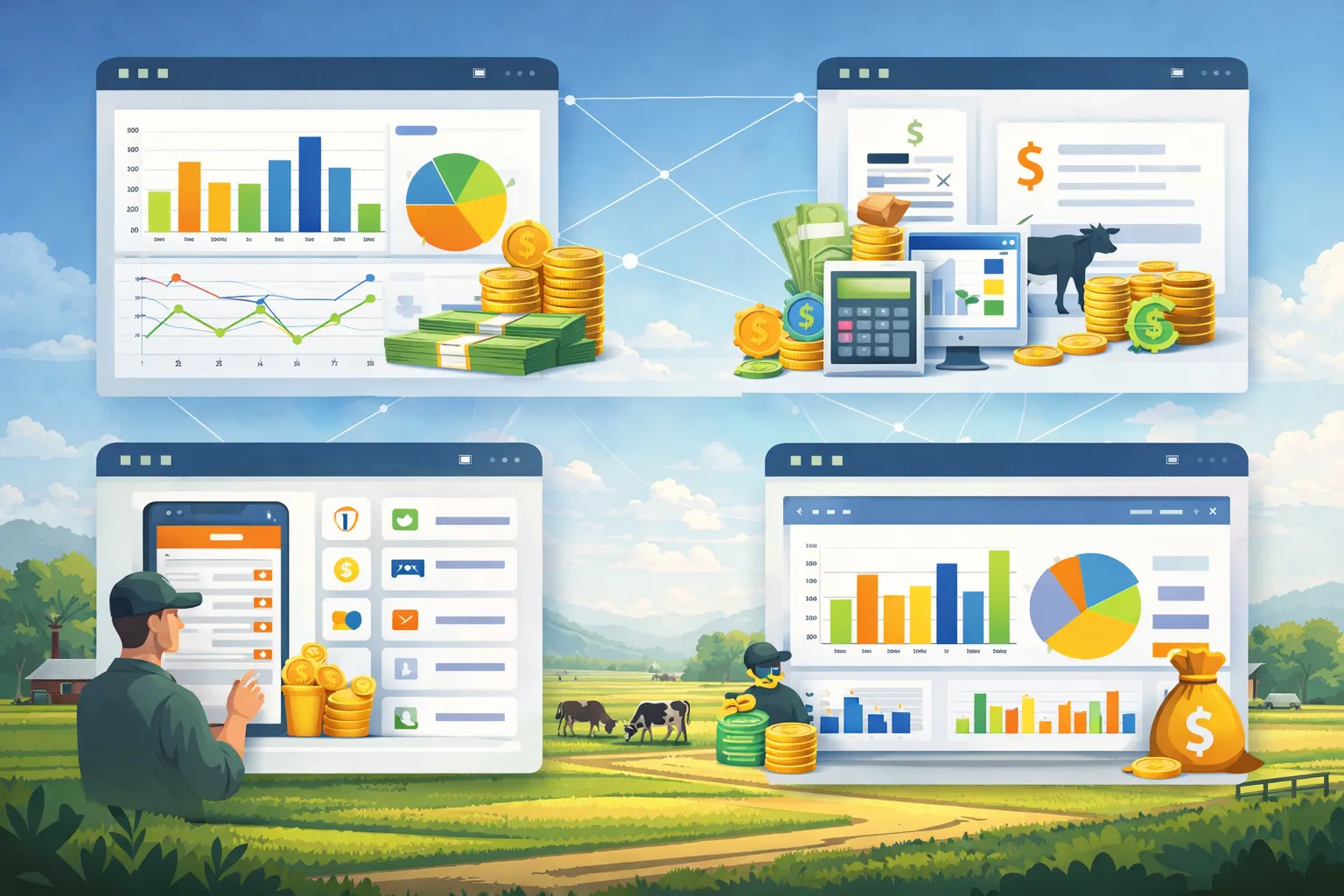
App-Fenster über einer Weide-Landschaft. Balken- und Linien-Diagramme neben Geldscheinen, Rechnungs-Symbole mit Dollar-Zeichen und Taschenrechner, ein Landwirt mit Tablet und Diagramme neben einem Geldsack.
Funktionen

Finanzen: 24 Funktionen

01

Ausgabenverfolgung

Erfassen Sie jede Ausgabe mit Kategorie, USt-Satz, Belegnummer und Lieferant. Das gilt für Futter, Saatgut und Dünger, für Treibstoff und Pflanzenschutz und für Arbeit. Beim Anlegen können Sie „Beleg einlesen“ nutzen. Dann übernimmt FarmManager aus einer PDF des Lieferanten den Lieferanten, die Belegnummer, das Datum und den Bruttobetrag in das Formular. Das klappt bei einer PDF mit Textebene, also mit Text, den ein Computer lesen kann. Scans ohne Textebene und einzelne Positionen liest FarmManager nicht. Die übernommenen Werte prüfen Sie vor dem Speichern. Reiter für Statistik und Prognose zeigen Saisonalität (Schwankungen im Jahr), Wachstum je Kategorie, die größten Lieferanten und den Trend.
02

Einnahmemanagement

Erfassen Sie Verkäufe von Vieh, Ernte und Erzeugnissen, Subventionen, Versicherungsleistungen und weitere Einnahmen. Zu jeder Einnahme erfassen Sie den Einnahmetyp und den USt-Satz. Reiter für Statistik und Prognose zeigen Saisonalität, Wachstum je Einnahmequelle und den Trend.

03

Vermarktung – Tierverkäufe und Lieferkontrakte

Erfassen Sie Tierverkäufe mit dem Abnehmer aus Ihrer Kundenliste oder mit einem frei eingetragenen Namen. Dazu kommen Stückzahl, Preis je Tier und Gewicht. Jeder Verkauf bucht automatisch eine Einnahme. Löschen Sie den Verkauf, entfällt die Einnahme wieder. Ein verkauftes Einzeltier können Sie auf Wunsch gleich aus dem Bestand nehmen. Die HI-Tier-Abgangsmeldung (die Meldung an HI-Tier, dass ein Tier den Betrieb verlässt) bereitet FarmManager vor. Übertragen wird sie nur bei automatischem HI-Tier-Abgleich. Lieferschein, Wiegeschein (mit Brutto, Tara und Netto, also Gesamtgewicht, Leergewicht und reinem Gewicht) und Herkunftsnachweis drucken Sie direkt aus. Lieferkontrakte sind Verträge über eine Lieferung von Tieren oder Erntegut. Sie halten Abnehmer, Menge, Preis und Lieferzeitraum fest. Die zugeordneten Verkäufe zeigen, wie weit ein Kontrakt erfüllt ist. Die Vermarktungs-Auswertung zeigt den Umsatz je Kunde für einen Zeitraum, den Sie frei wählen.

04

Finanzberichte und EÜR

Erstellen Sie Berichte wie Cashflow, Budgetübersicht oder Gewinn und Verlust (GuV) für frei wählbare Zeiträume. Dazu kommt die Einnahmen-Überschuss-Rechnung (EÜR) für jedes Wirtschaftsjahr. Das Wirtschaftsjahr ist das Geschäftsjahr Ihres Betriebs. Es ist das Kalenderjahr oder es beginnt am 1. Mai, 1. Juli, 1. September oder 1. Oktober. Die EÜR zeigt die Betriebseinnahmen und die Betriebsausgaben nach Typ, eine Zeile für die AfA und den Gewinn oder Verlust. Sie können die EÜR auch drucken. Sie ist eine interne Auswertung und ersetzt keine Steuerberatung. Die EÜR führt auch Maschinen auf, die im Wirtschaftsjahr verkauft oder verschrottet wurden. Sie zeigt ihren Restbuchwert laut AfA-Plan, also den Wert, der dann noch übrig ist, nur zur Information. Als Ausgabe abgezogen wird er nicht. Umfasst der Steuerbericht genau ein Wirtschaftsjahr, das vom Kalenderjahr abweicht, zeigt er zur Information, wie sich der Gewinn dieses Wirtschaftsjahres auf die beiden Kalenderjahre verteilt. Die Verteilung folgt den Zeitanteilen (§ 4a EStG). Das Anlageverzeichnis ist die Liste Ihrer Maschinen mit ihrem Wert. Sie erstellen es für jedes Wirtschaftsjahr. Es ist so gegliedert wie die Anlage AVEÜR, ein Formular zur EÜR. Es enthält die Anschaffungskosten und den Buchwert (der Wert in den Büchern) zu Beginn. Es enthält auch die Zugänge (Maschinen, die dazugekommen sind) und die AfA. Bei den Abgängen (zum Beispiel verkauften Maschinen) sehen Sie den Restbuchwert. Dazu kommt der Buchwert am Ende. Sie erhalten es als PDF oder CSV. Es ist eine Hilfe zum Ausfüllen des Formulars. Es wird nichts übermittelt.

05

AfA nach § 7 EStG

Eine Maschine verliert über die Jahre an Wert – das ist wichtig für die Steuer. Das nennt man AfA. Für jede Maschine wählen Sie eine AfA-Kategorie aus der AfA-Tabelle des Bundesfinanzministeriums (BMF), zum Beispiel Schlepper, Mähdrescher, Anhänger oder Pflüge. Dazu wählen Sie die Methode – linear, degressiv oder GWG (geringwertiges Wirtschaftsgut). Degressiv geht nur für Anschaffungen in den Zeiträumen, die das Gesetz festlegt. Sonst rechnet FarmManager linear. Bei GWG wird im Anschaffungsjahr der volle Betrag abgeschrieben. Anschaffungen bis 800 Euro netto erkennt FarmManager als GWG und schlägt die Sofortabschreibung vor. Die AfA des Zeitraums steht für jede Maschine in der GuV und im Steuerbericht. Das Anlageverzeichnis Ihrer Maschinen ist so gegliedert wie die Anlage AVEÜR, ein Formular zur Einnahmen-Überschuss-Rechnung. Sie erhalten es für jedes Wirtschaftsjahr (Geschäftsjahr Ihres Betriebs) als PDF oder CSV. Das ist eine interne Auswertung. Sie ersetzt keine Steuerberatung.

06

Kostenzuordnung

Ordnen Sie jede Ausgabe und jede Einnahme einem Tier, einem Schlag oder einer Maschine zu. Danach können Sie die Listen filtern. Buchungen aus einem Lohnauftrag stehen gesammelt beim Auftrag. Die Betriebszweigauswertung fasst die Zuordnungen nach Tierart, Kultur, Flächentyp und Dienstleistungen zusammen. Sie ist eine Grundlage für Entscheidungen über Investitionen und Kosten.

07

Eingehende E-Rechnungen

Laden Sie E-Rechnungen (elektronische Rechnungen) Ihrer Lieferanten hoch – als XRechnung (UBL oder CII) oder als ZUGFeRD/Factur-X-PDF. Das passt zur deutschen E-Rechnungspflicht. FarmManager liest die Rechnungsdaten aus. Es prüft den Aufbau der Datei gegen das XML-Schema (die technische Vorlage für den Aufbau) und listet Fehler auf. Die Geschäftsregeln der KoSIT (die offiziellen Prüfregeln für E-Rechnungen) prüft es nicht. Die Originaldatei bleibt zum Herunterladen erhalten. Mit „Als Ausgabe verbuchen“ wird aus der Rechnung eine Ausgabe. Eine Gutschrift des Lieferanten mindert die Ausgabe. Ungültige Rechnungen bucht FarmManager nie automatisch.

08

Automatische Buchung

Tippen Sie nichts doppelt ein. Was an anderer Stelle in FarmManager ohnehin erfasst wird, buchen Sie nicht ein zweites Mal. Ein gekauftes Tier bucht eine Ausgabe für Vieh. Eine Einnahme bucht FarmManager bei einem Tier, das Sie als verkauft markieren, bei einem Tierverkauf aus der Vermarktung und bei einem Lagerverkauf. Ein abgeschlossener Pflanzplan bucht eine Einnahme aus dem Ernteverkauf, gerechnet als Ertrag mal Verkaufspreis. Das ist eine Schätzung, bis der erste Verkauf dieser Ernte aus dem Lager gebucht ist. Lagerzugänge, Kraftstoff, Feldarbeiten und Maschinenereignisse bringen ihre Kosten als Ausgabe mit. Ein Monatslauf bucht für jeden Mitarbeiter die Lohn-Ausgabe. Eine bezahlte Ausgangsrechnung wird zur Einnahme. Eingelesene E-Rechnungen bucht FarmManager als Ausgabe, wenn Sie das in den E-Rechnungs-Einstellungen einschalten. Standardmäßig ist es aus. Jede Quelle erzeugt genau eine Buchung. Ändern Sie die Quelle, ändert sich die Buchung. Löschen Sie die Quelle oder setzen Sie sie zurück, verschwindet die Buchung wieder.

09

Handelsbriefe registrieren

Erfassen Sie ein- und ausgehende Geschäftsbriefe in einem durchsuchbaren Register. Das sind Briefe, die Sie nach § 257 Abs. 4 HGB aufbewahren. Je Brief legen Sie Richtung (Eingehend/Ausgehend) und Typ fest – Angebot, Bestellung, Auftragsbestätigung, Lieferschein, Reklamation oder Sonstiges. Eine Bestellung, die Sie im Einkauf auslösen, legt FarmManager mit ihrer PDF selbst als ausgehende Bestellung ab. Das gilt auch für den Lieferschein, den Sie beim Wareneingang hochladen.

10

E-Rechnung: ZUGFeRD und XRechnung

Erzeugen Sie ZUGFeRD/Factur-X-Rechnungen (PDF mit eingebettetem XML) oder reine XRechnung-XML. Einheiten werden automatisch auf die richtigen Codes umgestellt. Die USt-IdNr. des Käufers kommt aus dem Kundendatensatz. Bei öffentlichen Auftraggebern kommt auch die Leitweg-ID von dort. Die XRechnung müssen Sie selbst einreichen, zum Beispiel im Rechnungsportal des Auftraggebers. Eine Gutschrift (Rückerstattung an den Kunden) oder ein Storno (Rücknahme einer Rechnung) erstellen Sie aus der Rechnung als eigenen Beleg. Er kommt aus demselben lückenlosen Nummernkreis, also aus derselben Reihe fortlaufender Nummern. In der E-Rechnung ist er vom Typ 381 und verweist auf das Original. Jede Position hat eine Steuerkategorie. Mögliche Kategorien sind steuerpflichtig, Nullsatz (Steuersatz 0 %), steuerbefreit mit Befreiungsgrund, Reverse Charge (Umkehr der Steuerschuld), innergemeinschaftliche Lieferung (Lieferung in ein anderes EU-Land), Ausfuhr (Lieferung in ein Land außerhalb der EU) oder nicht steuerbar. ZUGFeRD und XRechnung weisen die Steuer für jede Kategorie gesondert aus. Bei Reverse Charge und bei innergemeinschaftlichen Lieferungen verlangt FarmManager beim Festschreiben (Abschließen der Rechnung) die USt-IdNr. des Kunden. Bei innergemeinschaftlichen Lieferungen verlangt es zusätzlich die USt-IdNr. Ihres Betriebs.

11

Rollierende Liquiditätsvorschau

Eine Monatsvorschau über 6, 12 oder 18 Monate zeigt je Monat erwartete Einzahlungen und Auszahlungen und rechnet sie zum Endbestand hoch. Der Endbestand eines Monats ist der Anfangsbestand des nächsten.

12

Kapitaldienst und Pachtzins in der Vorschau

Die Raten Ihrer laufenden Darlehen erscheinen als geplante Auszahlung in der Liquiditätsvorschau – in dem Monat, in dem sie fällig werden, direkt aus dem Tilgungsplan übernommen. Sie tragen das nirgends ein zweites Mal ein. Ebenso der jährliche Pachtzins, sobald Sie am Pachtvertrag den Fälligkeitsmonat hinterlegen – dann erscheint er bis zum Vertragsende in genau diesem Monat. Ohne diese Angabe bleibt er außen vor, denn FarmManager rät den Termin nicht.

13

Stufenrechnung nach DLG-Schema

Die Betriebszweigauswertung gliedert jeden Zweig in vier Stufen: Leistung, minus variable Kosten gleich Deckungsbeitrag, minus Fixkosten gleich Ergebnis, minus kalkulatorische Kosten gleich Betriebszweigergebnis. Den Deckungsbeitrag zeigt sie bei Tierzweigen zusätzlich je GV (Großvieheinheit), bei Kulturen und Flächen je Hektar. Positive Werte sind grün, negative rot.

14

DATEV-Buchungsstapel für die Steuerberatung

Im Export-Menü der Ausgabenliste finden Sie „DATEV-Buchungsstapel“. Damit erzeugen Sie für einen Zeitraum, den Sie frei wählen, für jedes Wirtschaftsjahr (Geschäftsjahr Ihres Betriebs) eine Buchungsstapel-Datei im DATEV-Format (EXTF). Reicht der Zeitraum über den Beginn eines Wirtschaftsjahres, bekommen Sie die Dateien zusammen als ZIP-Datei. Eine ZIP-Datei packt mehrere Dateien in eine. Ausgaben und Einnahmen stehen gemeinsam in einer CSV-Datei. Gehört zu einer Rechnung mit mehreren Steuersätzen oder Steuerkategorien (Art der Besteuerung, zum Beispiel steuerpflichtig oder steuerbefreit) eine Zahlung, bekommt jeder Steuersatz und jede Steuerkategorie eine eigene Zeile. In den DATEV-Einstellungen wählen Sie Ihren Kontenrahmen. Zur Wahl stehen SKR 03, SKR 04 und SKR 14. Dort tragen Sie auch für jeden Einnahme- und Ausgabetyp das SKR-Konto (Konto aus dem Kontenrahmen) und den BU-Schlüssel (Buchungsschlüssel) ein. Außerdem tragen Sie für jede Steuerkategorie einen BU-Schlüssel ein, etwa für Reverse Charge (Umkehr der Steuerschuld). Die Konten gelten für jeden Kontenrahmen einzeln. Sind die Konten eingetragen, können Sie die Datei einlesen. Den Stapel schreibt erst Ihre Steuerberatung in DATEV fest, nicht FarmManager. Festschreiben heißt, dass der Stapel danach gesperrt ist. Buchungen ohne Konto meldet der Export mit ihrer Anzahl. Buchungen mit dem Betrag 0,00 lässt der Export weg. Im Dateikopf (am Anfang der Datei) steht der Beginn des Wirtschaftsjahres. Das ist der erste Tag des Wirtschaftsjahres, in das der Zeitraum fällt. Welcher Tag das ist, hängt von Ihrer Wahl in den DATEV-Einstellungen ab. Zur Wahl stehen der 1. Januar, der 1. Mai, der 1. Juli, der 1. September und der 1. Oktober. Stimmen Sie diese Wahl mit Ihrer Steuerberatung ab.

15

Darlehensregister mit allen Konditionen

Erfassen Sie jedes Darlehen mit Kreditgeber, Darlehenssumme, Sollzins in Prozent p.a., Laufzeit in Jahren und Status vom aktiven bis zum getilgten Kredit. Je Kredit wählen Sie die Darlehensart – das gleichbleibende Annuitätendarlehen, das Ratendarlehen mit konstanter Tilgung oder das endfällige Darlehen mit Tilgung am Laufzeitende – und hinterlegen tilgungsfreie Anlaufjahre mit reiner Zinszahlung sowie den Zahlungsrhythmus monatlich, vierteljährlich oder jährlich, der in die Berechnung einfließt.

16

Automatischer Tilgungsplan mit Kapitaldienst und Gesamtzinsen

Der Tilgungsrechner erstellt zu jedem Darlehen den vollständigen Plan aus Zinsanteil, Tilgungsanteil, Rate und verbleibender Restschuld bis zur vollständigen Rückzahlung und weist die über die gesamte Laufzeit anfallenden Gesamtzinsen je Darlehen aus. Kennzahlen fassen Darlehenssumme, aktuelle Restschuld und den jährlichen Kapitaldienst über alle laufenden Darlehen zusammen.

17

Policenregister mit Art, Deckung und Beitrag

Führen Sie alle Betriebspolicen mit Versicherer, Policennummer, versichertem Objekt sowie Ablaufdatum an einem Ort zusammen. Jede Police ordnen Sie einer Art zu – von Mehrgefahren und Hagel über Betriebshaftpflicht, Tier, Maschinen und Gebäude bis Rechtsschutz – und hinterlegen Versicherungssumme, Selbstbehalt und Jahresbeitrag, sodass Sie die Beitragslast des gesamten Betriebs im Überblick behalten.

18

Prämienzuschuss und Kündigungsfristen

Kennzeichnen Sie prämienzuschussfähige Policen und erfassen Sie Laufzeit sowie Kündigungsfrist in Monaten. So stehen Ablaufdatum und Frist jeder Police im Register. Eine automatische Erinnerung an den Kündigungstermin gibt es nur für Pachtverträge. Für Policen gibt es sie nicht.

19

Pachtverträge mit Verpächter, Laufzeit und Status

Erfassen Sie jeden Pachtvertrag mit Verpächter, Kontaktdaten und einer optionalen Zuordnung zur gepachteten Fläche aus Ihrer Flächenverwaltung sowie mit Beginn, Ende, Kündigungsfrist in Monaten und dem Status aktiv, gekündigt oder ausgelaufen.

20

Warnung vor Ablauf der Kündigungsfrist

Aus Vertragsende und hinterlegter Kündigungsfrist errechnet FarmManager den letzten möglichen Kündigungstermin. Vor diesem Termin erinnert FarmManager Sie – in der App und per E-Mail. Auch ein gerade verstrichener Termin wird noch gemeldet. Gekündigt wird nie automatisch – Sie werden erinnert, entschieden haben Sie. Ohne Vertragsende oder ohne Kündigungsfrist kann die Warnung nicht rechnen.

21

Pachtzins jährlich und pro Hektar

Erfassen Sie die gepachtete Fläche in Hektar, den jährlichen Pachtzins und den Pachtzins pro Hektar als Grundlage für Ihre Flächenkalkulation – dazu optional den Fälligkeitsmonat, mit dem der Pachtzins in die Liquiditätsvorschau einfließt.

22

Durchschnittlicher Pachtzins und Auslauf nach Jahr

Kennzahlen zeigen den durchschnittlichen Pachtzins pro Hektar. Eine Auswertung bündelt auslaufende Pachtverträge nach Jahr für eine vorausschauende Planung.

23

Kostenstellen in vier Ebenen

Sie gliedern Ihren Betrieb in bis zu vier Ebenen. Zum Beispiel Hof, Bereich, Stall oder Fläche und Detail. Ställe, Flächen und Lohnaufträge übernimmt FarmManager aus Ihren Daten. Eigene Kostenstellen legen Sie selbst an. Sieben Kostenstellen sind schon da: Hofstelle, Dienstgang, Werkstatt, Wegezeit, Fortbildung, Verwaltung und Sonstiges.

24

Stunden je Kostenstelle ansehen

Gestempelte Stunden tragen das Buchungsziel (wohin die Zeit gebucht wird), das Sie beim Einstempeln wählen. Vorbelegt ist das zuletzt gewählte Ziel. Während der Schicht können Sie es ändern. So sehen Sie, wie viel Arbeitszeit auf welchen Bereich entfällt. Sie können nach Art filtern und die Liste exportieren. Brauchen Sie eine Kostenstelle nicht mehr, stellen Sie sie auf nicht buchbar. Sie verschwindet aus der Auswahl. Auf alten Zeiten bleibt sie sichtbar.

Häufige Fragen

Häufige Fragen

Schnelle Antworten zu diesem Modul.

Module

Weitere Module

Entdecken Sie weitere Module aus diesem Bereich. Jedes davon arbeitet nahtlos mit den anderen zusammen.

Lager & Vorräte

Lohnunternehmen

Mehrhof-Verwaltung

Analysen & Administration

Gebaut für echte Bauernhöfe und moderne Betriebe

Geeignet für kleine Betriebe bis große Unternehmen.