Modules

Gestion des Surfaces

Gérez vos parcelles avec précision géographique – cartes polygonales interactives, travaux agricoles documentés, analyses de sol avec Nmin et cadastre des éléments du paysage se trouvent dans un seul module.

17fonctionnalités
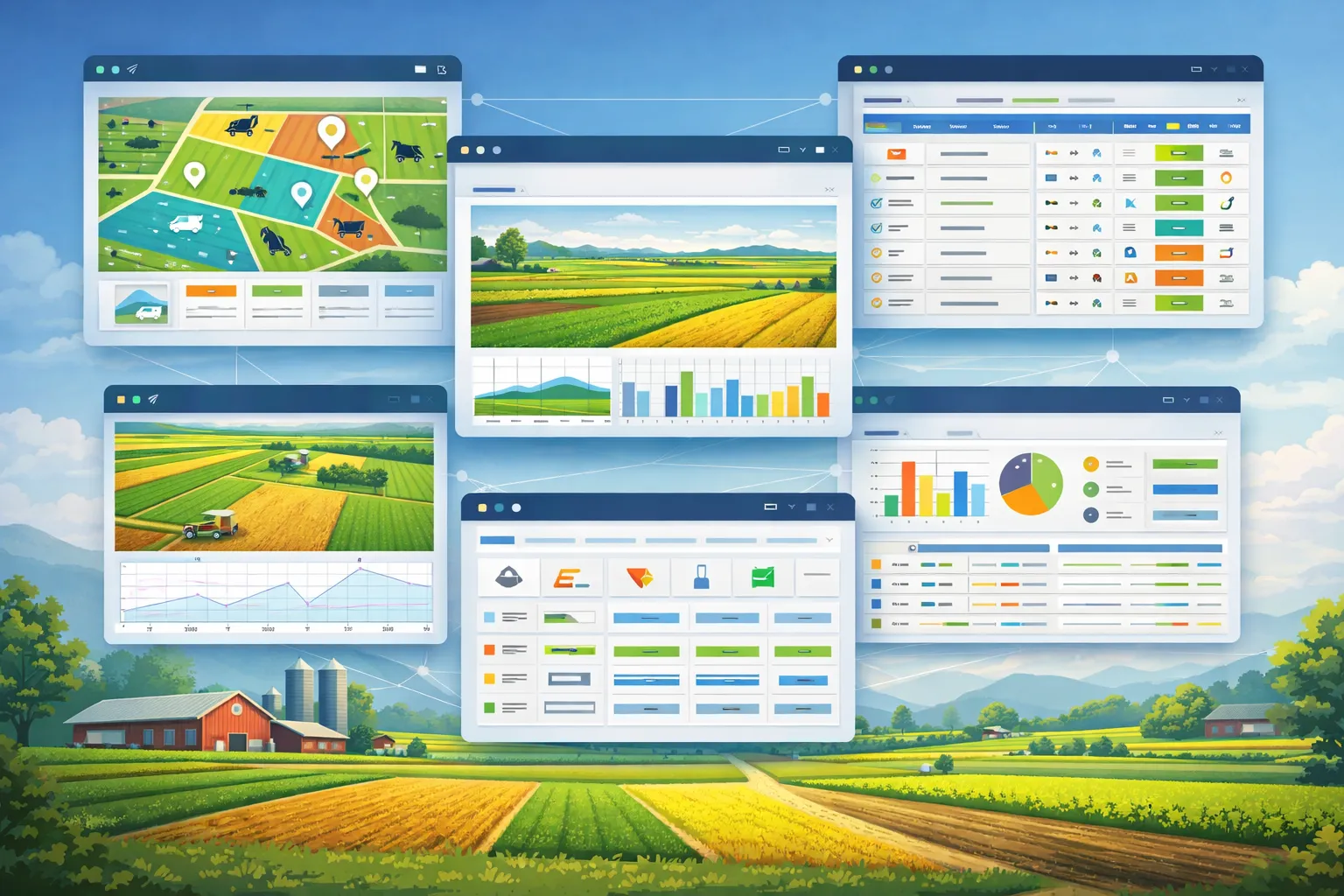
Fenêtres d'application au-dessus d'une mosaïque de champs : une carte aérienne des parcelles avec des zones colorées et des repères de localisation, des photos aériennes de terres arables avec des diagrammes en barres et de tendance, et un tableau de données avec icônes et lignes de statut.
fonctionnalités

Gestion des Surfaces: 17 fonctionnalités

01

Cartes Polygonales

Délimitez précisément les parcelles avec des outils polygonaux interactifs. La surface en hectares est calculée automatiquement lors du dessin à partir du polygone (algorithme de Shoelace, sphère équatoriale). Enregistrez les informations de propriété, type de sol et réglementations environnementales pour chaque parcelle.
02

Diviser une parcelle

Détachez une partie d'une parcelle – vous placez deux points sur la carte, FarmManager trace une ligne de coupe droite passant par les deux et montre au préalable les deux parties avec leurs hectares. Le plus grand morceau reste la parcelle d'origine avec nom, historique, enregistrements et plans de culture, le plus petit devient une nouvelle parcelle vide ; ce qui a déjà été enregistré n'est pas transféré, car cela décrit ce qui s'est passé alors sur la parcelle. Les enclos, masses d'eau et éléments du paysage situés entièrement dans la partie détachée suivent, les données sur le sol issues de la conditionnalité sont reprises, et l'affectation FLIK des deux moitiés est supprimée. FarmManager refuse une coupe qui ne donne pas exactement deux parties, produit un morceau de moins de 0,01 ha ou coupe un élément du paysage protégé. Un contour dessiné est requis.

03

Enclos dans la parcelle

Subdivisez une parcelle en enclos individuels directement sur la carte. Le tracé est limité à la surface de la parcelle mère et empêche automatiquement le chevauchement des enclos voisins. Tous les enclos apparaissent ensemble sur une carte d’ensemble et, depuis un enclos, vous créez directement un plan de pâturage.

04

Navigation vers la parcelle et l’enclos

Démarrez la navigation directement depuis une parcelle ou un enclos – via un service cartographique sur ordinateur ou via l’application de navigation de votre appareil. Pour une parcelle, vous placez l’accès à la parcelle sur la carte ; il s’accroche à la limite du champ, et la navigation mène alors à ce point plutôt qu’au centre du champ. En l’absence de point cartographique, vous recevez un message explicatif.

05

Activités des Champs

Une parcelle a été irriguée, une fertilisation a été appliquée, une récolte a été effectuée ou un autre événement est survenu ? Consultez tous les détails de chaque parcelle et les coûts associés automatiquement dans FarmManager, et planifiez les activités futures. En option, enregistrez la machine utilisée, l'opérateur, la surface travaillée en hectares et les heures de travail. Sur place, « Parcelle depuis la position » ouvre un nouvel événement avec la parcelle sur laquelle vous vous trouvez – FarmManager lit pour cela la position de votre appareil, la parcelle doit avoir un contour dessiné ; pour la récolte, la fauche, le pressage et l'ensilage, la culture actuelle est aussi préremplie si vous tenez des plans de culture. Pour ces événements, vous saisissez la quantité (dt, t, kg, pièces, balles ou m³) même sans plan de culture, par exemple pour les fauches de prairie, et « Stocker la récolte » l'enregistre dans le stock (à partir de la formule Pro).

06

Analyses de Sol (VDLUFA et Nmin)

Gérez par parcelle des analyses de laboratoire avec numéro d'échantillon, laboratoire (p. ex. LUFA), texture du sol, pH, teneur en humus ainsi que phosphore (P₂O₅), potassium (K₂O) et magnésium en mg/100 g selon la méthode VDLUFA. Trois couches Nmin (0–30 / 30–60 / 60–90 cm) sont additionnées automatiquement en Nmin total. La validité DüV de 6 ans est surveillée avec un badge de statut et un filtre « Analyses expirées uniquement », et FarmManager rappelle les nouveaux prélèvements dus. Un autre filtre montre les analyses bientôt expirées, des graphiques la tendance des nutriments et les analyses qui expirent dans les 24 prochains mois. Pour le calcul des besoins en fertilisants, vous saisissez la valeur Nmin et la classe de teneur en phosphore sur l'entrée DBE elle-même – elles ne sont pas reprises de l'analyse de sol.

07

Cours d'Eau et Bandes Tampons BCAE

Cartographiez les masses d'eau superficielles bordant chaque parcelle – cours d'eau, eaux stagnantes, fossés ou eaux côtières – avec leur géométrie, leur type et la distance entre la limite de la parcelle et la berge ; si vous dessinez la ligne de berge, FarmManager calcule lui-même la distance. Dès qu'une parcelle se trouve plus près de l'eau que la largeur tampon minimale légale (3 m par défaut), une anomalie de conditionnalité BCAE 4 est signalée. Une masse d'eau cartographiée prime toujours sur une bande tampon signalée manuellement, ce qui vous donne un résultat exact par parcelle au lieu d'avertissements en double. À partir de la distance et de la pente, FarmManager détermine en outre la distance minimale selon le § 5 DüV (4 m sur terrain plat, jusqu'à 10 m en cas de forte pente) et marque les masses d'eau dont la distance est inférieure ; la liste peut être filtrée sur « Non conformes uniquement », un graphique montre le respect de la distance.

08

Cadastre des éléments du paysage (BCAE 8)

Enregistrez haies, rangées d'arbres, arbres isolés, bosquets, mares, zones humides, bordures de champ, fossés, murs en pierres sèches, crêtes de pierres et terrasses directement sur la carte – selon le type comme point, ligne ou surface ; FarmManager calcule longueur et surface à partir du dessin. Chaque élément porte un indicateur de protection contre la suppression ; si l'un est retiré après autorisation de l'autorité, vous consignez dans l'historique de l'élément la date, le motif, le numéro de dossier de l'autorisation et une mesure compensatoire. Sur les parcelles avec profil de conditionnalité, il en découle des anomalies relatives à BCAE 8 – l'interdiction de supprimer les éléments protégés, une indication sur l'interdiction de coupe du 1er mars au 30 septembre et un avertissement lorsqu'un élément retiré est documenté sans numéro de dossier de l'autorisation. Les éléments actifs et protégés comptent dans la part de surfaces non productives des terres arables, qui figure dans la vue d'ensemble de l'exploitation sous forme de feu tricolore BCAE 8 ; la part minimale est actuellement considérée comme facultative et seulement observée.

09

Importer et faire correspondre le cadastre des blocs parcellaires (InVeKoS)

Chargez le cadastre officiel InVeKoS des blocs parcellaires de votre Land sous forme de shapefile compressé ou de GeoJSON. Le code du Land est facultatif – sans indication, FarmManager le déduit du FLIK lorsque c'est possible. Le code EPSG du système de coordonnées, en revanche, vous le saisissez vous-même si les données ne sont pas en WGS84 – 25832 ou 25833 pour ETRS89/UTM 32N ou 33N, 3857 pour Web-Mercator ; pour du WGS84, le champ reste vide. Chaque bloc parcellaire est enregistré avec son FLIK, le Land et la surface officielle en hectares, chaque exécution d'import est journalisée avec fichier, source, statut ainsi que blocs parcellaires lus, créés et ignorés. Avec « Rattacher les parcelles », vous affectez ensuite à chaque parcelle au contour dessiné le bloc parcellaire dans lequel elle se trouve et en reprenez le FLIK ; les FLIK déjà renseignés sont conservés en l'absence de correspondance. Dans la comparaison, vous voyez le FLIK et la surface officielle à côté de votre surface dessinée, avec l'écart en hectares et en pourcentage, et sur la carte de la parcelle le bloc parcellaire apparaît comme un contour derrière votre tracé. « Reprendre la surface officielle » remplace la limite dessinée par la plus grande partie contiguë du bloc parcellaire – seulement après une confirmation qui nomme les deux surfaces, car une surface de travail volontairement dessinée plus petite est alors perdue. Une colonne et un filtre « Origine de la géométrie » distinguent les surfaces dessinées, importées et reprises de la surface officielle. Une fois le cadastre importé, vous créez aussi, dans la boîte de dialogue « Importer des données géographiques », des parcelles individuelles directement à partir de leur FLIK – sans fichier.

10

Reprendre les parcelles depuis la demande de surface

L'export géodonnées de votre demande de surface allemande – par exemple depuis iBALIS, FIONA, ANDI ou ELAN – se charge en ZIP avec shapefile, en GeoJSON, KML/KMZ ou GML, jusqu'à 50 Mo. FarmManager détecte lui-même le format et le système de coordonnées ; sont pris en charge ETRS89/UTM 32N et 33N, WGS84 et Web Mercator, et là où le fichier ne précise rien, l'hypothèse retenue est indiquée et reste modifiable. Avant l'écriture, une étape de vérification affiche chaque surface individuellement avec hectares, FLIK et usage, ainsi que le total des surfaces nouvelles et déjà existantes – décochable ligne par ligne. Un second import ne crée pas de doublons : les surfaces reconnues sont actualisées en contour, taille et FLIK, tandis que nom, type de surface, sol et notes restent vos saisies. Une parcelle coupée par une route est alors scindée en plusieurs surfaces. C'est un import de fichier, pas une connexion au portail. Quel portail votre Land exploite et à quel endroit s'y trouve l'export figurent juste à côté sous forme de mode d'emploi avec le chemin de menu ; la boîte de dialogue présélectionne le Land correspondant d'après l'adresse de votre exploitation.

11

Exporter les surfaces pour la demande de surface et le carnet parcellaire

Depuis la liste des parcelles, dans toutes les formules, vous exportez vos parcelles dessinées sous forme de ZIP avec GeoJSON (WGS84) et shapefile (ETRS89/UTM, zone 32N ou 33N choisie automatiquement), avec pour chaque parcelle nom, FLIK, hectares, type de surface et catégorie d'usage – comme base de votre demande de surface ; les parcelles sans contour dessiné sont ignorées et listées. Le carnet parcellaire, vous l'exportez dans toutes les formules en CSV ou JSON, avec pour chaque parcelle nom, FLIK, surface et statut BCAE, ainsi que, par ordre chronologique, plans de culture, travaux aux champs, applications phytosanitaires et apports d'engrais.

12

Reprendre un Flurstück depuis le cadastre allemand

Une surface que vous ne connaissez que par le bail, vous la reprenez via Gemarkung, Flur et Zähler : FarmManager interroge ainsi le service INSPIRE officiel du Land et crée contour et surface officielle comme parcelle – sans fichier et sans catalogue de blocs parcellaires. Plusieurs résultats pour un même Zähler sont normaux et vous sont proposés au choix. Seuls géométrie et surface sont livrés, jamais de données de propriétaire ou de livre foncier. Seuls les Länder disposant d'un service cadastral interrogeable librement sont proposés – actuellement la Rhénanie-du-Nord-Westphalie.

13

Exports EUDR

Pour le règlement européen sur la déforestation (EUDR), vous exportez vos parcelles depuis la liste des parcelles sous forme de GeoJSON au format du système d'information de l'UE – WGS 84, précis à six décimales, polygones fermés, avec nom de la surface, hectares et pays de production (au choix par parcelle, à défaut issu de l'adresse de votre exploitation) – à téléverser dans TRACES. S'y ajoute un modèle de déclaration de diligence raisonnée dans le modèle de données du système d'information de l'UE ; code SH, quantité et signature, vous les complétez vous-même. Pour les bovins, FarmManager fournit – aussi bien depuis la liste des parcelles que depuis la liste des animaux – un modèle de déclaration EUDR avec la géolocalisation des étables et des pâtures, simplifiée ou sous forme de déclaration de diligence raisonnée selon la taille de l'entreprise ; les animaux sont inclus à partir de Basic, les étables à partir de Pro. FarmManager ne transmet rien au système d'information de l'UE – vous téléversez vous-même les fichiers et les vérifiez au préalable.

14

Parcelles en modèle de terrain 3D

Les parcelles sont représentées à l'échelle comme un terrain ; les données d'altitude proviennent du cache enregistré et ne chargent pas la vue par des requêtes. Type de culture, éléments paysagers, cours d'eau et analyses de sol se superposent au terrain comme couches activables - selon les données disponibles. Les surfaces peuvent être colorées selon le type de surface, la culture, la pente, le besoin en fertilisants ou l'état du sol, des bandes riveraines montrent en couleur si la distance minimale est respectée, et vous affichez les enclos ainsi que les troupeaux au pâturage comme couches supplémentaires. Les couches que vous voyez dépendent de la formule – la culture est disponible dans toutes les formules, le besoin en fertilisants à partir de Pro.

15

Fenêtre de pulvérisation par heure de prévision

Chaque heure de la prévision DWD-MOSMIX est évaluée selon les précipitations, le vent, les rafales et la température comme adaptée, limite ou inadaptée - avec justification. La prochaine fenêtre adaptée est visible en un coup d'œil : FarmManager la cherche sur toute la période de prévision du modèle DWD, le tableau horaire montre les 24 prochaines heures. L'évaluation fournit des valeurs indicatives sans portée juridique ; les conditions d'emploi des produits utilisés restent contraignantes.

16

Indicateurs d'alerte et prévisions de maladies

La prévision DWD des 48 prochaines heures est synthétisée sur le gel, la chaleur pour les cultures, le stress thermique pour les animaux (THI) et les conditions favorables aux infections. Sont notamment indiqués la température minimale, les heures de gel et de chaleur, la valeur THI la plus élevée et la plus longue phase favorable aux infections. S'y ajoutent des prévisions de maladies sur 120 heures – mildiou de la pomme de terre (périodes de Smith) et septoriose du blé – ainsi que la météo actuellement mesurée de la station DWD la plus proche. Le tout est une aide au conseil et disponible pour les parcelles avec contour dessiné.

17

Profil de sol 3D

Visualisez chaque échantillon de sol comme une carotte 3D – les valeurs Nmin des trois bandes de profondeur DüV (0–30, 30–60, 60–90 cm) forment des segments colorés selon la teneur (vert, orange, rouge), tandis que le pH, l'humus ainsi que P, K et Mg complètent la carotte dans un panneau d'information.

Questions fréquentes

Questions fréquentes

Réponses rapides aux questions les plus courantes sur ce module.

Modules

Autres modules

Découvrez d'autres modules de ce domaine – chacun est conçu pour fonctionner en parfaite harmonie avec les autres.

Cultures et Assolement

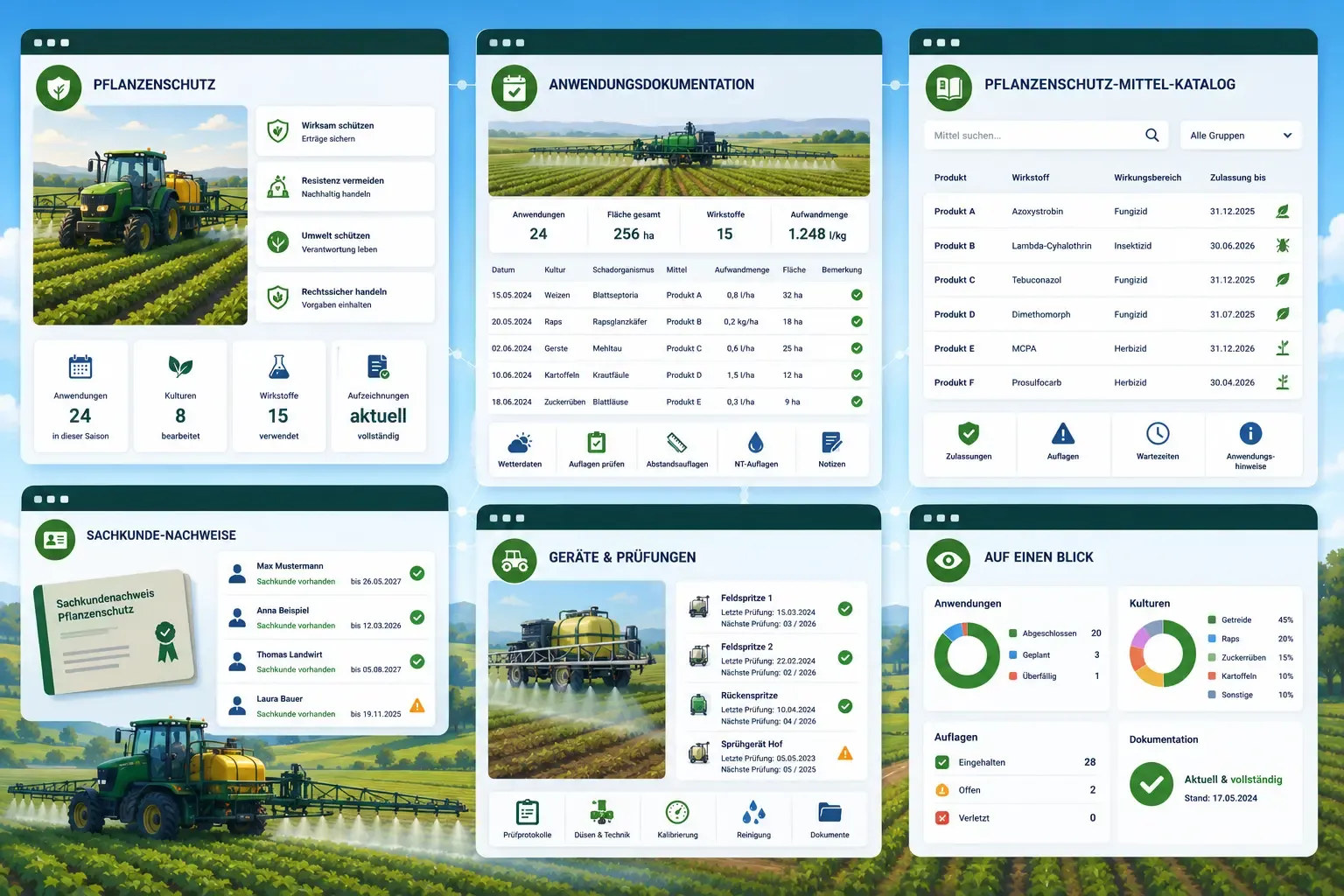
Protection des Plantes

Gestion de la Fertilisation (DüV)

Flotte et Machines

Télématique et carte de flotte en direct

Conçu pour les vraies fermes et les exploitations modernes

Passez des petites exploitations aux grandes entreprises.