Modules

Télématique et carte de flotte en direct

À partir de la formule Exploitation (Pro), vous reliez vos machines à FarmManager et voyez votre parc en direct sur la carte.

En savoir plus sur Télématique et carte de flotte en direct

Reliez vos machines à FarmManager et suivez votre parc en direct sur la carte : position, fonctionnement et utilisation au même endroit.
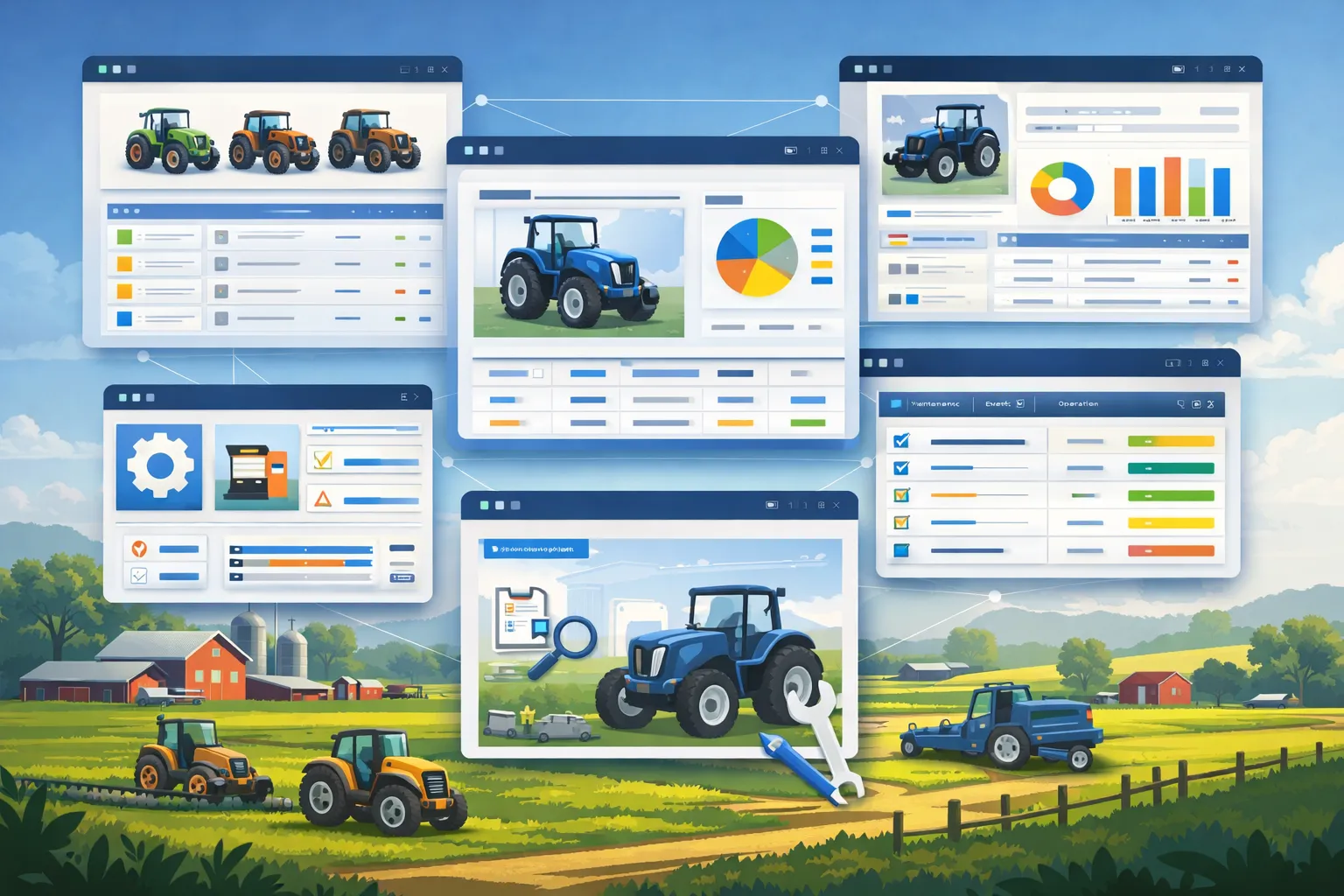
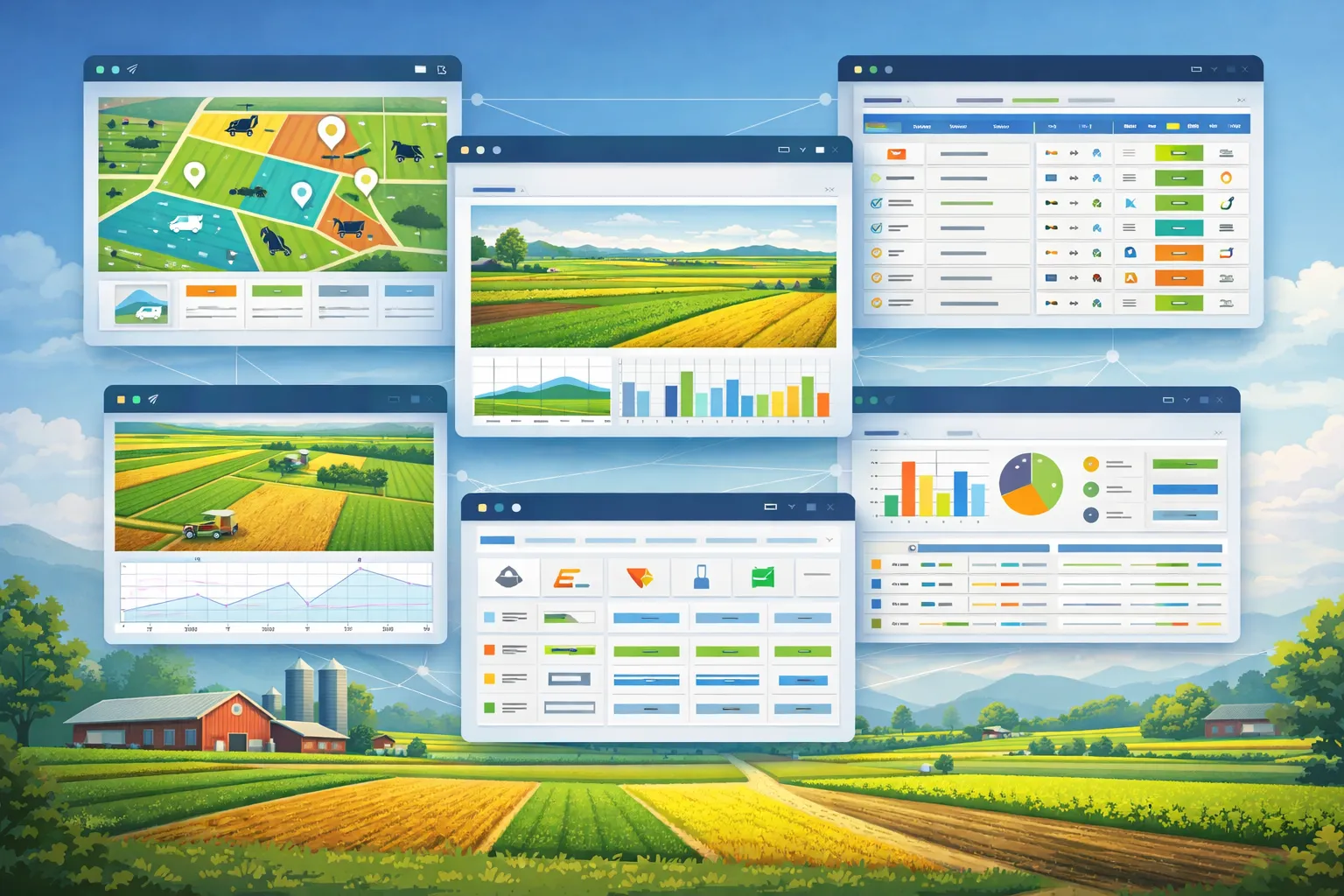
Fenêtres d'application au-dessus d'une ferme avec des tracteurs au travail : une liste de machines avec des points de statut colorés, une fiche véhicule avec un diagramme en secteurs et un tableau de maintenance avec des onglets Maintenance, Événements et Fonctionnement.

FarmManager est un système connecté au John Deere Operations Center. « John Deere » et « John Deere Operations Center » sont des marques de Deere & Company. « CNH », « FieldOps », « Case IH », « New Holland », « STEYR » et « agrirouter » sont des marques de leurs propriétaires respectifs.

Fonctionnalités clés

L'essentiel de la télématique et de la carte de flotte

Le détail de chaque fonction figure plus bas, dans son groupe.

Alarme de mouvement et alarme de ralenti

FarmManager signale quand une machine bouge pendant la période de repos ou qu'un moteur tourne au ralenti plus longtemps que réglé, sauf pour CNH.

Propositions d'enregistrement issues des traces

Le travail apparaît comme proposition d'enregistrement quand une machine à télématique travaille au moins dix minutes sur une parcelle avec contour, sauf pour CNH.

Fonctionnalités par groupe

Carte en direct et vue d'ensemble de la flotte

Vous voyez en direct où se trouvent vos machines reliées et quel trajet elles ont fait ces dernières heures, si vous le souhaitez aussi dans le modèle de terrain.

Voir toutes les fonctionnalités

Carte de flotte en direct

La carte avec les limites de vos parcelles montre toutes les machines reliées avec leur position et se met à jour automatiquement.

En savoir plus

Toutes les machines reliées avec leur position sur une carte avec les limites de vos parcelles, qui se met à jour seule. Des traces colorées avec flèches de direction montrent le trajet des 2, 4 ou 24 dernières heures ; un clic sur une machine ou une trace met la route en évidence et zoome. La fenêtre d'information indique la parcelle sur laquelle se trouve la machine, avec filtres par fournisseur, état, parcelle et machine, légende et plein écran. Les repères de vos parcelles, par exemple des entrées ou des pierres, figurent sur la carte sous forme de symboles.

À partir de la formule Exploitation (Pro)

Mode 3D avec trace parcourue

Dans le modèle de terrain de vos parcelles, la trace des quatre dernières heures s'étend en ruban sur la surface et peut être rejouée.

En savoir plus

Un interrupteur dans l'en-tête remplace la carte par le modèle de terrain de vos parcelles. « 2D » permet d'y revenir. Le modèle s'ouvre de lui-même sur la parcelle où une machine est en train de travailler ; les machines apparaissent comme des véhicules reconnaissables, et leur trace parcourue des quatre dernières heures s'affiche comme un ruban suivant le relief sur la surface, dans la couleur de son état : au travail, en déplacement ou au ralenti. La trace peut être lue avec pause, aux vitesses 1x, 10x et 60x, un curseur pour se déplacer à n'importe quel instant et « caméra qui suit » pour garder la machine dans le cadre. À la fin, la vue revient d'elle-même à la position réelle. Vous affichez aussi la même trace dans l'onglet « Terrain 3D » de chaque parcelle.

À partir de la formule Exploitation (Pro)

Tableau de bord de flotte

Des tuiles de synthèse montrent quelles machines sont en cours d'utilisation, en déplacement, au ralenti ou sans signal, selon ce que signale le fournisseur.

En savoir plus

Des tuiles de synthèse montreront en un coup d'œil quelles machines sont en cours d'utilisation, en déplacement, au ralenti ou sans signal actuel (aucune remontée depuis 30 minutes), ainsi que les heures moteur du jour et les niveaux de carburant par machine. Les machines de CNH avec un signal actuel y comptent comme au ralenti, car CNH ne transmet pas d’état de travail.

À partir de la formule Exploitation (Pro)

Navigation vers la machine en un clic

Depuis la carte, vous lancez l'itinéraire vers la machine.

En savoir plus

Depuis la carte, vous pourrez lancer l'itinéraire vers la machine, sur ordinateur via le service cartographique, sur mobile via l'application de navigation de votre appareil.

À partir de la formule Exploitation (Pro)

Connexions et sources de données

Vous transmettez les données de vos machines à FarmManager par la connexion à John Deere ou CNH, par un appareil à vous ou par un fichier.

Voir toutes les fonctionnalités

Fournisseurs pris en charge

Vous reliez vous-même le John Deere Operations Center et CNH (Case IH, New Holland, STEYR), sans activation de notre part.

En savoir plus

Vous reliez vous-même le John Deere Operations Center et CNH (Case IH, New Holland, STEYR) via OAuth, sans activation de notre part. agrirouter est préparé et suivra dès que l'autorisation sera disponible. Par ce biais, FarmManager reçoit alors la télémétrie, les données d'ordres (ISOXML TaskData), les limites de parcelles et les Work Records (Shape), et envoie des limites de parcelles et des ordres planifiés aux destinataires que vous configurez dans agrirouter. FarmManager rattache automatiquement les machines dont le numéro de série correspond exactement, crée les machines dont le numéro de série est inconnu et pose la question lorsque les numéros de série sont proches. Des deux connexions, vous reprenez en outre les parcelles avec leurs limites, les produits phytosanitaires et les interventions des machines. De CNH, elles arrivent avec type d'intervention, culture, période et parcelles, de John Deere aussi avec la surface travaillée et les quantités. FarmManager ne reprend de l'une ni de l'autre les cartes de modulation ni les cartes de rendement. Vous pouvez cependant exporter un Work Record depuis le John Deere Operations Center au format Shape et le téléverser sous Données de machines, ce qui donne une carte d'application réelle. La comparaison des parcelles reprend aussi les exploitations que vous avez créées chez le fournisseur comme sites d'exploitation et leur affecte les parcelles. « Comparer les fournisseurs » montre par fonction quelles valeurs un fournisseur livre. Une liaison peut être coupée à tout moment sans perdre de machines ni d'heures de fonctionnement saisies.

À partir de la formule Exploitation (Pro)

Repères de carte et conducteurs issus du compte John Deere

Du John Deere Operations Center, vous reprenez les repères de carte comme les entrées, les pierres ou les zones humides, et les conducteurs.

En savoir plus

Sur la page « Connexions télématiques », « Récupérer les repères de carte » reprend les repères du John Deere Operations Center, par exemple des entrées de champ, des pierres ou des zones humides. Ils apparaissent sur la parcelle dans l'onglet « Repères de carte », mais restent gérés chez le fournisseur, et chaque synchronisation les met à jour. « Récupérer les conducteurs » reprend les conducteurs du compte John Deere, et sous « Associer les conducteurs » vous reliez chacun une fois à un utilisateur de FarmManager. Si une intervention de machine issue de John Deere apporte son conducteur, l'utilisateur associé apparaît dans la colonne « Conducteur ». CNH n'indique aucun conducteur. S'il manque, vous choisissez le conducteur vous-même lorsque vous reprenez une proposition d'enregistrement.

À partir de la formule Exploitation (Pro)

Connecter vos propres appareils GPS

Les appareils sans cloud constructeur, selon le modèle aussi un récepteur GNSS, envoient leurs positions à FarmManager avec leur propre clé d'appareil.

En savoir plus

Les appareils sans cloud constructeur, par exemple une tablette AgOpenGPS ou un récepteur GNSS de CHCNAV, ComNav ou SingularXYZ, envoient leurs positions directement à FarmManager avec leur propre clé d'appareil. Sur la page « Connexions télématiques », vous choisissez sous « Connecter l'appareil » la machine, le type d'appareil et le nom de l'appareil ; FarmManager génère la clé et ne l'affiche qu'une seule fois, avec l'adresse de réception, un code QR et une commande prête à l'emploi pour le pont. Seule une valeur de contrôle est enregistrée, jamais la clé elle-même. Pour chaque appareil, vous voyez la dernière réception ; « Renouveler la clé » invalide aussitôt l'ancienne clé, « Déconnecter » bloque l'appareil, et les positions déjà reçues sont conservées. Pour AgOpenGPS, un pont de référence est disponible en téléchargement, testé jusqu'ici uniquement avec un flux de données simulé ; la possibilité pour un récepteur d'émettre vers une adresse propre sans pont dépend du modèle. À partir de la formule Exploitation (Pro).

À partir de la formule Exploitation (Pro)

Importer des données machine depuis des fichiers

Vous importez des données machine sous forme de fichier, depuis la clé USB du terminal ou d'un portail constructeur.

En savoir plus

Toutes les machines n'ont pas de connexion en direct. Sur la machine ou sur la page des connexions télématiques, vous importez un fichier sous « Importer des données machine » : le dossier TASKDATA de la clé USB du terminal sous forme de ZIP avec les journaux de temps, un journal de temps EFDI, un fichier CSV ou Excel d'un portail constructeur, une trace GPX ou un enregistrement NMEA. FarmManager reconnaît les colonnes d'un tableau à leurs noms courants en allemand et en anglais, comme « Timestamp », « Latitude » et « Longitude ». Le fichier fournit les positions de la machine, les valeurs journalières de l'analyse de la flotte et, pour chaque jour, une entrée dans le carnet des heures de fonctionnement, tirée du compteur ou, lorsqu'il manque ou ne correspond pas à la trace du jour, de la trace. Le travail aux champs reconnu apparaît parmi les propositions d'enregistrement. Si un jour a déjà une entrée dans le carnet, FarmManager ne la compte pas deux fois, et un fichier importé deux fois n'apporte rien de nouveau. À partir de la formule Exploitation (Pro).

À partir de la formule Exploitation (Pro)

Modèle de lettre selon le Data Act de l'UE

Avec le règlement européen sur les données (Data Act), vous pouvez demander au constructeur les données que produit votre machine en travaillant.

En savoir plus

Avec le règlement européen sur les données (Data Act), vous pouvez demander au constructeur les données que produit votre machine en travaillant. Sous « Modèle de lettre du Data Act », vous téléchargez pour cela une lettre sous forme de fichier texte. Le nom et l'adresse de l'exploitation ainsi que le constructeur, le type et le numéro de série de la machine y figurent déjà. Ce que FarmManager ne sait pas, par exemple votre numéro de client chez le constructeur, reste une lacune entre crochets. Si le constructeur doit aussi transmettre les données à un tiers, par exemple à votre entrepreneur de travaux agricoles, un paragraphe est prévu. La lettre, vous l'envoyez vous-même. À partir de la formule Exploitation (Pro).

À partir de la formule Exploitation (Pro)

Données machine et analyse

Vous voyez ce que chaque machine a signalé en dernier et combien de temps son moteur a tourné, et selon le fournisseur aussi quelle part était du travail.

Voir toutes les fonctionnalités

Télémétrie en direct par machine

Sur la fiche machine figurent les dernières valeurs transmises, selon le fournisseur position, vitesse, niveau de carburant et heures de fonctionnement.

En savoir plus

La fiche machine porte les dernières valeurs transmises : selon le fournisseur, position, vitesse et cap, niveau de carburant, état moteur et de travail ainsi que les heures de fonctionnement, complétés par un historique de 24 heures du niveau de carburant et des heures. Si une machine signale un kilométrage via John Deere ou CNH, la distance parcourue figure sur la machine ; la plupart des machines de champ n'en signalent pas. CNH ne fournit actuellement ni la vitesse, ni le cap, ni l'état de travail.

À partir de la formule Exploitation (Pro)

Analyse de la flotte

L'analyse de la flotte montre combien de temps chaque moteur a tourné, avec travail, déplacement et ralenti, si le fournisseur le signale.

En savoir plus

À partir des positions que vos machines connectées envoient de toute façon, FarmManager établit chaque heure des valeurs journalières par machine. La page « Analyse de la flotte » montre, pour une période de votre choix, combien de temps chaque moteur a tourné et quelle part était du travail, du déplacement et du ralenti, en heures et en part des heures moteur, ainsi que les kilomètres parcourus. Pour les machines de CNH, l’analyse compte le temps moteur comme ralenti et aucun kilomètre, car CNH ne transmet ni vitesse ni état de travail. Là où le fournisseur transmet la consommation, les litres et les litres par heure moteur figurent à côté, sinon un tiret. FarmManager supprime les positions elles-mêmes après 90 jours, les valeurs journalières restent plus longtemps pour que vous puissiez comparer la récolte du maïs avec celle de l'année précédente. Vous téléchargez chaque journée de machine en CSV. À partir de la formule Exploitation (Pro).

À partir de la formule Exploitation (Pro)

Heures de fonctionnement issues de la télématique et conservation

FarmManager inscrit dans le carnet de bord les heures de fonctionnement que signalent John Deere et CNH, avec le fournisseur comme source.

En savoir plus

Les heures de fonctionnement que transmettent John Deere et CNH, FarmManager les inscrit dans le carnet de bord des machines, avec le fournisseur comme source. Pour CNH, une entrée par jour prolonge le relevé du compteur et porte la consommation de carburant des dernières 24 heures. FarmManager conserve les positions et les traces 90 jours, les codes d'erreur et d'avertissement deux ans, afin qu'une erreur récurrente reste visible sur plus d'une saison.

À partir de la formule Exploitation (Pro)

Alarmes et codes d'erreur

La direction reçoit, selon le fournisseur, un message en cas de mouvement au repos, de long ralenti, de carburant bas et de nouveaux codes d'erreur.

Voir toutes les fonctionnalités

Alarme de mouvement et alarme de ralenti

FarmManager signale quand une machine bouge pendant la période de repos ou qu'un moteur tourne au ralenti plus longtemps que réglé, sauf pour CNH.

En savoir plus

Sous « Alarmes » dans l'analyse de la flotte, vous fixez une période de repos, qui peut passer minuit, et vous tracez si vous le souhaitez la cour de ferme sur la carte. Si une machine bouge pendant ce temps, les administrateurs et les managers reçoivent immédiatement une alerte dans FarmManager et, là où c'est configuré, en push sur le téléphone. Avec la cour de ferme tracée, seule une machine qui roule en dehors se signale, et le chargeur de cour qui démarre tôt pour nourrir les animaux reste silencieux. Pour les exploitations dont l'alarme de mouvement est activée, FarmManager interroge aussi les positions toutes les dix minutes la nuit. L'alarme de ralenti se déclenche une fois par phase de ralenti, quand un moteur tourne à l'arrêt plus longtemps que les minutes réglées. Les alertes indiquent la machine et l'heure et mènent à la carte de flotte en direct. CNH ne transmet ni vitesse ni état de travail, de sorte que l’alarme de mouvement ne se déclenche pas pour les machines de CNH et que l’alarme de ralenti ne peut pas y distinguer le travail du ralenti. À partir de la formule Exploitation (Pro).

À partir de la formule Exploitation (Pro)

Codes d'erreur et d'alerte

Les codes d'erreur et d'alerte de vos machines reliées via CNH ou John Deere figurent par machine, et d'un code vous faites un ordre d'atelier.

En savoir plus

Les codes d'erreur et d'alerte de vos machines connectées via CNH FieldOps (Case IH, New Holland, STEYR) ou le John Deere Operations Center figurent par machine dans l'onglet « Codes d'erreur et d'alerte », avec heure, type, code, description, gravité telle que le constructeur la signale, statut (actif, plus actif, non signalé) et fournisseur, filtrables et exportables en CSV, Excel ou PDF. La synchronisation horaire récupère les alertes des machines chez John Deere. FarmManager enregistre les codes de diagnostic comme erreurs et les autres alertes comme avertissements, et le code apparaît tel que l'Operations Center le compose à partir du calculateur, du SPN et du FMI. John Deere ne signale pas si un code est encore actif ; le statut indiqué est donc « non signalé ». Si vous le souhaitez, la liste des machines affiche la colonne « Alertes 24 h », et la fenêtre d'information de la carte de flotte en direct le nombre de codes des dernières 24 heures. FarmManager notifie la direction des nouveaux codes : une notification par récupération, le même code au plus une fois en 24 heures. Avec « Signaler une panne » dans la ligne d'un code, vous en faites un ordre d'atelier qui reste lié au code.

À partir de la formule Exploitation (Pro)

Notifications

En cas d'échec de synchronisation, de niveau de carburant bas ou de nouveaux codes d'erreur d'une machine, vous recevez une alerte automatique.

En savoir plus

Des alertes automatiques en cas d'échec de synchronisation, de niveau de carburant bas ou de nouveaux codes d'erreur et d'alerte d'une machine vous tiendront informé. Un niveau de réservoir inférieur à 15 % est jugé bas ; cet avis arrive au plus une fois par jour et par machine.

À partir de la formule Exploitation (Pro)

Travaux aux champs et chantiers

Vous reprenez le travail de vos machines depuis John Deere dans le registre parcellaire, chez tous les fournisseurs sauf CNH aussi à partir des traces.

Voir toutes les fonctionnalités

Interventions des machines issues de John Deere

Pour les champs déjà reliés à une parcelle, vous récupérez les interventions depuis le John Deere Operations Center.

En savoir plus

Si vous travaillez avec John Deere, « Synchroniser les interventions des machines » sur la page « Connexions télématiques » récupère les interventions de l'Operations Center. Seuls les champs déjà reliés à l'une de vos parcelles sont interrogés. Semis, application, récolte et travail du sol arrivent avec début et fin, année de récolte, surface travaillée et quantités. Pour un semis, chaque variété figure avec sa quantité ; pour un traitement, chaque produit du mélange en cuve avec sa quantité par hectare et l'eau comme véhicule à part ; pour la récolte, le rendement par variété, avec la masse récoltée et l'humidité du grain, que le plan de culture propose comme rendement quand la parcelle n'a pas de carte de rendement. Vous retrouvez les interventions dans l'onglet « Interventions des machines » de la machine et de la parcelle. Si le numéro de châssis ne correspond à aucune de vos machines, l'intervention reste malgré tout sur la parcelle, avec la mention « Machine non affectée ». Chaque variété, chaque produit et chaque engrais arrive en outre comme ordre sous Agriculture › Données de machines. Vous le vérifiez là et le reprenez dans le registre parcellaire comme un ordre de la clé USB. La quantité par produit d'un mélange en cuve, l'Operations Center la calcule à partir du mélange. FarmManager l'affiche, mais la dose d'application du traitement phytosanitaire, vous la saisissez vous-même. Un ordre n'entre qu'une seule fois dans la boîte de réception, même si vous synchronisez plus souvent. À partir de la formule Exploitation (Pro).

À partir de la formule Exploitation (Pro)

Propositions d'enregistrement issues des traces

Le travail apparaît comme proposition d'enregistrement quand une machine à télématique travaille au moins dix minutes sur une parcelle avec contour, sauf pour CNH.

En savoir plus

Lorsqu'une machine équipée de télématique travaille au moins dix minutes sur une parcelle dont le contour est défini, le travail apparaît sur la page « Propositions d'enregistrement », avec le jour, la machine, la parcelle, les heures, le trajet parcouru et la surface. Aucune proposition ne naît des positions de CNH, car CNH ne transmet ni vitesse ni état de travail. FarmManager calcule la surface à partir de la trace au-dessus de la parcelle et au plus jusqu'à la taille de la parcelle, car aucune largeur de travail n'est enregistrée pour la machine. Vous choisissez le type d'intervention et le conducteur et reprenez la proposition comme intervention dans le registre parcellaire ; FarmManager crée en plus une entrée dans le carnet des heures de fonctionnement si le fournisseur n'en a pas livré pour cette machine ce jour-là. Pour la protection des plantes et la fertilisation, le formulaire prérempli s'ouvre, où il ne manque plus que le produit et la quantité. FarmManager ne comptabilise rien de lui-même. Vous pouvez rejeter une proposition et la rouvrir plus tard, et vous reprenez ou rejetez plusieurs propositions en une seule étape. Le jour suit l'heure locale de l'exploitation, et une pause de plus de dix minutes scinde le travail en deux propositions. À partir de la formule Exploitation (Pro).

À partir de la formule Exploitation (Pro)

Saisie automatique des chantiers sur la parcelle

Pour un chantier de travaux à façon confirmé ou en cours aujourd'hui, FarmManager crée une ligne machine pour chaque machine reliée sur sa parcelle avec contour.

En savoir plus

Lorsqu'une machine reliée entre sur la parcelle d'un chantier de travaux à façon confirmé ou en cours prévu pour aujourd'hui, FarmManager crée une ligne machine dans le chantier, passe le chantier à « En cours » et prévient la direction. Cela vaut pour toute machine reliée de l'exploitation sur cette parcelle, pas seulement pour celle qui est planifiée. La ligne commence avec le compteur d'heures de la machine et reprend le prix de la première ligne machine du chantier. Quand la machine quitte la parcelle (trois positions de suite à l'extérieur ou dix minutes sans position dessus), FarmManager clôt la ligne avec le compteur d'heures actuel et signale à la direction les heures travaillées. Vérifiez la ligne avant la facturation ; si la machine ne signale pas d'heures de fonctionnement, saisissez-les vous-même. FarmManager reconnaît la parcelle à son contour, pour les chantiers sur des parcelles clients à leur contour ; une parcelle sans contour n’est pas saisie. Les travaux à façon font partie de la formule Entreprise (Premium).

À partir de la formule Entreprise (Premium)

Envoyer limites de parcelles et ordres à agrirouter

Dès que FarmManager est validé pour agrirouter, vous envoyez par ce biais limites de parcelles et ordres planifiés à votre terminal ou à votre entrepreneur.

En savoir plus

Dès que la connexion agrirouter est validée, vous envoyez par ce biais des limites de parcelles et des ordres planifiés à votre terminal ou à votre entrepreneur de travaux agricoles. Dans la liste des parcelles, vous sélectionnez les parcelles et choisissez « Envoyer à agrirouter ». Les contours partent sous forme de fichier Shape en WGS84, par parcelle avec nom, FLIK, surface, utilisation et type de culture. FarmManager ignore les parcelles sans contour et indique combien il y en avait. Les ordres de pulvérisation, plans de culture et déterminations des besoins en fertilisants, vous les envoyez depuis la ligne ou, pour plusieurs entrées sélectionnées, en TaskData, donc le même fichier que vous copiez sinon sur la clé USB. Les destinataires sont tous ceux pour lesquels une route existe pour ce type de données dans votre compte agrirouter, ou l'un d'eux que vous choisissez. Dans la boîte d'envoi agrirouter, sous Télématique, chaque fichier figure avec destinataire, nombre et statut. Si un fichier n'est pas parti, le motif se trouve dans sa ligne, par exemple une route manquante, et « Renvoyer » le renvoie une fois de plus. « Envoyé » signifie qu'agrirouter a accepté le fichier ; si le destinataire l'a ouvert, agrirouter ne le signale pas. À partir de la formule Exploitation (Pro).

À partir de la formule Exploitation (Pro)
Questions fréquentes

Questions fréquentes

Réponses aux questions fréquentes sur ce module.

Modules

Autres modules

Ces modules appartiennent au même domaine et travaillent avec les mêmes données.

Champs & Machines

À essayer avec vos propres animaux et parcelles

Vous testez FarmManager gratuitement pendant 30 jours, et nous réalisons la mise en place avec vous si vous le souhaitez, sans supplément.