Modules

Entreprise de Travaux Agricoles

Gérez clients, travaux à façon et toute la facturation au même endroit — du devis initial à la facture payée en passant par le bon de livraison, avec planification des interventions, comparaison plan/réel, écritures financières liées et achat d'intrants.

24fonctionnalités
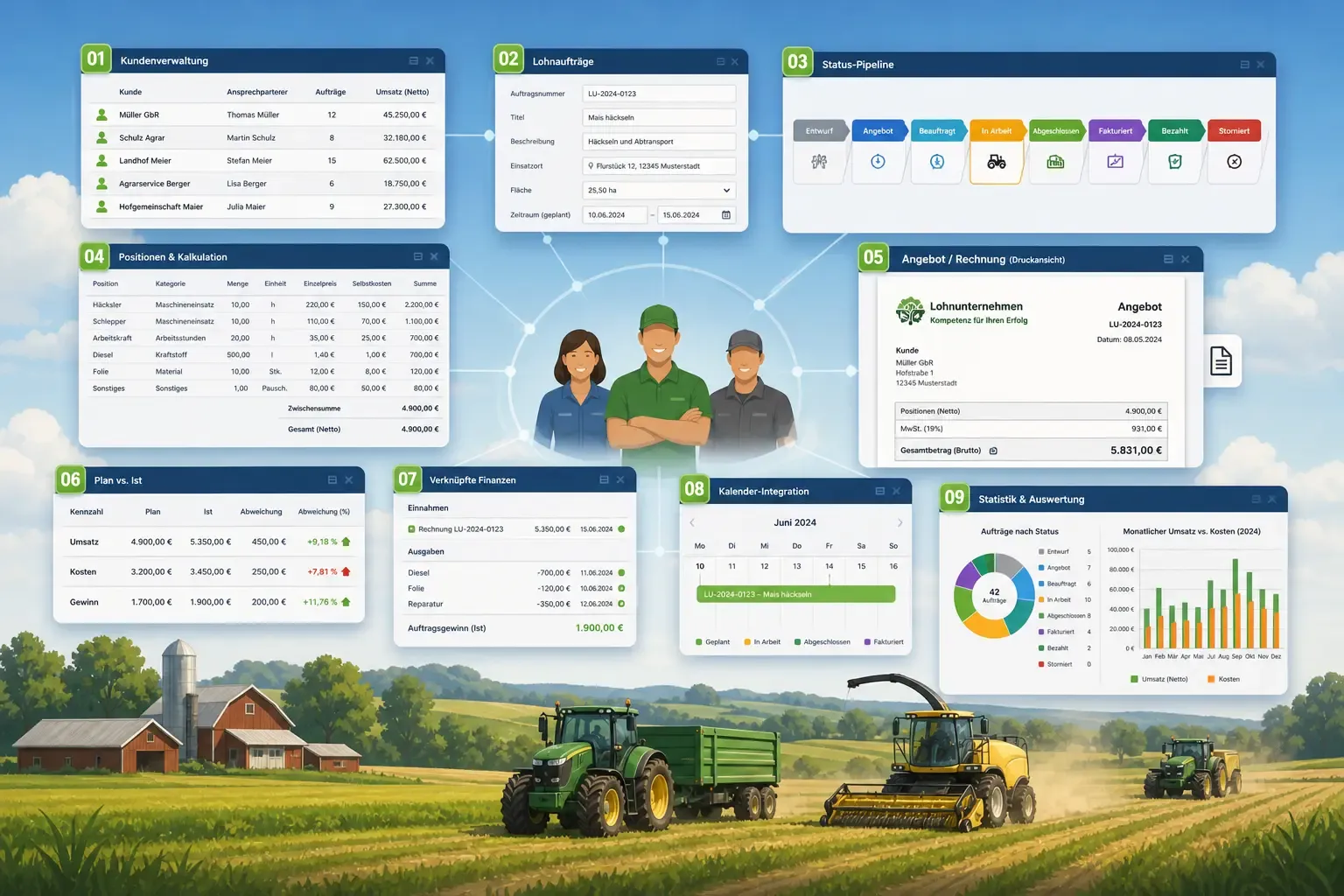
Fenêtres d'application numérotées autour de trois personnes : un tableau clients, un formulaire de commande de travaux à façon, un pipeline de statuts du brouillon au paiement, un tableau de calcul des coûts et un devis en aperçu d'impression, avec une ensileuse au travail en arrière-plan.
fonctionnalités

Entreprise de Travaux Agricoles: 24 fonctionnalités

01

Gestion des Clients

Tenez à jour vos clients avec adresse, contact, téléphone, e-mail, numéro fiscal, numéro de TVA et Leitweg-ID, ainsi que catégorie d'acheteur et numéro VVVO avec contrôle du format. Sur la fiche client, vous voyez ses chantiers, ses ventes d'animaux et de stock et ses transports d'animaux ; la liste compte les chantiers par client, un graphique montre les dix clients au plus fort chiffre d'affaires de chantiers. Vous exportez les données d'un client conformément au RGPD ou vous les anonymisez – les pièces soumises à conservation sont conservées.

02

Travaux à Façon avec Suivi de Statut

Saisissez les chantiers avec un numéro d'ordre généré automatiquement au format LU-AAAA-####, titre, description, lieu, parcelle liée et période d'exécution prévue. Chaque chantier suit tout le flux – Brouillon, Devis, Confirmé, En cours, Terminé, Facturé, Payé ou Annulé – chacun mis en valeur par couleur.

03

Lignes et Calcul

Ajoutez un nombre illimité de lignes par chantier (utilisation machine, heures de main-d'œuvre, carburant, matériaux, autres) avec quantité, unité, prix unitaire et coût propre – les totaux sont calculés automatiquement. Pour une utilisation machine, vous choisissez véhicule porteur, outil attelé et chauffeur ; la quantité résulte du compteur d'heures au début et à la fin, vous saisissez le carburant en litres, et FarmManager propose comme coût propre le taux horaire de la machine calculé à partir de l'AfA, du carburant et de la maintenance.

04

Devis et Facture

Imprimez pour chaque chantier un devis avec numéro d'ordre, période de service, sous-total, TVA et montant total. La facture est créée comme brouillon d'une facture sortante – automatiquement dès que le chantier passe à « Terminé », ou via « Créer un brouillon de facture ». Pour chaque ligne, vous définissez si l'on facture une quantité fixe, les heures réelles ou la surface réelle issues des interventions terminées de la planification des interventions. Les quantités issues des valeurs réelles des chauffeurs sont signalées dans le brouillon ; vous vérifiez et modifiez le brouillon avant la validation définitive.

05

Bons de livraison et facture collective

Établissez pour chaque livraison un bon de livraison numéroté (LS-AAAA-#####) avec client, chantier en option, date de prestation, lieu d'intervention et lignes. « Réceptionner » enregistre qui a réceptionné la prestation chez le client ; on imprime un bon A4 avec les quantités, sans prix, et deux lignes de signature. Vous regroupez plusieurs bons de livraison réceptionnés d'un client en un brouillon de facture – avec période de prestation ainsi que numéro et date du bon de livraison par ligne. Des cartes de statut montrent les bons ouverts, facturés et payés.

06

Plan vs Réel

Comparez pour chaque chantier chiffre d'affaires, coûts et bénéfices prévus aux valeurs réelles ; l'écart est affiché en pourcentage. Les valeurs réelles proviennent des recettes et dépenses affectées et sont des montants bruts, la planification calcule en net.

07

Finances Liées

Affectez recettes et dépenses directement à un chantier. Lorsque la facture du chantier est marquée comme payée, la recette est créée automatiquement avec la référence du chantier ; vous saisissez les coûts comme dépense sur le chantier.

08

Intégration Calendrier

Chaque chantier apparaît avec sa période d'exécution, son client et sa couleur de statut dans le calendrier d'équipe partagé ; un interrupteur sur le chantier (activé par défaut) permet de le masquer. Les chantiers annulés ne sont pas affichés.

09

Statistiques et Analyses

Des graphiques montrent les chantiers par statut, le chiffre d'affaires mensuel face aux coûts de l'exercice en cours, la marge prévue par statut et la répartition de la surface des chantiers, ainsi que le ROI des machines, la rentabilité par client et la productivité des chauffeurs sur les douze derniers mois. Un onglet dédié prolonge le chiffre d'affaires des chantiers sous forme de prévision et montre la charge saisonnière.

10

Tableau de Planification des Interventions avec Glisser-Déposer

Planifiez la journée de travail sur un tableau – faites glisser les cartes d'intervention sur la voie d'une équipe, mettez-les dans le bon ordre et ajustez le plan à la volée. La couleur de la carte indique toujours le statut, et la progression se met à jour automatiquement pendant que les interventions se déroulent.

11

Six Vues du Même Jour

Visualisez la planification en couloirs par équipe, en diagramme de Gantt sur une période, en kanban de statut, par lieu ou par parcelle, par machine ou en arbre (équipe → parc → personne) – selon ce sur quoi vous vous concentrez.

12

Équipes (Machines et Chauffeurs)

Créez une fois pour toutes des équipes fixes de machines et de chauffeurs – par exemple une équipe d'ensilage composée d'une ensileuse, de remorques de transport et d'un tracteur tasseur – et déployez-les chaque jour. Pour une seule journée, la composition peut être modifiée sans changer le modèle.

13

Détection Automatique des Conflits

Le tableau alerte dès qu'un chauffeur ou une machine est réservé deux fois, qu'une équipe est affectée en double, qu'un chauffeur est absent ou qu'une machine affectée n'est pas disponible – par exemple hors service ou en maintenance. Un panneau « Conflits aujourd'hui » regroupe toutes les alertes avec un accès direct à l'équipe concernée ; une alerte de capacité signale en plus lorsque les heures planifiées dépassent la capacité du jour.

14

Météo par Jour sur le Tableau

Pour chaque jour, le tableau affiche température min./max. et précipitations (DWD) avec un code couleur gel et chaleur – planifiez ainsi à l'avance les travaux dépendants de la météo comme la récolte, le travail du sol ou les traitements phytosanitaires.

15

Modèles de Journée et Séries Récurrentes

Enregistrez un plan de journée complet comme modèle nommé et chargez-le sur n'importe quel jour. Créez des interventions récurrentes sous forme de série – quotidienne, hebdomadaire, mensuelle ou annuelle.

16

Application Chauffeur « Mes Interventions »

Les chauffeurs consultent sur mobile leurs interventions du jour. Avec le droit « Signaler le statut des missions », ils font avancer le statut de leurs interventions assignées et signalent la fin de tâche avec les heures réelles, la surface travaillée et une note – le tableau reprend la progression automatiquement. Ils n'ont pas besoin pour cela d'un droit de modification général.

17

Saisie du Réel et Analyse d'Utilisation

À la clôture, les heures réelles et la surface réelle sont enregistrées et comparées au plan. Une analyse des 30 derniers jours montre le taux d'exécution, l'utilisation des machines et un graphique plan contre réel par équipe.

18

Planification des Interventions pour Travaux à Façon

La même planification des interventions est disponible comme tableau dédié pour les travaux à façon – avec vue Gantt, alerte de capacité et impression de feuille journalière. Les chantiers confirmés et en cours sans intervention planifiée se trouvent dans le bac « Chantiers ouverts » ; faites-en glisser un sur la voie d'une équipe, et la boîte de dialogue d'intervention s'ouvre déjà avec les données du chantier.

19

Imprimer la Feuille Journalière

Générez une feuille journalière A4 en PDF pour chaque jour – une section par équipe avec toutes ses interventions et des champs de signature Début / Terminé / Remarques. Le briefing matinal classique pour les chauffeurs de la première équipe.

20

Enregistrer les besoins avec catégorie et échéance

Créez des besoins en intrants avec désignation, quantité, unité et échéance jusqu'à laquelle ils sont nécessaires, et affectez chaque besoin à une catégorie – des semences aux engrais, produits phytosanitaires et aliments jusqu'au diesel/carburant et autres

21

Comparer les offres

Enregistrez les offres de plusieurs fournisseurs avec prix à l'unité, prix total, date de livraison et validité et comparez-les côte à côte

22

Attribuer et retirer l'attribution

Attribuez le marché à exactement une offre ; les offres concurrentes sont réinitialisées automatiquement, l'attribution peut être retirée à tout moment. Avec « Déclencher la commande », vous générez à partir du besoin attribué un bon de commande en PDF avec numéro de commande, quantité, prix convenu et date de besoin ; il est classé dans le registre des correspondances commerciales et peut être téléchargé. Si vous déclenchez de nouveau la commande, le bon précédent est conservé tel quel et le nouveau s'ajoute comme version supplémentaire. Un besoin passe par les statuts ouvert, demander des offres, attribué, commandé et clôturé, ou est annulé.

23

Indicateurs et évaluations

Gardez une vue sur les besoins ouverts et attribués, la valeur d'attribution et les offres reçues, avec répartition par statut et catégorie

24

Honorer la Fourniture (Stock & Finances)

Honorez les besoins attribués directement depuis l'achat – au choix comme une entrée de marchandise qui crée un lot de stock avec quantité et coût, ou comme une dépense directe dans les Finances ; la cible de la fourniture pilote l'écriture et empêche les doubles saisies. À l'entrée de marchandise, vous saisissez la quantité livrée, le numéro de bon de livraison du fournisseur et un scan du bon de livraison, classé dans le registre des correspondances commerciales. Les achats sans offres ni attribution se saisissent comme achat direct, et vous créez au passage un nouveau fournisseur.

Questions fréquentes

Questions fréquentes

Réponses rapides aux questions les plus courantes sur ce module.

Modules

Autres modules

Découvrez d'autres modules de ce domaine – chacun est conçu pour fonctionner en parfaite harmonie avec les autres.

Stock et Entrepôt

Finances

Gestion Multi-Exploitations

Analyses et Administration

Conçu pour les vraies fermes et les exploitations modernes

Passez des petites exploitations aux grandes entreprises.