Modules

Gestion Multi-Exploitations

Vous gérez plusieurs fermes sous un seul compte, avec facturation séparée par ferme, données strictement cloisonnées et rôles attribués par ferme.

En savoir plus sur Gestion Multi-Exploitations

Gérez plusieurs exploitations sous un seul compte, dans chaque formule, avec une facturation séparée par ferme, un cloisonnement strict des données et la possibilité de transférer les collaborateurs d'une ferme à l'autre ou de leur accorder un accès à d'autres exploitations.
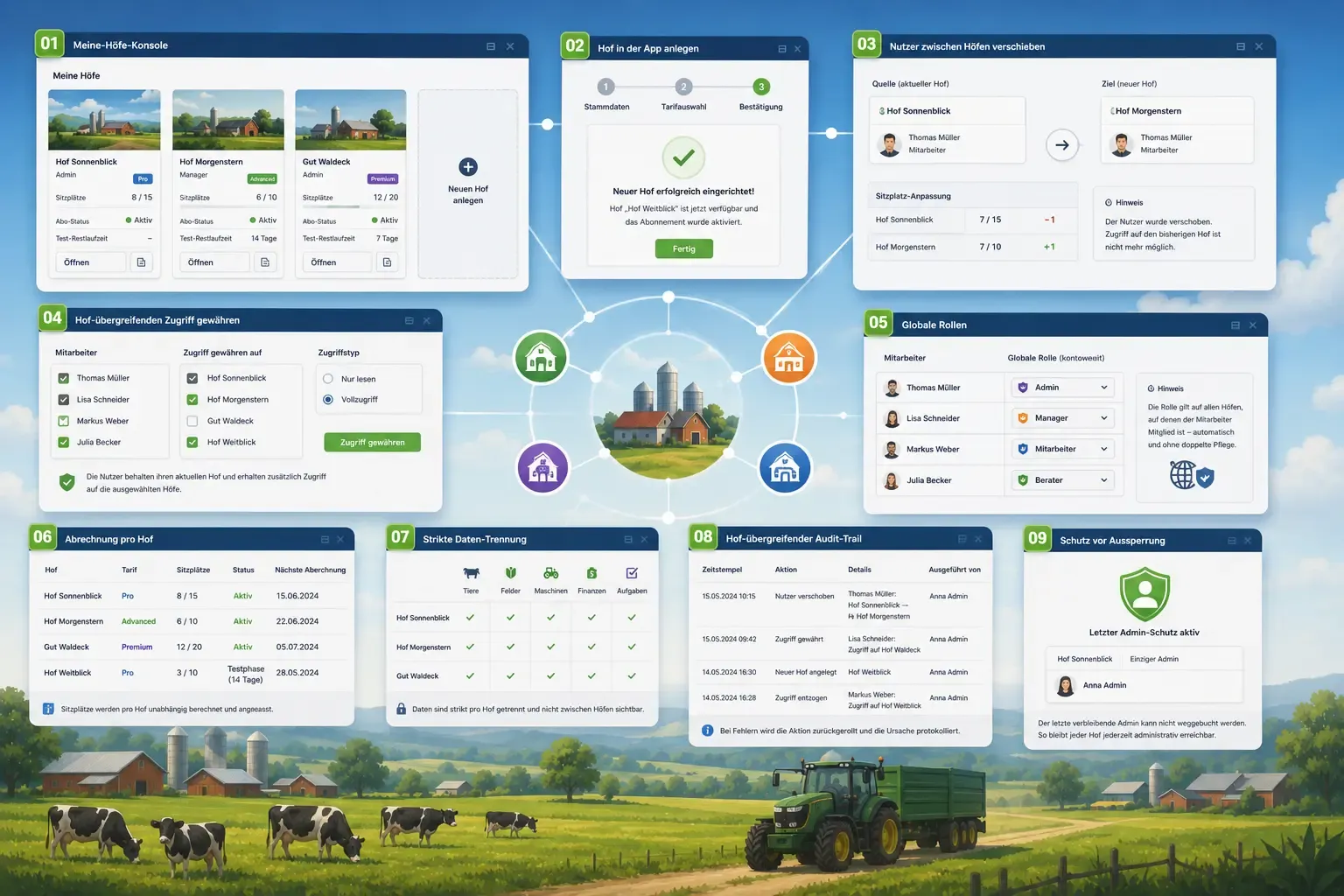
Fenêtres d'application numérotées autour d'une icône de plusieurs fermes reliées entre elles : trois fiches de ferme avec statut des places et de l'abonnement, un assistant de création pour une nouvelle ferme, un transfert d'employé entre fermes et une matrice de séparation des données avec des coches par ferme.
Fonctionnalités clés

L'essentiel de la gestion multi-exploitations

Le détail de chaque fonction figure plus bas, dans son groupe.

Toutes les exploitations en un coup d'œil

Surface, animaux, machines et échéances de vos exploitations figurent dans un tableau, et chaque ferme ne montre que ce que votre rôle y permet.

Rapport multi-exploitations

La page met côte à côte l'EÜR et les marges sur coûts variables de vos exploitations en formule Exploitation (Pro) dont vous consultez les finances.

Fonctionnalités par groupe

Configurer fermes et sites

Pour chaque autre exploitation, vous créez une ferme avec son propre abonnement, et pour un deuxième site de la même exploitation un site d'exploitation.

Plus sur l'exploitation mixte et les entreprises de travaux
Voir toutes les fonctionnalités

Console « Mes exploitations »

Vous voyez toutes les fermes où vous êtes administrateur ou manager, avec formule, sièges utilisés, statut de l'abonnement et durée d'essai restante.

En savoir plus

Vue d'ensemble en cartes de toutes les fermes où vous êtes administrateur ou manager, avec la formule, les sièges utilisés, le statut d'abonnement et le décompte d'essai. En un clic, vous changez de ferme ou accédez directement à la facturation. Sur chaque carte, les admins gèrent en outre les valeurs par défaut, le profil d'exploitation, l'accès HI-Tier et les données de facturation de la ferme.

Créer une Ferme dans l'Application

D'autres fermes se créent directement depuis l'application, sans nouvelle inscription.

En savoir plus

Lancez de nouvelles exploitations directement depuis l'application, sans nouvelle inscription. Un assistant en trois étapes vous guide pour les données de base, la formule et la confirmation, puis provisionne automatiquement la nouvelle ferme avec son abonnement. Chaque nouvelle ferme démarre avec sa propre période d'essai de 30 jours.

Facturation par Ferme

Chaque ferme dispose de son propre abonnement avec sa propre formule, son propre nombre de sièges et ses propres données de facturation.

En savoir plus

Chaque ferme dispose de son propre abonnement avec sa propre formule, son propre nombre de sièges et ses propres données de facturation : pays de facturation, code postal et numéro de TVA se gèrent sur la carte de la ferme. Le nombre de sièges se règle sur la page d'abonnement de la ferme ; FarmManager ne le modifie de lui-même que si vous déplacez un utilisateur vers une autre ferme ou lui donnez accès à une autre ferme, et que des sièges supplémentaires y sont déjà facturés.

Accès HI-Tier par exploitation

Les administrateurs renseignent les identifiants HI-Tier directement sur la carte de l'exploitation dans la console de gestion des fermes.

En savoir plus

Renseignez les identifiants HI-Tier directement sur la carte de l'exploitation dans la console de gestion des fermes. Un panneau latéral reçoit le numéro d'exploitation, l'identifiant de co-utilisateur et le code PIN, ainsi que le mode d'alignement (manuel ou automatique lors des modifications) et affiche la date du dernier alignement. Lorsque HI-Tier est activé, les admins activent aussi TAM pour la ferme dans la même fenêtre ; la notification TAM automatique n'existe qu'avec l'alignement automatique. Si vous gérez plusieurs fermes, configurez-les l'une après l'autre depuis cette même page, sans changer d'exploitation.

Sites d'exploitation pour plusieurs emplacements

Un site d'exploitation appartient à la même ferme et n'a pas besoin de son propre abonnement.

En savoir plus

Beaucoup d'exploitations ont plus d'un site, par exemple une ferme prise en fermage à quelques kilomètres ou une annexe avec l'étable des jeunes bovins. Vous créez ces sites sous « Sites d'exploitation », avec nom, abréviation, couleur et adresse et, si vous le souhaitez, leurs propres numéros d'enregistrement pour HI-Tier et la demande de surface. Vous affectez ensuite parcelles, machines, étables, emplacements de stockage, troupeaux et centres de coûts à un site d'exploitation. Dès que deux sites d'exploitation actifs existent, les listes ont un filtre et une colonne « Site d'exploitation », et la vue d'ensemble affiche les parcelles, machines et étables du site choisi. Un site d'exploitation appartient à la même ferme et n'a pas besoin de son propre abonnement. Les déclarations à HI-Tier passent par les réglages HI-Tier de la ferme et sous son numéro d’enregistrement. À partir de la formule Ferme (Basic), un site d’exploitation doté de son propre numéro d’enregistrement peut déclarer des mouvements de bovins sous ce numéro. Le réglage « Déclarations HI-Tier sous un numéro propre » est d’abord désactivé. Si vous l’activez, vous saisissez le numéro d’enregistrement et le PIN du site. Le formulaire d’événement indique avant l’enregistrement sous quel numéro la déclaration est faite. Si le numéro ne peut pas être déterminé, FarmManager retient la déclaration et la signale dans les avis HI-Tier. Dans les registres des porcs, des moutons et des chèvres, vous choisissez le numéro ligne par ligne. Les communications TAM et les déclarations de mort des porcs continuent de passer sous le numéro de la ferme. Si celles-ci doivent aussi passer sous le numéro propre, créez le site comme ferme à part. Les sites d’exploitation existent dans toutes les formules.

Collaborateurs sur plusieurs fermes

Vous donnez à des collaborateurs accès à d'autres fermes ou les déplacez, et vous choisissez leur rôle par ferme, là où vous pouvez attribuer des rôles.

Voir toutes les fonctionnalités

Rôles par Ferme

Un rôle ne vaut que sur la ferme où il a été attribué.

En savoir plus

Un rôle ne vaut que sur la ferme où il a été attribué. Qui travaille sur plusieurs fermes peut donc avoir un rôle différent sur chacune, par exemple manager sur sa propre exploitation et aide de récolte sur la ferme de ses parents. Lorsque vous donnez à quelqu'un l'accès à une autre ferme ou que vous l'y déplacez, vous choisissez dans la boîte de dialogue son rôle et ses droits sur la ferme cible. Rien n'est repris de la ferme précédente, et vous ne pouvez attribuer que ce que vous avez vous-même le droit d'attribuer sur la ferme cible. Pour un cabinet vétérinaire, un conseiller ou un cabinet fiscal, il existe en outre l'accès invité en lecture, limité dans le temps, qui ne vaut lui aussi que pour votre ferme.

Accorder un Accès Multi-Fermes

Vous donnez aux collaborateurs un accès supplémentaire à d'autres fermes sans les retirer de la ferme actuelle.

En savoir plus

Donnez aux collaborateurs un accès supplémentaire à d'autres fermes sans les retirer de la ferme actuelle. Individuellement ou en lot pour plusieurs utilisateurs, idéal pour les conseillers, les remplaçants ou les sites partagés.

Transférer des Utilisateurs entre Fermes

Après un transfert, le collaborateur n'a plus accès à l'ancienne ferme, et les données qui y sont tenues restent inchangées.

En savoir plus

Déplacez un collaborateur d'une ferme à une autre en un clic. La ferme source lui retire l'accès, tandis que toutes les données qui y sont stockées restent intactes. FarmManager ajuste automatiquement les sièges des deux fermes, dès lors que des sièges supplémentaires y sont facturés, pas encore pendant la période d'essai.

Rendez-vous propres pour toutes les fermes

Votre rendez-vous avec la visibilité « Toutes les fermes » apparaît dans le calendrier de chaque ferme dont vous faites partie, et vous seul le voyez.

En savoir plus

Celui qui appartient à plusieurs fermes crée un rendez-vous de calendrier propre avec la visibilité « Toutes les fermes ». Le rendez-vous apparaît alors dans le calendrier de chacune de ces fermes, visible uniquement de la personne qui l'a créé. Les autres données des fermes restent séparées. Le choix n'apparaît qu'à partir de la deuxième ferme, et le calendrier n'affiche plus les rendez-vous d'une ferme que quelqu'un a quittée.

Chiffres et analyses

Vous comparez les chiffres de vos fermes dans la mesure où votre rôle le permet sur chaque ferme, et pour les fermes en formule Exploitation (Pro) aussi leurs finances.

Voir toutes les fonctionnalités

Toutes les exploitations en un coup d'œil

Surface, animaux, machines et échéances de vos exploitations figurent dans un tableau, et chaque ferme ne montre que ce que votre rôle y permet.

En savoir plus

Vous trouvez la page « Toutes les exploitations en un coup d'œil » dans la gestion des utilisateurs et dans « Gestion des fermes », dès que vous avez un rôle dans une deuxième exploitation. Elle place côte à côte, dans un tableau, les chiffres de toutes ces exploitations : surface en hectares, cultures de l'année de récolte en cours, animaux présents, machines et combien d'entre elles ont une maintenance en retard, tâches ouvertes et en retard, échéances légales à venir et dépassées, problèmes HI-Tier et machines avec télématique active. En haut figure le total, où la même culture sur deux exploitations ne compte qu'une fois. Pour les exploitations de la formule Exploitation (Pro) où vous pouvez consulter revenus et dépenses, s'ajoutent revenus, dépenses et solde, sur la même période que sur la page d'accueil et séparés par devise. Chaque exploitation n'affiche que ce que votre rôle y permet. Un chiffre que vous n'avez pas le droit de voir dans une exploitation y apparaît comme un tiret et manque dans le total. « Ouvrir l'exploitation » vous amène à la page d'accueil de cette exploitation. Vous pouvez télécharger le tableau en CSV, et chaque export est consigné dans le journal d'activité des exploitations qui y figurent.

En partie à partir de la formule Exploitation (Pro)

Rapport multi-exploitations

La page met côte à côte l'EÜR et les marges sur coûts variables de vos exploitations en formule Exploitation (Pro) dont vous consultez les finances.

En savoir plus

Si vous gérez, à côté de l'exploitation laitière, une installation de biogaz sous forme de GmbH, ou si vous cogérez la ferme de vos parents, vous trouvez sous Finances la page « Rapport multi-exploitations ». Elle met vos exploitations côte à côte, avec l'EÜR et le compte de résultat, la marge brute par branche d'exploitation, la planification de trésorerie, le capital restant dû des prêts ainsi que les créances et dettes ouvertes. Chaque exploitation a sa propre colonne avec son propre exercice, et le total figure à côté. Une exploitation n'est prise en compte que si elle utilise la formule Exploitation (Pro) et que vous pouvez vous-même y consulter les finances. Les exploitations où vous n'êtes qu'invité ne comptent pas, et un domaine que vous ne voyez pas autrement dans une exploitation reste vide ici aussi. Si la ferme livre de l'ensilage à l'installation de biogaz, cette opération figure dans les deux exploitations. Une option permet de retirer ces ventes des chiffres. FarmManager reconnaît l'autre exploitation au numéro de TVA du client ou du fournisseur, et à défaut de numéro de TVA au nom. Les montants en devises différentes sont additionnés séparément, et sur demande la page les convertit en plus en euros au taux de référence de la BCE. La page retient les exploitations que vous avez cochées. Le rapport existe en CSV et en PDF, et chaque export est consigné dans le journal d'activité des exploitations concernées. La page apparaît dans le menu dès que vous pouvez consulter les finances dans au moins deux exploitations.

À partir de la formule Exploitation (Pro)

Budget de plusieurs exploitations

Dans l'onglet « Budget » du rapport multi-exploitations, les budgets annuels approuvés de vos exploitations figurent côte à côte avec plan, réel et écart.

En savoir plus

Qui gère une société de biogaz à côté de l'exploitation laitière, ou une seconde ferme, trouve l'onglet « Budget » sur la page « Rapport multi-exploitations ». Il place côte à côte le budget annuel approuvé de chaque exploitation pour l'exercice choisi. Pour chaque type de recettes et de coûts et chaque branche, il indique pour chaque exploitation ce qui était prévu jusqu'au dernier mois clos, ce qui est comptabilisé et de combien cela s'écarte. Les chiffres sont les mêmes que sur la page « Plan vs réel » de l'exploitation seule. À droite figure la somme avec le plan de tout l'exercice, en bas les recettes, les coûts et le résultat. Une exploitation sans budget approuvé pour l'année figure dans la liste avec une indication et ne compte pas, et les brouillons ne comptent jamais. Quand une exploitation vend du fourrage à l'autre, ce chiffre d'affaires peut être retiré du réel. Les budgets en monnaies différentes obtiennent chacun un tableau, au besoin avec conversion au cours de référence de la BCE. Une exploitation dont vous n'avez pas le droit de consulter les budgets manque dans l'onglet. La vue d'ensemble existe en CSV et en PDF, et chaque export est noté dans le journal d'activité des exploitations concernées. À partir de la formule Exploitation (Pro).

À partir de la formule Exploitation (Pro)

Évaluation par site d'exploitation

À partir de la formule Exploitation (Pro), l'évaluation par branche d'exploitation d'un site ne montre que les écritures de ses parcelles, machines et animaux.

En savoir plus

À partir de la formule Exploitation (Pro), vous choisissez dans l'évaluation par branche d'exploitation un site d'exploitation, y compris pour l'impression. Elle contient alors les écritures qui mentionnent une parcelle, une machine ou un animal de ce site. Les écritures sans ce lien, par exemple les frais généraux d'administration, manquent dans cette vue, tout comme les écritures de correction ainsi que le salaire et les intérêts calculés, qui valent pour toute l’exploitation. FarmManager répartit le fermage calculé d’après les hectares du site d’exploitation. Les marges sur coûts variables de la liste des parcelles suivent le filtre sur le site d'exploitation. Si vous rapprochez des parcelles du John Deere Operations Center ou de CNH FieldOps, les exploitations créées chez le fournisseur arrivent comme sites d'exploitation. Le rapprochement ne recrée pas un site d'exploitation que vous avez supprimé, et ce qui lui était affecté conserve son affectation.

À partir de la formule Exploitation (Pro)

Transmettre des données entre fermes

Entre vos fermes, vous transmettez des machines et parcelles individuelles ou reprenez des données de base, si vous avez les droits dans les deux.

Voir toutes les fonctionnalités

Copier les données de base dans une autre exploitation

Pour une deuxième exploitation, vous n'avez pas à ressaisir tracteurs, clients et fournisseurs, dans la mesure où sa formule comprend ces domaines.

En savoir plus

Pour une deuxième exploitation, vous n'avez pas à ressaisir tracteurs, clients et fournisseurs. Sur la page « Copier les données de base », vous choisissez l'exploitation d'où viennent les données et celle qui les reçoit. Vous cochez ensuite les domaines : machines avec plans de maintenance et listes de contrôle, clients, fournisseurs, articles de stock, modèles de l'exploitation, produits phytosanitaires et engrais propres, ainsi que prestations d'entrepreneur, prix clients et produits du magasin de la ferme avec leurs prix. Un aperçu montre pour chaque domaine ce qui sera créé, ce qui existe déjà dans l'autre exploitation et ce qui reste de côté, avec le motif. FarmManager reporte les références sur la nouvelle exploitation : un prix client repris pointe ensuite vers le client de cette exploitation. Ce qui figure déjà dans l'exploitation de destination reste inchangé, et une seconde copie ultérieure ne crée que ce qui s'est ajouté entre-temps. Les stocks, les écritures et l'historique des machines restent dans l'ancienne exploitation, de même que le consentement d'un client aux e-mails de campagne. Il vous faut dans l'une le droit de voir les données, dans l'autre celui de les créer. Les domaines que la formule de l'exploitation de destination n'inclut pas restent de côté, et les exploitations où vous n'êtes qu'invité ne sont pas proposées. Chaque copie figure dans le journal d'activité des deux exploitations.

Remettre machines, clients et parcelles à une autre exploitation

L'autre exploitation reçoit un enregistrement à elle, et l'ancien reste clos avec son historique.

En savoir plus

Il arrive qu'un enregistrement change d'exploitation, par exemple quand le tracteur passe à la ferme du fils ou qu'une parcelle en fermage est désormais exploitée par l'autre exploitation. Pour les machines, clients, fournisseurs et parcelles, « Remettre à une autre exploitation » figure pour cela en haut de la page de modification. Vous choisissez l'exploitation et le jour de la remise, qui ne peut pas être dans le futur. L'autre exploitation reçoit un enregistrement à elle, et l'ancien reste clos avec son historique. Une machine emporte ses plans de maintenance et son historique d'entretien et de réparations, mais sans les coûts, car ceux-ci figurent déjà dans les livres de l'exploitation qui la remet. Elle y est archivée et sa connexion télématique est coupée. Les clients et fournisseurs sont mis sur inactif dans l'ancienne exploitation, et leurs factures, bons de livraison et dépenses y restent. Une parcelle passe avec son contour, sa surface, son accès et son sol. Dans l'ancienne exploitation, elle reçoit le statut « Remis » et y garde son registre parcellaire. À partir de là, elle n'y compte plus pour les besoins en engrais, le bénéfice forfaitaire et l'indice satellite. Seul peut remettre un enregistrement celui qui peut le modifier et le supprimer dans l'une des exploitations et le créer dans l'autre. Les deux journaux d'activité consignent la remise.

Transfert de stock et prêt de machines entre vos propres exploitations

Vous transférez du stock à l'autre ferme ou lui prêtez un tracteur, ce qui exige la formule Exploitation (Pro) dans les deux.

En savoir plus

Qui dirige deux exploitations transporte régulièrement de la marchandise de l'une à l'autre, tantôt de l'aliment concentré pour l'étable des jeunes bovins, tantôt un reste de blé de semence après les semis d'automne. Pour cela, le stock propose « Transférer vers une autre exploitation », dans la liste des articles, sur l'article de stock et sur chaque lot. La quantité sort des lots les plus anciens, chacun à son prix de revient. L'autre exploitation reçoit pour chaque lot un nouveau lot avec le même prix, le même numéro de lot et la même date de péremption, et l'exploitation d'origine y figure comme fournisseur. Si l'autre exploitation ne gère pas encore l'article, FarmManager l'y crée. Si vous le souhaitez, vous réglez aussitôt la valeur en interne. La valeur de revient figure alors comme revenu dans l'exploitation d'origine et comme dépense dans l'autre. Quand une exploitation prête à l'autre le tracteur ou le tonneau à lisier, vous le saisissez comme n'importe quel prêt. Une fois le prêt terminé, « Comptabiliser dans l'exploitation propre comme louée » enregistre l'intervention dans l'autre exploitation comme louée, avec le même montant, et la dépense y est créée. Si le montant change plus tard, une remarque apparaît sur les deux interventions. Dans le rapport multi-exploitations, le règlement interne et le prêt apparaissent comme des ventes entre vos propres exploitations et peuvent être retirés des chiffres, même si une exploitation est renommée plus tard. Les deux exploitations ont besoin pour cela de la formule Exploitation (Pro). Vous devez en outre pouvoir modifier l'article de stock ou le prêt dans l'exploitation d'origine et créer de tels enregistrements dans l'autre.

À partir de la formule Exploitation (Pro)

Cloisonnement des données et sécurité

Les données de chaque ferme restent séparées, et chaque ferme garde un administrateur qui peut la gérer.

Voir toutes les fonctionnalités

Cloisonnement Strict des Données

Ce qui est tenu sur une ferme n'est ni visible ni modifiable depuis une autre.

En savoir plus

Animaux, parcelles, machines, finances et tâches restent strictement cloisonnés par ferme. Chaque ferme est son propre tenant. Ce qui se trouve sur une ferme n'est ni visible ni modifiable depuis une autre. Le tableau de bord, les graphiques et le journal d'activité n'affichent eux aussi que la ferme dans laquelle vous travaillez actuellement, et les exports et imports qui s'exécutent en arrière-plan ne lisent et n'écrivent que dans la ferme où ils ont été lancés. Seules deux pages mettent côte à côte les chiffres de plusieurs fermes, « Toutes les exploitations en un coup d'œil » et le rapport multi-exploitations, et chacune ne lit dans chaque ferme que ce que vous pouvez y voir. Des données n'arrivent dans une autre ferme que si vous les reprenez, les remettez ou les transférez vous-même et en avez les droits dans les deux fermes.

Journal d'Audit Multi-Fermes

FarmManager consigne qui crée une ferme, déplace une personne ou l'affecte à une ferme dont elle ne fait pas encore partie.

En savoir plus

Chaque transfert, chaque création de ferme et chaque affectation d’une personne à une ferme dont elle ne fait pas encore partie est consigné avec horodatage, utilisateur acteur et fermes source/cible. En cas d'erreur de facturation, l'action est annulée intégralement et la cause est enregistrée.

Protection contre le Verrouillage

Le dernier administrateur restant d'une ferme ne peut pas être retiré.

En savoir plus

Le dernier administrateur restant d'une ferme ne peut jamais être retiré. Chaque ferme reste toujours administrativement accessible.

Questions fréquentes

Questions fréquentes

Réponses aux questions fréquentes sur ce module.

Modules

Autres modules

Ces modules appartiennent au même domaine et travaillent avec les mêmes données.

Bureau & Finances

Stock et Entrepôt

Finances

À essayer avec vos propres animaux et parcelles

Vous testez FarmManager gratuitement pendant 30 jours, et nous réalisons la mise en place avec vous si vous le souhaitez, sans supplément.