Modules

Finances

Recettes, dépenses et commercialisation au même endroit. Une grande partie de ce qui est de toute façon saisi à l'étable, au champ et à l'atelier se comptabilise tout seul comme recette ou dépense. Les rapports financiers, l'EÜR et l'évaluation par branche d'exploitation montrent le résultat et la trésorerie de votre exploitation ; FarmManager calcule l'amortissement des machines selon § 7 EStG allemand machine par machine et le fait figurer dans le compte de résultat, le rapport fiscal et l'EÜR.

24fonctionnalités
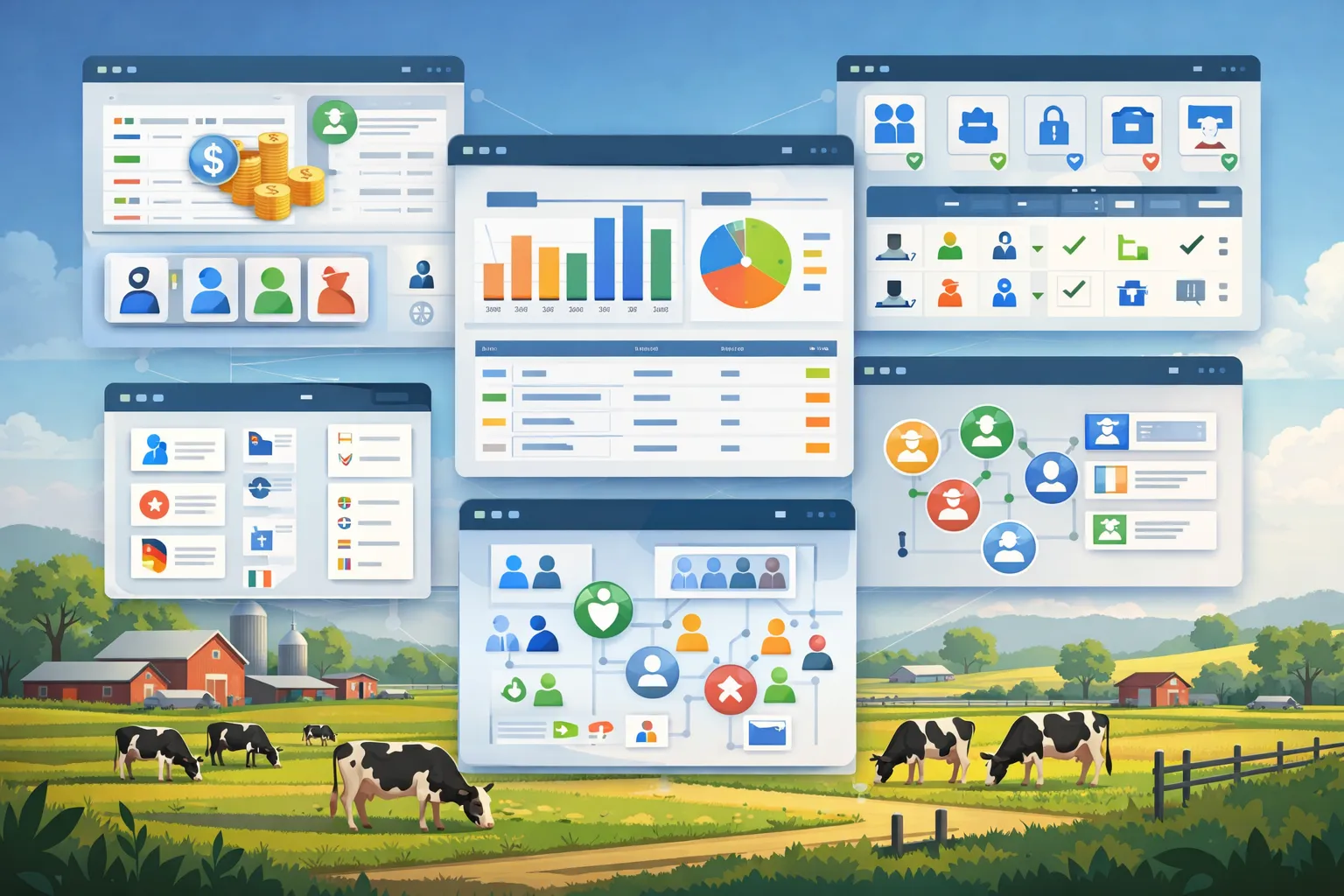
Fenêtres d'application au-dessus d'un paysage de pâturage : des diagrammes en barres et en lignes à côté de billets de banque, des icônes de factures avec des signes dollar et une calculatrice, un agriculteur avec une tablette devant des vignettes d'icônes, et des diagrammes à côté d'un sac d'argent.
fonctionnalités

Finances: 24 fonctionnalités

01

Suivi des Dépenses

Saisissez chaque dépense avec catégorie, taux de TVA, numéro de justificatif et fournisseur – de l'alimentation, des semences et des engrais au carburant et aux produits phytosanitaires, jusqu'à la main-d'œuvre. À la création, « Lire le justificatif » reprend dans le formulaire, à partir d'un PDF de fournisseur avec couche de texte, le fournisseur, le numéro de justificatif, la date et le montant brut ; il ne lit ni les scans sans couche de texte ni les lignes individuelles, et vous vérifiez les valeurs reprises avant d'enregistrer. Des onglets Statistiques et Prévisions montrent la saisonnalité, la croissance par catégorie, les principaux fournisseurs et la tendance.
02

Gestion des Revenus

Saisissez les ventes de bétail, de récoltes et de produits, les subventions, les prestations d'assurance et d'autres revenus, chacun avec type de revenu et taux de TVA. Des onglets Statistiques et Prévisions montrent la saisonnalité, la croissance par source de revenu et la tendance.

03

Commercialisation – ventes d'animaux et contrats de livraison

Saisissez les ventes d'animaux avec l'acheteur issu de votre liste de clients ou un nom saisi librement, avec nombre de têtes, prix par animal et poids ; chaque vente comptabilise automatiquement un revenu, qui disparaît à la suppression. Un animal vendu individuellement peut, si vous le souhaitez, être retiré tout de suite du cheptel, FarmManager prépare la déclaration de sortie HI-Tier (elle n'est transmise qu'en cas de rapprochement automatique avec HI-Tier), et vous imprimez directement le bon de livraison, le bon de pesée avec brut, tare et net ainsi que le justificatif d'origine. Les contrats de livraison pour animaux ou récoltes consignent acheteur, quantité, prix et période de livraison ; les ventes affectées montrent dans quelle mesure un contrat est rempli. L'évaluation de la commercialisation montre le chiffre d'affaires par client pour une période au choix.

04

Rapports Financiers et EÜR

Établissez pour des périodes au choix le journal, le budget, la trésorerie, les prévisions, le compte de résultat, la vue rapide, les rapports fiscaux et l'évaluation des subventions. S'y ajoute le décompte des recettes et dépenses (Einnahmen-Überschuss-Rechnung, EÜR) par exercice – année civile ou, en cas d'écart, à partir du 1er mai, du 1er juillet, du 1er septembre ou du 1er octobre – avec recettes et dépenses d'exploitation par type, une ligne AfA et le bénéfice ou la perte, aussi en version imprimable – une évaluation interne qui ne remplace pas un conseil fiscal. Les machines vendues ou mises au rebut dans l'exercice figurent dans l'EÜR avec leur valeur comptable résiduelle selon le plan d'AfA, à titre d'information seulement ; elle n'est pas déduite comme dépense. Si le rapport fiscal couvre exactement un exercice décalé, il montre à titre d'information comment le bénéfice de cet exercice se répartit, au prorata de la durée, sur les deux années civiles (§ 4a EStG). Vous établissez le registre des immobilisations de vos machines par exercice, structuré comme l'annexe AVEÜR – avec coûts d'acquisition, valeur comptable en début d'exercice, entrées, AfA, sorties avec valeur comptable résiduelle et valeur comptable en fin d'exercice, en PDF ou CSV. C'est une aide pour remplir le formulaire ; rien n'est transmis.

05

AfA selon § 7 EStG

Par machine, vous choisissez la catégorie AfA dans la table AfA du BMF (tracteurs, moissonneuses-batteuses, remorques, charrues et bien d'autres) et la méthode – linéaire, dégressive (uniquement pour les acquisitions dans les fenêtres légales, sinon FarmManager calcule de façon linéaire) ou GWG (intégral l'année d'acquisition). FarmManager reconnaît comme bien de faible valeur les acquisitions jusqu'à 800 € nets et propose l'amortissement immédiat. L'amortissement de la période figure par machine dans le compte de résultat et le rapport fiscal ; le registre des immobilisations selon l'annexe AVEÜR, vous l'obtenez par exercice en PDF ou CSV – une évaluation interne qui ne remplace pas un conseil fiscal.

06

Affectation des Coûts

Affectez chaque dépense et chaque revenu à un animal, une parcelle ou une machine et filtrez les listes en conséquence ; les écritures d'un chantier sont regroupées sur le chantier. L'évaluation par branche d'exploitation regroupe les affectations par espèce animale, culture, type de surface et prestations de services – une base pour les décisions d'investissement et de coûts.

07

Factures Électroniques Entrantes

Téléversez les factures électroniques de vos fournisseurs au format XRechnung (UBL ou CII) ou en PDF ZUGFeRD/Factur-X – en conformité avec l'obligation allemande de facturation électronique. FarmManager lit les données de la facture, vérifie la structure par rapport au schéma XML et liste les erreurs ; il ne contrôle pas les règles métier du KoSIT. Le fichier d'origine reste disponible au téléchargement. « Comptabiliser en dépense » fait de la facture une dépense, un avoir du fournisseur la diminue ; FarmManager ne comptabilise jamais automatiquement les factures invalides.

08

Comptabilisation Automatique

Ce qui est de toute façon saisi ailleurs dans FarmManager, vous ne le comptabilisez pas une seconde fois. Un animal acheté comptabilise une dépense de cheptel ; un animal marqué vendu, une vente d'animal issue de la commercialisation ou une vente de stock, un revenu ; un plan de culture terminé, un revenu de vente de récolte issu de rendement × prix de vente – comme estimation, jusqu'à ce que la première vente de cette récolte depuis le stock soit comptabilisée. Les entrées en stock, le carburant, les travaux aux champs et les événements machine apportent leurs coûts comme dépense, une exécution mensuelle comptabilise la dépense de salaire par collaborateur, et une facture sortante payée devient un revenu. FarmManager comptabilise les factures électroniques intégrées comme dépense si vous activez cette option dans les réglages de factures électroniques – elle est désactivée par défaut. Chaque source génère exactement une écriture. Modifiez la source, l'écriture change ; supprimez-la ou annulez-la, elle disparaît à nouveau.

09

Enregistrer les Correspondances Commerciales

Enregistrez la correspondance commerciale entrante et sortante que vous conservez selon le § 257 al. 4 HGB dans un registre consultable. Pour chaque courrier, définissez le sens (Entrant/Sortant) et le type : devis, commande, confirmation de commande, bon de livraison, réclamation ou autre. Une commande déclenchée dans l'achat est classée par FarmManager avec son PDF comme commande sortante, de même que le bon de livraison que vous téléversez à l'entrée de marchandise.

10

Facture Électronique : ZUGFeRD et XRechnung

Générez des factures hybrides ZUGFeRD/Factur-X au profil EN16931 (PDF/A-3 avec XML CII intégré) ou du XML XRechnung 3.x pur, avec les unités sous forme de codes UN/ECE Rec20. Le numéro de TVA de l'acheteur et – pour les acheteurs publics – le Leitweg-ID viennent de la fiche client ; vous devez soumettre vous-même la XRechnung, par exemple sur le portail de facturation du donneur d'ordre. Vous créez un avoir ou une annulation à partir de la facture comme document propre issu de la même série de numéros sans lacune, dans la facture électronique comme type 381 avec référence à l'original. Chaque ligne porte sa catégorie de TVA – imposable, taux zéro, exonérée avec motif d'exonération, autoliquidation, livraison intracommunautaire, exportation ou hors champ de la TVA. ZUGFeRD et XRechnung font apparaître la taxe séparément pour chaque catégorie. Pour l'autoliquidation et les livraisons intracommunautaires, la validation définitive exige le numéro de TVA du client, et pour les livraisons intracommunautaires, en plus, celui de votre exploitation.

11

Prévision de Trésorerie Glissante

Une prévision mensuelle sur 6, 12 ou 18 mois (par défaut 12) confronte chaque mois les encaissements et décaissements attendus et les enchaîne en solde de clôture : solde d'ouverture + encaissements − décaissements. Le solde de clôture d'un mois devient le solde d'ouverture du mois suivant. Une date de référence optionnelle définit le mois de départ.

12

Service de la dette et fermage dans la prévision

Les échéances de vos prêts en cours apparaissent comme décaissement planifié dans la prévision de trésorerie — dans le mois où elles deviennent réellement exigibles selon le rythme de paiement, reprises du plan d'amortissement et à saisir nulle part une seconde fois. De même pour le fermage annuel, dès que vous renseignez le mois d'échéance sur le bail rural — il apparaît alors dans exactement ce mois jusqu'à la fin du contrat. Sans cette indication, il reste volontairement absent, car FarmManager ne devine pas la date.

13

Compte de Résultat par Étapes selon le Schéma DLG

La BZA structure chaque branche d'exploitation en quatre étapes : produit, − coûts variables = marge sur coûts variables, − coûts fixes directs − répartition des coûts communs = résultat après coûts fixes, − coûts calculatoires = résultat de la branche d'exploitation. Elle indique en outre la marge sur coûts variables par UGB pour les branches animales et par hectare pour les cultures et les surfaces. Les résultats positifs s'affichent en vert, les négatifs en rouge ; la ligne « Total » additionne toutes les branches.

14

Lot d'Écritures DATEV pour l'Expert-Comptable

Via « Lot d'écritures DATEV » dans le menu d'export de la liste des dépenses, vous générez, pour une période librement choisie, un fichier de lot d'écritures EXTF par exercice – dépenses et recettes ensemble dans un CSV, avec une ligne par taux de TVA et par catégorie pour les paiements de factures à plusieurs taux de TVA ou catégories de TVA ; si la période s'étend sur le début d'un exercice, vous recevez les fichiers réunis dans un ZIP. Dans les réglages DATEV, vous choisissez votre plan comptable – SKR 03, SKR 04 ou SKR 14 – et saisissez le compte SKR et la clé de taxe (clé BU) de chaque type de recette et de dépense, ainsi qu'une clé BU par catégorie de TVA, par exemple pour l'autoliquidation ; les comptes sont propres à chaque plan comptable. Dès qu'ils sont saisis, le fichier est importable ; le lot n'est verrouillé que par votre expert-comptable dans DATEV. Les écritures sans compte sont signalées par l'export avec leur nombre ; les écritures de 0,00 sont omises. Comme début d'exercice, l'en-tête du fichier indique le premier jour de l'exercice dans lequel tombe la période – selon votre choix dans les réglages DATEV, le 1er janvier ou le 1er mai, le 1er juillet, le 1er septembre ou le 1er octobre ; convenez de ce choix avec votre expert-comptable.

15

Registre des prêts avec toutes les conditions

Enregistrez chaque prêt avec prêteur, montant du prêt, taux débiteur en pourcentage p.a., durée en années et statut, du crédit actif au crédit remboursé. Choisissez le type de prêt adapté par crédit — le prêt à annuités constantes, le prêt à amortissement constant ou le prêt in fine avec remboursement en fin de durée — et enregistrez des années de franchise avec paiement des seuls intérêts ainsi que le rythme de paiement mensuel, trimestriel ou annuel, pris en compte dans le calcul.

16

Plan d'amortissement automatique avec service de la dette et intérêts totaux

Le calculateur d'amortissement établit pour chaque prêt le plan complet à partir de la part d'intérêts, de la part de remboursement, de l'échéance et du capital restant dû jusqu'au remboursement total, et indique les intérêts totaux dus sur toute la durée pour chaque prêt. Des indicateurs résument le montant du prêt, le capital restant dû actuel et le service annuel de la dette sur tous les prêts en cours.

17

Registre des polices avec type, couverture et prime

Regroupez toutes les polices de l'exploitation avec assureur, numéro de police, objet assuré et date d'expiration au même endroit. Affectez chaque police à un type — des multirisques et grêle à la responsabilité civile professionnelle, animaux, machines et bâtiments jusqu'à la protection juridique — et enregistrez la somme assurée, la franchise et la prime annuelle, pour garder une vue sur la charge de primes de toute l'exploitation.

18

Subvention de prime et délais de résiliation

Signalez les polices éligibles à une subvention de prime et enregistrez la durée ainsi que le délai de résiliation en mois – la date d'expiration et le délai de chaque police figurent ainsi dans le registre. Un rappel automatique de l'échéance de résiliation n'existe que pour les baux ruraux, pas pour les polices.

19

Baux ruraux avec bailleur, durée et statut

Enregistrez chaque bail rural avec bailleur, coordonnées et une affectation optionnelle à la parcelle louée issue de votre gestion des surfaces, ainsi que le début, la fin et le délai de résiliation en mois, et le statut actif, résilié ou expiré.

20

Alerte avant l'expiration du délai de résiliation

À partir de la fin du contrat et du délai de résiliation enregistré, FarmManager calcule la dernière date de résiliation possible et vous rappelle avant cette date — dans l'application et par e-mail ; une échéance tout juste dépassée est elle aussi encore signalée. Rien n'est jamais résilié automatiquement — vous êtes prévenu, la décision reste la vôtre. L'alerte ne peut pas être calculée pour les contrats sans fin ou sans délai de résiliation renseigné.

21

Fermage annuel et par hectare

Enregistrez la surface louée en hectares, le fermage annuel et le fermage par hectare comme base pour votre calcul de surface — ainsi, en option, le mois d'échéance, avec lequel le fermage entre dans la prévision de trésorerie.

22

Fermage moyen et expiration par année

Des indicateurs montrent le fermage moyen par hectare ; une analyse regroupe les baux ruraux arrivant à expiration par année pour une planification anticipée

23

Centres de coûts sur quatre niveaux

Structurez l’exploitation jusqu’à quatre niveaux — ferme, secteur, bâtiment ou parcelle, détail. Bâtiments, parcelles et chantiers sont repris de vos propres données et gardent leurs noms ; vos centres de coûts propres viennent à côté, avec un code comptable facultatif. Sept centres pour le temps sans lieu fixe sont fournis — cour, déplacement, atelier, trajet, formation, administration et divers.

24

Analyser les heures par centre de coûts

Les heures pointées portent la destination que vous choisissez au pointage d’entrée – préremplie avec la dernière choisie et modifiable pendant le poste. La hiérarchie montre ainsi quelle part du temps revient à quel secteur. Les centres se filtrent par type et s’exportent. Lorsqu’un centre ne sert plus, vous le passez en non imputable — il quitte la sélection mais reste visible sur les heures déjà imputées.

Questions fréquentes

Questions fréquentes

Réponses rapides aux questions les plus courantes sur ce module.

Modules

Autres modules

Découvrez d'autres modules de ce domaine – chacun est conçu pour fonctionner en parfaite harmonie avec les autres.

Stock et Entrepôt

Entreprise de Travaux Agricoles

Gestion Multi-Exploitations

Analyses et Administration

Conçu pour les vraies fermes et les exploitations modernes

Passez des petites exploitations aux grandes entreprises.