Modules

Analyses et Administration

Sur la page d'accueil figurent, selon le rôle et la formule, indicateurs et échéances, et vous gérez utilisateurs, rôles et accès invités.

En savoir plus sur Analyses et Administration

Ici, vous gérez les utilisateurs, les rôles et les droits de l'exploitation, vous voyez dans le journal qui a modifié quoi, et vous analysez vos chiffres tous modules confondus.
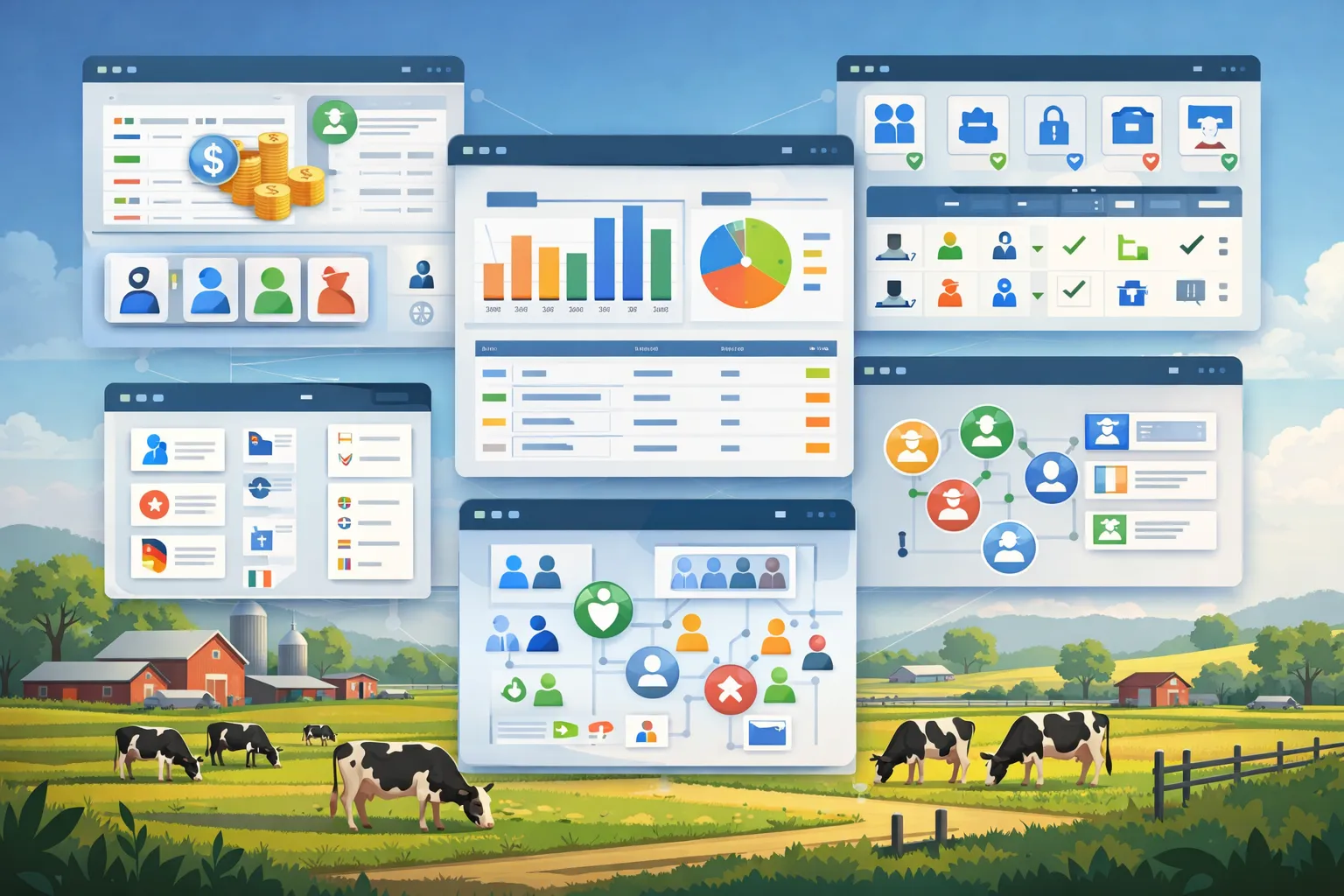
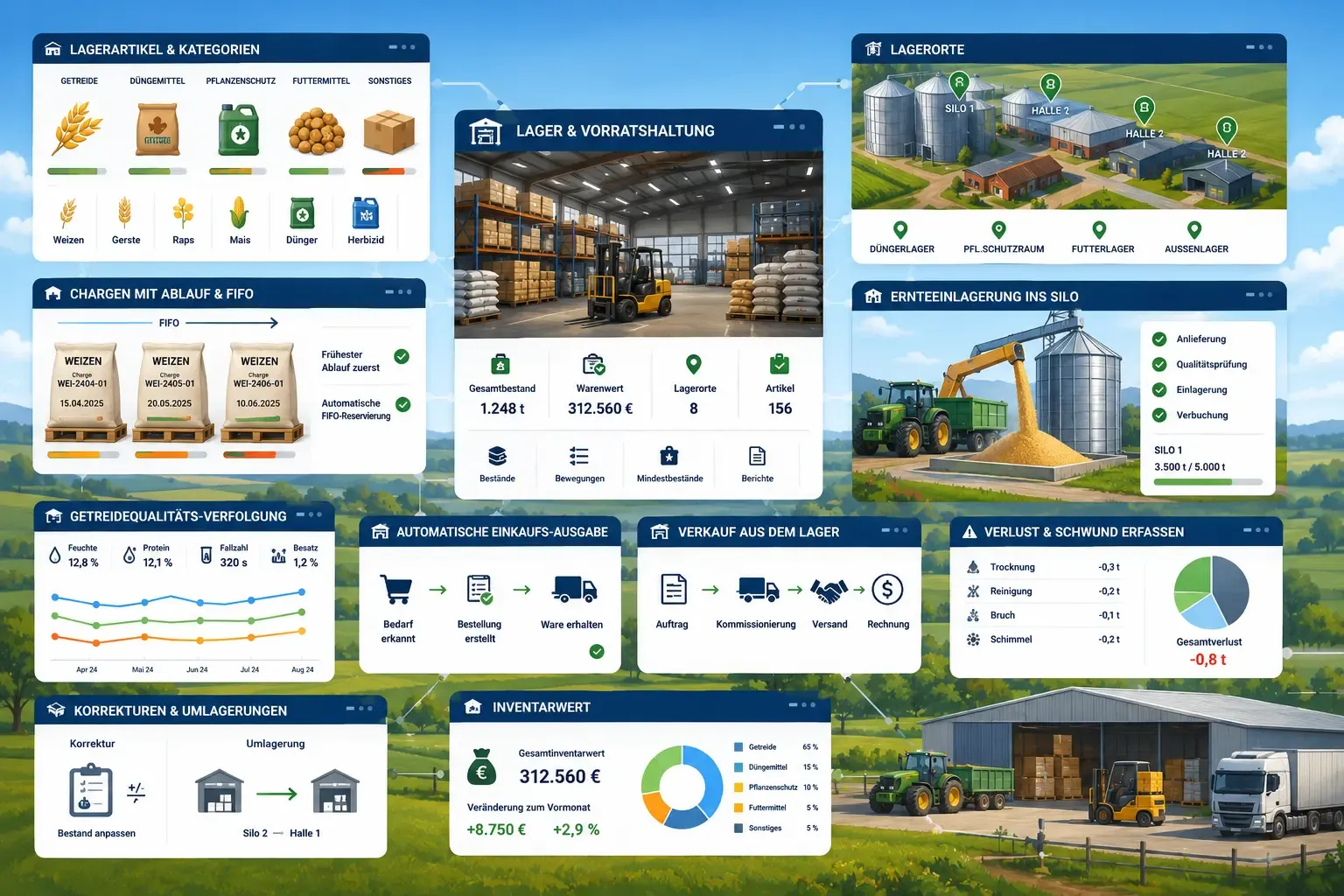
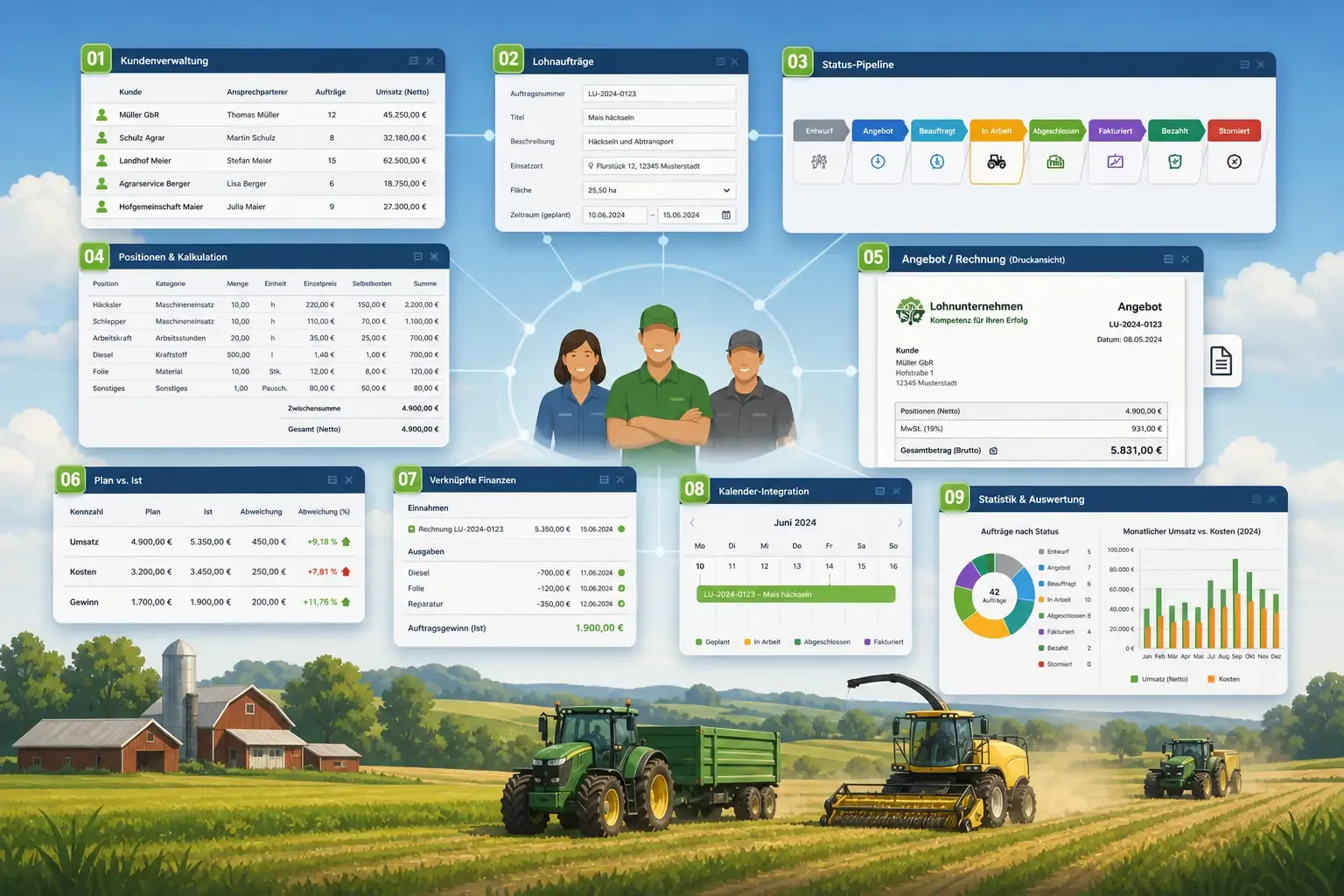
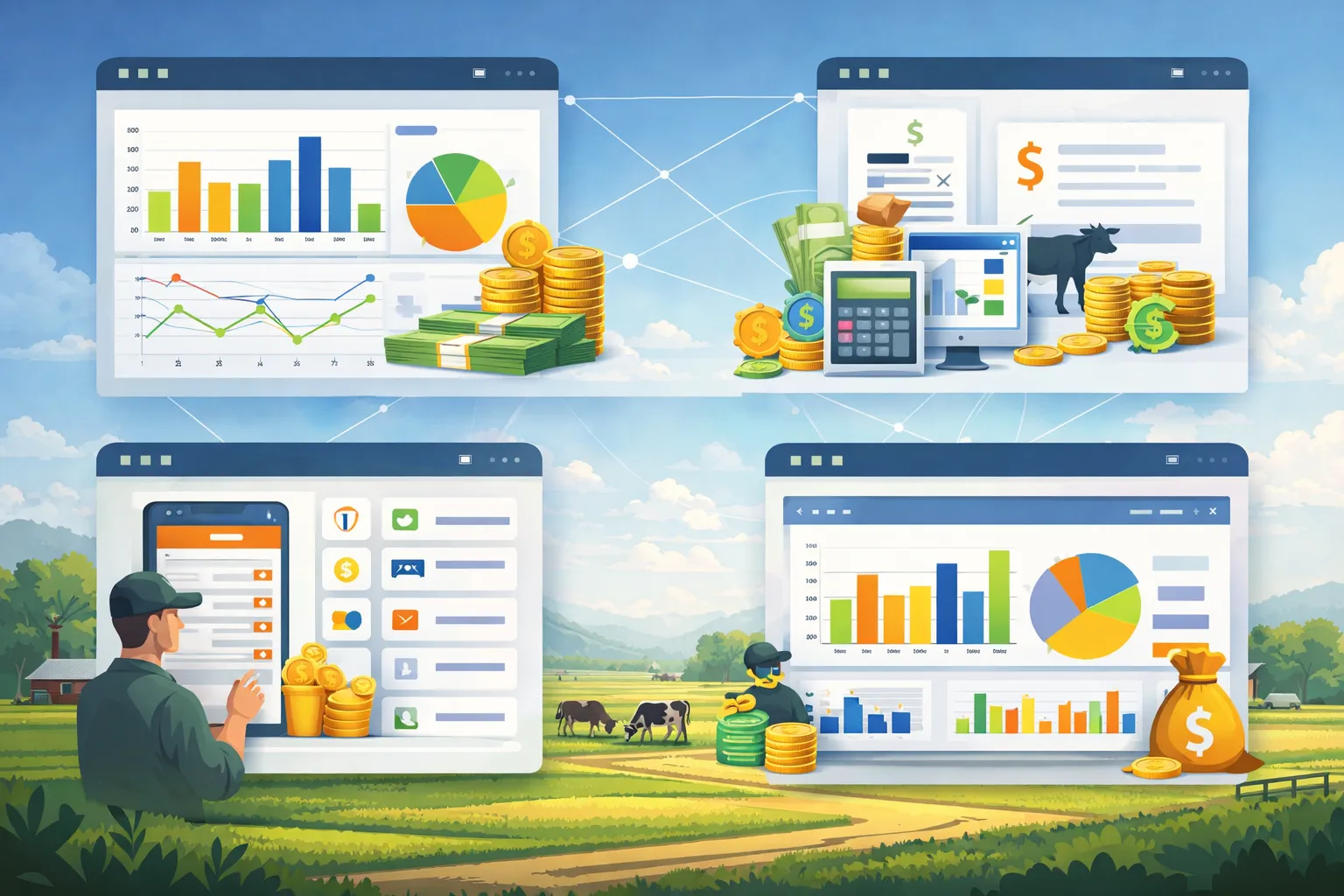
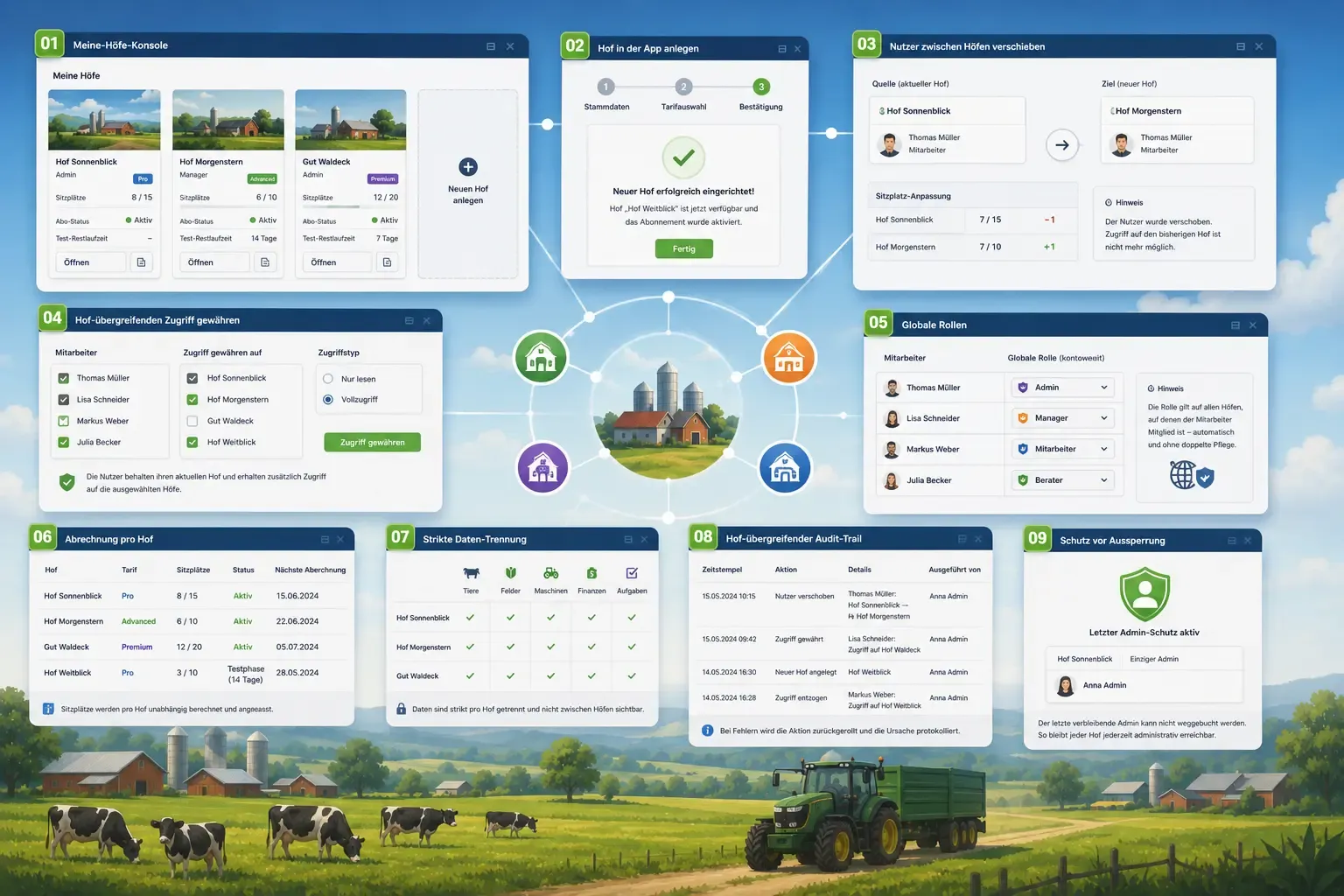
Fenêtres d'application au-dessus d'un pâturage avec des vaches : une liste d'utilisateurs avec des couleurs de rôle, des diagrammes en barres et en secteurs, un tableau des droits d'accès avec des menus déroulants de rôles, une liste de drapeaux de pays et un organigramme d'icônes de personnes reliées entre elles.
Fonctionnalités clés

L'essentiel des analyses et de l'administration

Le détail de chaque fonction figure plus bas, dans son groupe.

Accès invité pour le vétérinaire, le conseiller et le cabinet fiscal

Comme invités, vétérinaire, conseiller et cabinet fiscal voient temporairement vos animaux, parcelles ou finances, selon l'objet et si votre formule les comprend.

Fonctionnalités par groupe

Page d'accueil et Ma journée

Après la connexion, chacun voit d'abord ce qui concerne son rôle et en dessous tout ce qui est dû et qu'il peut voir.

Voir toutes les fonctionnalités

Page d'Accueil par Rôle

La page d'accueil suit votre rôle, et un indicateur n'apparaît que si rôle et formule ouvrent le module correspondant.

En savoir plus

La page d'accueil s'adapte à votre rôle dans l'exploitation. Elle existe en six vues : Direction de l'exploitation, Élevage, Cultures, Machines et stockage, Bureau et finances, et « Ma journée » pour les collaborateurs, les aides de récolte et les saisonniers. Qui a plusieurs rôles passe d'une vue à l'autre, et FarmManager retient le choix pour chaque exploitation. La direction de l'exploitation peut choisir n'importe quelle vue. Les droits ne changent pas. La vue décide seulement de ce qui vient en premier ; les entrées à échéance d'autres domaines que vous avez le droit de voir se trouvent repliées en dessous. En haut figurent jusqu'à cinq indicateurs clés, par exemple l'effectif du cheptel avec son évolution sur 30 jours, la trésorerie des 30 derniers jours dans la devise de l'exploitation, les tâches en retard ou le bilan de fertilisation sous forme de feu tricolore avec le nombre d'obligations ouvertes. Un indicateur n'apparaît que si votre rôle et votre formule donnent accès au module qui se trouve derrière. À côté de la valeur, une flèche montre l'évolution, et en dessous figure la base de comparaison, par exemple « par rapport aux 30 jours précédents ». Le vert signifie une bonne évolution, le rouge une mauvaise, le gris une variation sans jugement de valeur, comme pour l'effectif du cheptel. La courbe montre les 30 derniers jours. FarmManager calcule les revenus, les dépenses et la trésorerie directement à partir des écritures ; pour l'effectif du cheptel, les parcelles, les machines et les travaux ouverts, il enregistre une valeur chaque nuit. Les vues Direction de l'exploitation et Bureau et finances montrent en plus les revenus et les dépenses des douze derniers mois sous forme de barres par mois, avec les totaux et le solde au-dessus ; passez la souris sur un mois pour voir ses montants. Les niveaux de remplissage des silos, des cuves et des fosses à lisier figurent dans toutes les vues, sauf Bureau et finances et « Ma journée », sous forme d'anneaux avec pourcentage, les plus remplis et les critiques d'abord. La rangée du bas montre de quoi se compose l'exploitation : les animaux par espèce et par sexe, les parcelles par type de surface et par type de sol en hectares, les machines par état et par type, au bureau les revenus et les dépenses des douze derniers mois par type. Chaque vue compte deux ou trois anneaux, et la flèche ouvre la liste qui se trouve derrière. En haut à droite, deux ou trois boutons mènent à ce que la vue saisit le plus souvent, en élevage par exemple traitement, vaccination et affouragement, en machines et stockage le plein et « Signaler une panne », au bureau recette, dépense et facture. Un bouton n'apparaît que si votre rôle et votre formule autorisent la saisie. La page est calculée en une seule passe plutôt que tuile par tuile et se charge donc plus vite. Elle indique l'heure de son état, et « Recalculer » va chercher les chiffres actuels.

À Faire

Dans la liste « À faire », vous trouvez ce qui est dû, par exemple les échéances légales et les rappels de tous les modules.

En savoir plus

La liste « À faire » de la page d'accueil rassemble ce qui est dû : échéances légales, rappels de tous les modules, tâches à échéance, vaccinations à venir et naissances prévues (les deux à partir de la formule Exploitation (Pro)), délais d'attente qui se terminent, plans de pâturage et de culture qui se terminent dans les 14 jours, lots de médicaments bientôt périmés et factures électroniques pas encore comptabilisées. Elle est répartie en En retard, 7 prochains jours et Plus tard. Dans chaque groupe, les échéances légales figurent en haut, un filtre n'affiche qu'un seul domaine et chaque ligne mène au module. Les lignes de synthèse comme « Tâches en retard : 3 » énumèrent les entrées qui se trouvent derrière, par exemple les différentes tâches, les lots de médicaments bientôt périmés avec leur numéro de lot, les factures électroniques non comptabilisées ou les plans de pâturage et de culture qui se terminent. Ce qui est en retard est déjà déplié, la flèche au bout de la ligne ouvre le reste. À côté du message de bienvenue, deux indicateurs comptent ce qui est en retard et ce qui est dû dans les 7 prochains jours ; un clic y mène à la liste. Les échéances légales comprennent, dans toutes les formules, la demande unique (Sammelantrag) et les AUKM, avec TAM activé, à partir de la formule Ferme (Basic), aussi les notifications TAM. Sous « Gérer toutes les échéances », elles sont classées selon la pénalité en cas de retard, et la direction de l'exploitation les coche ou les masque à cet endroit. Une déclaration TAM omise reste en retard avec le niveau de sanction « Amende » jusqu'à ce que toutes les déclarations de la période soient transmises. Les échéances TAM suivent le calendrier de déclaration : jusqu'à l'année de données 2026 le 14 juillet et le 14 janvier, à partir de l'année de données 2027 seulement le 14 janvier de l'année suivante, pour la première fois en 2028. Les mêmes dates figurent dans le calendrier et déclenchent les rappels d'échéance.

En partie à partir de la formule Exploitation (Pro)

Ma Journée

Collaborateurs, aides de récolte et saisonniers arrivent sur « Ma journée », une vue pour smartphone avec les tâches qui leur sont attribuées.

En savoir plus

Les collaborateurs, les aides de récolte et les saisonniers arrivent sur « Ma journée ». Ils y trouvent les tâches qui leur sont attribuées et leur service du jour d'après le planning de travail. En dessous figure ce dont ils ont besoin sur le terrain : pointer ou l'heure depuis laquelle ils sont pointés, la saisie au champ, le chat d'équipe et, pour les conducteurs, « Mes missions ». La pointeuse, le service du planning de travail et les missions existent avec la formule Entreprise (Premium). La météo figure aussi ici, avec la fenêtre de pulvérisation et le stress thermique des animaux, et « Signaler une panne » et « Faire le plein » se trouvent en haut à droite si votre rôle et votre formule les autorisent. La vue est conçue pour le smartphone et montre toujours l'état actuel, par exemple juste après le pointage ou quand une nouvelle tâche arrive.

En partie à partir de la formule Entreprise (Premium)

Météo sur la Page d'Accueil

Qui peut voir les parcelles reçoit sur la page d'accueil la prévision du DWD pour la plus grande parcelle tracée, sauf au bureau.

En savoir plus

La page d'accueil affiche la prévision du Service météorologique allemand (DWD) à la station DWD de votre plus grande parcelle tracée. En haut figurent la température, le vent et la pluie des 24 prochaines heures. Si la station vient de mesurer, vous voyez la valeur mesurée, sinon la prévision pour cette heure. En dessous suivent cinq jours avec la température minimale et maximale et la quantité de pluie. La carte dit aussi ce que la météo signifie pour le travail : la fenêtre de pulvérisation pour la direction de l'exploitation, les cultures et « Ma journée », le stress thermique des animaux pour la direction de l'exploitation, l'élevage et « Ma journée », et le gel ou la chaleur dès qu'ils sont prévus. La vue Bureau et finances se passe de la météo. Dans les autres vues, la météo n’apparaît que pour les personnes autorisées à voir les parcelles de l’exploitation. Si l'exploitation a des parcelles, mais aucune avec un tracé, la carte indique le chemin vers la liste des parcelles. La météo existe dans toutes les formules, y compris la formule Champ & Forêt (Lite).

Ferme 3D

La page « Ferme 3D » montre parcelles, étables, entrepôts et machines de votre exploitation dans une scène 3D, avec occupation, niveau de remplissage et entretien.

En savoir plus

La page « Ferme 3D » se trouve dans le menu sous la page d'accueil et montre toute l'exploitation dans une scène 3D. Les parcelles se trouvent dans leur forme réelle à leur emplacement et portent la couleur de leur culture. Étables, entrepôts, fosses à effluents d'élevage et machines se dressent de façon schématique sur le corps de ferme, colorés selon l'occupation, le niveau de remplissage ou l'entretien dû. Le corps de ferme se trouve sur le contour de l'exploitation de l'alarme de flotte ou aux points de carte des étables, sinon à côté de la parcelle au milieu de votre exploitation, et sous la scène, une ligne indique quelle source s'applique. « Ferme avec parcelles » montre le corps de ferme vu d'en haut avec les parcelles alentour et des anneaux pour la distance, « Toutes les parcelles » tout le site. De près, chaque parcelle affiche son peuplement tel qu'il se présente aujourd'hui d'après le plan de culture : sol nu avant le semis, culture en croissance jusqu'à la récolte, puis chaume. Un clic sur un objet ouvre une fiche avec ses principaux chiffres et le lien vers l'entrée, et des avertissements rouges comme « Entretien en retard » mènent à l'objet concerné. Vous ne voyez que ce que votre rôle et votre formule autorisent : parcelles et machines dès la formule Champ & Forêt (Lite), fosses à effluents d'élevage dès la formule Ferme (Basic), étables et entrepôts dès la formule Exploitation (Pro).

En partie à partir de la formule Exploitation (Pro)

Indicateurs, prévisions et journal

Vous voyez l'évolution des indicateurs que votre rôle et votre formule permettent, et chaque prévision prolonge sans IA la tendance des valeurs passées.

Voir toutes les fonctionnalités

Vue d'Ensemble de l'Exploitation

La vue d'ensemble de l'exploitation montre les indicateurs des modules que votre rôle et votre formule permettent, classés selon les domaines de la barre latérale.

En savoir plus

La vue d'ensemble de l'exploitation montre les indicateurs clés de tous les modules, classés selon les domaines de la barre latérale, des animaux et des surfaces jusqu'aux machines, aux finances et à l'administration. Vous déployez et repliez les domaines un par un ou tous d'un coup, et FarmManager retient lesquels sont ouverts. En dessous, les domaines apparaissent sous forme de boutons : un clic ouvre le domaine et y saute. Chaque tuile montre la valeur, son évolution et, quand il y en a une, la tendance sous forme de courbe dans la couleur du domaine. Un domaine n'est calculé que lorsque vous l'ouvrez. Ici aussi, vous ne voyez que ce que votre rôle et votre formule permettent.

Qualité de tendance dans chaque prévision

Chaque graphique de prévision indique en haut la fiabilité de la projection, avec une qualité de tendance élevée, moyenne ou faible.

En savoir plus

Chaque graphique de prévision indique en haut la fiabilité de la projection : qualité de tendance élevée, moyenne ou faible, puis la précision avec laquelle la droite de tendance épouse les valeurs passées, et le résultat d'un test rétrospectif. Pour le test rétrospectif, FarmManager calcule la prévision sans les trois dernières valeurs et la compare à ce qui s'est réellement produit ; si cela n'est pas possible avec peu de valeurs, seule la précision avec laquelle la droite de tendance épouse les valeurs passées décide, et la qualité de tendance est au plus moyenne. Une tendance faible est tracée en pointillés fins et signalée dans la légende comme « tendance faible ». La prévision reste une projection linéaire sans IA.

Journal d'Activité par Ferme

Le journal d'activité montre pour chaque ferme qui a modifié quoi et quand, mais pas chaque saisie individuelle.

En savoir plus

Chaque ferme a son propre journal d'activité : qui a modifié quoi et quand, avec l'ancienne et la nouvelle valeur. Chaque enregistrement journalisé affiche le même historique dans sa vue d'activité ; la personne autorisée à modifier l'enregistrement y rétablit une valeur antérieure, et cela aussi est consigné. Toutes les saisies individuelles ne sont pas journalisées, par exemple pas les pesées ni les traites.

Utilisateurs, rôles et invités

Avec les rôles, vous décidez quels modules chaque personne voit, et vous invitez vétérinaire, conseiller ou cabinet fiscal pour une durée limitée.

Voir toutes les fonctionnalités

Utilisateurs, Rôles & Permissions

Chaque personne reçoit sur chaque ferme à laquelle elle appartient un ou plusieurs rôles et n'y voit que les modules de ces rôles.

En savoir plus

Invitez des collaborateurs par e-mail. Ils reçoivent un mot de passe initial qu'ils doivent changer à la première connexion. Les comptes peuvent être désactivés et restaurés, les licences attribuées une à une ou en lot. Chaque personne reçoit, sur chaque ferme à laquelle elle appartient, un ou plusieurs rôles parmi 34 rôles prédéfinis et n'y voit que les modules qui correspondent à ces rôles. En complément, des permissions comme créer, modifier, supprimer ou gérer les utilisateurs définissent les actions qu'elle peut y effectuer. La « Vue d'ensemble de tous les rôles » montre pour chaque rôle les modules qu'il ouvre ; les zones à droits propres au sein d'un module y figurent sur une ligne distincte, par exemple les barèmes de déduction de la commercialisation, les ventes depuis le stock, les utilisations de pièces détachées et les codes de défaut et d'alerte des machines.

Équipes

Vous regroupez les collaborateurs en équipes comme étable, travaux extérieurs ou atelier et attribuez une tâche à toute une équipe.

En savoir plus

Regroupez les collaborateurs en équipes avec nom et description, par exemple étable, travaux extérieurs ou atelier. Vous affectez une tâche à une équipe entière (ses membres sont notifiés et la prennent eux-mêmes si elle est marquée « Auto-assignable »), et vous partagez vos propres rendez-vous de calendrier avec des équipes précises.

Accès invité pour le vétérinaire, le conseiller et le cabinet fiscal

Comme invités, vétérinaire, conseiller et cabinet fiscal voient temporairement vos animaux, parcelles ou finances, selon l'objet et si votre formule les comprend.

En savoir plus

Avant la visite de l'élevage, le vétérinaire veut voir ce qui a été traité ces dernières semaines, et en janvier le cabinet de conseil fiscal demande les justificatifs. Sous « Accès invité » dans la gestion des utilisateurs, vous invitez ces personnes comme invités dans votre exploitation, avec leur nom, leur adresse e-mail, la finalité et le dernier jour où elles peuvent consulter. La finalité détermine ce que voit l'invité. Le cabinet vétérinaire voit vos animaux et traitements, le conseiller les parcelles, les cultures et la fertilisation, le cabinet de conseil fiscal les finances, dans la mesure où votre formule comprend ces domaines. Le cabinet de conseil fiscal peut en outre générer l'export GoBD pour le contrôle fiscal. Un invité ne peut rien modifier, à une exception près : le conseiller rédige sous « Recommandations du conseiller » des recommandations pour vos parcelles, que vous reprenez ou refusez. Les temps de travail, les contrats et les autres données du personnel restent fermés pour lui, et il ne voit pas non plus le chat d'équipe. Un invité n'occupe aucune licence d'utilisateur et ne reçoit aucun rappel. Après le dernier jour, l'accès prend fin de lui-même. Avant, vous pouvez le prolonger ou le révoquer, et chacune de ces étapes figure dans le journal d'activité de l'exploitation. Les administrateurs et les managers autorisés à gérer les utilisateurs peuvent inviter des invités, dans toutes les formules.

Connexion et protection des données

Un second facteur protège votre compte si vous le souhaitez, et pour une demande d'accès selon le RGPD les admins exportent les données de la personne concernée.

Voir toutes les fonctionnalités

Connexion & Protection du Compte

Avec un second facteur d'une application d'authentification, vous protégez votre compte, ou vous vous connectez dans le navigateur par passkey.

En savoir plus

Protégez votre compte avec un second facteur issu d'une application d'authentification, avec codes de récupération, ou connectez-vous dans le navigateur par passkey, avec empreinte digitale, reconnaissance faciale ou code PIN de l'appareil. Après la saisie du second facteur, un appareil peut être mémorisé comme fiable pendant 30 jours, dans l'application uniquement lorsque le verrouillage de l'application est activé. Jusqu'à dix appareils de ce type figurent dans le profil et peuvent être révoqués individuellement ; un changement de mot de passe les révoque tous. Une protection anti-bots (Cloudflare Turnstile) protège l'inscription et la réinitialisation du mot de passe contre les requêtes automatisées.

Données personnelles d'une personne

Sur la page d'une personne, vous enregistrez si vous le souhaitez adresse et caisse d'assurance maladie, que seuls la direction et le service du personnel voient.

En savoir plus

Sur la page d'une personne dans la gestion des utilisateurs, vous pouvez enregistrer la date de naissance, le sexe, la nationalité, l'adresse et la caisse d'assurance maladie, ainsi que l'activité dans l'exploitation avec son début et, pour les mineurs, le représentant légal. Seules la direction et le service du personnel voient ces données sur la page de la personne. L'adresse et le représentant légal sont enregistrés chiffrés. Chaque exploitation tient ses propres données, même si un travailleur d'appoint travaille dans deux exploitations. Dès que vous choisissez la personne comme personne blessée dans le registre de premiers secours, la déclaration d'accident reprend ces données. Lors d'une demande d'accès selon le RGPD, elles figurent dans l'export de la personne, et si vous videz tous les champs, elles sont supprimées. Pour le travail en forêt, vous saisissez ici aussi la formation à la tronçonneuse avec sa date. L'ordre de travail en forêt imprime la formation de chaque personne de l'équipe, et toute personne autorisée à ouvrir l'ordre la voit à cet endroit. Dans toutes les formules, dès la formule Champ & Forêt (Lite).

Outils de Protection des Données

Les admins exportent les données d'un collaborateur et les suppriment sur demande, et ce qui doit être conservé est pseudonymisé plutôt que supprimé.

En savoir plus

Chaque utilisateur télécharge lui-même les données de son compte et de son profil sous forme de fichier JSON. Les admins exportent les données d'un collaborateur et les suppriment sur demande. Ce qui doit être conservé est pseudonymisé au lieu d'être supprimé. Quiconque supprime lui-même son compte le confirme par un lien envoyé par e-mail ; la personne est ensuite retirée de toutes les fermes et ses données de compte sont rendues méconnaissables. Ce qu'une ferme détient sur elle en tant qu'employeur (par exemple contrats de travail, temps de travail ou profil SV) reste auprès de la ferme ; les admins peuvent aussi l'exporter ensuite et le supprimer sur demande. Le contrat de sous-traitance et le registre des activités de traitement sont disponibles directement dans l'application.

Profil d'exploitation et export des données

Comme admin, vous adaptez FarmManager à votre ferme dans le profil d'exploitation et emportez toutes les données de l'exploitation en cas de changement de programme.

Voir toutes les fonctionnalités

Profil d'Exploitation & Menu Personnel

FarmManager masque les modules qui ne correspondent pas au profil d'exploitation, et chaque utilisateur les ramène au besoin dans sa barre latérale.

En savoir plus

Dans le profil d'exploitation, l'admin définit quelles espèces animales la ferme détient et dans quels domaines elle travaille. FarmManager masque les modules qui ne correspondent pas. Parmi les domaines figurent aussi la viticulture, l'arboriculture, le maraîchage et la culture du houblon. Une exploitation purement viticole voit ainsi parcelles, travaux des champs, protection des plantes et détermination des besoins en fertilisants, sans cocher « Cultures / Surfaces ». Des quatre, seul le maraîchage reçoit le plan de culture, car carottes et salades sont replantées chaque année, alors qu'un cep reste des décennies au même endroit. Qui s'inscrit avec la formule Champ & Forêt (Lite) est interrogé lors de la configuration sur les cultures spéciales de l'exploitation. La culture de betteraves sucrières et celle de pommes de terre apportent « Cultures / Surfaces » avec elles. Si des betteraves ou des pommes de terre figurent dans le plan de culture des trois dernières années de récolte, l'activité correspondante est cochée comme suggestion à l'ouverture du profil ; l'enregistrement n'a lieu que quand vous enregistrez. Chaque utilisateur adapte en outre lui-même sa barre latérale pour chaque ferme et fait réapparaître au besoin les modules masqués. À la première connexion, une boîte de dialogue de configuration y conduit.

Export de toutes les données de l’exploitation sous forme de paquet

Les administrateurs demandent gratuitement un paquet ZIP avec toutes les données de leur exploitation.

En savoir plus

Sous « Export de données » dans le menu utilisateur, les administrateurs demandent un paquet ZIP contenant toutes les données de leur exploitation, dans toutes les formules et sans frais. Il contient chaque tableau de l'exploitation en CSV, qui s'ouvre dans Excel, et en JSON, entrées archivées comprises, des animaux, parcelles et machines au stock, aux finances et au personnel, jusqu'aux tâches, commentaires et au journal des modifications ; en outre les parcelles, pâtures, éléments du paysage, cours d'eau, étables et repères de carte en GeoJSON pour tout SIG, les fichiers téléversés comme photos, justificatifs, factures et documents, une description de toutes les colonnes et relations, une table des matières et un mode d'emploi. Le paquet est généré en arrière-plan ; lorsqu'il est prêt, une notification et un e-mail avec un lien de téléchargement arrivent, lien valable seulement pour une durée limitée et qui ne s'ouvre que pour les administrateurs connectés de l'exploitation. Ensuite, le paquet est supprimé. Les données d'accès comme les mots de passe, les codes PIN et les clés ne quittent jamais le système, les données de facturation de votre abonnement FarmManager n'en font pas partie, et les données personnelles stockées de façon chiffrée figurent en clair dans le paquet. Conservez-le donc en lieu sûr. Vous emportez ainsi vos données dans des formats ouverts et lisibles par machine lorsque vous changez de logiciel, comme le prévoit le règlement européen sur les données (Data Act).

Réinitialiser les données d’une exploitation

Une exploitation peut être ramenée à l'état d'une inscription neuve si l'équipe FarmManager a activé la fonction sur demande.

En savoir plus

Une exploitation peut être ramenée, depuis le profil, à l’état d’une inscription neuve, pratique lorsque la phase d’essai s’achève et que les vraies données commencent. La ferme, les utilisateurs, l’abonnement, le journal d’activité et le journal GoBD sont conservés. L’équipe FarmManager active la fonction sur demande ; elle n’est déclenchée qu’après la saisie du nom de l’exploitation et du mot de passe.

API et assistants IA

Via l'API et le serveur MCP, vous connectez votre propre logiciel et des assistants IA à votre exploitation, et vous révoquez chaque accès vous-même.
Voir toutes les fonctionnalités

API pour votre propre logiciel

Votre propre logiciel lit et écrit les données de l'exploitation via l'API REST, avec un jeton valable pour une seule exploitation.

En savoir plus

Sous « Accès API », dans le groupe « Système », vous créez un jeton avec lequel votre propre logiciel lit et écrit les données de l'exploitation via l'API REST. Le jeton vaut pour une seule exploitation et 90 jours au plus. Vous choisissez les droits module par module, séparément pour la lecture et la modification, et le jeton n'a jamais plus de droits que vous. Il atteint ce que votre formule affiche aussi dans l'application, plus les documents, les rapports, un flux des modifications et le paquet de données de l'exploitation. L'API est comprise dans chaque formule. Par jeton et par minute, 60 lectures et 12 écritures sont possibles, 150 et 30 dans la formule Exploitation, 300 et 60 dans la formule Entreprise. Les webhooks, les traitements par lots et les imports, les exports en arrière-plan et, sur demande, des limites plus élevées n'existent que dans la formule Entreprise (Premium). Le guide pour les développeurs se trouve sur app.farmmanager.cloud/developers/api.

En partie à partir de la formule Entreprise (Premium)

Connecter des assistants IA via MCP

Vous connectez Claude et ChatGPT via le serveur MCP, après votre connexion à FarmManager et votre accord pour une exploitation.

En savoir plus

Via le serveur MCP de FarmManager, Claude et ChatGPT travaillent avec les données de votre exploitation. Dans l'assistant, vous ajoutez l'adresse https://app.farmmanager.cloud/mcp comme connecteur personnalisé, vous vous connectez à FarmManager et, au moment de l'accord, vous choisissez l'exploitation, les droits de lecture et de modification et une durée de validité de 90 jours au plus. L'assistant travaille avec vos propres droits, au plus avec ceux que vous avez choisis. Si une modification passe une écriture en caisse, en comptabilité ou en stock, ou s'il émet une facture, FarmManager montre d'abord un aperçu et n'exécute que la demande confirmée. Il n'accède jamais aux déclarations aux administrations, à la gestion de l'exploitation ni au paquet de données. Le connecteur est compris dans chaque formule, les limites par minute dépendent de la formule.

Jetons et connexions IA

Sous « Accès API », vous voyez vos jetons et vos connexions IA et vous révoquez chacun d'eux immédiatement.

En savoir plus

Sous « Accès API », dans le groupe « Système », figurent vos jetons avec leur nom, leurs portées, « Valable jusqu'au » et « Dernière utilisation ». Les connexions IA portent le badge « Connexion IA » et le nom du programme. « Révoquer » met fin à un jeton aussitôt. Un jeton expiré ne peut pas être prolongé, c'est pourquoi FarmManager vous le rappelle 14 et 3 jours avant l'expiration. Sur la page de l'abonnement, les administrateurs voient sous « Utilisation de l'API » les requêtes par jeton des 30 derniers jours.

Tutoriel en vidéo

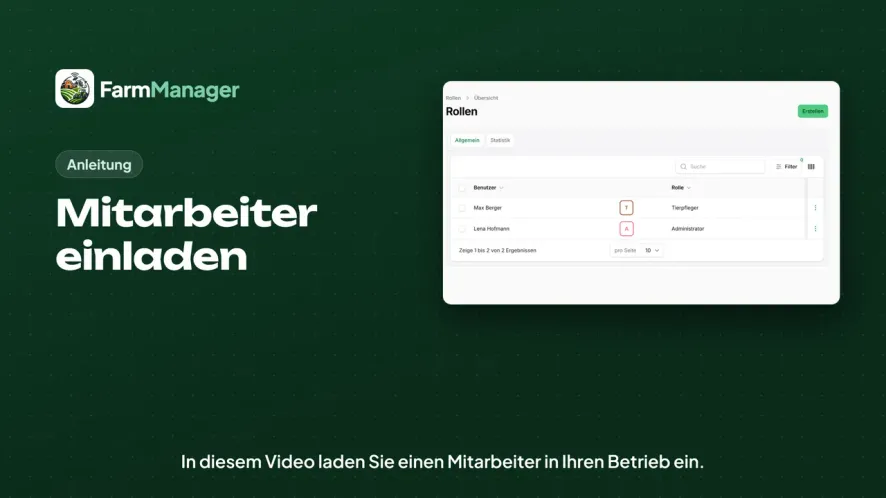
Inviter des collaborateurs

Durée: 2:52
Tutoriel en vidéo

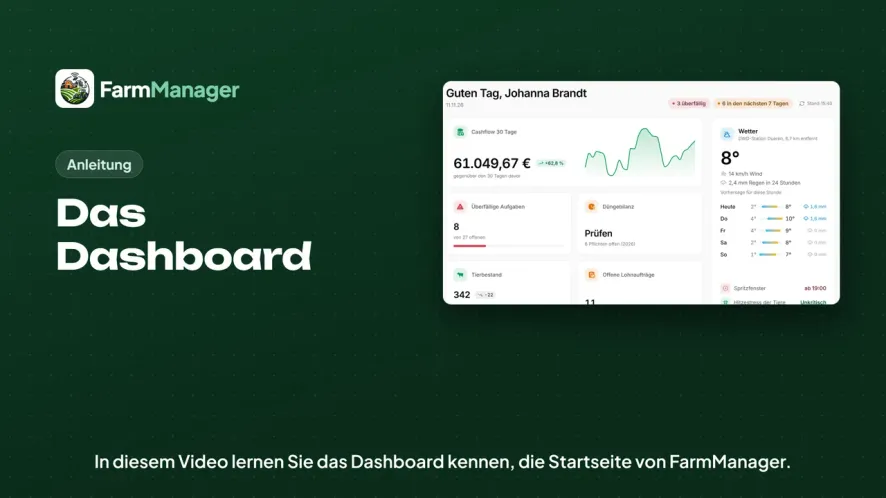
Le tableau de bord

Durée: 2:47
Questions fréquentes

Questions fréquentes

Réponses aux questions fréquentes sur ce module.

Modules

Autres modules

Ces modules appartiennent au même domaine et travaillent avec les mêmes données.

Bureau & Finances

Stock et Entrepôt

Finances

À essayer avec vos propres animaux et parcelles

Vous testez FarmManager gratuitement pendant 30 jours, et nous réalisons la mise en place avec vous si vous le souhaitez, sans supplément.