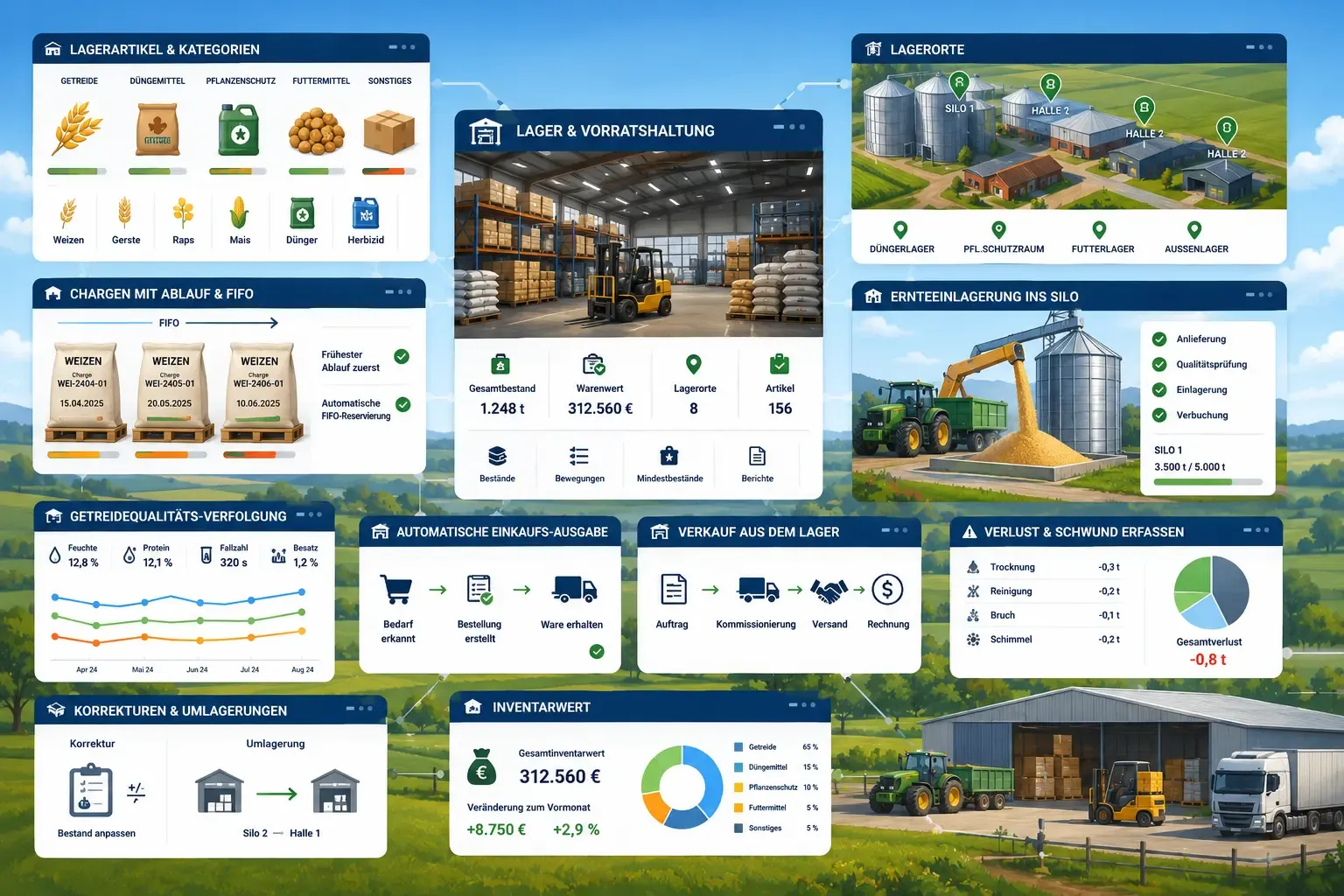
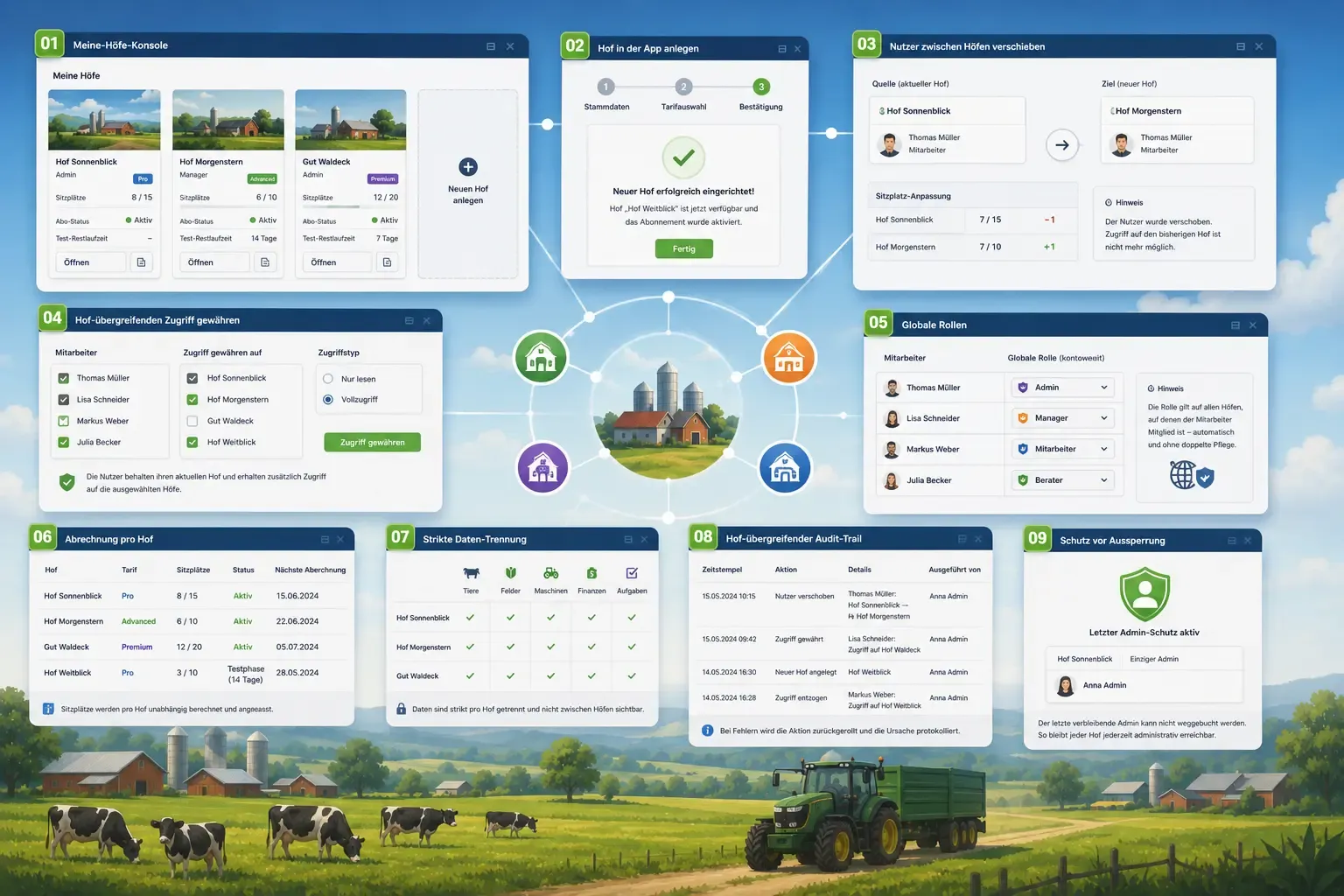
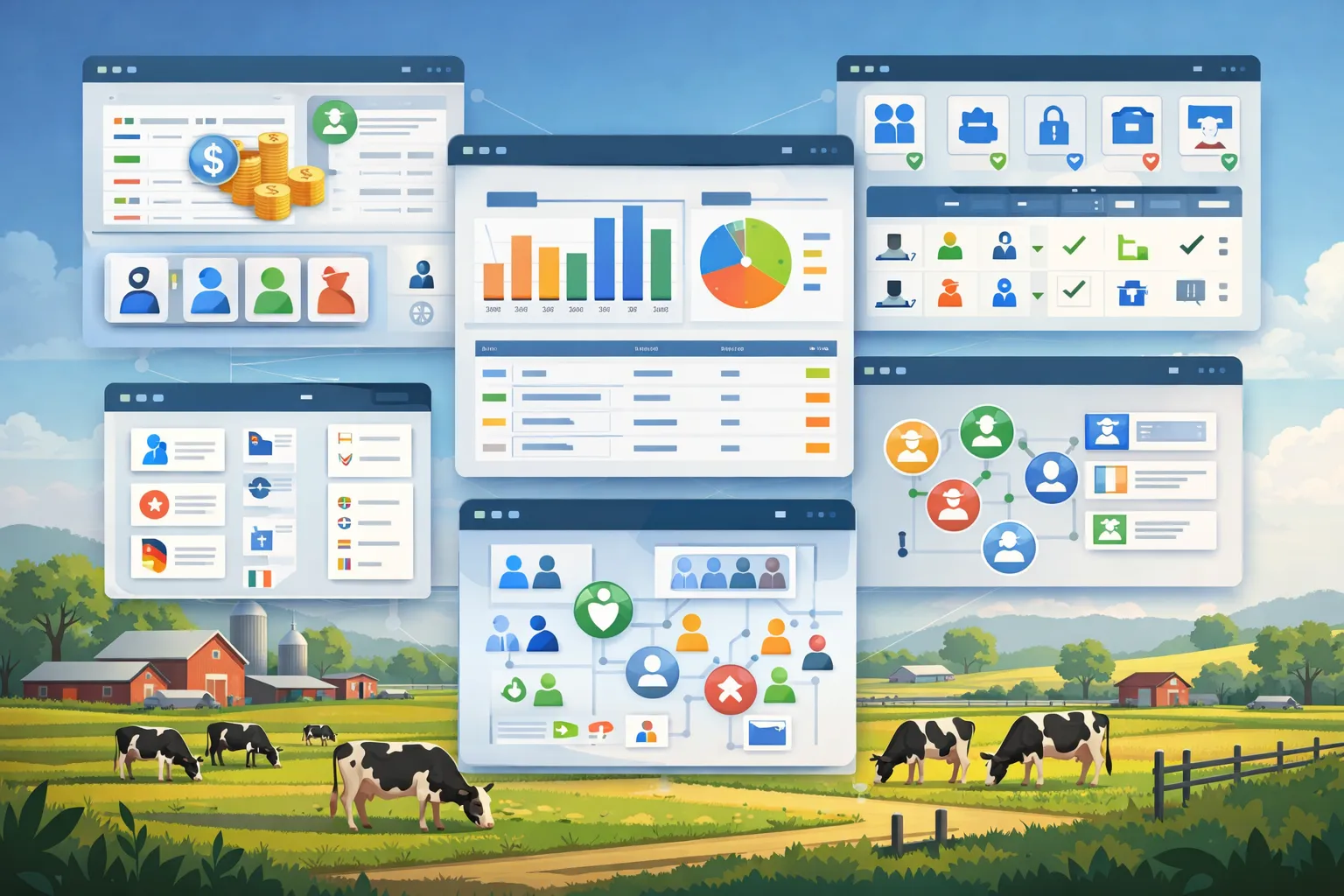
Module

Servicii agricole

Începând cu planul Exploatație (Pro) gestionați clienții și achiziția mijloacelor de producție, iar cu planul Întreprindere (Premium) și contracte de servicii cu planificare, aviz și factură.

Mai multe despre Servicii agricole

Gestionați clienții, contractele de prestări servicii și întregul flux de facturare într-un singur loc, de la oferta inițială, prin avizul de expediție, la factura plătită, inclusiv planificarea lucrărilor, comparația plan/realizat, înregistrările financiare conectate și achiziția mijloacelor de producție.
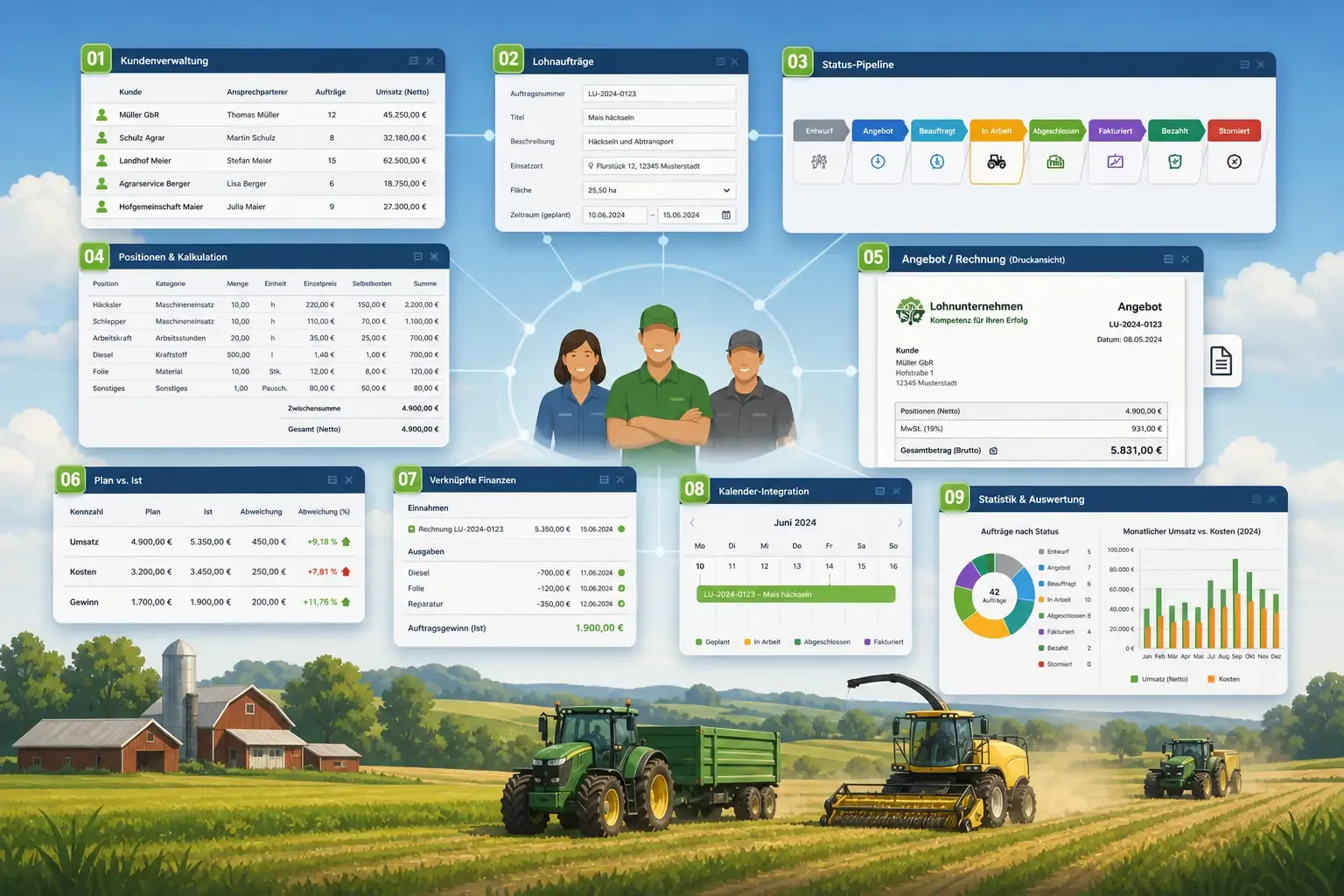
Ferestre de aplicație numerotate în jurul a trei persoane: un tabel de clienți, un formular de comandă de lucrări agricole, un flux de stări de la ciornă până la plătit, un tabel de calculație a costurilor și o ofertă în vizualizare de tipărire, cu o combină de furaje la lucru în fundal.
Funcții de bază

Esențialul despre serviciile agricole

Detaliile fiecărei funcții se găsesc mai jos, în grupul ei.

Protecția plantelor pe parcelele clienților și dovada lucrărilor

Cu planul Întreprindere (Premium) consemnați ce ați stropit pe parcelele clienților și creați pentru client dovada lucrărilor.

Catalog de servicii cu prețuri pe client

Pentru fiecare serviciu stabiliți, cu planul Întreprindere (Premium), un preț standard și prețuri proprii pentru clienți aleși, cu valabilitate.

Aplicația șoferului „Lucrările mele"

Șoferii își văd pe mobil lucrările zilei și, cu dreptul „Raportarea stării sarcinilor”, avansează starea și raportează finalizarea.

Avize de expediție cu semnătura clientului și factură colectivă

Clientul semnează avizul de expediție pe dispozitivul șoferului, iar avizele acceptate ale unui client le reuniți într-o schiță de factură.

Funcționalități pe grupe

Contracte de servicii și comenzi forestiere

Pentru clienții dumneavoastră creați contracte de servicii, iar la lucrări în pădure înregistrați stivele cu metrii lor cubi.

Mai multe despre exploatația mixtă și prestările de servicii
Vedeți toate funcționalitățile

Contracte de servicii cu pipeline de stări

Înregistrați contracte cu loc de execuție, suprafață și perioadă de execuție, iar fiecare contract parcurge stările de la schiță până la plătit.

Mai multe detalii

Înregistrați contracte cu număr de comandă generat automat în formatul LU-AAAA-####, titlu, descriere, locație, parcelă conectată și perioadă planificată de execuție. Fiecare contract parcurge întregul flux (Schiță, Ofertat, Confirmat, În lucru, Finalizat, Facturat, Plătit sau Anulat), fiecare evidențiat în culoare.

Începând cu planul Întreprindere (Premium)

Integrare cu calendarul

Un contract de servicii apare cu perioada de execuție, clientul și culoarea stării în calendarul comun al echipei, iar contractele anulate nu se afișează.

Mai multe detalii

Fiecare contract de servicii apare cu perioada de execuție, clientul și culoarea stării în calendarul comun al echipei; printr-un comutator de la contract (implicit activat) poate fi ascuns. Contractele anulate nu sunt afișate.

Începând cu planul Întreprindere (Premium)

Contracte de servicii ca TaskData pentru terminal

Descărcați contractele de servicii deschise ca TaskData (ISOXML) pentru stickul USB, iar fiecare parcelă a clientului devine acolo o comandă proprie.

Mai multe detalii

Contractele de servicii deschise le descărcați ca TaskData (ISOXML) pentru stickul USB, individual, pentru lista filtrată sau pentru contractele marcate. Fiecare parcelă a clientului devine în fișier o comandă proprie, cu limita ei. Clientul apare în fișier cu nume și adresă, numărul de telefon și adresa de e-mail rămân în afară, pentru că un astfel de stick trece prin multe mâini. Contractele încheiate, facturate, plătite și anulate nu intră în fișier. În planul Întreprindere (Premium).

Începând cu planul Întreprindere (Premium)

Comenzi forestiere în pădurea clientului

Lista stivelor cu specie, sortiment, metri cubi și coordonate ajunge la transportator, care găsește apoi lemnul fără telefon.

Mai multe detalii

Cine lucrează iarna cu harvesterul și forwarderul în pădurea altora creează pentru asta un contract de servicii și activează „Comandă forestieră în pădurea clientului”. Contractul primește atunci filele „Stive de lemn” și „Ordine de lucru”. Pentru fiecare stivă introduceți numărul sau numărul de pe etichetă, specia de arbori, sortimentul așa cum este scris pe lemn, volumul în metri cubi compacți fără scoarță (Fm o. R.), numărul de bucăți și ziua stivuirii. Poziția o alegeți pe hartă, unde sunt desenate și parcelele clientului, sau preluați la stivă locația telefonului. Sub listă apare suma metrilor cubi, iar lista stivelor cu coordonate merge ca CSV, Excel sau PDF la transportator, care găsește astfel lemnul fără un telefon. Ordinul de lucru conform prevederilor privind prevenirea accidentelor în silvicultură (VSG 4.3) pentru echipa dumneavoastră îl scrieți în același contract de servicii, ca pe o suprafață forestieră proprie. Comenzile forestiere aparțin, ca și contractele de servicii, planului Întreprindere (Premium).

Începând cu planul Întreprindere (Premium)

Stive predate și facturate după metri cubi

Predați stivele terminate proprietarului pădurii, la cerere cu aviz de expediție, și facturați după ore sau după metrii cubi predați.

Mai multe detalii

Când șeful de district silvic vine la recepție, marcați stivele terminate și alegeți „Predă proprietarului pădurii”. Introduceți ziua și cine preia stivele. La cerere, FarmManager întocmește pentru aceasta un aviz de expediție cu o poziție pe stivă. Proprietarul pădurii îl confirmă ca pe orice alt aviz, iar o stivă de pe un aviz confirmat nu mai poate fi nici modificată, nici ștearsă. Facturați după ore sau cu linia de contract „După metri cubi predați”. În al doilea caz, schița de factură preia ca cantitate metrii cubi predați ai stivelor. Stivele al căror aviz a trecut deja printr-o factură colectivă nu le numără. Invers, lemnul care figurează pe factura contractului nu mai ajunge a doua oară pe o factură colectivă. Un aviz ale cărui stive sunt astfel facturate nu mai intră printre avizele deschise și are în listă starea „Facturat prin factura comenzii”. După stornarea facturii este din nou deschis.

Începând cu planul Întreprindere (Premium)

Parcele ale clienților

Cu planul Întreprindere (Premium), FarmManager ține câmpurile clienților separat de registrul dumneavoastră de parcele, iar șoferii primesc un link de navigare către ele.

Vedeți toate funcționalitățile

Import de parcele ale clienților

Preluați parcelele din exportul cererii de suprafață al clientului sau dintr-un fișier ISOXML.

Mai multe detalii

Câmpurile clienților dumneavoastră le țineți ca parcele ale clienților, separat de propria evidență a parcelelor. Ele nu intră în cererea dumneavoastră de subvenție, în planificarea fertilizării sau în statistica suprafețelor. Preluați parcelele din exportul cererii de subvenție a clientului (fișier Shape ca ZIP, GeoJSON, KML/KMZ sau GML) ori dintr-un fișier ISOXML. De îndată ce conexiunea agrirouter este aprobată, alegeți în dialog și limite de câmp (Shape) sau date de bază ISOXML sosite prin agrirouter. O nouă importare a aceluiași client actualizează conturul, suprafața, FLIK, cultura și anul de recoltă, în loc să creeze parcelele de două ori; numele, drumul de acces și notele rămân așa cum le-ați întreținut. Începând cu planul Întreprindere (Premium).

Începând cu planul Întreprindere (Premium)

Parcelele clienților în contractul de servicii

În contractul de servicii alegeți una sau mai multe parcele ale clientului, iar suprafața contractului urmează hectarele lor până introduceți o cifră proprie.

Mai multe detalii

În contractul de servicii alegeți una sau mai multe parcele ale clientului, iar suprafața contractului urmează hectarele lor, până introduceți dumneavoastră o altă cifră. Înregistrarea automată a comenzilor prin telematică recunoaște lucrarea unui utilaj conectat după conturul parcelelor clienților, cât timp contractul este pe „Confirmat” sau „În desfășurare” și perioada lui de execuție este în curs. Șoferii văd parcelele în „Sarcinile mele” cu suprafață, FLIK, indicație de acces și un link către navigație, iar un contract fără loc de execuție primește la planificare parcelele sale drept loc de execuție. Pe avizul de expediție apar parcela, FLIK și suprafața; la recepție ele sunt consemnate acolo, iar o parcelă modificată ulterior nu mai schimbă avizul.

Începând cu planul Întreprindere (Premium)

Protecția plantelor pe parcelele clienților și dovada lucrărilor

Cu planul Întreprindere (Premium) consemnați ce ați stropit pe parcelele clienților și creați pentru client dovada lucrărilor.

Mai multe detalii

Cine aplică produse de protecție a plantelor ca prestator de servicii agricole își consemnează singur aplicarea și dă beneficiarului o copie (art. 4 din Regulamentul de punere în aplicare (UE) 2023/564). În fila „Înregistrări de stropire” a contractului înregistrați pentru aceasta ce ați stropit pe parcelele clienților: parcela, data și ora, produsul, doza și apa, cultura cu stadiul BBCH, dăunătorul, șoferul, pulverizatorul și vremea. La salvare, FarmManager consemnează parcela și FLIK, produsul cu numărul de autorizare și substanțele active, perioada de retragere și numărul dovezii de competență (Sachkunde) care figurează pentru șofer, în acea zi, în registrul dumneavoastră. Dovada rămâne astfel, chiar dacă ulterior se schimbă catalogul de produse sau parcela clientului. Dacă ferma dumneavoastră cere dovada de competență, un șofer fără dovadă valabilă nu poate fi înregistrat. Pentru client generați dovada lucrărilor pe contract sau pentru un client și o perioadă, ca PDF, ca fișier conform regulamentului în format CSV sau XML ori ambele prin e-mail către client; e-mailul este arhivat ca scrisoare comercială trimisă. Dacă clientul dumneavoastră lucrează cu FarmManager, el citește fișierul CSV în propria evidență de protecție a plantelor. Contractele de servicii fac parte din planul Întreprindere (Premium).

Începând cu planul Întreprindere (Premium)

Prețuri și calcul

În catalogul de servicii stabiliți ce plătește fiecare client, iar șoferii și dispecerii nu văd prețuri, ambele cu planul Întreprindere (Premium).

Vedeți toate funcționalitățile

Catalog de servicii cu prețuri pe client

Pentru fiecare serviciu stabiliți, cu planul Întreprindere (Premium), un preț standard și prețuri proprii pentru clienți aleși, cu valabilitate.

Mai multe detalii

În catalogul de servicii figurează fiecare serviciu pe care îl vindeți ca prestator de servicii agricole, cu unitate și preț standard, de exemplu arătura pe hectar, gunoiul lichid pe metru cub sau baloții rotunzi pe balot. Pentru clienți individuali înregistrați prețuri proprii cu perioadă de valabilitate, plus prețuri pe trepte de la o anumită cantitate, un supliment pentru parcelă mică și deplasarea pe kilometru. Când alegeți un serviciu într-o linie de contract, FarmManager introduce unitatea, combinația de utilaje, baza de cost și prețul pe care îl plătește acel client în ziua de începere a contractului. La un serviciu pe hectar, suprafața contractului devine cantitatea. Catalogul de servicii face parte, ca și contractele de servicii, din planul Întreprindere (Premium).

Începând cu planul Întreprindere (Premium)

Prețurile din catalog pe aviz și pe factură

Șoferul scrie pe aviz serviciul și cantitatea, iar FarmManager completează prețul din catalog la salvare.

Mai multe detalii

Operatorii de utilaje, dispecerii, muncitorii agricoli și tehnicienii văd lucrarea, dar nu văd prețurile: nici în linii, nici în casetele cu cifra de afaceri și profitul, nici în tipăritura contractului. Șoferul notează pe aviz ce serviciu a prestat și în ce cantitate, iar FarmManager completează prețul la salvare din catalog. Un preț care rămâne totuși deschis pe aviz vine la factura colectivă din catalog, și anume așa cum se aplică clientului la data prestării. Un serviciu cu cotă proprie de TVA se facturează la această cotă pe factura colectivă și pe factura aferentă contractului.

Începând cu planul Întreprindere (Premium)

Listă de prețuri și actualizarea prețurilor

Când motorina și salariile cresc, actualizați prețurile cu un procent de la o dată de referință.

Mai multe detalii

Înainte de sezon tipăriți lista de prețuri ca PDF, cu prețurile standard pentru toți clienții sau cu prețurile unui singur client la o dată de referință, împreună cu treptele, suplimentul și deplasarea. Când cresc motorina și salariile, actualizați prețurile cu un procent de la o dată stabilită. Prețurile client în vigoare se încheie atunci cu o zi înainte, iar de la acea dată se aplică un nou acord de preț cu prețurile ajustate. Contractele și avizele de expediție de dinainte își păstrează prețurile.

Începând cu planul Întreprindere (Premium)

Linii și calcul

Adăugați câte linii doriți pe contract, iar pentru utilaje FarmManager propune drept cost propriu tariful orar din AfA, combustibil și mentenanță.

Mai multe detalii

Adăugați un număr nelimitat de linii pe contract (utilizare utilaj, ore de muncă, combustibil, materiale, altele) cu cantitate, unitate, preț unitar și cost propriu: totalurile se calculează automat. La o utilizare de utilaj alegeți vehiculul purtător, echipamentul atașat și șoferul; cantitatea rezultă din contorul orelor de funcționare la început și la sfârșit, combustibilul îl introduceți în litri, iar drept cost propriu FarmManager propune costul orar al utilajului din AfA, combustibil și mentenanță.

Începând cu planul Întreprindere (Premium)

Planificarea lucrărilor

Pe un tablou împărțiți în fiecare zi ce coloană lucrează unde, cu ce utilaje și șoferi.

Vedeți toate funcționalitățile

Tablou de planificare cu tragere și plasare

Cu tragere și plasare mutați lucrările pe pista unei coloane, iar culoarea cardului arată oricând statusul.

Mai multe detalii

Planificați ziua de lucru pe un tablou: trageți cardurile de lucrare pe pista unei coloane, puneți-le în ordinea corectă și ajustați planul spontan. Culoarea cardului arată întotdeauna starea, iar progresul se actualizează automat pe măsură ce lucrările se desfășoară.

Începând cu planul Întreprindere (Premium)

Planificare pentru contracte de servicii

Contractele comandate și în curs fără lucrare planificată stau în zona de contracte deschise până le trageți pe o coloană.

Mai multe detalii

Aceeași planificare este disponibilă ca tablou propriu pentru contracte de servicii, cu prezentare Gantt, avertisment de capacitate și tipărire a foii de zi. Contractele confirmate și cele în lucru, fără o lucrare planificată, se află în zona „Contracte deschise”; trageți unul pe pista unei coloane, iar dialogul lucrării se deschide deja cu datele contractului.

Începând cu planul Întreprindere (Premium)

Coloane (echipe de utilaje și șoferi)

Creați o singură dată coloane fixe, de exemplu o coloană de tocare din tocător, remorci de transport și tractor cu tăvălug, și le folosiți zilnic.

Mai multe detalii

Creați o singură dată coloane fixe de utilaje și șoferi (de exemplu o coloană de tocare formată din tocător, remorci de transport și tractor de compactare) și folosiți-le zilnic. Pentru o singură zi, componența poate fi schimbată fără a modifica șablonul.

Începând cu planul Întreprindere (Premium)

Detectare automată a conflictelor

Tabloul avertizează imediat ce un șofer sau un utilaj este planificat de două ori, un șofer lipsește sau un utilaj nu este disponibil.

Mai multe detalii

Tabloul avertizează imediat ce un șofer sau un utilaj este planificat de două ori, o coloană este alocată de două ori, un șofer lipsește sau un utilaj alocat nu este disponibil, de exemplu scos din funcțiune sau în mentenanță. Dacă obligația de competență (Sachkunde) este activată ca setare a fermei, tabloul semnalează și un șofer care pentru o lucrare cu obligație de competență, precum protecția plantelor, nu are în ziua lucrării o dovadă de competență valabilă. Un panou „Conflicte azi” adună toate avertismentele cu salt direct la coloana afectată; în plus, un avertisment de capacitate indică atunci când orele planificate depășesc capacitatea zilei.

Începând cu planul Întreprindere (Premium)

Șapte vederi asupra aceleiași zile

Priviți planificarea ca bandă de coloană, diagramă Gantt, kanban, după locație sau utilaj, ca arbore sau ca hartă.

Mai multe detalii

Priviți planificarea ca bandă de coloană, ca diagramă Gantt pe o perioadă, ca kanban de stare, după locație sau parcelă, după utilaj, ca arbore (coloană → flotă → persoană) sau ca hartă, în funcție de ce vă concentrați acum.

Începând cu planul Întreprindere (Premium)

Utilizarea tabloului

Filtre limitează tabloul la status, coloane, șoferi sau clienți sau arată doar lucrările cu conflict sau fără alocare.

Mai multe detalii

Un card mutat îl readuceți cu „Anulează mutarea”. În vizualizarea pe coloane, „Ordine automată” sortează o bandă după ora de început planificată, iar săgețile mută un card în sus sau în jos fără tragere. Filtrele restrâng tabloul la status, coloane, șoferi sau clienți ori arată doar lucrările cu conflict sau fără alocare. Dacă o lucrare ajunge la mutare într-un conflict, tabloul indică imediat motivul.

Începând cu planul Întreprindere (Premium)

Vremea pe fiecare zi din tablou

Pentru fiecare zi tabloul arată temperatura și precipitațiile de la DWD, cu colorare pentru îngheț și căldură.

Mai multe detalii

Pentru fiecare zi tabloul arată temperatura minimă/maximă și precipitațiile (DWD) cu colorare pentru îngheț și căldură, astfel planificați din timp lucrări dependente de vreme precum recoltatul, lucrarea solului sau protecția plantelor.

Începând cu planul Întreprindere (Premium)

Șabloane de zi și serii recurente

Salvați un plan de zi complet ca șablon denumit și creați lucrări recurente ca serie.

Mai multe detalii

Salvați un plan de zi complet ca șablon numit și încărcați-l în orice zi. Creați lucrări recurente ca serie: zilnic, săptămânal, lunar sau anual.

Începând cu planul Întreprindere (Premium)

Șoferi și telematică

Șoferii au planul zilei pe telefon sau pe hârtie, iar la finalizare orele și suprafața se întorc pe tablou.

Vedeți toate funcționalitățile

Aplicația șoferului „Lucrările mele"

Șoferii își văd pe mobil lucrările zilei și, cu dreptul „Raportarea stării sarcinilor”, avansează starea și raportează finalizarea.

Mai multe detalii

Șoferii își văd pe mobil lucrările zilei. Cu dreptul „Raportarea stării sarcinilor”, ei avansează starea lucrărilor care le sunt atribuite și raportează finalizarea cu orele reale, suprafața lucrată și o notă: tabloul preia progresul automat. Un drept general de editare nu le este necesar pentru aceasta. Dacă un utilaj al coloanei lor este blocat sau indisponibil, de exemplu după o verificare de siguranță nepromovată, aplicația îi atenționează să clarifice acest lucru cu biroul înainte de lucrare.

Începând cu planul Întreprindere (Premium)

Tipărire foaie de zi

Pentru șoferii din tura de dimineață generați pe zi o foaie A4 cu toate lucrările pe coloană, pentru confirmare.

Mai multe detalii

Generați pentru fiecare zi o foaie A4 în format PDF: câte o secțiune per coloană cu toate lucrările și câmpuri de confirmare pentru Început, Finalizat la și Observații. Briefingul clasic de dimineață pentru șoferii din tura de dimineață.

Începând cu planul Întreprindere (Premium)

Lucrările zilei pe hartă

În vizualizarea „Hartă” fiecare lucrare stă ca ac pe câmpul ei, la contracte cu conturul parcelei clientului.

Mai multe detalii

În vizualizarea „Hartă”, fiecare lucrare a zilei stă ca ac în culoarea statusului pe câmp, cu conturul parcelei sau, la contractele de servicii, al parcelei clientului. Acul stă pe drumul de acces la câmp, altfel în mijlocul câmpului, iar o rundă de hrănire stă la grajdul efectivului. Când sosesc date de telematică, harta arată și utilajele cu urma lor din ultimele patru ore, dar numai persoanelor care au voie să vadă harta live a flotei. La o lucrare la care coloana este încă în drum, harta indică atunci sosirea aproximativă a următorului utilaj al coloanei. Aceasta este o estimare în linie dreaptă și nu o planificare de rută. Lucrările fără loc stau sub hartă. Șoferul vede la „Sarcinile mele”, pe fiecare card de lucrare, o hartă mică cu câmpul său și dedesubt „Pornire navigare”, care pe telefon deschide aplicația de navigare.

Începând cu planul Întreprindere (Premium)

Înregistrare valori reale și analiză a utilizării

O analiză a ultimelor 30 de zile arată rata de finalizare, utilizarea utilajelor și o diagramă plan versus realizat pe coloană.

Mai multe detalii

La finalizare se înregistrează orele reale și suprafața reală, comparate cu planul. O analiză a ultimelor 30 de zile arată rata de finalizare, gradul de utilizare a utilajelor și un grafic plan-versus-real per coloană.

Începând cu planul Întreprindere (Premium)

Progres din telematică

Lucrarea trece în starea în lucru de îndată ce un utilaj al coloanei conectat la telematică ajunge pe parcela cu contur.

Mai multe detalii

Utilajele unei coloane își raportează poziția prin telematică. Din aceasta, biroul vede pe tablou când a ajuns coloana pe parcelă. La prima sosire, lucrarea trece singură pe „În curs”, iar la un contract de servicii contează și sosirea pe una dintre parcelele clientului. Pe cardul lucrării se vede apoi de când se află coloana la fața locului, cât timp a stat deja pe parcelă și câtă suprafață acoperă până acum urma ei. Suprafața este o estimare din pozițiile de lucru și nu depășește niciodată parcela. Ora plecării se adaugă abia când și ultimul utilaj a părăsit parcela. O scurtă trecere pe drumul de câmp nu se numără încă drept plecare. Finalizarea o raportează în continuare un om. În dialogul „Finalizat” al șoferului și la închiderea pe tablou, orele și suprafața din telematică sunt deja completate, iar dumneavoastră corectați ce nu se potrivește, de exemplu dacă a fost lăsată pe dinafară o depresiune umedă. Aceasta se aplică lucrărilor unei coloane pe o parcelă cu contur, ale cărei utilaje sunt conectate la telematică.

Începând cu planul Întreprindere (Premium)

Lucrare ca ordin de lucru pentru John Deere

Trimiteți o lucrare la John Deere dacă se află pe o parcelă proprie legată acolo de un câmp.

Mai multe detalii

Dacă ferma dumneavoastră este conectată la o organizație din John Deere Operations Center, pe cardul lucrării apare „Trimite la John Deere”. Lucrarea ajunge atunci ca ordin de lucru în Work Planner, iar de acolo o ia șoferul pe afișajul din cabină. Ordinul preia propria dumneavoastră parcelă, care trebuie să fie legată pentru aceasta de un câmp din Operations Center, apoi utilajele coloanei cu legătură la John Deere și șoferul, dacă l-ați asociat unui operator din Operations Center. Un contract de servicii care se află numai pe parcelele clientului nu poate fi trimis. Produsele fitosanitare din catalogul John Deere le alegeți în dialog, la fel ca tipul lucrării, de exemplu semănat, împrăștiere sau recoltare. Cine trimite din nou aceeași lucrare actualizează ordinul în loc să creeze un al doilea. Când John Deere raportează ordinul ca în lucru sau încheiat, tabloul propune starea potrivită, iar aceasta se preia numai cu acordul dumneavoastră. În planul Întreprindere (Premium).

Începând cu planul Întreprindere (Premium)

Facturare și analiză

Facturați munca printr-o schiță de factură din contract sau din avize și vedeți pentru fiecare contract ce rămâne după costuri.

Vedeți toate funcționalitățile

Avize de expediție cu semnătura clientului și factură colectivă

Clientul semnează avizul de expediție pe dispozitivul șoferului, iar avizele acceptate ale unui client le reuniți într-o schiță de factură.

Mai multe detalii

Scrieți pentru fiecare livrare un aviz de expediție numerotat (LS-AAAA-#####) cu client, opțional contract, data prestării, locul de execuție și poziții. La „Recepționează”, clientul semnează direct pe telefonul sau tableta șoferului, cu degetul, creionul sau mouse-ul. FarmManager salvează pentru aceasta numele, data și ora, dacă s-a semnat la fața locului, în birou sau de la distanță prin linkul pentru client, la cerere locația dispozitivului și o sumă de control peste numărul avizului, dată, client, locul de execuție și toate pozițiile cu cantități. „Verifică semnătura” arată oricând dacă avizul a rămas neschimbat de atunci: o cantitate modificată ulterior o semnalează verificarea, decontarea ulterioară nu. Vizualizarea de tipărire și PDF-ul arată cantitățile fără prețuri și semnătura cu marcaj de timp și suma de control scurtă, iar fără semnătură două linii pentru semnat pe hârtie. Avizul semnat îl trimiteți cu un clic ca PDF prin e-mail clientului, iar el este depus ca scrisoare comercială trimisă. La cerere, ferma dumneavoastră cere semnătura la fiecare recepție; cine poate doar recepționa avize, dar nu le poate edita, de exemplu un șofer, recepționează oricum doar cu semnătură, iar o recepție telefonică din birou o completați ulterior cu „Solicită semnătura”. Mai multe avize recepționate ale unui client le reuniți într-o schiță de factură, cu perioadă de prestare, precum și numărul și data avizului pe fiecare rând. Cardurile de stare arată avizele deschise, facturate și plătite.

Începând cu planul Întreprindere (Premium)

Ofertă și factură

Pentru fiecare contract tipăriți o ofertă, iar când contractul trece la finalizat, factura apare ca schiță de factură emisă.

Mai multe detalii

Tipăriți pentru fiecare contract o ofertă cu număr de comandă, perioadă de prestare, subtotal, TVA și total. Factura apare ca schiță a unei facturi emise, automat, de îndată ce contractul trece pe „Finalizat”, sau prin „Creează schiță de factură”. Per linie stabiliți dacă se facturează o cantitate fixă, orele reale sau suprafața reală din lucrările finalizate ale planificării. Cantitățile preluate din valorile reale ale șoferilor sunt marcate în schiță; schița o verificați și o modificați înainte de blocare.

Începând cu planul Întreprindere (Premium)

Finanțe conectate

Când factura contractului este marcată ca plătită, venitul apare automat cu legătură la contract.

Mai multe detalii

Atribuiți venituri și cheltuieli direct unui contract. Când factura contractului este marcată ca plătită, venitul apare automat cu referință la contract; costurile le înregistrați ca cheltuială la contract.

Începând cu planul Întreprindere (Premium)

Plan vs realizat

Comparați pe contract veniturile, costurile și profitul planificate cu cele reale, cu abaterea în procente.

Mai multe detalii

Comparați per contract veniturile, costurile și profitul planificate cu cele reale: net față de net, abaterea în procente. Valorile reale provin din veniturile și cheltuielile atribuite; FarmManager extrage din fiecare înregistrare TVA-ul cu cota sa proprie și afișează alături suma brută. Dacă ferma dumneavoastră este în regim forfetar conform § 24 UStG, contează, ca în EÜR, suma înregistrată. Și plăcile anuale pentru cifra de afaceri și profit, profitabilitatea clienților și diagrama cifrei de afaceri și a costurilor pe lună calculează net.

Începând cu planul Întreprindere (Premium)

Statistici și analiză

Diagrame arată cifra de afaceri lunară față de costurile exercițiului financiar curent și profitabilitatea clienților din ultimele douăsprezece luni.

Mai multe detalii

Diagrame arată contractele după stare, cifra de afaceri lunară față de costurile exercițiului financiar curent, marja planificată per stare și distribuția suprafeței contractelor, plus ROI-ul utilajelor, profitabilitatea clienților și productivitatea șoferilor din ultimele douăsprezece luni. O filă proprie prelungește cifra de afaceri din contracte ca prognoză și arată sezonalitatea comenzilor.

Începând cu planul Întreprindere (Premium)

Achiziția mijloacelor de producție

Pentru sămânță sau motorină cereți oferte de la mai mulți furnizori și înregistrați livrarea după adjudecare în depozit sau drept cheltuială.

Vedeți toate funcționalitățile

Înregistrați necesarurile pe categorii

Creați necesaruri de mijloace de producție cu cantitate și termen și atribuiți fiecărui necesar o categorie, de la sămânță și fertilizant la motorină.

Mai multe detalii

Creați necesaruri de mijloace de producție cu denumire, cantitate, unitate și termenul până la care sunt necesare, și atribuiți fiecare necesar unei categorii, de la sămânță la fertilizanți, produse fitosanitare și furaje până la motorină/carburant și altele.

Începând cu planul Exploatație (Pro)

Comparați ofertele

Înregistrați ofertele mai multor furnizori cu preț pe unitate, preț total, dată de livrare și valabilitate și comparați-le una lângă alta.

Mai multe detalii

Înregistrați ofertele mai multor furnizori cu preț pe unitate, preț total, dată de livrare și valabilitate și comparați-le una lângă alta

Începând cu planul Exploatație (Pro)

Acordați și retrageți adjudecarea

Acordați adjudecarea exact unei oferte și creați din necesarul adjudecat un document de comandă cu număr de comandă și preț convenit.

Mai multe detalii

Acordați adjudecarea exact unei singure oferte; ofertele concurente sunt resetate automat, iar adjudecarea poate fi retrasă oricând. Cu „Lansează comanda” generați dintr-un necesar adjudecat un document de comandă ca PDF, cu număr de comandă, cantitate, preț convenit și termen de necesitate; acesta se află în registrul corespondenței comerciale și poate fi descărcat. Dacă lansați comanda din nou, documentul existent rămâne neschimbat, iar cel nou se adaugă ca versiune suplimentară. Un necesar parcurge stările deschis, solicitare oferte, adjudecat, comandat și finalizat sau este anulat.

Începând cu planul Exploatație (Pro)

Indicatori și evaluări

Indicatorii arată necesarurile deschise și adjudecate, valoarea adjudecată și ofertele primite.

Mai multe detalii

Urmăriți necesarurile deschise și adjudecate, valoarea adjudecată și ofertele primite, cu distribuție după stare și categorie

Începând cu planul Exploatație (Pro)

Îndepliniți aprovizionarea (Depozit și Finanțe)

Îndepliniți un necesar adjudecat ca intrare de marfă, care creează un lot de depozit cu cantitate și costuri, sau ca cheltuială directă în finanțe.

Mai multe detalii

Îndepliniți necesarurile adjudecate direct din achiziții, fie ca intrare de marfă care creează un lot de depozit cu cantitate și cost, fie ca o cheltuială directă în Finanțe; ținta de aprovizionare dirijează înregistrarea și previne dubla înregistrare. La intrarea de marfă înregistrați cantitatea livrată, numărul avizului de expediție al furnizorului și o scanare a avizului, care este depusă în registrul corespondenței comerciale. Achizițiile fără oferte și adjudecare le înregistrați ca achiziție directă, iar un furnizor nou îl creați chiar atunci.

Începând cu planul Exploatație (Pro)
Întrebări frecvente

Întrebări frecvente

Răspunsuri la întrebări frecvente despre acest modul.

Module

Alte module

Aceste module aparțin aceluiași domeniu și lucrează cu aceleași date.

Birou și finanțe

Depozit și magazie

Finanțe

Gestiune multi-fermă

Analize și administrare

Încercați cu animalele și parcelele dumneavoastră

Testați FarmManager gratuit timp de 30 de zile, iar configurarea o facem, la cerere, împreună cu dumneavoastră, fără costuri suplimentare.