
Hărți cu poligoane
FarmManager calculează dimensiunea parcelei din poligonul pe care îl desenați pe hartă.
În registrul digital de parcele găsiți hărți interactive cu poligoane, lucrări de câmp documentate, probe de sol cu Nmin și cadastrul elementelor de peisaj.
Registrul digital de parcele agricole, cu precizie geografică: hărți interactive cu poligoane, activități de teren documentate, probe de sol cu Nmin și cadastrul elementelor de peisaj le găsiți într-un singur modul, deja în planul Câmp și Pădure (Lite).
Detaliile fiecărei funcții se găsesc mai jos, în grupul ei.
FarmManager calculează dimensiunea parcelei din poligonul pe care îl desenați pe hartă.
Parcelele dumneavoastră le preluați cu exportul datelor geografice ale cererii de suprafață din portalul de cerere al landului dumneavoastră.
Pentru fiecare parcelă planificați și înregistrați lucrările de câmp, la alegere din peste 25 de tipuri de lucrări.
Gestionați pe fiecare parcelă probele de laborator, iar FarmManager vă reamintește probele ulterioare scadente.
Cartografiați corpurile de apă de lângă parcele, iar FarmManager arată o constatare privind GAEC 4 dacă lățimea minimă a fâșiei tampon nu este respectată.
Când se anunță un control, pagina „Dosar de control” adună ce ați înregistrat oricum în FarmManager.
Pe hartă desenați parcelele și țineți pentru fiecare parcelă datele de bază și marcajele.
FarmManager calculează dimensiunea parcelei din poligonul pe care îl desenați pe hartă.
Cartografiați cu precizie limitele terenurilor folosind instrumente interactive de tip poligon. Dimensiunea parcelei o preia FarmManager la desenare din poligon și o recalculează la fiecare modificare a conturului, cu aceeași formulă sferică a suprafeței (raza ecuatorială WGS84) ca harta, astfel încât dimensiunea afișată pe hartă și cea salvată coincid. Dacă o parcelă este asociată unui bloc fizic oficial (FLIK), dimensiunea înregistrată rămâne; dacă suprafața desenată diferă de ea cu mai mult de 10 %, formularul vă atrage atenția. La desenare ajută o căutare de adrese, comutarea între harta stradală și cea prin satelit și anularea ultimului punct; fiecare vârf îl puteți și introduce, modifica sau elimina ca coordonate de latitudine și longitudine și puteți reveni la conturul inițial. Cu butonul din dreapta sus afișați harta pe ecran complet, la desenare împreună cu căutarea de adrese și butoanele de desenare; Esc sau un al doilea clic închide ecranul complet.
Cine trasează o limită de-a lungul unui gard viu sau al unui șanț vede cu straturile oficiale imaginea aeriană și limita parcelei cadastrale dedesubt.
Cu comutatorul de straturi adăugați hărți oficiale: în prezentarea generală a suprafețelor, la desenarea unei parcele, în harta pădurii și în harta planului de pășunat. Ca hartă de bază puteți alege imaginea aeriană a serviciilor topografice ale landurilor (DOP) și harta topografică TopPlusOpen a Agenției Federale de Cartografie și Geodezie. Peste ea suprapuneți blocurile fizice, parcelele cadastrale din cadastru sau zonele protejate ale Agenției Federale pentru Conservarea Naturii. În Brandenburg, Mecklenburg-Pomerania Occidentală și Saarland există suplimentar stratul „Waldbrand (amtlich)”: în Brandenburg cu gradul de pericol de incendiu forestier al zilei, drumurile pentru vehiculele de stingere și de salvare și punctele de prelevare a apei de stingere, în Mecklenburg-Pomerania Occidentală cu gradul de pericol de incendiu forestier pe ocol silvic, iar în Saarland cu rețeaua de drumuri forestiere și punctele de salvare. Cine urmărește o limită de-a lungul unui gard viu sau al unui șanț vede astfel imaginea aeriană și limita parcelei cadastrale dedesubt. Se oferă serviciile landurilor în care se află ferma și parcelele ei, iar pentru suprafețele de ambele părți ale unei granițe dintre landuri, deci ale ambelor. Imaginea aeriană și parcelele cadastrale există pentru toate cele 16 landuri, blocurile fizice pentru zece. Parcelele cadastrale apar abia când măriți imaginea mult. Browserul dumneavoastră încarcă dalele direct de la autoritatea respectivă, și anume abia după ce activați un strat. Rămân obligatorii datele autorităților. În orice plan, încă de la planul Câmp și Pădure (Lite).
Pentru fiecare parcelă țineți tipul de suprafață, statusul, textura solului, raportul de proprietate, țara în care se află, cerințele de mediu și notele.
Pentru fiecare parcelă țineți tipul de suprafață, statusul, textura solului, raportul de proprietate, țara în care se află, cerințele de mediu și notele. Când creați o parcelă arendată, începând cu planul Exploatație (Pro) atribuiți în același pas contractul de arendă sau îl creați acolo nou.
La o parcelă cu contur desenat separați o suprafață parțială, iar bucata mai mare rămâne parcela de până acum cu nume și istoric.
Separați o suprafață parțială dintr-o parcelă: setați două puncte pe hartă, FarmManager trasează o linie dreaptă de tăiere prin ambele și arată în prealabil ambele părți cu hectarele lor. Bucata mai mare rămâne parcela de până acum cu nume, istoric, înregistrări și planuri de plantare, cea mai mică devine o parcelă nouă, goală; ceea ce a fost deja înregistrat nu este mutat, deoarece descrie ce s-a întâmplat atunci pe parcelă. Padocurile, corpurile de apă și elementele de peisaj aflate integral în bucata separată se mută odată cu ea, datele despre sol din condiționalitate sunt preluate, iar asocierea FLIK a celor două jumătăți dispare. FarmManager respinge o tăietură care nu dă exact două părți, produce o bucată sub 0,01 ha sau taie un element de peisaj protejat. Este necesar ca parcela să aibă un contur desenat.
Începând cu planul Fermă (Basic) împărțiți o parcelă pe hartă în padocuri individuale.
Începând cu planul Fermă (Basic) împărțiți o parcelă în padocuri individuale direct pe hartă. Desenarea este limitată la suprafața parcelei-mamă și previne automat suprapunerea padocurilor vecine. Toate padocurile apar împreună pe o hartă de ansamblu, iar dintr-un padoc creați direct un plan de pășunat.
Porniți navigarea către o parcelă printr-un serviciu de hărți pe calculator sau prin aplicația de navigare a dispozitivului.
Porniți navigarea direct dintr-o parcelă sau, începând cu planul Fermă (Basic), dintr-un padoc, printr-un serviciu de hărți pe calculator sau prin aplicația de navigare a dispozitivului dumneavoastră. La o parcelă setați accesul la câmp pe hartă; acesta se fixează pe marginea câmpului, iar navigarea duce apoi acolo în loc de mijlocul câmpului. Dacă lipsește punctul pe hartă, primiți o explicație.
Pentru fiecare parcelă notați la ce trebuie să fiți atent acolo, de exemplu piatra de la capătul parcelei sau depresiunea umedă.
În fila „Marcaje de pe hartă” a unei parcele notați la ce trebuie să fiți atent acolo, de exemplu intrarea, piatra de la capătul parcelei, depresiunea umedă, un cămin de drenaj sau stâlpul de curent. În fereastră deschideți harta parcelei, plasați punctul și alegeți tipul: poartă / intrare, obstacol, piatră, zonă umedă, drenaj, animale sălbatice, stâlp / pilon sau altele. Dacă vă aflați chiar în acel loc, „Folosește poziția mea” preia locația telefonului dumneavoastră împreună cu precizia raportată de dispozitiv; harta o arată ca un cerc în jurul punctului. Se adaugă o denumire și, la dorință, o notă și fotografii. Fiecare tip are propriul simbol și propria culoare, iar astfel marcajele apar pe harta parcelei, pe harta live a flotei și în terenul 3D, unde fiecare tip stă ca o figură proprie, de exemplu ca poartă sau stâlp de curent. Eticheta arată acolo numele când o atingeți sau treceți cu mouse-ul peste ea, iar la îndepărtare vizualizarea unește etichetele aflate foarte aproape una de alta într-una singură, cu un contor. Le pot plasa și modifica rolurile care au voie să editeze parcela, iar le poate vedea oricine vede parcela. Marcajele proprii există în orice plan, încă de la planul Câmp și Pădure (Lite). Începând cu planul Exploatație (Pro), cu o conexiune John Deere, marcajele din Operations Center ajung în aceeași listă, cu furnizorul ca sursă; ele se întrețin în continuare acolo.
FarmManager arată parcelele dumneavoastră la scară ca teren, cu cultura, elementele de peisaj și corpurile de apă ca straturi activabile.
Parcelele sunt reprezentate la scară ca teren; datele de altitudine provin din memoria cache salvată și nu încarcă vizualizarea prin interogări. Tipul de cultură, elementele de peisaj, corpurile de apă și probele de sol se află ca straturi comutabile peste teren, în funcție de datele disponibile. Suprafețele pot fi colorate după tipul suprafeței, cultură, panta terenului, necesarul de fertilizare sau starea solului, benzile de apă arată prin culori dacă distanța minimă este respectată, iar padocurile și efectivele aflate la pășunat le afișați ca straturi suplimentare. Câmpul de informații al unei parcele indică cultura, panta medie și maximă, expunerea la eroziune din profilul de condiționalitate, necesarul de fertilizare și valorile solului. Dacă o telematică este conectată, un alt strat arată utilajele cu urma parcursă în ultimele patru ore; când un utilaj lucrează pe suprafețele dumneavoastră, stratul se activează singur. Ce straturi vedeți depinde de plan: cultura există în orice plan, necesarul de fertilizare și telematica începând cu planul Exploatație (Pro).
Deasupra listei de parcele se află numărul, suprafața totală și dimensiunea medie a parcelelor, precum și rezumatul privind condiționalitatea.
Deasupra listei de parcele se află numărul, suprafața totală și dimensiunea medie a parcelelor dumneavoastră, precum și rezumatul privind condiționalitatea. Fila „Statistici” repartizează suprafețele pe tip de suprafață, raport de proprietate, textura solului și status, fila „Previziune” arată evoluția suprafeței dumneavoastră totale cu tendință și ponderile tipurilor de suprafață în timp. În „Panorama fermei”, zona Suprafețe rezumă parcelele, lucrările de câmp, planurile de cultură care expiră, probele de sol, inclusiv cele care expiră în curând, și apele cu distanța minimă nerespectată.
De regulă nu trebuie să desenați din nou parcelele, iar istoricul culturilor și lucrările din programul de până acum le preluați ca fișier CSV sau Excel.
Mai multe despre schimbarea de la 365FarmNetParcelele dumneavoastră le preluați cu exportul datelor geografice ale cererii de suprafață din portalul de cerere al landului dumneavoastră.
Parcelele dumneavoastră le preluați din portalul de cerere al landului dumneavoastră. Acolo exportați datele geografice ale cererii de suprafață și încărcați fișierul în lista de parcele, prin „Import date geografice”, ca ZIP cu shapefile, ca GeoJSON, KML/KMZ sau GML, până la 50 MB. Formatul și sistemul de coordonate sunt recunoscute automat de FarmManager. Pe lângă ETRS89/UTM 32N și 33N, WGS84 și Web Mercator, citește și sistemele naționale ale țărilor vecine: MGI Austria Lambert din Austria, LV95 și LV03 din Elveția, Lambert-93 din Franța, RD New din Țările de Jos și sistemele oficiale din Belgia, Polonia, România și Bulgaria. Fișierele germane mai vechi, în sistemul Gauss-Krüger al zonelor 3 și 4, le convertește și ele. Dacă fișierul nu conține niciun sistem de coordonate, FarmManager îl deduce din coordonate și din țara exploatației dumneavoastră, afișează presupunerea ca indicație, iar dumneavoastră o schimbați în dialog. La sistemele naționale mai vechi, precum MGI sau Stereo70, FarmManager calculează fără fișierele de grilă ale oficiilor de cadastru; cât de exactă este atunci conversia, se vede în pasul de verificare. Înainte de scriere, un pas de verificare arată fiecare parcelă în parte, cu hectare, FLIK și utilizare, plus suma dintre parcelele noi și cele deja existente: fiecare rând putând fi debifat individual. Un al doilea import nu creează duplicate: parcelele recunoscute sunt actualizate în privința conturului, mărimii și FLIK-ului, în timp ce numele, tipul de parcelă, solul și notele rămân așa cum le-ați introdus dumneavoastră. O parcelă separată de un drum este descompusă în acest proces în mai multe suprafețe. De îndată ce conexiunea agrirouter este aprobată, începând cu planul Exploatație (Pro) apar în același dialog, la „Primit prin agrirouter”, și limitele de câmp (Shape) sosite prin agrirouter. O conexiune directă cu portalurile landurilor nu există. Dialogul preselectează landul după adresa exploatației dumneavoastră și indică portalul, cu legătura de autentificare și traseul din meniu până la export. Sunt înregistrate FIONA (Baden-Württemberg), iBALIS (Bavaria), profil inet (Brandenburg și Mecklenburg-Pomerania Occidentală), Agrarportal Hessen (Hessen), ANDI (Saxonia Inferioară), ELAN-NRW, FLOrlp (Renania-Palatinat), DIANAweb (Saxonia), ELAISA (Saxonia-Anhalt) și Sammelantrag Schleswig-Holstein, pentru Austria eAMA. Pentru celelalte landuri, dialogul oferă o instrucțiune generală.
La importul din cererea de suprafață, FarmManager preia pentru fiecare parcelă și codul de utilizare și numărul parcelei, dacă fișierul le conține.
La importul din cererea de suprafață, FarmManager preia pentru fiecare parcelă și codul de utilizare cu denumirea lui, precum și numărul parcelei, dacă fișierul le conține. La pasul de verificare, numărul parcelei apare deja lângă fiecare suprafață. Datele se salvează pe fiecare an de cerere, în fila „Cerere de suprafață” a parcelei. Dacă pe o parcelă a fost grâu de toamnă în 2025 și în 2026 este rapiță, la anul de cerere 2025 rămâne înscris grâul. Anul de cerere îl ia importul din fișier, iar dacă acolo nu este niciunul, din câmpul „An de cerere” din dialogul de import. Un al doilea import pentru același an actualizează datele din fișier și lasă ceilalți ani cum sunt. În filă corectați valori individuale sau creați un an manual, inclusiv pentru suprafețe de pădure. FarmManager nu leagă codul de culturile din planul de culturi, pentru că listele de coduri diferă în funcție de țară și de an. În orice plan, încă de la planul Câmp și Pădure (Lite).
Exploatațiile din Austria își preiau parcelele din eAMA ca shapefile.
Exploatațiile din Austria își preiau parcelele din eAMA. În INVEKOS-GIS solicitați la Extras › GIS Datenexport parcelele solicitate ca shapefile, cu tipul „beantragte Schläge (flächig)”, și încărcați fișierul la importul din cererea de suprafață. Pentru o exploatație cu adresă austriacă, regiunea „Austria (eAMA)” este deja aleasă în dialog. FarmManager stabilește tipul de suprafață după Schlagnutzungsart (codul de utilizare a parcelei din fișier), așa că o fâneață (Mähwiese) devine pajiște, iar o pajiște în rotație (Wechselwiese) rămâne teren arabil. În orice plan, încă de la planul Câmp și Pădure (Lite).
Cu portalul bavarez de cereri schimbați datele prin fișiere pe care le descărcați și le încărcați dumneavoastră.
FarmManager nu are conexiune la iBALIS. Schimbul cu portalul bavarez de cereri se face prin fișiere pe care le descărcați și le încărcați dumneavoastră înșivă. Exportați suprafețele din iBALIS ca fișier ZIP cu shapefile și citiți fișierul în lista parcelelor prin „Import date geografice”, cu același pas de verificare ca în celelalte landuri. Fișierele mai vechi în sistemul Gauss-Krüger le convertește importul. Pentru drumul de întoarcere alegeți în meniul de export al listei parcelelor „iBALIS: parcele și coduri de utilizare” și un an de cerere. Fișierul ZIP conține parcelele ca shapefile în ETRS89/UTM 32, cu numărul parcelei și codul de utilizare ale acelui an, plus o listă CSV cu numele parcelei, numărul parcelei, codul de utilizare, utilizarea, FLIK și suprafața. Din listă transferați codurile în Flächen- und Nutzungsnachweis (evidența suprafețelor și a utilizării lor). Valorile provin din fila „Cerere de suprafață” a parcelelor. Parcelele fără cod pentru anul ales ajung în fișier fără cod, iar o notă vă spune câte sunt. Exportul apare doar dacă ferma dumneavoastră se află în Bavaria. În orice plan, încă de la planul Câmp și Pădure (Lite).
Încărcați cadastrul oficial de blocuri fizice al landului dumneavoastră și atribuiți fiecărei parcele desenate blocul fizic în care se află.
Încărcați cadastrul oficial InVeKoS de blocuri fizice (FLIK) al landului dumneavoastră ca fișier shapefile arhivat zip sau ca GeoJSON. Codul landului este opțional. Dacă lipsește, FarmManager îl deduce, acolo unde este posibil, din FLIK. Codul EPSG al sistemului de coordonate îl introduceți în schimb singur, dacă datele nu sunt în WGS84: 25832 sau 25833 pentru ETRS89/UTM 32N, respectiv 33N, 3857 pentru Web-Mercator; la WGS84 câmpul rămâne gol. Fiecare bloc fizic este salvat cu FLIK-ul său, landul și suprafața oficială în hectare, iar fiecare rulare de import este protocolată cu fișier, sursă, stare, precum și blocurile fizice citite, create și omise. Cu „Atribuie suprafețele” atribuiți apoi fiecărei parcele cu contur desenat blocul fizic în care se află și preluați FLIK-ul acestuia; codurile FLIK deja setate rămân neschimbate în lipsa unei potriviri. La comparare vedeți FLIK-ul și suprafața oficială alături de suprafața dumneavoastră trasată, cu abaterea în hectare și procente, iar pe harta parcelei blocul fizic apare ca contur în spatele desenului dumneavoastră. „Preia suprafața oficială” înlocuiește limita desenată cu cea mai mare parte continuă a blocului fizic, abia după o confirmare care menționează ambele suprafețe, deoarece o suprafață de lucru desenată deliberat mai mică se pierde astfel. O coloană și un filtru „Proveniența geometriei” deosebesc suprafețele desenate, importate și preluate oficial. După ce cadastrul este încărcat, în dialogul „Importă date geospațiale” puteți crea parcele și direct prin FLIK-ul lor, fără fișier.
În cele mai multe landuri, FarmManager preia blocurile fizice direct de la land.
În cele mai multe landuri, FarmManager preia blocurile fizice direct de la land. O dată pe săptămână întreabă serviciul de blocuri fizice ce blocuri se află în jurul parcelelor dumneavoastră și le compară cu starea salvată. Dacă autoritatea a redesenat un bloc, în program apare apoi noul contur. În lista de importuri vedeți, pentru fiecare rulare, câte blocuri sunt noi, câte s-au modificat și câte au dispărut. Sunt conectate Saxonia Inferioară cu Bremen și Hamburg, Brandenburg cu Berlin, Bavaria cu Feldstück-urile, Renania de Nord-Westfalia, Saarland, Saxonia, Schleswig-Holstein și Turingia. Parcelele fără FLIK primesc ulterior blocul lor fizic, iar un FLIK care mai există în cadastru rămâne. Cine tocmai a desenat suprafețe noi nu trebuie să aștepte săptămâna următoare și apasă „Sincronizează acum”. Spre land pleacă doar un cadru rotunjit în jurul suprafețelor, fără nume și fără date ale fermei. Baden-Württemberg, Hessen, Mecklenburg-Pomerania Occidentală, Renania-Palatinat și Saxonia-Anhalt nu oferă un serviciu deschis. Acolo încărcați singuri, ca până acum, fișierul de pe portalul landului. În orice plan, încă de la planul Câmp și Pădure (Lite).
La trecerea de la alt program preluați pas cu pas fișierele lui de export ca CSV sau Excel.
La trecerea de la alt program, „Preluarea datelor” vă conduce pas cu pas prin preluarea fișierelor lui de export: CSV sau Excel, câte un fișier pe fel de date. Se pot prelua parcele, istoricul culturilor, lucrări de câmp, probe de sol, doze de fertilizanți și aplicări de protecția plantelor, începând cu planul Fermă (Basic) și animale. FarmManager recunoaște setul de caractere, separatorul, virgula zecimală, formatul datei și rândul de antet și propune care coloană unde aparține; puteți schimba orice setare. Profilul de coloane și-l amintește FarmManager pentru ferma dumneavoastră, astfel încât următorul fișier cu același antet trece fără atribuire nouă. Culturile, lucrările sau fertilizanții în grafia vechiului program le atribuiți o singură dată, o previzualizare arată înainte de salvare ce rânduri sunt neobișnuite, iar după preluare descărcați rândurile eșuate, cu motivul lor, ca fișier de erori. Formate gata făcute pentru programe anume nu există; fiecare tabel este citit prin coloanele sale. În arhiva datelor vechi depuneți registrele de parcele, datele de consum, dovezile de protecția plantelor și de fertilizare și listele de înregistrări ale vechiului program neschimbate, cu sumă de control SHA-256, după program, categorie și an de recoltă și, la dorință, pe parcelă; înainte de expirarea termenului de păstrare, un document arhivat nu poate fi șters. În orice plan, încă de la planul Câmp și Pădure (Lite).
Lucrările de câmp ale programului dumneavoastră anterior le încărcați ca fișier CSV sau Excel.
Lucrările de câmp ale programului dumneavoastră anterior le încărcați în lista activităților de teren ca fișier CSV sau Excel. Fiecare rând este un produs; rândurile cu același ID de lucrare devin o lucrare de câmp cu mai multe produse. Se preiau parcela (nume, ID-ul parcelei din portalul agricol sau FLIK), data, lucrarea, suprafața lucrată, orele de lucru, utilajul, executantul, costurile și observațiile. Lucrările și produsele pe care FarmManager nu le cunoaște le atribuiți o singură dată în dialog; atribuirea rămâne salvată pentru următorul import. Cantitățile pe hectar le convertește importul cu ajutorul suprafeței. Produsele apar ca material folosit la lucrarea de câmp, fără a modifica stocul din depozit, iar în planul Câmp și Pădure (Lite) ca text în observații. Costurile rămân la lucrarea de câmp și se înregistrează drept cheltuială doar la cerere. Produsele de protecția plantelor din catalogul dumneavoastră de produse le creează importul în plus ca aplicare de protecția plantelor, doar complete, cu cultură, executant și doză pe hectar, și niciodată dublu. Ce nu s-a putut prelua se găsește într-un fișier de observații, iar un al doilea import al aceluiași fișier nu creează nimic dublu.
În treisprezece landuri preluați o suprafață pe care o cunoașteți doar din contractul de arendă prin Gemarkung, Flur și Zähler.
O suprafață pe care o cunoașteți doar din contractul de arendă o preluați prin Gemarkung, Flur și Zähler (unitatea cadastrală, tarlaua și numărul de parcelă din sistemul german): FarmManager interoghează astfel serviciul oficial de parcele cadastrale al landului german și creează parcela cu contur și suprafața oficială, fără fișier și fără catalogul de blocuri fizice. Mai multe rezultate pentru același număr sunt situația normală și vă sunt oferite spre alegere. Sunt livrate exclusiv geometria și suprafața, fără date despre proprietar sau din cartea funciară. Sunt conectate Baden-Württemberg, Brandenburg, Hamburg, Hessen, Mecklenburg-Pomerania Occidentală, Saxonia Inferioară, Renania de Nord-Westfalia, Renania-Palatinat, Saarland, Saxonia, Saxonia-Anhalt, Schleswig-Holstein și Turingia. Câmpul Flur poate rămâne gol, de exemplu în Saxonia sau în Hamburg, unde nu există. Bavaria, Berlin și Bremen nu sunt conectate; acolo rămâne calea prin exportul din cererea de subvenție de suprafață.
Dacă o parcelă are conturul desenat, FarmManager arată în cele treisprezece landuri conectate ce parcele cadastrale se află sub el.
Dacă o parcelă are conturul desenat, „Parcele cadastrale în câmp” arată ce parcele cadastrale (Flurstücke) se află sub el. Lista există în cele treisprezece landuri ale căror cadastre le poate interoga FarmManager, deci nu în Bavaria, Berlin și Bremen și nici pentru suprafețe din afara Germaniei. Pentru fiecare apar Gemarkung, Flur și numărul, suprafața oficială și cât din ea intră în parcelă, dedesubt totalul și sursa indicată de land. La cadastru merge doar dreptunghiul din jurul conturului, ponderea din parcelă o calculează FarmManager singur. Nu se salvează nimic. Parcelele cadastrale care intră sub contur doar cu un colț mic sunt omise din listă. În orice plan, încă de la planul Câmp și Pădure (Lite).
În registrul de parcele se vede pentru fiecare parcelă ce lucrare s-a făcut acolo și țineți probele ei de sol.
Ghid despre registrul de parcelePentru fiecare parcelă planificați și înregistrați lucrările de câmp, la alegere din peste 25 de tipuri de lucrări.
Irigarea, fertilizarea, recolta și multe alte evenimente le înregistrați pentru fiecare parcelă. La fiecare parcelă vedeți toate detaliile și, automat, costurile apărute, iar acolo planificați lucrările viitoare. Pot fi alese peste 25 de lucrări, de la arat, plantare și fertilizare, prin combaterea dăunătorilor și aplicarea calcarului, până la cosit, balotare și tocare. Lucrările de câmp planificate și efectuate apar cu data lor în calendarul echipei, iar un clic pe o zi din calendar creează acolo una nouă. Opțional înregistrați utilajul folosit, operatorul, suprafața lucrată în hectare și orele de lucru. La fața locului, „Parcelă din locație” deschide un eveniment nou cu parcela pe care vă aflați. FarmManager citește în acest scop locația dispozitivului dumneavoastră, iar parcela are nevoie de un contur desenat; la recoltare, cosit, balotare și tocare este precompletată și cultura curentă, dacă țineți planuri de plantare. La aceste evenimente înregistrați cantitatea (dt, t, kg, bucăți, baloți sau m³) și fără plan de plantare, de exemplu pentru cosirea pajiștilor, iar „Depozitează” o înregistrează în depozit, începând cu planul Exploatație (Pro).
Când într-o zi lucrați mai multe parcele cu aceeași mașină, înregistrați trecerea într-o singură fereastră, nu parcelă cu parcelă.
Cine într-o zi trece cu cultivatorul și grapa rotativă peste mai multe parcele, introduce asta în registrul de parcele cu „Înregistrare pentru mai multe parcele”, într-o singură fereastră. Data, începutul și sfârșitul, mașina și șoferul se introduc o dată, sus, dedesubt lucrările trecerii și parcelele. Pentru fiecare parcelă este precompletată suprafața înregistrată, iar dacă s-a lucrat doar o parte, o reduceți. Cultura care se află în ziua respectivă pe parcelă o introduce FarmManager singur. Pentru fiecare parcelă și fiecare lucrare rezultă o înregistrare proprie. Orele se împart după suprafață, iar fiecare înregistrare preia vremea pentru parcela ei. În listă, coloana „Trecere combinată” arată care înregistrări aparțin împreună, iar filtrul „Aceeași trecere” readuce toate înregistrările acelei treceri. Cu depozitul din planul Exploatație (Pro) scădeți din stoc materialul, de exemplu sămânța, cu cantitatea pe hectar, direct pentru fiecare parcelă. Fertilizarea și protecția plantelor rămân la înregistrarea colectivă proprie și la ordinul de stropire, pentru că acolo se cer datele obligatorii ale înregistrării. Și o lucrare singulară are început și sfârșit, iar dacă ambele ore sunt introduse, registrul de parcele calculează orele de lucru.
La lucrări de câmp, probe de sol și planuri de plantare atașați fotografii și documente, precum raportul de la laborator sau eticheta sacului de sămânță.
Fotografia patului germinativ, raportul de la laborator ca PDF sau eticheta de pe sacul de sămânță le atașați direct la lucrarea de câmp, la proba de sol sau la planul de plantare, la fel și la o lucrare silvică. Pe smartphone, selectarea fișierului deschide direct camera. Fotografiile FarmManager le micșorează la încărcare, fișierele PDF rămân așa cum sunt. În determinarea necesarului de fertilizare, avizul de livrare pentru gunoiul lichid sau o analiză aparține dozei respective din planul N și este păstrat neschimbat. În listele lucrărilor de câmp, ale probelor de sol și ale planurilor de plantare, o coloană proprie arată câte fișiere sunt atașate la o înregistrare. Fișierele de la lucrarea de câmp, proba de sol și planul de plantare le vede oricine are voie să vadă înregistrarea, iar adăugarea sau ștergerea o poate face doar cine are voie să o editeze.
Fertilizarea din planul N și aplicarea de protecție a plantelor apar în registrul de parcele ca lucrare de câmp, fără a doua introducere.
O aplicare de fertilizant cu data aplicării în planul N și o aplicare de protecție a plantelor apar fără a doua introducere ca lucrare de câmp în registrul de parcele, cu parcela, data și suprafața din înregistrare, în timp ce costurile, orele și vremea rămân la lucrarea de câmp; lista arată de unde provine. Invers, „Documentează fertilizarea” de la o lucrare de câmp „Fertilizare” introduce doza în planul N al parcelei. Dacă pentru aceeași parcelă și aceeași zi există deja o lucrare de câmp introdusă manual, FarmManager le leagă pe cele două în loc să creeze o a doua, iar exportul registrului de parcele indică fiecare lucrare o singură dată. Aceasta se aplică și la importul lucrărilor de câmp din registrul dumneavoastră de parcele de până acum: lucrarea importată preia aplicarea sau doza deja înregistrată. O lucrare de câmp la care ați introdus dumneavoastră costuri, ore, notițe sau material nu o șterg nici importul, nici termenele de ștergere ale înregistrării; ea rămâne, iar fișierul de observații al importului o indică pentru verificare.
Gestionați pe fiecare parcelă probele de laborator, iar FarmManager vă reamintește probele ulterioare scadente.
Gestionați pe fiecare parcelă probe de laborator cu număr de probă, laborator (de ex. LUFA), textura solului, pH, conținut de humus și fosfor (P₂O₅), potasiu (K₂O) și magneziu în mg/100 g conform metodei VDLUFA. Trei straturi Nmin (0–30 / 30–60 / 60–90 cm) se însumează automat la Nmin total. Valabilitatea DüV de 6 ani este urmărită cu un indicator de stare și un filtru „doar probe expirate”, iar FarmManager vă reamintește de probele de control care devin scadente. Un alt filtru arată probele care expiră în curând. Deasupra listei se află numărul probelor, pH-ul mediu și probele care expiră în curând; diagramele arată repartizarea nutrienților pe parcelă, pH-ul și humusul tuturor probelor ca diagramă de dispersie, tendința nutrienților și probele care expiră în următoarele 24 de luni. În calculul necesarului de fertilizanți, „Completează în prealabil din datele fermei” preia conținutul de fosfor, în planurile pentru Hessen cu clasa de conținut, precum și nivelul de humus și textura solului din ultima probă valabilă a parcelei, iar valoarea Nmin doar dintr-o probă din anul planului. Lista de rezultate a laboratorului dumneavoastră o preluați ca fișier CSV sau Excel; fosforul, potasiul și magneziul sunt convertite de import din forma elementară sau de oxid și din mg/kg. Un rând cu număr de probă actualizează proba cu acel număr, un rând fără număr: proba aceleiași parcele din aceeași zi, iar o probă creată manual fără număr este completată în loc să fie dublată. Din pH, conținutul de humus și grupa de tipuri de sol, FarmManager determină conform VDLUFA clasa de pH, necesarul de var în dt CaO/ha și clasa de magneziu; fără aceste date nu există estimare. Planul DBE arată pe parcelă necesarul de var din ultima probă, iar „Planifică aplicarea varului” creează aplicarea varului ca lucrare de câmp.
Citiți în lista probelor de sol fișierul CSV pe care laboratorul îl livrează pentru ENNI.
Laboratoarele din Saxonia Inferioară livrează rezultatele pentru ENNI ca fișier CSV conform descrierii înregistrării ENNI (Datensatzbeschreibung) a Camerei de Agricultură. Acest fișier îl citiți în lista probelor de sol prin „Importă probe de sol ENNI”. În al doilea pas, fiecare probă apare împreună cu parcela pe care FarmManager i-a atribuit-o: după numărul de analiză al unei probe deja existente, după numărul parcelei din fila „Cerere de suprafață” sau după numele parcelei. Dacă atribuirea nu este corectă, alegeți dumneavoastră parcela sau o creați pe loc. Se preiau doar valorile după metoda CAL. Rezultatele după DL sau EUF sunt refuzate de import cu motivare, nu se convertește nimic. Dacă citiți același fișier a doua oară, nu apar probe duble, cele existente se actualizează. Drumul invers îl faceți din meniul de export, cu „Probe de sol ENNI (CSV)”. Alegeți anul prelevării și primiți probele în acest format, cu numărul parcelei din cererea de suprafață. Înainte de descărcare, o verificare arată ce probe nu intră în fișier și ce le lipsește, de exemplu clasa de humus, textura solului sau numărul parcelei. În orice plan, încă de la planul Câmp și Pădure (Lite).
Sub fiecare parcelă arabilă apare bilanțul humusului, an după an până la recolta pe care o planificați chiar acum.
Sub fiecare parcelă arabilă apare bilanțul humusului, an după an până la recolta pe care o planificați chiar acum. Se calculează în echivalenți de humus pe hectar (HE), cu valorile inferioare VDLUFA, care au fost valabile înainte și pentru Cross Compliance. Cerealele, porumbul, sfecla și cartofii consumă humus, mazărea, bobul și trifoiul cu ierburi mai dau ceva înapoi, iar o cultură intermediară peste iarnă contează mai mult decât una care îngheață toamna. Paiele care rămân pe câmp, bilanțul le calculează din producția înregistrată. Dacă sunt balotate și scoase de pe parcelă, la lucrarea de recoltare activați „Paie scoase de pe parcelă”. Gunoiul lichid, gunoiul de grajd, digestatul și compostul provin din dozele care în planul N sunt înregistrate ca efectuate, după cantitate și substanță uscată. La final apar soldul, cu clasa de la A la E, și media ultimilor trei ani. În planificarea culturilor valoarea apare lângă fiecare parcelă, iar sub tablou media fermei, ponderată după suprafață. Acolo unde o cultură nu are factor sau unde pentru paie lipsește producția, tabelul spune acest lucru în loc să estimeze. În orice plan, încă de la planul Câmp și Pădure (Lite).
Vedeți fiecare probă de sol ca un carot 3D, în care valorile Nmin ale celor trei straturi de adâncime formează segmente colorate.
Vizualizați fiecare probă de sol ca un carot 3D: valorile Nmin ale celor trei straturi de adâncime DüV (0–30, 30–60, 60–90 cm) formează segmente colorate după conținut (verde, galben, roșu), în timp ce pH, humusul precum și P, K și Mg completează carotul în panoul de informații.
Ca bază pentru cererea de suprafață exportați parcelele desenate în formatele GeoJSON și Shapefile.
Din lista de parcele exportați, în orice plan, parcelele desenate ca ZIP cu GeoJSON (WGS84) și Shapefile (ETRS89/UTM, zona 32N sau 33N aleasă automat; exploatațiile cu adresa în Austria, Elveția, Franța, Țările de Jos, Belgia, Polonia sau România primesc exportul în sistemul național, adică în MGI Austria Lambert, LV95, Lambert-93, RD New, Belgian Lambert 72, PL-1992 sau Stereo70), pentru fiecare parcelă cu nume, FLIK, hectare, tipul suprafeței și categoria de utilizare, ca bază pentru cererea dumneavoastră de suprafață; parcelele fără contur desenat sunt omise și listate. Registrul de parcele îl obțineți în orice plan ca CSV sau JSON, pentru fiecare parcelă cu nume, FLIK, suprafață și status GAEC, plus cronologic planurile de plantare, lucrările de câmp, aplicările de produse de protecția plantelor și dozele de fertilizare.
Pentru controlul ÖLN primiți pe parcelă, ca PDF, ce s-a întâmplat într-un an de recoltă.
Dacă exploatația dumneavoastră are o adresă elvețiană sau exploatează parcele în Elveția, găsiți în meniul de export al listei de parcele „Calendar de câmp ÖLN”. Alegeți anul recoltei și primiți, pentru fiecare parcelă, ce s-a întâmplat în acel an: cultura și semănatul cu soiul, lucrarea solului, fertilizarea, protecția plantelor cu produsul, numărul de autorizare (număr W) și cantitatea, iar la sfârșit recolta cu randamentul. PDF-ul este destinat prezentării la controlul ÖLN (dovada de performanță ecologică), CSV-ul propriei foi de calcul. Se numără după anul recoltei. Aratul și fertilizarea din octombrie, pe care le-ați atribuit grâului de toamnă, apar deci la grâul anului următor, iar lucrările fără cultură se numără în anul calendaristic. Puteți merge înapoi până la șase ani, cât timp trebuie păstrate cel puțin evidențele conform art. 25 DZV (ordonanța elvețiană privind plățile directe). În orice plan, încă de la planul Câmp și Pădure (Lite).
Constatările privind condiționalitatea (GAEC) apar la parcela vizată, iar pentru o parte din landuri FarmManager descarcă singur zonele.
Ghid despre condiționalitateCartografiați corpurile de apă de lângă parcele, iar FarmManager arată o constatare privind GAEC 4 dacă lățimea minimă a fâșiei tampon nu este respectată.
Cartografiați corpurile de apă de suprafață adiacente fiecărei parcele (cursuri de apă, ape stătătoare, șanțuri sau ape de coastă) cu geometria lor, tipul de apă și distanța de la limita parcelei până la mal; dacă desenați linia malului, FarmManager calculează singur distanța. Ori de câte ori o parcelă se află mai aproape de apă decât lățimea minimă legală a fâșiei tampon (3 m implicit), se ridică o constatare de condiționalitate GAEC 4. Un corp de apă cartografiat are întotdeauna prioritate față de o fâșie tampon marcată manual, astfel obțineți un singur rezultat exact per parcelă în loc de avertismente duplicate. Din distanță și panta terenului, FarmManager determină în plus distanța minimă conform § 5 DüV (4 m pe teren plan, la pantă puternică până la 10 m) și marchează corpurile de apă a căror distanță este mai mică; lista poate fi filtrată pe „doar neconforme”, iar o diagramă arată respectarea. Panta nu trebuie să o măsurați dumneavoastră. „Panta din modelul de teren” trasează de-a lungul liniei malului desenate, la fiecare 25 m, un profil în parcelă, o dată de 20 și o dată de 30 m lungime, iar profilul cel mai abrupt contează. Dacă modelul de teren al parcelei este deja încărcat, acest lucru se întâmplă singur la salvarea liniei malului. Valoarea apare cu sursă și dată sub câmp, iar o valoare introdusă de dumneavoastră are întotdeauna prioritate. Altitudinile provin din modelul european de teren EU-DEM cu rastru de 25 m. O muchie ascuțită a taluzului modelul nu o vede, de aceea merită în continuare o privire la fața locului.
FarmManager descarcă pentru patru landuri zonele umede și turbăriile sau zonele de eroziune și arată ce parte dintr-o parcelă se află în ele.
Pentru Brandenburg, Schleswig-Holstein și Turingia, FarmManager descarcă zonele umede și turbăriile conform GAEC 2. Zonele de eroziune conform GAEC 5 vin pentru Brandenburg și Renania de Nord-Westfalia cu eroziune hidrică și eoliană, iar pentru Turingia cu eroziune hidrică. Și aceste date FarmManager le actualizează în fiecare lună. Dacă o parcelă se află într-o astfel de zonă, fila „Zone și arii” o arată cu ponderea din parcelă în procente și hectare și propune preluarea turbăriei sau a clasei de eroziune în profilul GAEC al parcelei. În profil se scrie abia după ce acceptați propunerea. În celelalte landuri introduceți în continuare singuri ambele valori în profilul GAEC. În orice plan, încă de la planul Câmp și Pădure (Lite).
Înregistrați direct pe hartă garduri vii, rânduri de arbori, margini de câmp, bălți și alte elemente de peisaj sau le preluați din cererea de suprafață.
Înregistrați direct pe hartă garduri vii, rânduri de arbori, arbori solitari, pâlcuri de arbori de câmp, bălți, zone umede, margini de câmp, șanțuri, ziduri de piatră uscată, movile de pietre adunate și terase, după tip ca punct, linie sau suprafață; lungimea și suprafața le calculează FarmManager din desen. Fiecare element poartă un marcaj pentru protecția împotriva eliminării. În istoricul elementului consemnați înființarea, îngrijirea, eliminarea și refacerea cu dată și motivare, iar la o eliminare după o autorizație oficială și numărul de dosar al autorizației, precum și o măsură compensatorie. Pe parcelele cu profil de condiționalitate apar de aici constatări privind GAEC 8: interdicția de eliminare a elementelor protejate, o indicație privind interdicția de tăiere din 1 martie până la 30 septembrie și un avertisment dacă un element înlăturat este documentat fără număr de dosar al autorizației. Elementele active, protejate se numără în ponderea suprafețelor neproductive din terenul arabil, care apare în prezentarea exploatației ca semafor GAEC 8; ponderea minimă este considerată în prezent voluntară și este doar observată. Se numără suprafața fără factor de ponderare: liniile fără lățime înregistrată cu o lățime standard pe tip, arborii solitari cu 20 m² pe arbore. Nu trebuie să desenați fiecare element singur. Cu „Importă elemente de peisaj”, sus în listă, citiți stratul elementelor de peisaj din exportul de date geografice al cererii dumneavoastră de suprafață, de exemplu din iBALIS, FIONA, ANDI sau ELAN-NRW, în aceleași formate ca la importul parcelelor. Tipul îl citește FarmManager din atributele fișierului, de exemplu „Gard viu” sau „Pâlc de arbori de câmp”. Dacă acolo nu există niciunul, se aplică tipul pe care îl alegeți în dialog. Parcela o găsește FarmManager după poziție. În portal, un gard viu este desenat ca suprafață; FarmManager îl salvează ca linie cu lățime, iar lungimea înmulțită cu lățimea dă din nou suprafața din cerere. Arborii solitari devin un punct. Dacă citiți din nou același fișier, FarmManager omite elementele care există deja cu același tip și aceeași geometrie.
În nouă landuri, FarmManager arată la parcelă dacă se află în zona de protecție I, II sau III a unei zone de protecție a apelor.
Pentru Berlin, Hamburg, Hessen, Mecklenburg-Pomerania Occidentală, Saxonia Inferioară, Renania de Nord-Westfalia, Saarland, Saxonia-Anhalt și Schleswig-Holstein, FarmManager preia din datele deschise ale landurilor zonele de protecție stabilite pentru apa potabilă și apele terapeutice și le actualizează în fiecare lună. Zonele planificate și proiectele de ordonanțe nu sunt preluate. În fila „Zone și arii” apare atunci dacă parcela se află în zona I, II sau III, cu numele și numărul zonei. Dedesubt apare mențiunea sursei din partea landului, cu licența și un link către setul de date, așa cum cer licențele landurilor. Cine introduce o fertilizare pe o astfel de parcelă primește, în verificarea dinainte de fertilizare, o indicație despre ordonanța zonei de protecție (§ 52 WHG). Ce permite ordonanța, FarmManager nu evaluează, pentru că fiecare zonă de protecție a apelor o are pe a ei. Pentru celelalte landuri zonele nu sunt încă înregistrate. În orice plan, încă de la planul Câmp și Pădure (Lite).
Dacă ferma lucrează terenuri de ambele părți ale unei granițe între landuri, fiecare parcelă este în landul corect.
Fiecare parcelă are propriul land. Dacă ferma lucrează terenuri de ambele părți ale unei granițe între landuri, de exemplu cu ferma în Saxonia Inferioară și câteva parcele în Renania de Nord-Westfalia, fiecare parcelă se află astfel în landul potrivit. FarmManager citește landul din FLIK sau din cadastrul de blocuri fizice importat. Fără acestea, preia landul în care se află parcela din limitele administrative oficiale. Dacă nici din ele nu se poate determina un land, de exemplu pentru că parcela se află pe o graniță între landuri, FarmManager preia landul din setările fermei sau din adresa fermei și scrie sub câmp că este o presupunere. Un land ales de dumneavoastră rămâne până când goliți din nou câmpul. Dacă nu se poate determina nimic, câmpul rămâne gol. Calculul necesarului de fertilizanți și verificarea perioadelor de interdicție din planul N se ghidează după landul parcelei, dacă FLIK-ul, blocul fizic, poziția parcelei sau alegerea dumneavoastră îl atestă. Un land doar presupus nu contează acolo, atunci se aplică landul planului. Calendarul arată perioadele de interdicție, iar lista „Termene de conformitate” sfârșitul lor pentru toate landurile în care se află parcelele dumneavoastră, iar un plan DBE nou propune landul cu cele mai multe hectare, dacă acolo poate fi deja ales. În lista parcelelor se poate afișa coloana „Land”.
La fiecare parcelă se vede în ce comună, în ce district și în ce land se află.
În fila „Zone și arii” se vede, pentru fiecare parcelă, în ce comună, în ce district și în ce land se află, plus districtul administrativ, acolo unde există unul. Sub nume apare cheia oficială, la comună deci cheia comunei. Limitele provin din setul de date VG250 al Agenției Federale de Cartografie și Geodezie (BKG). FarmManager îl importă singur și verifică în fiecare lună dacă BKG a publicat o ediție mai nouă. Dacă apare una, FarmManager atribuie parcelele din nou. Poziția o determină din limita parcelei și, dacă o parcelă nu are una, din accesul în parcelă. Dacă o parcelă se află pe o limită, stabiliți dumneavoastră ce comună se aplică, iar alegerea dumneavoastră rămâne neschimbată la fiecare recalculare. În orice plan, încă de la planul Câmp și Pădure (Lite).
Cine trece la agricultura ecologică înregistrează pentru fiecare parcelă statutul ecologic cu început, sfârșit și organism de control.
Cine trece la agricultura ecologică înregistrează la parcelă, în fila „Statut ecologic”, unde se află: convențional, în primul sau în al doilea an de conversie ori ecologic, de fiecare dată cu început, sfârșit și codul organismului de control, ca pe certificat. O perioadă în curs rămâne fără dată de încheiere. Perioadele unei parcele nu se pot suprapune, așa că în fiecare zi se aplică exact un statut. Din prima zi de conversie, FarmManager verifică substanțele active la fiecare aplicare de produse de protecție a plantelor pe parcelă. Dacă produsul este un erbicid sau o substanță activă nu figurează în anexa I la Regulamentul de punere în aplicare (UE) 2021/1165, apare un avertisment. Cuprul, sulful și Bacillus thuringiensis trec. La fertilizare, aplicația semnalează nămolul de epurare, inclusiv ca compost, și azotul mineral, de exemplu nitrocalcarul. Dacă știți mai bine despre un produs sau un îngrășământ, de exemplu despre un preparat folosit doar în capcane, schimbați încadrarea chiar acolo. Dacă avertismentul doar apare, cere confirmare sau blochează, depinde de modul de verificare pentru protecția plantelor și fertilizare. Pentru GAEC 7, exploatația este considerată ecologică de îndată ce cel puțin o parcelă este în conversie sau ecologică și niciuna nu este înregistrată ca convențională. În orice plan, încă de la planul Câmp și Pădure (Lite).
FarmManager vă reamintește termene precum cererea colectivă și arată înainte de un control ce mai lipsește din dovezi.
Pentru fiecare termen apropiat vedeți statusul și sancțiunea la întârziere, de exemplu o reducere pe zi la cererea colectivă.
Termenele legale se află pe pagina de start, sus, în „De făcut”. Sub „Gestionează toate termenele”, lista „Termene de conformitate” arată termenele legale iminente, ordonate după consecințele unei întârzieri, fiecare cu status și sancțiune, împreună cu temeiul legal. La cererea colectivă (Sammelantrag) din 15 mai este o reducere pentru fiecare zi de întârziere (până la 31 mai termenul are statusul „În perioada suplimentară”), la măsurile agromediu și eco-schemele respingerea. FarmManager reamintește în aplicație cu 30, 14, 7, 3 și 1 zi înainte, în ziua termenului și zilnic în perioada suplimentară; un termen marcat ca rezolvat sau ascuns nu mai anunță nimic. În calendar termenele apar de asemenea, alături de perioadele de blocare ale Ordonanței privind fertilizarea (DüV). Pentru exploatațiile cu suprafețe în Austria apare acolo, din 2028, în fiecare an 31 ianuarie, ca termen pentru evidențele privind protecția plantelor din anul precedent, în formă electronică. În orice plan, încă de la planul Câmp și Pădure (Lite).
Când se anunță un control, pagina „Dosar de control” adună ce ați înregistrat oricum în FarmManager.
Când se anunță un control, pagina „Dosar de control” adună ce înregistrați oricum în FarmManager. Alegeți controlul și perioada. Pentru controlul legislației de specialitate privind protecția plantelor intră în dosar evidențele aplicărilor, inclusiv în formatul care poate fi citit automat conform Regulamentului de punere în aplicare (UE) 2023/564, plus dovezile de competență (Sachkunde) și echipamentele fitosanitare. Pentru controlul legislației de specialitate privind fertilizarea sunt incluse calculele necesarului de fertilizant și măsurile de fertilizare, Anexa 5 cu limita de 170 kg, capacitatea de depozitare conform § 12 DüV și predarea și preluarea gunoiului de grajd. Controlul condiționalității le cuprinde pe amândouă și adaugă situația GAEC a parcelelor, registrul de parcele (Schlagkartei) și elementele de peisaj. Pot fi alese și controalele pentru identificarea animalelor și medicamentele de uz veterinar, QS și QM-Milch, securitatea și sănătatea în muncă și igiena alimentelor; ele sunt descrise la Calitate, siguranță și trasabilitate. Fermele cu pădure aleg în plus dosarul pentru auditul PEFC sau FSC; el este descris la certificatele forestiere. Pentru exploatațiile ecologice există controlul ecologic, cu statutul ecologic al tuturor parcelelor împreună cu organismul de control, produsele de protecție a plantelor și îngrășămintele de pe parcelele ecologice și în conversie, evidențele privind protecția plantelor și fertilizarea și Bestandsbuch. Ca lacună numește un produs nepermis, o perioadă fără organism de control sau o parcelă fără statut. Pagina există în orice plan, încă de la planul Câmp și Pădure (Lite); în dosar intră doar ce conține planul dumneavoastră și ce aveți voie să vedeți.
Înainte de a crea dosarul de control, FarmManager arată ce ar lipsi unui controlor în perioada aleasă.
Înainte de a crea dosarul, pagina arată ce ar lipsi unui controlor în perioada aleasă, de exemplu o aplicare de produse fitosanitare cu date obligatorii lipsă, o dovadă de competență expirată, un echipament fără ecuson de verificare valabil, o fertilizare fără calculul necesarului de fertilizant sau o parcelă fără date GAEC. Un clic deschide intrarea pe care trebuie să o completați. Dosarul se creează în fundal ca fișier ZIP, iar FarmManager vă anunță imediat ce este gata. Cuprinsul în PDF enumeră punctele de control ale acestor trei controale în ordinea broșurii din Hessen privind condiționalitatea și indică, pentru fiecare punct, dosarul cu dovada, lacunele găsite și o sumă de control SHA-256 pentru fiecare fișier. Ceea ce controlorul vede doar în fermă, de exemplu depozitarea produselor fitosanitare, apare acolo ca „de prezentat la fața locului”. Dosarul poate fi descărcat un timp limitat, apoi FarmManager îl șterge.
Dacă monitorizarea suprafețelor nu poate confirma ceva pe imaginea din satelit, agenția de plăți solicită fotografii georeferențiate ale parcelei.
Când monitorizarea suprafețelor nu poate confirma ceva pe imaginea din satelit, de exemplu cultura sau activitatea minimă pe o pajiște, agenția de plăți solicită fotografii georeferențiate ale parcelei (§ 41 alin. 2 pct. 5 GAPInVeKoSV). Solicitarea o înregistrați în fila „Monitorizarea suprafețelor” a parcelei, cu data, numărul solicitării din aplicația foto, motivul și termenul. FarmManager propune un termen pe care îl puteți schimba cu data din solicitare. Fotografiile le faceți cu înregistrarea în câmp direct pe parcelă, chiar și acolo unde nu există rețea, sau le încărcați mai târziu de pe telefon, la birou. FarmManager citește atunci poziția și direcția de fotografiere din datele imaginii, dacă le-a scris camera. La fiecare fotografie se vede dacă a fost făcută pe parcelă sau, dacă nu, la câți metri de ea. În lista parcelelor, coloana „Monitorizarea suprafețelor” arată cu culorile unui semafor unde o solicitare este deschisă, unde termenul se apropie și unde totul e rezolvat. Înainte de expirarea termenului, FarmManager reamintește în aplicație și prin e-mail. Pentru dosarul dumneavoastră descărcați pentru fiecare solicitare un ZIP cu fotografiile, un tabel cu datele fotografiilor și o hartă pe care este marcat locul fiecărei fotografii, cu direcția de fotografiere. Fotografiile le predați în continuare dumneavoastră, în aplicație sau în portalul regiunii; FarmManager nu trimite nimic agenției de plăți. În orice plan, încă de la planul Câmp și Pădure (Lite).
Înregistrați pagubele produse de vânat pe fiecare parcelă, iar FarmManager calculează termenul de notificare conform legii federale a vânătorii.
Fiecare parcelă are fila „Pagube produse de vânat”, pe teren arabil și pe pajiște la fel ca în pădure. Acolo introduceți când ați observat paguba, ce specie de vânat a fost și ce fel de daună, de exemplu rosături, decojire sau răscolirea solului. Se adaugă cultura afectată, estimarea dumneavoastră în euro și fotografii, care rămân salvate neschimbate. Suprafața afectată o introduceți în hectare sau o desenați pe harta parcelei, iar FarmManager calculează mărimea. Dreptul la despăgubire îl păstrează numai cine notifică la timp paguba autorității competente, de obicei comunei (Gemeinde, § 34 BJagdG). Pe teren arabil și pe pajiști este vorba de o săptămână de când ați observat paguba, în pădure este suficientă notificarea până la 1 mai sau 1 octombrie. FarmManager calculează termenul de îndată ce introduceți data, iar lista arată dacă notificarea este încă deschisă, termenul a trecut sau paguba este notificată. Cât timp nu este înregistrată o dată de notificare, FarmManager reamintește în aplicație și prin e-mail daunele al căror termen se încheie în următoarele 14 zile sau tocmai a trecut. „Notificare (PDF)” creează scrisoarea către autoritate cu parcela, paguba, persoana obligată la despăgubire, fondul cinegetic și termenul. O semnați și o depuneți dumneavoastră. Pe terenurile de pădure fereastra întreabă suplimentar dacă specia principală de arbori nu apare altfel în fondul cinegetic și dacă cultura a avut gard sau protecție individuală. Dacă la o astfel de cultură lipsește protecția, FarmManager indică § 32 alin. 2 BJagdG: atunci paguba nu se despăgubește, în măsura în care landul nu dispune altfel. Calculul se face după legea federală a vânătorii, iar legea vânătorii a landului poate deroga. În orice plan, încă de la planul Câmp și Pădure (Lite).
Unde pădurea se învecinează cu un drum public, o parcare sau o clădire, documentați când a verificat cineva arborii.
Acolo unde pădurea dumneavoastră se învecinează cu un drum public, o parcare sau o clădire, documentați în fila „Siguranța arborilor de lângă drumuri” a terenului de pădure când a verificat cineva arborii. Sectorul de-a lungul drumului îl desenați ca linie, un arbore singur îl setați ca punct, la dorință chiar lângă trunchi cu „Folosește poziția mea”. Ambele apar și pe harta pădurii. La fiecare control introduceți data, dacă arborii aveau frunze sau erau fără frunze, cine a controlat, rezultatul (fără defect, defect sau pericol iminent) și constatarea, cu fotografii. La un defect, fereastra cere o măsură cu termen. Din ea se creează o sarcină în lista de sarcini, la pericol iminent cu prioritate ridicată, iar cu „Măsură efectuată” și data este bifată. Cât de des se controlează stabiliți dumneavoastră, de exemplu împreună cu controlorul de arbori. FarmManager ține următorul control pentru fiecare sector sau arbore ca sarcină recurentă, care trece la termenul următor cu fiecare control nou introdus. „Raport de control (PDF)” rezumă toate controalele parcelei pentru o perioadă la alegere și numără măsurile deschise și întârziate. Dacă un sector sau un arbore nu a fost controlat în acea perioadă, și acest lucru apare în raport. Raportul redă ce a fost înregistrat și nu este consultanță juridică. În orice plan, încă de la planul Câmp și Pădure (Lite).
Duceți comenzile cu limita câmpului pe stick USB în terminalul ISOBUS și preluați ca lucrare ce a executat terminalul.
Din folderul TASKDATA al unui terminal ISOBUS, FarmManager creează parcele noi cu limite de câmp sau actualizează cele existente.
Folderul TASKDATA de pe stickul USB al unui terminal ISOBUS sau exportul ISOXML al unui alt registru de parcele îl încărcați ca ZIP; un singur fișier TASKDATA.XML merge și el; sunt citite ISOXML versiunile 3 și 4. Înainte de salvare, o previzualizare arată fiecare suprafață parțială cu suprafața, cultura și ferma și dacă va fi creată nouă sau va actualiza o parcelă existentă: recunoscută după nume, iar după o redenumire după limita suprapusă. Excluderile, precum un grup de arbori din câmp, le scade FarmManager din suprafață, drumul de acces la câmp din fișier este preluat, iar o limită din portalul agricol sau din blocul fizic oficial rămâne așa cum este. Proveniența „Import ISOXML” este vizibilă și filtrabilă în lista de parcele. Utilajele și șoferii din terminal le atribuiți o singură dată utilajelor și persoanelor dumneavoastră, produsele, cu depozitul începând cu planul Exploatație (Pro), articolelor dumneavoastră din depozit; atribuirea este valabilă pentru toate importurile următoare. Clienții din fișier îi creați, începând cu planul Exploatație (Pro), direct ca clienți. Dacă o comandă planificată conține o hartă de aplicare, importul o creează, începând cu planul Exploatație (Pro), pe parcela bifată. De îndată ce conexiunea agrirouter este aprobată, datele de bază pot sosi, începând cu planul Exploatație (Pro), și prin agrirouter; le găsiți atunci în același dialog, la „Primit prin agrirouter”. Comenzile pe care terminalul le-a executat le citiți la „Date utilaje”. În orice plan, încă de la planul Câmp și Pădure (Lite).
Preluați de pe stickul USB comenzile executate de terminal ca lucrări în registrul de parcele.
La Agricultură › Date utilaje încărcați folderul TASKDATA de pe stickul USB ca ZIP sau doar fișierul TASKDATA.XML; sunt citite versiunile ISOXML 3 și 4. De îndată ce conexiunea agrirouter este aprobată, comenzile sosesc, începând cu planul Exploatație (Pro), și singure, dacă terminalul le trimite prin agrirouter, iar dumneavoastră primiți o notificare. Fiecare comandă pe care terminalul a executat-o efectiv apare apoi, pe produs, ca rând în listă, cu data și ora, utilajul și șoferul. Suprafața, cantitatea și timpul de lucru provin de la echipamentul atașat care a făcut lucrarea, de exemplu pulverizatorul, utilajul de împrăștiat sau semănătoarea. Dacă la comandă aparțin mai multe echipamente atașate fără ISOBUS și niciunul nu a numărat nimic, tractorul rămâne utilajul, echipamentele atașate apar lângă el cu numele lor, iar o indicație spune că orele provin de la tractor. Cantitatea numărată este preluată chiar și atunci când fișierul nu o atribuie niciunui produs, de exemplu kilogramele unei semănători; tipul lucrării îl propune atunci FarmManager după tipul echipamentului atașat. Dacă fișierul nu atribuie niciun produs, dar planificarea comenzii (zonele de tratament) numește exact unul, FarmManager preia acel produs cu indicația de verificare că provine din planificare. Dacă un contor repornește în mijlocul comenzii sau cade la 0 la final, în total rămâne ce a numărat înainte, iar comanda primește o indicație de verificare. Comenzile planificate care nu au pornit niciodată și comenzile goale, care au fost doar deschise și închise la loc, rămân în afară. Lângă fiecare cantitate scrie ce reprezintă: numărată pentru produsul singur, total al echipamentului atașat sau calculată din rețeta de amestec a fișierului. Parcela o găsește FarmManager după nume, FLIK sau contur. FarmManager recunoaște produsele, îngrășămintele, utilajele și șoferii după atribuirile din importul datelor de bază ISOXML sau după un nume fără echivoc, iar ce nu se potrivește alegeți la preluare. Verificați atunci tipul, parcela, data, suprafața și cantitatea. Dacă FarmManager a trebuit să recurgă la altă valoare, de exemplu la suprafața tractorului, sau dacă suprafața este clar mai mare decât parcela, sus în fereastră apare o indicație de verificare. Dintr-o trecere cu pulverizatorul rezultă o aplicare de produse fitosanitare împreună cu operațiunea de lucru, iar indicațiile din registrul de omologare apar apoi la comandă. Litrii numărați de un pulverizator sunt soluția de stropire din apă și toate produsele din încărcătura rezervorului. FarmManager îi înregistrează ca volum de soluție pe hectar și niciodată ca doză a produsului. Doza și unitatea ei le introduceți dumneavoastră; sunt precompletate doar dacă terminalul a numărat produsul separat, de exemplu la injecția directă. O fertilizare devine operațiune de lucru și doză în planul N dacă există un calcul al necesarului de fertilizant pentru parcelă și an; altfel se salvează doar operațiunea de lucru, iar comanda spune asta. Semănatul, recolta cu cantitatea recoltată și alte lucrări devin operațiuni de lucru în registrul de parcele. Produsele fitosanitare le preluați întotdeauna individual, pentru că cineva trebuie să confirme doza. Pentru fereastră rămân și comenzile cu o indicație de verificare privind suprafața, cantitatea sau produsul, precum și fertilizările ai căror litri provin de la un pulverizator. Restul comenzilor se pot prelua și colectiv. Același fișier este recunoscut și nu este citit a doua oară, iar un stick ulterior aduce doar comenzile noi. O arhivă în care se află alte arhive TaskData este respinsă de FarmManager; acele arhive le încărcați individual. Începând cu planul Exploatație (Pro), din jurnalele de timp ale terminalului se creează în plus hărți de aplicare efectivă, la combină hărți de producție, iar lucrările din John Deere Operations Center sosesc aici tot prin conexiunea telematică, câte o comandă pentru fiecare soi, produs sau îngrășământ. În orice plan, încă de la planul Câmp și Pădure (Lite).
Pentru terminal descărcați ordine de stropire, planuri de plantare și calculul necesarului de fertilizanți ca fișier ISOXML.
Ordinele de stropire, planurile de plantare și calculul necesarului de fertilizanți le descărcați cu „Descarcă TaskData (ISOXML)” ca fișier conform ISO 11783-10, pentru o singură intrare, pentru lista filtrată sau pentru rândurile bifate. Folderul TASKDATA din arhiva ZIP îl copiați pe stickul USB. În fișier apare pentru fiecare parcelă o comandă planificată, cu limita câmpului, drumul de acces, FLIK și cultura. Din ordinul de stropire pleacă doar parcelele care nu sunt încă executate, iar un ordin anulat rămâne complet în afara fișierului. Amestecul din rezervor poartă numele ordinului, cu cantitatea de apă pe hectar ca valoare țintă și cu fiecare produs la doza sa, iar aplicatorul apare ca șofer. Din planul N vin doar dozele care nu au încă dată sau sunt planificate pentru azi sau mai târziu, cu cantitatea în metri cubi sau decitone pe hectar. Planul de plantare aduce parcela și cultura; semințele și norma de semănat le setați la terminal. Fiecare descărcare apare în jurnalul de activitate al intrării. În orice plan, încă de la planul Câmp și Pădure (Lite).
Parcelele sunt deja create pe terminal înainte de prima comandă dacă exportați limitele lor ca ISOXML.
Pentru ca parcelele să fie deja create pe terminal înainte să sosească prima comandă, alegeți în meniul de export al listei de parcele „Limitele parcelelor ca ISOXML”, pentru lista filtrată sau pentru parcelele marcate. În fișier se află limita, FLIK-ul, suprafața și drumul de acces al fiecărei parcele, dar nicio comandă. Folderul TASKDATA din arhiva ZIP îl copiați pe stickul USB. Începând cu planul Exploatație (Pro).
Din zonele de randament ale unei parcele faceți hărți pentru fertilizant, sămânță sau protecția plantelor.
Din zonele de randament ale unei parcele faceți, în fila „Hărți de aplicare”, hărți pentru fertilizant, sămânță sau protecția plantelor. Alegeți fertilizantul din catalogul de fertilizanți, sămânța sau produsul și introduceți pentru fiecare zonă o doză, deci alta pe o ridicătură decât într-o adâncitură. Normele de semănat le indicați în semințe pe metru pătrat. De-a lungul șanțului desenat rămâne o fâșie liberă, care pe hartă primește doza 0. Pentru fertilizant, FarmManager propune distanța conform Ordonanței privind fertilizarea, pentru protecția plantelor 10 m conform § 4a PflSchAnwV, ordonanța germană privind aplicarea produselor fitosanitare. Lățimea o puteți modifica, de exemplu când produsul are o condiție de distanță mai strictă. Înainte de export vedeți cantitatea totală și suprafața tratată. La fertilizant, FarmManager compară media parcelei cu necesarul de N din calculul dumneavoastră al necesarului de fertilizanți, la protecția plantelor fiecare zonă cu doza maximă admisă pentru cultură. Sunt indicații, nimic nu este blocat. Descărcați un fișier Shape cu doza în coloana RATE, în WGS84 sau ETRS89/UTM, sau un fișier ISOXML cu un raster din celule de regulă de 2,5 metri, în care fiecare celulă de la distanța față de apă are valoarea 0. Dacă un terminal citește rastere, spune manualul lui. Dintr-o hartă de protecția plantelor creați cu un clic un ordin de stropire, o hartă de fertilizare o planificați ca doză în planul N. Dacă exploatația dumneavoastră este conectată în Telematică la o organizație din John Deere Operations Center, harta nu are nevoie de stick USB. „Trimite la John Deere” din meniul rândului o depune ca fișier Shape în fișierele din Operations Center, iar de acolo o trimiteți către afișajul din tractor. În coloana „Stare” se vede apoi când a ajuns la John Deere. Dacă John Deere nu acceptă fișierul, și asta apare la hartă, cu cauza și cu ce aveți de făcut. Poate trimite cine poate edita harta și poate modifica conexiunea John Deere. Începând cu planul Exploatație (Pro).
Pentru fiecare comandă rezultă o hartă de aplicare efectivă cu cantitatea împrăștiată, stropită sau semănată de utilaj.
Începând cu planul Exploatație (Pro), FarmManager citește și jurnalele de timp ale comenzilor, când încărcați TASKDATA de pe stickul USB la „Date utilaje”. Din ele rezultă, pentru fiecare comandă, o hartă de aplicare efectivă cu doza pe care echipamentul atașat, adică pulverizatorul, utilajul de împrăștiat sau semănătoarea, a aplicat-o efectiv pe parcelă. Valoarea țintă primește o hartă proprie, dacă terminalul o înregistrează. La „Date utilaje” încărcați și exportul shape al unui Work Record, așa cum îl oferă de exemplu John Deere Operations Center. În el, urma de rulare este împărțită în secțiuni, fiecare cu lățimea de lucru, doza aplicată și valoarea țintă, iar fișierul summary.shp alăturat indică unitatea. FarmManager citește l/ha, m³/ha, kg/ha, t/ha și boabe/ha și creează harta de aplicare efectivă cu valoarea țintă pe parcela pe care se află urmele de rulare. Hărțile le găsiți la parcelă, în fila „Hărți de aplicare efectivă”, iar la date utilaje prin „Vezi harta de aplicare efectivă” de la comandă. Pentru comparație alegeți o hartă de aplicare a aceleiași parcele. Tabelul arată atunci, pe fiecare zonă, doza planificată, valoarea țintă a terminalului, doza medie aplicată și abaterea, iar abaterile mai mari sunt marcate. Dacă comanda aduce singură harta de aplicare, ca rețea sau ca zone în TASKDATA, FarmManager o creează pe parcelă, iar comparația este gata imediat. Suprafața pe care s-a aplicat produs în zona tampon de lângă ape a hărții se află sub tabel. Un echipament atașat care nu înregistrează lățimea de lucru apare doar ca urmă de rulare, iar harta spune asta. Dacă echipamentul și-a înregistrat lățimea de lucru, harta arată la cerere și lățimea pe fiecare celulă, de exemplu unde au fost oprite lățimi parțiale. Poziția din jurnal este de obicei antena de pe tractor, de aceea harta poate fi deplasată cu câțiva metri.
Din TASKDATA a combinei sau dintr-un fișier shape cu puncte de producție rezultă o hartă de producție a parcelei cu celule de 5 metri.
Începând cu planul Exploatație (Pro), din jurnalele de timp ale combinei se creează o hartă de producție a parcelei cu celule de 5 metri, dacă încărcați TASKDATA acesteia la „Date utilaje”. Fiecare celulă are producția ei în kg/ha, așa cum o cântărește monitorul de producție la umiditatea recoltării, și umiditatea măsurată a boabelor. Înainte ca FarmManager să facă media, harta este curățată. Începutul și sfârșitul fiecărei treceri cad, pentru că elevatorul abia se umple sau merge în gol. Dacă combina trece peste o suprafață deja recoltată, de exemplu la ultima fâșie îngustă, contează doar trecerea care a recoltat acolo prima. Valorile aberante izolate ale monitorului de producție rămân și ele pe dinafară. Harta se află la parcelă, în fila „Hărți de aplicare efectivă”, cu umiditatea medie a boabelor, iar în dialogul hărții comutați între producție și umiditatea boabelor. În locul TASKDATA, încărcarea la „Date utilaje” acceptă și fișierul shape cu puncte de producție, pe care îl exportă multe programe, adică puncte cu un câmp de producție. Harta ajunge pe parcela pe care se află punctele. FarmManager recunoaște unitatea după numele câmpului, după umiditatea boabelor sau după cultura din planul de cultură, iar o puteți indica și dumneavoastră la încărcare. În planul de cultură, „Producție din harta de producție” preia media ca producție și conținut de apă. La cereale, rapiță și porumb boabe, FarmManager convertește mai întâi fiecare celulă la umiditatea standard a culturii, care provine din grila dumneavoastră de deduceri sau, fără tabel propriu, din șablon. Cantitatea recoltată este producția pe hectar înmulțită cu suprafața parcelei, iar ce se preia arată fereastra înainte de salvare. Cine lucrează cu John Deere și nu încarcă o hartă primește propunerea din masa recoltată și umiditatea boabelor operațiunii de recoltare din Operations Center.
Pentru parcelele cu contur desenat, FarmManager evaluează prognoza DWD și imaginile sateliților Sentinel-2.
FarmManager evaluează fiecare oră a prognozei DWD după precipitații, vânt, rafale și temperatură ca potrivită, la limită sau nepotrivită.
Fiecare oră a prognozei DWD-MOSMIX este evaluată după precipitații, vânt, rafale și temperatură ca potrivită, la limită sau nepotrivită, cu justificare. Următoarea fereastră potrivită este vizibilă dintr-o privire: FarmManager o caută pe întreaga perioadă de prognoză a modelului DWD, iar tabelul orar arată următoarele 24 de ore. Evaluarea oferă valori orientative, fără forță juridică; regulile de aplicare ale produselor folosite rămân obligatorii.
Prognoza DWD pentru următoarele 48 de ore este sintetizată privind îngheț, căldură pentru culturi, stres termic pentru animale (THI) și condiții favorabile infecțiilor.
Prognoza DWD pentru următoarele 48 de ore este sintetizată privind îngheț, căldură pentru culturi, stres termic pentru animale (THI) și condiții favorabile infecțiilor. Sunt evidențiate printre altele temperatura minimă, orele de îngheț și de căldură, cea mai mare valoare THI și cea mai lungă fază favorabilă infecțiilor. La acestea se adaugă prognoze de boli pe 120 de ore pentru cultura care, potrivit planului de culturi, se află pe parcelă, precum și vremea măsurată în prezent la cea mai apropiată stație DWD. Totul este un ajutor de consiliere și este disponibil pentru parcelele cu contur desenat.
În fereastra de vreme a unei parcele, FarmManager calculează cu șapte modele de prognoză publicate și le arată pe cele potrivite culturii din planul de cultură.
În fereastra „Vreme și fereastră de stropit” a unei parcele, FarmManager calculează cu șapte modele de prognoză publicate și le arată pe cele care se potrivesc culturii din planul de culturi. La cartofi sunt perioadele Smith pentru mana cartofului. La grâu, pe lângă septorioză se adaugă fuzarioza spicului, rugina brună și rugina galbenă, iar triticale primește aceleași modele, fără septorioză. Pentru secară, rugina brună calculează cu temperaturi proprii, mai scăzute. Pe rapița de toamnă rulează în timpul înfloririi criteriul de infecție SkleroPro pentru putregaiul alb al tulpinii, iar cine are sfeclă vede valorile zilnice pentru cercosporioză după metoda Universității din Nebraska. La fuzarioza spicului, FarmManager se uită și la cultura anterioară: dacă înainte a fost porumb pe parcelă, riscul de infecție afișat crește cu o treaptă. Dacă în planul de culturi nu se află momentan nimic pe parcelă, apar toate modelele. Baza este prognoza DWD pentru următoarele cinci zile. Dacă un model vede un risc ridicat pentru cultura de pe una dintre parcelele dumneavoastră, dimineața vine o indicație în clopoțel și prin e-mail, așa cum v-ați setat memento-urile. Nu este o obligație de stropit, iar prognoza nu înlocuiește controlul în lan. În orice plan, încă de la planul Câmp și Pădure (Lite).
FarmManager arată evoluția NDVI a unei parcele din imaginile sateliților Sentinel-2 și o hartă NDVI a zilei alese.
Fiecare parcelă are fila „Vegetație”, cu evoluția NDVI din imaginile sateliților Sentinel-2, pentru fiecare zi de imagine cu media și intervalul de la percentila 10 la percentila 90, o hartă NDVI a zilei alese peste parcelă cu 10 × 10 m pe pixel și un tabel al tuturor zilelor evaluate. Norii, umbrele norilor, cirrusurile și zăpada le elimină FarmManager pixel cu pixel, iar zilele în care se vede prea puțin din parcelă nu contează. Dacă NDVI mediu scade clar, apare o indicație: poate fi recoltare sau cosit, dar și stres hidric, îngheț sau boală. La pădure, FarmManager compară în schimb ultimele săptămâni cu aceleași săptămâni din anii precedenți, astfel încât căderea frunzelor și înfrunzirea să nu declanșeze o indicație. Dacă valoarea pădurii este clar mai mică, apare indicația „Pădure mai puțin viguroasă decât în anii anteriori”, cu ambele valori și anii. Indicele nu spune care este cauza, iar FarmManager nu recunoaște cu el atacul gândacilor de scoarță. Comparația are nevoie de imagini clare din aceleași săptămâni ale unui an anterior și apare de aceea de obicei la aproximativ o jumătate de an după prima preluare. Imagini noi caută FarmManager regulat singur, pentru pajiști, pădure și pentru parcele cu o cultură actuală din planul de culturi; „Preia acum” pornește căutarea imediat. Condiția este o limită de câmp desenată. Imaginile provin din Copernicus Data Space Ecosystem al UE, care funcționează în numele ESA în centre de date din UE. Cota lunară de acolo o împarte FarmManager în mod egal între toate fermele. Dacă partea fermei dumneavoastră este consumată, FarmManager continuă căutarea în copia deschisă Sentinel-2, iar nicio zi de imagine nu este evaluată de două ori. De unde provine o zi arată coloana „Sursă”. Nu aveți nevoie de un cont propriu la un serviciu de satelit, iar la serviciile de date ajunge doar un dreptunghi în jurul parcelei, rotunjit la circa 100 m, niciodată limita ei. În orice plan, încă de la planul Câmp și Pădure (Lite).
Pe aproape fiecare parcelă există locuri care rămân an de an în urmă, adesea o depresiune umedă sau o ridicătură cu sol subțire.
Pe aproape fiecare parcelă există locuri care rămân an de an în urmă, adesea o depresiune umedă sau o ridicătură cu sol subțire. FarmManager le caută în imaginile Sentinel-2 care sunt oricum salvate pentru parcelă. Contează doar zilele în care aproape toată parcela se vede liber și există o cultură în picioare. Fiecare imagine este raportată la media parcelei, de aceea o vară secetoasă cântărește cât una ploioasă. În fila „Vegetație” alegeți anii și între două și cinci zone, fie aproximativ egale ca mărime, fie separate acolo unde valorile diferă cel mai mult. Zonele apar apoi colorate pe hartă, tăiate la limita câmpului. Tabelul de dedesubt indică pentru fiecare zonă hectarele, ponderea și cât de viguroasă a fost cultura acolo față de media parcelei. Prima preluare merge cam o jumătate de an în urmă, deci zonele din mai mulți ani se completează odată cu trecerea anilor. Dacă aveți hărți de producție de la combină, alegeți în aceeași fereastră, ca bază de calcul, hărțile de producție în loc de imagini. Fiecare hartă este atunci raportată la propria medie a parcelei, iar tabelul indică producția fiecărei zone față de media parcelei. Începând cu planul Exploatație (Pro).
FarmManager ține terenurile dumneavoastră de pădure cu arboretele lor, fiecare stivă ca partidă de lemn, certificatele dumneavoastră forestiere și declarațiile conform Regulamentului UE privind defrișările.
Mai multe despre silviculturăPentru suprafețele cu arbori există trei tipuri de suprafață, pentru că legea le tratează diferit.
Pentru suprafețele cu arbori există trei tipuri de suprafață, pentru că legea le tratează diferit. O parcelă cu tipul Pădure nu arată plan de cultură, clasificare GAEC (GAEC) și nici date conform Ordonanței privind fertilizarea (DüV), deoarece aceasta se aplică suprafețelor agricole utilizate. Pădurea nu intră nici în suprafața agricolă utilizată cu care FarmManager calculează limita de 170 kg N și efectivul de animale pe hectar. Culturile cu specii forestiere cu ciclu scurt de producție (SRC) și sistemele agrosilvice nu sunt pădure în sensul Legii federale germane a pădurilor (BWaldG). De aceea au tipuri proprii de suprafață și rămân suprafață agricolă. La importul cererii de suprafață, parcelele a căror utilizare se numește în ea „Kurzumtrieb” sau „Agroforst” primesc direct tipul potrivit. La suprafețele importate mai demult schimbați tipul manual. În profilul fermei există pentru aceasta domeniul de activitate „Silvicultură / pădure”, iar cine se înscrie cu planul Câmp și Pădure (Lite) este întrebat la configurare dacă administrează păduri. O fermă exclusiv forestieră scoate apoi „Culturi / Suprafețe” din profilul fermei și vede atunci în meniu parcelele sale, arboretele, partidele de lemn, protecția plantelor și declarațiile EUDR, dar nu și calculul necesarului de fertilizanți. În orice plan, încă de la planul Câmp și Pădure (Lite).
Împărțiți un teren de pădure în arboretele lui, de exemplu arboretul bătrân de molid de pe versantul nordic.
La „Arborete” împărțiți un teren de pădure în arboretele lui, de exemplu arboretul bătrân de molid de pe versantul nordic, cultura de duglas de pe fosta suprafață afectată de gândacul de scoarță și arinișul de lângă pârâu. Fiecare arboret primește localizarea sa forestieră, cu parcelă, subparcelă și suprafață parțială, și o limită pe care o desenați pe hartă în interiorul terenului de pădure. Dacă nu introduceți o suprafață, FarmManager calculează hectarele din desen. Speciile de arbori le înregistrați separat pe etajul superior, intermediar, inferior și la regenerare, fiecare specie cu proporție și vârstă. Catalogul conține 51 de specii de arbori cu denumirea germană și cea botanică. Consistența, volumul pe picior și creșterea le introduceți dumneavoastră, din amenajamentul silvic sau după propria estimare. Lista arată apoi specia principală și volumul pe hectar și pentru întregul arboret. În orice plan, încă de la planul Câmp și Pădure (Lite).
Pentru fiecare arboret notați în ce zone protejate se află și în ce zi a fost împădurit sau transformat prima dată.
Pentru fiecare arboret notați în ce zone protejate se află, de exemplu într-un sit pentru habitate (Natura 2000) sau într-o zonă de protecție a apelor, și în ce zi a fost împădurit pentru prima dată sau și-a schimbat destinația. Dacă una dintre aceste date cade după 31.12.2020, data limită a Regulamentului UE privind defrișările, lista atrage atenția asupra acestui lucru. Nu este o verificare juridică. Un administrator introduce la „Verificare SVLFG” suprafața de pădure din decizia de contribuție a SVLFG. Un card deasupra listei o pune alături de suma arboretelor dumneavoastră și, în caz de abatere, indică diferența în hectare. În orice plan, încă de la planul Câmp și Pădure (Lite).
Cine își administrează pădurea după un studiu al exploatației forestiere are cele mai importante cifre din acesta la arborete.
Cine își administrează pădurea după un studiu al exploatației forestiere (Betriebsgutachten) are cele mai importante cifre din acesta la arborete. La „Posibilitate” conducerea fermei introduce posibilitatea pe care administrația financiară o stabilește pentru zece ani, în metri cubi de masă lemnoasă recoltată fără scoarță pe an, și ziua în care începe perioada. În fila „Amenajarea pădurilor” cardurile arată dacă perioada încă este în curs sau a expirat și până când trebuie să ajungă studiul la fisc, adică la un an după început. Este un ajutor pentru privire de ansamblu și nu consultanță fiscală. O diagramă împarte pădurea dumneavoastră pe clase de vârstă și specii de arbori. Ea calculează cu straturile pe care le țineți la fiecare arboret, iar o clasă de vârstă fără suprafață rămâne în imagine, ca să se vadă golul. La fiecare arboret notați în plus compoziția-țel, de exemplu 50 % fag, 30 % gorun și 20 % paltin de munte pentru vechea plantație de molid de pe versantul nordic. Amenajarea pădurilor ține de planul Exploatație (Pro). Arboretele în sine există încă de la planul Câmp și Pădure (Lite).
Pe un teren de pădure desenați drumuri forestiere și căi de colectare și setați locuri de stive și puncte de salvare.
Pe un teren de pădure fila se numește „Obiecte forestiere și marcaje”. Acolo desenați drumuri forestiere, căi de colectare, benzi de protecție împotriva incendiilor și accese pentru pompieri ca linii, zone afectate și zone de protecție sau scoase din exploatare ca suprafețe. Ca punct setați platforma primară, arborele-habitat, sursa de apă pentru stingerea incendiilor, punctul de salvare și bornele de hotar, la dorință cu „Folosește poziția mea” și cu precizia raportată de telefon. Pentru o bornă de hotar aceasta este un ajutor pentru regăsirea ei și nu o măsurătoare topografică. La drumul forestier introduceți clasa drumului, lățimea și dacă poate trece un camion de transport lemn, la banda de protecție lățimea benzii, iar la acces lățimea pe care o poate parcurge un vehicul de stingere, la arborele-habitat ziua marcării, iar la punctul de salvare numărul de pe panou. Din căile de colectare desenate, FarmManager calculează lungimea totală și distanța medie ca valoare aproximativă. Nu o compară cu nicio cerință din PEFC, FSC sau dintr-un program de sprijin. Pentru înregistrarea obiectelor forestiere telefonul are nevoie de o conexiune; o înregistrare în pădure fără rețea nu există încă. În orice plan, încă de la planul Câmp și Pădure (Lite).
Harta pădurii arată toate terenurile de pădure ale fermei cu obiectele lor forestiere.
Butonul „Harta pădurii” de deasupra listei de parcele deschide pe o singură hartă toate terenurile de pădure ale fermei, cu obiectele lor forestiere. Activați și dezactivați fiecare tip separat, dacă vreți să vedeți, de exemplu, doar căile de colectare și punctele de salvare. Se deschide cu imaginea aeriană oficială a landului și cu zonele protejate afișate. Unde landul nu oferă imagine aeriană oficială, rămâne harta stradală. Un clic pe o suprafață arată linkul către parcelă. Butonul apare de îndată ce ferma are o parcelă cu tipul Pădure. În orice plan, încă de la planul Câmp și Pădure (Lite).
Scrieți ordinul pentru o exploatare, cu suprafața de exploatare, desfășurarea lucrării și accesul pentru ambulanță și transportul lemnului.
Pe un teren de pădure scrieți în fila „Ordine de lucru” ordinul pentru o exploatare: suprafața de exploatare cu poziția și delimitarea, sarcina de lucru cu desfășurarea și accesul pentru ambulanță și transportul lemnului. Cine răspunde la fața locului și cine lucrează în echipă alegeți dintre persoanele fermei. Cursul de motoferăstrău îl introduceți o singură dată la persoană, cu data, iar ordinul arată imediat la echipă cui îi lipsește. Oamenii antreprenorului forestier sau ajutoarele fără acces la FarmManager le adăugați ca text, cu cursul lor. Legați și evaluarea riscurilor pe care se sprijină lucrarea și instruirea primită de echipă. Dacă cineva lucrează singur cu motoferăstrăul sau cu troliul, bifați lucrul izolat și notați dacă există un sistem de apel de urgență, de exemplu un telefon cu funcție de apel de urgență. Dacă lipsește, fereastra arată o indicație roșie despre prevederile privind prevenirea accidentelor în silvicultură (VSG 4.3), iar în listă ordinul primește un simbol roșu. FarmManager nu emite un apel de urgență. Ca PDF, echipa primește ordinul împreună cu drumurile forestiere, platformele primare și căile de colectare ale parcelei, arborii-habitat și zonele de protecție care trebuie să rămână, punctele de salvare din fila obiectelor forestiere, numărul de urgență 112, echipamentul de protecție conform VSG 4.3 și lista echipei cu cursurile de motoferăstrău. În orice plan, încă de la planul Câmp și Pădure (Lite).
Lucrările din pădure le înregistrați ca orice altă lucrare de câmp în registrul de parcele, cu arboretul în care s-a lucrat.
Lucrările din pădure le înregistrați ca orice altă lucrare de câmp în registrul de parcele, cu arboretul în care s-a lucrat. La alegere sunt plantarea, îngrijirea culturilor, îngrijirea tinerelor arborete, rărituri, exploatarea finală, controlul gândacului de scoarță, construcția de drumuri, construcția de garduri și protecția împotriva rosăturilor, elagajul valoric și regenerarea anticipată. Când vine un antreprenor forestier, scrieți numele lui și certificatul cu număr și dată de expirare sau le preluați din certificatele forestiere, iar formularul atrage atenția dacă în ziua măsurii certificatul era deja expirat. La o plantare, fiecare livrare din pepinieră primește un rând propriu cu specia, numărul de bucăți, categoria, regiunea de proveniență, sortimentul, certificatul principal, avizul de livrare și furnizorul, iar eticheta o fotografiați pe loc. Dedesubt notați dacă s-a construit un gard sau o protecție individuală și în ce zi. Pentru gândacul de scoarță, „Planificare inspecții pentru gândacul de scoarță” creează la arboret o sarcină recurentă cu o listă de verificare pentru turul de control. Constatarea fiecărui tur o introduceți ca inspecție pentru gândacul de scoarță, la suspiciune sau atac cu termenul de prelucrare. Dintr-un atac, „Creare partidă de lemn din calamitate” face o partidă în care arboretul, cauza, ziua pagubei și termenul sunt deja completate. Rărituri și exploatarea finală reunesc într-o tăiere partidele de lemn care rezultă din ele. Astfel, conducerea fermei și agronomul văd pentru fiecare tăiere și fiecare arboret cât a costat măsura și cât a adus lemnul, ca ajutor de calcul și fără contabilizare. În orice plan, încă de la planul Câmp și Pădure (Lite).
Țineți fiecare stivă cu numărul de pe plăcuță și cu arboretul din care provine lemnul.
La „Partide de lemn” țineți fiecare stivă cu numărul care se află și pe plăcuță și cu arboretul din care provine lemnul. Poziția o setați pe hartă sau preluați la stivă propria poziție. Precizia pe care o raportează telefonul se salvează odată cu ea, pentru că sub coronament ajunge adesea la câțiva metri. Sortarea se face după Acordul-cadru german pentru comerțul cu lemn rotund (RVR). Alegeți specia de arbore, iar FarmManager completează grupa de specii din RVR, la carpen, de exemplu, grupa fagului. Buștenii de gater primesc clasă de calitate și clasă de grosime. Cantitatea o introduceți în unitatea în care s-a măsurat: metri cubi de masă lemnoasă, steri, metri cubi vrac, tone atro sau bucăți. Pentru lemnul pentru industrializare de pe marginea drumului, un mic calculator determină volumul stivuit măsurat pe secțiuni din lungimea stivei, înălțimea medie și lungimea bucății. Alături apare o valoare în metri cubi conform tabelelor de conversie din RVR, cu sursă. Ea arată aproximativ câtă masă lemnoasă s-a tăiat. Ca măsură de vânzare, RVR o exclude, și așa scrie și în formular. La fiecare partidă notați cum ajunge lemnul pe piață conform Regulamentului UE privind defrișările: cu propria declarație, prin asociația proprietarilor de păduri cu numele și numărul ei, vândut pe picior sau pentru nevoi proprii. Dacă partidele unei declarații dau împreună mai mulți metri cubi decât s-a declarat, formularul avertizează. Fotografiile capătului stivei și ale plăcuței se atașează la partidă. Pentru cumpărător sau transportator tipăriți specificația de lemn cu număr, sortiment, cantitate și poziție, fără prețuri, pentru o partidă sau mai multe. Lemnul de valoare îl măsurați în fila „Trunchiuri individuale”, trunchi cu trunchi, cu număr sau plăcuță, lungime și diametru la mijloc, la trunchiurile groase măsurat în cruce, ca în RVR. Deducerea scoarței conform Anexei VII din RVR o completează FarmManager la speciile pentru care aceasta indică o valoare; la celelalte introduceți dumneavoastră deducerea convenită. Din acestea FarmManager calculează metrii cubi conform formulei Huber și clasa de grosime a fiecărui trunchi, iar suma trunchiurilor devine cantitatea partidei. Cu „Salvează și următorul trunchi” numărul crește singur, iar lista trunchiurilor individuale o tipăriți ca PDF pentru cumpărător sau pentru licitație (Submission). În orice plan, încă de la planul Câmp și Pădure (Lite).
Când furtuna a doborât molizi sau gândacul de scoarță a intrat în arboret, marcați partida ca lemn din produse accidentale.
Când furtuna a doborât molizi sau gândacul de scoarță a intrat în arboret, bifați la partidă „Lemn din produse accidentale”, alegeți cauza și introduceți ziua pagubei. Cât timp lipsește data raportării către administrația financiară, în lista dumneavoastră de sarcini așteaptă o sarcină, scadentă în ziua pagubei. De îndată ce introduceți data raportării la partidă, sarcina este încheiată. Conducerea fermei și agronomul scriu în plus la partidă cine a preluat lemnul, fie fabrica, asociația proprietarilor de păduri, comerciantul de lemn sau un client privat, plus data decontării, măsura din fabrică, venitul și deducerile. Nu se contabilizează nimic, iar celelalte roluri nu văd aceste date. Dacă partida se află într-o vânzare de lemn, datele provin din vânzare. Din partide rezultă „Evidența lemnului” conform § 34b EStG. Ea arată pentru fiecare exercițiu financiar al fermei cât lemn s-a vândut și cât s-a luat pentru consum propriu, separat pe exploatare ordinară și lemn din produse accidentale. Începutul exercițiului financiar și posibilitatea din studiul exploatației le introduce conducerea fermei la „Posibilitate și exercițiu financiar”. La până la 50 ha de pădure, în evidență apar și cheltuielile de exploatare forfetare conform § 51 EStDV, 55 la sută din venituri la lemnul tăiat și 20 la sută la vânzarea pe picior. Fiecare an îl salvați ca PDF pentru consultantul fiscal. Evidența este un ajutor de calcul și nu înlocuiește consultanța fiscală. În orice plan, încă de la planul Câmp și Pădure (Lite).
Grupați partidele pe care un cumpărător le decontează într-o zi, iar FarmManager înregistrează încasarea o singură dată ca venit.
La „Vânzări de lemn” decontați lemnul pe care l-ați vândut. O vânzare cuprinde partidele pe care un cumpărător le decontează într-o singură zi, de exemplu cele trei stive de molid pe care gaterul le-a transportat în martie. La fiecare partidă introduceți măsurarea la fabrică, clasa de calitate la fabrică, prețul pe metru cub de masă lemnoasă (Fm) și deducerile pentru comercializare sau colectare, iar sub rând apare scăderea față de măsurarea din pădure. Când fabrica ridică o stivă cu mai multe camioane, la partidă înregistrați fiecare transport cu ziua transportului, numărul avizului de livrare, firma de transport și fabrica care primește încărcătura. Numărul avizului îl propune FarmManager din numărul partidei și un număr curent, iar în fermă fiecare există o singură dată. După primul transport partida are starea „Transportată parțial”, după transportul pe care îl marcați ca ultim, „Transportată”. Măsurarea la fabrică din procesul-verbal de măsurare o completați pe transport, iar suma lor devine măsurarea partidei din vânzare. Până pleacă ultimul transport, partida arată câtă masă lemnoasă mai stă lângă drum, iar scăderea o calculează FarmManager abia după aceea. Pentru șofer tipăriți la fiecare transport un aviz de livrare fără prețuri, cu specia, sortimentul, cantitatea încărcată, coordonatele stivei, numărul de referință al declarației dumneavoastră EUDR sau numele și numărul asociației proprietarilor de păduri și două câmpuri pentru semnături. Vânzarea înregistrează venitul o singură dată, cu tipul de venit „Vânzări de lemn”. Se propune cota care corespunde regimului dumneavoastră de impozitare, conform § 24 UStG 5,5 % pentru lemnul din pădurea proprie, în regimul general 19 %. Lemnul de foc și așchiile pentru combustibil le treceți în regimul general la 7 %. Dacă gaterul trimite o autofactură ca factură electronică și o înregistrați la vânzare, se înregistrează doar diferența. După aceea vânzarea nu mai poate fi ștearsă, iar partidele ei nu intră într-o a doua vânzare. Lemnul de foc pentru un client privat sau lemnul pentru un comerciant le facturați în schimb dumneavoastră. „Creează factură” din meniul rândului întocmește pentru aceasta o schiță de factură, cu o poziție pe partidă, în metri cubi înmulțiți cu prețul, și cu cota vânzării. Când cumpărătorul plătește, plata preia venitul vânzării, deci venitul se înregistrează o singură dată. Factura și autofactura gaterului se exclud reciproc la o vânzare. „Analiza” arată pe arboret și an măsurarea la fabrică, scăderea și venitul pe Fm. Pentru fabrică sau asociația proprietarilor de păduri creați din partide un fișier ELDAT (ELDATsmart) cu numărul stivei, sortimentul, cantitatea și numerele EUDR pe stivă. Fișierul îl trimiteți dumneavoastră prin e-mail; nu există conexiune cu fabrica sau cu asociația. Vânzările de lemn apar în meniu dacă în profilul fermei este bifată activitatea „Silvicultură / pădure”. Începând cu planul Exploatație (Pro).
Cine taie la dumneavoastră lemn de foc pentru soba proprie figurează în registru, cu curs de motoferăstrău, dovada asigurării și permis.
Cine taie la dumneavoastră în pădure lemn de foc pentru soba proprie figurează într-un registru separat, la „Exploatatori pe cont propriu”. Acolo notați adresa, cursul de motoferăstrău, instruirea, echipamentul de protecție și ziua în care ați văzut dovada asigurării de răspundere civilă, plus cele două declarații pe propria răspundere pe care PEFC le cere de la persoanele private care taie lemn de foc: pentru nevoi proprii și pentru combustibil special și ulei biodegradabil pentru lanț. Dacă lipsește un document, lista îl arată, dar nu se blochează nimic. Fără curs, un permis se poate emite doar cu un motiv confirmat. La „Permise de exploatare pe cont propriu” stabiliți unde și ce are voie să lucreze cineva: pe ce suprafață de pădure, la cerere în ce arboret, într-o zonă desenată pe hartă sau la ce stivă, în ce perioadă și dacă prelucrează lemn din coroane, taie lemn din stive sau doboară arbori în picioare. Se adaugă cantitatea, prețul pe unitate și condițiile dumneavoastră, pe care le stabiliți o dată ca standard. Numărul permisului se numără de la capăt în fiecare an calendaristic, iar permisul îl tipăriți ca PDF cu coordonatele suprafeței și două rânduri pentru semnături. După lucru introduceți măsurătoarea. Din ea rezultă o partidă de lemn, care contează în evidența lemnului conform § 34b EStG: lemnul din coroane și din stive ca lemn exploatat, arborii doborâți de exploatator ca vânzare pe picior. Dacă un permis expiră fără măsurătoare, FarmManager vă reamintește. Când cineva nu mai vine, „Șterge datele personale” elimină numele, adresa și dovezile, iar cantitățile, permisele și partidele de lemn rămân. În orice plan, încă de la planul Câmp și Pădure (Lite).
La „Certificate forestiere” țineți certificatul PEFC sau FSC al fermei și certificatele antreprenorilor dumneavoastră forestieri, cu durata lor de valabilitate.
La „Certificate forestiere” înscrieți participarea fermei la PEFC cu certificatul de participare, modulul de sprijin PEFC pentru gestionarea pădurii adaptată la schimbările climatice și un certificat FSC sau Naturland, fiecare cu număr, perioadă de valabilitate și suprafețele de pădure pe care le acoperă. Aici intră și certificatele antreprenorilor forestieri care lucrează lemn la dumneavoastră, de exemplu marca de calitate RAL, DFSZ sau KUQS. Înainte de expirare FarmManager vă reamintește de două ori și după expirare încă o dată, iar casete deasupra listei numără certificatele valabile, cele care expiră curând și cele expirate. Pe specificația de lemn, la fiecare partidă de pe o suprafață certificată apare mențiunea PEFC sau FSC cu numărul certificatului, al cărei text îl adaptați pentru fiecare certificat. Lemnul de pe suprafețe fără certificat nu o primește, iar un certificat care expiră mai târziu nu mai schimbă mențiunea la o partidă deja pregătită sau vândută. În schița de factură pentru vânzarea de lemn, disponibilă începând cu planul Exploatație (Pro), ea apare la fiecare poziție, iar certificatul de participare îl descărcați direct de la vânzarea de lemn. Înainte de audit, pagina „Dosar de control” adună dosarul pentru PEFC în ordinea standardului german PEFC sau pentru FSC conform celor zece principii FSC. Intră în el certificatele, partidele de lemn cu mențiunea lor, procesul-verbal al controlului siguranței arborilor de lângă drumuri, arboretele și plantările cu proveniența materialului săditor, protecția plantelor în pădure și la stivă, căile de scos lemnul și arborii-habitat ca cifre pe suprafață, ordinele de lucru cu cursurile de motoferăstrău și exploatatorii pe cont propriu. Înainte, pagina arată ce ar nota un auditor, de exemplu o plantare fără dovadă de proveniență sau un antreprenor al cărui certificat expirase deja în ziua răriturii. Dosarul există pentru fermele care au în profilul fermei pădure. Registrul există în orice plan, încă de la planul Câmp și Pădure (Lite).
Cine își vinde singur lemnul trebuie să îl declare conform Regulamentului UE privind defrișările.
Cine își vinde singur lemnul trebuie să îl declare conform Regulamentului UE privind defrișările. În lista partidelor de lemn, „EUDR · Model de declarație pentru lemn” construiește această declarație din partidele pe care le declarați dumneavoastră: ca declarație simplificată, dacă sunteți microîntreprindere sau întreprindere mică, altfel ca declarație de diligență. Lemnul apare, în funcție de sortiment, la o subpoziție de șase cifre a poziției 4403 sau 4401, cu specia și metrii cubi. Subpoziția o alege FarmManager după specie, iar la lemnul rotund după diametrul partidei, de exemplu pinul de la 15 cm la 4403 21. Dacă pentru o partidă există deja măsura de la fabrică, FarmManager o folosește pe aceasta, altfel valoarea de conversie conform RVR. Se geolocalizează doar arboretele din care provine lemnul. Dacă un arboret nu are contur propriu, în fișier se află limita suprafeței sale de pădure. Partidele pe care le declară pentru dumneavoastră asociația de proprietari de păduri, cele vândute pe picior sau cele care ajung în propria sobă rămân în afară, iar FarmManager vi le arată. „EUDR · GeoJSON al arboretelor” furnizează în plus conturul sub formă de fișier pentru încărcare în sistemul informatic al UE. Dacă un arboret are o transformare ulterioară datei de 31.12.2020, FarmManager vă avertizează la descărcare. Aceasta nu înlocuiește consultanța juridică. În orice plan, încă de la planul Câmp și Pădure (Lite).
Depuneți în FarmManager declarațiile conform Regulamentului UE privind defrișările cu număr de referință și de verificare.
Mulți proprietari de păduri depun declarația conform Regulamentului UE privind defrișările chiar ei, în sistemul de informații al UE, sau o face pentru ei asociația lor de proprietari de păduri (Forstbetriebsgemeinschaft) ori un reprezentant autorizat. La „Declarații EUDR” păstrați astfel de declarații în FarmManager, cu numărul de referință și cel de verificare, data, cantitatea declarată cu unitatea, identificatorul dumneavoastră, precum numărul de membru SVLFG, și terenurile din care provine marfa. Terenurile cu specii cu ciclu scurt de producție și cele agrosilvice se pot atribui la fel. Pentru cumpărătorul care preia primul lemnul, FarmManager tipărește din ele o fișă justificativă în format PDF. Ea transmite numerele și nu înlocuiește declarația. Aici păstrați și declarațiile pentru bovine sau pentru marfa din suprafețele dumneavoastră, depuse în afara FarmManager. O declarație poate fi ștearsă abia după expirarea termenului ei de păstrare; data apare la declarație. La partida de lemn alegeți declarația căreia îi aparține lemnul. În orice plan, încă de la planul Câmp și Pădure (Lite).
Pentru Regulamentul UE privind produsele fără defrișare (EUDR) exportați parcelele ca GeoJSON în formatul sistemului informatic al UE.
Pentru Regulamentul UE privind produsele fără defrișare (EUDR) exportați parcelele din lista de parcele ca GeoJSON în formatul sistemului informatic al UE: WGS 84, cu precizie de șase zecimale, poligoane închise, cu numele suprafeței, hectare și țara producătoare (la alegere pentru fiecare parcelă, altfel din adresa fermei dumneavoastră), pentru încărcare în TRACES. În plus există un șablon pentru declarația de diligență în modelul de date al sistemului informatic al UE; codul HS, cantitatea și semnătura le completați singur. Pentru bovine, FarmManager oferă (atât din lista de parcele, cât și din lista de animale) un șablon al declarației EUDR cu geolocalizarea adăposturilor și pășunilor, simplificat sau ca declarație de diligență, în funcție de mărimea întreprinderii; animalele sunt incluse începând cu planul Fermă (Basic), adăposturile începând cu planul Exploatație (Pro). FarmManager nu transmite nimic către sistemul informatic al UE: fișierele le încărcați singur și le verificați în prealabil.
Viile, livezile și plantațiile de hamei le conduceți ca plantații pe parcela lor, cu soi, an de plantare și tot ce se schimbă mai târziu.
La „Plantații de culturi perene” conduceți fiecare plantație pe parcela ei, fie vie, livadă, plantație de arbuști fructiferi, plantație de hamei sau parcelă de pepinieră.
O vie are rar o singură plantație. Pe aceeași pantă poate sta un Riesling bătrân pe portaltoi SO 4, iar alături un Pinot noir tânăr. La „Plantații de culturi perene” conduceți fiecare plantație pe parcela ei: vie, livadă, plantație de arbuști fructiferi, plantație de hamei sau parcelă de pepinieră. Introduceți soiul, portaltoiul și clona, apoi data plantării, suprafața plantată, distanța dintre rânduri, distanța pe rând, sistemul de conducere și susținerea. Plasa antigrindină, irigarea antiîngheț, acoperișul antiploaie și irigarea prin picurare sunt câte un comutator. Din distanțe, formularul propune numărul de plante și calculează densitatea la hectar. Dacă doriți, desenați plantația pe hartă, în limitele parcelei. La soiurile de viță notați și dacă boabele sunt albe sau roșii. Pe pagina unei vii, livezi sau plantații de hamei, plantațiile ei au o filă proprie. În meniu, plantațiile apar de îndată ce în profilul fermei sunt bifate viticultura, pomicultura sau cultura hameiului ori dacă ferma conduce deja plantații. În orice plan, încă de la planul Câmp și Pădure (Lite).
Defrișările, defrișările parțiale și replantările cu un soi nou apar cu dată, suprafață și soi în istoricul plantației.
O defrișare o înregistrați cu „Înregistrați defrișarea” și data. Plantația rămâne cu istoricul ei, dar nu mai intră în suprafața parcelei. La o defrișare parțială, ea se reduce la suprafața rămasă. Dacă replantați o parte cu alt soi, aceasta devine o plantație tânără separată, iar cea veche își păstrează soiul pe restul suprafeței. Și o realtoire, intrarea pe rod sau o suprafață corectată ajung în istoric de îndată ce le schimbați în formular. Lista plantațiilor este grupată pe parcele, la alegere pe soi, specie sau status, și arată sub fiecare grup suprafața. Deasupra se văd suprafața plantată, hectarele pe rod alături de plantațiile tinere și ce s-a defrișat în ultimele douăsprezece luni. Lista o descărcați ca CSV, Excel sau PDF. În orice plan, încă de la planul Câmp și Pădure (Lite).
În registrul viticol fiecare suprafață viticolă stă pe parcela ei cadastrală, cu amplasare, tip de calitate și comercializator, ca în lista suprafețelor viticole.
Pentru fermele viticole există, la plantațiile de culturi perene, registrul viticol. Acolo fiecare suprafață viticolă stă pe parcela ei cadastrală, cu districtul cadastral și numărul lui, Flur și numărul parcelei, mărimea parcelei conform cărții funciare și partea pe care o lucrați. Se adaugă amplasarea, tipul de calitate (DOP, IGP sau vin german) și un comutator pentru drepturile de comercializare. Cine livrează strugurii la o cooperativă viticolă o alege drept comercializator și introduce numărul ei de exploatație. Soiul, portaltoiul, data plantării și a defrișării provin din plantație, iar o plantație defrișată contează ca temporar neplantată. Când un teren viticol se adaugă prin cumpărare sau arendare, la suprafață apare fostul cultivator cu adresă și număr de exploatație, iar la o cedare cultivatorul următor. Mai multă suprafață viticolă pe o parcelă decât are ea conform cărții funciare formularul nu acceptă. Acolo unde landul permite interogarea cadastrului, „Propune parcele din contur” propune parcelele de sub o plantație. Fila „Lista suprafețelor viticole” însumează suprafața plantată și neplantată pe amplasare, soi, tip de calitate și comercializator, pentru Renania-Palatinat cu termenul de raportare 31 mai. Suprafețele viticole le descărcați ca CSV, Excel sau PDF, cu coloanele registrului, iar numărul de exploatație al registrului viticol îl introduceți în datele fermei. În meniu registrul apare de îndată ce în profilul fermei este bifată viticultura. În orice plan, încă de la planul Câmp și Pădure (Lite).
Pentru hamei există tipul de suprafață plantație de hamei, iar la importul cererii de suprafață parcelele cu codul de utilizare 856 ajung direct acolo.
Pentru hamei există tipul de suprafață plantație de hamei. Se numără, ca viile și livezile, printre culturile perene, iar la determinarea necesarului de fertilizanți FarmManager propune pentru el tipul de suprafață culturi speciale. La importul cererii de suprafață, parcelele cu codul de utilizare 856 ajung direct în plantația de hamei, nu la pomi fructiferi. Butașii de hamei cu codul de utilizare 719 rămân teren arabil, așa cum sunt conduși și în cererea de suprafață. Parcelele importate mai demult le mutați manual, la nevoie. În orice plan, încă de la planul Câmp și Pădure (Lite).
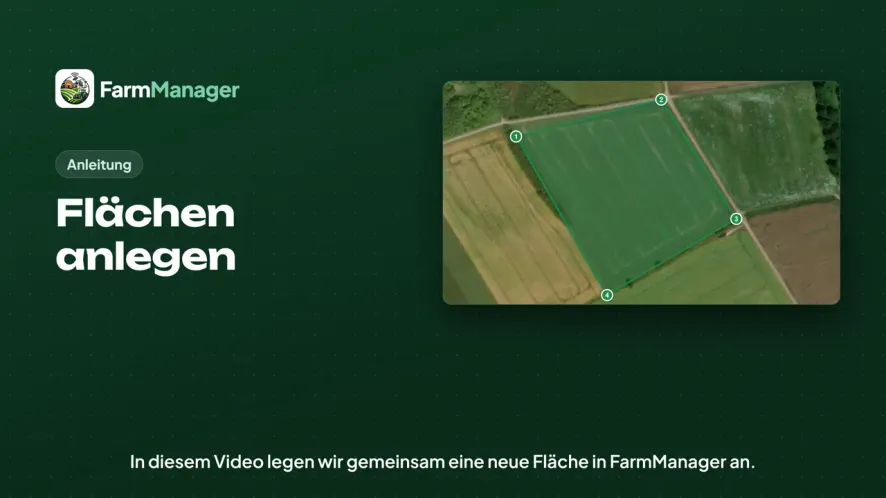
Răspunsuri la întrebări frecvente despre acest modul.
Aceste module aparțin aceluiași domeniu și lucrează cu aceleași date.
Câmp și utilaje
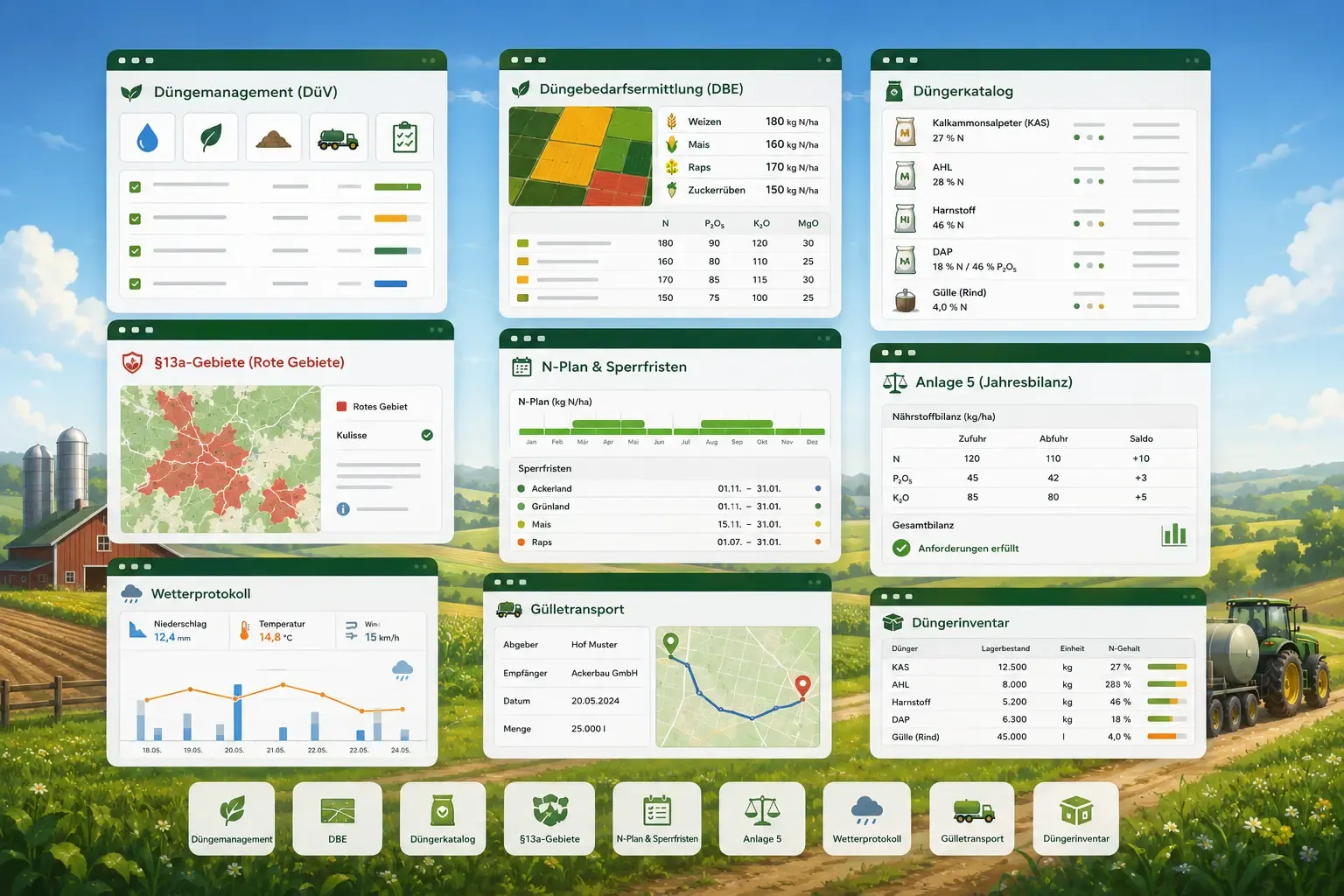
Testați FarmManager gratuit timp de 30 de zile, iar configurarea o facem, la cerere, împreună cu dumneavoastră, fără costuri suplimentare.