
Crearea utilizatorului
Faceți clic în bara laterală, la Administrare utilizatori, pe Utilizatori. În partea de jos a paginii vedeți câte licențe de utilizator libere are ferma dumneavoastră.
Faceți clic sus în dreapta pe Adăugare Utilizator.
Introduceți la Nume numele angajatului, de exemplu Max Berger, iar la E-mail adresa lui. FarmManager trimite invitația la această adresă.
Câmpul Număr de telefon este facultativ, iar Activ este deja pornit. Faceți clic pe Pasul următor.
În al doilea pas sunt date personale facultative, pe care le văd doar conducerea fermei și resursele umane. Faceți clic jos în dreapta pe Creare.
Atribuirea licenței
FarmManager trimite acum angajatului un e-mail cu datele de acces. Ca să poată lucra, mai are nevoie de o licență.
În gestionarea licențelor, faceți clic pe Adaugă licență lângă numele lui.
Rol și permisiune
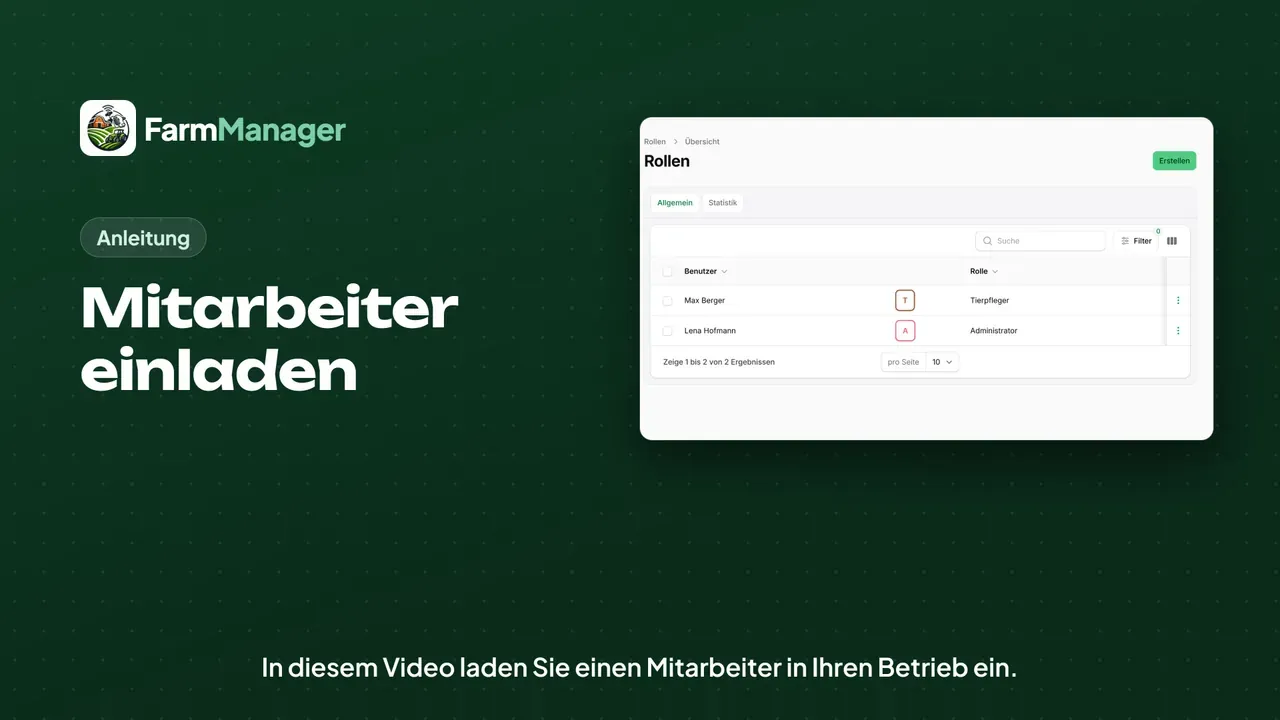
Rolul stabilește ce module vede angajatul. Faceți clic în bara laterală pe Roluri și apoi pe Asignează un rol.
Alegeți la Utilizator angajatul, iar la Rol de exemplu Îngrijitor de animale. Faceți clic pe Creare.
Permisiunile stabilesc ce are voie să facă angajatul. Pentru asta faceți clic, sub Roluri, pe Permisiuni și apoi pe Asignează o permisiune.
Alegeți din nou angajatul, iar ca permisiune de exemplu Adăugare, ca să poată crea înregistrări noi. Faceți clic pe Creare.
Acceptarea invitației
Angajatul primește un e-mail cu subiectul Verifică adresa de e-mail și cu o parolă de unică folosință. În e-mail, face clic pe Verifică adresa de e-mail.
Apoi se autentifică cu adresa lui la Email și cu parola de unică folosință.
Pe pagina Setare parolă își stabilește propria parolă, confirmă termenii de utilizare și face clic pe Setare parolă.
FarmManager îi mai oferă un passkey. După aceea vede fereastra de bun venit și, în meniu, modulele rolului lui.
Sfaturi
Dacă creați mai mulți angajați, merge mai repede cu Importă Utilizatori.
Pentru cabinetul veterinar, firma de consultanță sau biroul de contabilitate există Acces de oaspete: doar pentru citire, cu dată de expirare și fără licență de utilizator.