Moduły

Kalendarz i zadania

Planujesz pracę gospodarstwa za pomocą zadań i wspólnego kalendarza, a z zespołem ustalasz sprawy na czacie.

Więcej o: Kalendarz i zadania

Dzięki wspólnemu kalendarzowi oraz zadaniom z priorytetami i terminami Twój zespół wie, co jest do zrobienia, od planowania po pracę w polu.
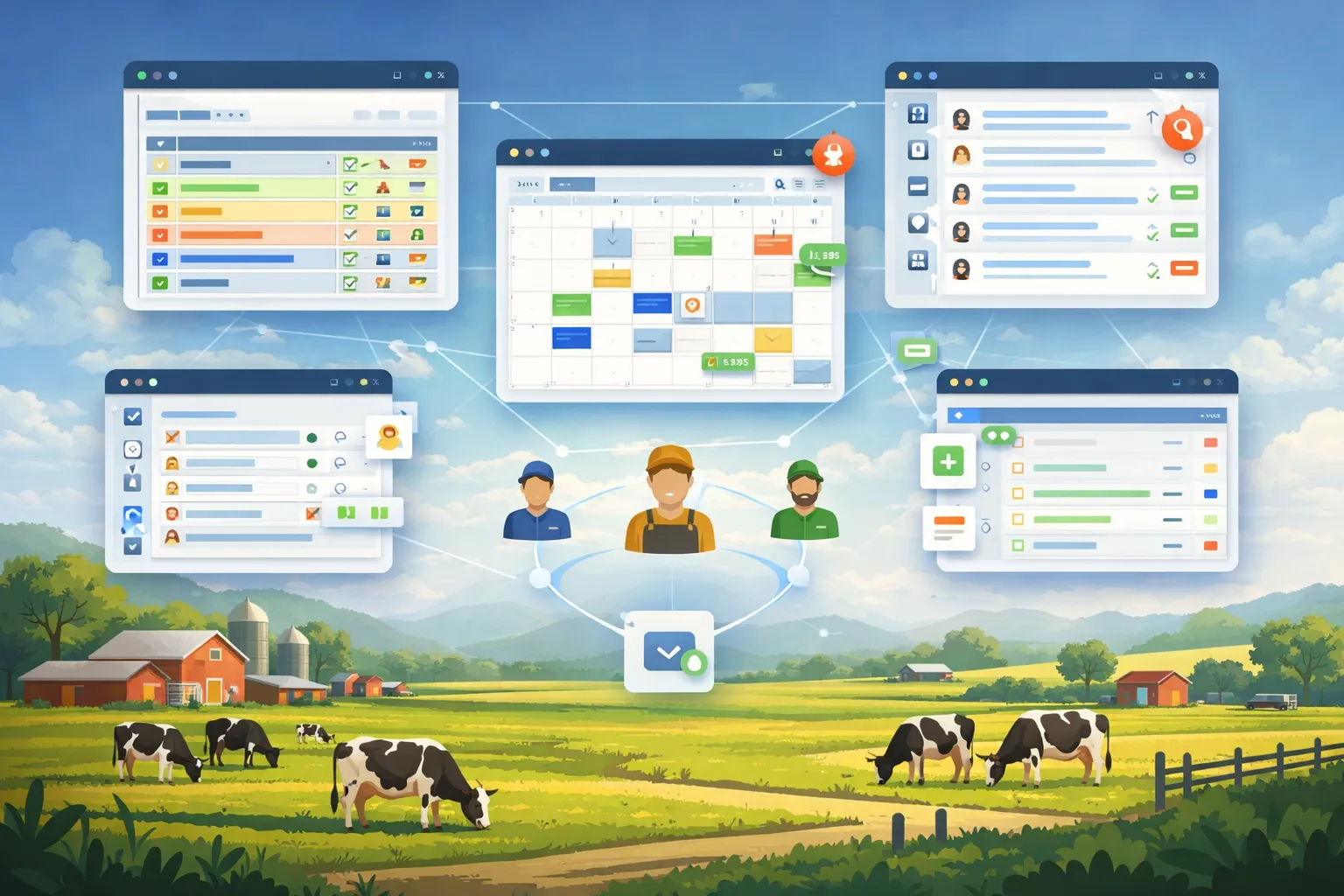
Scena z gospodarstwa z pasącymi się krowami: trzech rolników jest połączonych liniami z oknami aplikacji pokazującymi listę zadań, kalendarz z kolorowymi blokami dat i panele powiadomień.
Kluczowe funkcje

Najważniejsze w kalendarzu i zadaniach

Szczegóły każdej funkcji znajdziesz niżej, w jej grupie.

Czat zespołu

Na czacie zespołu osoby z Twojego gospodarstwa piszą do siebie wiadomości, do całego gospodarstwa, do zespołu albo bezpośrednio do jednej osoby.

Subskrypcja kalendarza i eksport iCal

Przez tajny adres subskrybujesz kalendarz gospodarstwa w Kalendarzu Google, Outlook lub Kalendarzu Apple.

Funkcje według grup

Planowanie i przydzielanie zadań

Zadania z priorytetem i terminem trafiają do pojedynczych pracowników lub całych zespołów, a przy większych przedsięwzięciach łączysz je w projekt.

Zobacz wszystkie funkcje

Zarządzanie zadaniami

Tworzysz zadania, delegujesz je i śledzisz ich postęp.

Więcej na ten temat

Twórz, deleguj i śledź postęp zadań. Ustawiaj priorytety, terminy oraz przypisuj osoby lub całe zespoły do realizacji. Zadania oznaczone jako „Do samodzielnego przypisania” pracownicy przejmują sami, przy zadaniach zespołowych członkowie zespołu, i w razie potrzeby je oddają. Od planu Przedsiębiorstwo (Pro) otwierasz jednym kliknięciem, z komunikatu o spadku poniżej stanu minimalnego (magazyn, część zamienna, lek), nowe zadanie z już wypełnionym tytułem i opisem. W planie Firma (Premium) osoby, które widzą grafik zmian, przypisują zadanie dodatkowo do zaplanowanej zmiany.

Częściowo od planu Przedsiębiorstwo (Pro)

Zadania z powiązaniem, kategorie i serie w dni tygodnia

Zadanie możesz powiązać z maszyną albo działką, a własne kategorie z kolorem oznaczają je na liście i w kalendarzu.

Więcej na ten temat

Zadanie można powiązać z maszyną, działką, oborą, zwierzęciem, stadem, zleceniem usługowym, miejscem magazynowym lub sprzętem do ochrony roślin; do wyboru są tylko obszary, które otwierają plan i rola: obory na przykład od planu Przedsiębiorstwo (Pro), zlecenia usługowe w planie Firma (Premium). Maszyny, działki, obory i zlecenia usługowe pokazują swoje zadania w zakładce „Zadania”, gdzie od razu zakładasz też nowe. Własne kategorie z kolorem, na przykład obora, warsztat lub biuro, oznaczają zadania na liście i w kalendarzu oraz służą jako filtr. Gdy zadanie cykliczne zostanie wykonane, FarmManager zakłada następne; zadania tygodniowe powtarzają się także w stałe dni tygodnia, takie jak poniedziałek, środa i piątek, również ponad końcem miesiąca. „Duplikuj” zakłada nowe, otwarte zadanie z kategorią, powiązaniem, przypisaniem, powtarzaniem i listą kontrolną; komentarze, pliki i status wykonania nie są przejmowane.

Częściowo od planu Przedsiębiorstwo (Pro)

Szablony: utwórz raz, używaj wielokrotnie

Powtarzające się dane zapisujesz jako nazwany szablon i jednym kliknięciem przenosisz do nowych formularzy.

Więcej na ten temat

Zapisuj powtarzające się dane jako nazwany szablon i stosuj go w nowych formularzach jednym kliknięciem, dla zadań wraz z listą kontrolną, planów upraw i zabiegów ochrony roślin, od planu Gospodarstwo (Basic) także dla żywienia oraz schematów szczepień i leczenia, od planu Przedsiębiorstwo (Pro) dla planów konserwacji. Jakich rodzajów szablonów ktoś używa, zależy od modułów, które udostępnia jego rola. Każdy szablon jest prywatny („Tylko ja") albo udostępniony całemu gospodarstwu; wypełniony formularz zapisujesz poleceniem „Zapisz jako szablon". Pola regulowane lub wyliczane celowo nigdy nie są w nim zapisywane.

Częściowo od planu Przedsiębiorstwo (Pro)

Ponowne przypisanie lub przesunięcie wielu zadań naraz

Gdy dojarz ma tydzień urlopu, jego otwarte zadania przekazujesz innej osobie lub zespołowi jednym działaniem.

Więcej na ten temat

Gdy dojarz ma tydzień urlopu, zaznaczasz w liście zadań jego zadania i wybierasz „Przypisz ponownie / zmień termin”. Wybrana osoba lub zespół zastępuje dotychczasowe przypisanie każdego zaznaczonego zadania, a nowy termin obowiązuje dla wszystkich. Puste pola niczego nie zmieniają, a zakończone zadania pozostają bez zmian. Powiadomienia przychodzą potem zbiorczo. Każda osoba, której to dotyczy, dostaje jedną wiadomość ze wszystkimi swoimi zmienionymi zadaniami, zamiast osobnej wiadomości do każdego zadania. Akcję widzą tylko osoby, które mogą edytować zadania.

Projekty z przypomnieniem

Dla prac, które ciągną się miesiącami, zakładasz projekt ze statusem i osobą odpowiedzialną, na przykład na przebudowę obory dla młodego bydła.

Więcej na ten temat

Niektóre prace ciągną się miesiącami, na przykład przebudowa obory dla młodego bydła, nowa płyta silosowa z wnioskiem o pozwolenie na budowę albo przekazanie gospodarstwa. Zakładasz wtedy w menu „Projekty” projekt ze statusem, osobą odpowiedzialną, początkiem i terminem docelowym. W dzienniku projektu zapisujesz krótkie notatki z datą, a ofertę od cieśli albo zdjęcia z budowy dołączasz jako pliki. Zadania przypisujesz do projektu, a lista zadań pokazuje, do którego projektu zadanie należy. W polu „Przypomnienie” wpisujesz dzień, w którym projekt ma znów trafić na stół. Wtedy pojawia się w kalendarzu, a osoba odpowiedzialna dostaje rano przypomnienie w aplikacji i e-mailem, codziennie na nowo, dopóki ktoś nie wpisze nowego dnia albo nie zamknie projektu. Gdy nikt nie jest odpowiedzialny, przypomnienie trafia do kierownictwa gospodarstwa. Od planu Przedsiębiorstwo (Pro) projekt ma budżet. Wydatki księgujesz na projekt i widzisz, ile z niego już wydano. Faktura w koronach duńskich stoi obok w swojej walucie i nie jest przeliczana. W planie Firma (Premium) otwarte projekty są do wyboru jako miejsce powstawania kosztów, gdy ktoś rejestruje swoje godziny pracy. Gdy usuwasz projekt, jego zadania, wydatki i godziny zostają. Projekty są w każdym planie, już od planu Pole i Las (Lite).

Częściowo od planu Przedsiębiorstwo (Pro)

Wykonywanie zadań i zapis w terenie

Kroki, zdjęcia i komentarze należą do zadania, a bez sieci zapisujesz w zapisie polowym w przeglądarce nowe zadania albo wykonujesz własne.

Zobacz wszystkie funkcje

Listy kontrolne w zadaniach

Zadanie dzielisz na pojedyncze kroki z nazwą i opcjonalną wskazówką, a osoba odpowiedzialna odhacza je w zadaniu albo na liście.

Więcej na ten temat

Podziel zadanie na pojedyncze kroki, każdy z nazwą i opcjonalną wskazówką. Osoba, której zadanie przypisano, oraz ten, kto je utworzył, odhaczają kroki w zadaniu lub bezpośrednio na liście zadań, także bez prawa do edycji; przy każdym kroku FarmManager zapisuje, kto i kiedy go odhaczył. Na życzenie zadanie można zakończyć dopiero wtedy, gdy wszystkie kroki są wykonane. Lista pokazuje postęp, na przykład 3/5, i filtruje zadania z otwartymi krokami. Przebiegi o stale tych samych krokach zapisujesz jako szablon zadania.

Załączniki do zadań

Do zadania dołączasz zdjęcia, dokumenty, nagrania głosowe i filmy, na przykład zdjęcie uszkodzonego ogrodzenia.

Więcej na ten temat

Do zadania dołączasz zdjęcia, dokumenty (PDF, Office, tekst i CSV), nagrania głosowe i filmy, na przykład zdjęcie uszkodzonego ogrodzenia albo instrukcję pracy w PDF. W zadaniu zdjęcia pojawiają się jako obrazy, nagrania głosowe i filmy z własnym odtwarzaczem, a dokumenty jako link, każdy z osobą, która go wgrała, i czasem wgrania. Pliki może otwierać każdy, kto może zobaczyć zadanie, a dodawać i usuwać ten, kto może je edytować. Pliki są przechowywane oddzielnie dla każdego gospodarstwa, a każde pobranie jest sprawdzane na nowo.

Komentarze do zadań

Każde zadanie ma własną historię komentarzy, w której dołączasz zdjęcia i dokumenty oraz wspominasz współpracowników.

Więcej na ten temat

Każde zadanie ma na swojej stronie własną historię komentarzy. Tam dołączasz do komentarza zdjęcia i dokumenty oraz wspominasz koleżanki i kolegów przez @. Powiadamiane są tylko osoby, które mogą zobaczyć zadanie. Osoba, która dostaje zadanie, osoba, która je założyła, oraz odpowiedzialny zespół obserwują je automatycznie, także po zmianie przypisania. Nowe komentarze zgłaszają się przez dzwonek i jako Web Push, nigdy autorowi i zbiorczo, a nie przy każdym zdaniu; wzmianka zgłasza się zawsze.

Zapis polowy bez sieci

W przeglądarce zapisujesz bez sieci nowe zadanie, wykonujesz własne zadanie i rejestrujesz początek pracy w stemplu zegarowym w planie Firma (Premium).

Więcej na ten temat

Przez Kalendarz › „Zapis polowy (offline)”, menu użytkownika, przycisk „Wprowadź dane” na stronie startowej (na smartfonie) albo skrót przy zainstalowanej ikonie aplikacji otwierasz w przeglądarce odchudzoną stronę zapisu. Tam zapisujesz nowe zadanie z notatką i rejestrujesz początek pracy w stemplu zegarowym w planie Firma (Premium), także bez sieci. Tak samo oznaczasz tam jako wykonane otwarte zadanie, które jest Ci przypisane albo które sam założyłeś, a Twoja notatka zapisuje się jako komentarz do zadania. Urządzenie musi wcześniej wczytać to zadanie z połączeniem. Zadania, którego lista kontrolna musi być w całości odhaczona, nie da się tam wykonać. Jeśli zadanie zostało w międzyczasie zmienione, wykonane lub usunięte, FarmManager nie oznaczy go jako wykonanego. Powód pokazuje zapis polowy, a notatka czeka na decyzję w biurze. Od planu Przedsiębiorstwo (Pro) fotografujesz tam także dokumenty przez „Dokument (zdjęcie)”. Zdjęcie jest zmniejszane na urządzeniu i zapisywane bez danych o lokalizacji, a po przesłaniu trafia do skrzynki dokumentów, z chwilą wykonania zdjęcia jako datą wpływu. W każdym planie zdjęcia do otwartego wezwania agencji płatniczej robisz tam przez „Zdjęcie do monitorowania obszarów”. Pozycję, kierunek ujęcia i godzinę zapisuje samo urządzenie, a bez pozycji strona takiego zdjęcia nie zapisze. Wpisy zostają na urządzeniu i są przesyłane, gdy tylko znów pojawi się połączenie; liczy się moment zapisu. Raz otwartą z połączeniem stronę można używać również bez niego: FarmManager wczytuje ją w tym celu w tle, raz na sesję przeglądarki. Strona jest zaprojektowana do pracy na zewnątrz: duże przyciski, wyraźne kontrasty, jasny lub ciemny tryb zgodnie z ustawieniem urządzenia lub FarmManagera; plakietka pokazuje, czy urządzenie jest połączone, czy pracuje offline, a duża liczba podaje zapisy, które wciąż czekają na przesłanie. Gdy połączenie zostanie przerwane podczas pracy w FarmManager, na dole strony pojawia się wskazówka z linkiem „Przejdź do zapisu polowego”. Krzyżyk ukrywa ją do następnego przerwania. Wskazówka pojawia się tylko u osób, które mogą korzystać z zapisu polowego. W aplikacjach na Androida i iOS zapisu polowego nie ma.

Częściowo od planu Przedsiębiorstwo (Pro)

Kalendarz i terminy

Terminy z modułów i Twoje własne wpisy są w jednym kalendarzu, który dzięki subskrypcji widzisz też na telefonie.

Zobacz wszystkie funkcje

Kalendarz

Każda osoba widzi rodzaje zdarzeń, które udostępnia jej rola, i wie, co jest zaplanowane na kiedy.

Więcej na ten temat

Centralny harmonogram cykli hodowlanych, okien zbiorów, terminów serwisowych i zadań, w planie Firma (Premium) także zleceń usługowych (do wyłączenia dla każdego zlecenia). Cykle hodowlane z oczekiwanymi porodami pojawiają się w kalendarzu dopiero od planu Przedsiębiorstwo (Pro). Każda osoba widzi rodzaje zdarzeń, które udostępnia jej rola, i na jeden rzut oka wie, co i kiedy jest zaplanowane. Dodawaj własne wpisy do kalendarza z wybraną widocznością (osobiste, udostępnione wybranym zespołom lub osobom, ogólne dla gospodarstwa albo, jeśli należysz do kilku gospodarstw, „Wszystkie gospodarstwa”, wtedy tylko dla Ciebie w każdym z Twoich gospodarstw) i seriami (codziennie, co tydzień, co miesiąc, co rok) oraz importuj terminy jako plik .ics z Outlooka, Google lub Apple. Serie docierają przy tym z rytmem, odstępem, datą końcową, dniami tygodnia (także „co drugi wtorek miesiąca”), liczbą terminów i pominiętymi dniami. Innych elementów reguły, na przykład „tylko w marcu i kwietniu”, import nie przejmuje.

Częściowo od planu Przedsiębiorstwo (Pro)

Widoki, filtry i przeciąganie

Przełączasz się między widokiem miesiąca, tygodnia, dnia i listy oraz filtrujesz według rodzaju zdarzenia.

Więcej na ten temat

Kalendarz łączy do 18 rodzajów zdarzeń: plany pastwisk i upraw, zdarzenia zwierząt, maszyn i pól, zadania, szczepienia, leczenia, rozród, zlecenia usługowe, okresy zakazu nawożenia, ustawowe terminy, grafik zmian, nieobecności, wymagalne konserwacje, terminy kontroli i instruktaże, przypomnienia o projektach oraz własne wpisy. Przełączasz się między widokiem miesiąca, tygodnia, dnia i listy oraz filtrujesz według rodzaju zdarzenia; kto widzi grafik zmian, filtruje zmiany i nieobecności dodatkowo według pracowników. Kliknięcie dnia otwiera menu, z którego zakładasz na przykład zadanie, szczepienie lub zdarzenie na polu z już ustawioną datą. Wpisy, które możesz edytować, przeciągasz na inny dzień; zlecenia usługowe i urlopy zmieniasz w ich własnym formularzu, a zdarzenia zwierząt zgłoszone do HI-Tier zachowują swoją datę.

Nieobecności, konserwacje i terminy kontroli w kalendarzu

W planie Firma (Premium) kalendarz pokazuje, kto w jakie dni jest nieobecny.

Więcej na ten temat

W planie Firma (Premium) kalendarz pokazuje, kto w jakie dni jest nieobecny. Współpracownicy widzą przy tym tylko imię i nazwisko z adnotacją „nieobecność” lub „wniosek o nieobecność”, bez rodzaju i powodu. Rodzaj nieobecności widzą tylko osoby, które decydują o urlopach, oraz sama nieobecna osoba; nieobecności odrzucone i anulowane nie są pokazywane. Od planu Przedsiębiorstwo (Pro) w kalendarzu widać najbliższy termin wymagalności każdego aktywnego planu konserwacji maszyny. Już od planu Pole i Las (Lite) pojawiają się tam wymagalne instruktaże według tematu z liczbą osób, które jeszcze ich potrzebują, oceny ryzyka, które mają zostać przejrzane, oraz wygasające raporty z kontroli maszyn, na przykład kontrola UVV. To, co jest już zaległe, jest w kalendarzu czerwone. Konserwacje i terminy kontroli załatwiasz w odpowiednim module, w kalendarzu nie da się ich przesunąć. Każdy z tych rodzajów zdarzeń widzi tylko ten, kto może widzieć odpowiedni moduł, a wszystkie trafiają też do subskrypcji kalendarza.

Częściowo od planu Firma (Premium)

Serie terminów z dniami tygodnia i wyjątkami

Własne serie terminów przy codziennym lub cotygodniowym powtarzaniu ustawiasz na wybrane dni tygodnia, na przykład sklep w gospodarstwie na piątek i sobotę.

Więcej na ten temat

Własne serie terminów przy codziennym lub cotygodniowym powtarzaniu ustawiasz na wybrane dni tygodnia, na przykład sklep w gospodarstwie na piątek i sobotę albo kwaśne płukanie instalacji udojowej na poniedziałek i czwartek. Seria kończy się na życzenie po stałej liczbie terminów, a pojedyncze dni, takie jak święto, wyłączasz przyciskiem „Pomiń dzień”. Seria miesięczna, która zaczyna się 31., pomija miesiące bez tego dnia zamiast przesuwać się na następny miesiąc. Kalendarz, subskrypcja kalendarza i przypomnienie w dniu terminu pokazują te same terminy serii. W każdym planie, już od planu Pole i Las (Lite).

Subskrypcja kalendarza i eksport iCal

Przez tajny adres subskrybujesz kalendarz gospodarstwa w Kalendarzu Google, Outlook lub Kalendarzu Apple.

Więcej na ten temat

W „Subskrypcja i eksport” › „Subskrybuj kalendarz” tworzysz tajny adres, za pomocą którego Kalendarz Google, Outlook lub Kalendarz Apple subskrybują kalendarz Twojego gospodarstwa. Wybierasz rodzaje zdarzeń; subskrypcja pokazuje ostatnie 30 dni i następne 12 miesięcy i aktualizuje się sama. Google pobiera jednak subskrybowane kalendarze w większych odstępach, więc nowe terminy pojawiają się tam z opóźnieniem kilku godzin. Adres wyświetla się dokładnie raz, z przyciskiem kopiowania, kodem QR i instrukcją dla trzech aplikacji kalendarza. Każda osoba ma jeden adres na gospodarstwo; można go w każdej chwili zakończyć, a wygasa sam, gdy zmienisz hasło, dostęp zostanie zablokowany albo opuścisz gospodarstwo. Subskrypcja nigdy nie pokazuje więcej, niż dana osoba widzi w kalendarzu, uprawnienia i plan są sprawdzane przy każdym pobraniu od nowa, a nieobecności pojawiają się tylko jako „nieobecność”, bez rodzaju i powodu. Do jednorazowego importu pobierasz wybrane rodzaje zdarzeń z okresu do dwóch lat poleceniem „Eksportuj iCal” jako plik .ics. W każdym planie, już od planu Pole i Las (Lite).

Przypomnienia i powiadomienia

FarmManager informuje odpowiedzialne osoby o wymagalnych terminach w aplikacji i e-mailem, a kto włączył Web Push, dostaje powiadomienia także na smartfon.

Zobacz wszystkie funkcje

Przypomnienie w dniu terminu

Każdego ranka FarmManager przypomina zainteresowanym w aplikacji i e-mailem, a e-mail zbiera wszystkie wpisy dnia.

Więcej na ten temat

Każdego ranka FarmManager sprawdza, co czeka w kalendarzu, i przypomina zainteresowanym w aplikacji oraz e-mailem, który zbiera wszystkie wpisy dnia: własne terminy, także z serii, a także wymagalne konserwacje, nadchodzące szczepienia i porody oraz koniec leczenia lub karencji. Od planu Przedsiębiorstwo (Pro) FarmManager przypomina o wymagalnych konserwacjach, nadchodzących szczepieniach i porodach. Własny termin otrzymują tylko osoby, które mogą go zobaczyć, osobisty więc tylko Ty.

Częściowo od planu Przedsiębiorstwo (Pro)

Powiadomienia w aplikacji i push (PWA)

Kto dostaje zadanie, widzi powiadomienie w aplikacji, a jeśli włączył Web Push, także na smartfonie.

Więcej na ten temat

Osoba, której przypisano nowe zadanie, bezpośrednio lub przez jej zespół, otrzymuje powiadomienie w aplikacji. To samo dotyczy sytuacji, gdy zadanie trafia później do innej osoby lub innego zespołu. Przy przesuniętym terminie osoby, którym przypisano zadanie, dostają wiadomość z nową datą. Kto sam wprowadza zmianę, nie jest powiadamiany. Te same powiadomienia w aplikacji przekazujesz wprost na telefon lub komputer jako wiadomości Web Push: przypisania zadań, przypomnienia o terminach i alerty docierają do Ciebie nawet wtedy, gdy FarmManager jest zamknięty. Włączenie zawsze zależy od Ciebie: jednorazowa zgoda jednym dotknięciem podczas wdrażania lub baner do odrzucenia, który możesz odłożyć, nigdy automatyczna subskrypcja. Każde urządzenie zarządza własną subskrypcją i działa w Chrome, Edge, Firefox i Safari.

E-maile z przypomnieniami o terminach i zaległościach

Oprócz dzwonka w aplikacji FarmManager wysyła właściwym osobom e-maile o wymagalnych i zaległych pozycjach.

Więcej na ten temat

Poza dzwonkiem w aplikacji FarmManager wysyła e-maile do właściwych osób o pozycjach wymagalnych i zaległych: terminach konserwacji, wygasających próbkach glebowych, ustawowych terminach, zgłoszeniu stanu na dzień referencyjny do HI-Tier (przy istniejącym połączeniu z HI-Tier), zgłoszeniach antybiotyków (TAM), transportach nawozów naturalnych i więcej. Zamiast wielu pojedynczych e-maili FarmManager łączy je w jedno podsumowanie, pogrupowane według gospodarstwa i obszaru, każda pozycja z terminem i bezpośrednim linkiem do aplikacji. Każdy e-mail jest napisany w języku odbiorcy i wymienia dokładnie te rekordy, które wymagają uwagi; odbiorcy są filtrowani według roli, więc każdy otrzymuje przypomnienia tylko dla modułów, z którymi faktycznie pracuje. To, jak mają docierać, wybiera każda osoba we własnym profilu: zbiorczo jako podsumowanie (domyślnie), natychmiast przy każdej okazji albo wcale. Ustawienie dotyczy wyłącznie e-maili; powiadomienia w aplikacji pozostają nienaruszone, więc „brak e-maili” niczego nie usuwa, a umówione przypomnienia kalendarzowe nadal docierają w swoim terminie.

Otwarte terminy i zaległości na pierwszy rzut oka

Na stronie startowej lista pokazuje, co ostatnio znalazły zaplanowane kontrole, osobno dla każdego obszaru, za który odpowiada Twoja rola.

Więcej na ten temat

Pod „Zarządzaj wszystkimi terminami” na stronie startowej lista zbiera to, co ostatnio znalazły zaplanowane kontrole dla Twojego gospodarstwa: dla każdego obszaru liczbę otwartych pozycji, najbliższy termin, ile z nich jest zaległych i kiedy ostatnio sprawdzono. Zaległości znajdują się na górze, a każdy wiersz prowadzi bezpośrednio do danego modułu. Widoczny jest stan ostatniego zaplanowanego przebiegu, a każdy wiersz pojawia się tylko dla ról odpowiedzialnych za dany obszar. Pojedyncze znaleziska są dodatkowo na liście „Do zrobienia”.

Czat zespołu

Dla gospodarstwa i każdego zespołu FarmManager zakłada kanał i aktualizuje jego członków, gdy ktoś dochodzi albo odchodzi z gospodarstwa.

Zobacz wszystkie funkcje

Czat zespołu

Na czacie zespołu osoby z Twojego gospodarstwa piszą do siebie wiadomości, do całego gospodarstwa, do zespołu albo bezpośrednio do jednej osoby.

Więcej na ten temat

W czacie zespołu osoby z Twojego gospodarstwa piszą do siebie krótkie wiadomości: do całego gospodarstwa, do zespołu albo jako wiadomość bezpośrednią do jednej osoby. Kanał dla gospodarstwa i dla każdego zespołu zakłada FarmManager sam i na bieżąco aktualizuje jego członków. Kto dołącza do gospodarstwa, od razu jest w kanałach, a kto je opuszcza, od tej chwili nie może już czytać. Na żniwa czy przebudowę obory zakładasz kanał tematyczny i wybierasz członków. Kanał może czytać i pisać w nim tylko jego członek. Do wiadomości dołączasz zdjęcia lub pliki, odpowiedzi widać pod nią jako wątek, a własne wiadomości można edytować i usuwać. Osoba wspomniana przez @ i swoje imię dostaje powiadomienie przez dzwonek, a jeśli ma włączony web push, także na telefon. Dla każdego kanału każda osoba ustawia, czy chce dostawać powiadomienia o każdej wiadomości, tylko o wzmiankach, czy wcale, a wyciszony kanał nie powiadamia wcale. Powiadomienia z ożywionej rozmowy przychodzą zbiorczo, a nie przy każdym zdaniu, wzmianka powiadamia zawsze. Liczba nieprzeczytanych wiadomości jest widoczna przy pozycji menu. Przy wniosku o udzielenie informacji zgodnie z RODO wiadomości danej osoby trafiają do eksportu, a gdy osoba zostaje usunięta zgodnie z RODO, jej wiadomości znikają razem z załącznikami. W każdym planie, już od planu Pole i Las (Lite).

Wiadomości do potwierdzenia na czacie zespołu

Kierownictwo, kierownik gospodarstwa i osoby odpowiedzialne za personel włączają przy pisaniu potwierdzenie odczytu.

Więcej na ten temat

Kierownictwo, kierownik gospodarstwa i osoby odpowiedzialne za personel włączają przy pisaniu na czacie zespołu potwierdzenie odczytu, na przykład dla wiadomości, że od poniedziałku śluza higieniczna przy oborze dla krów jest obowiązkowa. Wszyscy członkowie kanału dostają powiadomienie, także gdy wyciszyli kanał, i potwierdzają przyciskiem „Przeczytane i zrozumiane”. Pod wiadomością widać, ile osób już potwierdziło, a kto ją napisał, widzi imiona tych, których jeszcze brakuje. Kto po 24 godzinach nie potwierdzi, dostaje jedno przypomnienie. Pod własnymi wiadomościami widzisz ponadto, czy zostały przeczytane: w wiadomości bezpośredniej „Dostarczono” albo „Przeczytano”, w kanale na przykład „Przeczytało 4/7”, a imiona pojawiają się, gdy najedziesz na to myszą. W każdym planie, już od planu Pole i Las (Lite).

Wiadomości głosowe i udostępnione wpisy na czacie zespołu

Kto nie ma wolnej ręki, nagrywa wiadomość głosową do trzech minut, jeśli przeglądarka pozwala na użycie mikrofonu.

Więcej na ten temat

Kto akurat nie ma wolnej ręki, nagrywa na czacie zespołu wiadomość głosową do trzech minut. Jest odtwarzana w czacie i nie jest zamieniana na tekst. Przycisk nagrywania FarmManager pokazuje tylko tam, gdzie przeglądarka pozwala na nagrywanie przez mikrofon. Rzeczy ważne, jak numer pogotowia weterynaryjnego, przypinasz na górze kanału, a na wiadomość możesz odpowiedzieć też samą reakcją, na przykład kciukiem w górę. Dla pojedynczej maszyny albo działki nie trzeba osobnego kanału: „Udostępnij wpis” podlinkowuje na czacie zadanie, maszynę, zlecenie usługowe, oborę, działkę lub zwierzę, a „Omów” otwiera komentarze dokładnie tego wpisu, gdzie rozmowę można znaleźć także później. Kto nie ma prawa widzieć wpisu, nie widzi na czacie ani jego nazwy, ani komentarzy. W każdym planie, już od planu Pole i Las (Lite).

Zdjęcia i filmy na czacie zespołu

Zdjęcia na czacie zespołu FarmManager zmniejsza już przy przesyłaniu do najwyżej 1600 pikseli na dłuższym boku.

Więcej na ten temat

Zdjęcia wysyłane na czacie zespołu FarmManager zmniejsza już przy przesyłaniu do najwyżej 1600 pikseli na dłuższym boku, a potem na serwerze jeszcze raz je kompresuje. Dzięki temu miejsce w pamięci nie zapełnia się zdjęciami z telefonu w pełnej rozdzielczości, a żeby rozpoznać plamę oleju pod ciągnikiem, zdjęcie jest nadal wystarczająco ostre. Filmy na czacie mogą mieć do 50 MB. Dłuższe nagranie dołączasz do zadania, tam dozwolone jest do 200 MB. Pliki, które dołączasz do zadań, maszyn lub innych wpisów poza czatem, FarmManager zapisuje w takiej postaci, w jakiej zostały przesłane. W każdym planie, już od planu Pole i Las (Lite).

Częste pytania

Najczęściej zadawane pytania

Odpowiedzi na częste pytania o ten moduł.

Moduły

Inne moduły

Te moduły należą do tego samego obszaru i korzystają z tych samych danych.

Personel i organizacja

Wypróbuj na własnych zwierzętach i działkach

FarmManager możesz testować przez 30 dni za darmo, a konfigurację na życzenie robimy razem z Tobą, bez dopłaty.