Moduły

Uprawa roślin i płodozmian

Planujesz uprawy i płodozmiany z weryfikacją reguł na żywo, a do tego dokumentujesz międzyplony, zbiory i przestrzeganie kondycjonalności (GAEC).

Więcej o: Uprawa roślin i płodozmian

Planuj uprawy i płodozmiany w oparciu o dane, z weryfikacją reguł na żywo, międzyplonami, dokumentacją zbiorów i unijną kondycjonalnością (GAEC); plony i nadwyżka bezpośrednia dochodzą od planu Przedsiębiorstwo (Pro).
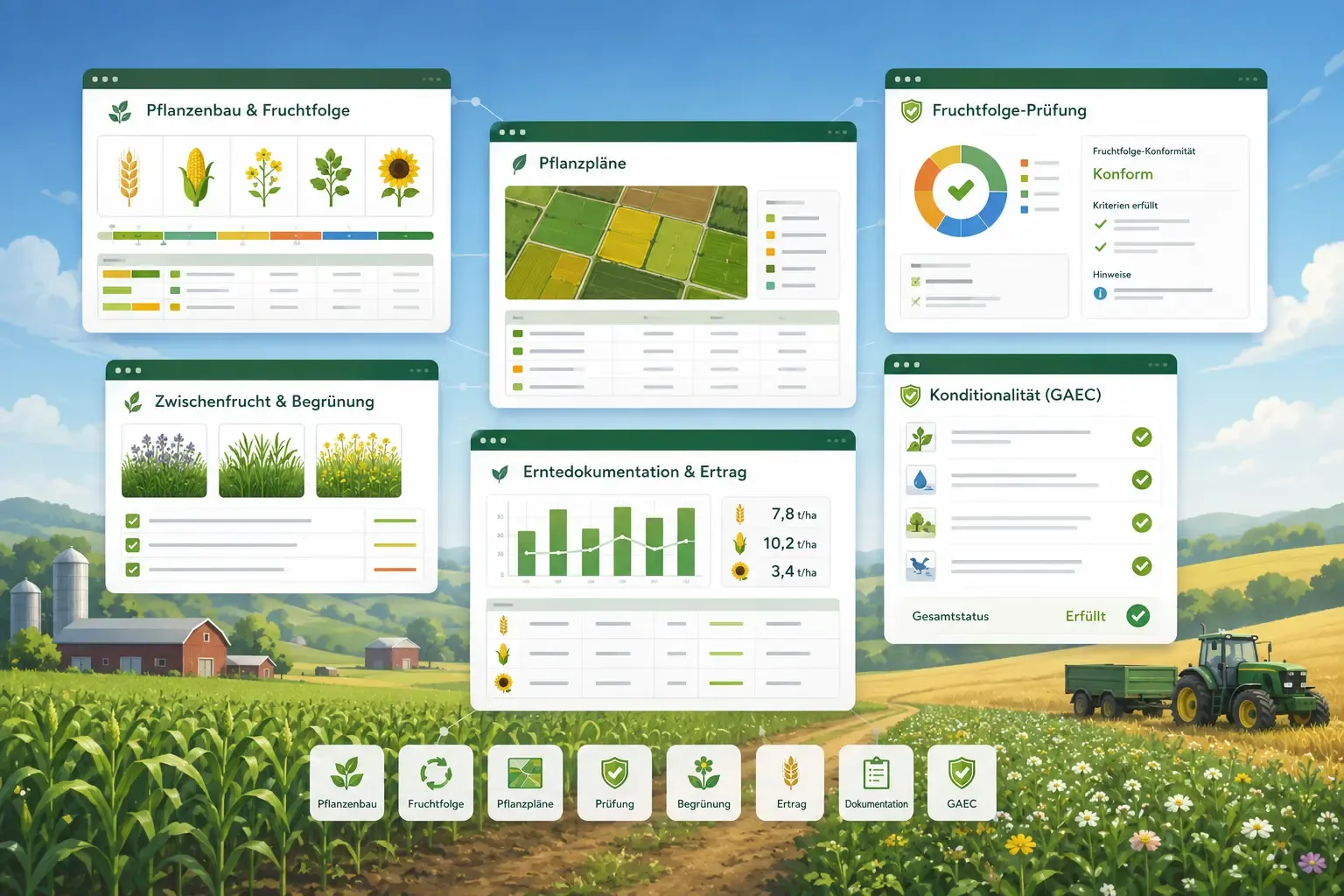
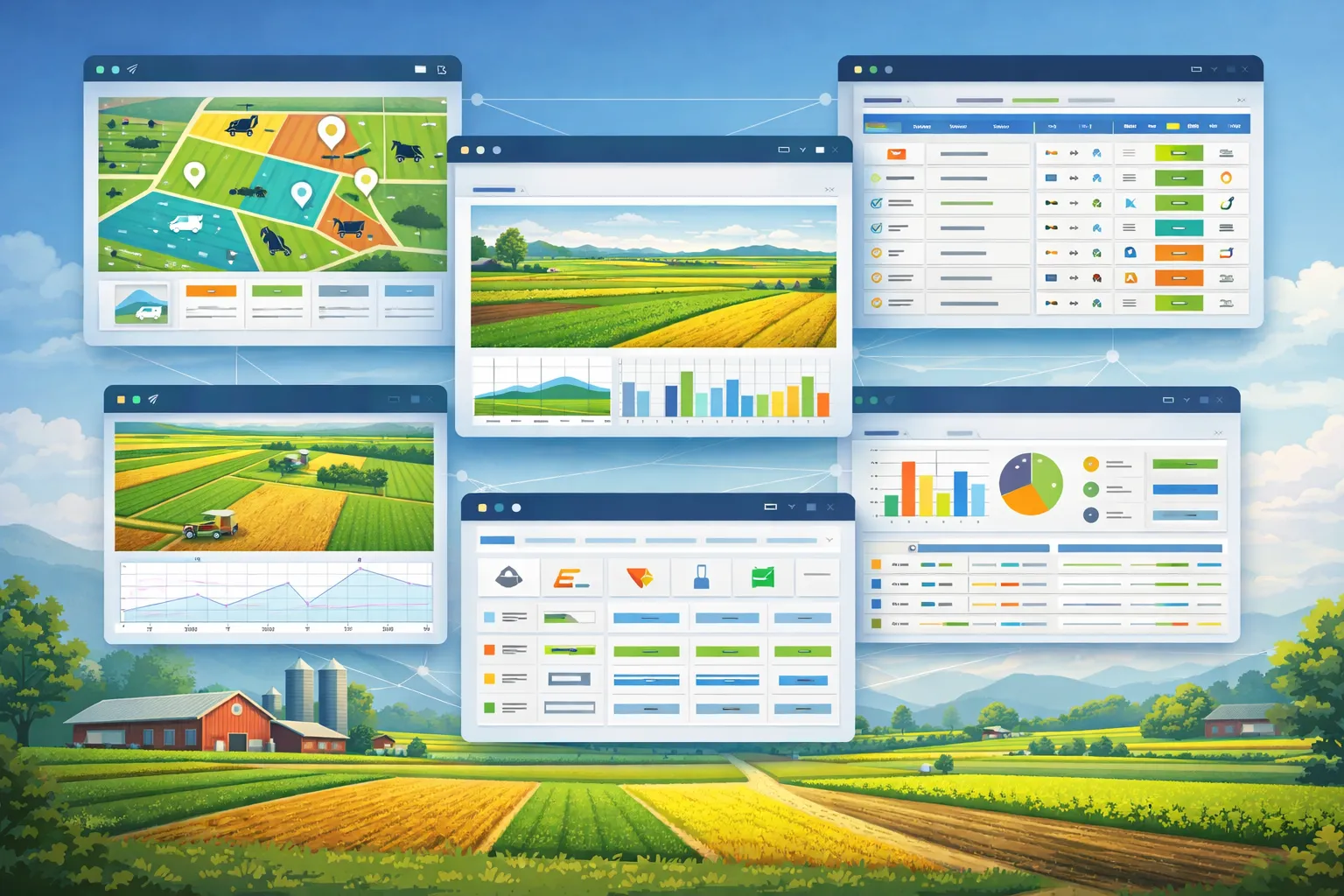
Zielone okna aplikacji nad polem kukurydzy z traktorem: ikony upraw zbożowych i rzepaku, lotnicze planowanie płodozmianu, wykres zgodności z zielonym znacznikiem, trzy zdjęcia poplonów oraz wykres plonów w tonach na hektar.
Kluczowe funkcje

Najważniejsze w uprawie roślin i płodozmianie

Szczegóły każdej funkcji znajdziesz niżej, w jej grupie.

Planowanie upraw jako tablica

Każda działka to jeden wiersz, a każdy rok zbiorów jedna kolumna, trzy lata wstecz i dwa do przodu.

Weryfikacja płodozmianu

Przy zakładaniu planu upraw FarmManager porównuje planowaną uprawę na żywo z ostatnimi uprawami głównymi i drugimi uprawami na powierzchni.

Dokumentacja zbiorów i plon

Po sezonie zapisujesz przy planie upraw faktyczną datę zbioru, a od planu Przedsiębiorstwo (Pro) także ilość, klasę jakości i wilgotność.

Funkcje według grup

Planowanie upraw

Dla każdej działki ustalasz, co rośnie w którym roku zbiorów, z odmianą, normą wysiewu i dniem siewu.

Zobacz wszystkie funkcje

Plany upraw

Planujesz wieloletnie płodozmiany na podstawie dotychczasowych upraw głównych każdej działki.

Więcej na ten temat

Planuj wieloletnie płodozmiany na podstawie dotychczasowych upraw głównych każdej działki. Na podstawie gatunku rośliny i daty siewu automatycznie wyznaczana jest szacowana data zbiorów. Masz wszystko na jeden rzut oka i możesz lepiej planować zbiory. Katalog upraw obejmuje ponad 450 upraw (od zbóż, roślin strączkowych, okopowych i oleistych przez rośliny pastewne, warzywa, owoce i zioła po winorośl i międzyplony), prawie wszystkie z kodem EPPO.

Planowanie upraw jako tablica

Każda działka to jeden wiersz, a każdy rok zbiorów jedna kolumna, trzy lata wstecz i dwa do przodu.

Więcej na ten temat

W planowaniu upraw Twoje działki stoją jako tablica: każda działka to wiersz, każdy rok zbiorów kolumna, trzy lata wstecz i dwa do przodu. W komórce stoi uprawa główna, pod nią druga uprawa albo międzyplon, każda z odmianą, normą wysiewu i dniem siewu. Pszenica ozima, którą siejesz w październiku, stoi w kolumnie roku, w którym zostanie zebrana. Na następny sezon zaznaczasz działki i klikasz „Kopiuj poprzedni rok”. Działki, na których coś już zaplanowano, zostają, jak były, a komunikat je wymienia. Uprawę, odmianę, termin siewu i normę wysiewu ustawiasz tak samo dla wielu działek naraz, a po siewie „Przenieś do ewidencji pól” zapisuje siew jako pracę w ewidencji pól. Gdy uprawa łamie regułę płodozmianu, wskazówka stoi w jej komórce. Przy każdej działce ornej sygnalizacja świetlna pokazuje zmianowanie według GAEC 7, a pod tablicą stoją główne uprawy z powierzchnią i udziałem w gruntach ornych, sprawdzone względem wymogów ekoschematu ÖR 2. W każdym planie, już od planu Pole i Las (Lite).

Druga uprawa, odmiana i norma wysiewu w planie upraw

W planie upraw ustalasz, czy roślina stoi jako uprawa główna, druga uprawa czy międzyplon.

Więcej na ten temat

W planie upraw określasz, czy uprawa stoi jako główna, druga czy międzyplon. Rok zbiorów wynika z dat, a jeśli wpiszesz go sam, zostaje, nawet gdy później zmieni się data. Druga uprawa, jak kukurydza na kiszonkę po życie na kiszonkę z całych roślin (GPS), nie liczy się dla GAEC 7 i ekoschematu ÖR 2 jako uprawa główna. Odmiany zakłada każde gospodarstwo samo, z hodowcą i numerem BSA, prosto z listy wyboru w planie. Normę wysiewu podajesz w kg/ha, ziarnach na m² albo jednostkach na hektar. W każdym planie, już od planu Pole i Las (Lite). Kto od planu Przedsiębiorstwo (Pro) korzysta z magazynu, dołącza do planu dodatkowo partię materiału siewnego z magazynu.

Częściowo od planu Przedsiębiorstwo (Pro)

Pochodzenie materiału siewnego i ochrona odmian

Przy każdym siewie zapisujesz, skąd pochodził materiał siewny, przy kwalifikowanym z numerem uznania, przy własnym ziarnie z firmą, która je przygotowała.

Więcej na ten temat

W sekcji „Materiał siewny” planu upraw zapisujesz, skąd pochodził materiał siewny na ten siew: kwalifikowany, z własnego rozmnożenia (Nachbau), własne rozmnożenie albo elitarny i przedelitarny. Przy kwalifikowanym numer uznania z etykiety worka wpisujesz w pole, a FarmManager ostrzega, gdy nie wygląda jak numer uznania. Przy materiale z własnego rozmnożenia wpisujesz podmiot, który oczyścił lub zaprawił Twoje ziarno. Ilość materiału siewnego formularz wylicza z normy wysiewu i wielkości działki, przy ziarnach na metr kwadratowy przez masę tysiąca ziaren. Przy odmianie zaznaczasz status ochrony i właściciela ochrony odmiany, do tego opłatę za materiał z własnego rozmnożenia, którą przepisujesz z cennika roku. Odmiany oznaczonej jako mieszańcowa nie da się wpisać jako materiału z własnego rozmnożenia. W planowaniu upraw ustawiasz pochodzenie poleceniem „Ustaw pochodzenie materiału siewnego” dla wszystkich zaznaczonych działek jednego roku zbioru jednym krokiem, na przykład gdy cała pszenica pochodzi z własnych zbiorów. W każdym planie, już od planu Pole i Las (Lite). Kto prowadzi materiał siewny w magazynie od planu Przedsiębiorstwo (Pro), wpisuje dane z etykiety na partii, a plan upraw z tą partią przejmuje je do pustych pól.

Częściowo od planu Przedsiębiorstwo (Pro)

Oświadczenie o materiale siewnym z własnego rozmnożenia

Z Twoich planów upraw FarmManager zestawia dla każdego roku zbioru oświadczenie dla Saatgut-Treuhand, z jednym wierszem na odmianę.

Więcej na ten temat

Kto wysiewa pszenicę albo ziemniaki z własnych zbiorów, jest winien właścicielowi ochrony odmiany informację o takim wysiewie. FarmManager zestawia oświadczenie dla Saatgut-Treuhand dla każdego roku zbioru z planów upraw, w których pochodzenie, odmiana, ilość siewu i podmiot przygotowujący już stoją. Powstaje z tego jeden wiersz na odmianę z ilością w decytonach i hektarach, podmiotem przygotowującym oraz zakupionym materiałem kwalifikowanym wraz z handlowcem. Liczą się także międzyplony. Przed złożeniem lista kontrolna pokazuje, na której działce brakuje pochodzenia, gdzie materiał z własnego rozmnożenia nie ma odmiany i czy odmiana mieszańcowa została wpisana jako taki materiał. Opłatę FarmManager szacuje według stawki przejętej przy odmianie z cennika, na decytonę albo na hektar. Dla drobnych rolników jest pole wyboru, wtedy przy każdej opłacie stoi zero. Oświadczenie jest dostępne jako PDF, który służy za wzór do wypełnienia formularza, i jako CSV. Wysłanie go należy do Ciebie. Potem zapisujesz, kiedy oświadczenie złożono, a później, kiedy zapłacono. Dopóki dla roku zbioru z takim wysiewem nie ma złożonego oświadczenia, termin odpowiedzi stoi na liście „Do zrobienia” na stronie startowej. W każdym planie, już od planu Pole i Las (Lite).

Import historii upraw

Historię upraw swoich działek przejmujesz z pliku CSV lub Excel, na przykład z eksportu dotychczasowej kartoteki pól.

Więcej na ten temat

Historię upraw swoich działek przejmujesz jako plik CSV lub Excel, na przykład z eksportu dotychczasowej ewidencji pól. Każdy wiersz podaje działkę (nazwę, identyfikator działki z portalu rolniczego lub FLIK), rok zbioru i uprawę, na życzenie także uprawę główną lub międzyplon, daty siewu i zbioru oraz plon, także na hektar, przeliczony według wielkości działki. Uprawy, których FarmManager sam nie rozpoznaje, przypisujesz w oknie importu jednorazowo; przypisanie pozostaje zapisane dla Twojego gospodarstwa i obowiązuje przy następnym imporcie. Drugi import tego samego pliku nie zakłada podwójnych planów upraw, a wiersze, których nie da się przejąć, trafiają z uzasadnieniem do pliku z błędami. Weryfikacja płodozmianu uwzględnia przejęte lata. W każdym planie, już od planu Pole i Las (Lite); plon import przejmuje od planu Przedsiębiorstwo (Pro).

Częściowo od planu Przedsiębiorstwo (Pro)

Szablony planów upraw

Wielokrotnego użytku plany upraw i międzyplonów zapisujesz jako szablon i stosujesz go przy zakładaniu nowego planu upraw.

Więcej na ten temat

Zakładaj wielokrotnego użytku plany upraw i międzyplonów (uprawa, status, typ międzyplonu, sposób zakończenia) jako szablon i przejmuj je przy zakładaniu nowego planu upraw. Działka, daty siewu/zbioru oraz wyniki zbiorów są wykluczone.

Płodozmian i międzyplony

FarmManager sprawdza płodozmian według reguł Twojego gospodarstwa, a międzyplony zapisujesz z typem i sposobem zakończenia.

Więcej o uprawie polowej
Zobacz wszystkie funkcje

Weryfikacja płodozmianu

Przy zakładaniu planu upraw FarmManager porównuje planowaną uprawę na żywo z ostatnimi uprawami głównymi i drugimi uprawami na powierzchni.

Więcej na ten temat

Podczas tworzenia planu upraw FarmManager porównuje na żywo planowaną uprawę z ostatnimi uprawami głównymi i wtórnymi na tej samej działce. Naruszenia skonfigurowanych reguł płodozmianu (np. rzepak po rzepaku w ciągu 4 lat) są sygnalizowane ze stopniem ważności: informacja, ostrzeżenie lub naruszenie. Jeśli ta sama uprawa jest planowana ponownie po trzech uprawach z rzędu, FarmManager automatycznie zgłasza monokulturę jako wskazówkę. Reguły dla zbóż, kukurydzy, rzepaku, buraków cukrowych, słonecznika, ziemniaków i roślin strączkowych są zapisane jako standard; Twoje gospodarstwo dostosowuje je i dodaje własne.

Reguły płodozmianu dla Twojego gospodarstwa

Dostarczone reguły płodozmianu dostosowujesz do potrzeb swojego gospodarstwa.

Więcej na ten temat

Dostarczone reguły płodozmianu dostosowujesz do swojego gospodarstwa. Regułę standardową wyłączasz albo nadajesz jej inną minimalną przerwę, a przyciskiem „Przywróć standard” znów obowiązuje reguła standardowa. Własne reguły dodajesz z uprawą, przedplonem, minimalną przerwą, stopniem ważności i własnym tekstem wskazówki. Dostosowania i własne reguły obowiązują tylko Twoje gospodarstwo; weryfikacja w planie upraw i oś czasu płodozmianu 3D uwzględniają je automatycznie. Reguły otwierasz przez „Reguły płodozmianu” na liście planów upraw. W każdym planie, już od planu Pole i Las (Lite).

Międzyplony i zazielenianie

W ocenie GAEC 7 gospodarstwa międzyplon z bieżącego roku liczy się jako zmianowanie.

Więcej na ten temat

Oznaczaj plany upraw jako międzyplony. Wybierz typ międzyplonu i sposób zakończenia: wymarznięcie, mulczowanie jesienne/wiosenne lub przyoranie jesienne/wiosenne. Międzyplony są poprawnie pomijane w łańcuchu płodozmianu, a w ocenie GAEC 7 gospodarstwa międzyplon z bieżącego roku liczy się jako zmiana uprawy. Do obliczania zapotrzebowania nawozowego wybierasz międzyplon bezpośrednio we wpisie DBE; z planu upraw nie jest on przejmowany.

Zbiory i analiza

Zapisujesz, kiedy zebrano plon, a od planu Przedsiębiorstwo (Pro) FarmManager pokazuje plon i nadwyżkę bezpośrednią na działkę.

Zobacz wszystkie funkcje

Dokumentacja zbiorów i plon

Po sezonie zapisujesz przy planie upraw faktyczną datę zbioru, a od planu Przedsiębiorstwo (Pro) także ilość, klasę jakości i wilgotność.

Więcej na ten temat

Po sezonie wpisz przy planie upraw rzeczywistą datę zbiorów i notatki ze zbiorów. Od planu Przedsiębiorstwo (Pro) dochodzą rzeczywista ilość zebrana, klasa jakości (np. pszenica chlebowa, pasza) i zawartość wody; plon na hektar jest wtedy obliczany automatycznie z ilości zebranej i wielkości działki i pokazywany dla każdego roku zbiorów na osi czasu płodozmianu 3D. Ilość zapisujesz w każdym planie także przy pracy polowej: przy zbiorze, koszeniu, prasowaniu i sieczkowaniu. Jeśli dla działki istnieje mapa plonów z kombajnu, przejmujesz plon i zawartość wody stamtąd.

Częściowo od planu Przedsiębiorstwo (Pro)

Nadwyżka bezpośrednia na działkę

FarmManager pokazuje dla każdego planu upraw nadwyżkę bezpośrednią, czyli przychód pomniejszony o zapisane koszty prac polowych.

Więcej na ten temat

Od planu Przedsiębiorstwo (Pro) FarmManager pokazuje dla każdego planu upraw nadwyżkę bezpośrednią: przychód, czyli zrealizowane sprzedaże z magazynu albo ilość zbiorów razy cena sprzedaży, pomniejszony o zapisane koszty prac polowych, z podziałem na siew, uprawę gleby, nawożenie, ochronę roślin, zbiór i pozostałe, w euro i na hektar. Ranking wszystkich działek bieżącego roku zbiorów z sumą dla gospodarstwa znajduje się na liście działek. To doradczy wskaźnik dla Twoich decyzji, a nie dokument księgowy; uwzględniane są tylko koszty zapisane przy pracach polowych.

Od planu Przedsiębiorstwo (Pro)

Płodozmian jako przestrzenna oś czasu

Dla każdej powierzchni słupek pokazuje lata zbiorów jako segmenty wraz z pasami międzyplonów, do 15 lat wstecz.

Więcej na ten temat

Dla każdej działki kolumna pokazuje lata zbiorów jako segmenty wraz z pasmami międzyplonów, do 15 lat wstecz jako wybieralne okno. Każdy segment główny jest sprawdzany względem reguł płodozmianu, a naruszenia są uwidaczniane na osi czasu.

Kondycjonalność (GAEC)

Ustalenia dotyczące kondycjonalności (GAEC) widzisz przy działce i w zestawieniu gospodarstwa, a dwa roczne stany jednej działki możesz porównać.

Zobacz wszystkie funkcje

Kondycjonalność (GAEC)

FarmManager sprawdza każdą działkę względem standardów GAEC od 1 do 9 i przy każdym ustaleniu podaje powód.

Więcej na ten temat

Monitoruj wymagania unijnej kondycjonalności (GAEC: dobry stan rolniczy i środowiskowy) i dokumentuj ich przestrzeganie dla każdej działki. FarmManager sprawdza każdą działkę względem norm GAEC 1, 2, 3, 4, 5/6, 7, 8 i 9 oraz wymienia każdy problem dokładnie tam, gdzie pracujesz. Ustalenia pojawiają się per działka w zakładce kondycjonalności oraz w skali całego gospodarstwa w przeglądzie statusu, oznaczone kolorem według wagi (informacja lub ostrzeżenie), aby najpilniejsze problemy rzucały się w oczy. Każde ustalenie nazywa normę i dokładny powód, na przykład grunt orny utrzymywany jako trwałe użytki zielone po przekroczeniu 5 lat, który musi stać się trwałym użytkiem zielonym, brakujący lub zbyt wąski pas buforowy przy wodzie, podatne na erozję pole bez minimalnej okrywy gleby, grunt orny ze zbyt małą liczbą różnych upraw w ostatnich trzech latach albo wrażliwe trwałe użytki zielone oznaczone wobec zakazu przekształcenia. W tym samym profilu zapisujesz, w których ekoschematach (ÖR 1 do 7) działka uczestniczy; czy ich warunki są spełnione, sprawdza strona „Ekoschematy”.

Kondycjonalność na jeden rzut oka

Na karcie gospodarstwa widzisz ogólną ocenę kondycjonalności (GAEC) i liczbę działek z ustaleniami.

Więcej na ten temat

Karta gospodarstwa podsumowuje ogólny osąd kondycjonalności (GAEC) wraz z liczbą działek z ustaleniami. Normy GAEC 1 (trwałe użytki zielone), GAEC 7 (zmiana upraw) i GAEC 8 (obszary nieprodukcyjne) są prowadzone każda jako osobna sygnalizacja z osądem gospodarstwa. Przy GAEC 1 FarmManager porównuje udział trwałych użytków zielonych z udziałem referencyjnym (rok bazowy 2018), który zapisujesz; bez wartości referencyjnej pozostaje obserwacja. GAEC 7 uznaje się za spełniony, gdy zadziała jedna z dwóch dróg: dywersyfikacja upraw (do 30 ha gruntów ornych co najmniej dwie uprawy, powyżej trzy, uprawa główna na najwyżej 75 %, a powyżej 30 ha dwie największe razem na najwyżej 95 %) albo zmianowanie na co najmniej jednej trzeciej gruntów ornych w porównaniu z rokiem poprzednim, przy czym liczą się też poplon oraz żyto, kukurydza i tytoń, a żadna działka nie może przez trzy lata nosić tylko jednej uprawy głównej. Gospodarstwa ekologiczne i gospodarstwa z mniej niż 10 ha gruntów ornych GAEC 7 wyłącza, a minimalny udział obszarów nieprodukcyjnych według GAEC 8 obecnie jest dobrowolny. Okno „Status warunkowości” pokazuje udziały, wyjątki i ustalenia wszystkich działek, do tego, czy Twoje gospodarstwo z mniej niż 10 ha powierzchni rolnej podlega wyjątkowi od kontroli GAEC według rozporządzenia (UE) 2025/2649.

Porównanie migawek GAEC z dwóch lat

FarmManager zapisuje na dzień referencyjny roczny stan profilu GAEC każdej działki, a Ty porównujesz dwa takie stany działka po działce.

Więcej na ten temat

FarmManager automatycznie zakłada w dniu referencyjnym, domyślnie 15 maja, roczną migawkę profilu GAEC każdej działki: jeden rekord na działkę i rok, który w FarmManager można tylko zapisać i odczytać, nie edytować ani usuwać. Wybierz dowolne dwa lata i zobacz na żywo porównanie działka po działce dla wszystkich 13 atrybutów kondycjonalności (kategoria użytkowania gruntu, wrażliwe użytki zielone, oznaczenia terenów podmokłych i torfowisk, klasa ryzyka erozji, pas buforowy przy wodzie i jego szerokość, minimalna okrywa gleby, ekoschematy, powierzchnia i więcej). Zmienione wartości są podświetlane, a daty, liczby dziesiętne i zestawy ekoschematów są porównywane poprawnie, dzięki czemu możesz prześledzić, jak działka zmieniała się między latami wniosków.

Trawa na gruncie ornym i status gruntu ornego według § 7 GAPDZV

Powierzchnia, która 1 stycznia 2026 r. była gruntem ornym, nie staje się już trwałym użytkiem zielonym przez trawę, a kontrola GAEC to uwzględnia.

Więcej na ten temat

Według § 7 ust. 1 zmienionego rozporządzenia o płatnościach bezpośrednich WPR (GAPDZV) powierzchnia, która 1 stycznia 2026 r. była gruntem ornym, nie staje się już trwałym użytkiem zielonym, nawet jeśli koniczyna z trawą albo trawa na gruncie ornym rośnie na niej dłużej niż pięć lat. Reguła pięciu lat obowiązuje dla niej tylko wtedy, gdy gospodarstwo do 30 września 2026 r. oświadczyło organowi, że wyjątek ma nie obowiązywać. W profilu GAEC działki wpisujesz, czy powierzchnia w dniu granicznym była gruntem ornym i czy Twoje gospodarstwo złożyło takie oświadczenie, z datą. Jeśli powierzchnia zachowuje status gruntu ornego, kontrola GAEC zamiast ostrzeżenia o trwałym użytku zielonym pokazuje wskazówkę, że status gruntu ornego zostaje. Przy działce trawiastej bez tej informacji FarmManager o nią pyta. Dla istniejących działek jest ona wstępnie wypełniona ze stanów rocznych z lat 2025 i 2026, tam gdzie da się ją z nich odczytać. Prawa krajowego o ochronie użytków zielonych FarmManager nie sprawdza. W każdym planie, już od planu Pole i Las (Lite).

Ekoschematy i środki rolnośrodowiskowe

FarmManager szacuje przed wnioskiem zbiorczym, ile przynoszą ekoschematy i płatności bezpośrednie, i ostrzega, gdy wpis narusza trwające zobowiązanie rolno-środowiskowe.

Zobacz wszystkie funkcje

Sprawdzanie ekoschematów i szacowanie premii

Na stronie „Ekoschematy” FarmManager przelicza ÖR 1 do 7 przed wnioskiem zbiorczym na podstawie tego, co i tak jest w programie.

Więcej na ten temat

Które ekoschematy się opłacają, często wychodzi dopiero przy wypełnianiu wniosku zbiorczego. Strona „Ekoschematy” przelicza ÖR 1–7 z wyprzedzeniem, na podstawie tego, co i tak jest w FarmManager: działek z profilem kondycjonalności, planu upraw, ochrony roślin, nawożenia, Schlagkartei, stanu zwierząt oraz stref i obszarów. Dla każdej działki widać, czy się nadaje, czy coś może kosztować premię i czy brakuje jakiegoś warunku. Pszenica ozima na działce w ÖR 6 rzuca się w oczy tak samo jak pas ugoru, który w maju został zmulczowany. Jeśli uczestniczy tylko pas przy brzegu pola, wpisujesz jego powierzchnię w profilu działki. Stopnie przy ugorze i pasach starej trawy strona liczy sama, z górną granicą 8 procent i zasadą jednego hektara. Znacznikami wypróbowujesz, ile przyniesie kolejna działka w ÖR 6, a dla ÖR 4 w razie potrzeby wpisujesz własną liczbę DJP. Podczas próbowania nic się nie zapisuje. Premia jest szacunkiem na podstawie stawek jednostkowych z załącznika 4 rozporządzenia o płatnościach bezpośrednich w ramach WPR; jeśli dla danego roku nie ma jeszcze stawek, strona liczy z ostatnim znanym rokiem i mówi o tym. Kto rejestruje ochronę roślin na działce w ÖR 6 w okresie zakazu, dostaje w formularzu wskazówkę. Gatunki wskaźnikowe dla ÖR 5 nadal wykazujesz sam. W każdym planie, już od planu Pole i Las (Lite).

Szacunek płatności bezpośrednich

Dla wybranego roku wniosku widzisz, ile mniej więcej wyniosą płatności bezpośrednie.

Więcej na ten temat

W zakładce „Premie” strony „Ekoschematy” widzisz dla wybranego roku wniosku, ile mniej więcej zbiera się z płatności bezpośrednich. Podstawą jest kwalifikowana powierzchnia Twoich działek, taka sama jak przy ekoschematach. Na tej podstawie strona liczy podstawowe wsparcie dochodów i redystrybucyjne wsparcie dochodów dla pierwszych 60 hektarów, a ekoschematy z pierwszej zakładki dochodzą do tego. Młodzi rolnicy włączają wsparcie dochodów dla młodych rolników, które obowiązuje do 120 hektarów. Krowy mamki, maciorki i kozy strona zlicza z dzisiejszego stanu zwierząt. Jeśli latem na pastwisku stoją inne zwierzęta, wpisujesz liczbę sam. Dla gospodarstwa z zapisanymi dostawami mleka strona nie liczy premii do krów mamek, bo wtedy ona odpada. Liczy się dla 2025 ze stawkami z Bundesanzeiger, a dla 2026 z planowanymi, i strona mówi, których używa. Redukcji szacunek nie odejmuje. Na górze stoi szacunkowa suma płatności bezpośrednich, którą możesz później porównać z decyzją. Premie ze zobowiązań rolno-środowiskowych land wypłaca według własnego programu, dlatego stoją w osobnym wierszu, a pod sumą widzisz, ile razem z nimi można oczekiwać za dany rok. Tabelę pobierasz jako CSV, na przykład dla doradztwa albo rozmowy z bankiem, i tam ta suma stoi w ostatnim wierszu. W każdym planie, już od planu Pole i Las (Lite).

Zobowiązania rolno-środowiskowe i kontraktowa ochrona przyrody

Każde zobowiązanie z decyzji przyznającej zakładasz jako działanie rolno-środowiskowe albo kontraktową ochronę przyrody.

Więcej na ten temat

W „Zobowiązania rolno-środowiskowe” zakładasz każde zobowiązanie z decyzji o przyznaniu pomocy, czy to KULAP w Bawarii, FAKT II w Badenii-Wirtembergii, działanie rolno-środowiskowe innego landu, czy kontraktowa ochrona przyrody (Vertragsnaturschutz). Należą do tego kod działania, okres obowiązywania, premia na hektar i działki z objętą zobowiązaniem powierzchnią. Wymogi wybierasz z ustalonej listy, na przykład zakaz nawożenia, zakaz azotu mineralnego, zakaz środków ochrony roślin, sianokos dopiero od określonego dnia, pozostawienie międzyplonu do określonego dnia, maksymalna obsada w DJP/ha albo szerokość pasa. Kto na łące z zakazem nawożenia wpisuje gnojowicę, widzi wskazówkę od razu w kontroli przed nawożeniem. Tak samo ostrzegają ochrona roślin i ewidencja pól, gdy zabieg, sianokos przed terminem albo zbyt wczesne przeorywanie międzyplonu narusza trwające zobowiązanie. Termin sianokosu, termin międzyplonu i koniec okresu obowiązywania stoją w kalendarzu. Premie trafiają jako osobny wiersz do szacunku płatności. W każdym planie, już od planu Pole i Las (Lite).

Działania ÖPUL dla gospodarstw w Austrii

Gospodarstwa w Austrii wpisują swoje działania ÖPUL w „Zobowiązania rolno-środowiskowe”.

Więcej na ten temat

Austriackie gospodarstwa wpisują swoje działania z ÖPUL w „Zobowiązania rolno-środowiskowe”. Jako program wybierasz ÖPUL, a potem działanie z listy opartej na arkuszach informacyjnych AMA: UBB z powierzchniami bioróżnorodności, rolnictwo ekologiczne, EEB (ograniczenie środków zwiększających plon), ochronę przed erozją na gruntach ornych, zachowanie humusu na użytkach zielonych i siedem wariantów zazielenienia międzyplonami. Formularz wpisuje kod, nazwę, premię i ograniczenia, a Ty porównujesz wartości ze swoim wnioskiem jednolitym (Mehrfachantrag). Przy zazielenieniach należą do tego najpóźniejszy dzień siewu i dzień, do którego międzyplon musi stać. Kartoteka pól ostrzega, gdy zazielenienie jest zasiane za późno albo przeorane za wcześnie, albo gdy ktoś orze użytki zielone objęte zachowaniem humusu. FarmManager sprawdza ograniczenia nawozowe i ochrony roślin zazielenienia tylko na czas, w którym musi ono stać; uprawa główna wiosną nie jest tym objęta. W każdym planie, już od planu Pole i Las (Lite).

Zestawienie dowodowe według działania i działki

Na kontrolę na miejscu pobierasz zestawienie dowodowe według działania i działki za jeden rok.

Więcej na ten temat

Na kontrolę na miejscu pobierasz w menu eksportu zobowiązań rolno-środowiskowych „Zestawienie dowodowe według działania i działki (CSV)” za wybrany rok. Znajduje się w nim każde zobowiązanie z jego działkami, a pod nimi wpisy z kartoteki pól i ochrony roślin, które liczą się dla jego ograniczeń, każdy z wynikiem sprawdzenia. Także działka bez takich wpisów dostaje wiersz. Zestawienie działa dla każdego programu, dla KULAP i FAKT tak samo jak dla ÖPUL. Pobrać je mogą tylko role, które mogą widzieć zobowiązania, kartotekę pól i ochronę roślin. W każdym planie, już od planu Pole i Las (Lite).

Częste pytania

Najczęściej zadawane pytania

Odpowiedzi na częste pytania o ten moduł.

Moduły

Inne moduły

Te moduły należą do tego samego obszaru i korzystają z tych samych danych.

Pole i maszyny

Grunty i las

Ochrona roślin

Zarządzanie nawożeniem (DüV)

Flota i maszyny

Wypróbuj na własnych zwierzętach i działkach

FarmManager możesz testować przez 30 dni za darmo, a konfigurację na życzenie robimy razem z Tobą, bez dopłaty.