Moduły

Telematyka i mapa floty na żywo

Od planu Przedsiębiorstwo (Pro) łączysz swoje maszyny z FarmManagerem i widzisz flotę na żywo na mapie.

Więcej o: Telematyka i mapa floty na żywo

Połącz maszyny z FarmManagerem i obserwuj flotę na żywo na mapie: pozycja, praca i wykorzystanie w jednym miejscu.
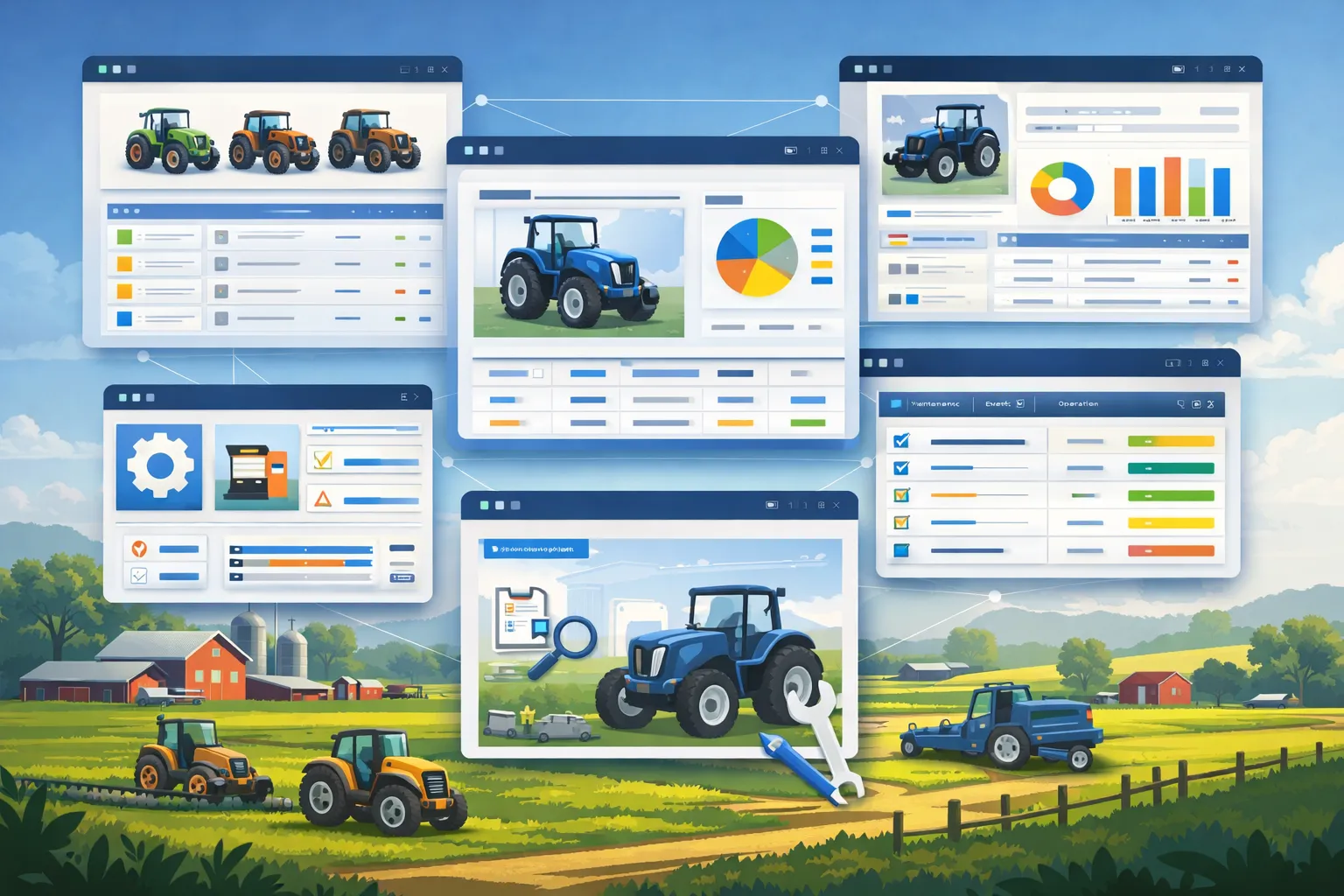
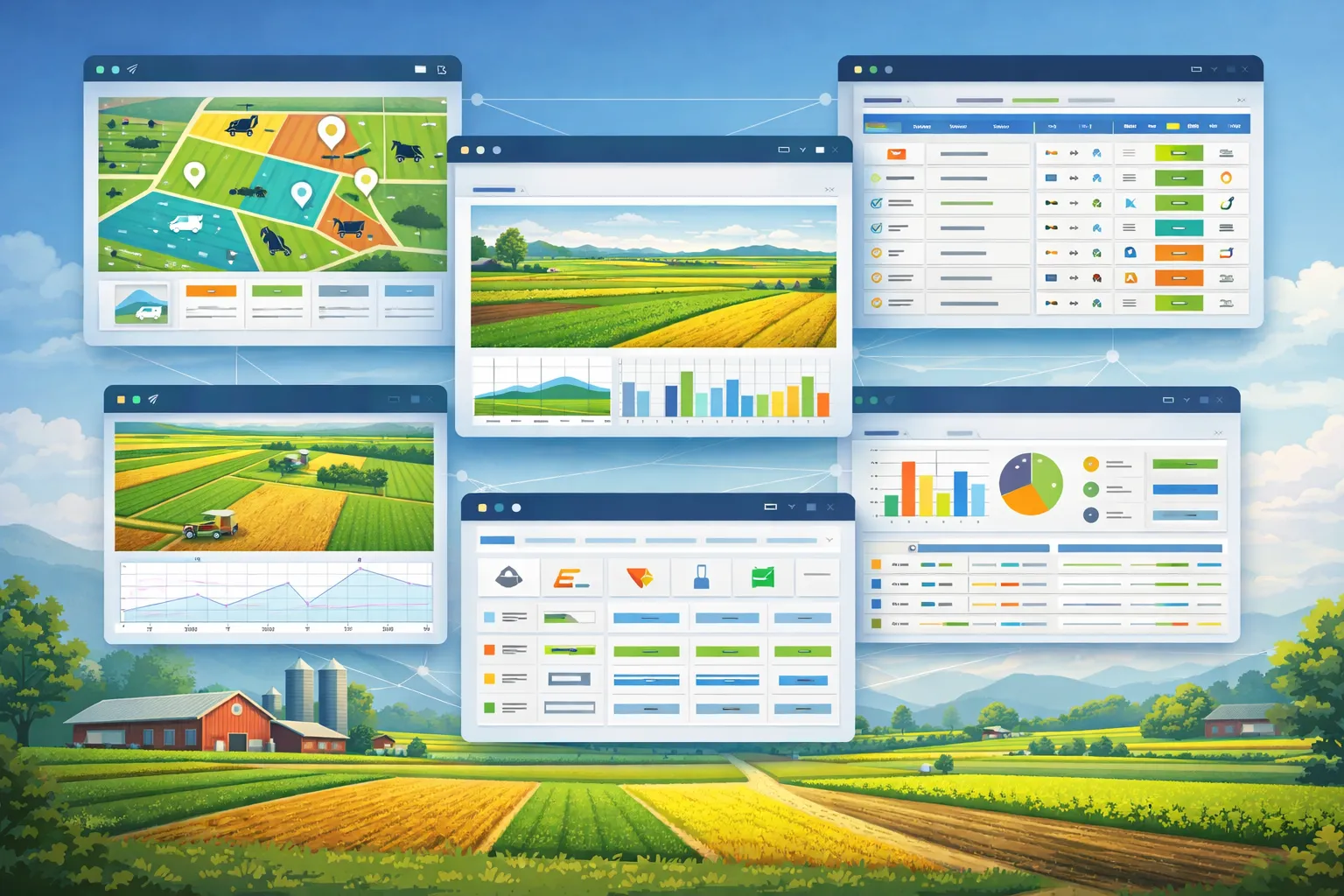
Okna aplikacji nad gospodarstwem z pracującymi traktorami: lista maszyn z kolorowymi punktami statusu, karta pojazdu z wykresem kołowym oraz tabela konserwacji z zakładkami Konserwacja, Zdarzenia i Praca.

FarmManager jest systemem połączonym w John Deere Operations Center. „John Deere” i „John Deere Operations Center” są znakami towarowymi Deere & Company. „CNH”, „FieldOps”, „Case IH”, „New Holland”, „STEYR” i „agrirouter” są znakami towarowymi ich właścicieli.

Kluczowe funkcje

Najważniejsze w telematyce i mapie floty

Szczegóły każdej funkcji znajdziesz niżej, w jej grupie.

Analiza floty

W analizie floty widzisz, jak długo pracował każdy silnik i ile z tego było pracą, jazdą i biegiem jałowym, o ile dostawca to zgłasza.

Alarm ruchu i alarm biegu jałowego

FarmManager zgłasza, gdy w czasie spoczynku maszyna się porusza albo silnik pracuje na biegu jałowym dłużej niż ustawiono, poza CNH.

Kody usterek i ostrzeżeń

Kody usterek i ostrzeżeń maszyn połączonych przez CNH lub John Deere widzisz przy każdej maszynie i możesz z kodu zrobić zlecenie warsztatowe.

Propozycje zapisów ze śladów przejazdów

Praca pojawia się w „Propozycje zapisów”, gdy maszyna z telematyką pracuje co najmniej dziesięć minut na działce z obrysem, poza CNH.

Funkcje według grup

Mapa na żywo i przegląd floty

Widzisz na żywo, gdzie stoją podłączone maszyny i jaką trasę przejechały w ostatnich godzinach, na życzenie także w modelu terenu.

Zobacz wszystkie funkcje

Mapa floty na żywo

Mapa z granicami Twoich działek pokazuje wszystkie podłączone maszyny z ich pozycją i odświeża się automatycznie.

Więcej na ten temat

Wszystkie połączone maszyny z pozycją na mapie z granicami Twoich działek, która odświeża się sama. Kolorowe ślady ze strzałkami kierunku pokazują trasę z ostatnich 2, 4 lub 24 godzin; kliknięcie maszyny lub śladu wyróżnia trasę i przybliża ją. Okno informacyjne podaje działkę, na której stoi maszyna, z filtrami według dostawcy, stanu, działki i maszyny, legendą i trybem pełnoekranowym. Znaczniki Twoich działek, na przykład wjazdy lub kamienie, są na mapie jako symbole.

Od planu Przedsiębiorstwo (Pro)

Tryb 3D z przejechanym śladem

W modelu terenu Twoich działek przejechany ślad z ostatnich czterech godzin leży jako wstęga na powierzchni i można go odtworzyć.

Więcej na ten temat

Przełącznik w nagłówku zamienia widok mapy na model terenu Twoich działek. „2D” wraca do poprzedniego widoku. Model otwiera się sam na działce, na której właśnie pracuje maszyna; maszyny stoją na nim jako rozpoznawalne pojazdy, a ich przejechany ślad z ostatnich czterech godzin leży na powierzchni jako wstęga podążająca za terenem, w kolorze stanu: pracująca, jadąca lub na biegu jałowym. Ślad można odtworzyć, z pauzą, prędkościami 1×, 10× i 60×, suwakiem do przeskoczenia w dowolne miejsce oraz opcją „kamera podąża”, która utrzymuje maszynę w kadrze. Na końcu widok samoczynnie przełącza się z powrotem na rzeczywistą pozycję. Ten sam ślad włączasz także w zakładce „Teren 3D” każdej działki.

Od planu Przedsiębiorstwo (Pro)

Pulpit floty

Kafelki przeglądu pokazują, które maszyny pracują, jadą, stoją na biegu jałowym albo nie mają aktualnego sygnału, zależnie od tego, co zgłasza dostawca.

Więcej na ten temat

Kafelki przeglądowe pokażą od razu, które maszyny są aktualnie w pracy, w jeździe, na biegu jałowym lub bez aktualnego sygnału (od 30 minut brak zgłoszenia), a także godziny silnika danego dnia i poziomy paliwa dla każdej maszyny. Maszyny CNH z aktualnym sygnałem liczą się tam jako na biegu jałowym, bo CNH nie podaje statusu pracy.

Od planu Przedsiębiorstwo (Pro)

Nawigacja do maszyny jednym kliknięciem

Z mapy jednym kliknięciem uruchamiasz nawigację do maszyny.

Więcej na ten temat

Z poziomu mapy będzie można uruchomić nawigację do maszyny: na komputerze przez usługę mapową, na telefonie przez aplikację nawigacyjną urządzenia.

Od planu Przedsiębiorstwo (Pro)

Połączenia i źródła danych

Dane swoich maszyn wprowadzasz do programu przez połączenie z John Deere lub CNH, własne urządzenie albo plik.

Zobacz wszystkie funkcje

Obsługiwani dostawcy i połączenia

Samodzielnie łączysz John Deere Operations Center i CNH (Case IH, New Holland, STEYR), bez odblokowania przez nas.

Więcej na ten temat

John Deere Operations Center oraz CNH (Case IH, New Holland, STEYR) podłączasz samodzielnie przez OAuth, bez odblokowania z naszej strony. agrirouter jest przygotowany i dojdzie, gdy będzie gotowa niezbędna zgoda. Przez niego FarmManager odbierze wtedy telemetrię, dane zleceń (ISOXML-TaskData), granice pól i Work Records (Shape), a granice działek i zaplanowane zlecenia wyśle do odbiorców, których ustawisz w agrirouter. Maszyny z dokładnie pasującym numerem seryjnym FarmManager łączy automatycznie, maszyny z nieznanym numerem seryjnym zakłada na nowo, przy podobnych numerach seryjnych pyta. Z obu połączeń przejmujesz ponadto działki wraz z granicami, środki ochrony roślin i operacje maszyn. Z CNH pochodzą operacje z rodzajem pracy, uprawą, okresem i działkami, z John Deere dodatkowo z przetworzoną powierzchnią i ilościami. Map części działek i map plonów FarmManager nie przejmuje od żadnego z nich. Możesz jednak wyeksportować Work Record w Operations Center jako shape i wgrać go w „Dane maszynowe”, a powstanie z niego mapa wykonanej aplikacji. Uzgodnienie działek przejmuje ponadto gospodarstwa założone u dostawcy jako części gospodarstwa i przypisuje im działki. Jakie wartości dostarcza dany dostawca, pokazuje „Porównaj dostawców” dla każdej funkcji. Połączenia można zerwać w każdej chwili bez utraty maszyn i zapisanych motogodzin.

Od planu Przedsiębiorstwo (Pro)

Znaczniki mapy i operatorzy z konta John Deere

Z John Deere Operations Center przejmujesz znaczniki, takie jak wjazdy, kamienie czy mokre miejsca, oraz operatorów.

Więcej na ten temat

Na stronie „Połączenia telematyczne” przycisk „Pobierz znaczniki mapy” pobiera znaczniki z John Deere Operations Center, na przykład wjazdy na pole, kamienie czy mokre miejsca. Pojawiają się przy działce w zakładce „Znaczniki mapy”, ale nadal są prowadzone u dostawcy, a każda synchronizacja przenosi je do aktualnego stanu. „Pobierz operatorów” pobiera operatorów z konta John Deere, a w „Przypisz operatorów” łączysz każdego raz z użytkownikiem w FarmManagerze. Jeśli operacja maszyny z John Deere przynosi swojego operatora, w kolumnie „Operator” stoi przypisany użytkownik. CNH operatora nie zgłasza. Gdy go brak, wybierasz go sam, przejmując propozycję zapisu.

Od planu Przedsiębiorstwo (Pro)

Połączenie własnych urządzeń GPS

Urządzenia bez chmury producenta, zależnie od modelu także odbiornik GNSS, wysyłają pozycje z własnym kluczem urządzenia.

Więcej na ten temat

Urządzenia bez chmury producenta, na przykład tablet z AgOpenGPS albo odbiornik GNSS firmy CHCNAV, ComNav lub SingularXYZ, wysyłają swoje pozycje bezpośrednio do FarmManager za pomocą własnego klucza urządzenia. Na stronie „Połączenia telematyczne” wybierasz w „Połącz urządzenie” maszynę, typ urządzenia i nazwę urządzenia; FarmManager generuje klucz i pokazuje go dokładnie raz, z adresem odbioru, kodem QR i gotowym poleceniem dla bridge. Zapisywana jest tylko wartość kontrolna, nigdy sam klucz. Dla każdego urządzenia widzisz ostatni odbiór; „Odnów klucz” natychmiast unieważnia stary klucz, „Rozłącz” blokuje urządzenie, a już odebrane pozycje pozostają zachowane. Dla AgOpenGPS jest do pobrania referencyjny bridge, jak dotąd testowany tylko na symulowanym strumieniu danych; czy odbiornik bez bridge może wysyłać na własny adres, zależy od modelu. Od planu Przedsiębiorstwo (Pro).

Od planu Przedsiębiorstwo (Pro)

Wczytywanie danych maszyn z plików

Dane maszyn importujesz jako plik z pamięci USB terminala albo z portalu producenta.

Więcej na ten temat

Nie każda maszyna ma połączenie na żywo. Przy maszynie albo na stronie połączeń telematycznych wgrywasz pod „Importuj dane maszyny” plik: folder TASKDATA z pamięci USB terminala jako ZIP z dziennikami czasowymi, dziennik czasowy EFDI, plik CSV lub Excel z portalu producenta, ślad GPX albo zapis NMEA. Kolumny tabeli FarmManager rozpoznaje po typowych niemieckich i angielskich nazwach, takich jak „Zeitstempel”, „Breitengrad” i „Längengrad”. Z pliku powstają pozycje maszyny, wartości dzienne analizy floty i dla każdego dnia wpis w dzienniku motogodzin, z licznika albo, gdy go brak lub nie pasuje do śladu z danego dnia, ze śladu. Rozpoznana praca polowa pojawia się wśród propozycji zapisów. Jeśli dany dzień ma już wpis w dzienniku, FarmManager nie liczy go podwójnie, a plik wczytany dwa razy nie przynosi niczego nowego. Od planu Przedsiębiorstwo (Pro).

Od planu Przedsiębiorstwo (Pro)

Wzór pisma na podstawie Aktu o danych

Na podstawie Aktu o danych możesz zażądać od producenta danych, które Twoja maszyna wytwarza podczas pracy.

Więcej na ten temat

Na podstawie unijnego Aktu o danych (Data Act) możesz zażądać od producenta danych, które Twoja maszyna wytwarza przy pracy. Pod „Wzór pisma na podstawie Aktu o danych” pobierasz w tym celu pismo jako plik tekstowy. Nazwa i adres gospodarstwa oraz producent, typ i numer seryjny maszyny są już w nim wpisane. Czego FarmManager nie zna, na przykład Twojego numeru klienta u producenta, zostaje luką w nawiasach kwadratowych. Jeśli producent ma przekazać dane także osobie trzeciej, na przykład Twojemu wykonawcy usług, przygotowany jest na to osobny akapit. Pismo wysyłasz sam. Od planu Przedsiębiorstwo (Pro).

Od planu Przedsiębiorstwo (Pro)

Dane maszyn i analiza

Widzisz, co każda maszyna zgłosiła ostatnio i jak długo pracował jej silnik, a zależnie od dostawcy także, ile z tego było pracą.

Zobacz wszystkie funkcje

Telemetria na żywo dla każdej maszyny

Na stronie maszyny widzisz ostatnio przesłane wartości, zależnie od dostawcy pozycję, prędkość, poziom paliwa i motogodziny.

Więcej na ten temat

Na stronie maszyny znajdują się ostatnio przesłane wartości: zależnie od dostawcy pozycja, prędkość i kierunek, poziom paliwa, stan silnika i pracy oraz motogodziny, uzupełnione o 24-godzinny przebieg poziomu paliwa i motogodzin. Jeśli maszyna przez John Deere lub CNH zgłasza stan licznika kilometrów, przebyty dystans widnieje przy maszynie; większość maszyn polowych go nie zgłasza. CNH nie dostarcza obecnie prędkości, kierunku jazdy ani stanu pracy.

Od planu Przedsiębiorstwo (Pro)

Analiza floty

W analizie floty widzisz, jak długo pracował każdy silnik i ile z tego było pracą, jazdą i biegiem jałowym, o ile dostawca to zgłasza.

Więcej na ten temat

Z pozycji, które Twoje połączone maszyny i tak przesyłają, FarmManager tworzy co godzinę wartości dzienne dla każdej maszyny. Strona „Analiza floty” pokazuje dla wybranego okresu, jak długo pracował każdy silnik i ile z tego przypadło na pracę, jazdę i bieg jałowy, w godzinach i jako udział w godzinach pracy silnika, a do tego przejechane kilometry. Dla maszyn CNH analiza liczy czas pracy silnika jako bieg jałowy i nie podaje kilometrów, bo CNH nie podaje ani prędkości, ani statusu pracy. Tam, gdzie dostawca podaje zużycie, obok stoją litry i litry na godzinę pracy silnika, w innym razie kreska. Same pozycje FarmManager usuwa po 90 dniach, wartości dzienne zostają dłużej, żebyś mógł porównać żniwa kukurydzy z zeszłorocznymi. Każdy dzień maszyny pobierasz jako CSV. Od planu Przedsiębiorstwo (Pro).

Od planu Przedsiębiorstwo (Pro)

Motogodziny z telematyki i przechowywanie danych

FarmManager zapisuje motogodziny zgłaszane przez John Deere i CNH w dzienniku godzin pracy, z dostawcą jako źródłem.

Więcej na ten temat

Motogodziny, które zgłaszają John Deere i CNH, FarmManager zapisuje w dzienniku motogodzin, z dostawcą jako źródłem. W przypadku CNH jeden wpis dziennie przedłuża stan licznika i zawiera zużycie paliwa z ostatnich 24 godzin. Pozycje i ślady przejazdów FarmManager przechowuje 90 dni, kody usterek i ostrzeżeń dwa lata, aby powtarzająca się usterka pozostała widoczna dłużej niż jeden sezon.

Od planu Przedsiębiorstwo (Pro)

Alarmy i kody usterek

Kierownictwo dostaje, zależnie od dostawcy, wiadomość o ruchu w czasie spoczynku, długim biegu jałowym, niskim poziomie paliwa i nowych kodach usterek i ostrzeżeń.

Zobacz wszystkie funkcje

Alarm ruchu i alarm biegu jałowego

FarmManager zgłasza, gdy w czasie spoczynku maszyna się porusza albo silnik pracuje na biegu jałowym dłużej niż ustawiono, poza CNH.

Więcej na ten temat

W „Alarmy” na stronie analizy floty ustawiasz okres odpoczynku, który może przechodzić przez północ, i na życzenie rysujesz na mapie podwórze gospodarstwa. Gdy w tym czasie jakaś maszyna się poruszy, administratorzy i menedżerowie dostają od razu komunikat w FarmManager i, gdzie to skonfigurowano, powiadomienie push na telefon. Przy narysowanym podwórzu odzywa się tylko maszyna, która jedzie poza nim, a ładowarka, która rano rusza do karmienia, milczy. Dla gospodarstw z włączonym alarmem ruchu FarmManager odpytuje pozycje także w nocy co dziesięć minut. Alarm biegu jałowego odzywa się raz na fazę biegu jałowego, gdy silnik pracuje w miejscu dłużej niż ustawione minuty. Komunikaty podają maszynę i godzinę i prowadzą do mapy floty na żywo. CNH nie podaje ani prędkości, ani statusu pracy, dlatego alarm ruchu nie włącza się dla maszyn CNH, a alarm biegu jałowego nie odróżnia u nich pracy od biegu jałowego. Od planu Przedsiębiorstwo (Pro).

Od planu Przedsiębiorstwo (Pro)

Kody usterek i ostrzeżeń

Kody usterek i ostrzeżeń maszyn połączonych przez CNH lub John Deere widzisz przy każdej maszynie i możesz z kodu zrobić zlecenie warsztatowe.

Więcej na ten temat

Kody usterek i ostrzeżeń Twoich maszyn połączonych przez CNH FieldOps (Case IH, New Holland, STEYR) albo John Deere Operations Center znajdziesz dla każdej maszyny na karcie „Kody usterek i ostrzeżeń”, z czasem zgłoszenia, rodzajem, kodem, opisem, poziomem ważności tak, jak zgłasza go producent, statusem (aktywny, już nieaktywny, niezgłoszony) i dostawcą, z możliwością filtrowania i eksportu jako CSV, Excel lub PDF. Z John Deere alarmy maszyn pobiera co godzinę synchronizacja. Kody diagnostyczne FarmManager zapisuje jako usterkę, pozostałe alarmy jako ostrzeżenie, a kod stoi tak, jak tworzy go Operations Center ze sterownika, SPN i FMI. Czy kod jest jeszcze aktywny, John Deere nie zgłasza, dlatego stoi tam „niezgłoszony”. Lista maszyn pokazuje na życzenie kolumnę „Kody 24 h”, okno informacyjne mapy floty na żywo liczbę kodów z ostatnich 24 godzin. O nowych kodach FarmManager powiadamia kierownictwo: jedno powiadomienie na pobranie, ten sam kod najwyżej raz na 24 godziny. Przez „Zgłoś usterkę” w wierszu kodu robisz z niego zlecenie warsztatowe, które pozostaje powiązane z kodem.

Od planu Przedsiębiorstwo (Pro)

Powiadomienia

Przy nieudanej synchronizacji, niskim poziomie paliwa albo nowych kodach usterek i ostrzeżeń maszyny przychodzi automatyczne powiadomienie.

Więcej na ten temat

Automatyczne powiadomienia o nieudanej synchronizacji, niskim poziomie paliwa lub nowych kodach usterek i ostrzeżeń maszyny będą informować Cię na bieżąco. Za niski uznaje się poziom paliwa poniżej 15 %; to powiadomienie przychodzi dla każdej maszyny najwyżej raz dziennie.

Od planu Przedsiębiorstwo (Pro)

Praca w polu i zlecenia

Pracę swoich maszyn z John Deere przejmujesz do kartoteki pól, a u wszystkich dostawców poza CNH także ze śladów przejazdów.

Zobacz wszystkie funkcje

Operacje maszyn z John Deere

Dla pól już powiązanych z działką pobierasz operacje robocze z John Deere Operations Center.

Więcej na ten temat

Kto pracuje z John Deere, pobiera operacje robocze z Operations Center przyciskiem „Synchronizuj zabiegi pojazdów” na stronie „Połączenia telematyczne”. Odpytywane są pola, które są już powiązane z działką. Siew, aplikacja, zbiór i uprawa gleby przychodzą z początkiem i końcem, rokiem zbioru, przetworzoną powierzchnią i ilościami. Przy siewie stoi każda odmiana z jej ilością, przy oprysku każdy środek z mieszaniny zbiornikowej z ilością na hektar, a woda osobno jako nośnik, przy zbiorze plon dla każdej odmiany, do tego masa zbioru i wilgotność ziarna, które plan upraw proponuje jako plon, gdy dla działki nie ma mapy plonów. Operacje znajdziesz w zakładce „Operacje maszyn” maszyny i działki. Jeśli numer podwozia nie pasuje do żadnej Twojej maszyny, operacja mimo to zostaje przy działce, z dopiskiem „Maszyna nieprzypisana”. Każda odmiana, każdy środek i każdy nawóz trafia ponadto jako zlecenie do Rolnictwo › Dane maszynowe. Tam sprawdzasz je i przejmujesz do kartoteki pól jak zlecenie z pendrive’a. Ilość każdego środka w mieszaninie zbiornikowej Operations Center wylicza z samej mieszaniny. FarmManager ją pokazuje, ale dawkę zabiegu ochrony roślin wpisujesz sam. Zlecenie trafia na listę tylko raz, nawet gdy synchronizujesz częściej. Od planu Przedsiębiorstwo (Pro).

Od planu Przedsiębiorstwo (Pro)

Propozycje zapisów ze śladów przejazdów

Praca pojawia się w „Propozycje zapisów”, gdy maszyna z telematyką pracuje co najmniej dziesięć minut na działce z obrysem, poza CNH.

Więcej na ten temat

Gdy maszyna z telematyką pracuje co najmniej dziesięć minut na działce z obrysem, praca pojawia się na stronie „Propozycje zapisów” z dniem, maszyną, działką, godzinami, trasą przejazdu i powierzchnią. Z pozycji CNH nie powstają propozycje, bo CNH nie podaje ani prędkości, ani statusu pracy. Powierzchnię FarmManager wylicza ze śladu przejazdu nad działką i najwyżej do wielkości działki, ponieważ przy maszynie nie jest zapisana szerokość robocza. Wybierasz rodzaj pracy i operatora i przejmujesz propozycję jako pracę polową do kartoteki pól (Schlagkartei); wpis w dzienniku motogodzin FarmManager zakłada do tego, jeśli dostawca nie dostarczył go dla maszyny tego dnia. Przy ochronie roślin i nawożeniu otwiera się wstępnie wypełniony formularz, w którym brakuje już tylko środka i ilości. FarmManager sam niczego nie księguje. Propozycję możesz odrzucić i później otworzyć ponownie, a kilka propozycji przejmujesz lub odrzucasz jednym krokiem. Dzień wynika z godziny w gospodarstwie, a przerwa dłuższa niż dziesięć minut dzieli pracę na dwie propozycje. Od planu Przedsiębiorstwo (Pro).

Od planu Przedsiębiorstwo (Pro)

Automatyczne rejestrowanie zleceń na działce

Przy zleceniu usługowym na dziś, zleconym albo trwającym, FarmManager zakłada dla każdej podłączonej maszyny wiersz maszyny na jego działce z obrysem.

Więcej na ten temat

Gdy połączona maszyna wjedzie na działkę zleconego lub trwającego zlecenia usługowego zaplanowanego na dziś, FarmManager zakłada w zleceniu wiersz maszyny, ustawia zlecenie na „W realizacji” i powiadamia kierownictwo. Dotyczy to każdej połączonej maszyny gospodarstwa na tej działce, nie tylko zaplanowanej. Wiersz zaczyna się od stanu motogodzin maszyny i przejmuje cenę pierwszego wiersza maszyny w zleceniu. Gdy maszyna opuszcza działkę (trzy kolejne pozycje poza nią albo dziesięć minut bez pozycji na niej), FarmManager zamyka wiersz aktualnym stanem godzin i zgłasza kierownictwu przepracowane godziny. Sprawdź wiersz przed rozliczeniem; jeśli maszyna nie zgłasza motogodzin, wpisz je sam. FarmManager rozpoznaje działkę po jej obrysie, a w zleceniach na polach klientów po ich obrysie; działka bez obrysu nie jest rejestrowana. Zlecenia usługowe są częścią planu Firma (Premium).

Od planu Firma (Premium)

Wysyłanie granic działek i zleceń do agrirouter

Gdy FarmManager jest odblokowany dla agrirouter, wysyłasz przez niego granice działek i planowane zlecenia do terminala albo do wykonawcy usług.

Więcej na ten temat

Gdy połączenie z agrirouter zostanie udostępnione, wysyłasz tędy granice działek i zaplanowane zlecenia do swojego terminala albo do wykonawcy usług. Na liście działek zaznaczasz działki i wybierasz „Wyślij do agrirouter”. Obrysy wychodzą jako plik Shape w WGS84, dla każdej działki z nazwą, FLIK, powierzchnią, rodzajem użytkowania i rodzajem uprawy. Działki bez obrysu FarmManager pomija i mówi, ile ich było. Zlecenia oprysku, plany upraw i obliczenia zapotrzebowania nawozowego wysyłasz z wiersza albo dla kilku zaznaczonych wpisów jako TaskData, czyli ten sam plik, który inaczej kopiujesz na pendrive. Odbiorcami są wszyscy, do których na Twoim koncie agrirouter prowadzi trasa dla danego rodzaju danych, albo jeden z nich, którego wybierasz. W skrzynce nadawczej agrirouter w sekcji Telematyka każdy plik stoi z odbiorcą, liczbą i statusem. Jeśli plik nie wyszedł, powód stoi w wierszu, na przykład brak trasy, a „Wyślij ponownie” wysyła go jeszcze raz. „Wysłano” znaczy, że agrirouter przyjął plik; czy odbiorca go otworzył, agrirouter nie zgłasza z powrotem. Od planu Przedsiębiorstwo (Pro).

Od planu Przedsiębiorstwo (Pro)
Częste pytania

Najczęściej zadawane pytania

Odpowiedzi na częste pytania o ten moduł.

Moduły

Inne moduły

Te moduły należą do tego samego obszaru i korzystają z tych samych danych.

Pole i maszyny

Grunty i las

Uprawa roślin i płodozmian

Ochrona roślin

Zarządzanie nawożeniem (DüV)

Flota i maszyny

Wypróbuj na własnych zwierzętach i działkach

FarmManager możesz testować przez 30 dni za darmo, a konfigurację na życzenie robimy razem z Tobą, bez dopłaty.