
Mapy wielokątowe
FarmManager liczy wielkość działki z wielokąta, który rysujesz na mapie.
W cyfrowej kartotece pól znajdziesz interaktywne mapy wielokątów, udokumentowane prace polowe, próbki gleby z Nmin i kataster elementów krajobrazu.
Cyfrowa ewidencja pól z geograficzną precyzją: interaktywne mapy wielokątowe, udokumentowane prace polowe, próbki glebowe z Nmin i kataster elementów krajobrazu znajdziesz w jednym module, już w planie Pole i Las (Lite).
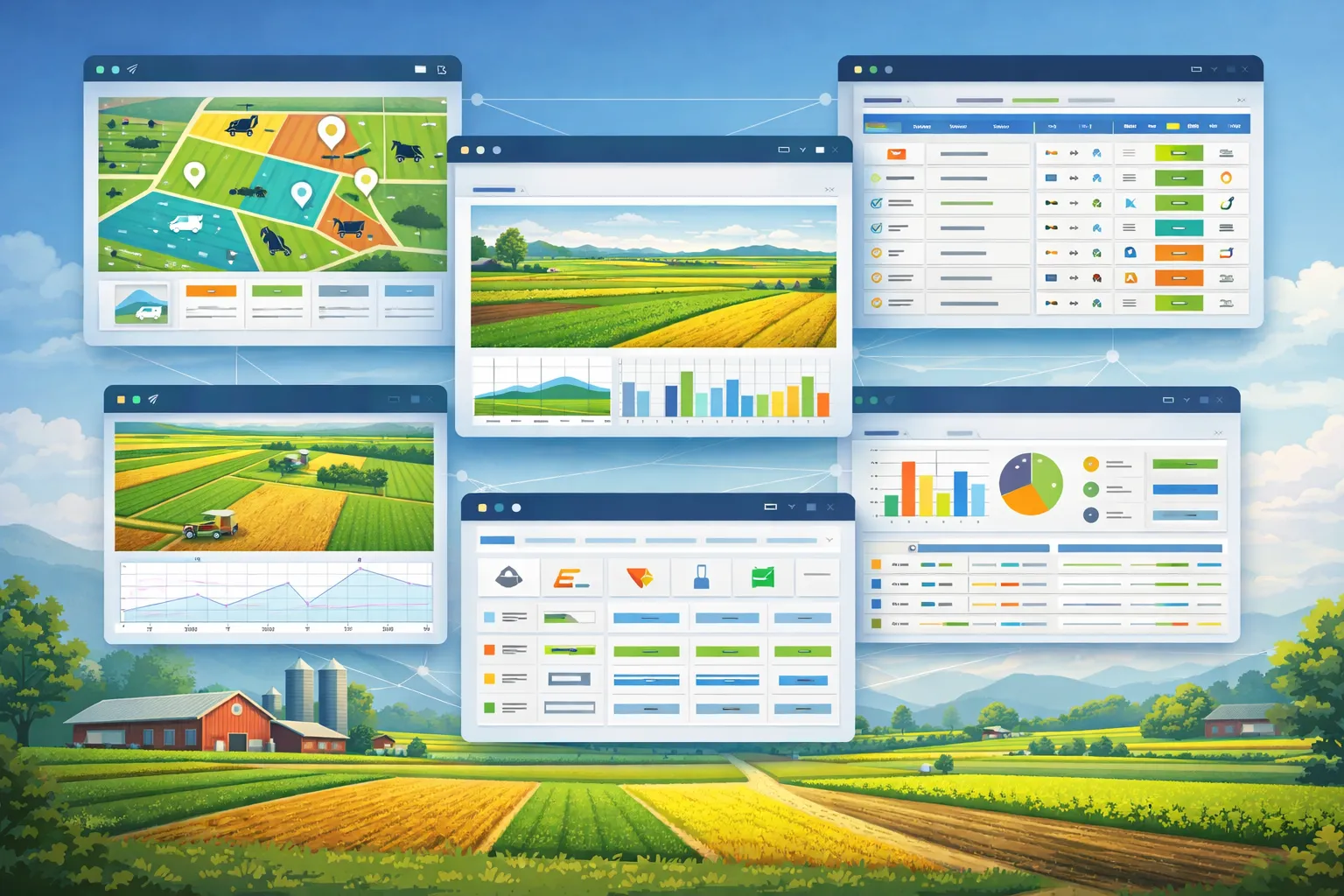
Szczegóły każdej funkcji znajdziesz niżej, w jej grupie.
FarmManager liczy wielkość działki z wielokąta, który rysujesz na mapie.
Swoje działki pobierasz z eksportem danych geograficznych wniosku obszarowego z portalu wnioskowego swojego kraju związkowego.
Dla każdej działki planujesz i zapisujesz prace polowe, a do wyboru jest ponad 25 operacji.
Dla każdej działki prowadzisz próbki glebowe z laboratorium, a FarmManager przypomina o wymagalnych próbach kontrolnych.
Kartujesz wody przy swoich działkach, a FarmManager pokazuje ustalenie dotyczące GAEC 4, gdy szerokość strefy buforowej jest poniżej minimum.
Gdy zapowiada się kontrola, strona „Teczka kontrolna” zestawia to, co i tak zostało zapisane w FarmManager.
Na mapie rysujesz swoje działki i dla każdej prowadzisz dane podstawowe i znaczniki.
FarmManager liczy wielkość działki z wielokąta, który rysujesz na mapie.
Twórz precyzyjne granice działek za pomocą interaktywnych narzędzi wielokątowych. Wielkość działki FarmManager przejmuje przy rysowaniu z wielokąta i przelicza ją przy każdej zmianie obrysu, tym samym sferycznym wzorem na powierzchnię (promień równikowy WGS84) co mapa, dzięki czemu wielkość pokazana na mapie i zapisana są zgodne. Jeśli działka jest przypisana do urzędowego bloku pól (Feldblock), zapisana wielkość pozostaje bez zmian; gdy narysowana powierzchnia odbiega od niej o więcej niż 10 %, formularz o tym informuje. Przy rysowaniu pomagają wyszukiwanie adresu, przełączanie między mapą ulic a satelitarną i cofnięcie ostatniego punktu; każdy wierzchołek możesz też podać, zmienić lub usunąć jako współrzędne szerokości i długości geograficznej oraz wrócić do pierwotnego obrysu. Przyciskiem w prawym górnym rogu pokazujesz mapę na pełnym ekranie, przy rysowaniu razem z wyszukiwaniem adresu i przyciskami rysowania; Esc albo drugie kliknięcie kończy pełny ekran.
Kto poprawia granicę wzdłuż żywopłotu albo rowu, widzi dzięki urzędowym warstwom zdjęcie lotnicze i granicę działki ewidencyjnej pod spodem.
Przełącznikiem warstw dodajesz urzędowe mapy: w przeglądzie powierzchni, przy rysowaniu działki, na mapie lasu i na mapie planu wypasu. Jako mapę podkładową do wyboru jest zdjęcie lotnicze z pomiarów krajów związkowych (DOP) i mapa topograficzna TopPlusOpen Federalnego Urzędu Kartografii i Geodezji. Na nią nakładasz bloki pól, działki ewidencyjne z katastru albo obszary chronione Federalnego Urzędu Ochrony Przyrody. W Brandenburgii, Meklemburgii-Pomorzu Przednim i w Saarze jest dodatkowo warstwa „Waldbrand (amtlich)”: w Brandenburgii ze stopniem zagrożenia pożarowego lasu na dany dzień, drogami dla pojazdów gaśniczych i ratowniczych oraz punktami poboru wody gaśniczej, w Meklemburgii-Pomorzu Przednim ze stopniem zagrożenia pożarowego lasu dla każdego nadleśnictwa, a w Saarze z siecią dróg leśnych i punktami ratunkowymi. Kto obrysowuje granicę wzdłuż żywopłotu lub rowu, widzi pod nią zdjęcie lotnicze i granicę działki ewidencyjnej. Dostępne są usługi tych krajów związkowych, w których leżą gospodarstwo i jego działki, a przy powierzchniach po obu stronach granicy kraju związkowego obie. Zdjęcie lotnicze i działki ewidencyjne są dostępne dla wszystkich 16 krajów związkowych, bloki pól dla dziesięciu. Działki ewidencyjne pojawiają się dopiero po mocnym przybliżeniu. Przeglądarka pobiera kafelki bezpośrednio z urzędu, i to dopiero po włączeniu warstwy. Wiążące pozostają dane urzędów. W każdym planie, już od planu Pole i Las (Lite).
Dla każdej działki prowadzisz typ powierzchni, status, rodzaj gleby, stosunek własności, kraj związkowy, w którym leży, zobowiązania środowiskowe i notatki.
Dla każdej działki prowadzisz typ powierzchni, status, rodzaj gleby, formę posiadania, kraj, w którym leży, ograniczenia środowiskowe i notatki. Zakładając działkę dzierżawioną, od planu Przedsiębiorstwo (Pro) przypisujesz w tym samym kroku umowę dzierżawy albo zakładasz ją od nowa.
Przy działce z narysowanym obrysem oddzielasz część powierzchni, a większy kawałek zostaje dotychczasową działką z nazwą i historią.
Oddziel część od działki: ustawiasz dwa punkty na mapie, FarmManager prowadzi przez nie prostą linię cięcia i z góry pokazuje obie części z ich hektarami. Większy kawałek pozostaje dotychczasową działką z nazwą, historią, zapisami i planami upraw, mniejszy staje się nową, pustą działką; to, co już zapisano, nie jest przepinane, bo opisuje, co działo się wtedy na działce. Kwatery, wody i elementy krajobrazu leżące w całości w oddzielonym kawałku przechodzą razem z nim, dane o glebie z kondycjonalności są przejmowane, a przypisanie FLIK obu połówek wygasa. FarmManager odrzuca cięcie, które nie daje dokładnie dwóch części, tworzy kawałek mniejszy niż 0,01 ha albo przecina chroniony element krajobrazu. Warunkiem jest narysowany obrys.
Od planu Gospodarstwo (Basic) dzielisz działkę z pomocą mapy na pojedyncze kwatery.
Od planu Gospodarstwo (Basic) dzielisz działkę na pojedyncze kwatery bezpośrednio na mapie. Rysowanie jest ograniczone do powierzchni działki nadrzędnej i automatycznie zapobiega nakładaniu się sąsiednich kwater. Wszystkie kwatery pojawiają się razem na mapie zbiorczej, a z poziomu kwatery od razu tworzysz plan wypasu.
Nawigację do działki uruchamiasz przez usługę map na komputerze albo w aplikacji nawigacyjnej swojego urządzenia.
Uruchom nawigację bezpośrednio z działki lub, od planu Gospodarstwo (Basic), z kwatery, przez usługę mapową na komputerze lub aplikację nawigacyjną Twojego urządzenia. Przy działce ustawiasz na mapie dojazd do pola; jest on przyciągany do obrzeża pola, a nawigacja prowadzi wtedy tam, a nie do środka pola. Jeśli brakuje punktu na mapie, otrzymasz wyjaśniającą wskazówkę.
Dla każdej działki zapisujesz, na co trzeba tam uważać, na przykład kamień na uwrociu albo mokre zagłębienie.
W zakładce „Znaczniki mapy” działki zapisujesz, na co trzeba tam uważać, na przykład wjazd, kamień na uwrociu, mokre zagłębienie, studzienkę drenażową albo słup energetyczny. W oknie otwierasz mapę działki, ustawiasz punkt i wybierasz rodzaj: brama lub wjazd, przeszkoda, kamień, mokre miejsce, drenaż, dzika zwierzyna, słup lub maszt albo inne. Gdy stoisz w tym miejscu, „Użyj mojej pozycji” pobiera lokalizację Twojego telefonu razem z dokładnością, jaką podaje urządzenie; mapa pokazuje ją jako okrąg wokół punktu. Do tego dochodzą nazwa oraz na życzenie notatka i zdjęcia. Każdy rodzaj ma własny symbol i kolor, dzięki czemu znaczniki widać na mapie działki, na mapie floty na żywo i w modelu terenu 3D, gdzie każdy rodzaj stoi jako osobna figura, na przykład jako brama albo słup energetyczny. Opis pokazuje tam nazwę, gdy go dotkniesz albo najedziesz na niego myszą, a przy oddalaniu widok łączy gęsto leżące obok siebie opisy w jeden z licznikiem. Ustawiać i zmieniać je mogą role, które mogą edytować działkę, a widzieć je może każdy, kto widzi działkę. Własne znaczniki są w każdym planie, już od planu Pole i Las (Lite). Od planu Przedsiębiorstwo (Pro) z połączeniem z John Deere do tej samej listy trafiają znaczniki z Operations Center, z dostawcą jako źródłem; nadal prowadzi się je tam.
FarmManager pokazuje Twoje działki w skali jako teren, z uprawą, elementami krajobrazu i wodami jako warstwami do włączenia.
Działki są przedstawiane w skali jako teren; dane wysokościowe pochodzą z zapisanej pamięci podręcznej i nie obciążają widoku zapytaniami. Rodzaj uprawy, elementy krajobrazu, wody i próbki glebowe leżą jako włączane warstwy nad terenem, zależnie od dostępnych danych. Powierzchnie można kolorować według typu powierzchni, uprawy, nachylenia stoku, zapotrzebowania na nawożenie lub statusu gleby, pasma wód pokazują kolorem, czy zachowano minimalny odstęp, a kwatery i pasące się stada włączasz jako kolejne warstwy. Pole informacyjne działki podaje uprawę, średnie i największe nachylenie stoku, zagrożenie erozją z profilu kondycjonalności, zapotrzebowanie na nawożenie i wartości gleby. Jeśli telematyka jest połączona, kolejna warstwa pokazuje maszyny z ich śladem przejazdu z ostatnich czterech godzin; gdy jakaś maszyna pracuje na Twoich powierzchniach, włącza się sama. To, które warstwy widzisz, zależy od planu: uprawa jest dostępna w każdym planie, zapotrzebowanie na nawożenie i telematyka od planu Przedsiębiorstwo (Pro).
Nad listą działek widzisz liczbę, łączną powierzchnię i średnią wielkość działek oraz podsumowanie kondycjonalności.
Nad listą działek znajdują się liczba, łączna powierzchnia i średnia wielkość Twoich działek oraz podsumowanie kondycjonalności. Zakładka „Statystyki” rozkłada powierzchnie według typu powierzchni, formy posiadania, rodzaju gleby i statusu, zakładka „Prognoza” pokazuje rozwój Twojej łącznej powierzchni z trendem i udziały typów powierzchni w czasie. W widoku „Przegląd gospodarstwa” obszar Powierzchnie podsumowuje działki, prace polowe, wygasające plany upraw, próbki glebowe wraz z wkrótce wygasającymi oraz wody z niedotrzymanym minimalnym odstępem.
Zwykle nie musisz rysować działek od nowa, a historię upraw i prace polowe z dotychczasowego programu przejmujesz jako plik CSV lub Excel.
Poradnik: zmiana z 365FarmNetSwoje działki pobierasz z eksportem danych geograficznych wniosku obszarowego z portalu wnioskowego swojego kraju związkowego.
Swoje działki pobierasz z portalu wnioskowego swojego kraju związkowego. Tam eksportujesz dane przestrzenne wniosku obszarowego i wgrywasz plik na liście działek przez „Importuj dane przestrzenne”, jako ZIP z Shapefile, jako GeoJSON, KML/KMZ lub GML, do 50 MB. Format i układ współrzędnych FarmManager rozpoznaje sam. Poza ETRS89/UTM 32N i 33N, WGS84 oraz Web Mercator czyta też układy krajowe sąsiednich państw: MGI Austria Lambert z Austrii, LV95 i LV03 ze Szwajcarii, Lambert-93 z Francji, RD New z Holandii oraz urzędowe układy Belgii, Polski, Rumunii i Bułgarii. Starsze niemieckie pliki w układzie Gaussa-Krügera (pas 3 i 4) FarmManager również przelicza. Jeśli w pliku nie ma układu współrzędnych, FarmManager wnioskuje go ze współrzędnych i z kraju Twojego gospodarstwa, oznacza założenie jako wskazówkę, a Ty zmieniasz je w oknie dialogowym. Przy starszych układach krajowych, takich jak MGI czy Stereo70, FarmManager przelicza bez siatek przesunięć urzędów geodezyjnych; jak dokładne jest wtedy przeliczenie, widać na etapie weryfikacji. Przed zapisem etap weryfikacji pokazuje każdą powierzchnię osobno wraz z hektarami, FLIK i sposobem użytkowania, a do tego sumę nowych i już istniejących powierzchni, możliwych do odznaczenia wiersz po wierszu. Drugi import nie tworzy duplikatów: rozpoznane powierzchnie są odświeżane w obrysie, wielkości i FLIK, podczas gdy nazwa, typ powierzchni, gleba i notatki pozostają Twoimi wpisami. Działka podzielona przez drogę jest przy tym rozbijana na kilka powierzchni. Gdy połączenie z agrirouter zostanie dopuszczone, od planu Przedsiębiorstwo (Pro) w tym samym oknie czekają też granice pól (Shape), które dotarły przez agrirouter, w sekcji „Odebrane przez agrirouter”. Bezpośredniego połączenia z portalami krajów związkowych nie ma. Okno dialogowe wstępnie wybiera kraj związkowy na podstawie adresu Twojego gospodarstwa, podaje portal z linkiem do logowania i ścieżką menu do eksportu. Zapisane są FIONA (Badenia-Wirtembergia), iBALIS (Bawaria), profil inet (Brandenburgia i Meklemburgia-Pomorze Przednie), Agrarportal Hessen (Hesja), ANDI (Dolna Saksonia), ELAN-NRW, FLOrlp (Nadrenia-Palatynat), DIANAweb (Saksonia), ELAISA (Saksonia-Anhalt) i Sammelantrag Schleswig-Holstein, dla Austrii eAMA. Dla pozostałych krajów związkowych w oknie dialogowym jest ogólna instrukcja.
Przy imporcie z wniosku obszarowego FarmManager przejmuje dla każdej działki też kod użytkowania i numer działki, o ile plik je zawiera.
Przy imporcie z wniosku obszarowego FarmManager przejmuje dla każdej działki także kod użytkowania z jego nazwą oraz numer działki, o ile plik je zawiera. Na etapie weryfikacji numer działki stoi już obok każdej powierzchni. Zapisywane jest to osobno dla każdego roku wnioskowego w zakładce „Wniosek obszarowy” przy działce. Jeśli w 2025 roku na działce rosła pszenica ozima, a w 2026 rośnie rzepak, przy roku wnioskowym 2025 pozostaje wpisana pszenica. Rok wnioskowy import bierze z pliku, a jeśli go tam nie ma, z pola „Rok wnioskowy” w oknie importu. Drugi import za ten sam rok odświeża dane z pliku i zostawia pozostałe lata bez zmian. W zakładce poprawiasz pojedyncze wartości albo zakładasz rok ręcznie, także dla powierzchni leśnych. Z uprawami w planie upraw FarmManager tego kodu nie łączy, bo listy kodów różnią się w zależności od kraju i roku. W każdym planie, już od planu Pole i Las (Lite).
Gospodarstwa w Austrii pobierają swoje działki jako shapefile z eAMA.
Gospodarstwa w Austrii pobierają swoje działki z eAMA. W INVEKOS-GIS zamawiasz w menu Extras › GIS Datenexport zgłoszone działki jako Shapefile, wybierając typ „beantragte Schläge (flächig)”, i wgrywasz plik przy imporcie z wniosku obszarowego. Dla gospodarstwa z austriackim adresem region „Austria (eAMA)” jest w oknie dialogowym już wybrany. FarmManager ustawia typ powierzchni według Schlagnutzungsart (kodu użytkowania działki w pliku), więc łąka kośna (Mähwiese) staje się użytkiem zielonym, a łąka w płodozmianie (Wechselwiese) pozostaje gruntem ornym. W każdym planie, już od planu Pole i Las (Lite).
Z bawarskim portalem wnioskowym wymieniasz dane przez pliki, które sam pobierasz i wgrywasz.
FarmManager nie ma połączenia z iBALIS. Wymiana z bawarskim portalem wnioskowym odbywa się przez pliki, które sam pobierasz i wgrywasz. Swoje powierzchnie eksportujesz w iBALIS jako plik ZIP z Shapefile i wczytujesz go na liście działek przez „Importuj dane przestrzenne”, z tym samym etapem weryfikacji co w pozostałych krajach związkowych. Starsze pliki w układzie Gaussa-Krügera import przelicza. Na drogę powrotną wybierasz w menu eksportu listy działek „iBALIS: działki i kody użytkowania” oraz rok wnioskowy. Plik ZIP zawiera działki jako Shapefile w ETRS89/UTM 32 z numerem działki i kodem użytkowania z tego roku, a do tego listę CSV z nazwą działki, numerem działki, kodem użytkowania, użytkowaniem, FLIK i powierzchnią. Z listy przenosisz kody do Flächen- und Nutzungsnachweis (wykazu powierzchni i ich użytkowania). Wartości pochodzą z zakładki „Wniosek obszarowy” działek. Działki bez kodu dla wybranego roku trafiają do pliku bez niego, a komunikat mówi Ci, ile ich jest. Eksport pojawia się tylko wtedy, gdy Twoje gospodarstwo leży w Bawarii. W każdym planie, już od planu Pole i Las (Lite).
Wgrywasz urzędowy kataster bloków pól swojego kraju związkowego i przypisujesz każdej narysowanej działce blok, w którym leży.
Wgraj urzędowy kataster bloków pól InVeKoS swojego landu jako spakowany Shapefile lub jako GeoJSON. Skrót landu jest opcjonalny, bez podania FarmManager wyprowadza go, o ile to możliwe, z FLIK. Kod EPSG układu współrzędnych wpisujesz natomiast samodzielnie, jeśli dane nie są w WGS84: 25832 lub 25833 dla ETRS89/UTM 32N lub 33N, 3857 dla Web Mercator; przy WGS84 pole zostaje puste. Każdy blok pól jest zapisywany z jego FLIK, landem oraz urzędową powierzchnią w hektarach, a każdy przebieg importu jest protokołowany z plikiem, źródłem, statusem oraz odczytanymi, utworzonymi i pominiętymi blokami pól. Za pomocą „Przypisz działki” przypisujesz następnie każdej działce z narysowanym obrysem blok pól, w którym leży, i przejmujesz jego FLIK; już ustawione FLIK pozostają zachowane bez trafienia. W uzgodnieniu widzisz FLIK i powierzchnię urzędową obok swojej narysowanej powierzchni wraz z odchyleniem w hektarach i procentach, a na mapie działki blok pól pojawia się jako kontur za Twoim rysunkiem. „Przejmij powierzchnię urzędową” zastępuje narysowaną granicę największą spójną częścią bloku pól, dopiero po potwierdzeniu, które wymienia obie powierzchnie, bo świadomie mniej narysowana powierzchnia robocza przepada. Kolumna i filtr „Pochodzenie geometrii” odróżniają powierzchnie narysowane, zaimportowane i przejęte z urzędowych. Gdy kataster jest wczytany, w oknie „Importuj dane przestrzenne” zakładasz pojedyncze działki także wprost przez ich FLIK, bez pliku.
W większości krajów związkowych FarmManager pobiera bloki pól sam od kraju związkowego.
W większości krajów związkowych FarmManager sam pobiera bloki pól od landu. Raz w tygodniu pyta usługę bloków pól, jakie bloki leżą wokół Twoich działek, i porównuje je z zapisanym stanem. Jeśli urząd przekroił blok na nowo, w programie jest potem nowa granica. Na liście importów widzisz dla każdego przebiegu, ile bloków jest nowych, zmieniło się albo odpadło. Podłączone są Dolna Saksonia z Bremą i Hamburgiem, Brandenburgia z Berlinem, Bawaria z jednostkami Feldstück, Nadrenia Północna-Westfalia, Saara, Saksonia, Szlezwik-Holsztyn i Turyngia. Działki bez FLIK dostają potem swój blok pól, a FLIK, który w katastrze jeszcze istnieje, zostaje. Kto dopiero co narysował nowe powierzchnie, nie musi czekać do następnego tygodnia i klika „Synchronizuj teraz”. Do landu idzie przy tym tylko zaokrąglona ramka wokół powierzchni, bez nazwisk i danych gospodarstwa. Badenia-Wirtembergia, Hesja, Meklemburgia-Pomorze Przednie, Nadrenia-Palatynat i Saksonia-Anhalt nie oferują otwartej usługi. Tam plik z portalu landu wgrywasz samodzielnie, jak dotąd. W każdym planie, już od planu Pole i Las (Lite).
Przy przejściu z innego programu przejmujesz krok po kroku jego pliki eksportu jako CSV albo Excel.
Przy przejściu z innego programu „Przejęcie danych” prowadzi Cię krok po kroku przez przejmowanie jego plików eksportu: CSV lub Excel, jeden plik na rodzaj danych. Przejąć można działki, historię upraw, prace polowe, próbki glebowe, dawki nawozów i zabiegi ochrony roślin, od planu Gospodarstwo (Basic) także zwierzęta. FarmManager rozpoznaje kodowanie znaków, separator, przecinek dziesiętny, format daty i wiersz nagłówka oraz proponuje, która kolumna dokąd należy; każde ustawienie możesz zmienić. Profil kolumn FarmManager zapamiętuje dla Twojego gospodarstwa, dzięki czemu następny plik z takim samym nagłówkiem przechodzi bez nowego przypisania. Uprawy, zabiegi lub nawozy w pisowni starego programu przypisujesz jednorazowo, podgląd pokazuje przed zapisem, które wiersze są podejrzane, a po przejęciu pobierasz nieudane wiersze z ich powodem jako plik błędów. Gotowych formatów dla poszczególnych programów nie ma; każda tabela jest odczytywana przez swoje kolumny. W archiwum danych historycznych odkładasz kartoteki pól, dane o zużyciu, dowody ochrony roślin i nawożenia oraz wykazy księgowań starego programu bez zmian, z sumą kontrolną SHA-256, według programu, kategorii i roku zbiorów, a na życzenie dla każdej działki; przed upływem okresu przechowywania zarchiwizowanego dokumentu nie można usunąć. W każdym planie, już od planu Pole i Las (Lite).
Prace polowe z dotychczasowego programu wgrywasz jako plik CSV lub Excel.
Prace polowe z Twojego dotychczasowego programu wgrywasz na liście aktywności polowych jako plik CSV lub Excel. Każdy wiersz to jeden środek; wiersze z tym samym identyfikatorem zabiegu tworzą jedną pracę polową z kilkoma środkami. Przejmowane są pole (nazwa, identyfikator pola z portalu rolniczego lub FLIK), data, zabieg, obrobiona powierzchnia, godziny pracy, maszyna, wykonawca, koszty i uwagi. Zabiegi i środki, których FarmManager nie zna, przypisujesz w oknie dialogowym jednorazowo; przypisanie pozostaje zapisane dla następnego importu. Ilości na hektar import przelicza według powierzchni. Środki trafiają jako zużycie materiału do pracy polowej bez zmiany stanu magazynowego, w planie Pole i Las (Lite) jako tekst w uwagach. Koszty zostają przy pracy polowej i są księgowane jako wydatek tylko na życzenie. Środki ochrony roślin z Twojego katalogu środków import zakłada dodatkowo jako zastosowanie środka ochrony roślin, tylko kompletne, z uprawą, wykonawcą i dawką na hektar, i nigdy dwukrotnie. To, czego nie dało się przejąć, trafia do pliku z uwagami, a drugi import tego samego pliku niczego nie dubluje.
W trzynastu krajach związkowych przejmujesz powierzchnię, którą znasz tylko z umowy dzierżawy, przez obręb, arkusz i licznik.
Powierzchnię, którą znasz tylko z umowy dzierżawy, przejmujesz przez Gemarkung, Flur i Zähler: FarmManager odpytuje w ten sposób urzędową usługę katastralną danego kraju związkowego dla Flurstücków i zakłada obrys oraz urzędową powierzchnię jako działkę, bez pliku i bez katalogu bloków pól. Kilka trafień dla jednego Zähler to normalna sytuacja i zostają przedstawione do wyboru. Dostarczane są wyłącznie geometria i powierzchnia, żadne dane właściciela ani księgi wieczystej. Podłączone są Badenia-Wirtembergia, Brandenburgia, Hamburg, Hesja, Meklemburgia-Pomorze Przednie, Dolna Saksonia, Nadrenia Północna-Westfalia, Nadrenia-Palatynat, Saara, Saksonia, Saksonia-Anhalt, Szlezwik-Holsztyn i Turyngia. Flur możesz zostawić pustym, na przykład w Saksonii albo w Hamburgu, gdzie go nie ma. Bawaria, Berlin i Brema nie są podłączone, tam zostaje droga przez eksport z wniosku obszarowego.
Gdy działka ma narysowaną granicę, FarmManager pokazuje w trzynastu podłączonych krajach związkowych, jakie działki katastralne leżą pod nią.
Gdy działka ma narysowaną granicę, „Działki katastralne w polu” pokazuje, które działki katastralne (Flurstücke) leżą pod nią. Lista istnieje w trzynastu krajach związkowych, których kataster FarmManager może odpytać, czyli nie w Bawarii, Berlinie i Bremie ani dla powierzchni poza Niemcami. Przy każdej stoją Gemarkung, Flur i numer, urzędowa powierzchnia i część, która mieści się w granicy działki, a pod listą suma i źródło podane przez kraj związkowy. Do katastru trafia tylko prostokąt otaczający granicę, udział FarmManager liczy sam. Nic nie jest zapisywane. Działki katastralne, które tylko małym skrawkiem wchodzą pod granicę, lista pomija. W każdym planie, już od planu Pole i Las (Lite).
W kartotece pól widać dla każdej działki, jaka praca tam została wykonana, i prowadzisz do tego jej próbki glebowe.
Poradnik o kartotece pólDla każdej działki planujesz i zapisujesz prace polowe, a do wyboru jest ponad 25 operacji.
Nawadnianie, nawożenie, zbiory i wiele innych zdarzeń zapisujesz dla każdej działki. Przy każdej działce widzisz wszystkie szczegóły, automatycznie także poniesione koszty, i planujesz tam przyszłe prace. Do wyboru jest ponad 25 czynności, od orki, sadzenia i nawożenia przez zwalczanie szkodników i wapnowanie po koszenie, prasowanie bel i sieczkowanie. Zaplanowane i wykonane prace polowe pojawiają się z datą w kalendarzu zespołu, a kliknięcie dnia w kalendarzu zakłada tam nową. Opcjonalnie rejestruj użytą maszynę, operatora, obrobioną powierzchnię w hektarach i godziny pracy. Na miejscu „Działka z pozycji” otwiera nowe zdarzenie z działką, na której stoisz. FarmManager odczytuje w tym celu lokalizację Twojego urządzenia, działka potrzebuje narysowanego obrysu; przy zbiorach, koszeniu, prasowaniu i sieczkowaniu wstępnie wypełniona jest też bieżąca uprawa, jeśli prowadzisz plany upraw. Przy tych zdarzeniach rejestrujesz ilość (dt, t, kg, sztuki, bele lub m³) także bez planu upraw, np. dla pokosów użytków zielonych, a „Złóż zbiór” księguje ją do magazynu, od planu Przedsiębiorstwo (Pro).
Gdy jednego dnia przejeżdżasz tą samą maszyną przez kilka działek, zapisujesz przejazd w jednym oknie zamiast działka po działce.
Kto jednego dnia jedzie z kultywatorem i broną wirnikową przez kilka działek, wpisuje to w kartotece pól przez „Zapisz dla kilku działek” w jednym oknie. Data, początek i koniec, maszyna i kierowca stoją raz u góry, pod nimi prace przejazdu i działki. Dla każdej działki jest wstępnie wpisana jej zapisana powierzchnia, a jeśli obrobiono tylko część, zmniejszasz ją. Uprawę, która tego dnia stoi na działce, FarmManager wstawia sam. Dla każdej działki i każdej pracy powstaje osobny wpis. Godziny są dzielone według powierzchni, a każdy wpis pobiera pogodę dla swojej działki. Na liście kolumna „Przejazd łączony” pokazuje, które wpisy należą do siebie, a filtr „Ten sam przejazd” przywraca wszystkie wpisy tego przejazdu. Z magazynem z planu Przedsiębiorstwo (Pro) rozchodujesz materiał, taki jak nasiona, z jego ilością na hektar od razu dla każdej działki. Nawożenie i ochrona roślin zostają przy własnym zbiorczym zapisie i przy zleceniu opryskiwania, bo tam wymagane są obowiązkowe dane zapisu. Także pojedyncza praca polowa ma początek i koniec, a gdy wpisane są obie godziny, kartoteka pól sama liczy godziny pracy.
Do prac polowych, próbek gleby i planów upraw dołączasz zdjęcia i dokumenty, na przykład raport z laboratorium albo etykietę z worka z nasionami.
Zdjęcie łoża siewnego, raport z laboratorium jako PDF albo etykietę z worka z nasionami dołączasz bezpośrednio do pracy polowej, próbki gleby lub planu upraw, tak samo do zabiegu leśnego. Na smartfonie wybór pliku od razu otwiera aparat. Zdjęcia FarmManager zmniejsza przy wgrywaniu, pliki PDF zostają bez zmian. W ustaleniu zapotrzebowania na nawożenie dowód dostawy gnojowicy albo analiza należy do danej dawki w planie N i jest przechowywana bez zmian. Na listach prac polowych, próbek gleby i planów upraw osobna kolumna pokazuje, ile plików wisi przy wpisie. Pliki przy pracy polowej, próbce gleby i planie upraw widzi każdy, kto może zobaczyć wpis, a dodawać lub usuwać je może tylko ten, kto może go też edytować.
Dawka nawozu z datą aplikacji w planie N i zastosowanie środka ochrony roślin pojawiają się bez drugiego wpisu jako operacja w kartotece pól.
Dawka nawozu z datą aplikacji w planie N oraz zabieg ochrony roślin pojawiają się bez drugiego wpisu jako praca polowa w kartotece pól, z działką, datą i powierzchnią z zapisu, podczas gdy koszty, godziny i pogoda pozostają przy pracy polowej; lista pokazuje, skąd pochodzi. Odwrotnie, „Udokumentuj nawożenie” przy pracy polowej „Nawożenie” wpisuje dawkę do planu N działki. Jeśli dla tej samej działki i dnia istnieje już praca polowa wprowadzona ręcznie, FarmManager łączy obie zamiast zakładać drugą, a eksport kartoteki pól podaje każdy zabieg raz. Dotyczy to także importu prac polowych z Twojej dotychczasowej kartoteki pól: zaimportowana praca polowa przejmuje już zapisany zabieg ochrony roślin lub dawkę. Pracy polowej, przy której sam wpisałeś koszty, godziny, notatki lub materiał, nie usuwa ani import, ani terminy usuwania zapisu; zostaje, a plik z uwagami z importu wskazuje ją do sprawdzenia.
Dla każdej działki prowadzisz próbki glebowe z laboratorium, a FarmManager przypomina o wymagalnych próbach kontrolnych.
Prowadź dla każdej działki laboratoryjne próbki glebowe z numerem próbki, laboratorium (np. LUFA), rodzajem gleby, pH, zawartością próchnicy oraz fosforem (P₂O₅), potasem (K₂O) i magnezem w mg/100 g według metody VDLUFA. Trzy warstwy Nmin (0–30 / 30–60 / 60–90 cm) automatycznie sumują się do całkowitej wartości Nmin. Sześcioletnia ważność DüV jest monitorowana za pomocą odznaki statusu i filtra „Tylko wygasłe próbki”, a FarmManager przypomina o wymagalnych ponownych próbkach. Kolejny filtr pokazuje wkrótce wygasające próbki. Nad listą znajdują się liczba próbek, średnie pH i wkrótce wygasające próbki; wykresy pokazują rozkład składników dla każdej działki, pH i próchnicę wszystkich próbek jako wykres punktowy, trend składników i próbki wygasające w ciągu najbliższych 24 miesięcy. Do obliczania zapotrzebowania nawozowego „Wstępnie wypełnij z danych gospodarstwa” przejmuje zawartość fosforu, w planach dla Hesji z klasą zawartości, a także stopień zawartości próchnicy i rodzaj gleby z ostatniej ważnej próbki działki oraz wartość Nmin tylko z próbki z roku planu. Listę wyników swojego laboratorium przejmujesz jako plik CSV lub Excel; fosfor, potas i magnez import przelicza z formy pierwiastkowej lub tlenkowej oraz z mg/kg. Wiersz z numerem próbki aktualizuje próbkę o tym numerze, wiersz bez numeru: próbkę z tej samej działki i dnia, a ręcznie założona próbka bez numeru jest uzupełniana zamiast podwajana. Z pH, zawartości próchnicy i grupy gatunku gleby FarmManager wyznacza według VDLUFA klasę pH, zapotrzebowanie na wapnowanie w dt CaO/ha i klasę magnezu; bez tych danych nie ma szacunku. Plan DBE pokazuje dla każdej działki zapotrzebowanie na wapnowanie z ostatniej próbki, a „Zaplanuj wapnowanie” zakłada wapnowanie jako pracę polową.
Plik CSV, który dostarcza Twoje laboratorium dla ENNI, wczytujesz na liście próbek glebowych.
Laboratoria w Dolnej Saksonii dostarczają wyniki dla ENNI jako plik CSV według opisu rekordu ENNI (Datensatzbeschreibung) Izby Rolniczej. Ten plik wczytujesz na liście próbek glebowych przez „Importuj próbki gleby ENNI”. W drugim kroku przy każdej próbce stoi działka, którą FarmManager jej przypisał: według numeru analizy już istniejącej próbki, według numeru działki w zakładce „Wniosek obszarowy” albo według nazwy działki. Jeśli przypisanie się nie zgadza, wybierasz działkę sam albo od razu zakładasz nową. Przejmowane są tylko wartości metodą CAL. Wyniki metodą DL lub EUF import odrzuca z uzasadnieniem, niczego nie przelicza. Kto wczyta ten sam plik drugi raz, nie dostanie podwójnych próbek, istniejące zostaną zaktualizowane. Drogę powrotną masz w menu eksportu, pod „Próbki gleby ENNI (CSV)”. Wybierasz rok poboru próbek i dostajesz próbki w tym formacie, z numerem działki z wniosku obszarowego. Przed pobraniem kontrola pokazuje, których próbek w pliku nie będzie i czego im brakuje, na przykład klasy próchnicy, tekstury gleby albo numeru działki. W każdym planie, już od planu Pole i Las (Lite).
Pod każdą działką orną widzisz bilans humusu, rok po roku aż do zbioru, który właśnie planujesz.
Pod każdą działką orną stoi bilans humusu, rok po roku aż do zbioru, który właśnie planujesz. Liczy się w ekwiwalentach humusu na hektar (HE) z dolnymi wartościami VDLUFA, które dawniej obowiązywały także w Cross Compliance. Zboża, kukurydza, buraki i ziemniaki zużywają humus, groch, bobik i koniczyna z trawami trochę go oddają, a międzyplon zimujący liczy się więcej niż taki, który jesienią przemarza. Słomę, która zostaje na polu, bilans wylicza z zapisanego plonu. Gdy jest sprasowana i wywieziona, przy pracy polowej zbioru włączasz „Słoma wywieziona”. Gnojowica, obornik, poferment i kompost pochodzą z dawek, które w planie N są wpisane jako wykonane, według ilości i suchej masy. Na końcu stoją saldo z klasą od A do E i średnia z ostatnich trzech lat. W planowaniu upraw wartość stoi przy każdej działce, a pod tablicą średnia gospodarstwa ważona powierzchnią. Gdy uprawa nie ma współczynnika albo do słomy brakuje plonu, tabela mówi to wprost zamiast szacować. W każdym planie, już od planu Pole i Las (Lite).
Każdą próbkę glebową oglądasz jako rdzeń 3D, w którym wartości Nmin z trzech przedziałów głębokości tworzą kolorowe segmenty.
Oglądaj każdą próbkę gleby jako rdzeń wiertniczy 3D: wartości Nmin trzech pasm głębokości wg DüV (0–30, 30–60, 60–90 cm) tworzą kolorowe segmenty według zawartości (zielony, żółty, czerwony), podczas gdy pH, próchnica oraz P, K i Mg uzupełniają rdzeń w panelu informacyjnym.
Jako podstawę wniosku obszarowego eksportujesz narysowane działki w formacie GeoJSON i Shapefile.
Z listy działek eksportujesz w każdym planie swoje narysowane działki jako ZIP z GeoJSON (WGS84) i Shapefile (ETRS89/UTM, strefa 32N lub 33N wybierana automatycznie; gospodarstwa z adresem w Austrii, Szwajcarii, Francji, Holandii, Belgii, Polsce lub Rumunii dostają go w układzie krajowym, czyli w MGI Austria Lambert, LV95, Lambert-93, RD New, Belgian Lambert 72, PL-1992 lub Stereo70), dla każdej działki z nazwą, FLIK, hektarami, typem powierzchni i kategorią użytkowania, jako podstawę do wniosku obszarowego; działki bez narysowanego obrysu są pomijane i wymienione. Schlagkartei eksportujesz w każdym planie jako CSV lub JSON, dla każdej działki z nazwą, FLIK, powierzchnią i statusem GAEC, a do tego chronologicznie plany upraw, prace polowe, zastosowania środków ochrony roślin i dawki nawozów.
Do kontroli ÖLN dostajesz dla każdej parceli jako PDF, co działo się w roku zbiorów.
Jeśli Twoje gospodarstwo ma szwajcarski adres albo gospodaruje na działkach w Szwajcarii, w menu eksportu listy działek znajdziesz „Kalendarz polowy ÖLN”. Wybierasz rok zbiorów i dostajesz dla każdej działki to, co się w tym roku działo: uprawę i siew z odmianą, uprawę gleby, nawożenie, ochronę roślin ze środkiem, numerem zezwolenia (numer W) i ilością, a na końcu zbiór z plonem. PDF jest przeznaczony do okazania podczas kontroli ÖLN (ekologicznych świadczeń wymaganych), CSV do własnego arkusza. Liczy się według roku zbiorów. Orka i nawożenie z października, przypisane pszenicy ozimej, stoją więc przy pszenicy następnego roku, a prace bez uprawy liczą się w roku kalendarzowym. Możesz cofnąć się o sześć lat, czyli tak długo, jak zapisy według art. 25 DZV (szwajcarskiego rozporządzenia o płatnościach bezpośrednich) trzeba przechowywać co najmniej. W każdym planie, już od planu Pole i Las (Lite).
Ustalenia z kondycjonalności (GAEC) pojawiają się przy działce, której dotyczą, a dla części krajów związkowych FarmManager sam pobiera strefy.
Poradnik o kondycjonalnościKartujesz wody przy swoich działkach, a FarmManager pokazuje ustalenie dotyczące GAEC 4, gdy szerokość strefy buforowej jest poniżej minimum.
Mapuj wody powierzchniowe przylegające do każdej działki (cieki, wody stojące, rowy lub wody przybrzeżne) wraz z ich geometrią, typem wody i odległością od granicy działki do brzegu; jeśli narysujesz linię brzegową, FarmManager sam oblicza odległość. Gdy działka leży bliżej wody niż ustawowa minimalna szerokość bufora (domyślnie 3 m), powstaje ustalenie kondycjonalności GAEC 4. Zmapowana woda zawsze ma pierwszeństwo przed ręcznie oznaczonym buforem, dzięki czemu dla każdej działki otrzymujesz jeden trafny wynik zamiast zduplikowanych ostrzeżeń. Z odległości i nachylenia stoku FarmManager wyznacza ponadto minimalny odstęp według § 5 DüV (4 m na terenie płaskim, przy silnym nachyleniu do 10 m) i oznacza wody, których odległość jest mniejsza; listę można filtrować według „Tylko niezgodne”, wykres pokazuje przestrzeganie. Nachylenia nie musisz mierzyć samodzielnie. „Nachylenie z modelu terenu” wyznacza wzdłuż narysowanej linii brzegowej co 25 m profil w głąb działki, raz o długości 20 m i raz 30 m, a liczy się najbardziej stromy z nich. Jeśli model terenu działki jest już załadowany, dzieje się to samo przy zapisie linii brzegowej. Wartość jest podana ze źródłem i datą pod polem, a wpisana przez Ciebie wartość zawsze ma pierwszeństwo. Wysokości pochodzą z europejskiego modelu terenu EU-DEM o siatce 25 m. Ostrej krawędzi skarpy model nie widzi, dlatego spojrzenie na miejscu nadal się opłaca.
FarmManager pobiera dla czterech krajów związkowych strefę mokradeł albo erozji i pokazuje, jaka część działki w niej leży.
Dla Brandenburgii, Szlezwika-Holsztynu i Turyngii FarmManager pobiera obszary mokradeł i torfowisk według GAEC 2. Obszary erozji według GAEC 5 pochodzą dla Brandenburgii i Nadrenii Północnej-Westfalii z erozją wodną i wietrzną, dla Turyngii z erozją wodną. Także te dane FarmManager co miesiąc aktualizuje do najnowszego stanu. Jeśli działka leży w takim obszarze, zakładka „Strefy i obszary” pokazuje go z udziałem w działce w procentach i hektarach i proponuje przeniesienie torfowiska lub klasy erozji do profilu GAEC działki. Do profilu trafia to dopiero wtedy, gdy przyjmiesz propozycję. W pozostałych landach jedno i drugie wpisujesz nadal sam w profilu GAEC. W każdym planie, już od planu Pole i Las (Lite).
Żywopłoty, szpalery drzew, miedze, oczka wodne i inne elementy krajobrazu zapisujesz bezpośrednio na mapie lub przejmujesz je z wniosku obszarowego.
Rejestruj żywopłoty, rzędy drzew, pojedyncze drzewa, zagajniki polne, stawy, mokradła, miedze, rowy, mury z suchego kamienia, wały z kamieni polnych i tarasy bezpośrednio na mapie, zależnie od typu jako punkt, linię lub powierzchnię; długość i powierzchnię FarmManager oblicza z rysunku. Każdy element ma znacznik ochrony przed usunięciem. W historii elementu zapisujesz założenie, pielęgnację, usunięcie i odtworzenie z datą i uzasadnieniem, a przy usunięciu po zezwoleniu organu także sygnaturę zezwolenia i działanie zastępcze. Na działkach z profilem kondycjonalności powstają z tego ustalenia dotyczące GAEC 8: zakaz usuwania chronionych elementów, wskazówka o zakazie cięcia od 1 marca do 30 września i ostrzeżenie, gdy usunięty element jest udokumentowany bez sygnatury zezwolenia. Aktywne, chronione elementy liczą się do udziału obszarów nieprodukcyjnych w gruntach ornych, który w przeglądzie gospodarstwa widnieje jako sygnalizacja GAEC 8; minimalny udział jest obecnie dobrowolny i tylko obserwowany. Liczona jest powierzchnia bez współczynnika wagi: linie bez zapisanej szerokości ze standardową szerokością dla danego typu, pojedyncze drzewa po 20 m² na drzewo. Nie musisz rysować każdego elementu samodzielnie. Za pomocą „Importuj elementy krajobrazu” u góry listy wczytujesz warstwę elementów krajobrazu z eksportu geodanych Twojego wniosku obszarowego, na przykład z iBALIS, FIONA, ANDI lub ELAN-NRW, w tych samych formatach co przy imporcie działek. Typ FarmManager odczytuje z atrybutów pliku, na przykład „Żywopłot” lub „Zagajnik polny”. Jeśli go tam nie ma, obowiązuje typ wybrany w oknie. Działkę FarmManager znajduje na podstawie położenia. W portalu żywopłot jest narysowany jako powierzchnia; FarmManager zapisuje go jako linię z szerokością, a długość razy szerokość daje z powrotem powierzchnię z wniosku. Pojedyncze drzewa stają się punktem. Jeśli wczytasz ten sam plik ponownie, FarmManager pomija elementy, które o tym samym typie i tej samej geometrii już istnieją.
W dziewięciu krajach związkowych FarmManager pokazuje przy działce, czy leży w strefie I, II albo III obszaru ochrony wód.
Dla Berlina, Hamburga, Hesji, Meklemburgii-Pomorza Przedniego, Dolnej Saksonii, Nadrenii Północnej-Westfalii, Saary, Saksonii-Anhalt i Szlezwika-Holsztynu FarmManager pobiera ustanowione obszary ochrony ujęć wody pitnej i wód leczniczych z otwartych danych landów i co miesiąc aktualizuje je do najnowszego stanu. Planowane obszary i projekty rozporządzeń pozostają poza zakresem. W zakładce „Strefy i obszary” stoi wtedy, czy działka leży w strefie I, II czy III, z nazwą i numerem obszaru. Pod spodem znajduje się informacja o źródle od landu, z licencją i linkiem do zbioru danych, tak jak wymagają licencje landów. Kto na takiej działce wpisuje nawożenie, dostaje w kontroli przed nawożeniem wskazówkę o rozporządzeniu dla obszaru ochrony (§ 52 WHG). Co rozporządzenie dopuszcza, FarmManager nie ocenia, bo każdy obszar ochrony wód ma własne. Dla pozostałych krajów związkowych obszary nie są jeszcze zapisane. W każdym planie, już od planu Pole i Las (Lite).
Gdy gospodarstwo uprawia powierzchnie po obu stronach granicy kraju związkowego, każda działka stoi we właściwym kraju.
Każda działka ma własny kraj związkowy. Jeśli gospodarstwo uprawia pola po obu stronach granicy landu, na przykład z gospodarstwem w Dolnej Saksonii i kilkoma działkami w Nadrenii Północnej-Westfalii, każda działka jest przypisana do właściwego kraju związkowego. FarmManager odczytuje kraj z FLIK lub z zaimportowanego katastru bloków pól. Bez tego bierze kraj, w którym leży działka, z urzędowych granic administracyjnych. Jeśli i z nich nie da się ustalić kraju, na przykład dlatego, że działka leży na granicy krajów, FarmManager przyjmuje kraj związkowy z ustawień gospodarstwa lub adresu gospodarstwa i pisze pod polem, że to założenie. Kraj, który wybierzesz sam, zostaje, dopóki nie wyczyścisz pola. Jeśli nic nie da się ustalić, pole zostaje puste. Obliczanie zapotrzebowania nawozowego i sprawdzanie okresów zakazu w planie N kierują się krajem związkowym działki, jeśli potwierdzają go FLIK, blok pól, położenie działki albo Twój własny wybór. Kraj tylko założony się tam nie liczy, wtedy obowiązuje kraj planu. Kalendarz pokazuje okresy zakazu, a lista „Terminy zgodności” ich koniec dla wszystkich krajów, w których leżą Twoje działki, a nowy plan DBE proponuje kraj o największej liczbie hektarów, jeśli jest tam już do wyboru. Na liście działek można włączyć kolumnę „Kraj związkowy”.
Przy każdej działce widać, w jakiej gminie, jakim powiecie i jakim kraju związkowym leży.
W zakładce „Strefy i obszary” przy każdej działce widać, w jakiej gminie, w jakim powiecie i w jakim kraju związkowym leży, a tam, gdzie taki istnieje, także okręg administracyjny. Pod nazwą widnieje urzędowy klucz, przy gminie więc klucz gminy. Granice pochodzą ze zbioru danych VG250 Federalnego Urzędu Kartografii i Geodezji (BKG). FarmManager sam go wczytuje i co miesiąc sprawdza, czy BKG opublikował nowsze wydanie. Gdy takie się pojawi, FarmManager przypisuje działki na nowo. Położenie ustala na podstawie granicy działki, a jeśli działka jej nie ma, na podstawie wjazdu na pole. Gdy działka leży na granicy, sam decydujesz, która gmina obowiązuje, a Twój wybór pozostaje bez zmian przy każdym przeliczeniu. W każdym planie, już od planu Pole i Las (Lite).
Kto przestawia się na ekologię, wpisuje dla każdej działki status ekologiczny z początkiem, końcem i jednostką kontrolną.
Kto przestawia gospodarstwo na ekologiczne, wpisuje na działce w zakładce „Status ekologiczny”, na jakim etapie jest: konwencjonalny, w pierwszym lub drugim roku przestawiania albo ekologiczny, za każdym razem z początkiem, końcem i kodem jednostki certyfikującej tak jak na certyfikacie. Trwający okres zostaje bez daty końca. Okresy jednej działki nie mogą się nakładać, więc w każdym dniu obowiązuje dokładnie jeden status. Od pierwszego dnia przestawiania FarmManager przy każdym zabiegu ochrony roślin na działce sprawdza substancje czynne. Jeśli środek jest herbicydem albo substancji czynnej nie ma w załączniku I rozporządzenia wykonawczego (UE) 2021/1165, pojawia się ostrzeżenie. Miedź, siarka i Bacillus thuringiensis przechodzą. Przy nawożeniu aplikacja zgłasza się przy osadzie ściekowym, także w kompoście, i przy azocie mineralnym, takim jak saletrzak. Gdy o jakimś środku albo nawozie wiesz więcej, na przykład o preparacie tylko do pułapek, ocenę zmieniasz tam sam. Czy ostrzeżenie tylko się wyświetla, wymaga potwierdzenia, czy blokuje, zależy od trybu kontroli ochrony roślin i nawożenia. Dla GAEC 7 gospodarstwo jest gospodarstwem ekologicznym, gdy co najmniej jedna działka jest w przestawianiu albo ekologiczna i żadna nie jest zapisana jako konwencjonalna. W każdym planie, już od planu Pole i Las (Lite).
FarmManager przypomina o terminach takich jak wniosek zbiorczy i pokazuje przed kontrolą, czego jeszcze brakuje w dowodach.
Przy każdym zbliżającym się terminie widzisz status i sankcję za spóźnienie, przy wniosku zbiorczym na przykład redukcję za każdy dzień.
Terminy ustawowe stoją na stronie startowej na górze listy „Do zrobienia”. Pod „Zarządzaj wszystkimi terminami” lista „Terminy zgodności” pokazuje nadchodzące terminy ustawowe, uporządkowane według skutków spóźnienia, każdy ze statusem i sankcją wraz z podstawą prawną. Przy wniosku zbiorczym (Sammelantrag) z 15 maja jest to obniżka za każdy dzień spóźnienia (do 31 maja termin ma status „W okresie dodatkowym”), przy działaniach rolno-środowiskowych i ekoschematach odrzucenie. FarmManager przypomina w aplikacji na 30, 14, 7, 3 i 1 dzień przed terminem, w dniu terminu i w okresie dodatkowym codziennie; termin oznaczony jako załatwiony lub ukryty już się nie odzywa. W kalendarzu terminy też są, obok okresów zakazu nawożenia z rozporządzenia o nawozach (DüV). Dla gospodarstw z gruntami w Austrii od 2028 r. co roku widnieje tam 31 stycznia jako termin elektronicznych zapisów o ochronie roślin z poprzedniego roku. W każdym planie, już od planu Pole i Las (Lite).
Gdy zapowiada się kontrola, strona „Teczka kontrolna” zestawia to, co i tak zostało zapisane w FarmManager.
Gdy zapowiada się kontrola, strona „Teczka kontrolna” zestawia to, co i tak zapisujesz w FarmManagerze. Wybierasz kontrolę i okres. Do kontroli prawa branżowego w zakresie ochrony roślin trafiają zapisy zastosowań, także w formacie nadającym się do odczytu maszynowego według rozporządzenia wykonawczego (UE) 2023/564, do tego certyfikaty kwalifikacji (Sachkunde) i urządzenia do ochrony roślin. Do kontroli prawa branżowego w zakresie nawożenia należą obliczenia zapotrzebowania nawozowego i zabiegi nawożenia, Załącznik 5 z limitem 170 kg, pojemność magazynowa według § 12 DüV oraz przekazanie i przyjęcie nawozów naturalnych. Kontrola kondycjonalności obejmuje jedno i drugie i dodaje stan GAEC działek, kartotekę pól (Schlagkartei) i elementy krajobrazu. Wybrać można też kontrole znakowania zwierząt i weterynaryjnych produktów leczniczych, QS i QM-Milch, bezpieczeństwa i higieny pracy oraz higieny żywności; są opisane w części Jakość, bezpieczeństwo i identyfikowalność. Gospodarstwa z lasem wybierają ponadto teczkę do audytu PEFC albo FSC; opisano ją przy certyfikatach leśnych. Dla gospodarstw ekologicznych jest kontrola ekologiczna ze statusem ekologicznym wszystkich działek wraz z jednostką certyfikującą, ze środkami ochrony roślin i nawozami na działkach ekologicznych i w przestawianiu, z zapisami ochrony roślin i nawożenia oraz z Bestandsbuch. Jako lukę podaje niedopuszczony środek, okres bez jednostki certyfikującej albo działkę bez statusu. Strona jest dostępna w każdym planie, już od planu Pole i Las (Lite); do teczki trafia tylko to, co zawiera Twój plan i co wolno Ci widzieć.
Zanim utworzysz teczkę kontrolną, FarmManager pokazuje, czego inspektor w wybranym okresie by brakowało.
Zanim utworzysz teczkę, strona pokazuje, czego kontroler brakowałby w wybranym okresie, na przykład zastosowania środka ochrony roślin z brakującymi danymi obowiązkowymi, wygasłego certyfikatu kwalifikacji, urządzenia bez ważnej plakietki kontrolnej, nawożenia bez obliczenia zapotrzebowania nawozowego albo działki bez danych GAEC. Jedno kliknięcie otwiera wpis, który trzeba uzupełnić. Teczka powstaje w tle jako plik ZIP, a FarmManager powiadamia Cię, gdy będzie gotowa. Spis treści w PDF wymienia punkty kontrolne tych trzech kontroli w kolejności heskiej broszury o kondycjonalności i podaje dla każdego punktu folder z dowodem, znalezione luki oraz sumę kontrolną SHA-256 każdego pliku. To, co kontroler ogląda tylko w gospodarstwie, na przykład przechowywanie środków ochrony roślin, jest tam oznaczone jako „okazać na miejscu”. Teczkę można pobrać przez ograniczony czas, potem FarmManager ją usuwa.
Gdy monitorowanie obszarów nie może czegoś potwierdzić na zdjęciu satelitarnym, agencja płatnicza żąda zdjęć georeferencyjnych działki.
Gdy monitorowanie obszarów nie może na obrazie satelitarnym czegoś potwierdzić, na przykład uprawy albo aktywności minimalnej na łące, agencja płatnicza żąda zdjęć działki z georeferencją (§ 41 ust. 2 pkt 5 GAPInVeKoSV). Wezwanie wpisujesz w zakładce „Monitorowanie obszarów” działki, z datą, numerem wezwania z aplikacji do zdjęć, powodem i terminem. FarmManager proponuje termin, który możesz zmienić na datę z wezwania. Zdjęcia robisz w zapisie polowym wprost na działce, także tam, gdzie nie ma zasięgu, albo wgrywasz zdjęcia z telefonu później w biurze. FarmManager odczytuje wtedy pozycję i kierunek ujęcia z danych obrazu, o ile aparat je zapisał. Przy każdym zdjęciu widać, czy zrobiono je na działce, a jeśli nie, ile metrów od niej. W liście działek kolumna „Monitorowanie obszarów” pokazuje kolorami sygnalizacji świetlnej, gdzie wezwanie jest otwarte, gdzie termin się zbliża i gdzie wszystko jest załatwione. Przed upływem terminu FarmManager przypomina w aplikacji i e-mailem. Do swojej dokumentacji pobierasz dla każdego wezwania plik ZIP ze zdjęciami, tabelą z danymi ujęć i mapą, na której zaznaczono miejsce każdego zdjęcia wraz z kierunkiem ujęcia. Zdjęcia przekazujesz nadal w aplikacji lub portalu swojego regionu, FarmManager niczego nie wysyła do agencji płatniczej. W każdym planie, już od planu Pole i Las (Lite).
Szkody łowieckie zapisujesz na każdej działce, a FarmManager oblicza termin zgłoszenia według federalnej ustawy łowieckiej.
Każda działka ma zakładkę „Szkody łowieckie”, na polu i łące tak samo jak w lesie. Wpisujesz w niej datę zauważenia szkody, gatunek zwierzyny i rodzaj uszkodzenia, na przykład zgryzanie, spałowanie albo ryjowanie. Dochodzą do tego uprawa, której dotyczy szkoda, Twoje oszacowanie w euro oraz zdjęcia, które zostają zapisane bez zmian. Uszkodzoną powierzchnię wpisujesz w hektarach albo rysujesz na mapie działki, a FarmManager sam oblicza jej wielkość. Roszczenie o odszkodowanie zachowuje tylko ten, kto zgłosi szkodę w terminie właściwemu organowi, zwykle w gminie (Gemeinde, § 34 BJagdG). Na polu uprawnym i użytkach zielonych jest to tydzień od zauważenia szkody, w lesie wystarczy zgłoszenie do 1 maja lub 1 października. FarmManager oblicza termin, gdy tylko wpiszesz datę, a lista pokazuje, czy zgłoszenie jest jeszcze otwarte, termin minął, czy szkoda została zgłoszona. Dopóki nie wpisano daty zgłoszenia, FarmManager przypomina w aplikacji i e-mailem o szkodach, których termin kończy się w ciągu najbliższych 14 dni albo właśnie minął. „Zgłoszenie (PDF)” tworzy pismo do organu z działką, szkodą, podmiotem zobowiązanym do odszkodowania, obwodem łowieckim i terminem. Podpisać i złożyć je musisz sam. Na działkach leśnych okno pyta dodatkowo, czy główny gatunek drzewa nie występuje w obwodzie łowieckim poza tą uprawą i czy uprawa miała ogrodzenie albo osłony indywidualne. Jeśli przy takiej uprawie brakuje zabezpieczenia, FarmManager wskazuje na § 32 ust. 2 BJagdG: wtedy szkoda nie podlega odszkodowaniu, o ile prawo kraju związkowego nie stanowi inaczej. Obliczenia opierają się na federalnej ustawie łowieckiej, a ustawa łowiecka kraju związkowego może się różnić. W każdym planie, już od planu Pole i Las (Lite).
Tam, gdzie las graniczy z drogą publiczną, parkingiem albo domem, dokumentujesz, kiedy ktoś sprawdzał drzewa.
Tam, gdzie Twój las graniczy z drogą publiczną, parkingiem lub budynkiem, dokumentujesz w zakładce „Bezpieczeństwo drzew przy drogach” na działce leśnej, kiedy ktoś sprawdzał drzewa. Odcinek wzdłuż drogi rysujesz jako linię, pojedyncze drzewo ustawiasz jako punkt, w razie potrzeby tuż przy pniu przyciskiem „Użyj mojej pozycji”. Oba widać także na mapie lasu. Przy każdej kontroli wpisujesz datę, czy drzewa były w liściach, czy bez liści, kto kontrolował, wynik (bez wad, wada albo bezpośrednie zagrożenie) oraz ustalenia ze zdjęciami. Przy wadzie okno wymaga działania naprawczego z terminem. Powstaje z tego zadanie na liście zadań, przy bezpośrednim zagrożeniu z wysokim priorytetem, a przyciskiem „Działanie wykonane” i datą zostaje odhaczone. Jak często kontrolować, ustalasz sam, na przykład ze swoim kontrolerem drzew. FarmManager prowadzi kolejną kontrolę dla każdego odcinka lub drzewa jako zadanie cykliczne, które z każdą nowo wpisaną kontrolą przesuwa się na następny termin. „Protokół z kontroli (PDF)” zestawia wszystkie kontrole działki za wybrany okres i liczy otwarte oraz przeterminowane działania. Jeśli odcinek lub drzewo nie było w tym czasie kontrolowane, widać to także w protokole. Protokół pokazuje to, co zostało zapisane, i nie jest poradą prawną. W każdym planie, już od planu Pole i Las (Lite).
Zlecenia z granicą pola przenosisz pendrivem do terminala ISOBUS i przejmujesz jako operację to, co terminal wykonał.
Z folderu TASKDATA terminala ISOBUS FarmManager zakłada nowe działki z granicami pól albo aktualizuje istniejące.
Folder TASKDATA z pamięci USB terminala ISOBUS albo eksport ISOXML innej ewidencji pól wgrywasz jako ZIP, pojedynczy plik TASKDATA.XML też działa; odczytywane są ISOXML w wersjach 3 i 4. Przed zapisem podgląd pokazuje każdą część powierzchni z powierzchnią, uprawą i gospodarstwem oraz czy zostanie założona nowa, czy zaktualizuje istniejącą działkę, rozpoznawaną po nazwie, a po zmianie nazwy po pokrywającej się granicy. Wyłączenia, takie jak zadrzewienie śródpolne, FarmManager odejmuje od powierzchni, dojazd do pola z pliku jest przejmowany, a granica z portalu rolniczego albo z urzędowego bloku pól zostaje, jaka jest. Pochodzenie „Import ISOXML” jest widoczne i filtrowalne na liście działek. Urządzenia i kierowców z terminala przypisujesz raz swoim maszynom i osobom, produkty, z magazynem od planu Przedsiębiorstwo (Pro), swoim pozycjom magazynowym; przypisanie obowiązuje przy wszystkich kolejnych importach. Klientów z pliku zakładasz od planu Przedsiębiorstwo (Pro) od razu jako klientów. Jeśli zaplanowane zlecenie zawiera mapę aplikacyjną, import zakłada ją od planu Przedsiębiorstwo (Pro) na zaznaczonej działce. Gdy połączenie z agrirouter zostanie dopuszczone, dane podstawowe mogą od planu Przedsiębiorstwo (Pro) przychodzić także przez agrirouter; znajdziesz je wtedy w tym samym oknie w sekcji „Odebrane przez agrirouter”. Zlecenia, które terminal wykonał, wczytujesz w sekcji „Dane maszynowe”. W każdym planie, już od planu Pole i Las (Lite).
Zlecenia, które wykonał Twój terminal, przejmujesz z pendrive'a jako operacje do kartoteki pól.
W menu Rolnictwo › Dane maszynowe wgrywasz folder TASKDATA z pamięci USB jako ZIP albo sam plik TASKDATA.XML, odczytywane są wersje ISOXML 3 i 4. Gdy połączenie z agrirouter zostanie dopuszczone, zlecenia przychodzą od planu Przedsiębiorstwo (Pro) także same, jeśli terminal wyśle je przez agrirouter, a Ty dostajesz powiadomienie. Każde zlecenie, które terminal faktycznie wykonał, stoi potem dla każdego produktu jako wiersz na liście, z datą i godziną, maszyną i kierowcą. Powierzchnia, ilość i czas pracy pochodzą z osprzętu, który wykonał pracę, na przykład z opryskiwacza, rozsiewacza albo siewnika. Jeśli do zlecenia należy kilka elementów osprzętu bez ISOBUS i żaden niczego nie zliczył, maszyną pozostaje ciągnik, osprzęt stoi obok z nazwami, a wskazówka mówi, że godziny pochodzą z ciągnika. Zliczona ilość trafia na listę także wtedy, gdy plik nie przypisuje jej żadnego produktu, na przykład kilogramy z siewnika; rodzaj pracy FarmManager proponuje wtedy według typu osprzętu. Jeśli plik nie przypisuje produktu, ale planowanie zlecenia (strefy zabiegu) wymienia dokładnie jeden, FarmManager przejmuje ten produkt ze wskazówką do sprawdzenia, że pochodzi z planowania. Jeśli licznik w trakcie zlecenia uruchomi się od nowa albo na końcu spadnie do 0, w sumie zostaje to, co zliczył wcześniej, a zlecenie dostaje wskazówkę do sprawdzenia. Zaplanowane zlecenia, które nigdy nie zostały uruchomione, oraz puste zlecenia, które tylko otwarto i zamknięto, zostają poza listą. Obok każdej ilości widać, czym jest: zliczona osobno dla produktu, łącznie dla osprzętu albo obliczona z receptury mieszaniny z pliku. Działkę FarmManager znajduje po nazwie, FLIK lub obrysie. Środki, nawozy, maszyny i kierowców rozpoznaje po przypisaniach z importu danych podstawowych ISOXML albo po jednoznacznej nazwie, a czego nie dopasuje, wybierasz przy przejmowaniu. Sprawdzasz przy tym rodzaj, działkę, datę, powierzchnię i ilość. Jeśli FarmManager musiał sięgnąć po inną wartość, na przykład po powierzchnię z ciągnika, albo jeśli powierzchnia jest wyraźnie większa niż działka, u góry okna pojawia się wskazówka do sprawdzenia. Z przejazdu opryskiwacza powstaje zastosowanie środka ochrony roślin wraz z czynnością roboczą, a wskazówki z rejestru zezwoleń stoją potem przy zleceniu. Litry, które zlicza opryskiwacz, to ciecz robocza z wody i wszystkich środków z napełnienia zbiornika. FarmManager wpisuje je jako ilość cieczy roboczej na hektar, nigdy jako dawkę środka. Dawkę i jej jednostkę wpisujesz sam; jest wstępnie wypełniona tylko wtedy, gdy terminal zliczył środek osobno, na przykład przy bezpośrednim dozowaniu. Nawożenie staje się czynnością roboczą i dawką w planie N, jeśli dla działki i roku istnieje obliczenie zapotrzebowania nawozowego; w przeciwnym razie zapisywana jest tylko czynność robocza, a zlecenie to mówi. Siew, zbiór z ilością plonu i inne prace stają się czynnościami roboczymi w kartotece pól. Środki ochrony roślin przejmujesz zawsze pojedynczo, bo ktoś musi potwierdzić dawkę. Dla okna zostają też zlecenia ze wskazówką do sprawdzenia dotyczącą powierzchni, ilości lub produktu oraz nawożenie, którego litry pochodzą z opryskiwacza. Pozostałe zlecenia można przejąć także zbiorczo. Ten sam plik jest rozpoznawany i nie jest wczytywany ponownie, a późniejszy pendrive przynosi tylko nowe zlecenia. Archiwum, w którym tkwią kolejne archiwa TaskData, FarmManager odrzuca; takie archiwa wgrywasz pojedynczo. Od planu Przedsiębiorstwo (Pro) z dzienników czasu terminala powstają ponadto mapy wykonanej aplikacji, przy kombajnie mapy plonów, a prace z John Deere Operations Center docierają tutaj również przez połączenie telematyczne, jako jedno zlecenie dla każdej odmiany, środka lub nawozu. W każdym planie, już od planu Pole i Las (Lite).
Do terminala pobierasz zlecenia oprysku, plany upraw i obliczenie zapotrzebowania nawozowego jako plik ISOXML.
Zlecenia oprysku, plany upraw i obliczenie zapotrzebowania nawozowego pobierasz przyciskiem „Pobierz TaskData (ISOXML)” jako plik według ISO 11783-10, dla pojedynczego wpisu, dla przefiltrowanej listy albo dla zaznaczonych wierszy. Folder TASKDATA z archiwum ZIP kopiujesz na pendrive. W pliku stoi dla każdej działki zaplanowane zlecenie z granicą pola, dojazdem do pola, FLIK i uprawą. Ze zlecenia oprysku idą tylko działki, które nie są jeszcze wykonane, a zlecenie anulowane zostaje całkiem poza plikiem. Mieszanina zbiornikowa nosi nazwę zlecenia, z ilością wody na hektar jako wartością zadaną i każdym środkiem z jego dawką, a wykonawca zabiegu jest wpisany jako kierowca. Z planu N pochodzą tylko dawki, które nie mają jeszcze daty albo są zaplanowane na dziś lub później, z ilością w metrach sześciennych albo decytonach na hektar. Plan upraw przynosi działkę i uprawę; materiał siewny i normę wysiewu ustawiasz na terminalu. Każde pobranie stoi w dzienniku aktywności wpisu. W każdym planie, już od planu Pole i Las (Lite).
Żeby działki były w terminalu zanim przyjdzie pierwsze zlecenie, eksportujesz ich granice pól jako ISOXML.
Żeby działki były na terminalu założone, zanim przyjdzie pierwsze zlecenie, wybierasz w menu eksportu listy działek „Granice pól jako ISOXML”, dla przefiltrowanej listy albo zaznaczonych działek. W pliku stoją granica, FLIK, powierzchnia i dojazd do pola każdej działki, ale żadne zlecenie. Folder TASKDATA z archiwum ZIP kopiujesz na pendrive. Od planu Przedsiębiorstwo (Pro).
Ze stref plonowania działki robisz mapy dla nawozu, nasion albo środków ochrony roślin.
Ze stref plonowania działki robisz w zakładce „Mapy aplikacyjne” mapy dla nawozu, materiału siewnego albo ochrony roślin. Wybierasz nawóz z katalogu nawozów, materiał siewny albo środek i wpisujesz dla każdej strefy dawkę, na pagórku więc inną niż w zagłębieniu. Normy wysiewu podajesz w ziarnach na metr kwadratowy. Przy zaznaczonym rowie zostaje wolny pas, który na mapie dostaje dawkę 0. Dla nawozu FarmManager proponuje odstęp według rozporządzenia nawozowego, dla ochrony roślin 10 m według § 4a PflSchAnwV, niemieckiego rozporządzenia o stosowaniu środków ochrony roślin. Szerokość możesz zmienić, na przykład gdy środek ma ostrzejszy warunek odstępu. Przed eksportem widzisz ilość całkowitą i powierzchnię zabiegu. Przy nawozie FarmManager porównuje średnią działki z zapotrzebowaniem N z Twojego obliczenia zapotrzebowania nawozowego, przy ochronie roślin każdą strefę z dopuszczoną maksymalną dawką dla uprawy. To są wskazówki, nic nie jest blokowane. Pobierasz plik Shape z dawką w kolumnie RATE, w WGS84 albo ETRS89/UTM, albo plik ISOXML z rastrem z komórek o boku zwykle 2,5 metra, w którym każda komórka przy odstępie od wody ma wartość 0. Czy terminal czyta rastry, mówi jego instrukcja. Z mapy ochrony roślin zakładasz jednym kliknięciem zlecenie oprysku, mapę nawożenia planujesz jako dawkę w planie N. Jeśli Twoje gospodarstwo jest w sekcji Telematyka połączone z organizacją w John Deere Operations Center, mapa nie potrzebuje pendrive’a. „Wyślij do John Deere” w menu wiersza zapisuje ją jako plik Shape w plikach Operations Center, a stamtąd wysyłasz ją na wyświetlacz w ciągniku. W kolumnie „Status” widać potem, kiedy dotarła do John Deere. Jeśli John Deere pliku nie przyjmie, stoi to również przy mapie, z przyczyną i tym, co zrobić. Wysyłać może ten, kto może edytować mapę i zmieniać połączenie z John Deere. Od planu Przedsiębiorstwo (Pro).
Dla każdego zlecenia powstaje mapa wykonanej aplikacji z ilością, którą rozsiewacz, opryskiwacz lub siewnik faktycznie wysiał na działce.
Od planu Przedsiębiorstwo (Pro) FarmManager odczytuje także dzienniki czasu zleceń, gdy w „Dane maszynowe” wgrywasz TASKDATA z pamięci USB. Dla każdego zlecenia powstaje z nich mapa wykonanej aplikacji z dawką, którą na działce faktycznie zastosował osprzęt, czyli rozsiewacz, opryskiwacz albo siewnik. Wartość zadana dostaje własną mapę, o ile terminal ją zapisuje. W „Dane maszynowe” wgrywasz też eksport Work Record w formacie shape, jaki wydaje na przykład John Deere Operations Center. Ślad przejazdu leży w nim w odcinkach, każdy z szerokością roboczą, zastosowaną dawką i wartością zadaną, a dołączony plik summary.shp podaje jednostkę. FarmManager odczytuje l/ha, m³/ha, kg/ha, t/ha i ziarna/ha i zakłada mapę wykonanej aplikacji z wartością zadaną na działce, na której leżą ślady przejazdu. Mapy znajdziesz przy działce w zakładce „Mapy wykonanej aplikacji”, a w danych maszynowych przez „Pokaż mapę wykonanej aplikacji” przy zleceniu. Do porównania wybierasz mapę aplikacyjną tej samej działki. Tabela podaje wtedy dla każdej strefy planowaną dawkę, wartość zadaną terminala, średnio zastosowaną dawkę i odchylenie, a większe odchylenia są oznaczone. Jeśli zlecenie przynosi własną mapę aplikacyjną, jako siatkę albo strefy w TASKDATA, FarmManager zakłada ją na działce i porównanie jest od razu gotowe. Powierzchnia, na której coś trafiło do strefy buforowej przy wodach z mapy, stoi pod tabelą. Osprzęt, który nie zapisuje szerokości roboczej, pojawia się tylko jako ślad przejazdu, a mapa o tym informuje. Jeśli osprzęt zapisał szerokość roboczą, mapa pokazuje na życzenie także szerokość dla każdej komórki, na przykład tam, gdzie wyłączono sekcje. Pozycja w dzienniku to zwykle antena na ciągniku, dlatego mapa może leżeć przesunięta o kilka metrów.
Z TASKDATA kombajnu albo pliku Shape z punktami plonu powstaje mapa plonów działki z komórkami o boku 5 metrów.
Od planu Przedsiębiorstwo (Pro) powstaje z dzienników czasu kombajnu mapa plonów działki z komórkami o boku 5 metrów, gdy wgrasz jego TASKDATA w „Dane maszynowe”. Każda komórka ma swój plon w kg/ha, tak jak waży go monitor plonu przy wilgotności zbioru, oraz zmierzoną wilgotność ziarna. Zanim FarmManager uśredni wartości, mapa jest oczyszczana. Początek i koniec każdego przejazdu odpadają, bo elewator dopiero się napełnia albo pracuje na pusto. Gdy kombajn jedzie po terenie, który już zebrał, na przykład po ostatnim wąskim pasie, liczy się tylko przejazd, który zebrał tam jako pierwszy. Pojedyncze wartości odstające monitora plonu również zostają poza mapą. Mapa leży przy działce w zakładce „Mapy wykonanej aplikacji”, ze średnią wilgotnością ziarna, a w oknie mapy przełączasz się między plonem a wilgotnością ziarna. Zamiast TASKDATA wgrywanie w „Dane maszynowe” przyjmuje też plik shape z punktami plonu, który eksportuje wiele programów, czyli punkty z polem plonu. Mapa trafia na działkę, na której leżą punkty. FarmManager rozpoznaje jednostkę po nazwie pola, po wilgotności ziarna albo po uprawie w planie upraw, a możesz też podać ją sam przy wgrywaniu. W planie upraw „Plon z mapy plonów” przejmuje średnią jako plon i zawartość wody. Przy zbożu, rzepaku i kukurydzy ziarnowej FarmManager przelicza wcześniej każdą komórkę na standardową wilgotność uprawy, która pochodzi z Twojej tabeli potrąceń albo, bez własnej tabeli, z szablonu. Zebrana ilość to plon na hektar razy powierzchnia działki, a to, co zostanie przejęte, pokazuje okno przed zapisem. Kto pracuje z John Deere i nie wgrywa mapy, dostaje propozycję z masy zbioru i wilgotności ziarna zabiegu zbioru w Operations Center.
Dla działek z narysowanym obrysem FarmManager ocenia prognozę DWD i zdjęcia satelitów Sentinel-2.
FarmManager ocenia każdą godzinę prognozy DWD pod kątem opadów, wiatru, podmuchów i temperatury jako odpowiednią, graniczną albo nieodpowiednią.
Każda godzina prognozy DWD-MOSMIX jest oceniana według opadów, wiatru, porywów i temperatury jako odpowiednia, graniczna lub nieodpowiednia, z uzasadnieniem. Najbliższe odpowiednie okno widać na pierwszy rzut oka: FarmManager szuka go w całym okresie prognozy modelu DWD, a tabela godzinowa pokazuje najbliższe 24 godziny. Ocena dostarcza wartości orientacyjne bez mocy prawnej; wiążące pozostają zasady stosowania użytych środków.
Prognoza DWD na najbliższe 48 godzin jest podsumowana pod kątem mrozu, upału dla upraw, stresu cieplnego zwierząt (THI) i warunków sprzyjających infekcjom.
Prognoza DWD na najbliższe 48 godzin jest podsumowywana pod kątem mrozu, upału dla upraw, stresu cieplnego dla zwierząt (THI) i warunków sprzyjających infekcjom. Wykazywane są między innymi temperatura minimalna, godziny mrozu i upału, najwyższa wartość THI oraz najdłuższa faza sprzyjająca infekcjom. Dochodzą do tego prognozy chorób na 120 godzin dla uprawy, która według planu upraw rośnie na działce, oraz aktualnie zmierzona pogoda z najbliższej stacji DWD. Wszystko to jest pomocą doradczą i jest dostępne dla działek z narysowanym obrysem.
W oknie pogody działki FarmManager liczy według siedmiu opublikowanych modeli prognoz i pokazuje te, które pasują do uprawy w planie upraw.
W oknie „Pogoda i okno oprysku” działki FarmManager liczy według siedmiu opublikowanych modeli prognostycznych i pokazuje te, które pasują do uprawy z planu upraw. Dla ziemniaków są to okresy Smitha dla zarazy ziemniaka. Przy pszenicy do septoriozy dochodzą fuzarioza kłosów, rdza brunatna i rdza żółta, a pszenżyto dostaje te same modele bez septoriozy. Dla żyta rdza brunatna liczy się z własnymi, chłodniejszymi temperaturami. Na rzepaku ozimym w czasie kwitnienia działa kryterium infekcji SkleroPro dla zgnilizny twardzikowej, a kto ma buraki, widzi dobowe wartości dla chwościka według metody Uniwersytetu Nebraski. Przy fuzariozie kłosów FarmManager patrzy też na przedplon: jeśli wcześniej na działce rosła kukurydza, wyświetlane ryzyko infekcji rośnie o jeden stopień. Jeśli według planu upraw na działce nic obecnie nie rośnie, pojawiają się wszystkie modele. Podstawą jest prognoza DWD na najbliższe pięć dni. Jeśli któryś model widzi wysokie ryzyko dla uprawy na jednej z Twoich działek, rano przychodzi wskazówka do dzwonka i e-mailem, tak jak masz ustawione przypomnienia. To nie jest obowiązek oprysku, a prognoza nie zastępuje obejścia łanu. W każdym planie, już od planu Pole i Las (Lite).
FarmManager pokazuje przebieg NDVI działki ze zdjęć satelitów Sentinel-2 i mapę NDVI z wybranego dnia.
Każda działka ma zakładkę „Wegetacja”, z przebiegiem NDVI z zobrazowań satelitów Sentinel-2, dla każdego dnia zobrazowania ze średnią i zakresem od 10. do 90. percentyla, mapą NDVI wybranego dnia nałożoną na działkę z 10 × 10 m na piksel oraz tabelą wszystkich ocenionych dni. Chmury, cienie chmur, cirrusy i śnieg FarmManager usuwa piksel po pikselu, a dni, w których widać zbyt mało działki, nie są liczone. Jeśli średni NDVI wyraźnie spada, pojawia się wskazówka: może to być zbiór lub pokos, ale też stres suszy, mróz albo choroba. W lesie FarmManager porównuje natomiast ostatnie tygodnie z tymi samymi tygodniami lat poprzednich, aby opadanie i wypuszczanie liści nie wywoływały wskazówki. Jeśli wskaźnik dla lasu jest wyraźnie niższy, pojawia się wskazówka „Las słabszy niż w poprzednich latach” z obiema wartościami i latami. Wskaźnik nie mówi, z czego to wynika, i FarmManager nie rozpoznaje na jego podstawie opanowania przez kornika. Porównanie wymaga wyraźnych zobrazowań z tych samych tygodni wcześniejszego roku i dlatego pojawia się zwykle mniej więcej pół roku po pierwszym pobraniu. Nowych zobrazowań FarmManager szuka regularnie sam, dla użytków zielonych, lasu i dla działek z aktualną uprawą z planu upraw; „Pobierz teraz” uruchamia wyszukiwanie od razu. Warunkiem jest narysowana granica pola. Zobrazowania pochodzą z unijnego serwisu Copernicus Data Space Ecosystem, który działa na zlecenie ESA w centrach danych w UE. Jego miesięczny limit FarmManager dzieli równo między wszystkie gospodarstwa. Gdy gospodarstwo wykorzysta swój udział, FarmManager szuka dalej w otwartej kopii Sentinel-2, a żaden dzień zobrazowania nie jest oceniany dwa razy. Skąd pochodzi dany dzień, pokazuje kolumna „Źródło”. Własne konto w serwisie satelitarnym nie jest potrzebne, a do serwisów danych trafia tylko prostokąt wokół działki zaokrąglony do około 100 m, nigdy jej granica. W każdym planie, już od planu Pole i Las (Lite).
Na prawie każdej działce są miejsca, które rok po roku zostają w tyle, często mokre zagłębienie albo pagórek z płytką glebą.
Na prawie każdej działce są miejsca, które rok po roku zostają w tyle, często mokre zagłębienie albo pagórek z płytką glebą. FarmManager szuka ich na zobrazowaniach Sentinel-2, które i tak są zapisane dla działki. Liczą się tylko dni, w których niemal cała działka jest widoczna i rośnie uprawa. Każde zobrazowanie jest odniesione do średniej działki, dlatego suche lato waży tyle samo co mokre. W zakładce „Wegetacja” wybierasz lata i od dwóch do pięciu stref, albo mniej więcej równych pod względem powierzchni, albo rozdzielonych tam, gdzie wartości różnią się najmocniej. Strefy leżą potem na mapie w kolorach, przycięte do granicy pola. Tabela poniżej podaje dla każdej strefy hektary, jej udział oraz to, jak mocny był tam łan w porównaniu ze średnią działki. Pierwsze pobranie sięga mniej więcej pół roku wstecz, strefy z wielu lat przybywają więc z biegiem lat. Jeśli masz mapy plonów z kombajnu, wybierasz w tym samym oknie mapy plonów jako podstawę zamiast zobrazowań. Każda mapa jest wtedy odniesiona do własnej średniej działki, a tabela podaje plon dla każdej strefy w porównaniu ze średnią działki. Od planu Przedsiębiorstwo (Pro).
FarmManager prowadzi Twoje powierzchnie leśne z ich drzewostanami, każdy stos jako partię drewna, Twoje certyfikaty leśne i oświadczenia według unijnego rozporządzenia w sprawie wylesiania.
Więcej o gospodarce leśnejDla powierzchni zadrzewionych są trzy typy powierzchni, bo prawo traktuje je różnie.
Dla powierzchni z drzewami są trzy typy powierzchni, ponieważ prawo traktuje je różnie. Działka z typem „las” nie pokazuje planu upraw, klasyfikacji GAEC ani danych według rozporządzenia o nawozach (DüV), bo to rozporządzenie dotyczy użytków rolnych. Las nie wlicza się też do użytków rolnych, z których FarmManager liczy limit 170 kg N i obsadę zwierząt na hektar. Zagajniki o krótkiej rotacji i systemy rolno-leśne nie są lasem w rozumieniu federalnej ustawy o lasach (BWaldG). Mają dlatego własne typy powierzchni i pozostają użytkami rolnymi. Przy imporcie wniosku obszarowego działki, których użytkowanie nosi w nim nazwę „Kurzumtrieb” albo „Agroforst”, od razu dostają odpowiedni typ. Przy powierzchniach zaimportowanych wcześniej typ zmieniasz ręcznie. W profilu gospodarstwa jest do tego obszar działalności „Gospodarka leśna / las”, a kto rejestruje się w planie Pole i Las (Lite), jest przy konfiguracji pytany, czy gospodaruje w lesie. Czysto leśne gospodarstwo usuwa następnie w profilu gospodarstwa „Uprawy / Powierzchnie” i widzi wtedy w menu swoje działki, drzewostany, partie drewna, ochronę roślin i deklaracje EUDR, natomiast nie widzi wyliczenia zapotrzebowania na nawozy. W każdym planie, już od planu Pole i Las (Lite).
Powierzchnię leśną dzielisz na drzewostany, na przykład stary drzewostan świerkowy na północnym stoku albo ols nad potokiem.
W menu „Drzewostany” dzielisz działkę leśną na jej drzewostany, na przykład starodrzew świerkowy na północnym stoku, uprawę daglezji na dawnej powierzchni po kornikach i ols nad strumieniem. Każdy drzewostan dostaje swój adres leśny z oddziałem, pododdziałem i powierzchnią cząstkową oraz granicę, którą rysujesz na mapie wewnątrz działki leśnej. Jeśli nie wpiszesz powierzchni, FarmManager obliczy hektary z rysunku. Gatunki drzew zapisujesz osobno dla piętra górnego, środkowego, dolnego i odnowienia, każdy gatunek z udziałem i wiekiem. Katalog zawiera 51 gatunków drzew z nazwą niemiecką i botaniczną. Zadrzewienie, zasobność i przyrost wpisujesz sam, z planu urządzenia lasu albo według własnej oceny. Lista pokazuje wtedy gatunek panujący oraz zasobność na hektar i dla całego drzewostanu. W każdym planie, już od planu Pole i Las (Lite).
Dla każdego drzewostanu zapisujesz, w jakich obszarach chronionych leży i którego dnia po raz pierwszy go zalesiono lub przekształcono.
Przy każdym drzewostanie zapisujesz, w jakich obszarach chronionych leży, na przykład w obszarze siedliskowym Natura 2000 albo w strefie ochrony wód, oraz którego dnia został po raz pierwszy zalesiony albo zmieniono jego przeznaczenie. Jeśli któraś z tych dat przypada po 31.12.2020, czyli dacie granicznej unijnego rozporządzenia w sprawie wylesiania, lista na to wskazuje. To nie jest ocena prawna. Administrator wpisuje w „Kontroli SVLFG” powierzchnię leśną z decyzji o składce SVLFG. Kafelek nad listą zestawia ją z sumą Twoich drzewostanów, a przy rozbieżności podaje różnicę w hektarach. W każdym planie, już od planu Pole i Las (Lite).
Kto prowadzi las według operatu urządzeniowego, ma najważniejsze liczby z niego przy drzewostanach.
Kto gospodaruje w lesie według opinii o gospodarstwie leśnym (Betriebsgutachten), ma jej najważniejsze liczby przy drzewostanach. W „Etat cięć” kierownictwo gospodarstwa wpisuje etat cięć, który urząd skarbowy ustala na dziesięć lat, w metrach sześciennych pozyskanej grubizny bez kory (Efm o.R.) rocznie, oraz dzień, w którym okres się zaczyna. W zakładce „Urządzanie lasu” kafelki pokazują, czy okres jeszcze trwa, czy już minął, i do kiedy opinia musi trafić do urzędu skarbowego, czyli rok po jego początku. To pomoc w przeglądzie, nie doradztwo podatkowe. Wykres dzieli Twój las według klas wieku i gatunków drzew. Liczy z warstw, które prowadzisz przy każdym drzewostanie, a klasa wieku bez powierzchni zostaje na wykresie, żeby brak rzucał się w oczy. Przy każdym drzewostanie zapisujesz ponadto skład docelowy, na przykład 50 % buka, 30 % dębu bezszypułkowego i 20 % klonu jaworu dla starej świerczyny na północnym stoku. Urządzanie lasu należy do planu Przedsiębiorstwo (Pro). Same drzewostany są dostępne już od planu Pole i Las (Lite).
Na powierzchni leśnej rysujesz drogi leśne i szlaki zrywkowe i ustawiasz place składowe i punkty ratunkowe.
Na działce leśnej zakładka nazywa się „Obiekty leśne i znaczniki”. Rysujesz w niej drogi leśne, szlaki zrywkowe, pasy przeciwpożarowe i dojazdy dla straży pożarnej jako linie, obszary szkód oraz obszary ochrony lub wyłączone z użytkowania jako powierzchnie. Jako punkt ustawiasz miejsce składowania drewna, drzewo siedliskowe, punkt czerpania wody do gaszenia pożarów, punkt ratunkowy i znak graniczny, w razie potrzeby przyciskiem „Użyj mojej pozycji” i z dokładnością, którą podaje telefon. Przy kamieniu granicznym to pomoc w jego odnalezieniu, a nie pomiar geodezyjny. Przy drodze leśnej wpisujesz klasę drogi, szerokość i to, czy przejedzie samochód do przewozu drewna, przy pasie ochronnym szerokość pasa, a przy dojeździe szerokość, którą może przejechać wóz gaśniczy, przy drzewie siedliskowym dzień oznaczenia, a przy punkcie ratunkowym numer z tablicy. Z narysowanych szlaków zrywkowych FarmManager oblicza ich łączną długość i średni rozstaw jako wartość przybliżoną. Nie porównuje jej z żadnym wymogiem PEFC, FSC ani programu wsparcia. Do zapisywania obiektów leśnych telefon potrzebuje połączenia z siecią; zapisu w lesie bez sieci (offline) jeszcze nie ma. W każdym planie, już od planu Pole i Las (Lite).
Mapa lasu pokazuje wszystkie powierzchnie leśne gospodarstwa z ich obiektami leśnymi.
Przycisk „Mapa lasu” nad listą działek otwiera na jednej mapie wszystkie działki leśne gospodarstwa wraz z ich obiektami leśnymi. Każdy rodzaj włączasz i wyłączasz osobno, gdy chcesz zobaczyć na przykład tylko szlaki zrywkowe i punkty ratunkowe. Otwiera się z urzędowym zdjęciem lotniczym kraju związkowego i włączonymi obszarami chronionymi. Tam, gdzie kraj związkowy nie oferuje urzędowego zdjęcia lotniczego, zostaje mapa drogowa. Kliknięcie powierzchni pokazuje link do działki. Przycisk pojawia się, gdy gospodarstwo ma działkę z typem „las”. W każdym planie, już od planu Pole i Las (Lite).
Zlecenie na ścinkę zapisujesz z powierzchnią cięcia, przebiegiem pracy i dojazdem dla karetki i wywozu drewna.
Na działce leśnej zapisujesz w zakładce „Zlecenia prac” zlecenie na pozyskanie drewna: powierzchnię pozyskania z położeniem i granicami, zadanie robocze z przebiegiem oraz dojazd dla karetki i wywozu drewna. Osobę odpowiedzialną na miejscu i członków zespołu wybierasz spośród osób w gospodarstwie. Kurs pilarza wpisujesz raz przy osobie, z datą, a zlecenie od razu pokazuje przy zespole, komu go brakuje. Ludzi od przedsiębiorcy leśnego albo pomocników bez dostępu do FarmManager dopisujesz z ich kursem jako tekst. Powiązujesz też ocenę ryzyka zawodowego, na której opiera się praca, oraz instruktaż, który otrzymał zespół. Gdy ktoś pracuje sam z pilarką lub wyciągarką linową, zaznaczasz pracę w pojedynkę i zapisujesz, czy jest przy niej system wzywania pomocy, na przykład telefon z funkcją połączenia alarmowego. Jeśli go brakuje, okno pokazuje czerwoną wskazówkę dotyczącą przepisów o zapobieganiu wypadkom w leśnictwie (VSG 4.3), a na liście zlecenie dostaje czerwony symbol. Połączenia alarmowego FarmManager sam nie wykonuje. Jako PDF zespół dostaje zlecenie razem z drogami leśnymi, miejscami składowania drewna i szlakami zrywkowymi działki, drzewami siedliskowymi i obszarami ochrony, które mają pozostać, punktami ratunkowymi z zakładki obiektów leśnych, numerem alarmowym 112, środkami ochrony indywidualnej według VSG 4.3 i listą zespołu z kursami pilarza. W każdym planie, już od planu Pole i Las (Lite).
Pracę w lesie wpisujesz jak każdą inną operację w kartotece pól, z drzewostanem, w którym pracowano.
Prace w lesie wpisujesz jak każdą inną pracę polową w kartotece pól, z drzewostanem, w którym pracowano. Do wyboru są sadzenie, pielęgnowanie upraw, pielęgnowanie młodników, trzebież, użytkowanie rębne, kontrola kornika, budowa dróg, grodzenie i ochrona przed zgryzaniem, podkrzesywanie i odnowienie wyprzedzające. Gdy przyjeżdża przedsiębiorca leśny, dopisujesz jego nazwę i certyfikat z numerem i datą ważności albo przejmujesz oba z certyfikatów leśnych, a formularz zwraca uwagę, jeśli certyfikat w dniu zabiegu już wygasł. Przy sadzeniu każda dostawa ze szkółki dostaje własny wiersz z gatunkiem drzewa, liczbą sztuk, kategorią, regionem pochodzenia, sortymentem, certyfikatem, dowodem dostawy i dostawcą, a etykietę od razu fotografujesz. Poniżej zaznaczasz, czy zbudowano ogrodzenie albo osłony indywidualne i którego dnia. Dla kornika „Zaplanuj kontrole kornika” zakłada przy drzewostanie cykliczne zadanie z listą kontrolną na obchód. Wynik każdego obchodu wpisujesz jako kontrolę kornika, przy podejrzeniu lub zasiedleniu z terminem na zagospodarowanie drewna. Z zasiedlenia „Utwórz partię drewna z klęski” robi partię drewna, w której drzewostan, przyczyna, dzień szkody i termin już stoją. Trzebież i użytkowanie rębne zbierają jako pozyskanie partie drewna, które z nich pochodzą. Dzięki temu kierownictwo gospodarstwa i agronom widzą dla każdego pozyskania i każdego drzewostanu, ile zabieg kosztował i ile przyniosło drewno, jako pomoc w obliczeniach i bez księgowania. W każdym planie, już od planu Pole i Las (Lite).
Każdy stos prowadzisz z numerem, który jest też na plakietce, i drzewostanem, z którego pochodzi drewno.
W menu „Partie drewna” prowadzisz każdy stos z numerem, który jest też na plakietce, i z drzewostanem, z którego pochodzi drewno. Położenie ustawiasz na mapie albo przejmujesz przy stosie swoją pozycję. Dokładność, jaką podaje telefon, zapisuje się razem z nią, bo pod okapem drzew wynosi często kilka metrów. Sortowanie idzie według niemieckiej umowy ramowej o handlu drewnem okrągłym (RVR). Wybierasz gatunek drzewa, a FarmManager wpisuje grupę gatunków z RVR, dla grabu na przykład grupę buka. Kłody dostają klasę jakości i klasę grubości. Ilość wpisujesz w jednostce, w której mierzono: w metrach sześciennych miąższości, metrach przestrzennych, metrach przestrzennych nasypowych, tonach suchej masy (atro) albo w sztukach. Dla drewna przemysłowego przy drodze mały kalkulator liczy objętość stosu mierzoną sekcjami z długości stosu, średniej wysokości i długości sztuki. Obok stoi wartość w metrach sześciennych według tabel przeliczeniowych RVR, ze źródłem. Pokazuje z grubsza, ile drewna pozyskano. Jako miary sprzedaży RVR jej nie dopuszcza, i tak stoi to także w formularzu. Przy każdej partii zapisujesz, jak drewno trafia do obrotu według unijnego rozporządzenia w sprawie wylesiania: z Twoją własną deklaracją, przez wspólnotę gospodarstw leśnych z jej nazwą i numerem, sprzedane na pniu albo na własne potrzeby. Gdy partie jednej deklaracji dają razem więcej metrów sześciennych, niż zadeklarowano, formularz ostrzega. Zdjęcia czoła stosu i plakietki wiszą przy partii. Dla nabywcy albo przewoźnika drukujesz specyfikację drewna z numerem, sortymentem, ilością i położeniem, bez cen, dla jednej partii albo kilku. Drewno wartościowe mierzysz w zakładce „Pojedyncze pnie” pień po pniu, z numerem albo plakietką, długością i średnicą w połowie długości, przy grubych pniach mierzoną na krzyż jak w RVR. Odliczenie kory według załącznika VII do RVR FarmManager wpisuje dla gatunków, dla których podaje ona wartość, dla pozostałych wpisujesz uzgodnione odliczenie sam. Z tego FarmManager liczy metry sześcienne miąższości według wzoru Hubera i klasę grubości każdego pnia, a suma pni staje się ilością partii. Przy „Zapisz i następny pień” numer rośnie sam, a listę pojedynczych pni drukujesz jako PDF dla nabywcy albo na licytację (Submission). W każdym planie, już od planu Pole i Las (Lite).
Gdy burza przewróciła świerki albo w drzewostanie był kornik, oznaczasz partię drewna jako drewno przygodne.
Gdy wicher powalił świerki albo w drzewostanie był kornik, zaznaczasz przy partii pole „Drewno przygodne”, wybierasz przyczynę i wpisujesz dzień szkody. Dopóki brakuje daty zgłoszenia do urzędu skarbowego, na liście zadań czeka zadanie z terminem w dniu szkody. Gdy wpiszesz datę zgłoszenia przy partii, jest wykonane. Kierownictwo gospodarstwa i agronom dopisują do partii ponadto, kto drewno odebrał: tartak, wspólnota gospodarstw leśnych, handlarz drewnem czy klient prywatny, a do tego datę rozliczenia, miarę zakładu, przychód i potrącenia. Nic się przy tym nie księguje, a inne role tych danych nie widzą. Jeśli partia jest w sprzedaży drewna, dane te pochodzą ze sprzedaży. Z partii powstaje „Ewidencja drewna” według § 34b EStG. Pokazuje dla każdego roku obrotowego Twojego gospodarstwa, ile drewna sprzedano, a ile pobrano na własne potrzeby, osobno dla użytkowania zwykłego i przygodnego. Początek roku obrotowego i etat cięć z opinii o gospodarstwie leśnym wpisuje kierownictwo gospodarstwa w „Etat cięć i rok obrotowy”. Przy lesie do 50 ha w ewidencji są też ryczałtowe wydatki operacyjne według § 51 EStDV, 55 procent przychodów przy drewnie pozyskanym i 20 procent przy sprzedaży na pniu. Każdy rok zapisujesz jako PDF dla doradcy podatkowego. Ewidencja jest pomocą w obliczeniach i nie zastępuje doradztwa podatkowego. W każdym planie, już od planu Pole i Las (Lite).
Partie, które nabywca rozlicza jednego dnia, łączysz, a FarmManager księguje przychód raz jako wpływ.
W pozycji „Sprzedaż drewna” rozliczasz sprzedane drewno. Jedna sprzedaż łączy partie, które nabywca rozlicza w jednym dniu, na przykład trzy stosy świerka, które tartak wywiózł w marcu. Przy każdej partii wpisujesz pomiar u odbiorcy, klasę jakości u odbiorcy, cenę za metr sześcienny miąższości (Fm) i potrącenia za obrót lub zrywkę, a pod wierszem stoi ubytek w porównaniu z pomiarem w lesie. Gdy zakład odbiera stos kilkoma ciężarówkami, przy partii zapisujesz każdy kurs z dniem wywozu, numerem dowodu dostawy, firmą transportową i zakładem, który dostaje ładunek. Numer dowodu dostawy FarmManager proponuje z numeru partii i kolejnej liczby, a w gospodarstwie każdy występuje tylko raz. Po pierwszym kursie partia ma status „Częściowo wywieziona”, po kursie, który oznaczysz jako ostatni, „Wywieziona”. Pomiar u odbiorcy z protokołu pomiaru dopisujesz przy każdym kursie, a ich suma staje się pomiarem partii w sprzedaży. Dopóki ostatni kurs nie wyjedzie, partia pokazuje, ile drewna jeszcze leży przy drodze, i dopiero potem FarmManager liczy ubytek. Dla kierowcy drukujesz do każdego kursu dowód dostawy bez cen, z gatunkiem, sortymentem, ilością załadunku, współrzędnymi stosu, numerem referencyjnym Twojej deklaracji EUDR albo nazwą i numerem wspólnoty gospodarstw leśnych oraz dwoma polami na podpisy. Sprzedaż księguje przychód jeden raz, z rodzajem przychodu „Sprzedaż drewna”. Proponowana jest stawka zgodna z Twoim sposobem opodatkowania, według § 24 UStG 5,5 % dla drewna z własnego lasu, na zasadach ogólnych 19 %. Drewno opałowe i zrębki opałowe przestawiasz na zasadach ogólnych na 7 %. Jeśli tartak przyśle samofakturę jako e-fakturę i zaksięgujesz ją na sprzedaż, zaksięgowana zostanie tylko różnica. Potem sprzedaży nie da się już usunąć, a jej partie nie trafią do drugiej sprzedaży. Drewno opałowe dla klienta prywatnego albo drewno dla handlarza rozliczasz natomiast sam. „Utwórz fakturę” w menu wiersza zakłada w tym celu szkic faktury, z jedną pozycją na partię w metrach sześciennych razy cena i ze stawką tej sprzedaży. Gdy nabywca zapłaci, płatność przejmuje przychód ze sprzedaży, więc przychód zostaje zaksięgowany tylko raz. Faktura i samofaktura tartaku wykluczają się przy jednej sprzedaży. „Analiza” pokazuje dla każdego drzewostanu i roku pomiar u odbiorcy, ubytek i przychód na Fm. Dla zakładu albo wspólnoty gospodarstw leśnych tworzysz z partii plik ELDAT (ELDATsmart) z numerem stosu, sortymentem, ilością i numerami EUDR dla każdego stosu. Plik wysyłasz sam e-mailem; nie ma połączenia z zakładem ani ze wspólnotą. Sprzedaż drewna jest w menu, gdy w profilu gospodarstwa zaznaczona jest działalność „Gospodarka leśna / las”. Od planu Przedsiębiorstwo (Pro).
Kto robi u Ciebie drewno opałowe na własny piec, figuruje w rejestrze samowyrobników z kursem obsługi pilarki, dowodem OC i zezwoleniem na samowyrób.
Kto robi u Ciebie w lesie drewno opałowe na własny piec, figuruje w osobnym rejestrze w menu „Samowyrobnicy”. Zapisujesz tam adres, kurs obsługi pilarki, instruktaż, środki ochrony indywidualnej i dzień sprawdzenia dowodu ubezpieczenia OC, do tego dwa oświadczenia własne, których PEFC wymaga od prywatnych pozyskujących drewno opałowe: o potrzebach własnych oraz o paliwie specjalnym i biodegradowalnym oleju do łańcucha. Gdy brakuje dokumentu, lista to pokazuje, ale nic nie jest blokowane. Bez kursu zezwolenie można wystawić tylko z potwierdzonym uzasadnieniem. W „Zezwoleniach dla samowyrobników” ustalasz, gdzie i co ktoś może robić: na której powierzchni leśnej, na życzenie w którym drzewostanie, w obszarze narysowanym na mapie albo przy którym stosie, w jakim okresie i czy zagospodarowuje drewno z koron, tnie drewno ze stosów albo ścina stojące drzewa. Dochodzą ilość, cena za jednostkę i Twoje warunki, które raz zapisujesz jako standard. Numeracja zezwoleń biegnie osobno w każdym roku kalendarzowym, a zezwolenie drukujesz jako PDF ze współrzędnymi powierzchni i dwoma wierszami na podpisy. Po pracy wpisujesz obmiar. Z niego powstaje partia drewna, która liczy się w ewidencji drewna według § 34b EStG: drewno z koron i ze stosów jako pozyskane, drzewa ścięte przez samowyrobnika jako sprzedaż na pniu. Gdy zezwolenie wygasa bez obmiaru, FarmManager o tym przypomina. Gdy ktoś już nie przychodzi, „Usuń dane osobowe” usuwa imię i nazwisko, adres i dowody, a ilości, zezwolenia i partie drewna zostają. W każdym planie, już od planu Pole i Las (Lite).
W menu „Certyfikaty leśne” prowadzisz certyfikat PEFC albo FSC gospodarstwa i certyfikaty swoich przedsiębiorców leśnych wraz z okresem ważności.
W menu „Certyfikaty leśne” wpisujesz uczestnictwo gospodarstwa w PEFC wraz z zaświadczeniem o uczestnictwie, moduł wsparcia PEFC dla zarządzania lasem przystosowanego do zmian klimatu oraz certyfikat FSC albo Naturland, każdy z numerem, okresem ważności i powierzchniami leśnymi, które obejmuje. Należą tu także certyfikaty przedsiębiorców leśnych, którzy robią u Ciebie drewno, na przykład znak jakości RAL, DFSZ albo KUQS. Przed wygaśnięciem FarmManager przypomina dwa razy, a po wygaśnięciu jeszcze raz, a kafelki nad listą liczą certyfikaty ważne, wkrótce wygasające i wygasłe. Na specyfikacji drewna przy każdej partii z certyfikowanej powierzchni stoi adnotacja PEFC albo FSC z numerem certyfikatu, której brzmienie dostosowujesz dla każdego certyfikatu. Drewno z powierzchni bez certyfikatu jej nie dostaje, a certyfikat, który wygasa później, nie zmienia już adnotacji przy partii, którą przygotowano lub sprzedano. W szkicu faktury do sprzedaży drewna, który jest dostępny od planu Przedsiębiorstwo (Pro), stoi ona w każdej pozycji, a zaświadczenie o uczestnictwie pobierasz bezpośrednio przy sprzedaży drewna. Przed audytem strona „Teczka kontrolna” zestawia teczkę dla PEFC w kolejności niemieckiego standardu PEFC albo dla FSC według dziesięciu zasad FSC. Trafiają do niej certyfikaty, partie drewna z adnotacją, protokół z kontroli bezpieczeństwa drzew przy drogach, drzewostany i nasadzenia z pochodzeniem materiału sadzeniowego, ochrona roślin w lesie i przy stosie, szlaki zrywkowe i drzewa siedliskowe jako liczby dla powierzchni, zlecenia pracy z kursami obsługi pilarki oraz samowyrobnicy. Wcześniej strona pokazuje, co zauważyłby audytor, na przykład sadzenie bez dowodu pochodzenia albo przedsiębiorcę, którego certyfikat w dniu trzebieży już wygasł. Teczka jest dostępna dla gospodarstw, które w profilu gospodarstwa prowadzą las. Rejestr jest dostępny w każdym planie, już od planu Pole i Las (Lite).
Kto sam sprzedaje swoje drewno, musi złożyć oświadczenie według unijnego rozporządzenia w sprawie wylesiania.
Kto sam sprzedaje swoje drewno, musi je zgłosić według unijnego rozporządzenia w sprawie wylesiania. Na liście partii drewna „EUDR · Szablon deklaracji dla drewna” buduje to oświadczenie z partii, które zgłaszasz sam: jako uproszczone oświadczenie, jeśli jesteś mikro- lub małym przedsiębiorstwem, w pozostałych przypadkach jako oświadczenie o należytej staranności. Drewno trafia, zależnie od sortymentu, pod sześciocyfrową podpozycję pozycji 4403 lub 4401, z gatunkiem drzewa i metrami sześciennymi. Podpozycję FarmManager dobiera według gatunku drzewa, a przy drewnie okrągłym według średnicy partii, na przykład sosnę od 15 cm pod 4403 21. Jeśli dla partii jest już miara z tartaku, FarmManager liczy tę miarę, w przeciwnym razie wartość przeliczeniową według RVR. Geolokalizowane są tylko drzewostany, z których pochodzi drewno. Jeśli drzewostan nie ma własnego obrysu, w pliku stoi granica jego powierzchni leśnej. Partie, które zgłasza za Ciebie wspólnota gospodarstw leśnych, sprzedane na pniu lub trafiające do własnego pieca, zostają poza oświadczeniem, a FarmManager je wymienia. „EUDR · GeoJSON drzewostanów” dostarcza obrysy dodatkowo jako plik do wgrania w unijnym systemie informacyjnym. Jeśli przy drzewostanie jest przekształcenie po 31.12.2020, FarmManager zwraca na to uwagę przy pobieraniu. Nie zastępuje to porady prawnej. W każdym planie, już od planu Pole i Las (Lite).
Swoje oświadczenia według unijnego rozporządzenia w sprawie wylesiania zapisujesz w FarmManager z numerem referencyjnym i weryfikacyjnym.
Wielu właścicieli lasów składa deklarację według unijnego rozporządzenia w sprawie wylesiania samodzielnie w systemie informacyjnym UE albo robi to za nich ich wspólnota gospodarstw leśnych (Forstbetriebsgemeinschaft) lub pełnomocnik. W „Deklaracjach EUDR” zapisujesz takie deklaracje w FarmManager: z numerem referencyjnym i weryfikacyjnym, datą, zadeklarowaną ilością z jednostką, Twoim identyfikatorem, takim jak numer członkowski SVLFG, oraz działkami, z których pochodzi towar. Zagajniki o krótkiej rotacji i systemy rolno-leśne można przypisać tak samo. Dla nabywcy, który jako pierwszy odbiera drewno, FarmManager drukuje z tego zestawienie dowodowe jako PDF. Przekazuje ono numery i nie zastępuje deklaracji. Tu zapisujesz także deklaracje dla bydła albo dla towaru z Twoich powierzchni, które zostały złożone poza FarmManager. Deklarację można usunąć dopiero po upływie jej okresu przechowywania; data stoi przy deklaracji. Przy partii drewna wybierasz deklarację, do której drewno należy. W każdym planie, już od planu Pole i Las (Lite).
Dla unijnego rozporządzenia w sprawie wylesiania (EUDR) eksportujesz swoje działki jako GeoJSON w formacie unijnego systemu informacyjnego.
Dla unijnego rozporządzenia o wylesianiu (EUDR) eksportujesz swoje działki z listy działek jako GeoJSON w formacie unijnego systemu informacyjnego: WGS 84, z dokładnością do sześciu miejsc po przecinku, zamknięte wielokąty, z nazwą powierzchni, hektarami i krajem producenta (do wyboru dla każdej działki, w przeciwnym razie z adresu Twojego gospodarstwa), do wgrania w TRACES. Do tego jest szablon oświadczenia o należytej staranności w modelu danych unijnego systemu informacyjnego; kod HS, ilość i podpis uzupełniasz samodzielnie. Dla bydła FarmManager dostarcza, zarówno z listy działek, jak i z listy zwierząt, szablon oświadczenia EUDR z geolokalizacją obór i pastwisk, zależnie od wielkości przedsiębiorstwa uproszczony albo jako oświadczenie o należytej staranności; zwierzęta są objęte od planu Gospodarstwo (Basic), obory od planu Przedsiębiorstwo (Pro). FarmManager niczego nie przesyła do unijnego systemu informacyjnego. Pliki wgrywasz samodzielnie i wcześniej je sprawdzasz.
Winnice, sady i chmielniki prowadzisz jako nasadzenia na swojej działce, z odmianą, rokiem sadzenia i wszystkim, co się potem zmienia.
W „Nasadzenia upraw wieloletnich” prowadzisz każde nasadzenie na jego działce, czy to winnicę, sad, plantację jagodową, chmielnik czy poletko szkółkarskie.
Winnica rzadko składa się z jednego nasadzenia. Na jednym zboczu może rosnąć stary riesling na podkładce SO 4, a tuż obok młody pinot noir. W „Nasadzenia upraw wieloletnich” prowadzisz każde nasadzenie na jego działce: winnicę, sad, plantację jagodową, chmielnik albo poletko szkółkarskie. Wpisujesz odmianę, podkładkę i klon, do tego datę sadzenia, powierzchnię obsadzoną, szerokość międzyrzędzi, rozstaw w rzędzie, system prowadzenia i konstrukcję podporową. Siatka przeciwgradowa, zraszanie przeciwprzymrozkowe, osłona przeciwdeszczowa i nawadnianie kropelkowe to po jednym przełączniku. Z rozstawów formularz proponuje liczbę roślin i oblicza zagęszczenie na hektar. Jeśli chcesz, rysujesz nasadzenie na mapie, w granicach działki. Przy odmianach winorośli zapisujesz też, czy jagody są białe, czy czerwone. Na stronie winnicy, sadu albo chmielnika nasadzenia mają własną zakładkę. W menu nasadzenia pojawiają się, gdy w profilu gospodarstwa zaznaczono uprawę winorośli, sadownictwo albo uprawę chmielu, albo gdy gospodarstwo już prowadzi nasadzenia. W każdym planie, już od planu Pole i Las (Lite).
Wykarczowanie, częściowe wykarczowanie i dosadzenie z nową odmianą trafiają z datą, powierzchnią i odmianą do historii nasadzenia.
Wykarczowanie zapisujesz przez „Zapisz wykarczowanie” i datę. Nasadzenie zostaje z historią, ale nie wlicza się już do powierzchni działki. Przy częściowym wykarczowaniu kurczy się do pozostałej powierzchni. Jeśli część obsadzisz na nowo inną odmianą, powstaje z niej osobne młode nasadzenie, a stare zachowuje swoją odmianę na reszcie powierzchni. Także przeszczepienie na inną odmianę, początek owocowania i poprawiona powierzchnia trafiają do historii, gdy zmienisz je w formularzu. Lista nasadzeń jest pogrupowana według działek, na życzenie według odmiany, rodzaju albo statusu, i pod każdą grupą pokazuje powierzchnię. Nad nią widać powierzchnię obsadzoną, hektary w owocowaniu obok młodych nasadzeń oraz to, co wykarczowano w ostatnich dwunastu miesiącach. Listę pobierasz jako CSV, Excel albo PDF. W każdym planie, już od planu Pole i Las (Lite).
W rejestrze winnic każda powierzchnia winnicy stoi na swojej działce ewidencyjnej, z położeniem, typem jakościowym i podmiotem wprowadzającym do obrotu, jak w wykazie powierzchni winnic.
Dla gospodarstw winiarskich jest pod nasadzeniami upraw wieloletnich rejestr winnic. Każda powierzchnia winnicy stoi tam na swojej działce ewidencyjnej, z obrębem i numerem obrębu, Flur i numerem działki, wielkością działki według księgi wieczystej i częścią, którą uprawiasz. Do tego dochodzą położenie, typ jakościowy (ChNP, ChOG albo wino niemieckie) i przełącznik praw do obrotu. Kto dostarcza winogrona do spółdzielni winiarskiej, wybiera ją jako podmiot wprowadzający do obrotu i wpisuje jej numer zakładu. Odmiana, podkładka, data sadzenia i wykarczowania pochodzą z nasadzenia, a wykarczowane nasadzenie liczy się jako czasowo nieobsadzone. Gdy winnica przybywa przez kupno lub dzierżawę, przy powierzchni stoi poprzedni użytkownik z adresem i numerem zakładu, a przy oddaniu następny. Więcej powierzchni winnicy na działce, niż ma ona według księgi wieczystej, formularz nie przyjmie. Tam, gdzie kraj związkowy udostępnia swój kataster, „Zaproponuj działki z konturu” podpowiada działki pod nasadzeniem. Zakładka „Wykaz powierzchni winnic” sumuje obsadzoną i nieobsadzoną powierzchnię według położenia, odmiany, typu jakościowego i podmiotu wprowadzającego do obrotu, dla Nadrenii-Palatynatu z terminem zgłoszenia 31 maja. Powierzchnie winnic pobierasz jako CSV, plik Excel lub PDF z kolumnami rejestru, a numer zakładu rejestru winnic wpisujesz w danych gospodarstwa. W menu rejestr pojawia się, gdy w profilu gospodarstwa zaznaczono uprawę winorośli. W każdym planie, już od planu Pole i Las (Lite).
Dla chmielu jest typ powierzchni chmielnik, a przy imporcie wniosku obszarowego działki z kodem użytkowania 856 trafiają od razu tam.
Dla chmielu jest typ powierzchni chmielnik. Liczy się tak jak winnica i sad jako uprawa trwała, a przy ustalaniu zapotrzebowania na nawożenie FarmManager proponuje dla niego rodzaj powierzchni uprawy specjalne. Przy imporcie wniosku obszarowego działki z kodem użytkowania 856 trafiają prosto do chmielnika, a nie do sadu. Sadzonki chmielu z kodem użytkowania 719 pozostają gruntem ornym, tak jak są prowadzone we wniosku obszarowym. Działki zaimportowane wcześniej przestawiasz w razie potrzeby ręcznie. W każdym planie, już od planu Pole i Las (Lite).
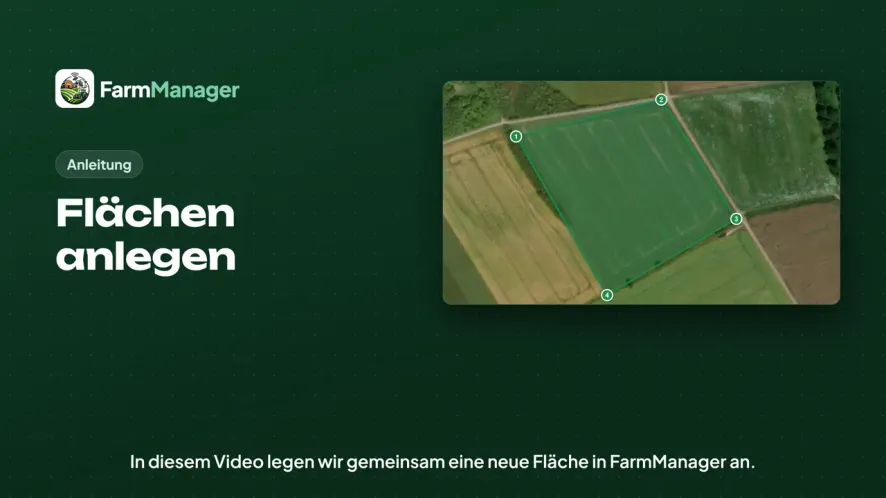
Odpowiedzi na częste pytania o ten moduł.
Te moduły należą do tego samego obszaru i korzystają z tych samych danych.
Pole i maszyny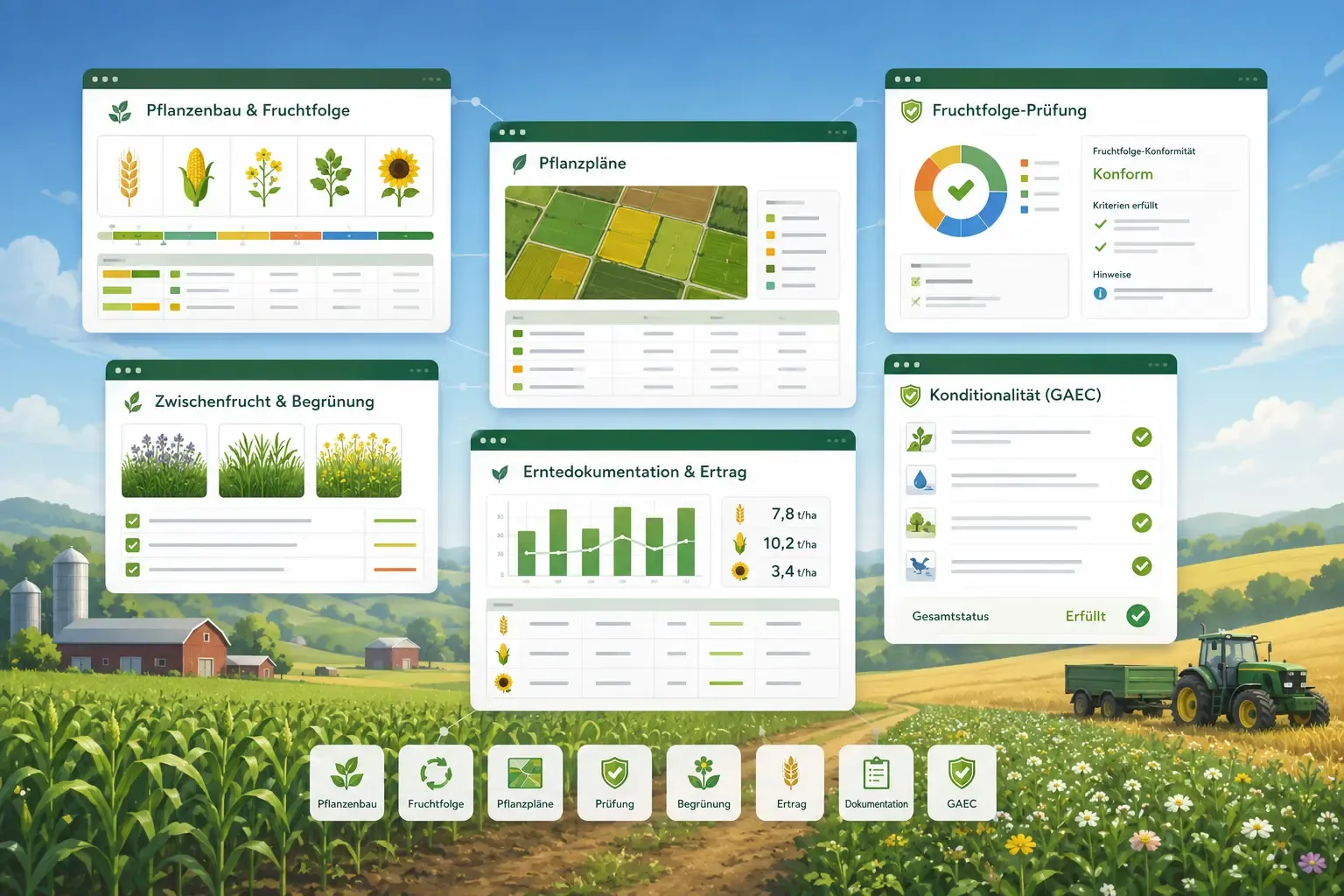
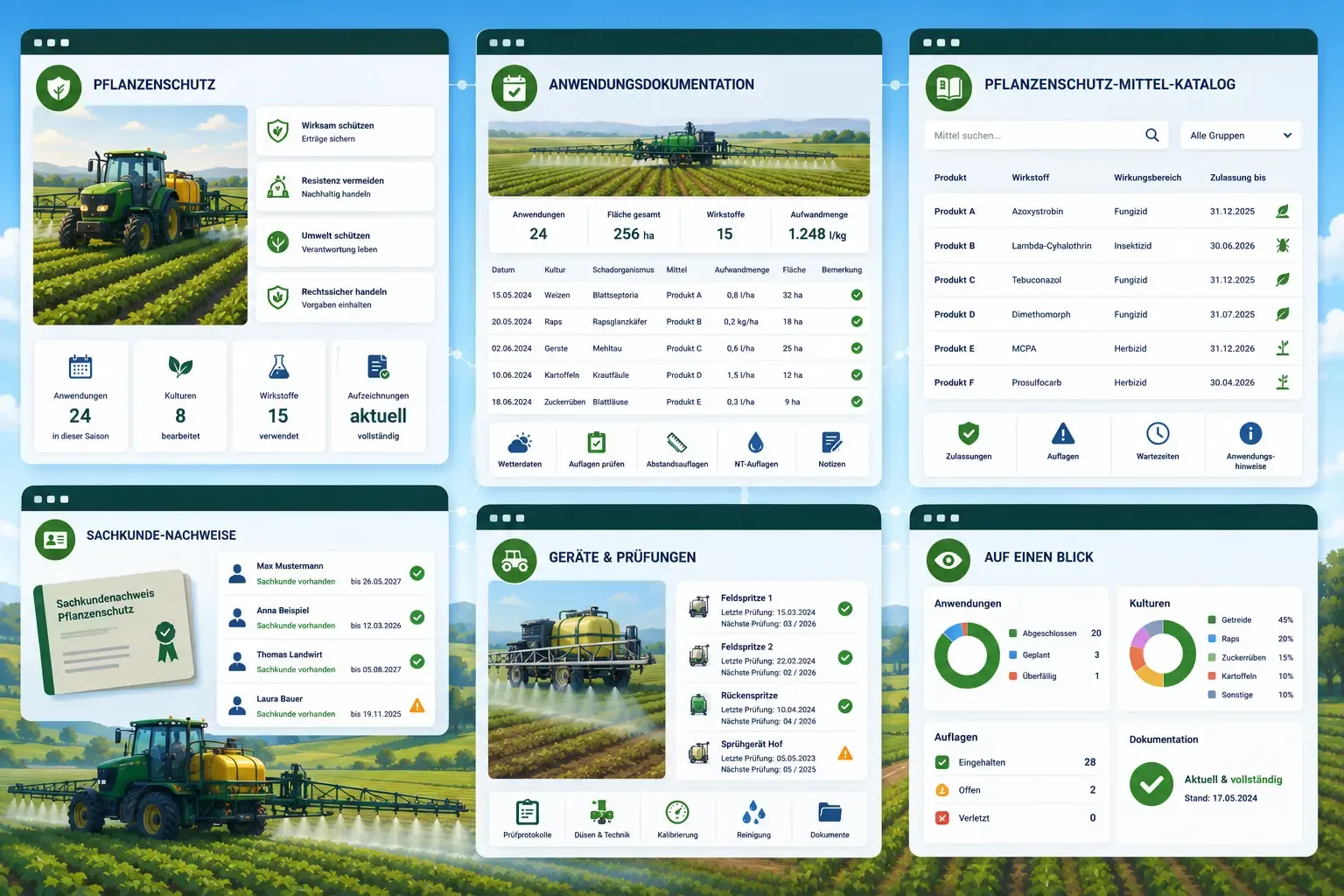
FarmManager możesz testować przez 30 dni za darmo, a konfigurację na życzenie robimy razem z Tobą, bez dopłaty.