Moduły

Flota i maszyny

Prowadzisz kartotekę maszyn, z dziennika godzin pracy tworzysz zestawienie Agrardiesel, a od planu Przedsiębiorstwo (Pro) planujesz konserwację maszyn.

Więcej o: Flota i maszyny

Maszynami zarządzasz, korzystając z ewidencji floty, prewencyjnego planowania konserwacji według godzin pracy, kilometrów lub miesięcy, list kontrolnych bezpieczeństwa przed użyciem z automatyczną blokadą, magazynu części zamiennych i amortyzacji (AfA) zgodnie z § 7 EStG. Kartotekę maszyn, zdarzenia, dziennik godzin pracy i zestawienie Agrardiesel masz w każdym planie; planowanie konserwacji, listy kontrolne bezpieczeństwa, części zamienne i AfA od planu Przedsiębiorstwo (Pro).
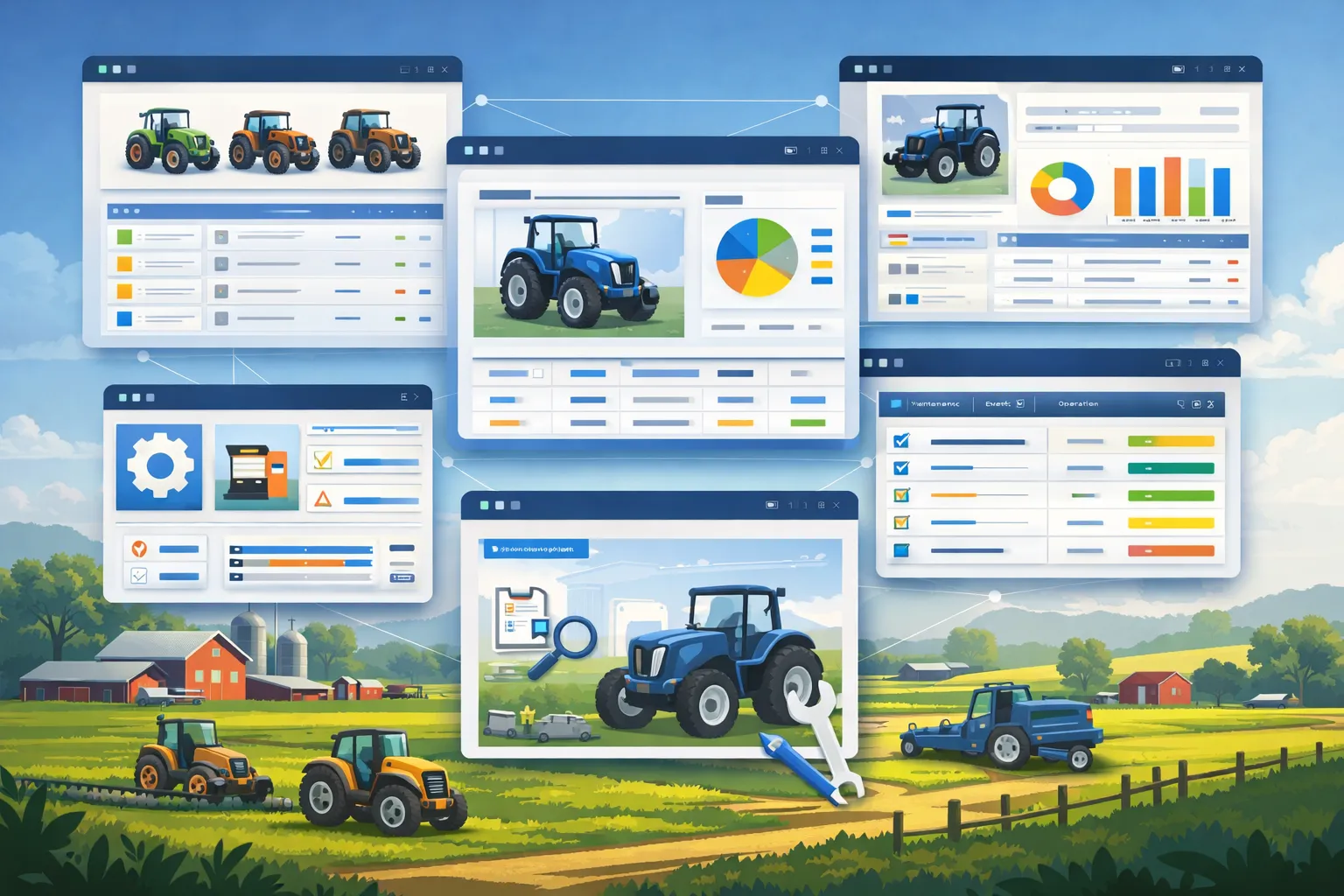
Okna aplikacji nad gospodarstwem z pracującymi traktorami: lista maszyn z kolorowymi punktami statusu, karta pojazdu z wykresem kołowym oraz tabela konserwacji z zakładkami Konserwacja, Zdarzenia i Praca.
Kluczowe funkcje

Najważniejsze we flocie i maszynach

Szczegóły każdej funkcji znajdziesz niżej, w jej grupie.

Listy kontrolne bezpieczeństwa

Za pomocą list kontrolnych operatorzy od planu Przedsiębiorstwo (Pro) sprawdzają maszynę, a przy usterce FarmManager automatycznie ustawia ją jako „Wyłączona z eksploatacji”.

Funkcje według grup

Kartoteka maszyn i zdarzenia

Dla każdej maszyny masz jej dokumenty i historię, którą przekazujesz jako dokumentację maszyny.

Zobacz wszystkie funkcje

Ewidencja floty

Każdą maszynę prowadzisz z numerem seryjnym, specyfikacją producenta i rokiem modelu i przypisujesz do jednego z ponad 80 typów maszyn.

Więcej na ten temat

Zarządzaj numerami seryjnymi, specyfikacjami producenta i rokiem produkcji. Ponad 80 typów maszyn (od ciągnika przez sieczkarnię polową i opryskiwacz po wózek widłowy) porządkuje każdą maszynę; dziesięć stanów, od „Gotowa do pracy” przez „W naprawie” i „Wyłączona z eksploatacji” po „Sprzedana” i „Wynajęta”, opisuje jej status, a przy siedmiu z nich planowanie zleceń zgłasza maszynę jako niedostępną. Listę filtrujesz według typu, stanu, motogodzin i pochodzenia z telematyki. Podczas dodawania lub edycji maszyny wprowadź numer seryjny bezpośrednio do pola za pomocą skanu kamerą, bez przepisywania. Dla każdej maszyny drukujesz etykietę z kodem QR, pojedynczo albo jako arkusz A4 z ośmioma etykietami; skan po zalogowaniu otwiera widok kierowcy danej maszyny: najpierw udostępnione Ci dokumenty, potem najważniejsze dane maszyny, otwarte zadania i opublikowane instrukcje pracy i eksploatacji dla maszyny i jej typu.

Dokumenty maszyny

Dla każdej maszyny zapisujesz instrukcję obsługi, dopuszczenie, protokół badania i ubezpieczenie, a FarmManager pokazuje, jakich zwykłych dokumentów jeszcze brakuje.

Więcej na ten temat

Każda maszyna ma zakładkę „Dokumenty” na instrukcję obsługi, instrukcję stanowiskową, dowód rejestracyjny, protokół z przeglądu, ubezpieczenie, fakturę, gwarancję i inne, każdy dokument z językiem i datą ważności. Dla każdego dokumentu decydujesz, czy widzą go kierowcy; wszystko inne zostaje w biurze. FarmManager pokazuje dla każdej maszyny, jakich zwykłych dokumentów jeszcze brakuje: instrukcji obsługi i instrukcji stanowiskowej zawsze, przy maszynie z numerem rejestracyjnym także dowodu rejestracyjnego, ubezpieczenia i protokołu badania technicznego (HU), przy ładowarkach, wózkach widłowych i opryskiwaczach protokołu z przeglądu. 30 dni przed wygaśnięciem protokołu z przeglądu lub ubezpieczenia przychodzi przypomnienie, a kolejne, gdy wygasły. W każdym planie, już od planu Pole i Las (Lite).

Zdarzenia maszyn

Wymianę filtra, awarię albo konserwację wpisujesz z datą, kosztami, warsztatem i notatkami.

Więcej na ten temat

Wpisz wymianę filtra, awarię, konserwację lub jeden z wielu innych typów zdarzeń z datą, kosztami, osobą wykonującą lub warsztatem i notatkami, na życzenie także w kalendarzu. Od planu Przedsiębiorstwo (Pro), który obejmuje finanse, FarmManager automatycznie księguje koszty zdarzenia jako wydatek maszyny; w niższych planach pozostają one zapisane przy zdarzeniu. Zamontowane części zamienne rejestrujesz bezpośrednio przy zdarzeniu również od planu Przedsiębiorstwo; ich koszty są przypisywane maszynie, ale nie są księgowane drugi raz jako wydatek: zakup części księgujesz przy zakupie jako wydatek.

Częściowo od planu Przedsiębiorstwo (Pro)

Historia maszyny

FarmManager archiwizuje każdą konserwację, naprawę, kontrolę bezpieczeństwa, użycie części i zmianę statusu ze znacznikiem czasu, użytkownikiem, kosztami i notatkami.

Więcej na ten temat

Każda konserwacja, naprawa, inspekcja bezpieczeństwa, zużycie części i zmiana statusu jest archiwizowana ze znacznikiem czasu, użytkownikiem, kosztem i notatkami. Ten cykl życia przekazujesz dalej jako dokumentację maszyny, w pliku PDF albo Excel.

Dokumentacja maszyny jako PDF lub Excel

Dokumentację maszyny tworzysz jako plik PDF lub Excel, na przykład za ostatnie dwa lata przed sprzedażą.

Więcej na ten temat

Przycisk „Dokumentacja maszyny” przy każdej maszynie tworzy jej cykl życia jako plik PDF w formacie A4 albo jako plik Excel. Zawiera dane podstawowe, każdą zmianę statusu z dziennika aktywności z użytkownikiem i czasem, zdarzenia z kosztami i kosztami części oraz dziennik godzin pracy z godzinami i zatankowanymi litrami. Od planu Przedsiębiorstwo (Pro) dochodzą zamontowane części zamienne, plany konserwacji z wykonanymi konserwacjami, kontrole bezpieczeństwa z usterkami i osobą podpisującą oraz plan AfA z wartością księgową rok po roku. Jeśli wybierzesz okres, na przykład ostatnie dwa lata przed sprzedażą, dokumentacja zawiera tylko wpisy z tego czasu; plany konserwacji i plan AfA są w niej zawsze w całości. Na liście maszyn tworzysz dokumentację dla kilku maszyn naraz: w pliku PDF każda maszyna zaczyna się na nowej stronie, w pliku Excel jest jeden arkusz na sekcję, a maszyna stoi w każdym wierszu. Od planu Pole i Las (Lite).

Częściowo od planu Przedsiębiorstwo (Pro)

Pochodzenie telematyki przy maszynie

Od planu Przedsiębiorstwo (Pro) widzisz na liście maszyn, który dostawca telematyki dostarcza dane maszyny i czy założono ją automatycznie.

Więcej na ten temat

Lista maszyn pokazuje, który dostawca telematyki zasila maszynę i czy powstała automatycznie. Dopóki dostawca utrzymuje motogodziny na bieżąco, są one zablokowane przed ręcznym wpisem, więc nikt przypadkiem nie nadpisze zmierzonej wartości. Maszyny wykryte bez jasnego typu trafiają jako inne.

Od planu Przedsiębiorstwo (Pro)

Maszyny, godziny pracy i konserwacja z tabel

Maszyny, godziny pracy i zdarzenia maszyn przejmujesz z pliku CSV lub Excel, na liście albo przy przejściu z innego programu.

Więcej na ten temat

Maszyny, godziny pracy, zdarzenia maszyn, takie jak konserwacja, naprawa lub wymiana oleju, plany konserwacji i części zamienne przejmujesz jako plik CSV lub Excel, przez „Import” na danej liście albo przy zmianie programu w „Przejęciu danych”. Kolumny FarmManager rozpoznaje po wierszu nagłówkowym, także te z własnego eksportu FarmManager w każdym języku aplikacji. Ponowny import aktualizuje zamiast dublować: maszyny rozpoznaje po numerze seryjnym, w przeciwnym razie po nazwie, części zamienne po numerze części. Koszty zaimportowanych godzin pracy i zdarzeń FarmManager księguje jako wydatek tylko na życzenie, a wiersze, których nie da się przejąć, trafiają z powodem do pliku błędów. Maszyny, godziny pracy i zdarzenia od planu Pole i Las (Lite), plany konserwacji i części zamienne od planu Przedsiębiorstwo (Pro).

Częściowo od planu Przedsiębiorstwo (Pro)

Konserwacja, warsztat i części zamienne

FarmManager pokazuje od planu Przedsiębiorstwo (Pro), kiedy maszyna musi na konserwację i jakie pasujące części zamienne są na stanie.

Zobacz wszystkie funkcje

Planowanie konserwacji

Od planu Przedsiębiorstwo (Pro) zapisujesz plany konserwacji wymagalne według miesięcy, godzin pracy lub kilometrów, zależnie od tego, co nastąpi pierwsze.

Więcej na ten temat

Zdefiniuj dowolną liczbę planów konserwacji dla każdej maszyny (np. „Wymiana oleju co 500 h”, „Roczny przegląd techniczny”, „HU/AU”), na życzenie z warsztatem, szacowanymi kosztami i znacznikiem obowiązkowości. Konserwacja staje się wymagalna przy pierwszym osiągniętym wyzwalaczu, a więc po miesiącach, po godzinach pracy albo, na przykład dla hamulców ciągnika z dużym udziałem jazdy po drogach, po kilometrach od ostatniego wykonania. Wyprzedzenie przypomnienia ustawiasz dla każdego planu w dniach, godzinach pracy lub kilometrach; przypomnienie przychodzi jako powiadomienie i e-mail. Aktywne plany z terminem wymagalności widnieją w kalendarzu zespołu, a liczniki nad listą planów pokazują, ile z nich jest zaległych lub wkrótce wymagalnych; na samej liście każdy zaległy plan jest oznaczony, także według godzin pracy lub kilometrów. Gdy wpiszesz ostatnie wykonanie, FarmManager zakłada dla niego zdarzenie maszyny z szacowanymi kosztami. Zamontowane części zamienne rejestrujesz przy tym zdarzeniu.

Od planu Przedsiębiorstwo (Pro)

Katalog typów konserwacji

Każdy plan przypisujesz do jednego z dziesięciu zadanych typów konserwacji, na przykład TÜV, HU/AU, wymiana oleju i hamulce.

Więcej na ten temat

Dziesięć predefiniowanych typów konserwacji klasyfikuje każdy plan: TÜV, HU/AU, wymiana oleju, wymiana filtra, przegląd, ubezpieczenie, części zużywalne, smarowanie, hamulce i „Niestandardowy”. To, co dokładnie trzeba zrobić, opisuje dowolny tytuł planu, np. „Wymiana filtra powietrza”. W statusie konserwacji 3D każdy typ barwi odpowiednią część.

Od planu Przedsiębiorstwo (Pro)

Szablony planów konserwacji

Standardowe plany konserwacji zakładasz jako szablon i przenosisz na nowe plany.

Więcej na ten temat

Twórz standardowe plany konserwacji (typ interwału, godziny pracy, kilometry lub miesiące, wyprzedzenie przypomnienia, obowiązkowy/aktywny) jako szablon i przenoś je do nowych planów.

Od planu Przedsiębiorstwo (Pro)

Status maszyny 3D

Status konserwacji każdej maszyny widzisz jako model 3D, a podzespoły takie jak silnik, filtr, plakieta TÜV i kabina zmieniają kolor według terminu.

Więcej na ten temat

Zobacz stan konserwacji każdej maszyny jako interaktywny model 3D: podzespoły takie jak silnik, filtr, wydech/AU, plakieta TÜV i kabina barwią się według wymagalności (OK, wkrótce wymagalne, zaległe), wraz z widokiem eksplozji oraz wartością księgową, amortyzacją (AfA), godzinami pracy i stawką kosztów na godzinę. Podzespół „Części zamienne” wymienia części pasujące do maszyny ze stanem i stanem minimalnym; jeśli któraś jest poniżej, maszyna jest też w przeglądzie floty uznawana za wkrótce wymagalną. Bezpośrednio z listy maszyn otwierasz ten sam widok jako przegląd 3D całej floty, w którym każda maszyna jest kolorowana według swojego najpilniejszego planu konserwacji, dzięki czemu nadchodzące konserwacje są widoczne na pierwszy rzut oka.

Od planu Przedsiębiorstwo (Pro)

Zgłaszanie usterek i zlecenia warsztatowe

Przez „Zgłoś usterkę” ze szkody na maszynie powstaje zlecenie warsztatowe z kolejnym numerem, na przykład WA-2026-0014.

Więcej na ten temat

„Zgłoś usterkę” zamienia uszkodzenie maszyny w zlecenie warsztatowe z kolejnym numerem, na przykład WA-2026-0014. Zgłaszasz przez szybkie akcje w nagłówku, z listy maszyn, na stronie maszyny albo na stronie, którą otwiera naklejka z kodem QR, czyli bezpośrednio przy ciągniku, telefonem. Do zgłoszenia należą opis, pilność i zdjęcia. Jeśli maszyna do naprawy nie może jeździć, włączasz „Blokuje maszynę”. Ma wtedy status „wyłączona z użytku” i w planowaniu zleceń jest uznawana za niedostępną, dopóki ostatnie blokujące zlecenie nie zostanie zakończone lub anulowane; status ustawiony przez Ciebie ręcznie FarmManager przy tym nie zmienia. Lista zleceń warsztatowych ma tablicę z kolumną dla każdego statusu, pilne zlecenia są na górze. Obcy warsztat dostaje zlecenie jako PDF z danymi maszyny, miejscem na wykonane prace i dwoma podpisami i nie potrzebuje dostępu do FarmManager. „Zakończ” otwiera formularz zdarzenia maszyny, wypełniony już jako naprawa. Po zapisaniu naprawa widnieje w historii maszyny, koszty są księgowane jako wydatek, a zamontowane części zamienne odpisywane z magazynu. Od planu Przedsiębiorstwo (Pro).

Od planu Przedsiębiorstwo (Pro)

Zarządzanie częściami zamiennymi

Przy zdarzeniu maszyny wybierasz zamontowane części, a przy zapisie ich stan w katalogu części zamiennych maleje.

Więcej na ten temat

Prowadź centralny katalog części zamiennych z numerem części, producentem, kategorią, lokalizacją magazynową, dostawcą, ceną jednostkową i jednostką (sztuka, litr, kilogram, metr lub zestaw). Stan i minimalny stan magazynowy prowadzisz dla każdej części: części poniżej minimalnego stanu zlicza w widoku „Przegląd gospodarstwa” wskaźnik „Niski stan”. Przy zdarzeniu maszyny wybierasz zamontowane części; widzisz przy tym każdą część z jej aktualnym stanem magazynowym. Przy zapisie stan maleje, a koszty części są przypisywane maszynie razem ze zdarzeniem. Jeśli część spadnie przy tym poniżej minimalnego stanu, FarmManager na to wskazuje i na życzenie zakłada zadanie dotyczące ponownego zamówienia. Wskaźniki nad listą podają wartość magazynową wszystkich aktywnych części (stan × cena jednostkowa) i liczbę części na poziomie minimalnego stanu lub poniżej; zakładka „Prognoza” pokazuje dziesięć części o najwyższym średnim miesięcznym zużyciu z ostatnich sześciu miesięcy.

Od planu Przedsiębiorstwo (Pro)

Kontrole bezpieczeństwa

Zapisujesz, kto kiedy sprawdził którą maszynę, i pobierasz każdą kontrolę jako protokół, od planu Przedsiębiorstwo (Pro).

Zobacz wszystkie funkcje

Listy kontrolne bezpieczeństwa

Za pomocą list kontrolnych operatorzy od planu Przedsiębiorstwo (Pro) sprawdzają maszynę, a przy usterce FarmManager automatycznie ustawia ją jako „Wyłączona z eksploatacji”.

Więcej na ten temat

Zdefiniuj obowiązkowe lub opcjonalne listy kontrolne bezpieczeństwa: przed użyciem, codzienne, tygodniowe lub po zdarzeniu, na życzenie dla każdego typu maszyny; każde nowe gospodarstwo startuje z listą kontrolną przed użyciem z dziewięcioma punktami kontroli. Operatorzy zaznaczają każdy punkt jako Ok / Wada / Nie dotyczy, w razie potrzeby ze zdjęciem i notatką. Jeśli punkt kontrolny nie przejdzie z wynikiem „Wada”, FarmManager automatycznie ustawia maszynę jako „Wyłączona z eksploatacji”, zwalnia ją dopiero pomyślnie zaliczone wykonanie tej samej listy kontrolnej albo kierownictwo ręcznie; planowanie zleceń ostrzega przy zablokowanych maszynach. O pominiętych kontrolach z codziennych lub tygodniowych obowiązkowych list kontrolnych FarmManager informuje właściwych użytkowników powiadomieniem i e-mailem.

Od planu Przedsiębiorstwo (Pro)

Kontrola bezpieczeństwa z podpisem i protokołem

Kto przeprowadza kontrolę bezpieczeństwa, podpisuje ją na życzenie na telefonie lub tablecie, a potem podpisu nie da się już zmienić.

Więcej na ten temat

Kto przeprowadza kontrolę bezpieczeństwa, podpisuje ją na życzenie bezpośrednio na telefonie lub tablecie palcem albo rysikiem, a na komputerze myszą; na telefonie pole podpisu otwiera się na całym ekranie. Zapisywane są podpis, imię i nazwisko, czas oraz suma kontrolna z treści kontroli. Potem podpisu nie można już zmienić, a FarmManager pokazuje, czy kontrola od podpisania pozostała niezmieniona. Każdą kontrolę pobierasz jako „Protokół kontroli (PDF)” ze wszystkimi punktami kontroli, wynikiem i podpisem; bez podpisu zawiera linię do podpisania na papierze. Od planu Przedsiębiorstwo (Pro).

Od planu Przedsiębiorstwo (Pro)

Zestawienie kontroli bezpieczeństwa

Na wykresach widzisz, w które dni tygodnia z ostatnich 90 dni faktycznie sprawdzano, i tak widać luki, na przykład w weekend.

Więcej na ten temat

Wskaźniki pokazują, ile kontroli przeprowadzono, ile z nich zaliczono i ile doprowadziło do blokady użytkowania, ogółem i za ostatnie 30 dni. Wykresy zestawiają zaliczone kontrole i blokady na tydzień z ostatnich dwunastu tygodni oraz dla 15 maszyn z największą liczbą kontroli i pokazują, w które dni tygodnia z ostatnich 90 dni faktycznie kontrolowano, dzięki temu widać luki, na przykład w weekend. Od planu Przedsiębiorstwo (Pro).

Od planu Przedsiębiorstwo (Pro)

Godziny pracy, paliwo i Agrardiesel

Godziny i tankowania maszyn trafiają do dziennika godzin pracy, a z niego FarmManager liczy zużycie na maszynę i przewidywaną ulgę Agrardiesel.

Zobacz wszystkie funkcje

Godziny pracy i paliwo

Przy każdym zadaniu zapisujesz godziny pracy i zatankowane litry, a najwyższy stan licznika staje się stanem godzin maszyny.

Więcej na ten temat

Godziny pracy rejestrujesz dla każdego użycia i operatora w dzienniku albo FarmManager przejmuje je z telematyki; najwyższy stan licznika staje się stanem godzin maszyny, według którego liczą się konserwacje oparte na godzinach. Licznik nigdy przy tym nie cofa się: stan poniżej aktualnego stanu godzin FarmManager odrzuca w dzienniku, przy tankowaniu i w wierszach zleceń usługowych jako literówkę, a stanu godzin samej maszyny nie obniżysz poniżej najwyższej zapisanej wartości. Stan kilometrów wpisujesz w dzienniku na początku i na końcu jazdy. Stan końcowy podnosi przebieg maszyny i nigdy go nie obniża, także przez dopisany później starszy wpis, a konserwacje według kilometrów liczą się z nim. Przy każdym użyciu wpisujesz zatankowane litry i pozostałe koszty, paliwo ze stacji z ceną za litr. Od planu Przedsiębiorstwo (Pro) tankujesz także z własnego zbiornika w magazynie: to paliwo FarmManager wycenia według FIFO kosztem partii, a „Szybkie tankowanie” rejestruje napełnienie w jednym kroku. Z finansami, również od planu Przedsiębiorstwo, FarmManager księguje paliwo ze stacji i pozostałe koszty automatycznie jako wydatek, paliwo z własnego zbiornika jednorazowo przy dostawie, o ile została zarejestrowana z ceną. Z rocznej AfA, kosztów paliwa i pozostałych, szacowanych kosztów konserwacji oraz na życzenie proporcjonalnej składki ubezpieczeniowej FarmManager ustala od planu Przedsiębiorstwo (Pro) stawkę kosztów na godzinę pracy maszyny, widoczną w statusie 3D; w planie Firma (Premium) pojawia się ona dodatkowo jako propozycja w wierszach maszyn zleceń usługowych.

Częściowo od planu Przedsiębiorstwo (Pro)

Zestawy z ciągnika i narzędzi

Gdy w dzienniku godzin pracy wybierzesz zestaw, każde narzędzie dostaje te same godziny jako osobny wpis, żeby jego licznik liczył dalej.

Więcej na ten temat

Dla ciągnika z zestawem siewnym albo pługiem zakładasz raz zestaw w zakładce „Zestawy” ciągnika. Gdy potem wybierzesz go w dzienniku godzin pracy, FarmManager wpisuje ciągnik, a każde narzędzie dostaje te same godziny jako własny wpis, bez paliwa i bez wydatku, żeby jego własny licznik godzin szedł dalej. Te wpisy zmieniają się razem z wpisem ciągnika i nie można ich edytować osobno. W planie Firma (Premium) pozycja zlecenia usługowego przejmuje zestaw z ciągnikiem, narzędziem i zsumowaną stawką kosztów, a w planowaniu zleceń „Dodaj zestaw” dodaje ciągnik i narzędzia do kolumny. W każdym planie, już od planu Pole i Las (Lite).

Częściowo od planu Firma (Premium)

AdBlue w dzienniku godzin pracy

W dzienniku godzin pracy AdBlue stoi zaraz pod olejem napędowym.

Więcej na ten temat

W dzienniku godzin pracy AdBlue znajduje się zaraz pod olejem napędowym. Jeśli kupujesz je na stacji lub w kanistrze, wpisujesz tylko litry. Od planu Przedsiębiorstwo (Pro) wybierasz razem z magazynem pozycję AdBlue oraz kontener IBC lub zbiornik, z którego pobrano, a stan spada według FIFO dokładnie o tę ilość. Z wybranego pojemnika nie można pobrać więcej, niż w nim jest. Drugi wydatek nie powstaje, ponieważ AdBlue w magazynie zostało już zaksięgowane przy zakupie. „Szybkie tankowanie” również pyta o AdBlue, jeśli gospodarstwo prowadzi pozycję AdBlue.

Częściowo od planu Przedsiębiorstwo (Pro)

Zużycie na maszynę

Na stronie „Zużycie” widzisz dla roku na maszynę i miesiąc olej napędowy, AdBlue i godziny, a do tego litry na godzinę i na hektar.

Więcej na ten temat

Strona „Zużycie” nad listą dziennika godzin pracy pokazuje dla jednego roku na maszynę i miesiąc olej napędowy, AdBlue i godziny, do tego litry na godzinę i litry na hektar. Powierzchnia pochodzi z operacji w ewidencji pól, w których wpisano maszynę. Olej napędowy liczy się tylko raz, jak w zestawieniu Agrardiesel, a wartości telematyczne obowiązują tylko dla maszyn bez ani jednego wpisu tankowania w roku. Pod tabelą wymienione są wpisy zwracające uwagę, których litry na godzinę wynoszą ponad 130 % mediany maszyny, o ile maszyna ma co najmniej trzy wpisy z litrami i godzinami. Często kryje się za tym przestawienie cyfr w litrach lub stanie licznika. Tabelę można pobrać też jako plik CSV. Od planu Pole i Las (Lite).

Agrardiesel: zestawienie do wniosku w urzędzie celnym

Zestawienie podaje dla każdego roku zużycia litry objęte ulgą i przewidywany zwrot, a wniosek składasz sam w portalu celnym.

Więcej na ten temat

Dla ulgi Agrardiesel zakładasz dla każdego roku zużycia wniosek, a FarmManager wylicza z dziennika godzin pracy objęte ulgą zużycie na maszynę i miesiąc; jeśli maszyna nie ma w całym roku żadnego tankowania, liczy się zużycie zmierzone przez telematykę. Które maszyny są objęte ulgą, jest wstępnie ustawione według typu maszyny i można to zmienić dla każdej maszyny: samochody osobowe i ciężarowe nie liczą się, benzyna również nie. Paliwo na usługi rolnicze dla innych gospodarstw FarmManager odlicza. Pobraną usługę rolniczą i pomoc sąsiedzką wpisujesz z danymi zaświadczenia (ZSA 148), pasiekę ze swoimi rodzinami pszczelimi, najwyżej 15 litrów na rodzinę. Do pobranej usługi rolniczej wgrywasz podpisane zaświadczenie jako plik, wtedy ustawione jest „Zaświadczenie w posiadaniu”; od planu Przedsiębiorstwo (Pro) powiążesz tam także dostawcę, wydatek i e-fakturę wykonawcy usługi. Zestawienie podaje litry objęte ulgą według rodzaju paliwa, stawkę ulgi miesiąca użycia (od 2026 także dla produktów równorzędnych, takich jak biodiesel i olej roślinny), przewidywany zwrot z kontrolą kwoty minimalnej i termin wniosku do 31 grudnia roku następnego. Jest dostępne jako PDF i CSV do przeniesienia do portalu celnego; wniosek składasz sam, a ponieważ pola portalu nie są publiczne, sprawdzasz przypisanie przy przenoszeniu. FarmManager przypomina o terminie, dopóki nie oznaczysz wniosku jako złożonego. Przy wniosku zapisujesz jako pliki złożony wniosek i decyzję głównego urzędu celnego (Hauptzollamt), a od planu Przedsiębiorstwo (Pro) odnotowujesz, pod którym przychodem zaksięgowano zwrot. W każdym planie, już od planu Pole i Las (Lite); z magazynem od planu Przedsiębiorstwo (Pro) dochodzą rachunek stanu na rodzaj paliwa i uzgodnienie z zaksięgowanymi wydatkami na paliwo.

Częściowo od planu Przedsiębiorstwo (Pro)

AfA, cena zakupu i ubezpieczenie

AfA Twoich maszyn trafia do rachunku zysków i strat oraz raportu podatkowego, a cenę zakupu FarmManager na życzenie księguje jako wydatek, jedno i drugie od planu Przedsiębiorstwo (Pro).

Zobacz wszystkie funkcje

AfA i amortyzacja maszyn

FarmManager oblicza roczną AfA, skumulowaną AfA i wartość księgową każdej maszyny jako wewnętrzne zestawienie, dostępne od planu Przedsiębiorstwo (Pro).

Więcej na ten temat

Przypisz każdą maszynę do kategorii AfA według tabel AfA BMF (ciągnik, kombajn, przyczepa …); okres użytkowania jest wstępnie wypełniony i można go zmienić. Wybierz metodę liniową, degresywną (tylko dla zakupów w okresach określonych w przepisach, w przeciwnym razie FarmManager liczy liniowo), GWG (w roku zakupu w całości) albo pulę (Sammelposten, po jednej piątej przez pięć lat obrotowych). Zakupy do 800 € netto FarmManager rozpoznaje jako niskocenne aktywa (GWG) i proponuje natychmiastowy odpis. Roczną AfA, skumulowaną AfA i wartość księgową FarmManager oblicza sam. AfA za dany okres trafia dla każdej maszyny do rachunku zysków i strat oraz raportu podatkowego, a prognoza wartości księgowej pokazuje wartość księgową Twojego parku maszynowego na początku bieżącego i dziewięciu kolejnych lat obrotowych według planu AfA; analiza wewnętrzna, nie zastępuje doradztwa podatkowego.

Od planu Przedsiębiorstwo (Pro)

Cena zakupu jako wydatek

Gdy po raz pierwszy wpisujesz cenę zakupu maszyny, FarmManager pyta, czy zaksięgować ją jako wydatek.

Więcej na ten temat

Gdy przy zakładaniu lub edycji maszyny po raz pierwszy wpiszesz cenę zakupu, FarmManager pyta, czy zaksięgować ją jako wydatek: nazwa, kwota, data i rodzaj wydatku są wstępnie wypełnione i można je zmienić. Księguje się najwyżej raz na maszynę, także gdy później zmienisz rodzaj wydatku. Jeśli maszyna jest amortyzowana według planu AfA, w rachunku zysków i strat, EÜR i raporcie podatkowym zysk pomniejsza wyłącznie AfA; cashflow i płynność pokazują płatność. Od planu Przedsiębiorstwo (Pro), który obejmuje finanse.

Od planu Przedsiębiorstwo (Pro)

Ubezpieczenia dla każdej maszyny

Przy każdej maszynie widzisz jej polisy z ostatnim terminem wypowiedzenia, a FarmManager na życzenie wlicza roczną składkę do jej stawki kosztów.

Więcej na ten temat

Przypisz polisę ubezpieczeniową do jednej lub kilku maszyn. Każda maszyna pokazuje swoje polisy wraz z ostatnim terminem wypowiedzenia w zakładce „Ubezpieczenia”. Na życzenie FarmManager dzieli roczną składkę po równo na przypisane maszyny i wlicza ją w ich stawkę kosztów w przeliczeniu na godzinę pracy z ostatnich dwunastu miesięcy, na przykład do kalkulacji prac usługowych. Od planu Przedsiębiorstwo (Pro).

Od planu Przedsiębiorstwo (Pro)

Maszyny wspólne, wypożyczanie i planowanie zleceń

Przy maszynach, które dzielisz z sąsiadami albo wypożyczasz, FarmManager od planu Przedsiębiorstwo (Pro) liczy, co przypada na każdego partnera.

Więcej o gospodarstwie mieszanym i usługach rolniczych
Zobacz wszystkie funkcje

Maszyny wspólne i podział kosztów

Wybierasz, czy FarmManager rozdziela koszty według udziałów własności, według godzin pracy, czy mieszanie.

Więcej na ten temat

Przy każdej maszynie wpisujesz rodzaj własności: własność, maszyna wspólna, leasing albo najem. Gdy kombajn należy do Ciebie w 40 procentach, a dwaj sąsiedzi dzielą resztę, zakładasz w zakładce „Współwłaściciele” partnerów z ich udziałem, jako klientów z Twojej listy klientów albo tylko z nazwiskiem. W dzienniku godzin pracy wybierasz przy każdym użyciu w polu „Używane przez”, który partner jechał. Wybierasz, czy FarmManager dzieli koszty według udziałów własności, według godzin pracy, czy w sposób mieszany. Podział mieszany to AfA i ubezpieczenie według udziałów, a konserwacja, naprawy i paliwo według godzin. „Podział kosztów (PDF)” pokazuje za rok AfA, konserwację i naprawy, paliwo i udział ubezpieczenia maszyny, rozdzielone między partnerów co do centa. Przez „Utwórz projekty faktur” każdy partner zapisany jako klient dostaje projekt na swój udział, dokładnie jeden na rok. Sprawdzasz go i wystawiasz jak każdą inną fakturę. Rodzaj własności jest w każdym planie, partnerzy, podział kosztów i projekty faktur od planu Przedsiębiorstwo (Pro).

Częściowo od planu Przedsiębiorstwo (Pro)

Wypożyczanie i najem maszyn

Gdy sąsiad potrzebuje w kwietniu na dwa dni Twojego siewnika, wpisujesz to w „Wypożyczanie i najem”.

Więcej na ten temat

Gdy sąsiad w kwietniu potrzebuje na dwa dni Twojego siewnika albo Ty jesienią bierzesz od niego wóz asenizacyjny z rozlewaczem płozowym, wpisujesz to w „Wypożyczanie i najem”, które znajdziesz nad listą maszyn. Rozlicza się według godzin pracy, hektarów albo dni, a przy godzinach FarmManager liczy ilość ze stanów licznika przy wydaniu i zwrocie. Stawkę wpisujesz sam, na przykład stawkę swojego kręgu maszynowego (Maschinenring). Gdy pole zostaje puste, FarmManager bierze przy własnej maszynie wypożyczanej na godziny stawkę kosztów na godzinę pracy maszyny i na życzenie dolicza procent narzutu. Przy zestawie liczą się razem ciągnik i narzędzie. Stawka jest utrwalana przy zapisie, a godziny kierowcy i olej napędowy dochodzą jako osobne pozycje. „Utwórz projekty faktur” pisze dla każdego partnera projekt z wykonanymi użyciami z wybranego okresu i żadne użycie nie trafia dwa razy na fakturę. Gdy usuniesz projekt albo go anulujesz, użycie jest przy następnym przebiegu znów dostępne. Gdy rozlicza krąg maszynowy, faktura nie powstaje, a użycie trafia na listę kręgu maszynowego, którą pobierasz jako CSV albo PDF. Maszyny wypożyczone innym i maszyny wynajęte od innych są na niej zsumowane osobno. Maszyna wynajęta od kogoś stoi po użyciu w finansach jako wydatek na najem. Od planu Przedsiębiorstwo (Pro).

Od planu Przedsiębiorstwo (Pro)

Planowanie zleceń i kolumny

W planie Firma (Premium) planujesz codzienną pracę floty ze stałymi kolumnami, a FarmManager sam wykrywa podwójne rezerwacje.

Więcej na ten temat

Planuj codzienną pracę własnej floty na tablicy przeciągnij i upuść, nie tylko dla zleceń usługowych. Twórz stałe kolumny z maszyn i kierowców, rozdzielaj zlecenia na pola i stada oraz automatycznie wykrywaj podwójne obsadzenie i niedostępne maszyny. Sześć widoków (tor, Gantt, kanban, miejsce, maszyna, drzewo) oraz kolumna pogody dla każdego dnia wspierają planowanie. Kierowcy zgłaszają swoje zlecenia jako zakończone przez telefon i rejestrują rzeczywiste godziny i powierzchnię; wykonane zlecenia na polach księgujesz na życzenie jako wykonanie w kartotece pól, a zlecenia przy stadach jako żywienie. Analiza z 30 dni pokazuje wykorzystanie maszyn oraz plan wobec rzeczywistości, dzięki temu widzisz, jak dobrze wykorzystywany jest Twój park maszynowy.

Od planu Firma (Premium)
Częste pytania

Najczęściej zadawane pytania

Odpowiedzi na częste pytania o ten moduł.

Moduły

Inne moduły

Te moduły należą do tego samego obszaru i korzystają z tych samych danych.

Pole i maszyny

Grunty i las

Uprawa roślin i płodozmian

Ochrona roślin

Zarządzanie nawożeniem (DüV)

Wypróbuj na własnych zwierzętach i działkach

FarmManager możesz testować przez 30 dni za darmo, a konfigurację na życzenie robimy razem z Tobą, bez dopłaty.