
Przegląd
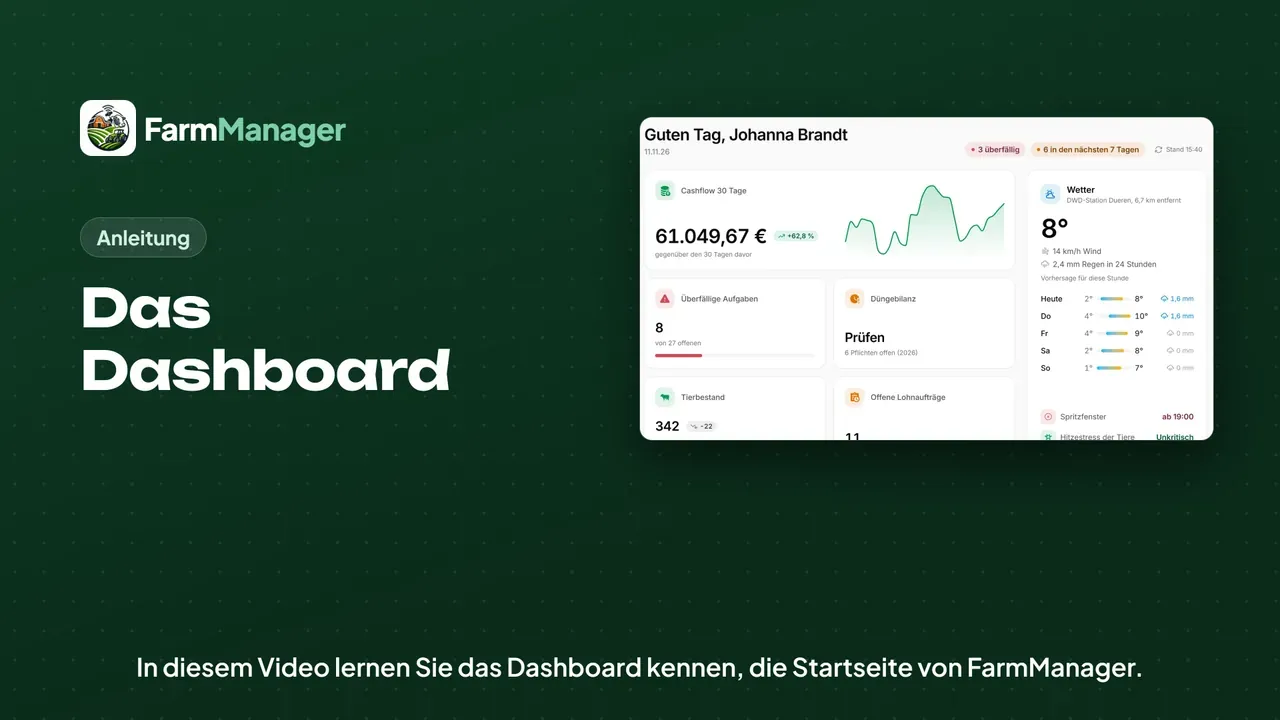
Po zalogowaniu FarmManager otwiera dashboard. Na górze widać, ile wpisów jest po terminie i ile przypada w ciągu najbliższych 7 dni.
Niżej są wskaźniki Twojego gospodarstwa, na przykład przepływy pieniężne z ostatnich 30 dni i zaległe zadania. Które wskaźniki się tu pojawiają, zależy od Twojej roli i pakietu.
Po prawej widać pogodę z najbliższej stacji Niemieckiej Służby Meteorologicznej oraz najbliższe okno do opryskiwania. Pogoda pojawia się, gdy któraś z Twoich działek ma obrys.
Do zrobienia
Niżej pod Do zrobienia widać, co jest w planie, posortowane na Zaległe, Najbliższe 7 dni i Później.
Przyciskami nad listą pokazujesz tylko jeden obszar, na przykład Zdrowie zwierząt. Przyciskiem Wszystkie widzisz znów każdy wpis.
Terminy
Kliknij pod spodem Zarządzaj wszystkimi terminami. Tu jest każdy termin ustawowy z datą wykonania i ze skutkiem, jeśli go przegapisz.
Krzyżykiem ukrywasz termin, który nie dotyczy Twojego gospodarstwa.
Jeśli termin został dotrzymany, kliknij Oznacz jako wykonane, a potem Potwierdź. Przypomnienia o tym terminie nie przychodzą już wtedy.
Termin stoi teraz na liście jako potwierdzony. Jeśli chcesz to cofnąć, kliknij Cofnij i potwierdź, a termin znów będzie otwarty.
Przyciskiem Zamknij listę terminów zwijasz listę z powrotem.
Widoki
W prawym górnym rogu wybierasz w polu Widok, dla którego obszaru pracy dashboard jest zestawiony.
Mój dzień pokazuje Twoją zmianę, przycisk Rozpocznij pracę i Twoje własne zadania.
W polu Widok znajdziesz też Przegląd gospodarstwa ze wskaźnikami wszystkich obszarów. Każdy obszar to grupa, którą rozwijasz jednym kliknięciem.
Z powrotem na stronę startową wracasz przez Widok i Kierownictwo gospodarstwa.
Wskazówki
FarmManager zapamiętuje wybrany widok dla Twojego konta.
Liczby obowiązują na godzinę obok napisu Stan. Kliknięcie go przelicza je na nowo.
Przyciskami na górze od razu wprowadzasz zadanie lub wydatek albo zgłaszasz usterkę.
Jeśli chcesz coś doczytać, kliknij u góry Pomoc.