
Otwieranie importu
Otwórz na pasku bocznym w grupie Zarządzanie zwierzętami pozycję Zwierzęta. W nowym gospodarstwie lista jest jeszcze pusta.
Kliknij u góry Importuj Zwierzęta. Przyciskiem Pobierz przykładowy plik CSV dostajesz wzór ze wszystkimi kolumnami.
Przypisanie kolumn
Kliknij w pole i wybierz swoją listę.
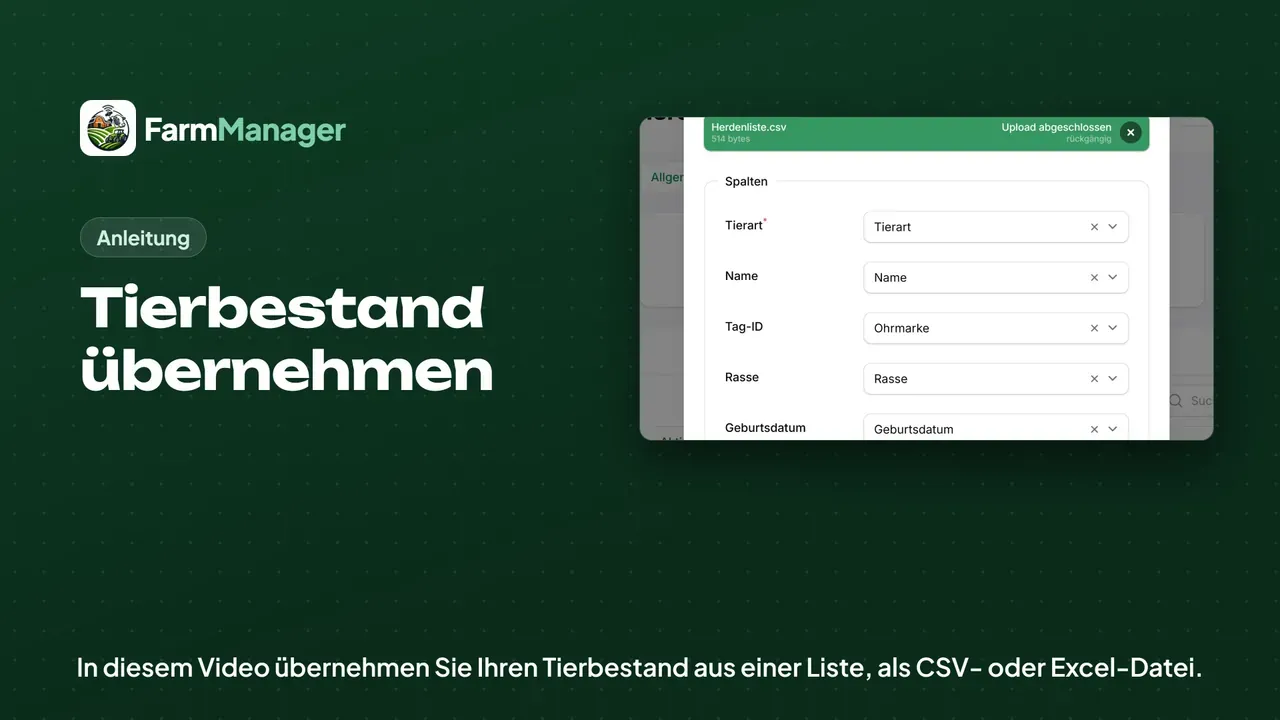
W sekcji Kolumny FarmManager przypisuje kolumny Twojego pliku na podstawie nagłówków. Sprawdź każde przypisanie, kolczyk z pliku trafia na przykład do pola Tag-ID.
Dla pól Typ zwierzęcia, Płeć i Status zwierzęcia Twój plik potrzebuje po jednej kolumnie. Mogą w niej stać słowa, które FarmManager sam pokazuje, na przykład bydło, żeńska i zdrowe.
Przy płci FarmManager rozumie też skróty z HI-Tier, czyli W i M.
Jeśli Twoje gospodarstwo jest połączone z HI-Tier, każde nowe zwierzę potrzebuje ponadto Daty urodzenia.
Importowanie
Kliknij Importuj. Import działa w tle, w międzyczasie możesz pracować dalej.
Gdy się skończy, odezwie się dzwonek w prawym górnym rogu. Widać tam, ile wierszy FarmManager przejął.
Dla wierszy, których FarmManager nie może przejąć, komunikat oferuje plik do pobrania.
Wynik
Otwórz Zwierzęta jeszcze raz, a Twój stan stoi na liście. U góry FarmManager liczy zwierzęta, rozdzielone według płci.
FarmManager przypisuje rasę do listy ras. Jeśli jakiejś rasy tam brak, komunikat ją wymienia.
Wskazówki
Jeśli zaimportujesz tę samą listę jeszcze raz, FarmManager zaktualizuje zwierzęta na podstawie kolczyka zamiast zakładać je podwójnie.
Import niczego nie zgłasza do HI-Tier, bo zwierzęta już stoją w Twoim gospodarstwie. Synchronizację z HI-Tier znajdziesz u góry w menu HI-Tier.
Jeśli chcesz coś doczytać, kliknij u góry Pomoc.