
Bun venit
La prima vizită, FarmManager deschide o fereastră de bun venit cu cele mai importante funcții.
Sus găsiți pașii care urmează: completarea datelor clientului, invitarea utilizatorilor, alegerea abonamentului și, dacă creșteți animale, configurarea conexiunii la HI-Tier.
Dacă veniți de la alt program, mai jos găsiți calea spre preluarea datelor.
Mai jos deschideți fiecare subiect de care aveți nevoie, de exemplu Ajutor și manuale.
Închideți fereastra cu X-ul din dreapta sus.
Profilul fermei
După aceea FarmManager vă întreabă despre Profilul exploatației, adică ce specii de animale și ce domenii de activitate corespund fermei dumneavoastră. Câmpurile Monedă și Sistem de unități sunt deja setate pe euro și pe sistemul metric.
Faceți clic pe Specii de animale și căutați animalele dumneavoastră, de exemplu Vacă.
Alegeți la Domenii de activitate cu ce mai lucrează ferma, de exemplu Culturi / Suprafețe și Utilaje. De această alegere depinde ce module apar în bara laterală.
Faceți clic pe Salvare.
Personalizarea meniului
Acum se deschide fereastra Module vizibile. Aici alegeți ce module apar în bara laterală.
Scoateți bifa de la tot de ce nu aveți nevoie, de exemplu de la Proiecte.
Cu Deselectează toate scoateți un întreg domeniu. Găsiți în continuare modulele ascunse prin căutare.
La final faceți clic pe Salvați.
Panoul de control
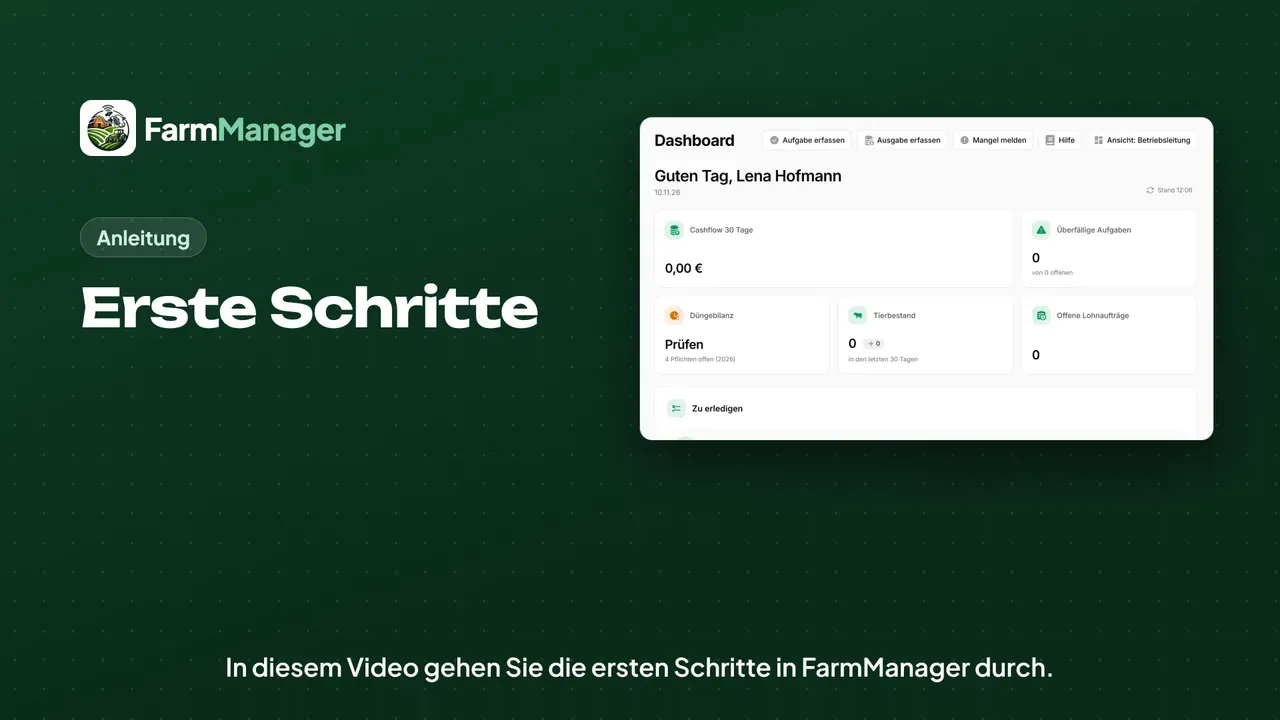
Acum vedeți panoul de control, cu câțiva indicatori și cu ce urmează să faceți.
În stânga se află meniul cu modulele pe care tocmai le-ați ales.
Cu butoanele de sus înregistrați direct ce introduceți des, de exemplu o Sarcină sau o Cheltuială.
Sfaturi
Puteți redeschide oricând fereastra de bun venit: faceți clic sus în dreapta pe profilul dumneavoastră și alegeți Primii pași.
În același meniu găsiți Datele clientului și Administrare abonament.
Puteți personaliza meniul și mai târziu, cu butonul de lângă căutarea din meniu.
Un clic pe Ajutor deschide manualul paginii pe care vă aflați.