
Crearea contului
Deschideți farmmanager.cloud și faceți clic sus în dreapta pe Începe acum. Pagina Înregistrează-te ca client nou se deschide într-o filă nouă.
Introduceți la Nume numele dumneavoastră, iar dedesubt, la Email, adresa de e-mail. Câmpurile cu asterisc roșu trebuie completate.
Introduceți la Parola o parolă aleasă de dumneavoastră și scrieți-o încă o dată la Confirma parola.
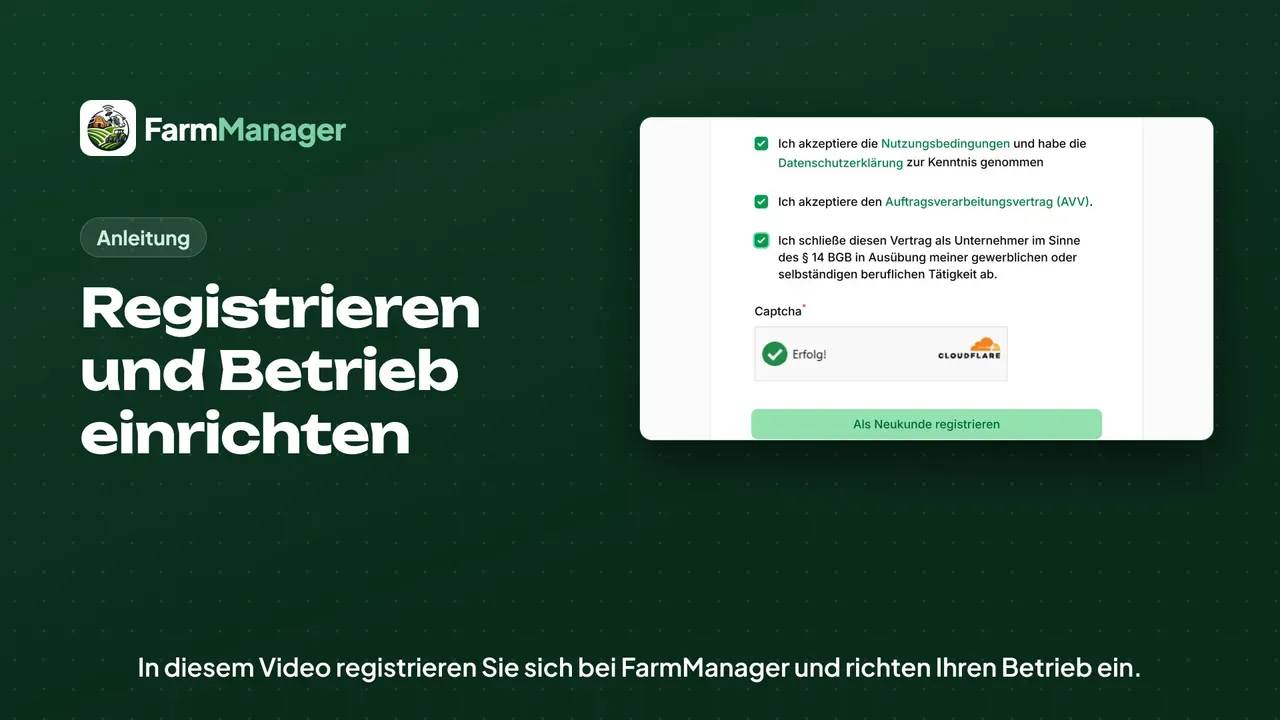
Bifați mai jos cele trei căsuțe. Astfel acceptați documentele Termeni de utilizare și Contract de prelucrare a datelor și confirmați că încheiați contractul în calitate de întreprinzător.
La Captcha, Cloudflare verifică dacă pagina este folosită de un om. Dacă apare o căsuță, faceți clic pe ea.
De îndată ce acolo scrie Succes!, faceți clic pe Înregistrează-te ca client nou.
Confirmarea e-mailului
Deschideți în căsuța poștală e-mailul cu subiectul Verifică adresa de e-mail.
Faceți clic în e-mail pe butonul Verifică adresa de e-mail.
Configurarea fermei
După aceea FarmManager deschide pagina Introducere date client. Introduceți la Nume companie numele fermei, de exemplu Hof Hofmann.
La E-mail introduceți adresa fermei. Câmpul Număr de telefon este facultativ.
Introduceți adresa cu Stradă, Număr, Localitate și Cod poștal. Obligatorii sunt doar localitatea și codul poștal.
La Țară este deja setată Germania, iar câmpul Regiune este facultativ.
Planul și passkey-ul
La final alegeți ce plan doriți să testați.
Prima opțiune se potrivește fermelor fără animale, adică celor cu culturi de câmp, pajiști, culturi speciale și pădure. FarmManager vă mai întreabă aici dacă aveți angajați sau lucrători sezonieri și dacă gestionați pădure.
Cu a doua opțiune aveți la dispoziție în perioada de probă toate modulele, inclusiv cele pentru creșterea animalelor. Ce plan contractați după aceea decideți mai târziu.
Faceți clic pe Confirmare date client.
Apoi FarmManager vă oferă un passkey. Cu el vă autentificați de acum încolo prin amprentă, recunoaștere facială sau PIN-ul dispozitivului.
Faceți clic pe Configurați acum și urmați indicațiile browserului. Dacă preferați să rămâneți la parolă, faceți clic pe Mai târziu.
După aceea vedeți pentru prima dată panoul de control. Tutorialul „Primii pași” arată cum continuați de acolo.
Sfaturi
Dacă aveți deja un cont, faceți clic pe loghează-te în contul tau, sus pe pagina de înregistrare.
Cu ochiul din câmpul pentru parolă vedeți dacă ați greșit la tastare.
Dacă nu ajunge niciun e-mail, uitați-vă în dosarul de spam sau faceți clic pe Retrimite emailul de verificare.
Dacă un câmp obligatoriu este gol, browserul afișează o indicație la acel câmp când faceți clic pe Confirmare date client.
Până la prima cumpărare puteți schimba conținutul perioadei de probă în Administrare abonament, prin Modifică conținutul perioadei de probă.
Puteți configura passkey-ul și mai târziu, în profilul pe care îl găsiți sus în dreapta, sub numele dumneavoastră.