
Zakładanie użytkownika
Kliknij na pasku bocznym w grupie Zarządzanie użytkownikami pozycję Użytkownicy. Na dole strony widać, ile wolnych licencji użytkowników ma Twoje gospodarstwo.
Kliknij w prawym górnym rogu Utwórz.
Wpisz w polu Nazwa imię i nazwisko pracownika, na przykład Max Berger, a w polu E-mail jego adres. Na ten adres FarmManager wyśle zaproszenie.
Pole Numer telefonu jest nieobowiązkowe, a przełącznik Aktywny jest już włączony. Kliknij Następny.
W drugim kroku są nieobowiązkowe dane osobowe, które widzą tylko kierownik gospodarstwa i dział kadr. Kliknij w prawym dolnym rogu Utwórz.
Przypisanie licencji
FarmManager wysyła teraz pracownikowi e-mail z danymi dostępu. Żeby mógł pracować, potrzebuje jeszcze licencji.
Kliknij w zarządzaniu licencjami obok jego nazwiska Dodaj licencję.
Rola i uprawnienie
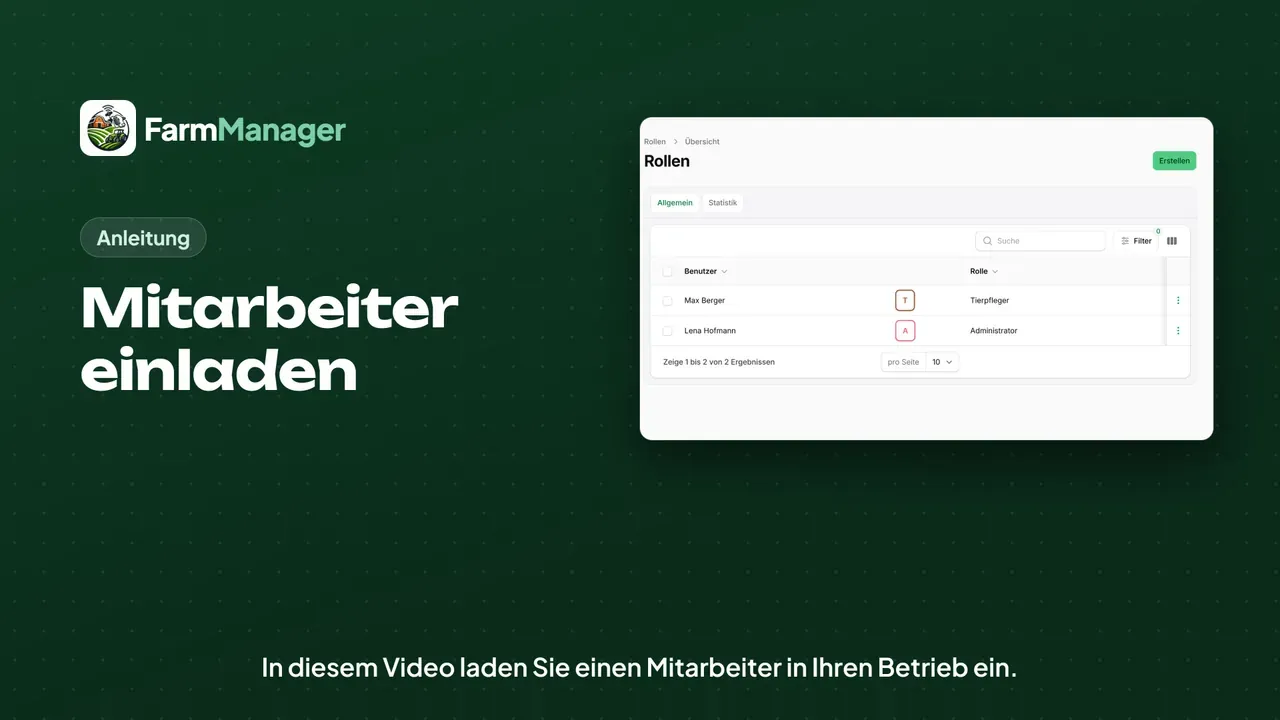
Rola określa, które moduły widzi pracownik. Kliknij na pasku bocznym Role, a potem Przypisz rolę.
Wybierz w polu Użytkownik pracownika, a w polu Rola na przykład Opiekun zwierząt. Kliknij Utwórz.
Uprawnienia określają, co pracownik może robić. Aby je nadać, kliknij Uprawnienia pod pozycją Role, a potem Przypisz uprawnienie.
Wybierz ponownie pracownika, a jako uprawnienie na przykład Dodaj, żeby mógł zakładać nowe wpisy. Kliknij Utwórz.
Przyjęcie zaproszenia
Pracownik dostaje e-mail z tematem Zweryfikuj adres e-mail i jednorazowym hasłem. W wiadomości klika Zweryfikuj adres e-mail.
Potem loguje się, wpisując swój adres w polu Adres e-mail, a jednorazowe hasło w polu hasła.
Na stronie Ustawienie hasła ustala własne hasło, potwierdza warunki użytkowania i klika przycisk Ustawienie hasła.
FarmManager proponuje mu jeszcze passkey. Potem pracownik widzi okno powitalne, a w menu moduły swojej roli.
Wskazówki
Jeśli zakładasz kilku pracowników, szybciej zrobisz to przyciskiem Importuj Użytkownicy.
Dla gabinetu weterynaryjnego, doradcy lub biura rachunkowego jest Dostęp dla gości: tylko do odczytu, z datą wygaśnięcia i bez licencji użytkownika.