Module

Kalender & Aufgaben

Sie planen die Arbeit des Betriebs mit Aufgaben und einem gemeinsamen Kalender und sprechen sich mit Ihrem Team im Chat ab.

Mehr über Kalender & Aufgaben

Mit einem gemeinsamen Kalender und Aufgaben mit Prioritäten und Fristen weiß Ihr Team, was ansteht, von der Planung bis zur Arbeit auf dem Feld.
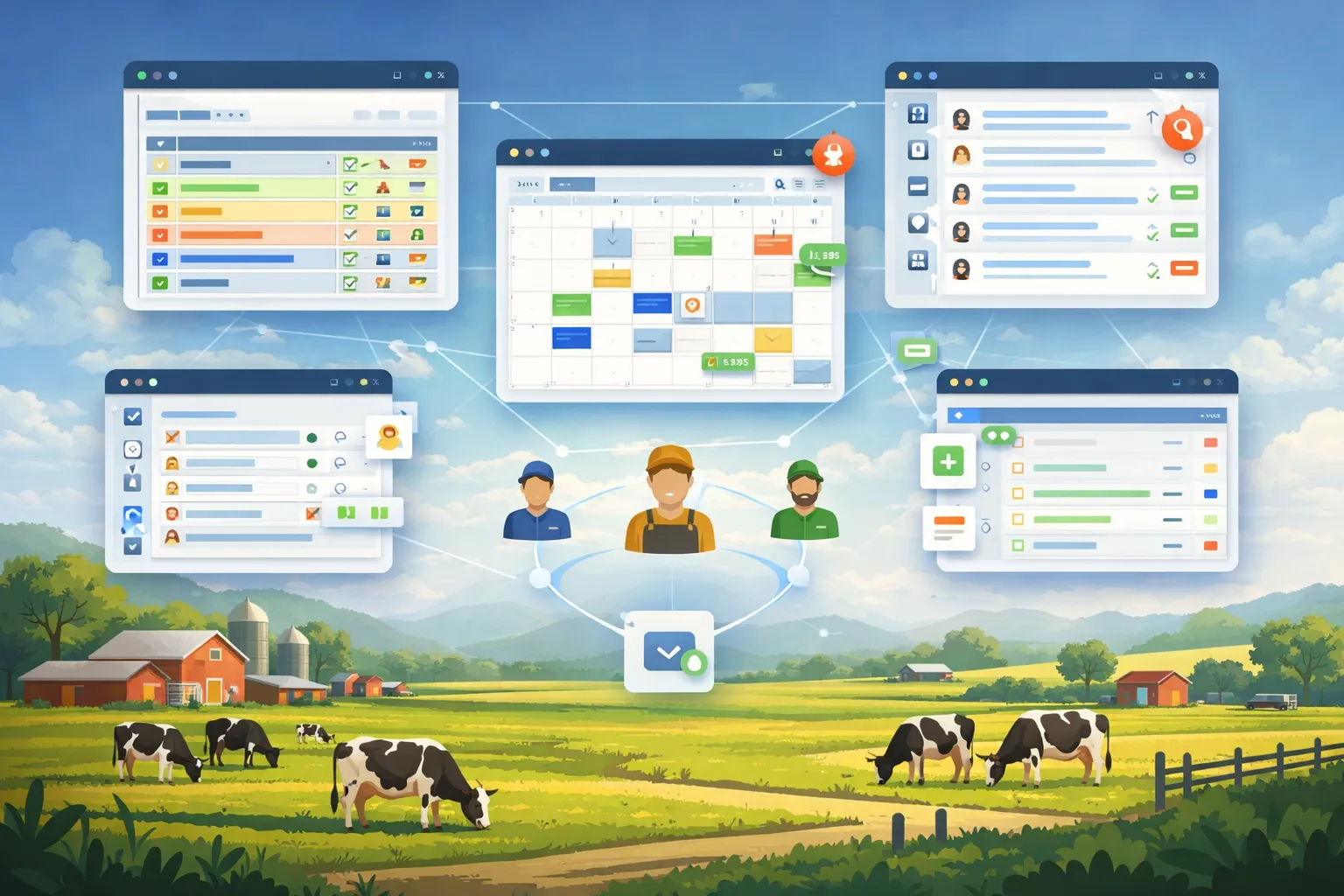
Hofszene mit weidenden Kühen: Drei Landwirte sind über Linien mit App-Fenstern für eine Aufgabenliste, einen Kalender mit farbigen Terminblöcken und Benachrichtigungs-Panels verbunden.
Kernfunktionen

Das Wichtigste zu Kalender & Aufgaben

Die Einzelheiten zu jeder Funktion stehen weiter unten in ihrer Gruppe.

Team-Chat

Im Team-Chat schreiben sich die Leute Ihres Betriebs Nachrichten, an den ganzen Betrieb, an ein Team oder als Direktnachricht an eine Person.

Funktionen nach Gruppen

Aufgaben planen und verteilen

Aufgaben mit Priorität und Frist gehen an einzelne Mitarbeiter oder ganze Teams und lassen sich für größere Vorhaben in einem Projekt bündeln.

Alle Funktionen ansehen

Aufgabenverwaltung

Erstellen, delegieren und verfolgen Sie den Fortschritt von Aufgaben.

Mehr dazu

Erstellen, delegieren und verfolgen Sie den Fortschritt von Aufgaben. Legen Sie Prioritätsstufen und Fristen sowie einzelne Mitarbeiter oder Teams als Bearbeiter fest. Aufgaben, die als „Selbst zuweisbar“ markiert sind, übernehmen Mitarbeitende selbst (bei Team-Aufgaben die Mitglieder des Teams) und geben sie bei Bedarf wieder ab. Ab dem Paket Betrieb (Pro) öffnen Sie aus der Meldung über einen unterschrittenen Mindestbestand (Lager, Ersatzteil, Medikament) per Klick eine neue Aufgabe mit bereits ausgefülltem Titel und Beschreibung. Mit dem Paket Unternehmen (Premium) ordnen Personen, die den Dienstplan sehen, eine Aufgabe zusätzlich einer geplanten Schicht zu.

Teilweise ab Paket Betrieb (Pro)

Aufgaben mit Bezug, Kategorien und Wochentagsserien

Eine Aufgabe lässt sich an eine Maschine oder einen Schlag hängen, und eigene Kategorien mit Farbe kennzeichnen sie in Liste und Kalender.

Mehr dazu

Eine Aufgabe lässt sich an eine Maschine, einen Schlag, einen Stall, ein Tier, eine Herde, einen Lohnauftrag, einen Lagerort oder ein Pflanzenschutzgerät hängen; zur Auswahl stehen nur die Bereiche, die Paket und Rolle öffnen: Ställe etwa ab dem Paket Betrieb (Pro), Lohnaufträge im Paket Unternehmen (Premium). Maschinen, Schläge, Ställe und Lohnaufträge zeigen ihre Aufgaben im Reiter „Aufgaben“, wo Sie auch gleich eine neue anlegen. Eigene Kategorien mit Farbe, etwa Stall, Werkstatt oder Büro, kennzeichnen Aufgaben in Liste und Kalender und dienen als Filter. Wird eine wiederkehrende Aufgabe erledigt, legt FarmManager die nächste an; wöchentliche Aufgaben wiederholen sich auch an festen Wochentagen wie Montag, Mittwoch und Freitag, über das Monatsende hinweg. „Duplizieren“ legt eine neue offene Aufgabe mit Kategorie, Bezug, Zuweisung, Wiederholung und Checkliste an; Kommentare, Dateien und der Erledigt-Status werden nicht übernommen.

Teilweise ab Paket Betrieb (Pro)

Vorlagen: einmal anlegen, wiederverwenden

Sie speichern wiederkehrende Eingaben als benannte Vorlage und übernehmen sie per Klick in neue Formulare.

Mehr dazu

Speichern Sie wiederkehrende Eingaben als benannte Vorlage und übernehmen Sie sie per Klick in neue Formulare, für Aufgaben samt Checkliste, Anbaupläne und Pflanzenschutz-Anwendungen, ab dem Paket Hof (Basic) auch für Fütterungen sowie Impf- und Behandlungsschemata, ab dem Paket Betrieb (Pro) für Wartungspläne. Welche Vorlagenarten jemand nutzt, richtet sich nach den Modulen, die seine Rolle freigibt. Jede Vorlage ist entweder privat („Nur ich") oder für den ganzen Betrieb freigegeben; ein ausgefülltes Formular sichern Sie mit „Als Vorlage speichern". Regulierte oder berechnete Felder werden bewusst nie mitgespeichert.

Teilweise ab Paket Betrieb (Pro)

Mehrere Aufgaben neu zuweisen oder verschieben

Wenn der Melker eine Woche Urlaub hat, geben Sie seine offenen Aufgaben in einem Schritt an eine andere Person oder ein Team.

Mehr dazu

Wenn der Melker eine Woche Urlaub hat, haken Sie in der Aufgabenliste seine Aufgaben an und wählen „Zuweisen / Frist ändern“. Eine gewählte Person oder ein Team ersetzt die bisherige Zuweisung jeder angehakten Aufgabe, und eine neue Frist gilt für alle. Felder, die Sie leer lassen, ändern nichts, und abgeschlossene Aufgaben bleiben, wie sie sind. Die Benachrichtigungen kommen danach gesammelt. Jede betroffene Person bekommt eine Nachricht, in der alle ihre geänderten Aufgaben stehen, statt einer Meldung pro Aufgabe. Die Aktion sehen nur Personen, die Aufgaben bearbeiten dürfen.

Projekte mit Wiedervorlage

Manche Arbeit zieht sich über Monate, etwa der Umbau des Jungviehstalls, die neue Siloplatte mit Bauantrag oder die Hofübergabe.

Mehr dazu

Manche Arbeit zieht sich über Monate, etwa der Umbau des Jungviehstalls, die neue Siloplatte mit Bauantrag oder die Hofübergabe. Dafür legen Sie unter „Projekte“ ein Projekt an, mit Status, verantwortlicher Person, Start und Zieltermin. Im Projekttagebuch halten Sie kurze Notizen mit Datum fest, und das Angebot vom Zimmerer oder die Fotos von der Baustelle hängen Sie als Dateien an. Aufgaben ordnen Sie dem Projekt zu, und die Aufgabenliste zeigt, zu welchem Projekt eine Aufgabe gehört. Für die Wiedervorlage tragen Sie den Tag ein, an dem das Projekt wieder auf den Tisch soll. Dann steht es im Kalender, und die verantwortliche Person bekommt morgens eine Erinnerung in der App und per E-Mail, jeden Tag aufs Neue, bis jemand einen neuen Tag einträgt oder das Projekt abschließt. Wenn niemand verantwortlich ist, geht die Erinnerung an die Betriebsleitung. Ab dem Paket Betrieb (Pro) bekommt ein Projekt zusätzlich ein eigenes Budget. Sie buchen Ausgaben auf das Projekt und sehen, wie viel davon schon ausgegeben ist. Eine Rechnung in dänischen Kronen steht in ihrer eigenen Währung daneben und wird nicht umgerechnet. Im Paket Unternehmen (Premium) stehen offene Projekte als Kostenstelle zur Wahl, wenn jemand seine Stunden stempelt. Wenn Sie ein Projekt löschen, bleiben seine Aufgaben, Ausgaben und Stunden erhalten. Projekte gibt es in jedem Paket, schon ab dem Paket Feld & Wald (Lite).

Teilweise ab Paket Betrieb (Pro)

Aufgaben erledigen und unterwegs erfassen

Schritte, Fotos und Kommentare gehören zur Aufgabe, und ohne Netz erfassen Sie in der Felderfassung im Browser neue Aufgaben oder erledigen Ihre eigenen.

Alle Funktionen ansehen

Checklisten in Aufgaben

Gliedern Sie eine Aufgabe in einzelne Schritte, jeder mit Bezeichnung und optionalem Hinweis.

Mehr dazu

Gliedern Sie eine Aufgabe in einzelne Schritte, jeder mit Bezeichnung und optionalem Hinweis. Die Person, der die Aufgabe zugewiesen ist, und wer sie angelegt hat, haken die Schritte in der Aufgabe oder direkt in der Aufgabenliste ab, auch ohne Recht zum Bearbeiten; zu jedem Schritt hält FarmManager fest, wer ihn wann abgehakt hat. Auf Wunsch lässt sich eine Aufgabe erst abschließen, wenn alle Schritte erledigt sind. Die Liste zeigt den Fortschritt, etwa 3/5, und filtert nach Aufgaben mit offenen Schritten. Abläufe mit immer gleichen Schritten speichern Sie als Aufgaben-Vorlage.

Anhänge an Aufgaben

An eine Aufgabe hängen Sie Fotos, Dokumente, Sprachaufnahmen und Videos, etwa das Foto vom beschädigten Zaun.

Mehr dazu

An eine Aufgabe hängen Sie Fotos, Dokumente (PDF, Office, Text und CSV), Sprachaufnahmen und Videos, etwa das Foto vom beschädigten Zaun oder eine Arbeitsanweisung als PDF. In der Aufgabe erscheinen Fotos als Bilder, Sprachaufnahmen und Videos mit eigenem Abspieler, Dokumente als Link, jeweils mit der Person, die sie hochgeladen hat, und dem Zeitpunkt. Öffnen darf die Dateien, wer die Aufgabe sehen darf, hinzufügen und entfernen, wer sie bearbeiten darf. Die Dateien liegen nach Betrieben getrennt, und jeder Abruf wird erneut geprüft.

Kommentare an Aufgaben

Jede Aufgabe hat auf ihrer Seite einen eigenen Kommentarverlauf.

Mehr dazu

Jede Aufgabe hat auf ihrer Seite einen eigenen Kommentarverlauf. Dort hängen Sie Fotos und Dokumente an einen Kommentar und erwähnen Kolleginnen und Kollegen mit @. Benachrichtigt werden nur Personen, die die Aufgabe sehen dürfen. Wer die Aufgabe bekommt, wer sie angelegt hat und das zuständige Team folgen ihr automatisch, auch nach einer Neuzuweisung. Neue Kommentare melden sich über die Glocke und als Web-Push, nie beim Verfasser selbst und gebündelt statt bei jedem Satz; eine Erwähnung meldet sich immer.

Felderfassung ohne Netz

Im Browser halten Sie ohne Netz eine neue Aufgabe fest, erledigen eine eigene Aufgabe und stempeln sich im Paket Unternehmen (Premium) ein.

Mehr dazu

Über Kalender › „Felderfassung (offline)“, das Benutzermenü, die Schaltfläche „Erfassen“ auf der Startseite (auf dem Smartphone) oder die Verknüpfung am installierten App-Symbol öffnen Sie eine schlanke Erfassungsseite im Browser. Dort halten Sie eine neue Aufgabe mit Notiz fest und stempeln sich mit dem Paket Unternehmen (Premium) ein, auch ohne Netz. Ebenso erledigen Sie dort eine offene Aufgabe, die Ihnen zugewiesen ist oder die Sie angelegt haben, und Ihre Notiz wird als Kommentar an der Aufgabe gespeichert. Das Gerät muss die Aufgabe vorher mit Verbindung geladen haben. Eine Aufgabe, deren Checkliste vollständig abgehakt sein muss, lässt sich dort nicht erledigen. Wenn die Aufgabe unterwegs geändert, erledigt oder gelöscht wurde, erledigt FarmManager sie nicht. Den Grund zeigt die Felderfassung an, und die Notiz wartet auf eine Entscheidung im Büro. Ab dem Paket Betrieb (Pro) fotografieren Sie dort auch Belege mit „Beleg (Foto)“. Das Foto wird auf dem Gerät verkleinert und ohne Standortdaten gespeichert und landet nach der Übertragung im Belegeingang, mit dem Zeitpunkt der Aufnahme als Eingang. In jedem Paket nehmen Sie dort mit „Foto Flächenmonitoring“ die Fotos für einen offenen Fotoauftrag der Zahlstelle auf. Standort, Blickrichtung und Uhrzeit hält das Gerät selbst fest, und ohne Standort speichert die Seite ein solches Foto nicht. Die Einträge bleiben auf dem Gerät und werden übertragen, sobald wieder eine Verbindung besteht; als Zeitpunkt zählt der Moment der Erfassung. Einmal mit Verbindung geöffnet, funktioniert die Seite auch ohne. FarmManager lädt sie dafür einmal je Browser-Sitzung im Hintergrund vor. Die Seite ist für draußen gestaltet: große Schaltflächen, kräftige Kontraste, heller oder dunkler Modus wie auf dem Gerät oder in FarmManager eingestellt; eine Plakette zeigt, ob das Gerät verbunden ist oder offline arbeitet, und eine große Zahl nennt die Erfassungen, die noch auf die Übertragung warten. Wenn die Verbindung abreißt, während Sie in FarmManager arbeiten, erscheint unten auf der Seite ein Hinweis mit dem Link „Zur Felderfassung“. Das Kreuz blendet ihn bis zur nächsten Unterbrechung aus. Der Hinweis erscheint nur bei Personen, die die Felderfassung nutzen dürfen. In den Apps für Android und iOS gibt es die Felderfassung nicht.

Teilweise ab Paket Betrieb (Pro)

Kalender und Termine

Termine aus den Modulen und Ihre eigenen Einträge stehen in einem Kalender, den Sie über ein Abo auch auf dem Handy sehen.

Alle Funktionen ansehen

Kalender

Jede Person sieht die Ereignisarten, die ihre Rolle im gebuchten Paket freigibt, und was wann ansteht.

Mehr dazu

Ein zentraler Zeitplan für Zuchtzyklen, Erntefenster, Wartungstermine und Aufgaben, im Paket Unternehmen (Premium) auch für Lohnaufträge (je Auftrag abschaltbar). Die Zuchtzyklen mit den erwarteten Geburten erscheinen im Kalender erst ab dem Paket Betrieb (Pro). Jede Person sieht die Ereignisarten, die ihre Rolle freigibt, und auf einen Blick, was wann ansteht. Ergänzen Sie eigene Kalendereinträge mit individueller Sichtbarkeit (persönlich, geteilt mit ausgewählten Teams oder Personen, ganzer Betrieb oder, wenn Sie mehreren Höfen angehören, „Alle Betriebe“, dann nur für Sie in jedem Ihrer Höfe) und Serienterminen (täglich, wöchentlich, monatlich, jährlich) und importieren Sie Termine als .ics-Datei aus Outlook, Google oder Apple. Serien kommen dabei mit Rhythmus, Abstand, Enddatum, Wochentagen (auch „jeden zweiten Dienstag im Monat“), Anzahl der Termine und ausgelassenen Tagen an. Andere Regelteile, etwa „nur im März und April“, übernimmt der Import nicht.

Teilweise ab Paket Betrieb (Pro)

Ansichten, Filter und Drag & Drop

Sie wechseln zwischen Monat, Woche, Tag und Liste und filtern nach Ereignisart.

Mehr dazu

Der Kalender führt bis zu 18 Ereignisarten zusammen: Weide- und Anbaupläne, Tier-, Maschinen- und Feldereignisse, Aufgaben, Impfungen, Behandlungen, Zucht, Lohnaufträge, Sperrfristen der Düngung, gesetzliche Fristen, Schichtplan, Abwesenheiten, fällige Wartungen, Prüffristen und Unterweisungen, die Wiedervorlagen von Projekten sowie eigene Termine. Sie wechseln zwischen Monat, Woche, Tag und Liste und filtern nach Ereignisart; wer den Dienstplan sieht, filtert Schichten und Abwesenheiten außerdem nach Mitarbeitenden. Ein Klick auf einen Tag öffnet ein Menü, aus dem Sie etwa eine Aufgabe, eine Impfung oder ein Feldereignis mit bereits gesetztem Datum anlegen. Einträge, die Sie bearbeiten dürfen, ziehen Sie per Drag & Drop auf einen anderen Tag; Lohnaufträge und Urlaube ändern Sie in ihrem eigenen Formular, und an HI-Tier gemeldete Tierereignisse behalten ihr Datum.

Abwesenheiten, Wartungen und Prüffristen im Kalender

Mit dem Paket Unternehmen (Premium) zeigt der Kalender, wer an welchen Tagen nicht da ist.

Mehr dazu

Mit dem Paket Unternehmen (Premium) zeigt der Kalender, wer an welchen Tagen nicht da ist. Kolleginnen und Kollegen sehen dabei nur den Namen mit „abwesend“ oder „Abwesenheit beantragt“, ohne Art und Grund. Die Art der Abwesenheit sehen nur die Personen, die über Urlaub entscheiden, und die abwesende Person selbst; abgelehnte und stornierte Abwesenheiten fehlen. Ab dem Paket Betrieb (Pro) steht das nächste Fälligkeitsdatum jedes aktiven Wartungsplans einer Maschine im Kalender. Schon ab dem Paket Feld & Wald (Lite) erscheinen dort fällige Unterweisungen je Thema mit der Zahl der Personen, die sie noch brauchen, Gefährdungsbeurteilungen, die zur Überprüfung anstehen, und ablaufende Prüfberichte von Maschinen, etwa die UVV-Prüfung. Was schon überfällig ist, steht rot im Kalender. Wartungen und Prüffristen erledigen Sie im jeweiligen Modul, im Kalender lassen sie sich nicht verschieben. Jede dieser Ereignisarten sieht nur, wer das zugehörige Modul sehen darf, und alle lassen sich auch ins Kalender-Abo übernehmen.

Teilweise ab Paket Unternehmen (Premium)

Serientermine mit Wochentagen und Ausnahmen

Sie legen eigene Serientermine bei täglicher oder wöchentlicher Wiederholung auf bestimmte Wochentage, etwa den Hofladen auf Freitag und Samstag.

Mehr dazu

Eigene Serientermine legen Sie bei täglicher oder wöchentlicher Wiederholung auf bestimmte Wochentage, etwa den Hofladen auf Freitag und Samstag oder die saure Spülung der Melkanlage auf Montag und Donnerstag. Eine Serie endet auf Wunsch nach einer festen Zahl von Terminen, und einzelne Tage wie einen Feiertag nehmen Sie mit „Tag auslassen“ heraus. Eine monatliche Serie, die am 31. beginnt, lässt Monate ohne diesen Tag aus, statt in den Folgemonat zu rutschen. Kalender, Kalender-Abo und die Erinnerung am Tag des Termins zeigen dieselben Termine der Serie. In jedem Paket, schon ab dem Paket Feld & Wald (Lite).

Kalender-Abo und iCal-Export

Über eine geheime Adresse abonnieren Sie Ihren Hofkalender in Google Kalender, Outlook oder Apple Kalender.

Mehr dazu

Über „Abo & Export“ › „Kalender abonnieren“ erstellen Sie eine geheime Adresse, mit der Google Kalender, Outlook oder Apple Kalender Ihren Hofkalender abonnieren. Sie wählen die Ereignisarten; das Abo zeigt die letzten 30 Tage und die nächsten 12 Monate und aktualisiert sich von selbst. Google ruft abonnierte Kalender allerdings in größeren Abständen ab, neue Termine erscheinen dort mit einigen Stunden Verzögerung. Die Adresse wird genau einmal angezeigt, mit Kopieren-Schaltfläche, QR-Code und einer Anleitung für die drei Kalender-Apps. Jede Person hat je Betrieb eine Adresse; sie lässt sich jederzeit beenden und endet von selbst, wenn das Passwort geändert, der Zugang gesperrt oder der Betrieb verlassen wird. Das Abo zeigt nie mehr, als die Person im Kalender sieht (Rechte und Paket werden bei jedem Abruf neu geprüft), und Abwesenheiten erscheinen nur als „abwesend“, ohne Art und Grund. Für einen einmaligen Import laden Sie die gewählten Ereignisarten eines Zeitraums von bis zu zwei Jahren mit „iCal exportieren“ als .ics-Datei herunter. In jedem Paket, schon ab dem Paket Feld & Wald (Lite).

Erinnerungen und Benachrichtigungen

FarmManager meldet den Zuständigen fällige Termine und Fristen in der App und per E-Mail, und wer Web-Push eingeschaltet hat, bekommt die Meldungen auch aufs Smartphone.

Alle Funktionen ansehen

Erinnerung am Tag des Termins

Jeden Morgen erinnert FarmManager die Beteiligten in der App und mit einer E-Mail, die alle Einträge des Tages bündelt.

Mehr dazu

Jeden Morgen prüft FarmManager, was im Kalender ansteht, und erinnert die Beteiligten in der App und mit einer E-Mail, die alle Einträge des Tages bündelt: eigene Termine, auch aus einer Serie, ebenso fällige Wartungen, anstehende Impfungen und Geburten sowie das Ende einer Behandlung oder Wartezeit. FarmManager erinnert ab dem Paket Betrieb (Pro) an fällige Wartungen, anstehende Impfungen und Geburten. Einen eigenen Termin erhalten nur die Personen, die ihn sehen dürfen, einen persönlichen also nur Sie.

Teilweise ab Paket Betrieb (Pro)

Benachrichtigungen in der App und als Push (PWA)

Wer eine Aufgabe zugewiesen bekommt, erhält eine Benachrichtigung in der App und, wenn er Web-Push eingeschaltet hat, auch auf dem Smartphone.

Mehr dazu

Wer eine neue Aufgabe zugewiesen bekommt, persönlich oder über sein Team, erhält eine Benachrichtigung in der App. Dasselbe gilt, wenn eine Aufgabe später an eine andere Person oder ein anderes Team geht. Bei einer verschobenen Frist bekommen die Zuständigen eine Meldung mit dem neuen Datum. Wer die Änderung selbst einträgt, wird nicht benachrichtigt. Dieselben In-App-Benachrichtigungen spiegeln Sie direkt als Web-Push-Nachrichten auf Ihr Smartphone oder Ihren Desktop: Aufgabenzuweisungen, Frist-Erinnerungen und Hinweise erreichen Sie selbst dann, wenn FarmManager geschlossen ist. Die Aktivierung liegt immer bei Ihnen: eine Ein-Tipp-Zustimmung beim Onboarding oder ein schließbarer Banner, den Sie zurückstellen können, niemals ein automatisches Abonnement. Jedes Gerät verwaltet sein eigenes Abonnement und funktioniert in Chrome, Edge, Firefox und Safari.

Erinnerungs-E-Mails zu Fristen und Rückständen

Über die In-App-Glocke hinaus benachrichtigt FarmManager die richtigen Personen per E-Mail über fällige und überfällige Vorgänge.

Mehr dazu

Über die In-App-Glocke hinaus benachrichtigt FarmManager die richtigen Personen per E-Mail über fällige und überfällige Vorgänge: Wartungsfälligkeiten, ablaufende Bodenproben, gesetzliche Fristen, die Stichtagsmeldung an HI-Tier (bei bestehender HI-Tier-Verbindung), Antibiotika-Meldungen (TAM), Gülletransporte und mehr. Statt vieler Einzelmails fasst FarmManager sie zu einer Zusammenfassung zusammen, gruppiert nach Betrieb und Bereich, je Eintrag mit Frist und Direktlink in die App. Jede E-Mail ist in der Sprache des Empfängers verfasst und listet genau auf, welche Datensätze Aufmerksamkeit brauchen; Empfänger werden nach Rolle gefiltert, sodass jeder nur Erinnerungen für die Module erhält, mit denen er tatsächlich arbeitet. Wie sie ankommen, entscheidet jede Person im eigenen Profil: gebündelt als Zusammenfassung (Voreinstellung), sofort bei jedem Anlass oder gar nicht. Die Einstellung gilt nur für E-Mails; die Meldungen in der App bleiben davon unberührt, sodass „keine E-Mails“ nichts verschwinden lässt, und vereinbarte Kalender-Erinnerungen kommen weiterhin zu ihrem Zeitpunkt.

Offene Fristen und Rückstände auf einen Blick

Auf der Startseite steht in einer Liste, was die planmäßigen Prüfungen zuletzt gefunden haben, je Bereich, für den Ihre Rolle zuständig ist.

Mehr dazu

Unter „Alle Fristen verwalten“ auf der Startseite bündelt eine Liste, was die planmäßigen Prüfungen zuletzt für Ihren Betrieb gefunden haben: je Bereich die Zahl offener Vorgänge, die nächste Frist, wie viele davon überfällig sind und wann zuletzt geprüft wurde. Überfälliges steht oben, jede Zeile führt direkt in das betroffene Modul. Angezeigt wird der Stand des letzten planmäßigen Laufs, und jede Zeile erscheint nur bei den Rollen, die für den Bereich zuständig sind. Die einzelnen Funde stehen außerdem in der Liste „Zu erledigen“.

Team-Chat

Für den Betrieb und jedes Team legt FarmManager einen Kanal an und hält die Mitglieder aktuell, wenn jemand neu dazukommt oder den Betrieb verlässt.

Alle Funktionen ansehen

Team-Chat

Im Team-Chat schreiben sich die Leute Ihres Betriebs Nachrichten, an den ganzen Betrieb, an ein Team oder als Direktnachricht an eine Person.

Mehr dazu

Im Team-Chat schreiben sich die Leute Ihres Betriebs kurze Nachrichten, an den ganzen Betrieb, an ein Team oder als Direktnachricht an eine Person. Den Kanal für den Betrieb und für jedes Team legt FarmManager selbst an und hält die Mitglieder aktuell. Wer neu in den Betrieb kommt, ist gleich dabei, und wer ihn verlässt, kann ab sofort nicht mehr mitlesen. Für die Ernte oder den Stallumbau legen Sie einen Themenkanal an und wählen die Mitglieder. Einen Kanal lesen und darin schreiben kann nur, wer Mitglied ist. An eine Nachricht hängen Sie Fotos oder Dateien, Antworten stehen als Faden darunter, und eigene Nachrichten lassen sich bearbeiten und löschen. Wer mit @ und seinem Namen erwähnt wird, bekommt eine Meldung über die Glocke und, wenn er Web-Push eingeschaltet hat, aufs Handy. Je Kanal stellt jede Person ein, ob sie bei jeder Nachricht, nur bei Erwähnungen oder nie benachrichtigt wird, und ein stummgeschalteter Kanal meldet sich gar nicht. Die Meldungen einer lebhaften Unterhaltung kommen gebündelt statt bei jedem Satz, eine Erwähnung meldet sich immer. Die Zahl der ungelesenen Nachrichten steht am Menüpunkt. Bei einer Auskunft nach DSGVO stehen die Nachrichten einer Person im Export, und wenn sie nach DSGVO gelöscht wird, verschwinden ihre Nachrichten mit den Anhängen. In jedem Paket, schon ab dem Paket Feld & Wald (Lite).

Mitteilungen mit Lesebestätigung im Team-Chat

Leitung, Betriebsleitung und Personalverantwortliche schalten beim Schreiben die Lesebestätigung ein.

Mehr dazu

Leitung, Betriebsleitung und Personalverantwortliche schalten beim Schreiben im Team-Chat die Lesebestätigung ein, etwa für die Nachricht, dass ab Montag die Hygieneschleuse am Kuhstall Pflicht ist. Alle, die gerade im Kanal sind, bekommen eine Meldung, auch wenn sie den Kanal stummgeschaltet haben, und bestätigen mit „Gelesen und verstanden“. Unter der Mitteilung steht, wie viele schon bestätigt haben, und wer sie geschrieben hat, sieht die Namen derer, die noch fehlen. Wer nach 24 Stunden nicht bestätigt hat, wird einmal erinnert. Unter Ihren eigenen Nachrichten sehen Sie außerdem, ob sie gelesen wurden: in einer Direktnachricht „Zugestellt“ oder „Gelesen“, in einem Kanal etwa „Gelesen von 4/7“, und die Namen erscheinen, wenn Sie mit der Maus darauf zeigen. In jedem Paket, schon ab dem Paket Feld & Wald (Lite).

Sprachnachrichten und geteilte Datensätze im Team-Chat

Wer gerade keine Hand frei hat, nimmt eine Sprachnachricht von bis zu drei Minuten auf, wo der Browser das Mikrofon erlaubt.

Mehr dazu

Wer gerade keine Hand frei hat, nimmt im Team-Chat eine Sprachnachricht von bis zu drei Minuten auf. Sie wird im Chat abgespielt und nicht abgeschrieben. Den Knopf für die Aufnahme zeigt FarmManager nur, wo der Browser Aufnahmen über das Mikrofon erlaubt. Sie heften Wichtiges wie die Nummer vom Tierarzt-Notdienst oben im Kanal an, und auf eine Nachricht antworten Sie auch nur mit einer Reaktion wie dem Daumen hoch. Für eine einzelne Maschine oder einen Schlag braucht es keinen eigenen Kanal: „Datensatz teilen“ verlinkt eine Aufgabe, eine Maschine, einen Lohnauftrag, einen Stall, einen Schlag oder ein Tier im Chat, und „Besprechen“ öffnet die Kommentare genau dieses Datensatzes, wo das Gespräch auch später zu finden ist. Wer den Datensatz nicht sehen darf, sieht im Chat weder seinen Namen noch die Kommentare. In jedem Paket, schon ab dem Paket Feld & Wald (Lite).

Fotos und Videos im Team-Chat

FarmManager verkleinert Fotos im Team-Chat schon beim Hochladen auf höchstens 1600 Pixel an der längeren Seite.

Mehr dazu

Fotos, die Sie im Team-Chat verschicken, verkleinert FarmManager schon beim Hochladen auf höchstens 1600 Pixel an der längeren Seite und komprimiert sie danach auf dem Server noch einmal. So füllt sich der Speicher nicht mit Handyfotos in voller Auflösung, und um den Ölfleck unter dem Schlepper zu erkennen, ist das Bild immer noch scharf genug. Videos im Chat dürfen bis 50 MB groß sein. Eine längere Aufnahme hängen Sie an die Aufgabe, dort sind bis 200 MB erlaubt. Dateien, die Sie an Aufgaben, Maschinen oder andere Einträge außerhalb des Chats hängen, speichert FarmManager so, wie sie hochgeladen wurden. In jedem Paket, schon ab dem Paket Feld & Wald (Lite).

Häufige Fragen

Häufig gestellte Fragen

Antworten auf häufige Fragen zu diesem Modul.

Module

Weitere Module

Diese Module gehören zum selben Bereich und arbeiten mit denselben Daten.

Personal & Organisation

Mit Ihren eigenen Tieren und Flächen ausprobieren

Sie testen FarmManager 30 Tage kostenlos, und die Einrichtung machen wir auf Wunsch gemeinsam mit Ihnen, ohne Aufpreis.