Modules

Loonbedrijf

Vanaf het pakket Bedrijf (Pro) beheert u klanten en de inkoop van bedrijfsmiddelen, in het pakket Onderneming (Premium) ook loonopdrachten met inzetplanning, pakbon en factuur.

Meer over Loonbedrijf

Beheer klanten, loonopdrachten en de volledige facturatie op één plek. Van eerste offerte via de pakbon tot betaalde factuur, inclusief inzetplanning, plan/werkelijk-vergelijking, gekoppelde financiële boekingen en inkoop van bedrijfsmiddelen.
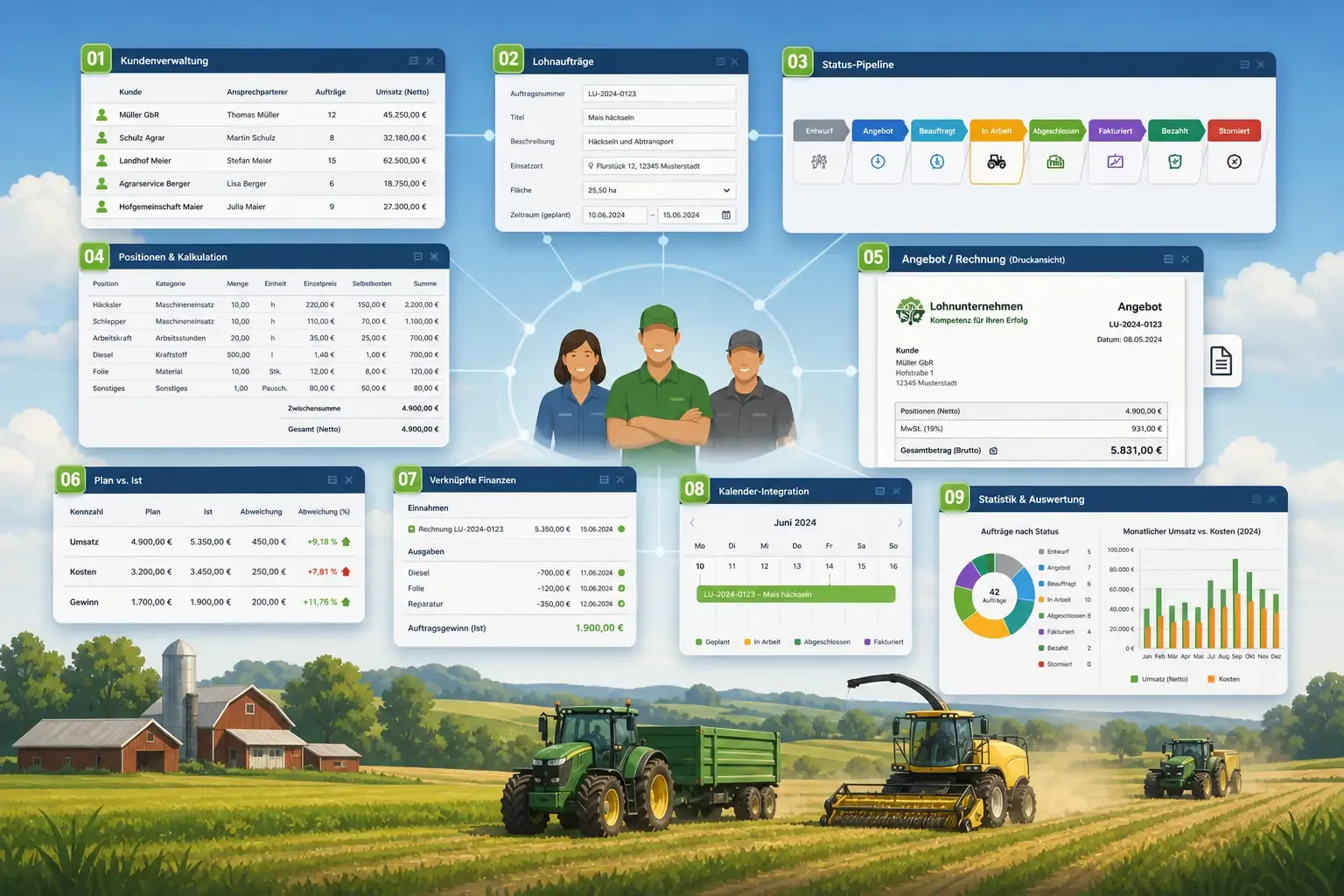
Genummerde app-vensters rond drie personen: een klantentabel, een formulier voor loonwerkopdrachten, een statuspijplijn van concept tot betaald, een calculatietabel en een offerte in afdrukweergave, met een hakselaar aan het werk op de achtergrond.
Kernfuncties

Belangrijkste functies van het loonbedrijf

De details van elke functie staan verderop in de bijbehorende groep.

Gewasbescherming op percelen van klanten en werkbewijs

Met het pakket Onderneming (Premium) legt u vast wat u op percelen van klanten hebt gespoten en maakt u voor de klant het werkbewijs.

Dienstencatalogus met klantprijzen

Voor elke dienst legt u in het pakket Onderneming (Premium) een standaardprijs vast en voor afzonderlijke klanten eigen prijzen met geldigheid.

Inzetplanningsbord met Slepen-en-Neerzetten

Met slepen en neerzetten trekt u de inzetten naar de baan van een ploeg, en de kaartkleur toont altijd de status.

Pakbonnen met handtekening van de klant & verzamelfactuur

De klant ondertekent de pakbon op het apparaat van de chauffeur, en u voegt geaccepteerde pakbonnen van een klant samen tot een conceptfactuur.

Functies per groep

Loonopdrachten en bosbouwopdrachten

Voor uw klanten maakt u loonopdrachten aan, en bij werk in het bos legt u daarbij de houtstapels met hun vaste kubieke meters vast.

Meer over gemengd bedrijf en loonwerk
Alle functies bekijken

Loonopdrachten met statusverloop

U legt loonopdrachten vast met uitvoeringslocatie, oppervlakte en uitvoeringsperiode, en elke opdracht doorloopt de statussen van concept tot betaald.

Meer hierover

Leg opdrachten vast met een automatisch gegenereerd ordernummer in het formaat LU-JJJJ-####, titel, omschrijving, uitvoeringslocatie, gekoppeld perceel en geplande uitvoeringsperiode. Elke opdracht doorloopt de volledige workflow: Concept, Offerte, Bevestigd, In uitvoering, Afgerond, Gefactureerd, Betaald of Geannuleerd, telkens kleurgecodeerd.

Vanaf pakket Onderneming (Premium)

Agenda-integratie

Elke loonopdracht verschijnt met uitvoeringsperiode, klant en statuskleur in de gedeelde teamkalender, en geannuleerde opdrachten worden niet getoond.

Meer hierover

Elke loonopdracht verschijnt met uitvoeringsperiode, klant en statuskleur in de gedeelde teamkalender; met een schakelaar bij de opdracht (standaard aan) kunt u hem verbergen. Geannuleerde opdrachten worden niet getoond.

Vanaf pakket Onderneming (Premium)

Loonwerkopdrachten als TaskData voor de terminal

Openstaande loonwerkopdrachten downloadt u als TaskData (ISOXML) voor de USB-stick, en elk perceel van een klant wordt daarin een eigen opdracht.

Meer hierover

Openstaande loonwerkopdrachten downloadt u als TaskData (ISOXML) voor de USB-stick, afzonderlijk, voor de gefilterde lijst of voor de aangevinkte opdrachten. Elk perceel van een klant wordt in het bestand een eigen opdracht met zijn grens. De klant staat met naam en adres in het bestand, telefoonnummer en e-mailadres blijven erbuiten, omdat zo'n stick door veel handen gaat. Afgeronde, gefactureerde, betaalde en geannuleerde opdrachten gaan niet mee. In het pakket Onderneming (Premium).

Vanaf pakket Onderneming (Premium)

Bosbouwopdrachten in het bos van de klant

De stapellijst met houtsoort, sortiment, vaste kubieke meters en coördinaten gaat naar de transporteur, die het hout dan zonder telefoontje vindt.

Meer hierover

Wie in de winter met harvester en forwarder in het bos van anderen werkt, legt daarvoor een loonopdracht aan en schakelt „Bosbouwopdracht in het bos van de klant” in. De opdracht krijgt dan de tabbladen „Stapels” en „Werkopdrachten”. Voor elke stapel voert u het nummer of de plaquette in, de houtsoort, het sortiment zoals het op het hout staat geschreven, de hoeveelheid in vaste kubieke meters zonder schors, het aantal stuks en de dag waarop de stapel gereedkwam. De ligging klikt u aan op de kaart, waarop ook de percelen van de klant staan, of u neemt bij de stapel de locatie van de telefoon over. Onder de lijst staat de som van de kubieke meters, en de stapellijst met de coördinaten gaat als CSV, Excel of pdf naar de transporteur, die het hout dan zonder telefoontje vindt. De werkopdracht volgens het arbeidsveiligheidsvoorschrift bosbouw (VSG 4.3) voor uw eigen ploeg schrijft u in dezelfde loonopdracht, net als bij een eigen bosperceel. Bosbouwopdrachten horen, net als de loonopdrachten, bij het pakket Onderneming (Premium).

Vanaf pakket Onderneming (Premium)

Stapels overdragen en afrekenen op vaste kubieke meters

U draagt afgewerkte stapels over aan de bosbezitter, desgewenst met pakbon, en rekent af op uren of op overgedragen vaste kubieke meters.

Meer hierover

Komt de boswachter voor de afname, dan markeert u de afgewerkte stapels en kiest u „Aan de bosbezitter overdragen”. U voert de dag in en wie de stapels overneemt. Desgewenst schrijft FarmManager daarbij een pakbon met één regel per stapel. De bosbezitter bevestigt die zoals elke andere pakbon, en een stapel op een bevestigde pakbon is daarna niet meer te wijzigen of te verwijderen. Afgerekend wordt op uren of met de opdrachtpost „Per overgedragen vaste kubieke meter”. In het tweede geval neemt het factuurconcept de overgedragen kubieke meters van de stapels als hoeveelheid over. Stapels waarvan de pakbon al via een verzamelfactuur is gelopen, telt het niet mee. Hout dat op de factuur bij de opdracht staat, komt omgekeerd niet nog eens op een verzamelfactuur. Een pakbon waarvan de stapels zo zijn afgerekend, telt niet meer mee bij de openstaande bonnen en krijgt in de lijst de status „Gefactureerd via de opdrachtfactuur”. Na het storneren van de factuur staat hij weer open.

Vanaf pakket Onderneming (Premium)

Percelen van klanten

FarmManager houdt in het pakket Onderneming (Premium) de velden van uw klanten gescheiden van uw perceelsregistratie, en de chauffeurs krijgen een link voor de navigatie ernaartoe.

Alle functies bekijken

Percelen van klanten importeren

U neemt de percelen over uit de areaalaanvraag-export van de klant of uit een ISOXML-bestand.

Meer hierover

De velden van uw klanten voert u als percelen van klanten, los van uw eigen perceelsregistratie. Ze vloeien niet in uw areaalaanvraag, niet in uw bemestingsplanning en niet in de oppervlaktestatistiek. U neemt de percelen over uit de export van de areaalaanvraag van de klant (shapebestand als ZIP, GeoJSON, KML/KMZ of GML) of uit een ISOXML-bestand. Zodra de agrirouter-koppeling is vrijgegeven, kiest u in het dialoogvenster ook perceelgrenzen (Shape) of ISOXML-stamgegevens die via agrirouter zijn aangekomen. Een nieuwe import van dezelfde klant werkt omtrek, oppervlakte, FLIK, gewas en oogstjaar bij in plaats van de percelen dubbel aan te maken; naam, toegang en notities blijven zoals u ze hebt bijgehouden. Vanaf het pakket Onderneming (Premium).

Vanaf pakket Onderneming (Premium)

Percelen van klanten in de loonopdracht

In de loonopdracht kiest u een of meer percelen van de klant, en de opdrachtoppervlakte volgt hun hectaren totdat u zelf een getal invoert.

Meer hierover

In de loonopdracht kiest u een of meer percelen van de klant, en de oppervlakte van de opdracht volgt hun hectaren totdat u zelf een getal invoert. De automatische opdrachtregistratie via telematica herkent het werk van een gekoppelde machine aan de omtrek van de percelen van klanten, zolang de opdracht op „Bevestigd” of „In behandeling” staat en de uitvoeringsperiode loopt. Chauffeurs zien de percelen in „Mijn taken” met oppervlakte, FLIK, toegangsinformatie en een link naar de navigatie, en een opdracht zonder uitvoeringslocatie krijgt bij het inplannen haar percelen als uitvoeringslocatie. Op de pakbon staan perceel, FLIK en oppervlakte; bij de acceptatie worden ze daar vastgelegd, en een later gewijzigd perceel verandert de pakbon niet meer.

Vanaf pakket Onderneming (Premium)

Gewasbescherming op percelen van klanten en werkbewijs

Met het pakket Onderneming (Premium) legt u vast wat u op percelen van klanten hebt gespoten en maakt u voor de klant het werkbewijs.

Meer hierover

Wie als loonwerker gewasbeschermingsmiddelen uitbrengt, registreert de toepassing zelf en geeft de opdrachtgever een kopie (art. 4 van Uitvoeringsverordening (EU) 2023/564). Op het tabblad „Spuitregistraties” van de opdracht legt u daarvoor vast wat u op de percelen van klanten hebt gespoten: perceel, datum en tijd, middel, dosering en water, gewas met BBCH-stadium, schadelijk organisme, chauffeur, spuit en weer. Bij het opslaan legt FarmManager perceel en FLIK, middel met toelatingsnummer en werkzame stoffen, de veiligheidstermijn en het nummer van het vakbekwaamheidsbewijs vast dat in uw register voor de chauffeur op die dag staat. De registratie blijft zo, ook als de middelencatalogus of het perceel van de klant later verandert. Eist uw bedrijf het vakbekwaamheidsbewijs, dan kan een chauffeur zonder geldig bewijs niet worden ingevoerd. Voor de klant maakt u het werkbewijs per opdracht of voor een klant en periode, als pdf, als bestand volgens de verordening in CSV- of XML-formaat of beide per e-mail aan de klant; de e-mail wordt als uitgaande handelsbrief opgeslagen. Werkt uw klant met FarmManager, dan leest hij het CSV-bestand in zijn eigen gewasbeschermingsregistratie in. Loonopdrachten maken deel uit van het pakket Onderneming (Premium).

Vanaf pakket Onderneming (Premium)

Prijzen en calculatie

In de dienstencatalogus legt u vast wat elke klant betaalt, en chauffeurs en planners zien geen prijzen, beide in het pakket Onderneming (Premium).

Alle functies bekijken

Dienstencatalogus met klantprijzen

Voor elke dienst legt u in het pakket Onderneming (Premium) een standaardprijs vast en voor afzonderlijke klanten eigen prijzen met geldigheid.

Meer hierover

In de dienstencatalogus staat elke dienst die u als loonbedrijf verkoopt, met eenheid en standaardprijs, bijvoorbeeld ploegen per hectare, drijfmest per kubieke meter of ronde balen per baal. Voor afzonderlijke klanten legt u eigen prijzen vast met een geldigheidsperiode, daarnaast staffelprijzen vanaf een bepaalde hoeveelheid, een toeslag voor kleine percelen en de voorrijkosten per kilometer. Kiest u in een opdrachtpost een dienst, dan vult FarmManager eenheid, machinecombinatie, kostenbasis en de prijs in die deze klant op de startdag van de opdracht betaalt. Bij een dienst per hectare komt de oppervlakte van de opdracht als hoeveelheid erbij. De dienstencatalogus hoort, net als de loonopdrachten, bij het pakket Onderneming (Premium).

Vanaf pakket Onderneming (Premium)

Catalogusprijzen op pakbon en factuur

De chauffeur schrijft op de pakbon dienst en hoeveelheid op, en FarmManager zet bij het opslaan de prijs uit de catalogus.

Meer hierover

Machinebedieners, planners, boerenarbeiders en technici zien het werk, maar geen prijzen: niet in de posten, niet in de tegels met omzet en winst en niet in de afdruk van de opdracht. De bestuurder noteert op de pakbon welke dienst hij in welke hoeveelheid heeft uitgevoerd, en FarmManager zet de prijs bij het opslaan uit de catalogus erbij. Een prijs die op de pakbon toch open blijft, komt bij de verzamelfactuur uit de catalogus, en wel zoals hij voor de klant op de datum van de dienst geldt. Een dienst met een eigen btw-tarief wordt op de verzamelfactuur en op de factuur bij de opdracht tegen dat tarief gefactureerd.

Vanaf pakket Onderneming (Premium)

Prijslijst en prijsaanpassing

Als diesel en lonen stijgen, schrijft u de prijzen met een percentage door vanaf een peildatum.

Meer hierover

Voor het seizoen drukt u de prijslijst af als pdf, met de standaardprijzen voor alle klanten of met de prijzen van één klant op een peildatum, inclusief staffels, toeslag en voorrijkosten. Stijgen diesel en lonen, dan past u de prijzen met een percentage aan vanaf een peildatum. Lopende klantprijzen eindigen dan de dag ervoor, en vanaf die datum geldt een nieuwe afspraak met de aangepaste prijzen. Opdrachten en pakbonnen van daarvoor behouden hun prijzen.

Vanaf pakket Onderneming (Premium)

Posten & calculatie

U voegt per opdracht onbeperkt regels toe, en voor machines stelt FarmManager als kostprijs het uurtarief uit AfA, brandstof en onderhoud voor.

Meer hierover

Voeg per opdracht onbeperkt regels toe (machine-inzet, arbeidsuren, brandstof, materiaal, overig) met hoeveelheid, eenheid, eenheidsprijs en kostprijs. Totalen worden automatisch berekend. Bij een machine-inzet kiest u trekvoertuig, werktuig en chauffeur; de hoeveelheid volgt uit de urenteller bij start en einde, de brandstof voert u in liters in, en als kostprijs stelt FarmManager het uurtarief van de machine voor op basis van AfA, brandstof en onderhoud.

Vanaf pakket Onderneming (Premium)

Inzetplanning

Op een bord deelt u elke dag in welke ploeg met welke machines en chauffeurs waar werkt.

Alle functies bekijken

Inzetplanningsbord met Slepen-en-Neerzetten

Met slepen en neerzetten trekt u de inzetten naar de baan van een ploeg, en de kaartkleur toont altijd de status.

Meer hierover

Plan de werkdag op een bord: sleep inzetkaarten naar de baan van een ploeg, zet ze in de juiste volgorde en pas het plan spontaan aan. De kaartkleur toont altijd de status, en de voortgang werkt automatisch bij terwijl de inzetten lopen.

Vanaf pakket Onderneming (Premium)

Inzetplanning voor loonopdrachten

Bevestigde en lopende opdrachten zonder geplande inzet liggen in de bak Open opdrachten, tot u ze naar een ploeg sleept.

Meer hierover

Dezelfde inzetplanning is beschikbaar als eigen bord voor loonopdrachten, met Gantt-overzicht, capaciteitswaarschuwing en dagblad-afdruk. Bevestigde en lopende opdrachten zonder geplande inzet staan in het vak "Openstaande opdrachten"; sleept u er een naar de baan van een ploeg, dan opent het inzetvenster al met de opdrachtgegevens.

Vanaf pakket Onderneming (Premium)

Ploegen (machine- en chauffeursteams)

Vaste ploegen stelt u eenmalig samen, bijvoorbeeld een hakselploeg van hakselaar, transportwagens en walstrekker, en u zet ze dagelijks in.

Meer hierover

Stel eenmalig vaste ploegen samen van machines en chauffeurs, bijvoorbeeld een hakselploeg van hakselaar, transportwagens en walstrekker, en zet ze dagelijks in. Voor één enkele dag kan de bezetting worden aangepast zonder de sjabloon te wijzigen.

Vanaf pakket Onderneming (Premium)

Automatische conflictherkenning

Het bord waarschuwt zodra een chauffeur of machine dubbel is ingepland, een chauffeur afwezig is of een machine niet beschikbaar is.

Meer hierover

Het bord waarschuwt zodra een chauffeur of machine dubbel is ingepland, een ploeg dubbel is ingedeeld, een chauffeur afwezig is of een ingedeelde machine niet beschikbaar is, bijvoorbeeld buiten gebruik of in onderhoud. Is de vakbekwaamheidsplicht als bedrijfsinstelling ingeschakeld, dan meldt het bord bovendien een chauffeur die voor een werkgang met vakbekwaamheidsplicht, zoals gewasbescherming, op de inzetdag geen geldig vakbekwaamheidsbewijs heeft. Een paneel "Conflicten vandaag" bundelt alle waarschuwingen met directe sprong naar de betrokken ploeg; daarnaast wijst een capaciteitswaarschuwing erop wanneer de geplande uren de dagcapaciteit overschrijden.

Vanaf pakket Onderneming (Premium)

Zeven weergaven op dezelfde dag

U bekijkt de planning als ploeg-swimlane, Gantt, kanban, per locatie of machine, als boom of als kaart.

Meer hierover

Bekijk de planning als ploeg-swimlane, als Gantt over een periode, als status-kanban, per locatie of perceel, per machine, als boom (ploeg → wagenpark → persoon) of als kaart, al naar gelang waar u zich net op richt.

Vanaf pakket Onderneming (Premium)

Bediening van het bord

Filters beperken het bord tot status, ploegen, chauffeurs of klanten of tonen alleen inzetten met conflict of zonder toewijzing.

Meer hierover

Een verplaatste kaart haalt u terug met „Verplaatsing ongedaan”. In de ploegweergave sorteert „Auto-volgorde” een baan op geplande starttijd, en pijlen verplaatsen een kaart zonder slepen omhoog of omlaag. Filters beperken het bord tot status, ploegen, chauffeur of klant of tonen alleen inzetten met conflict of zonder toewijzing. Belandt een inzet bij het verplaatsen in een conflict, dan noemt het bord meteen de reden.

Vanaf pakket Onderneming (Premium)

Weer per dag op het bord

Per dag toont het bord de temperatuur en neerslag van de DWD met vorst- en hittekleuring.

Meer hierover

Per dag toont het bord min-/max-temperatuur en neerslag (DWD) met vorst- en hitte-kleuring. Zo plant u weersafhankelijk werk zoals oogst, grondbewerking of gewasbescherming vooruitziend.

Vanaf pakket Onderneming (Premium)

Dagsjablonen & terugkerende reeksen

U slaat een compleet dagplan op als benoemd sjabloon en maakt terugkerende inzetten aan als reeks.

Meer hierover

Sla een compleet dagplan op als benoemd sjabloon en laad het op elke gewenste dag. Terugkerende inzetten maakt u aan als reeks: dagelijks, wekelijks, maandelijks of jaarlijks.

Vanaf pakket Onderneming (Premium)

Chauffeurs en telematica

Uw chauffeurs hebben het dagplan op hun telefoon of op papier, en bij de afronding komen uren en oppervlakte terug op het bord.

Alle functies bekijken

Chauffeurs-app "Mijn inzetten"

Chauffeurs zien mobiel hun inzetten van de dag, en met het recht Inzetstatus melden schuiven ze de status door en melden ze de afronding.

Meer hierover

Chauffeurs zien mobiel hun inzetten van de dag. Met het recht "Inzetstatus melden" schuiven ze de status van hun toegewezen inzetten door en melden ze de afronding met werkelijke uren, bewerkte oppervlakte en een notitie terug. Het bord neemt de voortgang automatisch over. Een algemeen bewerkingsrecht hebben ze daarvoor niet nodig. Is een machine van hun ploeg geblokkeerd of niet beschikbaar, bijvoorbeeld na een niet-geslaagde veiligheidscheck, dan wijst de app hen erop dit vóór de inzet met kantoor te verhelderen.

Vanaf pakket Onderneming (Premium)

Dagblad afdrukken

Voor de chauffeurs in de vroege dienst maakt u per dag een A4-dagblad met alle inzetten per ploeg om af te tekenen.

Meer hierover

Genereer per dag een A4-dagblad als PDF: per ploeg een sectie met alle inzetten en velden om Begin, Klaar op en Opmerking af te tekenen. De klassieke briefing voor de chauffeurs in de vroege dienst.

Vanaf pakket Onderneming (Premium)

Inzetten van de dag op de kaart

In de weergave Kaart staat elke inzet met locatie als speld op zijn veld, bij loonopdrachten met de omtrek van het klantperceel.

Meer hierover

In de weergave „Kaart” staat elke inzet van de dag als speld in zijn statuskleur op het veld, met de omtrek van het perceel of, bij loonopdrachten, van het klantperceel. De speld zit op de veldtoegang, anders in het midden van het veld, en een voederronde staat bij de stal van de kudde. Komen er telematicagegevens binnen, dan toont de kaart ook de machines met hun spoor van de laatste vier uur, maar alleen aan personen die de live wagenparkkaart mogen zien. Bij een inzet waar de ploeg nog naartoe onderweg is, noemt ze dan de geschatte aankomst van de volgende machine van de ploeg. Dat is een schatting hemelsbreed en geen routeplanning. Inzetten zonder locatie staan onder de kaart. De bestuurder ziet onder „Mijn taken” op elke inzetkaart een kleine landkaart met het betreffende veld en daaronder „Navigatie starten”, dat op de telefoon de navigatie-app opent.

Vanaf pakket Onderneming (Premium)

Werkelijkheidsregistratie & bezettingsanalyse

Een analyse van de laatste 30 dagen toont afhandelingspercentage, machinebezetting en een plan-tegen-werkelijk-diagram per ploeg.

Meer hierover

Bij afronding worden werkelijke uren en werkelijke oppervlakte geregistreerd en tegen het plan afgezet. Een analyse van de laatste 30 dagen toont afhandelingspercentage, machinebezetting en een plan-vs-werkelijk-diagram per ploeg.

Vanaf pakket Onderneming (Premium)

Voortgang uit de telematica

De inzet springt naar In bewerking zodra een aan telematica gekoppelde machine van de ploeg aankomt op het perceel met omtrek.

Meer hierover

De machines van een ploeg melden hun positie via de telematica. Zo ziet het kantoor op het bord wanneer de ploeg op het perceel is aangekomen. Bij de eerste aankomst springt de inzet vanzelf op „Bezig”, en bij een loonopdracht telt ook de aankomst op een van de percelen van de klant. Op de kaart van de inzet staat dan sinds wanneer de ploeg ter plaatse is, hoe lang ze al op het perceel is en hoeveel oppervlakte haar spoor tot nu toe beslaat. De oppervlakte is een schatting op basis van de werkposities en nooit groter dan het perceel. De vertrektijd komt er pas bij wanneer ook de laatste machine het perceel heeft verlaten. Een korte rit over het veldpad telt daarbij nog niet als vertrek. Dat een inzet klaar is, meldt nog altijd een mens. In het afrondingsvenster van de bestuurder en bij het afsluiten op het bord staan uren en oppervlakte uit de telematica al ingevuld, en u corrigeert wat niet klopt, bijvoorbeeld als een natte laagte is overgeslagen. Dit geldt voor inzetten van een ploeg op een perceel met omtrek waarvan de machines aan de telematica zijn gekoppeld.

Vanaf pakket Onderneming (Premium)

Inzet als werkopdracht naar John Deere

U stuurt een inzet naar John Deere als die op een eigen perceel ligt dat daar aan een veld is gekoppeld.

Meer hierover

Is uw bedrijf gekoppeld aan een organisatie in het John Deere Operations Center, dan staat op de kaart van de inzet „Naar John Deere sturen”. De inzet gaat dan als werkopdracht naar de Work Planner, en daar haalt de bestuurder hem op het display in de cabine op. De opdracht neemt uw eigen perceel mee, dat daarvoor gekoppeld moet zijn aan een veld in het Operations Center, verder de machines van de ploeg met John Deere-koppeling en de bestuurder, als u hem aan een bestuurder in het Operations Center hebt gekoppeld. Een loonopdracht die alleen op percelen van de klant ligt, kunt u niet sturen. Gewasbeschermingsmiddelen uit de catalogus van John Deere kiest u in het venster, net als de soort werkzaamheid, zoals zaaien, toedienen of oogsten. Wie dezelfde inzet nog eens verstuurt, werkt de opdracht bij in plaats van een tweede aan te maken. Meldt John Deere de opdracht als bezig of afgerond, dan stelt het bord de bijpassende status voor, en die wordt alleen met uw toestemming overgenomen. In het pakket Onderneming (Premium).

Vanaf pakket Onderneming (Premium)

Afrekening en analyse

U rekent uw werk af via een conceptfactuur uit de opdracht of uit pakbonnen en ziet per opdracht wat er na de kosten overblijft.

Alle functies bekijken

Pakbonnen met handtekening van de klant & verzamelfactuur

De klant ondertekent de pakbon op het apparaat van de chauffeur, en u voegt geaccepteerde pakbonnen van een klant samen tot een conceptfactuur.

Meer hierover

Schrijf per levering een genummerde pakbon (LS-JJJJ-#####) met klant, optioneel opdracht, prestatiedatum, inzetlocatie en regels. Bij „Accepteren” ondertekent de klant rechtstreeks op de telefoon of tablet van de bestuurder, met vinger, pen of muis. FarmManager slaat daarbij de naam, datum en tijd op, of ter plaatse, op kantoor of op afstand via de klantlink is ondertekend, desgewenst de locatie van het apparaat en een controlesom over pakbonnummer, datum, klant, inzetlocatie en alle regels met hoeveelheden. „Handtekening controleren” toont op elk moment of de pakbon sindsdien ongewijzigd is. Een achteraf gewijzigde hoeveelheid meldt de controle, de latere afrekening niet. Afdrukweergave en pdf tonen hoeveelheden zonder prijzen en de handtekening met tijdstempel en korte controlesom, zonder handtekening twee regels om op papier te ondertekenen. De ondertekende pakbon stuurt u met één klik als pdf per e-mail naar de klant, en hij wordt als uitgaande handelsbrief vastgelegd. Desgewenst eist uw bedrijf bij elke acceptatie de handtekening; wie pakbonnen alleen mag accepteren maar niet bewerken, bijvoorbeeld een bestuurder, accepteert sowieso alleen met handtekening, en een telefonische acceptatie op kantoor vult u later aan met „Handtekening ophalen”. Meerdere geaccepteerde pakbonnen van één klant voegt u samen tot één conceptfactuur, met dienstperiode en pakbonnummer en datum per regel. Statuskaarten tonen openstaande, gefactureerde en betaalde pakbonnen.

Vanaf pakket Onderneming (Premium)

Offerte & factuur

U drukt bij elke opdracht een offerte af, en zodra de opdracht op Afgerond komt, ontstaat de factuur als concept van een uitgaande factuur.

Meer hierover

Druk bij elke opdracht een offerte af met ordernummer, dienstperiode, subtotaal, btw en totaalbedrag. De factuur ontstaat als concept van een uitgaande factuur, automatisch zodra de opdracht op "Afgerond" springt, of via "Conceptfactuur aanmaken". Per regel bepaalt u of een vaste hoeveelheid, de werkelijke uren of de werkelijke oppervlakte uit de afgeronde inzetten van de inzetplanning wordt gefactureerd. Hoeveelheden uit de werkelijke waarden van de chauffeurs zijn in het concept gemarkeerd; het concept controleert en wijzigt u voordat u het vastlegt.

Vanaf pakket Onderneming (Premium)

Gekoppelde financiën

Als de factuur bij de opdracht als betaald is gemarkeerd, ontstaat de inkomst automatisch met verwijzing naar de opdracht.

Meer hierover

Koppel inkomsten en uitgaven direct aan een opdracht. Wordt de factuur bij de opdracht als betaald gemarkeerd, dan ontstaat de inkomst automatisch met verwijzing naar de opdracht; kosten registreert u als uitgave bij de opdracht.

Vanaf pakket Onderneming (Premium)

Plan vs. werkelijk

U vergelijkt per opdracht geplande met werkelijke omzet, kosten en winst, met de afwijking in procenten.

Meer hierover

Vergelijk per opdracht geplande met werkelijke omzet, kosten en winst: netto tegen netto, de afwijking in procenten. De werkelijke waarden komen uit de gekoppelde inkomsten en uitgaven; FarmManager rekent uit elke boeking de btw met het eigen tarief weg en toont het brutobedrag ernaast. Valt uw bedrijf onder de forfaitaire regeling van § 24 UStG, dan telt, zoals in de EÜR, het geboekte bedrag. Ook de jaartegels voor omzet en winst, de klantwinstgevendheid en het diagram van omzet en kosten per maand rekenen netto.

Vanaf pakket Onderneming (Premium)

Statistieken & analyse

Diagrammen tonen de maandelijkse omzet tegenover de kosten van het lopende boekjaar en de klantwinstgevendheid van de laatste twaalf maanden.

Meer hierover

Diagrammen tonen opdrachten per status, de maandelijkse omzet tegenover de kosten van het lopende boekjaar, de geplande marge per status en de verdeling van het opdrachtoppervlak, daarnaast machine-ROI, klantwinstgevendheid en chauffeursproductiviteit van de afgelopen twaalf maanden. Een eigen tabblad schrijft de opdrachtomzet voort als prognose en toont het seizoenspatroon van de opdrachten.

Vanaf pakket Onderneming (Premium)

Inkoop van bedrijfsmiddelen

Voor zaaigoed of diesel vraagt u offertes van meerdere leveranciers aan en boekt u de levering na de gunning in de opslag of als uitgave.

Alle functies bekijken

Behoeften met categorie en termijn vastleggen

U legt behoeften aan bedrijfsmiddelen vast met hoeveelheid en termijn en wijst elke behoefte toe aan een categorie, van zaaigoed tot diesel.

Meer hierover

Leg bedrijfsmiddelen-behoeften aan met benaming, hoeveelheid, eenheid en de datum waarop ze nodig zijn, en wijs elke behoefte toe aan een categorie: van zaaigoed via meststof, gewasbescherming en veevoer tot diesel/brandstof en overig.

Vanaf pakket Bedrijf (Pro)

Offertes vergelijken

Offertes van meerdere leveranciers legt u vast met prijs per eenheid, totaalprijs, leverdatum en geldigheid, en u vergelijkt ze naast elkaar.

Meer hierover

Leg offertes van meerdere leveranciers vast met prijs per eenheid, totaalprijs, leverdatum en geldigheid en vergelijk ze naast elkaar

Vanaf pakket Bedrijf (Pro)

Gunning verlenen en intrekken

Precies één offerte krijgt de gunning, en uit de gegunde behoefte maakt u een bestelbon met bestelnummer en afgesproken prijs.

Meer hierover

Verleen precies één offerte de gunning; concurrerende offertes worden automatisch teruggezet, de gunning is op elk moment in te trekken. Met "Bestelling plaatsen" maakt u van de gegunde behoefte een bestelbon als PDF met bestelnummer, hoeveelheid, overeengekomen prijs en gewenste leverdatum; die staat in het register van handelsbrieven en is te downloaden. Plaatst u de bestelling opnieuw, dan blijft de bestaande bon ongewijzigd behouden en komt de nieuwe als extra versie erbij. Een behoefte doorloopt de statussen open, offertes inwinnen, gegund, besteld en afgesloten of wordt geannuleerd.

Vanaf pakket Bedrijf (Pro)

Kengetallen en analyses

Kengetallen tonen open en gegunde behoeften, de gunningswaarde en de binnengekomen offertes.

Meer hierover

Houd open en gegunde behoeften, gunningswaarde en binnengekomen offertes in beeld, met verdeling naar status en categorie

Vanaf pakket Bedrijf (Pro)

Inkoop afhandelen (Opslag & Financiën)

U handelt een gegunde behoefte af als goederenontvangst die een opslagbatch met hoeveelheid en kosten aanmaakt, of als directe uitgave in de financiën.

Meer hierover

Vervul gegunde behoeften direct vanuit de inkoop, naar keuze als goederenontvangst die een opslagcharge met hoeveelheid en kosten aanmaakt, of als directe uitgave in de Financiën; het inkoopdoel stuurt de boeking en voorkomt dubbele boekingen. Bij de goederenontvangst legt u de geleverde hoeveelheid vast, het pakbonnummer van de leverancier en een scan van de pakbon, die in het register van handelsbrieven wordt opgeslagen. Aankopen zonder offertes en gunning registreert u als directe inkoop; een nieuwe leverancier legt u daarbij meteen mee aan.

Vanaf pakket Bedrijf (Pro)
Veelgestelde vragen

Veelgestelde vragen

Antwoorden op veelgestelde vragen over deze module.

Modules

Andere modules

Deze modules horen bij hetzelfde onderdeel en werken met dezelfde gegevens.

Kantoor & financiën

Probeer het met uw eigen dieren en percelen

U test FarmManager 30 dagen gratis, en de inrichting doen we desgewenst samen met u, zonder meerprijs.