
Automatische boekhouding
Wat elders in FarmManager al wordt vastgelegd, boekt u niet een tweede keer.
Vanaf het pakket Bedrijf (Pro) legt u inkomsten en uitgaven vast, beheert u bankrekeningen en een kasboek en ziet u uw resultaat in financiële rapporten, de EÜR en de bedrijfstakanalyse.
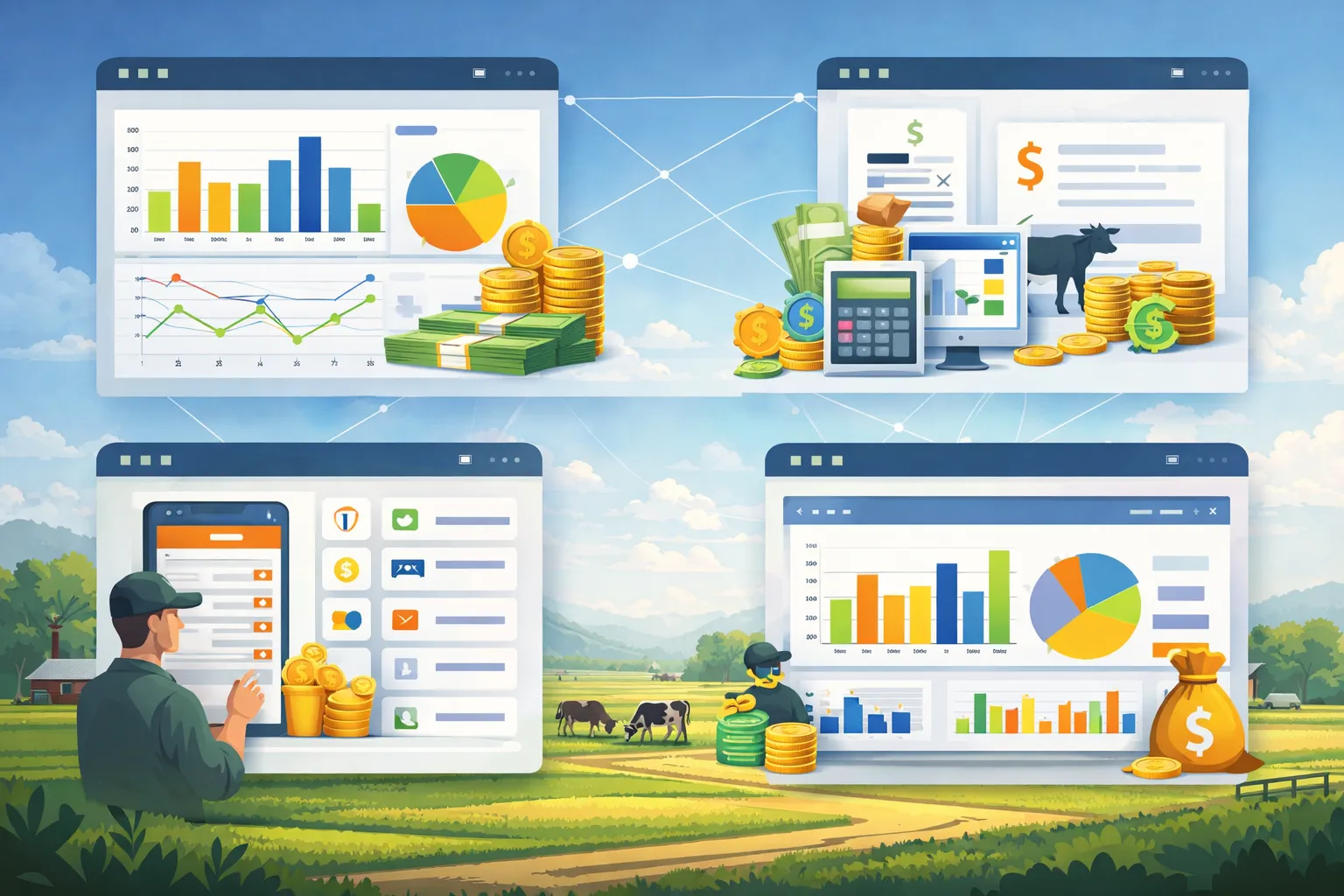
Inkomsten, uitgaven, bankrekeningen, kasboek en afzet op één plek. Veel van wat in stal, veld en werkplaats toch al wordt vastgelegd, boekt zichzelf als inkomst of uitgave. Financiële rapporten, EÜR en bedrijfstakanalyse tonen het resultaat en de cashflow van uw bedrijf; de machine-afschrijving conform § 7 EStG berekent FarmManager per machine en toont die in winst-en-verlies, belastingrapport en EÜR.
De details van elke functie staan verderop in de bijbehorende groep.
Wat elders in FarmManager al wordt vastgelegd, boekt u niet een tweede keer.
Uit pdf-facturen, foto's en scans leest FarmManager leverancier, factuurnummer, bedragen en IBAN.
Voor vrij gekozen periodes maakt u journaal, cashflow, winst-en-verlies en belastingrapport, per boekjaar ook de EÜR als interne analyse.
Een maandoverzicht over 6, 12 of 18 maanden zet per maand verwachte ontvangsten en uitgaven tegenover elkaar en koppelt ze aan het eindsaldo.
Uw belastingadviseur krijgt een DATEV-boekingsbatch die u kunt importeren zodra u uw rekeningen hebt vastgelegd.
FarmManager verdeelt de pachtbetalingen naar verpachter en aandeel, dus voor een erfgemeenschap met drie broers en zussen drie betalingen per termijn.
FarmManager boekt veel zelf wat in stal, veld en werkplaats al wordt vastgelegd, en leest de documenten van uw leveranciers uit.
U legt elke uitgave vast met categorie, btw-tarief, documentnummer en leverancier, bijvoorbeeld voor voer, zaaizaad of brandstof.
Registreer elke uitgave met categorie, btw-tarief, documentnummer en leverancier, van voer, zaaizaad en meststof via brandstof en gewasbescherming tot arbeid. Bij het aanmaken neemt "Document inlezen" leverancier, documentnummer, datum en brutobedrag over in het formulier: uit een leverancier-PDF, uit een foto (JPEG, PNG, WebP, HEIC of TIFF) of uit een scan zonder tekstlaag, die een tekstherkenning op de server leest. Afzonderlijke regels leest het niet, de overgenomen waarden controleert u vóór het opslaan. Tabbladen voor statistiek en prognose tonen seizoensgebondenheid, groei per categorie, de grootste leveranciers en de trend.
Uit pdf-facturen, foto's en scans leest FarmManager leverancier, factuurnummer, bedragen en IBAN.
Leveranciersdocumenten komen op één plek binnen: pdf-facturen, e-facturen als XRechnung of ZUGFeRD, en foto's en scans, tot 20 bestanden tegelijk. Elk bestand wordt ongewijzigd gearchiveerd; komt hetzelfde bestand nog eens binnen, dan herkent FarmManager het duplicaat en kan het document niet dubbel worden geboekt. E-facturen gaan rechtstreeks naar de inkomende facturen. Uit een pdf-factuur met tekstlaag leest FarmManager leverancier, factuurnummer, factuur- en vervaldatum, nettobedrag, btw per tarief, brutobedrag, IBAN en btw-nummer, ook op Franse en Poolse facturen, en controleert of de bedragen kloppen. De leverancier herkent FarmManager aan het btw-nummer, aan het IBAN van een eerder geboekt document of aan de naam. FarmManager neemt de uitgavesoort over uit een passende boekingsregel en stelt anders de uitgavesoort van de laatste uitgave van die leverancier voor. Op de controlepagina staan origineel en gelezen velden naast elkaar; met één klik boekt u het document precies eenmaal als uitgave, legt u het af als e-factuur of handelsbrief, of wijst u het af. Foto's (ook HEIC van de iPhone) en ingescande pdf's leest een tekstherkenning (Tesseract) direct op de server, zonder AI en zonder clouddienst, en verwerkt ze als een pdf met tekstlaag, ook kassabonnen. De controlepagina toont dan bovendien hoe zeker de herkenning was en de gelezen tekst. Als „Klaar” geldt zo'n document alleen als alles is gelezen, de bedragen kloppen en de herkenning zeker genoeg was; anders ligt het met vooraf ingevulde velden ter controle klaar. Onderweg fotografeert u documenten ook zonder bereik in de veldregistratie. Vanaf het pakket Bedrijf (Pro).
Elk bedrijf heeft een eigen documentadres, en facturen die gebruikers van het bedrijf of vrijgegeven afzenders daarheen sturen, komen in de documentinbox.
Elk bedrijf heeft een eigen documentadres. Facturen, e-facturen en foto's van bonnetjes die als bijlage daarheen gaan, belanden in de documentinbox met de bron „E-mail”. U stuurt bijvoorbeeld de pdf-factuur van de landbouwhandel uit uw mailbox door of geeft het adres aan uw leveranciers als factuuradres. Mails van gebruikers van uw bedrijf en van afzenders die u hebt goedgekeurd, komen rechtstreeks aan. Alle andere belanden in quarantaine, waar u ze goedkeurt of verwerpt, en daar wordt niets gelezen. Geaccepteerd worden pdf, XML-facturen en foto's; ZIP-archieven, Office- en HTML-bestanden accepteert FarmManager niet. Een per mail binnengekomen document wacht altijd op uw controle en wordt nooit automatisch geboekt, en dezelfde mail levert nooit twee documenten op. Is het adres in verkeerde handen gekomen, dan maakt u een nieuw aan. Vanaf het pakket Bedrijf (Pro).
U uploadt de e-facturen van uw leveranciers als XRechnung of ZUGFeRD, en FarmManager controleert ze en somt fouten op.
Upload e-facturen van uw leveranciers als XRechnung (UBL of CII) of als ZUGFeRD/Factur-X-PDF, aansluitend op de Duitse e-factuurverplichting. FarmManager leest de factuurgegevens uit, controleert de structuur tegen het XML-schema en vermeldt fouten. Waar de validatiedienst van de KoSIT (Koordinierungsstelle für IT-Standards) is ingericht, controleert FarmManager daarna de bedrijfsregels van EN 16931 en XRechnung; overtredingen staan met hun regelcode, bijvoorbeeld BR-DE-15, onder de fouten, en de factuur toont „Gecontroleerd volgens KoSIT”, „Overtreedt bedrijfsregels” of „Bedrijfsregels niet gecontroleerd”. Het originele bestand blijft beschikbaar om te downloaden. Met "Boeken als uitgave" maakt u van de factuur een uitgave, bij meerdere btw-tarieven één per tarief, en een creditnota van de leverancier verlaagt die; ongeldige of regelwidige facturen boekt FarmManager nooit automatisch. Afrekeningen via creditnota van de afnemer (zelffacturering), bijvoorbeeld van zuivelfabriek, slachthuis of landbouwhandel, herkent FarmManager aan het documenttype of doordat uw bedrijf erin als verkoper staat, en boekt ze met „Als inkomsten boeken” als inkomsten in plaats van als uitgave; zolang het document openstaat, corrigeert u de richting met de hand. Is de creditnota gekoppeld aan een dierverkoop, een oogstverkoop, een houtverkoop of melkleveringen, dan boekt FarmManager alleen het verschil met wat daar al is geboekt, en zo afgerekende melkleveringen bieden geen tweede „Melkgeld boeken” meer aan. De soort inkomsten stelt FarmManager per afnemer voor, een aanwijzing toont of het vermelde btw-tarief past bij uw instelling conform § 24 UStG, en in de DATEV-export staat het creditnotanummer als documentnummer. Inkomende facturen en afrekeningen van afnemers staan op eigen tabbladen. Betalingen op een inkomende factuur legt u afzonderlijk vast, ook als deelbedrag; de betaalstatus toont openstaand, deels betaald of betaald.
Een factuur met 7 en 19 % btw boekt FarmManager als één uitgave per btw-tarief, in de DATEV-export met een eigen regel per deel.
De factuur van de landbouwhandel voor mineraalvoer tegen 7 % en rekfolie tegen 19 % boekt FarmManager als twee uitgaven, elk met zijn eigen btw-tarief. Dat geldt voor e-facturen net zo goed als voor documenten uit de documentinbox. Bij een creditnota van zuivelfabriek of veehandelaar die bij een verkoop hoort, boekt FarmManager per btw-tarief alleen het verschil met wat al is geboekt. In de documentinbox staan de tarieven op de controlepagina, en daar corrigeert u netto en btw per tarief voordat er wordt geboekt. Alle delen dragen hetzelfde documentnummer, en elke boeking noemt de andere delen met een link. In de DATEV-export krijgt elk deel zijn eigen regel met de passende BU-sleutel, en de btw-aangifte wijst elk deel aan zijn kencijfer toe. Past de btw-specificatie van een e-factuur niet bij het factuurbedrag, dan splitst FarmManager niets op een vermoeden. De factuur wordt dan als één boeking geboekt, en in de lijst staat onder haar status „Btw-tarieven controleren”. Vanaf het pakket Bedrijf (Pro).
Bij e-facturen legt u voor elke post uitgavesoort en bedrijfstak vast, en FarmManager onthoudt de toewijzing per artikel.
Een factuur van de landbouwhandel bevat zelden maar één post. Mineraalvoer, kalkammonsalpeter en diesel staan op hetzelfde document en horen toch bij drie uitgavesoorten. Bij e-facturen (XRechnung en ZUGFeRD) leest FarmManager daarom elke post afzonderlijk in, met artikelnummer, hoeveelheid, eenheid, nettobedrag en btw-tarief. Op de pagina van de factuur legt u onder „Posten” voor elke regel uitgavesoort en bedrijfstak vast zolang de factuur niet is geboekt, of u zet met „Alle regels op …” alle in één stap. De „Boekingsvoorbeeld” toont vooraf welke uitgaven met welk netto, welke btw en welk bruto ontstaan. Een trouwheidskorting op het hele document wordt naar rato over de regels van haar btw-tarief verdeeld, en samen leveren de uitgaven tot op de cent het te betalen bedrag op. Zijn alle regels geboekt zoals de factuurkop, dan blijft het bij één uitgave per btw-tarief. Wat u eenmaal hebt toegewezen, onthoudt FarmManager. Bij de volgende factuur van dezelfde handelaar met hetzelfde artikelnummer staat de kalkammonsalpeter meteen onder meststoffen. De geleerde toewijzingen staan op het tabblad „Artikeltoewijzingen” bij de boekingsregels, met het aantal treffers. Daar wijzigt u ze, schakelt ze uit of legt eigen aan, bijvoorbeeld „Naam bevat diesel” voor alle leveranciers. Geboekte facturen blijven zoals ze zijn. Vanaf het pakket Bedrijf (Pro).
Verkopen van vee, oogst en producten, subsidies, verzekeringsuitkeringen en overige inkomsten legt u vast met inkomsttype en btw-tarief.
Registreer verkopen van vee, oogst en producten, subsidies, verzekeringsuitkeringen en overige inkomsten, telkens met inkomsttype en btw-tarief. Tabbladen voor statistiek en prognose tonen seizoensgebondenheid, groei per inkomstenbron en de trend.
Wat elders in FarmManager al wordt vastgelegd, boekt u niet een tweede keer.
Wat elders in FarmManager al wordt vastgelegd, boekt u niet een tweede keer. Een gekocht dier boekt een vee-uitgave; een als verkocht gemarkeerd dier, een dierverkoop uit de afzet of een opslagverkoop een inkomst; een afgerond teeltplan een gewasverkoop-inkomst uit opbrengst × verkoopprijs, als schatting, tot de eerste verkoop van die oogst uit de opslag is geboekt. Opslagontvangsten, brandstof, veldwerkzaamheden en machinegebeurtenissen brengen hun kosten als uitgave mee, een maandelijkse run boekt per medewerker de loonuitgave, en elke betaling op een uitgaande factuur wordt op de betaaldag een inkomst. Ingelezen e-facturen boekt FarmManager als uitgave als u dat inschakelt bij de e-factuurinstellingen. Standaard staat het uit; creditnota's van uw afnemers boekt de automatiek nooit, die boekt u met één klik als inkomsten. Elke bron levert precies één boeking. Wijzigt u de bron, dan wijzigt de boeking; verwijdert of reset u de bron, dan verdwijnt de boeking weer.
Met boekingsregels legt u vast hoe terugkerende documenten worden geboekt, bijvoorbeeld onder welke uitgave- of inkomstensoort en op welk perceel.
Met boekingsregels legt u vast hoe terugkerende documenten worden geboekt, dus onder welke uitgave- of inkomstensoort, met welk btw-tarief, op welk perceel, welke machine en welke bedrijfstak en met welke titel. Een regel herkent het document aan de leverancier, aan een deel van de naam, aan btw-nummer of IBAN, aan een patroon in de omschrijving, aan een bedragsbereik en aan de richting. Ze werkt in de documentinbox, bij binnenkomende e-facturen en bij het toewijzen van de banktransacties. Met „Automatisch boeken” boekt een regel zonder klik, maar alleen een e-factuur waarvan de controle geldig was, of een document in de documentinbox dat op „Klaar” staat en waarvan leverancier en documentnummer zijn gelezen; banktransacties boekt ze alleen zonder klik als er een splitsingssjabloon aan de regel hangt en haar voorstel het enige voor de transactie is. Boekt u dezelfde leverancier twee keer met de hand onder dezelfde categorie, dan biedt FarmManager „Regel opslaan” aan met een vooraf ingevuld formulier. Dat aanbod blijft weg als al een regel de leverancier herkent, bijvoorbeeld aan zijn IBAN of btw-nummer. Vanaf het pakket Bedrijf (Pro).
Een splitsingssjabloon verdeelt een document naar vaste aandelen, bijvoorbeeld de stroomrekening in bedrijf en privédeel.
De stroomrekening betaalt het bedrijf, maar een deel van de stroom gaat naar het woonhuis. Voor zulke documenten legt u op het tabblad „Splitsingssjablonen” bij de boekingsregels eenmaal vast hoe er wordt verdeeld, bijvoorbeeld 80 % energie voor het bedrijf en de rest als privédeel. Uit een document van 119 euro worden zo een uitgave van 95,20 euro met voorbelasting en een privéopname van 23,80 euro zonder voorbelasting. Een sjabloon verdeelt op dezelfde manier de bedrijfsverzekering over melkvee en akkerbouw of splitst bij de bankafstemming een leningtermijn in rente en aflossing. Elk aandeel geeft u op als bedrag, in procenten of als rest. Met een sjabloon aan de boekingsregel splitst FarmManager passende documenten uit de documentinbox en e-facturen al bij het boeken, bij een factuur met 7 en 19 % elk btw-tarief apart. Bij de bankafstemming splitst „Sjabloon toepassen” een banktransactie. Een regel met „Automatisch boeken” doet dat zonder klik als haar voorstel het enige voor de transactie is. Een al geboekte uitgave of inkomst splitst u met „Splitsen” op haar pagina, en met „Als sjabloon opslaan” wordt van de verdeling een sjabloon. De oude boeking gaat daarbij naar de prullenbak en blijft zichtbaar in het GoBD-logboek. Vastgeschreven boekingen en boekingen die aan een banktransactie, het kasboek of een ander record hangen, splitst FarmManager niet. Vanaf het pakket Bedrijf (Pro).
Als u in meer dan één valuta boekt, toont FarmManager de totalen per valuta apart en rekent het niets om.
Boekt u inkomsten en uitgaven in meer dan één valuta, dan telt FarmManager bedragen in verschillende valuta nooit bij elkaar op en rekent ze ook niet om. Tegels tonen het bedrag in de valuta van uw bedrijf en daaronder de overige valuta, bijvoorbeeld „plus 7.000,00 DKK”; grafieken tonen de bedrijfsvaluta en noemen onder de kop welke valuta niet zijn opgenomen. Dat geldt op het dashboard en in de analyses van inkomsten, uitgaven, loonopdrachten, klanten, leveranciers, dierverkopen, liquiditeitsplanning, bedrijfstakevaluatie, facturen, e-facturen, leningen, pacht, verzekeringen, melkgeld, inkoop en reserveonderdelen. Wie maar in één valuta boekt, ziet geen verschil.
U registreert inkomende en uitgaande zakelijke correspondentie zoals offertes, pakbonnen en aanmaningen als doorzoekbaar register.
Registreer inkomende en uitgaande zakelijke correspondentie die u conform § 257 lid 4 HGB bewaart als doorzoekbaar register. Per brief legt u richting (Inkomend/Uitgaand) en type vast: offerte, bestelling, orderbevestiging, pakbon, factuur, aanmaning, klacht of overig. Een in de inkoop geplaatste bestelling legt FarmManager met zijn PDF zelf vast als uitgaande bestelling, evenals de pakbon die u bij de goederenontvangst uploadt, elke factuur of aanmaning, elke offerte en elke orderbevestiging die per e-mail naar de klant zijn gegaan en de ondertekende pakbon die u de klant stuurt.
Bij een dierverkoop drukt FarmManager pakbon en weegbon af, voor slachtdieren ook de standaardverklaring, en voor de boerderijwinkel prijslijst en etiketten.
U legt dierverkopen vast met afnemer, aantal, prijs en gewicht, en elke verkoop boekt automatisch een inkomst.
Registreer dierverkopen met de afnemer uit uw klantenlijst of een vrij ingevoerde naam, met aantal, prijs per dier en gewicht; elke verkoop boekt automatisch een inkomst die bij het verwijderen weer vervalt. Een verkocht individueel dier haalt u desgewenst meteen uit de veestapel, de HI-Tier-afvoermelding bereidt FarmManager voor (die wordt overgedragen bij automatische HI-Tier-afstemming), en pakbon, weegbon met bruto, tarra en netto en herkomstbewijs drukt u direct af. Leveringscontracten voor dieren of oogstproduct leggen afnemer, hoeveelheid, prijs en leveringsperiode vast; de gekoppelde verkopen tonen hoe ver een contract is vervuld. De afzetanalyse toont de omzet per klant voor een vrij gekozen periode. Vanuit een dier- of opslagverkoop met klant maakt „Factuur aanmaken” een conceptfactuur met hoeveelheid en prijs van de verkoop; prijs en btw-tarief controleert u vóór het vastleggen. Wordt de factuur betaald, dan koppelt FarmManager de betaling aan de inkomst van de verkoop in plaats van de inkomst een tweede keer te boeken, en een verkoop is maar één keer te factureren zolang zijn factuur niet is geannuleerd.
Onder „Coöperaties” legt u uw lidmaatschap van zuivelfabriek, landhandel of machinering vast met aandelen, tegoed en opzegtermijn.
Wie melk levert aan de zuivelcoöperatie of bij de landhandel aandelen heeft genomen, legt het lidmaatschap vast onder „Coöperaties”, met lidnummer, nominaal bedrag per aandeel, verplichte aandelen, einde van het boekjaar en opzegtermijn uit de statuten. Is de coöperatie tegelijk klant of leverancier, dan koppelt u haar daaraan. Genomen aandelen, stortingen, bijgeschreven dividenden, afgeboekte verliezen en terugbetalingen staan op de aandelenrekening. Daaruit rekent FarmManager het tegoed en de storting die op de aandelen nog openstaat. De lijst noemt de eerstvolgende mogelijke uittreding en de laatste dag waarop de opzegging bij de coöperatie moet zijn. Met het vinkje „Overweegt op te zeggen” staat die dag als termijn in de kalender en op de startpagina. „Opzegging vastleggen” rekent de uittredingsdatum tot het einde van het boekjaar volgens § 65 lid 2 GenG en de uitbetaling van het tegoed zes maanden daarna, voor het hele lidmaatschap of voor afzonderlijke aandelen. Is een bankmutatie aan een storting als bedrijfsuitgave toegewezen, dan wijst FarmManager daarop, want aandelen worden pas bij uittreding een bedrijfsuitgave. Voor de belastingadviseur maakt FarmManager het overzicht van de coöperatieaandelen volgens § 4 lid 3 zin 5 EStG op een peildatum als pdf of CSV. Vanaf het pakket Bedrijf (Pro).
Bij een levering voor de slacht controleert FarmManager de wachttijd voor vlees uit de behandelingen en vaccinaties van de dieren.
Elke dierverkoop krijgt een doel van de verkoop (slacht, fokkerij, mesten of overig) en op verzoek de kudde waaruit de dieren komen. Bij een levering voor de slacht controleert FarmManager de wachttijd voor vlees uit de behandelingen en vaccinaties van de dieren. Dat geldt ook als u de hele kudde, haar stalruimte of haar pluimveekoppel hebt behandeld. Loopt er op de verkoopdag nog een wachttijd, dan noemt het formulier dier of kudde, middel en einde van de wachttijd, en de verkoop kunt u alleen opslaan als u hem uitdrukkelijk vrijgeeft en een reden invult. De reden staat bij de verkoop en in het activiteitenlogboek. Verkopen voor fokkerij of mesten controleert FarmManager niet. De controle hoort bij de afzet vanaf het pakket Bedrijf (Pro); al vanaf het pakket Boerderij (Basic) toont de dierlijst tot wanneer de wachttijd voor vlees van een dier loopt en filtert ze op die dieren.
Voor elke verkoop voor de slacht drukt FarmManager de voedselketeninformatie af naar het model van bijlage 7 Tier-LMHV.
Voor elke verkoop voor de slacht drukt FarmManager de voedselketeninformatie af naar het model van bijlage 7 Tier-LMHV, met bedrijf en registratienummer, identificatie, diersoort en aantal en de standaardverklaring. Daarop staan de wachttijden van de zeven dagen vóór de slacht met middel, wachttijd en toedieningsdatum, bij vleeskuikens die van de hele mestperiode. Voor vleeskuikens rekent het blad bovendien de dagelijkse en de cumulatieve sterftepercentages conform § 20 TierSchNutztV uit de dagelijkse registraties van de kudde. Daarbij komen overige behandelingen, bij pluimvee de laatst vastgelegde salmonellauitslag en uw dierenartsen. Wat FarmManager niet kent, blijft als lijn om in te vullen vrij, en het blad moet u zelf ondertekenen. Vanaf het pakket Bedrijf (Pro).
U leest de marktprijzen die u volgt als CSV-bestand in en krijgt een melding als een prijs uw drempel bereikt.
Onder Afzet legt u de marktprijzen vast die u volgt, bijvoorbeeld de dagprijs van uw graanhandelaar voor broodtarwe of de notering voor slachtvarkens. U leest de prijzen in als CSV-bestand, met de datum in de eerste en de prijs in de tweede kolom. FarmManager middelt meerdere prijzen van één week tot een weekprijs, en leest u dezelfde lijst later opnieuw in, dan overschrijft ze de weken die er al staan. Voor het prijsalarm vult u een drempel en de richting in. Stijgt het koolzaad boven uw drempel, dan krijgt u een bericht in de app en een e-mail, maar slechts één keer. Het alarm meldt zich pas weer als de prijs is teruggezakt en daarna opnieuw de drempel bereikt. Wie voer inkoopt, draait de richting om en hoort wanneer de gerst onder zijn drempel zakt. Marktprijzen horen bij het pakket Bedrijf (Pro).
Bij goederen op gewicht zet FarmManager de gemiddelde prijs van uw verkopen uit het magazijn naast de marktprijs die u aan het opslagartikel koppelt.
Een marktprijs laat zich koppelen aan een voorraadartikel. Dan zet de afzetpagina week na week de gemiddelde prijs van uw verkopen uit het magazijn naast de marktprijs van dezelfde week, bij een reeks met maandprijzen zoals rauwe melk maand na maand. In het magazijn staat naast de boekwaarde een tegel „Voorraad tegen marktprijs”, en de lijst met leveringscontracten toont bij elk contract hoever de afgesproken prijs van de markt af ligt. Vergeleken wordt op gewicht, dus in ton, deciton of kilogram. Goederen die in liters of kubieke meters worden bijgehouden, blijven bij de vergelijking buiten beschouwing.
In het assortiment van de boerderijwinkel beheert u de producten die u zelf verkoopt, met winkelprijs en desgewenst eigen prijzen per klantgroep.
In het assortiment van de boerderijwinkel beheert u de producten die u zelf verkoopt, met productgroep, artikelnummer (PLU), prijs, btw-tarief en EAN, als vaste verpakking met inhoud of als product op gewicht. Voor de etikettering voert u ingrediënten met hun aandeel, de 14 allergenen, houdbaarheidsdatum of uiterste gebruiksdatum in dagen vanaf het verpakken, bewaring, herkomst, producentencode en biologische controle-instantie in. Naast de winkelprijs legt u zo nodig eigen prijzen vast voor handelaren, groothandels, coöperaties en andere klantgroepen. „Prijslijst afdrukken” geeft de producten in het assortiment uit per productgroep, met de prijs van de gekozen klantgroep, eenheidsprijs, btw-tarief en de nummers van de allergenen, en de 14 allergenen staan als legenda eronder. Vanaf het pakket Bedrijf (Pro).
FarmManager drukt uit de productgegevens etiketten af met ingrediënten, allergenen, prijs en barcode, op A4-vellen of op de rol van een etikettenprinter.
Uit dezelfde gegevens drukt FarmManager productetiketten af op A4-vellen met 2 × 5 of 3 × 8 etiketten of op de rol van 62 mm van een etikettenprinter. Op het etiket staan, voor zover bij het product vastgelegd, de benaming, de ingrediënten met vetgedrukte allergenen, de inhoud of het gewicht, de prijs en de eenheidsprijs, „ten minste houdbaar tot” of „te gebruiken tot” vanaf de verpakkingsdatum, het lot, bij rundvlees het referentienummer van het dier, naam en adres van uw bedrijf en een streepjescode. Dat is de EAN of, bij product op gewicht, een weegschaalcode met gewicht of prijs. Schapetiketten met prijs, eenheidsprijs, herkomst en allergenen komen met 3 × 8 op een A4-vel. Etiketten en prijslijst drukt FarmManager af in de taal van het land waar uw bedrijf ligt, ook als iemand de interface in het Engels gebruikt; in meertalige landen zoals België of Zwitserland geldt de taal van de interface. Welke verplichte vermeldingen van de LMIV voor uw product gelden, bepaalt u zelf, want FarmManager drukt af wat u invoert en controleert geen receptuur. Vanaf het pakket Bedrijf (Pro).
Voor de kerstgans of het barbecuepakket in juli legt u een verkoopactie aan en neemt u de bestellingen zelf op.
Voor de kerstgans, het barbecuepakket in juli of de zak opslagaardappelen legt u onder „Voorbestellingen” een verkoopactie aan. U kiest de producten uit het assortiment van uw boerderijwinkel, de periode waarin besteld kan worden en de afhaaldagen. Hebt u maar 40 ganzen, dan voert u een capaciteit van 40 in. De bestellingen neemt u zelf op, aan de telefoon, per e-mail of aan de toonbank, van vaste klanten net zo goed als van mensen die maar één keer langskomen. Een bestelformulier voor uw klanten op internet is er niet. Is de actie vol, dan komt de volgende bestelling op de wachtlijst, en bij een annulering schuift de oudste vanzelf op. Wie een e-mailadres heeft achtergelaten, hoort per e-mail dat zijn bestelling is bevestigd, op de wachtlijst staat of klaarligt om opgehaald te worden. Een aanbetaling boekt u bij ontvangst in de kas of als inkomsten. Voor elke afhaaldag drukt u de paklijst af met de hoeveelheden per product en daaronder elke bestelling met telefoonnummer en het bedrag dat nog openstaat. Bij het ophalen rekent „Opgehaald en afrekenen” de bestelling precies één keer af, als kassabon, als inkomsten of als conceptfactuur met afgetrokken aanbetaling. Is een product gekoppeld aan een voorraadartikel in dezelfde eenheid, dan gaat de hoeveelheid daar van de voorraad af. Nieuwe acties kondigt u per e-mail aan, maar alleen bij klanten die dat via een bevestigingslink uitdrukkelijk wilden, en elke aankondiging bevat een link om u af te melden. Vanaf het pakket Bedrijf (Pro).
U schrijft facturen en offertes in FarmManager en ziet bij de openstaande posten wat uw klanten u nog schuldig zijn.
U genereert facturen als ZUGFeRD of XRechnung en bepaalt bij de klant welke versie hij krijgt.
Genereer hybride ZUGFeRD/Factur-X-facturen in het EN16931-profiel (PDF/A-3 met ingebedde CII-XML) of pure XRechnung-3.x-XML in de syntaxis CII of UBL 2.1, eenheden als UN/ECE-Rec20-codes. UBL wordt verlangd door Peppol-toegangen en veel factuurportalen van overheidsopdrachtgevers; welke versie een klant krijgt, kiest u bij de klant: ZUGFeRD, XRechnung CII of XRechnung UBL. Bij het vastleggen slaat FarmManager alle drie op, en een creditnota gaat in UBL uit als CreditNote met verwijzing naar de gecorrigeerde factuur. Het btw-nummer van de koper en, voor overheidsopdrachtgevers, de Leitweg-ID komen uit het klantrecord; per e-mail verstuurt FarmManager ze zelf, in een factuurportaal, bijvoorbeeld van een overheidsopdrachtgever, uploadt u ze zelf. Een creditnota of annulering maakt u vanuit de factuur als eigen document uit dezelfde sluitende nummerreeks, in de e-factuur als type 381 met verwijzing naar het origineel. Elke regel draagt haar btw-categorie: belast, nultarief, vrijgesteld met vrijstellingsgrond, btw-verlegging, intracommunautaire levering, uitvoer of niet belastbaar. ZUGFeRD en XRechnung vermelden de btw per categorie afzonderlijk. Voor btw-verlegging en intracommunautaire leveringen vereist het vastleggen het btw-nummer van de klant, voor intracommunautaire leveringen bovendien dat van uw bedrijf. Waar de validatiedienst van de KoSIT is ingericht, controleert FarmManager de eigen e-facturen bij het vastleggen eenmaal aan de bedrijfsregels; overtreedt er een, dan wordt alleen de pdf vastgelegd, en de overtreden regels staan bij de factuur.
Voordat het hooi van het erf gaat, schrijft u de klant een offerte die u bij akkoord omzet in een conceptfactuur.
Voordat het hooi van het erf gaat, wil de klant vaak een prijs op papier. Onder „Offertes” schrijft u een offerte met een eigen nummer zoals AN-2026-0012 of, als de opdracht vaststaat, een orderbevestiging met een nummer zoals AB-2026-0004. Beide nummerreeksen lopen los van de factuurnummers. Regels, eenheden en btw-tarieven zijn dezelfde als op de factuur, en de pdf draagt logo en briefhoofd van uw facturen. „Per e-mail verzenden” stuurt de offerte naar de klant, vooraf ingevuld met diens adres voor facturen, en slaat de verzonden versie op als handelscorrespondentie. Zegt de klant toe, dan maakt „Omzetten in factuur” er een conceptfactuur van met alle regels, die u controleert en vastlegt. Een verzonden offerte waarop niemand heeft gereageerd, staat de ochtend na de laatste geldigheidsdag op „Verlopen”. Vanaf het pakket Bedrijf (Pro).
Voor de stalling van pensionpaarden maakt u eenmalig een sjabloon aan, en FarmManager schrijft elke ochtend de verschuldigde facturen als concept.
Voor de stalling van de pensionpaarden of de plek in de machineloods maakt u onder „Terugkerende facturen” eenmaal een sjabloon aan, met klant, regels en een ritme van maandelijks tot jaarlijks. In het sjabloon legt u ook vast of de verstreken of de beginnende periode wordt gefactureerd. Elke ochtend schrijft FarmManager daaruit de verschuldigde facturen als concept, met de periode als dienstverleningsperiode. Desgewenst legt het ze meteen vast en stuurt ze per e-mail naar de klant. Heeft de klant geen e-mailadres of kwam er onlangs een mail naar dat adres terug, dan blijft de factuur onverzonden, en het sjabloon noemt de reden. Ook als de run twee keer start, ontstaat per periode maar één factuur. Een sjabloon laat zich pauzeren of met een einddatum beëindigen, en na een pauze haalt de run de inmiddels verschuldigde periodes in. Vanaf het pakket Bedrijf (Pro).
Prefix en opbouw van het factuurnummer bepaalt u zelf, en elk nummer wordt zonder hiaten en maar één keer uitgegeven.
Prefix en opbouw van het factuurnummer bepaalt u zelf, met jaar, maand en aantal cijfers, bijvoorbeeld HOF-2026-0001; elk nummer wordt zonder hiaten en slechts één keer toegekend. Bij de overstap uit andere software neemt u hun lopende nummer over zolang in de lopende nummerreeks nog geen factuur is vastgelegd; de overname wordt gelogd. Betalingstermijn, betalingsvoorwaarden en betalingskorting gelden per bedrijf, voor zover bij de klant niets anders is ingevuld; de korting staat op de factuur en in de e-factuur. Logo en voettekst verschijnen op facturen en aanmaningen. In plaats van de standaardniveaus legt u tot vijf eigen aanmaningsniveaus vast met dagen na de vervaldatum, aanmaningskosten en benaming, de vertragingsrente stelt u in tot het wettelijke tarief, en desgewenst gaat de aanmaning als PDF per e-mail naar de klant. Antwoorden komen terecht bij de contactpersoon van uw bedrijf. Naam, telefoon en e-mail van deze contactpersoon, die de XRechnung vereist, legt u eenmalig vast in de instellingen.
Uw klant scant de code op een factuur in euro met zijn bankapp, en de overschrijving is ingevuld.
Uitgaande facturen in euro dragen naast de bankgegevens een SEPA-QR-code (GiroCode) volgens de standaard van de European Payments Council (EPC069-12), standaard, uit te schakelen bij de factuurinstellingen. Uw klant scant hem met zijn bankapp en de overschrijving is ingevuld: begunstigde, IBAN, brutobedrag en factuurnummer als betalingskenmerk. Aanmaningen dragen de code voor het openstaande totaalbedrag inclusief aanmaningskosten en vertragingsvergoeding. De code verschijnt alleen waar hij geldig is: bij bedragen in euro met een geldig IBAN, niet op creditnota's, niet op betaalde of geannuleerde facturen en niet op facturen die per SEPA-incasso worden geïnd.
U stuurt vastgelegde facturen, creditnota's en aanmaningen rechtstreeks vanuit FarmManager naar uw klanten, afzonderlijk of gebundeld.
Vastgelegde facturen, creditnota's en aanmaningen stuurt u rechtstreeks vanuit FarmManager naar uw klanten, vanuit de factuur zelf of gebundeld vanuit de factuurlijst. Bijgevoegd wordt precies het document dat bij het vastleggen is opgeslagen, de ZUGFeRD-factuur of voor klanten met XRechnung de XRechnung als XML samen met een pdf ter inzage; aanmaningen gaan als pdf van het betreffende aanmaningsniveau. Onderwerp en tekst komen uit uw eigen e-mailsjablonen per taal, met plaatshouders bijvoorbeeld voor nummer, bedrag en vervaldatum. Per klant legt u het e-mailadres voor facturen, het e-factuurformaat en de documenttaal vast, waarin FarmManager documenten en e-mails voor die klant opstelt. De e-mail gaat uit naam van uw bedrijf de deur uit, antwoorden bereiken de contactpersoon uit de factuurinstellingen. Pas wanneer de mailserver de e-mail heeft aangenomen, staat de factuur op „Verzonden” en de e-mail als handelsbrief in het register; het tabblad „Verzending” toont per factuur ontvanger, bijlagen en status. Weigert de mailserver de e-mail al bij het verzenden, dan staat die meteen op „Verzenden mislukt”, met het antwoord van de server; waar de postbus voor retourberichten is ingericht, herkent FarmManager ook facturen, creditnota's en aanmaningen die later als onbestelbaar terugkomen. De factuur toont dan „Onbestelbaar” met adres en reden, de factuurlijst de kolom „Verzending” en het filter „Verzenden mislukt”, en iedereen met toegang tot facturen wordt gewaarschuwd, uw klant niet. Betreft het het adres zelf, dan verschijnt bij de klant een waarschuwing, en tot de correctie stuurt de aanmaningsrun niets naar dat adres; „Opnieuw verzenden” stuurt het document naar het gecorrigeerde adres en slaat dat desgewenst bij de klant op. Afwezigheidsberichten beschouwt FarmManager niet als retourbericht, en van een retourbericht slaat het alleen adres, statuscode en toelichting op. De automatische aanmaningsrun verstuurt elk aanmaningsniveau precies eenmaal. Vanaf het pakket Bedrijf (Pro).
Als u het account voor uitgaande e-mail van uw e-mailprovider invoert, gaan facturen en aanmaningen via die server met uw eigen afzenderadres.
Onder Facturen › Instellingen › „Eigen mailserver” voert u het account voor uitgaande e-mail van uw e-mailprovider in, met server, poort, versleuteling, gebruikersnaam en wachtwoord. Daarna gaan facturen, creditnota's, offertes, aanmaningen met de hand en uit de aanmaningsrun en ondertekende pakbonnen uit loonwerk via die server de deur uit, met uw eigen afzenderadres, en antwoorden van uw klanten komen bij u binnen. Met „Testmail verzenden” controleert u de gegevens vooraf op uw eigen adres. Weigert uw server, dan ziet u zijn antwoord in het venster. Het wachtwoord wordt versleuteld opgeslagen en nooit meer getoond. Neemt uw server later een e-mail niet aan of is hij niet bereikbaar, dan gaat de e-mail meteen via de verzending van FarmManager de deur uit en krijgen de verantwoordelijken voor facturen een melding. Latere retourberichten komen bij een eigen server in uw eigen postvak terecht. Opdat FarmManager ze toch herkent, legt u in het gedeelte „Teruggekomen e-mails in uw eigen mailbox” de IMAP-toegang van die mailbox vast. FarmManager leest daar elke 15 minuten alleen de bezorgrapporten en markeert de factuur, creditnota of aanmaning die een rapport noemt als onbestelbaar, met de reden. In de mailbox verplaatst, verwijdert of markeert FarmManager niets, en andere e-mails opent het niet. „Mailboxverbinding testen” controleert de aanmelding vooraf. Zodat uw post bij de klant niet in de spam belandt, heeft uw domein een SPF-record en een DKIM-handtekening voor de server nodig; de hulp in het venster legt beide uit. Herinneringen en meldingen aan uzelf komen nog steeds van FarmManager. Elk bedrijf heeft zijn eigen mailserver. Vanaf het pakket Bedrijf (Pro).
Betalingen op een uitgaande factuur legt u afzonderlijk vast, ook als deelbetaling, en elke betaling wordt op haar betaaldag als inkomst geboekt.
Betalingen op een uitgaande factuur legt u afzonderlijk vast, ook als deelbetaling, met datum, betaalwijze en omschrijving. Elke betaling wordt op haar betaaldag als inkomst geboekt: € 400 in december en € 790 in januari komen zo in het juiste jaar van de EÜR terecht, en pas als er niets meer openstaat, geldt de factuur als betaald. Trekt de klant contantkorting af, dan voert u de aftrek mee in; die verlaagt vergoeding en omzetbelasting en wordt niet als inkomst geboekt. Komt een betaling terug, bijvoorbeeld als stornering van een incasso, dan boekt u die af met een tegenboeking. De factuur staat weer open en de betaling blijft herleidbaar; op een creditnota legt u de terugbetaling vast. Een creditnota op een factuur waarop nog iets openstaat, verrekent FarmManager bij het vastleggen met die factuur. Aangemaand wordt dan alleen het restant, en als de creditnota meer crediteert dan er openstond, blijft het verschil aan de creditnota open voor terugbetaling. Aanmaningsbrieven, kengetallen en liquiditeitsoverzicht rekenen met het bedrag dat nog openstaat. De pagina „Openstaande posten” toont wat uw klanten u verschuldigd zijn, per vervaldatum gestaffeld in ouderdomsklassen, en ernaast uw openstaande verplichtingen uit ontvangen e-facturen; beide lijsten zijn er als CSV en pdf. Vanaf het pakket Bedrijf (Pro).
Als een uitgaande factuur achterstallig is, controleert FarmManager dagelijks of het volgende aanmaningsniveau is bereikt en verhoogt het dat.
Bij het vastleggen krijgt een uitgaande factuur haar nummer uit de sluitende nummerreeks, zonder eigen instelling in het formaat RE-2026-0001, en haar vervaldatum uit de betalingstermijn. Is ze achterstallig, dan controleert FarmManager dagelijks of het volgende aanmaningsniveau is bereikt en verhoogt het. Zonder eigen niveaus gelden er drie: de betalingsherinnering 7 dagen na de vervaldatum zonder kosten, de 1e aanmaning na 14 dagen met € 5 en de 2e aanmaning na 28 dagen met € 10 aanmaningskosten. Vanaf het tweede niveau vermeldt de brief de vertragingsrente en, tegenover bedrijven, ook de forfaitaire vergoeding van € 40 volgens § 288 lid 5 BGB. De aanmaningsbrief downloadt u als PDF, of FarmManager stuurt hem bij het bereiken van elk niveau eenmaal per e-mail naar de klant als u dat in de factuurinstellingen inschakelt. De brief trekt ontvangen betalingen af en noemt het bedrag dat nog openstaat.
In de aanmaningsronde ziet u de achterstallige facturen waarvoor het volgende aanmaningsniveau aan de orde is en laat u de aanmaningen gebundeld schrijven.
De pagina „Aanmaningsronde” onder Financiën toont de achterstallige facturen waarvoor het volgende aanmaningsniveau aan de orde is, met openstaand bedrag, laatste aanmaning en de aanduiding of de klant een e-mailadres voor facturen heeft. De niveaus komen na elkaar, er wordt er geen overgeslagen. U markeert de facturen en laat de aanmaningen opstellen. Elke wordt als pdf gearchiveerd en staat in het tabblad „Aanmaningen” van de factuur, ook nadat die is betaald. Met „Genereren en verzenden” gaan de aanmaningen naar het e-mailadres van de klant voor facturen, de overige komen in één pdf om af te drukken. Per factuur en niveau is er precies één aanmaning, ook als de aanmaningsronde twee keer per dag wordt gestart. Vanaf het tweede niveau berekent de aanmaning vertragingsrente op de dag nauwkeurig boven de basisrentevoet, tegenover bedrijven met 9 procentpunten (§ 288 lid 2 BGB) en tegenover consumenten met 5 procentpunten (§ 288 lid 1 BGB). Wijzigt de basisrentevoet per 1 januari of 1 juli, dan staat elk deel met zijn percentage als eigen regel op de brief. De basisrentevoeten van de Deutsche Bundesbank zijn opgeslagen, en ontbreekt het percentage van het lopende halfjaar, dan wijst de pagina daarop. Een aanmaningsblokkade op de factuur of bij de klant, bijvoorbeeld bij een afgesproken betalingsregeling, houdt de factuur buiten de aanmaningsronde en de automatische aanmaningen. Voor facturen die na het laatste niveau openstaan, is er een CSV-lijst met de gegevens voor het gerechtelijke online verzoek om een betalingsbevel (Online-Mahnantrag); die helpt bij het invullen en is geen importbestand van de rechtbanken voor betalingsbevelen (Mahngerichte). Vanaf het pakket Bedrijf (Pro).
Als uw bedrijf in Polen ligt, downloadt u elke vastgelegde factuur als e-factuur in het formaat FA(3) voor KSeF.
Ligt uw bedrijf in Polen, dan downloadt u elke vastgelegde factuur als e-factuur in het formaat FA(3), zoals het Poolse ministerie van Financiën die voor zijn systeem KSeF voorschrijft. Vooraf toetst FarmManager het bestand aan het officiële schema. Klopt er iets niet, bijvoorbeeld een btw-tarief van 19 %, dat in Polen niet bestaat, of een ontbrekend NIP van het bedrijf, dan staat de reden op het scherm en ontstaat er geen bestand. Leveringen tegen 0 % naar andere EU-landen of de export krijgen hun eigen code, vrijgestelde posten hun rechtsgrond. Van een creditnota wordt een correctiefactuur met verwijzing naar de oorspronkelijke factuur. Het NIP komt uit uw bedrijfsgegevens of uit de instellingen „KSeF (Polen)” onder Facturen. Met uw eigen KSeF-token stuurt u de factuur straks rechtstreeks naar KSeF, en KSeF-nummer en ontvangstbevestiging (UPO) staan dan bij de factuur. Voor elke factuur die KSeF heeft geaccepteerd is er dan een afdrukversie met KSeF-nummer en QR-code. Met hetzelfde token haalt FarmManager in de toekomst ook uw inkomende facturen uit KSeF op, inclusief de VAT RR-facturen voor uw inkopen bij landbouwers met een forfaitaire regeling. Wat een zuivelfabriek namens het bedrijf afrekent, komt daarbij terecht bij de afrekeningen van afnemers. Vanaf het pakket Bedrijf (Pro).
Voor een bedrijf in Roemenië schrijft FarmManager vastgelegde facturen als e-Factura-bestand in het formaat CIUS-RO, dat u zelf indient.
Voor een bedrijf in Roemenië schrijft FarmManager elke vastgelegde factuur in het formaat CIUS-RO voor e-Factura, het systeem van de belastingdienst ANAF. Voordat het bestand ontstaat, kijkt het programma naar de gegevens waarop een factuur anders strandt: bij Roemeense adressen moet het district (județ) zijn ingevuld, in Boekarest ook de sector, en de verkoper en een zakelijke klant hebben hun belastingnummer nodig. Gaat een graanfactuur in euro naar een handelaar, dan vult u de koers van de BNR in, en de btw staat dan ook in lei op de e-factuur. Ook een factuur aan particulieren wordt een e-Factura-bestand, bijvoorbeeld als de hofwinkel een vaste klant een half varken op rekening verkoopt. Noemt de klant zijn CNP, dan vult u die bij hem in als belastingnummer. Ontbreekt die, dan zet FarmManager de tijdelijke invulling in die het Roemeense recht voorziet voor kopers zonder fiscaal nummer. Voor een handelaar of coöperatie zonder CIF maakt FarmManager nog steeds geen bestand en noemt de reden. Het bestand downloadt u bij de factuur en u dient het in bij de SPV. Facturen die uw bedrijf via e-Factura ontvangt, uploadt u als ZIP uit de SPV bij de ontvangen e-facturen, en de handtekening van het ministerie van Financiën wordt mee bewaard. Straks gaat de factuur met „Naar e-Factura verzenden” rechtstreeks naar de ANAF, via een eigen toepassing die het bedrijf in het ANAF-portaal aanmaakt en eenmalig met zijn gekwalificeerde certificaat koppelt. Uploadindex en ondertekend antwoord staan dan bij de factuur, en ontvangen facturen haalt FarmManager elk uur zelf op. Vanaf het pakket Bedrijf (Pro).
U wijst uw banktransacties met voorstellen van FarmManager toe aan facturen en boekingen en houdt het contante geld bij in het kasboek.
U legt uw bankrekeningen vast met gecontroleerd IBAN en uploadt de bankafschriften van uw internetbankieren.
Leg uw bankrekeningen vast met gecontroleerd IBAN en upload de bankafschriften van uw internetbankieren: CAMT.053, CAMT.052 en CAMT.054, ook als ZIP-archief, MT940 of de CSV-export van afzonderlijke banken, meerdere bestanden tegelijk; een CSV-bestand waarvan FarmManager de opbouw niet kent, wordt met een melding afgewezen in plaats van geraden. Een reeds ingelezen afschrift herkent FarmManager, transacties uit overlappende afschriften komen niet dubbel binnen, voorgemerkte transacties blijven buiten beschouwing, en passen de saldi niet bij elkaar, dan waarschuwt FarmManager voor ontbrekende transacties. De transacties staan onveranderbaar in het GoBD-journaal, het afschriftbestand wordt ongewijzigd gearchiveerd en is altijd opnieuw te downloaden. Het rekeningsaldo wordt bijgehouden en vloeit als beginsaldo in het liquiditeitsoverzicht; de als factuurrekening gemarkeerde rekening levert IBAN en BIC voor uw uitgaande facturen.
Bij elke banktransactie stelt FarmManager voor waar ze bij hoort en noemt het de redenen.
Op de pagina „Banktransacties toewijzen” staan de transacties van alle bankrekeningen, de openstaande eerst. Bij elke transactie stelt FarmManager voor waar ze bij hoort en noemt de redenen. Bij een ontvangst zoekt FarmManager openstaande facturen via het factuurnummer in de omschrijving, ook anders geschreven, via het openstaande bedrag of het bedrag min contantkorting, via een IBAN waarmee de klant al heeft betaald en via zijn naam. Bij een afschrijving passen openstaande e-facturen, al vastgelegde uitgaven en lonen, de pacht, een betaling aan de belastingdienst of, met het leningenregister in het pakket Onderneming (Premium), een aflossingstermijn volgens het aflossingsschema; geweigerde incasso's herkent FarmManager. Boven de lijst staat hoeveel transacties openstaan en hoe lang de oudste al wacht. Vanaf het pakket Bedrijf (Pro).
Met de toewijzing aan een factuur legt FarmManager de betaling vast op de boekingsdatum van de transactie en boekt het de inkomst.
Met de toewijzing aan een factuur legt FarmManager de betaling vast op de boekingsdatum van de transactie, als deelbetaling of met contantkorting, en boekt de inkomst; zodra niets meer openstaat, geldt de factuur als betaald. Een bestaande uitgave of inkomst wordt alleen aan de transactie gekoppeld en niet een tweede keer geboekt. Een transactie splitst u over meerdere documenten, boekt u direct als uitgave of inkomst, markeert u als privé of negeert u, bijvoorbeeld bij een omboeking tussen eigen rekeningen, en elke toewijzing is weer te ontkoppelen. „Eenduidige overeenkomsten overnemen” wijst alle transacties met precies één zeker voorstel in één stap toe. Per bankrekening schakelt u desgewenst in dat dit na elke import vanzelf gebeurt; standaard staat het uit.
Openstaande betalingen zoals de pacht met Sint-Maarten verzamelt u in een verzamelbetaling die u als SEPA-bestand bij uw bank uploadt.
Wie met Sint-Maarten vijf verpachters de pacht overmaakt, tikt in het internetbankieren vijf keer een IBAN over. Onder „Betaalruns” verzamelt u zulke betalingen in een verzameloverschrijving. FarmManager stelt voor wat openstaat en een IBAN heeft: openstaande pachtbetalingen, ontvangen e-facturen en documenten uit de documentinbox met vervaldatum. Het IBAN komt uit de e-factuur, van de verpachter of van de leverancier, wiens formulier daarvoor het onderdeel „Bankgegevens” heeft. „Bankbestand aanmaken” controleert elk IBAN en schrijft het bestand in het SEPA-formaat pain.001, dat u bij uw bank uploadt en daar vrijgeeft. Wat al in een run zit, stelt FarmManager voor geen tweede run meer voor. Een run met een aangemaakt bestand wijzigt u niet meer, u kunt hem alleen opheffen met „Bestand intrekken”. Verschijnt een zo betaalde e-factuur later op het bankafschrift, dan wijst de bankafstemming hem toe via de end-to-end-referentie van de run. Hetzelfde geldt voor de pacht en voor de uitgave bij een document uit de documentinbox. Daarbij zet de toewijzing een openstaande pachtbetaling op betaald en boekt ze de pachtuitgave, als het bedrag precies klopt. Vanaf het pakket Bedrijf (Pro).
Als een klant u een SEPA-incassomachtiging heeft gegeven, incasseert u zijn openstaande facturen in één betaalrun als verzamelincasso.
Heeft een klant u een SEPA-incassomachtiging gegeven, dan legt u die vast op het tabblad „SEPA-machtigingen” van de klant, als basisincasso of zakelijke incasso, met machtigingskenmerk, datum van de handtekening en bankgegevens. Het formulier om te ondertekenen drukt FarmManager af in de documenttaal van de klant. Openstaande facturen van deze klanten int u in een betaalrun als verzamelincasso in het formaat pain.008. Uw SEPA-incassant-ID voert u in bij de factuurinstellingen, en FarmManager controleert de controlecijfers. Het bestand ontstaat pas als elke machtiging op de vervaldag geldt. Een ingetrokken of vervallen machtiging blijft buiten beschouwing. Een factuur die per incasso wordt geïnd, draagt in plaats van de QR-code om over te maken de vooraankondiging, en haar e-factuur noemt de incasso met machtigingskenmerk. Komt het bedrag op het bankafschrift binnen, dan wijst de bankafstemming het toe via de end-to-end-referentie van de factuur. Vanaf het pakket Bedrijf (Pro).
Voor elke contante kas (boerderijwinkel, weekmarkt of kantoorkas) houdt u een kasboek bij met doorlopend, hiaatloos boekingsnummer en vastleggingstijdstip.
Voor elke contante kas (boerderijwinkel, weekmarkt of kantoorkas) houdt u een kasboek bij met doorlopend, hiaatloos boekingsnummer en vastleggingstijdstip. Boekingen worden nooit gewijzigd of verwijderd; gecorrigeerd wordt met een stornoboeking met reden, en alle boekingen en dagafsluitingen staan in de GoBD-controleketen. Het kasboek staat geen negatief kassaldo toe, vraagt voor achteraf vastgelegde dagen een reden en vergrendelt afgesloten dagen. Bij de dagafsluiting telt u de kas met telprotocol (munten en biljetten) of als bedrag; een afwijking wordt als kasverschil geboekt. Voor een open winkelkas berekent het kasrapport de dagopbrengst achteruit uit het getelde kasgeld en boekt die per belastingtarief. Ontvangsten en uitgaven uit het kasboek verschijnen bij inkomsten en uitgaven, in de EÜR en in de DATEV-export met de rekening van de kas als tegenrekening; het maandrapport krijgt u als PDF of CSV. Het kasboek is geen elektronische kassa met TSE en vervangt die niet.
U legt privéonttrekkingen en inbrengen gescheiden vast, bijvoorbeeld het huishoudgeld van de bedrijfsrekening en het Altenteil voor de ouders.
Wie de winst met de inkomsten-uitgavenrekening (EÜR) bepaalt, moet onttrekkingen en inbrengen gescheiden vastleggen. Daarvoor is er onder Financiën de lijst „Privéonttrekkingen & inbrengen”. Daar staat het huishoudgeld van de bedrijfsrekening naast het Altenteil, het levensonderhoud voor de ouders. Komt de kinderbijslag op de bedrijfsrekening binnen, dan voert u die in als inbreng. Contant geld dat u in het kasboek privé opneemt of inbrengt, staat zonder tweede keer intikken in de lijst. Dat geldt ook voor banktransacties die u bij het toewijzen als privé markeert, en als u de toewijzing weer losmaakt, vervalt de regel. Tegels tonen voor het lopende boekjaar de onttrekkingen, de inbrengen en wat daarvan per saldo naar het huishouden ging. In de DATEV-export komen de boekingen op de privérekeningen terecht die u in de DATEV-instellingen vastlegt. Vanaf het pakket Bedrijf (Pro).
FarmManager boekt onttrekkingen in natura, zoals het varken voor de huisslacht, zelf als inkomst.
Wat het gezin in natura van het bedrijf neemt, telt anders dan geld. Het varken voor de huisslacht of de trekker die in het voorjaar de moestuin omwerkt, is een onbetaalde waardeafgifte. FarmManager boekt die zelf als inkomst, bij de gewone belastingregeling met btw, onder § 24 UStG zonder. Geeft u een voorraadartikel op, dan gaat de hoeveelheid volgens FIFO van de voorraad af. Voor de pick-up bestaat de 1-%-regel. U voert de bruto catalogusprijs in, kiest 1 %, 0,5 % of 0,25 % en krijgt voor elke maand een eigen boeking. Bij de reguliere belasting trekt FarmManager voor de btw 20 % af voor de kosten zonder voorbelastingaftrek, bijvoorbeeld wegenbelasting en verzekering, zoals het BMF-schrijven van 5.6.2014 toestaat. De schakelaar daarvoor staat standaard aan, en per maand ontstaan dan een regel met en een regel zonder btw. De Anlage EÜR toont de regels voor privégebruik van de auto en onttrekkingen in natura en daaronder de totalen van de onttrekkingen en inbrengen. Een hulpberekening volgens de opzet van de Anlage SZ zegt u of schuldrente wegens te hoge onttrekkingen conform § 4 lid 4a EStG niet aftrekbaar is. De overige schuldrente van het jaar voert u daarvoor zelf in.
EÜR en btw-aangifte ontstaan uit uw boekingen als invulhulp, en voor uw belastingadviseur maakt u de DATEV-export.
Gids over onveranderbaar bewaren van gegevensVoor vrij gekozen periodes maakt u journaal, cashflow, winst-en-verlies en belastingrapport, per boekjaar ook de EÜR als interne analyse.
Genereer voor vrij gekozen periodes journaal, maandgemiddelden, cashflow, prognose, winst-en-verlies, snelweergave, belastingrapport en subsidie-evaluatie. Daarbij komt de inkomstenoverschotrekening (EÜR) per boekjaar (kalenderjaar of afwijkend vanaf 1 mei, 1 juli, 1 september of 1 oktober) met bedrijfsinkomsten en -uitgaven per type, een AfA-regel en winst of verlies, ook als afdrukversie, een interne evaluatie die geen belastingadvies vervangt. Machines die in het boekjaar zijn verkocht of gesloopt, voert de EÜR met hun restboekwaarde volgens het AfA-plan alleen ter informatie op; als uitgave in mindering gebracht wordt die niet. Omvat het belastingrapport precies één afwijkend boekjaar, dan toont het ter informatie hoe de winst daarvan tijdsevenredig over de twee kalenderjaren is verdeeld (§ 4a EStG). Het activaregister (Anlageverzeichnis) van uw machines maakt u per boekjaar aan, ingedeeld zoals de Anlage AVEÜR, met aanschaffingskosten, boekwaarde aan het begin, aanwinsten, AfA, desinvesteringen inclusief restboekwaarde en boekwaarde aan het einde, als PDF of CSV. Het is een hulpmiddel bij het invullen van het formulier; er wordt niets verzonden.
De Anlage EÜR toont elk bedrag met regel en code van de officiële formulieren van 2025 en 2026.
Het tabblad „Anlage EÜR (belastingformulier)” op de pagina van de EÜR toont het boekjaar zoals het op het officiële formulier hoort, elk bedrag met regel en code (Kennzahl). Inkomsten staan naar hun belastingheffing, dus bij § 24 UStG bruto en volgens de algemene regels netto met de btw ernaast. Uitgaven staan naar hun soort, en de AfA komt met dezelfde cijfers als in het activaregister. Opgenomen zijn de formulieren van 2025 en 2026. U downloadt het overzicht als PDF of CSV. De regels voor privégebruik van de auto en onttrekkingen in natura en de totalen van de onttrekkingen en inbrengen vult FarmManager uit de privéonttrekkingen, de afschrijving van de verzamelposten uit de AfA. Voertuigkosten, schuldrente, de onttrekking van vaste activa en enkele andere regels registreert FarmManager niet; die vult u zelf aan. Het overzicht is een invulhulp, er gaat niets naar ELSTER, en welke soort op welke regel hoort, bepaalt uw belastingadviseur. Vanaf het pakket Bedrijf (Pro).
FarmManager controleert of de gemiddelde tarieven voor het bedrijf in aanmerking komen en stelt de bedragen voor de Anlage 13a samen.
Voor de winst volgens gemiddelde tarieven is er op de pagina van de EÜR het tabblad „Anlage 13a”. Eerst controleert FarmManager of de gemiddelde tarieven voor het bedrijf wel in aanmerking komen: hoogstens 20 ha landbouwgrond zonder bijzondere gebruiksvormen op 15 mei, hoogstens 50 vee-eenheden (Vieheinheiten) en hoogstens 50 ha bos. Geteld wordt wat op die dag zelf werd bewerkt, dus eigendom, bedrijfslocatie en pachtgrond met een lopend contract. Daaruit volgt het basisbedrag van 350 euro per hectare, en vanaf de 26e vee-eenheid komt er 300 euro per vee-eenheid bij. De vee-eenheden bepaalt FarmManager volgens de sleutel van de Bewertungsgesetz uit de dagen dat elke koe, elk schaap of paard in het jaar op het bedrijf stond. Vleeskuikens tellen naar het aantal afgeleverde dieren. Afgeleverde varkens deelt FarmManager naar hun laatste gewicht in bij de gewichtsklassen van bijlage 34 bij de Bewertungsgesetz, van de big tot 12 kg tot het mestvarken. Een varken zonder gewicht telt als mestvarken, een gestorven varken telt niet mee. Wijnbouw, fruitteelt of meer dan 30 bijenvolken staan als bijzonder gebruik met elk 1.000 euro in de berekening, zodra ze boven de grens van bijlage 1a liggen. Is een tractor voor meer dan 15.000 euro verkocht, dan staat de opbrengst tegenover de restboekwaarde als bijzondere winst in de berekening. Loonwerk voor buren gaat mee met de forfaitaire aftrek van 60 procent, pacht- en kapitaalopbrengsten komen uit de boekingen. Voor 2025 staan de bedragen met de regels van het formulier. Het overzicht downloadt u als PDF of CSV voor uw belastingadviseur. Er gaat niets naar ELSTER. Wat FarmManager niet berekent, bijvoorbeeld de winst uit houtverkoop of een aspergeveld, noemt de pagina, en u vult het zelf in op het formulier. Vanaf het pakket Bedrijf (Pro).
Per machine berekent FarmManager de AfA volgens de gekozen categorie en methode en toont die in winst-en-verlies en belastingrapport.
Per machine kiest u de AfA-categorie uit de BMF-AfA-tabel (tractoren, maaidorsers, aanhangwagens, ploegen en nog veel meer) en de methode: lineair, degressief (alleen voor aanschaffingen in de wettelijke periodes, anders rekent FarmManager lineair), GWG (in het aanschafjaar volledig) of verzamelpost. Aanschaffingen tot € 800 netto herkent FarmManager als goed van lage waarde en stelt de directe afschrijving voor. De AfA van de periode staat per machine in winst-en-verlies en belastingrapport, het activaregister (Anlageverzeichnis) conform de Anlage AVEÜR ontvangt u per boekjaar als PDF of CSV, een interne evaluatie die geen belastingadvies vervangt.
Met de methode Verzamelpost schrijft FarmManager kleine apparaten boven 250 tot 1.000 euro netto in vijf boekjaren af met telkens een vijfde.
Kleine apparaten met aanschafkosten boven € 250 tot € 1.000 netto, bijvoorbeeld de nieuwe hogedrukreiniger of het schrikdraadapparaat, brengt u met de methode „Verzamelpost” onder in de verzamelpost van hun boekjaar. FarmManager schrijft die af in het jaar van aanschaf en in de vier volgende boekjaren met telkens een vijfde, ook volledig als het apparaat pas in november op het erf kwam. Gebruiksduur en restwaarde spelen daarbij geen rol. Gaat de kettingzaag na twee jaar naar de buurman, dan loopt de post toch door, zoals § 6 lid 2a EStG voorschrijft, en een restboekwaarde is er niet. In het activaregister conform de Anlage AVEÜR staat elke verzamelpost in een eigen blok, gesorteerd naar het jaar waarin hij is gevormd. De som van de jaarlijkse afschrijvingsbedragen neemt FarmManager over in de Anlage EÜR. De keuze geldt voor alle goederen van deze prijsklasse uit één boekjaar. Wie daarnaast een apparaat uit dezelfde prijsklasse direct als GWG afschrijft, ziet daarom in het formulier en in het activaregister een melding met de betrokken machines. Er wordt niets geblokkeerd, want of een prijs netto of bruto is vastgelegd, weet alleen het bedrijf, en uiteindelijk beslist de belastingadviseur. Vanaf het pakket Bedrijf (Pro).
Uit uw uitgaande facturen, inkomsten en uitgaven berekent FarmManager de cijfers van de btw-aangifte voor een maand of kwartaal.
De pagina „Btw-aangifte” onder Financiën berekent uit uw uitgaande facturen, inkomsten en uitgaven de cijfers van de Duitse btw-aangifte (Umsatzsteuer-Voranmeldung) voor een maand of een kwartaal, met regel en code van het officiële formulier USt 1 A. Achter elk cijfer staan de documenten waaruit het komt. Koopt u in het buitenland in, bijvoorbeeld zaaizaad in Nederland, of dorst een Deense loonwerker bij u, dan kiest u bij de uitgave het belastingtype voor de inkoop, en het bedrag komt in de juiste regels terecht. Documenten die FarmManager niet met zekerheid aan een code kan toewijzen, bijvoorbeeld een inkomst zonder btw-tarief of een factuur in vreemde valuta, staan met de reden in de lijst „Zelf controleren”. Regels die FarmManager nooit invult, zijn gemarkeerd met „zelf invullen”. Voor de opgaaf intracommunautaire leveringen toont de pagina de regels per btw-identificatienummer als lijst om over te nemen. In de DATEV-instellingen voert u aangifteperiode, factuur- of kasstelsel, permanente uitstelregeling (Dauerfristverlängerung) en bijzonder voorschot in; daarna staan de termijnen in de termijnenkalender en herinnert FarmManager eraan. Voor uw administratie en de belastingadviseur is er de periode als pdf en CSV met alle documenten. U neemt de cijfers zelf over in ELSTER, of uw belastingadviseur doet dat. De pagina is een invulhulp en geen belastingadvies. Vanaf het pakket Bedrijf (Pro).
Btw uit een andere EU-lidstaat verzamelt het tabblad „Btw-teruggaaf EU” per land voor de aanvraag bij het Bundeszentralamt für Steuern (BZSt).
Tankt u op de terugweg van de fokveemarkt in Oostenrijk of koopt u in Nederland een reserveonderdeel aan de balie, dan staat er btw uit een andere EU-lidstaat op de bon. Die hoort niet in de btw-aangifte. U haalt haar terug met een aanvraag bij het Bundeszentralamt für Steuern (BZSt), een per land. Bij de uitgave kiest u daarvoor het belastingtype „Btw van een andere EU-lidstaat”, de lidstaat en de belasting volgens de bon, en het bedrag blijft bruto. In de btw-aangifte telt FarmManager zulke bonnen niet mee. Het tabblad „Btw-teruggaaf EU” op de pagina „Btw-aangifte” toont ze voor een kalenderjaar per land, met leverancier, btw-nummer, bonnummer, netto, buitenlandse belasting en teruggaaf, en een klik leidt naar de uitgave met de bon. Erboven staan de minimumbedragen per aanvraag, en voor een land onder het minimum van een jaaraanvraag is er een aanwijzing. De lijst downloadt u als CSV en draagt u zelf over naar het portaal van het BZSt. De termijn tot 30 september van het volgende jaar staat in de termijnenkalender zodra een jaar bonnen heeft waarvoor teruggaaf mogelijk is. Bonnen die aan omzet volgens § 24 of § 19 UStG zijn toegewezen, staan apart, omdat daarvoor in de regel geen teruggaaf bestaat. Komt het geld binnen, dan boekt u het met de inkomstensoort „Teruggaaf van buitenlandse voorbelasting”. Vanaf het pakket Bedrijf (Pro).
In de Anlage EÜR rekent FarmManager btw-betalingen kort na het begin van het boekjaar toe aan het vorige jaar en toont het elke verschoven boeking.
Het btw-voorschot over december is op 10 januari verschuldigd en hoort volgens § 11 EStG meestal nog bij het oude jaar. De Anlage EÜR rekent daarom een betaling aan de belastingdienst die kort na het begin van een boekjaar vertrekt, tot het jaar ervoor, evenals een teruggave die in die dagen binnenkomt. Daarvoor boekt u voorschotten en teruggaven met de soorten „Btw-betaling aan de belastingdienst” en „Btw-teruggave van de belastingdienst”. FarmManager kent de dag waarop de betaling verschuldigd was echter niet. Met een permanente uitstelregeling (Dauerfristverlängerung) is het decembervoorschot pas in februari verschuldigd en hoort het bij het nieuwe jaar. Daarom staat elke op die manier verschoven boeking met titel, datum en bedrag onder het overzicht, in de PDF en in de CSV, zodat u en uw belastingadviseur ze kunnen controleren. Bij een afwijkend boekjaar geldt de regel aan het einde ervan.
U kiest voor uw bedrijf de reguliere belasting of de forfaitaire regeling volgens § 24 UStG met uw gemiddelde tarief.
In de DATEV-instellingen kiest u de belastingvorm van uw bedrijf: reguliere belasting of de forfaitaire regeling volgens § 24 UStG met uw gemiddelde tarief. Forfaitaire bedrijven zien in de EÜR de geboekte bedragen, zonder splitsing in netto en btw, evenzo in de analyses van de loonopdrachten. Een uitgaande factuur krijgt bij het vastleggen de vermelding over de gemiddeldetariefbesteuring volgens § 24 UStG als er geen andere belastingaanwijzing is ingevuld. De belastingvorm wordt met de factuur vastgelegd. Wisselt uw bedrijf van belastingvorm, dan voert u daarvoor het eerste kalenderjaar onder de nieuwe vorm in. EÜR en btw-aangifte rekenen dan elke boeking volgens de vorm van het jaar waarin de datum ervan valt, ook als u de EÜR van het voorgaande jaar pas na de wissel afdrukt. Een werkplaatsfactuur van december die u na de overstap naar de forfaitaire regeling pas in januari boekt, telt zo nog met zijn voorbelasting mee in het oude jaar.
Veel bedrijven met de forfaitaire regeling hebben daarnaast omzet die niet bij land- en bosbouw hoort, bijvoorbeeld de vergoeding voor teruggeleverde stroom.
Veel bedrijven met de forfaitaire regeling hebben daarnaast omzet die niet bij land- en bosbouw hoort, bijvoorbeeld de vergoeding voor teruggeleverde stroom van de PV-installatie, diensten aan niet-landbouwers of verhuur. Schakelt u daarvoor in de DATEV-instellingen „Meerdere belastingregelingen naast elkaar” in, dan legt elke inkomst en elke factuur haar belastingheffing vast: gemiddeld tarief volgens § 24 UStG, reguliere belasting of kleine ondernemer volgens § 19 UStG, vooraf ingevuld uit het soort inkomst, bij energie en verhuur met de reguliere belasting. Elke uitgave legt vast of de voorbelasting volledig, niet of naar rato aftrekbaar is; het aandeel stelt u als verdeelsleutel per jaar vast. Een § 24-factuur controleert FarmManager bij het vastleggen tegen het gemiddelde tarief dat op de dag van de levering gold en legt haar met een ander tarief niet vast. Een factuur van een kleine ondernemer krijgt de vermelding van de belastingvrijstelling volgens § 19 UStG en in de e-factuur de belastingcategorie E. EÜR, DATEV-boekingsbatch en de evaluaties van de loonopdrachten rekenen dan per document: btw alleen uit inkomsten met reguliere belasting, voorbelasting alleen voor zover aftrekbaar. Meldingen noemen omzetgrenzen volgens § 24 en § 19 UStG die volgens uw boekingen overschreden kunnen zijn; stem de belastingheffing af met uw belastingadviseur. Een bedrijf met slechts één belastingvorm boekt zoals voorheen. Vanaf het pakket Bedrijf (Pro).
Uw belastingadviseur krijgt een DATEV-boekingsbatch die u kunt importeren zodra u uw rekeningen hebt vastgelegd.
Via „DATEV-boekingsbatch“ in het exportmenu van de uitgavenlijst genereert u voor een vrij gekozen periode per boekjaar een boekingsbatchbestand in DATEV-formaat: uitgaven en inkomsten samen in één CSV, betalingen bij facturen met meerdere btw-tarieven of btw-categorieën met één regel per btw-tarief en categorie; loopt de periode over het begin van een boekjaar heen, dan ontvangt u de bestanden samen als ZIP. In de DATEV-instellingen kiest u uw rekeningschema (SKR 03, SKR 04 of SKR 14) en voert u SKR-rekening en BU-sleutel per inkomsten- en uitgaventype in, daarnaast een BU-sleutel per btw-categorie, bijvoorbeeld voor btw-verlegging; de rekeningen gelden per rekeningschema. Zodra ze zijn ingevuld, is het bestand importeerbaar; de batch wordt pas door uw boekhouder in DATEV vergrendeld. Boekingen zonder rekening meldt de export met hun aantal, boekingen van 0,00 laat hij weg. Als begin van het boekjaar staat in de bestandskop de eerste dag van het boekjaar waarin de periode valt: naar uw keuze in de DATEV-instellingen 1 januari of 1 mei, 1 juli, 1 september of 1 oktober; stem de keuze af met uw boekhouder.
De DATEV-documentenexport levert de boekingsbatch met de bonafbeeldingen, maar is met een echte overdracht naar DATEV nog niet getest.
De „DATEV-documentenexport (met bonnen)” in het exportmenu van de uitgavenlijst levert de boekingsbatch van een periode samen met de documenten bij zijn boekingen: de scan of factuur uit de documentinbox, de ontvangen e-factuur, de eigen uitgaande factuur en bij kasboekingen het kasrapport van de dag. In het formaat DATEV-Belegsatz verwijst elke boeking in de boekingsbatch naar haar documentafbeelding. Het kantoor leest de batch in en uploadt de documentpakketten met DATEV Belegtransfer. De tweede variant legt naast de boekingsbatch een map waarin elk bestand heet als Belegfeld 1 van zijn boeking. Het bestand ontstaat op de achtergrond, de downloadlink komt als melding en is zeven dagen geldig. Wat ontbreekt, bijvoorbeeld omdat een scan nooit is geüpload, staat met de reden in een bijgevoegd tekstbestand. Met een echte overdracht naar DATEV is de Belegsatz nog niet beproefd. Loop de eerste export daarom het best samen met uw kantoor door. Vanaf het pakket Bedrijf (Pro).
FarmManager pakt de boekhouding van een periode in een ZIP-bestand dat uw kantoor via een link ophaalt.
Op de pagina „Pakket voor de belastingadviseur” onder Financiën stelt u voor het kantoor de boekhouding van een periode samen, bijvoorbeeld de laatste maand of het hele boekjaar. FarmManager pakt de DATEV-boekingsbatch, Anlage EÜR en activaregister, de kasboeken, de bankafschriften, de openstaande posten, uw uitgaande facturen, de ontvangen e-facturen en de bonnen van uitgaven en inkomsten in een ZIP-bestand. Een inhoudsbestand noemt welke bestanden ontbreken en waarom. De e-mail met de link gaat alleen naar het adres van de belastingadviseur uit de DATEV-instellingen en heeft geen bijlage. Het kantoor heeft daarvoor geen account en geen gebruikersplek nodig. De link is 14 dagen geldig. U ziet hoe vaak de link is opgehaald, en trekt u het pakket in, dan opent de link meteen niet meer. Vanaf het pakket Bedrijf (Pro).
Voor een belastingcontrole stelt FarmManager de gegevens voor de controlesoftware samen en uit uw antwoorden de procedurebeschrijving.
Op de pagina „GoBD-gegevens” onder Financiën staat samen wat u bij een belastingcontrole van de belastingdienst overlegt. Voor de gegevensoverdracht volgens § 147 lid 6 AO kiest u een periode, en FarmManager maakt op de achtergrond een ZIP-bestand met een CSV-bestand per tabel, van inkomsten, uitgaven en facturen tot kasboek, banktransacties en het GoBD-journaal. Een bestand index.xml beschrijft voor de auditsoftware de kolommen. De procedurebeschrijving ontstaat uit uw antwoorden over het bedrijf, bijvoorbeeld over documentenstroom, kas, bank, belastingadviseur en controles, en uit de technische hoofdstukken die FarmManager zelf schrijft. Elke keer opslaan geeft een nieuwe versie. Zolang die een concept is, draagt elke pagina van de pdf de aanwijzing dat bedrijf en belastingadviseur haar controleren. Alleen de leiding kan haar vrijgeven, en de vrijgegeven versie blijft ongewijzigd bewaard. Eenmaal per jaar staat er in de termijnenkalender een afspraak om de beschrijving te bekijken. FarmManager geeft geen belastingadvies, en voor de procedurebeschrijving blijft het bedrijf verantwoordelijk. Vanaf het pakket Bedrijf (Pro).
Het liquiditeitsoverzicht noemt de eerste maand met een tekort, en in plan versus werkelijk ziet u waar het jaar naar verwachting uitkomt.
Een maandoverzicht over 6, 12 of 18 maanden zet per maand verwachte ontvangsten en uitgaven tegenover elkaar en koppelt ze aan het eindsaldo.
Een maandoverzicht over 6, 12 of 18 maanden (standaard 12) zet per maand verwachte ontvangsten en uitgaven tegenover elkaar en koppelt ze aan het eindsaldo: beginsaldo + ontvangsten − uitgaven. Het eindsaldo van een maand is tegelijk het beginsaldo van de volgende maand. Optionele peildatum bepaalt de startmaand. Houdt u uw bankrekeningen in FarmManager bij, dan komt het beginsaldo uit hun rekeningsaldi, anders voert u het zelf in met peildatum. Daarnaast legt u uw kredietlimiet vast, bijvoorbeeld de rekening-courantlimiet, en desgewenst een buffer. Een stoplicht kleurt elke maand groen, geel zodra het eindsaldo onder de buffer zakt (zonder buffer onder nul) en rood zodra het tekort groter wordt dan de kredietlimiet. Een aanwijzing noemt de eerste maand met een tekort, en een diagram toont het verloop met de kredietlimietlijn. Ontvangsten en uitgaven komen uit geplande posten die u eenmalig of maandelijks, per kwartaal of jaarlijks terugkerend aanmaakt, uit het openstaande bedrag van uw uitgaande facturen op de vervaldatum, uit de komende facturen van uw sjablonen voor terugkerende facturen, verschoven met de betalingstermijn, en, in het pakket Onderneming (Premium), uit aangeboden en opgedragen loonopdrachten op hun begindatum.
U slaat de liquiditeitsplanning op als planversie, bijvoorbeeld vóór het gesprek met de bank, en vergelijkt haar later met het werkelijke verloop.
Met „Planversie opslaan” legt u de liquiditeitsplanning vast zoals die op dat moment wordt getoond, bijvoorbeeld als „Jaarplanning 2027” vóór het gesprek met de bank. De opgeslagen versie verandert daarna niet meer, ook niet als er nieuwe posten bijkomen of facturen worden betaald. In „Plan vs. werkelijk” staat elke maand van deze planversie twee keer, met de geplande en de werkelijke in- en uitbetalingen. Ernaast staan de afwijking en de gecumuleerde afwijking, die laat zien hoever het banksaldo inmiddels van het plan af ligt. Voert u bankrekeningen met rekeningafschriften, dan komen de werkelijke cijfers uit de mutaties daarvan en uit het kasboek, en overboekingen tussen twee van deze rekeningen tellen niet mee. Zonder afschriften rekent de pagina met de vastgelegde inkomsten en uitgaven, zonder de afschrijving (AfA), omdat die geen geld verplaatst. Een stoplicht beoordeelt elke afgesloten maand. De lopende maand en een maand waarvoor de afschriften nog niet tot het einde van de maand reiken, zijn als onvolledig gemarkeerd. Beide weergaven downloadt u als CSV of als pdf in liggend formaat met het briefhoofd van uw bedrijf. Vanaf het pakket Bedrijf (Pro).
Het maandoverzicht neemt veel mee van wat al is vastgelegd, zoals openstaande e-facturen, verzekeringspremies en het melkgeld.
Het maandoverzicht neemt veel mee van wat in het bedrijf al is vastgelegd. Een ontvangen e-factuur van de landbouwhandel die nog openstaat, staat in de maand van haar vervaldatum, een achterstallige in de eerste planmaand. Documenten in de documentinbox met betalingstermijn tellen mee totdat u ze hebt geboekt. Bij een verzekeringspolis voert u eenmaal de vervalmaand van de premie en de betaalwijze in: jaarlijks, halfjaarlijks, per kwartaal of maandelijks. Dan staat de premie van de hagel- of gebouwenverzekering in de maanden waarin ze wordt afgeschreven. Wie tarwe of stieren op contract heeft verkocht, ziet de nog openstaande hoeveelheid maal contractprijs verdeeld over de resterende leveringsmaanden, onder § 24 UStG vermeerderd met uw forfaitaire tarief. Het melkgeld plant FarmManager in uit de melkleveringen, voor de komende maanden als gemiddelde van de laatst afgesloten leveringsmaanden. Doet u btw-aangifte, dan staat de voorschotbetaling op de wettelijke datum, ook met een permanente verlenging van de aangiftetermijn. Subsidiebetalingen die nog uitstaan, staan in de maand waarin u het geld verwacht. Met het pakket Onderneming (Premium) komen de lonen uit de arbeidscontracten erbij, met de geschatte werkgeverslasten per contract, bijvoorbeeld 21,3 % bij volledige sociale verzekering en 31,17 % bij een minijob. Voor voltijd, deeltijd en leerlingen voert u onder „Beginsaldo en limiet” desgewenst een eigen percentage in, bijvoorbeeld met de premie van uw ongevallenverzekering (Berufsgenossenschaft). Een bron die niet bij uw planning past, schakelt u in de instellingen uit onder „Automatische bronnen”, en onder elke maand staat hoeveel uit welke bron komt. Vanaf het pakket Bedrijf (Pro).
Zodra u bij het pachtcontract de vervalmaand vastlegt, verschijnt de pacht tot het einde van het contract in het liquiditeitsoverzicht.
De termijnen van uw lopende leningen verschijnen als geplande uitgave in de liquiditeitsprognose, in de maand waarin ze volgens het betaalritme daadwerkelijk vervallen, overgenomen uit het aflossingsschema van het leningenregister in het pakket Onderneming (Premium) en nergens een tweede keer in te voeren. Zo ook de pachtprijs, zodra u bij het pachtcontract de vervalmaand vastlegt, dan verschijnt die tot het einde van het contract in die maand of, als in termijnen wordt betaald, in de termijnmaanden. Voor een jaar met betalingsplan telt de prognose alleen de openstaande geldbetalingen. Een openstaande betaling die al vervallen was, staat in de eerste planmaand, tenzij de pacht al als uitgave is geboekt. Zonder vervalmaand blijft de pachtprijs bewust buiten beschouwing, want FarmManager raadt de datum niet.
U voert elke verwachte subsidiebetaling in met programma, bedrag en termijn, van de directe betalingen tot de subsidie voor de nieuwe stal.
Tussen aanvraag en uitbetaling gaan maanden voorbij, en toch wordt al vooraf met het geld gerekend. Onder „Subsidiebetalingen” in het onderdeel Financiën voert u elke verwachte betaling in met programma, bedrag en datum, van de directe betalingen tot de subsidie voor de nieuwe stal. De schatting van het tabblad „Premies” van de eco-regelingen neemt u met één klik over als directe betaling van het jaar. Zolang het geld nog uitstaat, telt het liquiditeitsoverzicht het mee, na de beschikking met het toegekende bedrag. Valt de beschikking lager uit dan verwacht, dan staat de korting rood in de lijst, en het dashboard toont de bezwaartermijn, een maand vanaf de datum op de beschikking. Bij een investeringssubsidie staat daar ook het einde van de doelbinding. Zodra het geld op de rekening staat, koppelt u de geboekte inkomsten. De betaling staat dan op „Uitbetaald” en valt uit de planning. De beschikking voegt u als bestand meteen toe. Vanaf het pakket Bedrijf (Pro).
In het jaarbudget plant u het komende boekjaar, bijvoorbeeld als u in de winter bij de boekhouder zit.
Onder „Jaarbudget” plant u het komende boekjaar, bijvoorbeeld als u in de winter bij de boekhouder zit. Een budget geldt voor één boekjaar, ook als uw bedrijf in juli in plaats van in januari begint. Elke regel plant een opbrengst- of kostensoort, voor het hele bedrijf of voor een bedrijfstak zoals de melkkoeien of de wintertarwe. Het bedrag voert u in voor het jaar of maand voor maand, als de meststof in het voorjaar wordt betaald en het graangeld pas in het najaar komt. Alle bedragen zijn netto. „Vorig jaar overnemen” schrijft de boekingen van het laatste boekjaar in het budget, desgewenst met een toeslag of korting in procenten. „Teeltplan overnemen” rekent de gewassen van uw teeltplan door, oppervlakte maal de opbrengst die een hectare vorig jaar leverde. Goedkeuren mag alleen de bedrijfsleiding, en een goedgekeurd budget is niet meer te wijzigen. Voor een herziening maakt u met „Kopiëren als nieuw concept” een kopie, en het origineel blijft ter vergelijking staan. De pagina „Plan vs. werkelijk” toont per regel wat tot en met de laatste afgesloten maand is geboekt, hoever dat van het plan afwijkt en waar het jaar naar verwachting uitkomt. Het resultaat staat daar ook per bedrijfstak, toegewezen zoals in de bedrijfstakanalyse. Boekingen waarvoor geen regel past, staan onder „Geboekt zonder budgetregel”, en de vergelijking downloadt u als CSV. De budgetten van meerdere eigen bedrijven staan naast elkaar op het tabblad „Budget” van het bedrijfsoverstijgend rapport. Vanaf het pakket Bedrijf (Pro).
FarmManager legt de pachtbetalingen per verpachter aan en herinnert u vóór de laatste opzegdatum van pachtcontracten en verzekeringen.
Een pachtcontract kan een of meer verpachters hebben, elk met zijn aandeel in procenten en desgewenst met contact en IBAN.
Leg elk pachtcontract vast met een of meer verpachters, elk met een aandeel in procenten en desgewenst met contact en IBAN, en een optionele koppeling aan het gepachte perceel uit uw perceelbeheer, plus begin, einde, opzegtermijn in maanden en de status actief, opgezegd of afgelopen. Een verpachter waar geen aandeel en geen pachtbetaling naar verwijst, verwijdert u in het bewerkingsvenster weer bij het veld van de verpachter.
Bij elk pachtcontract voert u de Flurstücke in die in het contract staan, met Gemarkung, Flur, nummer en oppervlakte.
Bij elk pachtcontract voert u de Flurstücke in die in het contract staan, met Gemarkung, Flur, nummer en oppervlakte. Is het contract gekoppeld aan een perceel, dan neemt „Overnemen uit het kadaster” de Flurstücke over die onder de omtrek van dat perceel liggen, elk met zijn officiële oppervlakte. Wat u al hebt ingetikt, blijft staan, en een Flurstück dat al in de lijst staat, komt er niet een tweede keer bij. Daarna vergelijkt u de lijst met het contract op papier. In de lijst met pachtcontracten toont u de Flurstücke als kolom, en de export neemt ze mee. Vanaf het pakket Bedrijf (Pro).
U legt de gepachte oppervlakte in hectare, de jaarlijkse pachtprijs en de pachtprijs per hectare vast als grondslag voor uw perceelcalculatie.
Leg de gepachte oppervlakte in hectare, de jaarlijkse pachtprijs en de pachtprijs per hectare vast als grondslag voor uw perceelcalculatie, en optioneel de vervalmaand waarmee de pachtprijs in de liquiditeitsprognose terechtkomt
FarmManager verdeelt de pachtbetalingen naar verpachter en aandeel, dus voor een erfgemeenschap met drie broers en zussen drie betalingen per termijn.
Uit de jaarpacht of uit oppervlakte maal pachtprijs per hectare maakt „Betalingsplan maken” de betalingen van een jaar aan, verdeeld naar verpachter en aandeel. Een erfgemeenschap met drie broers en zussen krijgt zo drie betalingen per termijn. Het contract bepaalt of er jaarlijks, halfjaarlijks, per kwartaal of maandelijks wordt betaald, en een afgesproken jaarlijkse pachtverhoging in procenten rekent het plan vanaf het basisjaar door. Het plan voor het komende jaar maakt FarmManager op 1 december zelf aan. „Als betaald markeren” boekt een pachtuitgave op het perceel van het contract. Een pachtuitgave die u al hebt geboekt, bijvoorbeeld bij het toewijzen van de bankmutaties, neemt FarmManager daarbij over in plaats van een tweede aan te maken. Wordt een deel van de pacht in natura geleverd, bijvoorbeeld in tarwe, dan gaat de hoeveelheid bij het afvinken van de voorraad af. „Betaling terugdraaien” opent een betaling weer zolang de uitgave niet aan een bankmutatie is toegewezen en de periode niet is vastgelegd. De pachtbetalingenlijst als pdf noemt per verpachter vervaldatum, bedrag of hoeveelheid, status en IBAN met de som in geld. Vanaf het pakket Bedrijf (Pro).
Uit het einde van het contract en de vastgelegde opzegtermijn berekent FarmManager de laatst mogelijke opzegdatum en herinnert u daaraan.
Uit het einde van het contract en de vastgelegde opzegtermijn berekent FarmManager de laatst mogelijke opzegdatum en herinnert u vóór die datum, in de app en per e-mail; ook een zojuist verstreken datum wordt nog gemeld. Er wordt nooit automatisch opgezegd. U wordt eraan herinnerd, beslissen doet u zelf. Contracten zonder einddatum of zonder opzegtermijn kan de waarschuwing niet berekenen.
Kengetallen tonen de gemiddelde pachtprijs per hectare, en een analyse bundelt aflopende pachtcontracten per jaar.
Kengetallen tonen de gemiddelde pachtprijs per hectare; een analyse bundelt aflopende pachtcontracten per jaar voor een vooruitziende planning
In het pakket Onderneming (Premium) legt u elke lening vast met kredietgever, leensom, rente en looptijd.
Leg elke lening vast met kredietgever, leensom, nominale rente in procent p.j., looptijd in jaren en status van actief tot afgeloste krediet. Per krediet kiest u de leningsoort: de gelijkblijvende annuïteitenlening, de lineaire lening met constante aflossing of de aflossingsvrije lening met aflossing aan het einde van de looptijd, en legt u aflossingsvrije aanloopjaren met louter rentebetaling vast, plus het betaalritme maandelijks, per kwartaal of jaarlijks, dat in de berekening meeloopt. Het leningenregister hoort bij het pakket Onderneming (Premium).
Bij elke lening maakt FarmManager in het pakket Onderneming (Premium) het aflossingsschema uit rentedeel, aflossingsdeel, termijn en restschuld.
De aflossingscalculator stelt bij elke lening het volledige schema op uit rentedeel, aflossingsdeel, termijn en resterende restschuld tot de volledige terugbetaling, en geeft de over de gehele looptijd verschuldigde totale rente per lening weer. Kengetallen vatten leensom, actuele restschuld en de jaarlijkse kapitaaldienst over alle lopende leningen samen. Het aflossingsschema hoort bij het pakket Onderneming (Premium).
U voert alle bedrijfspolissen met verzekeraar, polisnummer, verzekerd object en vervaldatum.
Breng alle bedrijfspolissen met verzekeraar, polisnummer, verzekerd object en vervaldatum op één plek samen. Wijs elke polis toe aan een soort: van meergevaren en hagel via bedrijfsaansprakelijkheid, dier, machines en gebouwen tot rechtsbijstand, en leg verzekeringssom, eigen risico en jaarpremie vast, zodat u de premielast van het hele bedrijf in het overzicht houdt.
FarmManager herinnert u tot 60 dagen vóór de laatste opzegdatum van een polis, in de app en per e-mail.
Markeer premiesubsidiabele polissen en leg looptijd en opzegtermijn in maanden vast. Uit einddatum en opzegtermijn berekent FarmManager de laatste opzegdatum, toont die al in het formulier en herinnert tot 60 dagen van tevoren in de app en per e-mail; is de datum net verstreken, dan herinnert FarmManager nog één keer. Elke herinnering komt per datum maar één keer, een nieuwe einddatum of een nieuwe termijn begint opnieuw, en tot dan staat de datum in het overzicht „Openstaande termijnen en achterstand” op het dashboard. Er wordt nooit automatisch opgezegd.
Voor elke bedrijfstak ziet u wat er na alle kosten overblijft, en voor uw producten of uw prijs de volledige kosten dekt.
De bedrijfstakanalyse verdeelt elke bedrijfstak in vier niveaus, van de dekkingsbijdrage tot het resultaat van de bedrijfstak.
De BZA verdeelt elke bedrijfstak in vier niveaus: opbrengst, − variabele kosten = dekkingsbijdrage, − directe vaste kosten − overheadtoerekening = resultaat na vaste kosten, − berekende kosten = bedrijfstakresultaat. De dekkingsbijdrage toont zij voor dierlijke takken bovendien per GV, voor gewassen en percelen per hectare. Positieve resultaten worden groen, negatieve rood weergegeven; de regel „Totaal" telt alle takken op.
U wijst elke uitgave en inkomst toe aan een dier, een perceel of een machine en filtert de lijsten daarop.
Wijs elke uitgave en inkomst toe aan een dier, een perceel of een machine en filter de lijsten daarop; boekingen uit een loonopdracht staan gebundeld bij de opdracht. De bedrijfstakanalyse vat de toewijzingen samen naar diersoort, gewas, landtype en diensten, een basis voor beslissingen over investeringen en kosten.
FarmManager toont wat een deciton tarwe, een kilo geleverde melk of een kilo verkocht levend gewicht u heeft gekost.
In de bedrijfstakanalyse toont het tabblad „Eenheidskosten” wat een deciton tarwe, een kilo geleverde melk of een kilo verkocht levend gewicht u heeft gekost. Basis zijn de kosten die de tak in de analyse draagt, gestaffeld van de variabele kosten via de geboekte kosten met vaste kosten en overhead tot de volledige kosten met loon-, rente- en pachtaanzet. Opbrengsten van afgedankte koeien, kalveren of premies trekt FarmManager als nevenopbrengst af en rekent daaruit de break-evenprijs uit. Ernaast staat de prijs die u in het jaar daadwerkelijk hebt gekregen, uit melkleveringen, dierverkopen en voorraadverkopen. Een stoplicht toont of die de volledige kosten dekt, alleen de geboekte kosten of geen van beide, en in dezelfde regel staat de break-evenprijs van de laatste drie jaar. Ontbreekt bij een gewas de oogsthoeveelheid of bij de dierverkopen het levend gewicht, dan zegt de regel wat nog moet worden ingevoerd. De eenheidskosten gelden altijd voor het hele bedrijf en staan ook in de afdruk van de analyse. Vanaf het pakket Bedrijf (Pro).
In het pakket Onderneming (Premium) deelt u uw bedrijf tot vier niveaus diep in, van bedrijf en gebied tot stal of perceel en detail.
Deel het bedrijf tot vier niveaus diep in: bedrijf, gebied, stal of perceel, detail. Stallen, percelen, loonopdrachten en open projecten neemt FarmManager over uit uw eigen gegevens en houdt hun namen aan; eigen kostenplaatsen komen daarnaast, met een optionele code voor de boekhouding. Zeven kostenplaatsen voor tijd zonder vaste plek zijn meegeleverd: erf, dienstrit, werkplaats, reistijd, scholing, administratie en overig. Kostenplaatsen horen bij het pakket Onderneming (Premium).
FarmManager toont in een diagram op welke kostenplaatsen de meeste werkuren zijn geboekt.
Geklokte uren dragen het boekingsdoel dat u bij het instempelen kiest, vooraf ingevuld met het laatst gekozen doel en tijdens de dienst te wijzigen. Het diagram „Uren per kostenplaats” toont de 15 kostenplaatsen waarop de meeste uren zijn geboekt. De uren van een stal tellen daarbij niet mee bij het gebied erboven. Zo laat de hiërarchie zien hoeveel werktijd op welk gebied valt. Kostenplaatsen zijn te filteren op soort en te exporteren. Wordt er een niet meer gebruikt, dan zet u die op niet boekbaar. Hij verdwijnt uit de keuze maar blijft zichtbaar op de al geboekte tijd. Deze analyse hoort bij het pakket Onderneming (Premium).
FarmManager berekent de klimaatbalans van het bedrijf uit gegevens die al zijn vastgelegd, bijvoorbeeld voor het duurzaamheidsprogramma van uw zuivelfabriek.
U legt het jaarverbruik aan stroom, stookolie en gas vast, en FarmManager toont de emissies in CO₂-equivalenten.
Per jaar legt u netstroom, zelf verbruikte stroom van de eigen PV-installatie, stookolie, aardgas, vloeibaar gas en diesel die niet bij een machine wordt getankt vast, telkens met de herkomst van de hoeveelheid: factuur, meteropname of schatting. Het jaarverbruik van een eigen meter neemt u over uit „Meters en meterstanden”, en „Meter tonen” leidt van de hoeveelheid terug naar de meter. Een hoeveelheid uit een factuur koppelt u aan de geboekte uitgave en opent u later met „Factuur bekijken”. FarmManager waardeert elke post met een opgeslagen emissiefactor en toont de emissies in CO₂-equivalenten. Voor stroom geldt de stroommix van het Duitse Umweltbundesamt voor 2020 tot en met 2025, de voorketen afzonderlijk als scope 3 en voorlopige waarden gemarkeerd; voor brandstoffen gelden de CO₂-standaardwaarden van de Duitse emissierapportageverordening (EBeV). Elke factor is in te zien met bron, uitgave en geldigheid, en een eigen factor, bijvoorbeeld uit de stroometikettering van uw leverancier, voert u met bronvermelding in. Daarbij komen kengetallen over het nieuwste jaar inclusief het PV-aandeel in het stroomverbruik, een diagram van de emissies per jaar en energiedrager en de export; bij opslagartikelen, bijvoorbeeld een meststof, legt u op verzoek een productemissiefactor met bron vast. Uit deze basisgegevens rekent de pagina „Klimaatbalans” de balans van het hele bedrijf, met veehouderij, bemesting en bodems. Vanaf het pakket Bedrijf (Pro).
De klimaatbalans berekent voor elk kalenderjaar hoeveel broeikasgas het bedrijf heeft veroorzaakt, in ton CO₂e.
Onder Financiën staat naast het energieverbruik de „Klimaatbalans”. Ze berekent voor elk kalenderjaar hoeveel broeikasgas het bedrijf heeft veroorzaakt, in ton CO₂e. Een tweede invoer is daarvoor niet nodig. De cijfers komen uit het energieverbruik, de tankbeurten van de trekkers, de bemestingsgiften in het N-plan, de kalk en het aangekochte voer uit het magazijn, het veebestand en de percelen die als veen (GLMC 2) zijn gemarkeerd. De balans is verdeeld naar bronnen en naar scope 1, 2 en 3 en toont de waarde per hectare, per kilogram vet- en eiwitgecorrigeerde melk en per kilogram tarwe. Gerekend wordt met de standaardwaarden van het VN-klimaatpanel (IPCC, Tier 1) en de stroommix van het Duitse Umweltbundesamt. Voor de productie van kunstmest en voer telt de emissiefactor die u bij het magazijnartikel invoert, bijvoorbeeld uit de opgave van de fabrikant. Zonder eigen factor rekent FarmManager een kunstmeststof naar zijn gehalte aan N, P₂O₅ en K₂O met de standaardwaarden uit bijlage IX bij Uitvoeringsverordening (EU) 2022/996, voor stikstof uit kalkammonsalpeter bijvoorbeeld met 3,67 kg CO₂e per kg N. Daarvoor moet het magazijnartikel gekoppeld zijn aan zijn meststof uit de meststof-catalogus, en de regel is als schatting aangeduid. Ontbreekt ergens een gegeven, dan noemt de pagina het hiaat en zegt ze waar u het kunt aanvullen. Meegeteld wordt het niet. De balans downloadt u als PDF of CSV, plus een gegevensblad met vaste sleutels waarmee u de cijfers overneemt in het duurzaamheidsprogramma van uw zuivelfabriek. Een gecertificeerde berekening vervangt ze niet. Vanaf het pakket Bedrijf (Pro).
U beheert stroom-, water-, warmte- en gasmeters en de opwekking en teruglevering van de PV-installatie.
Onder „Meters en meterstanden” beheert u stroom-, water-, warmte- en gasmeters en de opwekking en teruglevering van de PV-installatie. De stand voert u in met datum en u voegt er een foto van het telwerk aan toe, of u leest de standen in als CSV-bestand, bijvoorbeeld uit het portaal van de netbeheerder. De import slaat standen over die er al zijn. Tussen twee opnames verdeelt FarmManager het verbruik gelijkmatig over de dagen, zo ontstaan maandwaarden ook als u op de 17e afleest. Een stand onder de vorige geldt als onplausibel en blijft buiten de berekening totdat u hem corrigeert of als meterwissel met eind- en beginstand vastlegt. Bij een meter achter stroomtransformatoren rekent de transformatorfactor mee. Is de maandelijkse of driemaandelijkse opname aan de orde, dan komt er een herinnering. „Jaarverbruik overnemen” neemt het verbruik van een stroom- of gasmeter die in kWh of MWh telt, als post over in het energieverbruik. FarmManager rekent gasmeters die in kubieke meters tellen niet om, omdat calorische waarde en toestandsgetal op de gasfactuur staan. In het pakket Onderneming (Premium) verdeelt u een meter naar rato over kostenplaatsen, bijvoorbeeld 70 % melkveestal en 30 % werkplaats, en ziet u het verbruik per kostenplaats. Vanaf het pakket Bedrijf (Pro).
Antwoorden op veelgestelde vragen over deze module.
Deze modules horen bij hetzelfde onderdeel en werken met dezelfde gegevens.
Kantoor & financiën
U test FarmManager 30 dagen gratis, en de inrichting doen we desgewenst samen met u, zonder meerprijs.