Modules

Telematica & Live Wagenparkkaart

Vanaf het pakket Bedrijf (Pro) koppelt u uw machines aan FarmManager en ziet u uw wagenpark live op de kaart.

Meer over Telematica & Live Wagenparkkaart

Koppel uw machines aan FarmManager en volg uw wagenpark live op de kaart: positie, bedrijf en benutting op één plek.
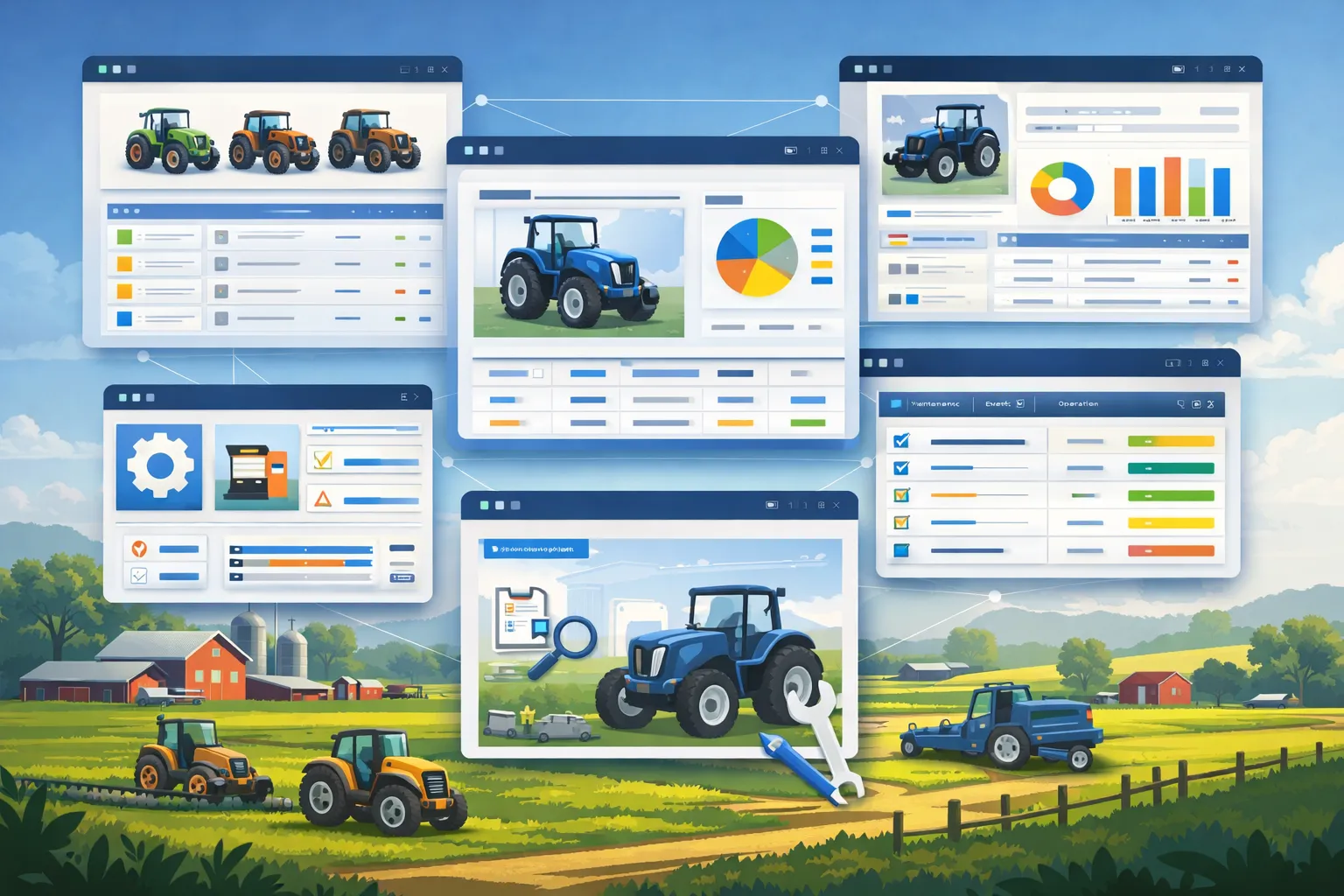
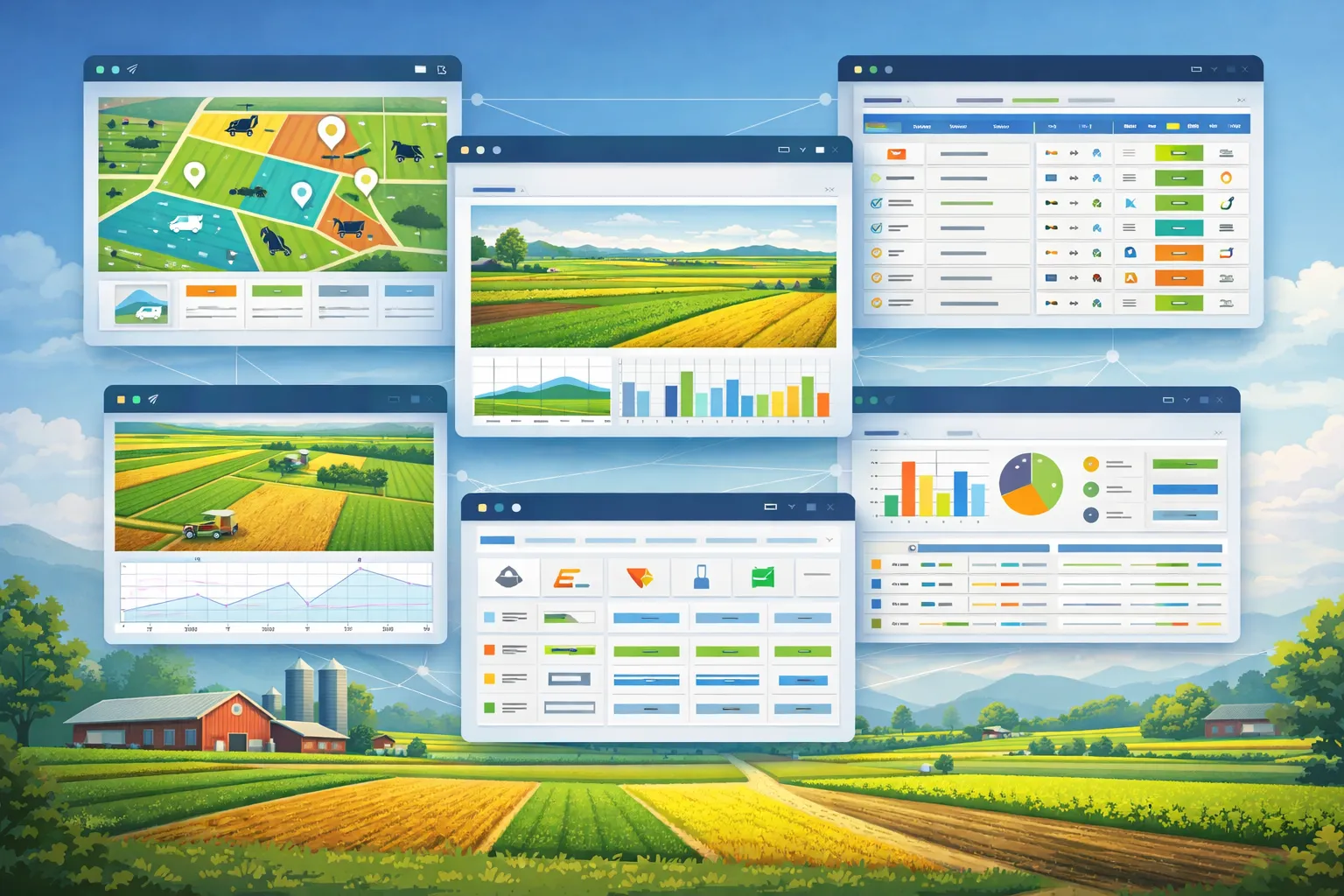
App-vensters boven een boerderij met werkende tractoren: een machinelijst met gekleurde statuspunten, een voertuigprofiel met een cirkeldiagram en een onderhoudstabel met tabbladen voor onderhoud, gebeurtenissen en gebruik.

FarmManager is een gekoppeld systeem in het John Deere Operations Center. „John Deere” en „John Deere Operations Center” zijn merken van Deere & Company. „CNH”, „FieldOps”, „Case IH”, „New Holland”, „STEYR” en „agrirouter” zijn merken van hun respectieve eigenaren.

Kernfuncties

Belangrijkste functies van telematica en live wagenparkkaart

De details van elke functie staan verderop in de bijbehorende groep.

Bewegingsalarm en stationairalarm

FarmManager meldt het als een machine in de rustperiode beweegt of een motor langer stationair draait dan ingesteld, behalve bij CNH.

Fout- en waarschuwingscodes

Fout- en waarschuwingscodes van machines die via CNH of John Deere zijn gekoppeld, staan per machine, en van een code maakt u een werkplaatsopdracht.

Boekingsvoorstellen uit de gereden sporen

Het werk verschijnt onder Boekingsvoorstellen als een machine met telematica minstens tien minuten op een perceel met omtrek werkt, behalve bij CNH.

Functies per groep

Live kaart en wagenparkoverzicht

U ziet live waar uw gekoppelde machines staan en welke route ze de laatste uren hebben gereden, desgewenst ook in het terreinmodel.

Alle functies bekijken

Live Wagenparkkaart

De kaart met uw perceelgrenzen toont alle gekoppelde machines met hun positie en ververst zichzelf automatisch.

Meer hierover

Alle gekoppelde machines met hun positie op een kaart met uw perceelgrenzen die zichzelf ververst. Gekleurde sporen met richtingpijlen tonen de route van de laatste 2, 4 of 24 uur; een klik op een machine of spoor licht de route uit en zoomt in. Het infovenster noemt het perceel waarop de machine staat, met filters op aanbieder, status, perceel en machine, legenda en volledig scherm. De markeringen van uw percelen, bijvoorbeeld inritten of stenen, staan als symbolen op de kaart.

Vanaf pakket Bedrijf (Pro)

3D-modus met gereden spoor

In het terreinmodel van uw percelen ligt het gereden spoor van de laatste vier uur als band op het perceel en kunt u het afspelen.

Meer hierover

Een schakelaar in de kopbalk verwisselt de kaart voor het terreinmodel van uw percelen. Met '2D' gaat u terug. Het model opent vanzelf op het perceel waar op dat moment een machine actief is; de machines staan er als herkenbare voertuigen op, en hun gereden spoor van de laatste vier uur ligt als een terreinvolgend lint op het perceel, in de kleur van de status: werkend, rijdend of stationair. Het spoor is af te spelen, met pauze, de snelheden 1×, 10× en 60×, een schuifregelaar om naar elk punt te springen en „camera volgt", die de machine in beeld houdt. Aan het einde schakelt de weergave vanzelf terug naar de werkelijke positie. Hetzelfde spoor schakelt u ook in op het tabblad „Terrein 3D" van elk perceel.

Vanaf pakket Bedrijf (Pro)

Wagenpark-dashboard

Overzichtstegels tonen welke machines op dit moment in bedrijf, onderweg, stationair of zonder actueel signaal zijn, afhankelijk van wat de aanbieder meldt.

Meer hierover

Overzichtstegels tonen in één oogopslag welke machines op dit moment in bedrijf, onderweg, stationair draaiend of zonder actueel signaal (sinds 30 minuten geen melding) zijn, plus motoruren van de dag en brandstofniveaus per machine. Machines van CNH met een actueel signaal tellen daar als stationair, omdat CNH geen werkstatus meldt.

Vanaf pakket Bedrijf (Pro)

Eén-klik-navigatie naar de machine

Vanuit de kaart start u de routebeschrijving naar de machine.

Meer hierover

Vanuit de kaart start u straks de routebeschrijving naar de machine: op de desktop via de kaartendienst, mobiel via de navigatie-app van uw toestel.

Vanaf pakket Bedrijf (Pro)

Koppelingen en gegevensbronnen

U brengt de gegevens van uw machines via de koppeling met John Deere of CNH, een eigen apparaat of een bestand in FarmManager.

Alle functies bekijken

Ondersteunde aanbieders & verbindingen

Het John Deere Operations Center en CNH (Case IH, New Holland, STEYR) koppelt u zelf, zonder vrijgave van onze kant.

Meer hierover

Het John Deere Operations Center en CNH (Case IH, New Holland, STEYR) koppelt u zelf via OAuth, zonder vrijgave van onze kant. agrirouter is voorbereid en volgt zodra de vrijgave beschikbaar is. Via agrirouter ontvangt FarmManager dan telemetrie, taakgegevens (ISOXML-TaskData), perceelgrenzen en Work Records (Shape) en stuurt het perceelgrenzen en geplande opdrachten naar de ontvangers die u in agrirouter inricht. Machines met een exact overeenkomend serienummer koppelt FarmManager automatisch, machines met een onbekend serienummer maakt het nieuw aan, bij vergelijkbare serienummers vraagt het na. Uit beide koppelingen neemt u bovendien percelen inclusief grenzen, gewasbeschermingsmiddelen en de machinewerkzaamheden over. Van CNH komen de werkzaamheden met soort werkzaamheid, gewas, periode en percelen, van John Deere daarnaast met bewerkt oppervlak en hoeveelheden. Deelperceel- en opbrengstkaarten neemt FarmManager van geen van beide over. U kunt echter een Work Record in het Operations Center als Shape exporteren en onder Machinegegevens uploaden, daaruit ontstaat een gerealiseerde applicatiekaart. De afstemming van de percelen neemt bovendien de bedrijven over die u bij de aanbieder hebt aangemaakt, als bedrijfslocaties, en wijst de percelen eraan toe. Welke waarden een aanbieder levert, toont "Aanbieders vergelijken" per functie. Een koppeling kan altijd worden verbroken zonder dat machines of vastgelegde draaiuren verloren gaan.

Vanaf pakket Bedrijf (Pro)

Kaartmarkeringen en bestuurders uit het John Deere-account

Uit het John Deere Operations Center neemt u kaartmarkeringen zoals inritten, stenen of natte plekken en de bestuurders over.

Meer hierover

Op de pagina „Telematica-verbindingen” haalt „Kaartmarkeringen ophalen” de kaartmarkeringen uit het John Deere Operations Center op, bijvoorbeeld inritten, stenen of natte plekken. Ze verschijnen bij het perceel op het tabblad „Kaartmarkeringen”, maar worden verder bij de aanbieder beheerd, en elke afstemming brengt ze op de nieuwe stand. „Bestuurders ophalen” haalt de bestuurders uit het John Deere-account op, en onder „Bestuurders koppelen” koppelt u elk eenmaal aan een gebruiker in FarmManager. Brengt een machinewerkzaamheid uit John Deere haar bestuurder mee, dan staat de gekoppelde gebruiker in de kolom „Bestuurder”. CNH meldt geen bestuurder. Ontbreekt die, dan kiest u de bestuurder zelf bij het overnemen van een boekingsvoorstel.

Vanaf pakket Bedrijf (Pro)

Eigen gps-apparaten verbinden

Apparaten zonder fabrikantencloud sturen hun posities met een eigen apparaatsleutel naar FarmManager, afhankelijk van het model ook een GNSS-ontvanger.

Meer hierover

Apparaten zonder fabrikantencloud, bijvoorbeeld een AgOpenGPS-tablet of een GNSS-ontvanger van CHCNAV, ComNav of SingularXYZ, sturen hun posities met een eigen apparaatsleutel rechtstreeks naar FarmManager. Op de pagina „Telematica-verbindingen” kiest u onder „Apparaat verbinden” machine, apparaattype en apparaatnaam; FarmManager maakt de sleutel aan en toont die precies één keer, met ontvangstadres, QR-code en een kant-en-klaar commando voor de bridge. Opgeslagen wordt alleen een controlewaarde, nooit de sleutel zelf. Per apparaat ziet u de laatste ontvangst; „Sleutel vernieuwen” maakt de oude sleutel meteen ongeldig, „Verbinding verbreken” blokkeert het apparaat, en reeds ontvangen posities blijven behouden. Voor AgOpenGPS is er een referentiebridge om te downloaden, tot nu toe alleen getest met een gesimuleerde datastroom; of een ontvanger zonder bridge naar een eigen adres kan sturen, hangt van het model af. Vanaf het pakket Bedrijf (Pro).

Vanaf pakket Bedrijf (Pro)

Machinegegevens uit bestanden inlezen

U importeert machinegegevens als bestand van de USB-stick van de terminal of uit een fabrikantenportaal.

Meer hierover

Niet elke machine heeft een live-koppeling. Bij de machine of op de pagina met de telematicaverbindingen uploadt u onder „Machinegegevens importeren” een bestand: de TASKDATA-map van de USB-stick van de terminal als ZIP met de tijdlogs, een EFDI-tijdlog, een CSV- of Excel-bestand uit een fabrikantenportaal, een GPX-spoor of een NMEA-opname. De kolommen van een tabel herkent FarmManager aan gangbare Duitse en Engelse namen zoals „Zeitstempel”, „Breitengrad” en „Längengrad”. Uit het bestand ontstaan de posities van de machine, de dagwaarden van de vlootanalyse en voor elke dag een registratie in het draaiurenlogboek, uit de tellerstand of, als die ontbreekt, uit het spoor. Herkend veldwerk verschijnt bij de boekingsvoorstellen. Heeft een dag al een registratie in het logboek, dan telt FarmManager die niet dubbel, en een twee keer ingelezen bestand levert niets nieuws op. Vanaf het pakket Bedrijf (Pro).

Vanaf pakket Bedrijf (Pro)

Briefsjabloon voor de Europese dataverordening

Op grond van de Europese dataverordening (Data Act) kunt u bij de fabrikant de gegevens opvragen die uw machine bij het werk produceert.

Meer hierover

Op grond van de Europese dataverordening (Data Act) kunt u bij de fabrikant de gegevens opvragen die uw machine bij het werk produceert. Onder „Briefsjabloon Data Act” downloadt u daarvoor een brief als tekstbestand. Naam en adres van het bedrijf en fabrikant, model en serienummer van de machine staan er al in. Wat FarmManager niet weet, bijvoorbeeld uw klantnummer bij de fabrikant, blijft als lege plek tussen vierkante haken staan. Moet de fabrikant de gegevens ook aan een derde doorgeven, bijvoorbeeld aan uw loonwerker, dan is daarvoor een alinea voorbereid. De brief verstuurt u zelf. Vanaf het pakket Bedrijf (Pro).

Vanaf pakket Bedrijf (Pro)

Machinegegevens en analyse

U ziet wat elke machine het laatst heeft gemeld en hoelang haar motor draaide, en afhankelijk van de aanbieder ook hoeveel daarvan werk was.

Alle functies bekijken

Live-telemetrie per machine

Op de machinepagina staan de laatst doorgegeven waarden, afhankelijk van de aanbieder positie, snelheid, brandstofniveau en draaiuren.

Meer hierover

Op de machinepagina staan de laatst doorgegeven waarden: afhankelijk van de aanbieder positie, snelheid en koers, brandstofniveau, motor- en werkstatus en draaiuren, aangevuld met een 24-uursverloop van tankniveau en draaiuren. Meldt een machine via John Deere of CNH een kilometerstand, dan staat de afgelegde afstand bij de machine; de meeste veldmachines melden er geen. CNH levert momenteel geen snelheid, koers of werkstatus.

Vanaf pakket Bedrijf (Pro)

Vlootanalyse

De vlootanalyse toont hoelang elke motor draaide en hoeveel daarvan werk, rijden en stationair draaien was, voor zover de aanbieder dat meldt.

Meer hierover

Uit de posities die uw gekoppelde machines toch al sturen, vormt FarmManager elk uur dagwaarden per machine. De pagina „Vlootanalyse” toont voor een periode die u kiest hoe lang elke motor draaide en hoeveel daarvan werk, rit en stationair draaien was, in uren en als aandeel van de motoruren, plus de gereden kilometers. Bij machines van CNH telt de analyse de motortijd als stationair en geen kilometers, omdat CNH noch snelheid noch werkstatus meldt. Waar de aanbieder het verbruik meldt, staan liters en liters per motoruur ernaast, anders een streepje. De posities zelf wist FarmManager na 90 dagen, de dagwaarden blijven langer bewaard, zodat u de maïsoogst met die van vorig jaar kunt vergelijken. Elke machinedag downloadt u als CSV. Vanaf het pakket Bedrijf (Pro).

Vanaf pakket Bedrijf (Pro)

Draaiuren uit de telematica en bewaartermijn

FarmManager schrijft de draaiuren die John Deere en CNH melden in het draaiurenlogboek, met de aanbieder als bron.

Meer hierover

De draaiuren die John Deere en CNH melden, schrijft FarmManager in het draaiurenlogboek, met de aanbieder als bron. Bij CNH zet één registratie per dag de tellerstand voort en draagt het brandstofverbruik van de laatste 24 uur. Posities en gereden sporen bewaart FarmManager 90 dagen, fout- en waarschuwingscodes twee jaar, zodat een terugkerende fout over meer dan één seizoen zichtbaar blijft.

Vanaf pakket Bedrijf (Pro)

Alarmen en foutcodes

De leiding krijgt afhankelijk van de aanbieder een melding bij beweging in de rustperiode, lang stationair draaien, een laag brandstofniveau en nieuwe fout- en waarschuwingscodes.

Alle functies bekijken

Bewegingsalarm en stationairalarm

FarmManager meldt het als een machine in de rustperiode beweegt of een motor langer stationair draait dan ingesteld, behalve bij CNH.

Meer hierover

Onder „Alarmen” op de vlootanalyse legt u een rustperiode vast, die ook over middernacht mag lopen, en tekent u desgewenst het erf op de kaart. Beweegt er in die tijd een machine, dan krijgen beheerders en managers meteen een melding in FarmManager en, waar ingesteld, als push op de telefoon. Met een getekend erf meldt zich alleen een machine die daarbuiten rijdt, en de wiellader die 's ochtends vroeg start om te voeren, blijft stil. Voor bedrijven met ingeschakeld bewegingsalarm vraagt FarmManager de posities ook 's nachts elke tien minuten op. Het stationairalarm meldt zich eenmaal per stationairfase als een motor langer dan de ingestelde minuten stilstaand draait. De meldingen noemen machine en tijdstip en leiden naar de live-wagenparkkaart. CNH meldt noch snelheid noch werkstatus, daarom gaat het bewegingsalarm niet af voor machines van CNH en kan het stationairalarm bij hen werk niet van stationair draaien onderscheiden. Vanaf het pakket Bedrijf (Pro).

Vanaf pakket Bedrijf (Pro)

Fout- en waarschuwingscodes

Fout- en waarschuwingscodes van machines die via CNH of John Deere zijn gekoppeld, staan per machine, en van een code maakt u een werkplaatsopdracht.

Meer hierover

Fout- en waarschuwingscodes van uw machines die via CNH FieldOps (Case IH, New Holland, STEYR) of het John Deere Operations Center zijn gekoppeld, staan per machine op het tabblad „Fout- en waarschuwingscodes”, met tijdstip, soort, code, omschrijving, de ernst zoals de fabrikant die meldt, status (actief, niet meer actief, niet gemeld) en aanbieder, filterbaar en te exporteren als CSV, Excel of PDF. Van John Deere haalt de uurlijkse synchronisatie de machinealarmen op. Diagnosecodes legt FarmManager vast als fout, de overige alarmen als waarschuwing, en de code staat er zoals het Operations Center die uit besturingseenheid, SPN en FMI opbouwt. Of een code nog actief is, meldt John Deere niet; daarom staat er „niet gemeld”. De machinelijst toont desgewenst de kolom „Codes 24 u”, het infovenster van de live vlootkaart het aantal codes van de afgelopen 24 uur. Nieuwe codes meldt FarmManager aan de leiding als melding: één per ophaalactie, dezelfde code hooguit eenmaal in 24 uur. Met „Defect melden” in de regel van een code maakt u er een werkplaatsopdracht van die aan de code gekoppeld blijft.

Vanaf pakket Bedrijf (Pro)

Meldingen

Bij een mislukte synchronisatie, een laag brandstofniveau of nieuwe fout- en waarschuwingscodes van een machine komt een automatische melding.

Meer hierover

Automatische meldingen bij een mislukte synchronisatie, een laag brandstofniveau of nieuwe fout- en waarschuwingscodes van een machine houden u op de hoogte. Als laag geldt een tankniveau onder 15 %; deze melding komt per machine hoogstens eenmaal per dag.

Vanaf pakket Bedrijf (Pro)

Veldwerk en opdrachten

U neemt het werk van uw machines uit John Deere over in de perceelsregistratie, bij alle aanbieders behalve CNH ook uit de gereden sporen.

Alle functies bekijken

Machinewerkzaamheden uit John Deere

Voor velden die al aan een perceel zijn gekoppeld, haalt u de werkzaamheden uit het John Deere Operations Center op.

Meer hierover

Wie met John Deere werkt, haalt de werkzaamheden uit het Operations Center op met „Voertuigbewerkingen synchroniseren” op de pagina „Telematica-verbindingen”. Opgevraagd worden de velden die al aan een perceel zijn gekoppeld. Zaaien, uitbrengen, oogsten en grondbewerking komen binnen met begin en einde, oogstjaar, bewerkt oppervlak en de hoeveelheden. Bij het zaaien staat elk ras met zijn hoeveelheid erbij, bij een bespuiting elk middel van het tankmengsel met zijn hoeveelheid per hectare en het water als draagstof apart, bij de oogst de opbrengst per ras, plus oogstmassa en graanvocht, die het teeltplan als opbrengst voorstelt als er voor het perceel geen opbrengstkaart is. U vindt de werkzaamheden op het tabblad „Machinewerkzaamheden” van de machine en van het perceel. Past het chassisnummer bij geen van uw machines, dan blijft de werkzaamheid toch bij het perceel staan, met de aantekening „Machine niet gekoppeld”. Elk ras, elk middel en elke meststof komt bovendien als opdracht binnen onder Landbouw › Machinegegevens. Daar controleert u de opdracht en neemt u haar over in het perceelregister, zoals een opdracht van de USB-stick. De hoeveelheid per middel van een tankmengsel rekent Operations Center uit het mengsel uit. FarmManager toont haar, maar de dosering van de gewasbeschermingstoepassing vult u zelf in. Een opdracht komt maar één keer in de inbox, ook als u vaker afstemt. Vanaf het pakket Bedrijf (Pro).

Vanaf pakket Bedrijf (Pro)

Boekingsvoorstellen uit de gereden sporen

Het werk verschijnt onder Boekingsvoorstellen als een machine met telematica minstens tien minuten op een perceel met omtrek werkt, behalve bij CNH.

Meer hierover

Werkt een machine met telematica minstens tien minuten op een perceel met omtrek, dan verschijnt het werk op de pagina „Boekingsvoorstellen”, met dag, machine, perceel, uren, afgelegde afstand en oppervlakte. Uit posities van CNH ontstaan geen voorstellen, omdat CNH noch snelheid noch werkstatus meldt. De oppervlakte bepaalt FarmManager uit het gereden spoor over het perceel en hoogstens tot de perceelgrootte, omdat er bij de machine geen werkbreedte is vastgelegd. U kiest de soort werkzaamheid en de bestuurder en neemt het voorstel over als werkgang in het perceelregister; een registratie in het draaiurenlogboek maakt FarmManager er ook bij aan, als de aanbieder voor de machine op die dag geen heeft geleverd. Bij gewasbescherming en bemesting opent het voorgevulde formulier, waarin alleen nog middel en hoeveelheid ontbreken. Uit zichzelf boekt FarmManager niets. Een voorstel kunt u verwerpen en later weer openen, en meerdere voorstellen neemt u over of verwerpt u in één stap. De dag richt zich naar de tijd op het bedrijf, en een pauze van meer dan tien minuten splitst het werk in twee voorstellen. Vanaf het pakket Bedrijf (Pro).

Vanaf pakket Bedrijf (Pro)

Automatische opdrachtregistratie op het perceel

Bij een bevestigde of lopende loonopdracht voor vandaag maakt FarmManager voor elke gekoppelde machine op het perceel met omtrek een machineregel aan.

Meer hierover

Rijdt een gekoppelde machine het perceel op van een bevestigde of lopende loonopdracht die voor vandaag is gepland, dan maakt FarmManager in de opdracht een machineregel aan, zet de opdracht op "In behandeling" en meldt het aan de leiding. Dat geldt voor elke gekoppelde machine van het bedrijf op dit perceel, niet alleen voor de ingeplande. De regel begint met de uurstand van de machine en neemt de prijs van de eerste machineregel van de opdracht over. Verlaat de machine het perceel (drie posities achter elkaar erbuiten of tien minuten zonder positie erop), dan sluit FarmManager de regel met de actuele uurstand en meldt de leiding de gewerkte uren. Controleer de regel vóór de facturatie; meldt de machine geen draaiuren, dan voert u ze zelf in. FarmManager herkent het perceel aan zijn omtrek, bij opdrachten op percelen van klanten aan hun omtrek; een perceel zonder omtrek wordt niet geregistreerd. Loonopdrachten maken deel uit van het pakket Onderneming (Premium).

Vanaf pakket Onderneming (Premium)

Perceelgrenzen en opdrachten naar agrirouter sturen

Zodra de koppeling met agrirouter is vrijgegeven, stuurt u daarmee perceelgrenzen en geplande opdrachten naar uw terminal of uw loonwerker.

Meer hierover

Zodra de agrirouter-koppeling is vrijgegeven, stuurt u daarmee perceelgrenzen en geplande opdrachten naar uw terminal of naar uw loonwerker. In de perceellijst vinkt u de percelen aan en kiest u „Naar agrirouter sturen”. FarmManager verstuurt de omtrekken als Shape-bestand in WGS84, per perceel met naam, FLIK, oppervlakte, grondgebruik en gewassoort. Percelen zonder omtrek slaat FarmManager over en het meldt hoeveel het er waren. Spuitopdrachten, teeltplannen en vaststellingen van de bemestingsbehoefte stuurt u vanuit de regel of voor meerdere aangevinkte items als TaskData, dus hetzelfde bestand dat u anders op de USB-stick kopieert. Ontvangers zijn alle partijen naar wie in uw agrirouter-account een route voor dat gegevenstype loopt, of één daarvan die u kiest. In het agrirouter-postvak uit onder Telematica staat elk bestand met ontvanger, aantal en status. Is een bestand niet weggegaan, dan staat de reden in de regel, bijvoorbeeld een ontbrekende route, en „Opnieuw versturen” stuurt het nog eens. „Verstuurd” betekent dat agrirouter het bestand heeft aangenomen; of de ontvanger het heeft geopend, meldt agrirouter niet terug. Vanaf het pakket Bedrijf (Pro).

Vanaf pakket Bedrijf (Pro)
Veelgestelde vragen

Veelgestelde vragen

Antwoorden op veelgestelde vragen over deze module.

Modules

Andere modules

Deze modules horen bij hetzelfde onderdeel en werken met dezelfde gegevens.

Veld & machines

Probeer het met uw eigen dieren en percelen

U test FarmManager 30 dagen gratis, en de inrichting doen we desgewenst samen met u, zonder meerprijs.