Modules

Analyse & administratie

Op de startpagina staan afhankelijk van rol en pakket kengetallen en aanstaande termijnen, en u beheert gebruikers, hun rollen en gasttoegang.

Meer over Analyse & administratie

Hier beheert u gebruikers, rollen en rechten van het bedrijf, ziet u in het logboek wie wat heeft gewijzigd en analyseert u uw cijfers over alle modules heen.
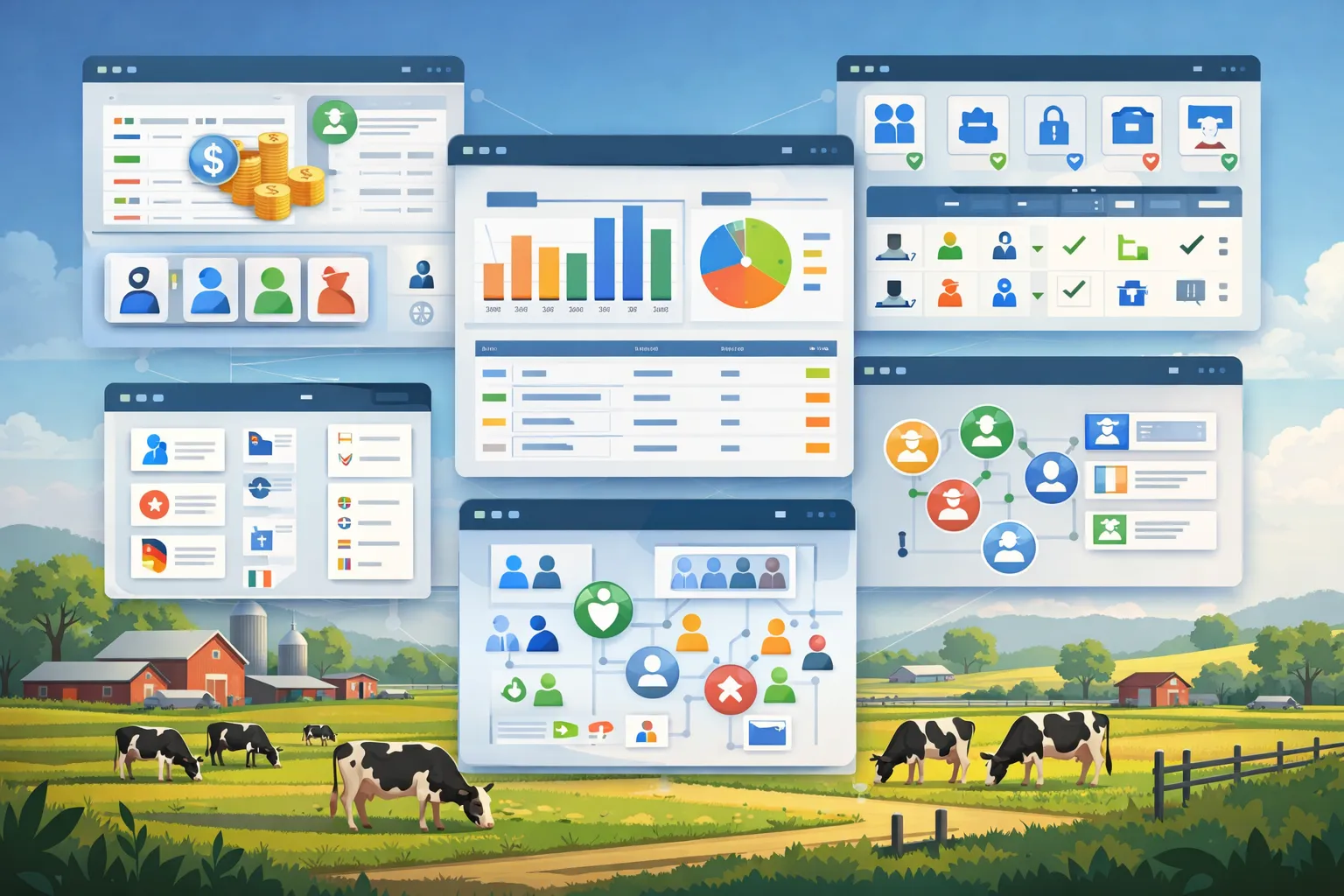
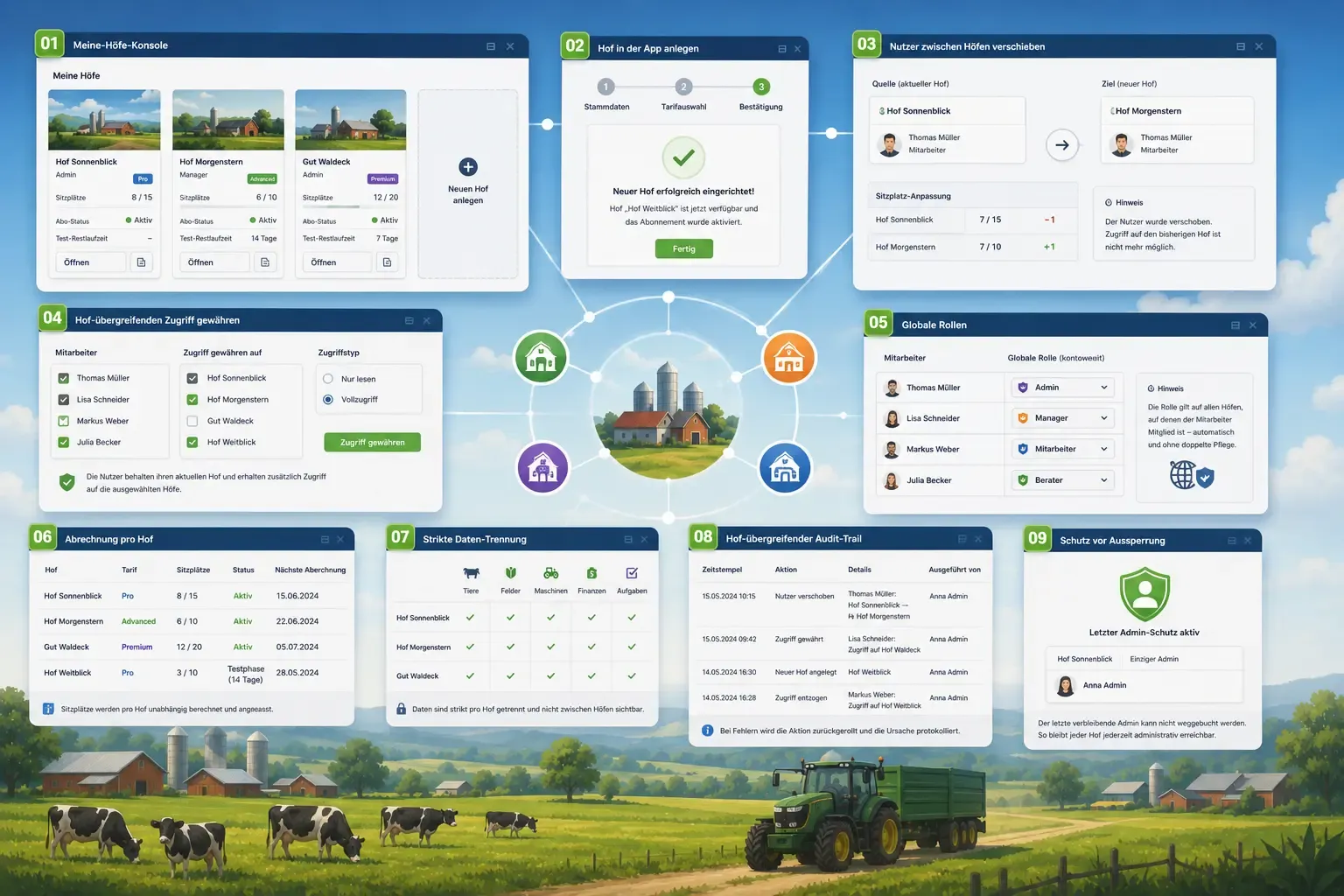
App-vensters boven een weide met koeien: een gebruikerslijst met rolkleuren, staaf- en cirkeldiagrammen, een rechtentabel met roldropdowns, een lijst met landvlaggen en een organogram van verbonden persoonsiconen.
Kernfuncties

Belangrijkste functies van analyse en administratie

De details van elke functie staan verderop in de bijbehorende groep.

Gasttoegang voor dierenarts, adviseur en belastingadviseur

Als gast zien dierenarts, adviseur en belastingadviseur tijdelijk uw dieren, percelen of financiën, afhankelijk van het doel en voor zover uw pakket ze bevat.

Functies per groep

Startpagina en Mijn dag

Na het aanmelden ziet iedereen eerst wat bij de eigen rol hoort, en daaronder alles wat aan de beurt is en wat die persoon mag zien.

Alle functies bekijken

Startpagina per rol

De startpagina past zich aan uw rol in het bedrijf aan, en een kengetal verschijnt alleen als rol en pakket de module erachter vrijgeven.

Meer hierover

De startpagina past zich aan uw rol in het bedrijf aan. Er zijn zes weergaven: Bedrijfsleiding, Veehouderij, Plantaardige teelt, Machines en opslag, Kantoor en financiën en „Mijn dag” voor medewerkers, oogsthulpen en seizoenskrachten. Wie meerdere rollen heeft, wisselt tussen zijn weergaven, en FarmManager onthoudt de keuze per bedrijf. De bedrijfsleiding kan elke weergave kiezen. Aan uw rechten verandert dat niets. De weergave bepaalt alleen wat bovenaan staat; wat uit andere gebieden aan de beurt is en wat u mag zien, staat ingeklapt eronder. Bovenaan staan maximaal vijf kengetallen, bijvoorbeeld de veestapel met de verandering in 30 dagen, de cashflow van de afgelopen 30 dagen in de valuta van het bedrijf, de achterstallige taken of de bemestingsbalans als stoplicht met het aantal openstaande verplichtingen. Een kengetal verschijnt alleen als rol en pakket de module erachter vrijgeven. Naast de waarde toont een pijl de verandering, en eronder staat waarmee wordt vergeleken, bijvoorbeeld „ten opzichte van de 30 dagen ervoor”. Groen betekent een gunstige ontwikkeling, rood een ongunstige, grijs een verandering zonder oordeel, zoals bij de veestapel. De lijn toont de laatste 30 dagen. Inkomsten, uitgaven en cashflow rekent FarmManager daarvoor rechtstreeks uit de boekingen; voor veestapel, oppervlaktes, machines en openstaande loonopdrachten slaat het elke nacht een waarde op. Bedrijfsleiding en kantoor zien daarnaast inkomsten en uitgaven van de laatste twaalf maanden als staven per maand, erboven de totalen en het saldo; wijs met de muis een maand aan, dan staan de bedragen van die maand erbij. De vulniveaus van silo's, tanks en drijfmestopslagen staan in alle weergaven behalve Kantoor en „Mijn dag” als ringen met een percentage, de volste en kritieke eerst. De onderste rij toont waaruit het bedrijf bestaat: dieren per diersoort en per geslacht, oppervlaktes per grondtype en per bodemtype in hectare, machines per status en per type, op kantoor inkomsten en uitgaven van de laatste twaalf maanden per type. Per weergave zijn het twee of drie ringen, en de pijl opent de lijst erachter. Rechtsboven staan twee of drie knoppen voor wat de weergave het vaakst registreert, bij Veehouderij bijvoorbeeld behandeling, vaccinatie en voeren, bij Machines en opslag tanken en defect melden, op kantoor inkomst, uitgave en factuur. Een knop verschijnt alleen als rol en pakket de invoer toestaan. De pagina wordt in één keer berekend in plaats van tegel voor tegel en laadt daardoor sneller. Ze noemt het tijdstip van haar stand, en „Opnieuw berekenen” haalt de actuele cijfers op.

Te doen

In de lijst Te doen staat wat aan de beurt is, zoals wettelijke termijnen en de herinneringen van alle modules.

Meer hierover

De lijst „Te doen” op de startpagina verzamelt wat aan de beurt is: wettelijke termijnen, de herinneringen van alle modules, openstaande taken, aanstaande vaccinaties en verwachte geboortes (beide vanaf het pakket Bedrijf (Pro)), aflopende wachttijden, weide- en teeltplannen die binnen 14 dagen eindigen, binnenkort verlopende geneesmiddelenpartijen en nog niet geboekte e-facturen. De lijst is verdeeld in Achterstallig, Komende 7 dagen en Later. In elke groep staan de wettelijke termijnen bovenaan, een filter toont alleen één gebied, en elke rij leidt naar de module. Verzamelrijen zoals „Achterstallige taken: 3” sommen de posten erachter op, bijvoorbeeld de losse taken, de binnenkort verlopende geneesmiddelenpartijen met partijnummer, de niet-geboekte e-facturen of de aflopende weide- en teeltplannen. Wat achterstallig is, staat al uitgeklapt; de rest opent de pijl aan het einde van de rij. Naast de begroeting tellen twee meldingen wat achterstallig is en wat de komende 7 dagen aan de beurt is; een klik erop springt naar de lijst. Tot de wettelijke termijnen horen in elk pakket Sammelantrag en AUKM, bij ingeschakelde TAM vanaf het pakket Boerderij (Basic) ook de TAM-meldingen. Onder „Alle termijnen beheren” staan ze gerangschikt naar de boete bij te late indiening, en de bedrijfsleiding vinkt ze daar af of verbergt ze. Een nagelaten TAM-melding blijft met het sanctieniveau „Boete” als achterstallig staan, tot alle meldingen van de periode zijn doorgegeven. De TAM-data volgen de meldkalender: tot en met het gegevensjaar 2026 14 juli en 14 januari, vanaf het gegevensjaar 2027 alleen 14 januari van het volgende jaar, voor het eerst in 2028. Dezelfde data staan in de kalender en activeren de deadlineherinneringen.

Gedeeltelijk vanaf pakket Bedrijf (Pro)

Mijn dag

Medewerkers, oogsthulpen en seizoenskrachten komen op Mijn dag uit, een weergave voor de smartphone met de taken die aan hen zijn toegewezen.

Meer hierover

Medewerkers, oogsthulpen en seizoenskrachten komen op „Mijn dag” uit. Daar staan de taken die aan hen zijn toegewezen en hun dienst van vandaag uit het dienstrooster. Daaronder staat wat ze buiten nodig hebben: inklokken of de tijd sinds ze zijn ingeklokt, de veldregistratie, de teamchat en voor chauffeurs „Mijn taken”. Prikklok, dienst uit het dienstrooster en „Mijn taken” zijn er met het pakket Onderneming (Premium). Het weer staat ook hier, met spuitvenster en hittestress bij dieren, en rechtsboven staan „Defect melden” en „Tanken” als rol en pakket dat toestaan. De weergave is gebouwd voor de smartphone en toont altijd de actuele stand, bijvoorbeeld direct na het inklokken of wanneer er een nieuwe taak bijkomt.

Gedeeltelijk vanaf pakket Onderneming (Premium)

Weer op de startpagina

Wie de percelen mag zien, krijgt op de startpagina, behalve op kantoor, de DWD-voorspelling bij het station van het grootste ingetekende perceel.

Meer hierover

De startpagina toont de voorspelling van de Duitse weerdienst (DWD) bij het DWD-station van uw grootste ingetekende perceel. Bovenaan staan temperatuur, wind en de regen van de komende 24 uur. Heeft het station net gemeten, dan ziet u de meetwaarde, anders de voorspelling voor dit uur. Daaronder volgen vijf dagen met laagste en hoogste temperatuur en regenhoeveelheid. Daarbij zegt de kaart wat het weer voor het werk betekent: het spuitvenster voor bedrijfsleiding, plantaardige teelt en „Mijn dag”, de hittestress bij dieren voor bedrijfsleiding, veehouderij en „Mijn dag”, en vorst of hitte zodra die voorspeld zijn. De weergave Kantoor en financiën doet het zonder weer. In de andere weergaven verschijnt het weer alleen bij personen die de percelen van het bedrijf mogen zien. Heeft het bedrijf percelen maar nog geen met omtrek, dan wijst de kaart de weg naar de perceellijst. Het weer zit in elk pakket, ook in het pakket Akker & Bos (Lite).

Boerderij 3D

Op de pagina „Boerderij 3D” ziet u de percelen, stallen, opslag en machines van uw bedrijf in een 3D-scène, met bezetting, vulniveau en onderhoud.

Meer hierover

De pagina „Boerderij 3D” staat in het menu onder de startpagina en toont het hele bedrijf in een 3D-scène. De percelen liggen in hun echte vorm op hun plek en dragen de kleur van hun gewas. Stallen, opslag, mestopslag en machines staan schematisch op het erf, gekleurd naar bezetting, vulniveau of achterstallig onderhoud. Het erf ligt op de erfomtrek van het wagenparkalarm of bij de kaartpunten van de stallen, anders naast het perceel in het midden van uw bedrijf, en onder de scène staat welke bron geldt. „Boerderij met percelen” toont het erf van boven met de percelen in de omtrek en ringen voor de afstand, „Alle percelen” de hele locatie. Van dichtbij toont elk perceel zijn opstand zoals die er volgens het teeltplan vandaag uitziet: kale grond vóór het zaaien, een groeiend gewas tot de oogst en daarna stoppel. Een klik op een object opent een kaart met de belangrijkste cijfers en de link naar het object, en rode meldingen zoals „Onderhoud achterstallig” leiden naar het betreffende object. U ziet alleen wat uw rol en uw pakket vrijgeven: percelen en machines al vanaf het pakket Akker & Bos (Lite), mestopslag vanaf het pakket Boerderij (Basic), stallen en opslag vanaf het pakket Bedrijf (Pro).

Gedeeltelijk vanaf pakket Bedrijf (Pro)

Kengetallen, prognoses en logboek

U ziet de ontwikkeling van de kengetallen die uw rol en pakket toestaan, en elke prognose zet de trend van de eerdere waarden zonder AI door.

Alle functies bekijken

Bedrijfsoverzicht

Het bedrijfsoverzicht toont de kengetallen van alle modules die uw rol en pakket toestaan, gerangschikt naar de gebieden van de zijbalk.

Meer hierover

Het bedrijfsoverzicht toont de kengetallen van alle modules, gerangschikt naar de gebieden van de zijbalk, van dieren en percelen via machines tot financiën en beheer. De gebieden klapt u afzonderlijk of allemaal tegelijk open en dicht, en FarmManager onthoudt welke open staan. Daaronder staan de gebieden als knoppen: een klik opent het gebied en springt ernaartoe. Elke tegel toont de waarde, de ontwikkeling en, waar die er is, het verloop als lijn in de kleur van het gebied. Een gebied wordt pas berekend als u het opent. Ook hier ziet u alleen wat uw rol en uw pakket toestaan.

Trendbetrouwbaarheid in elke prognose

Elk prognosediagram toont bovenaan hoe betrouwbaar de doorrekening is, met trendbetrouwbaarheid hoog, middel of zwak.

Meer hierover

Elk prognosediagram toont bovenaan hoe betrouwbaar de doorrekening is: trendbetrouwbaarheid hoog, gemiddeld of zwak, plus hoe nauwkeurig de trendlijn aansluit op de tot nu toe vastgelegde waarden, en de uitkomst van een terugwaartse test. Voor de terugwaartse test berekent FarmManager de prognose zonder de laatste drie waarden en vergelijkt die met wat werkelijk is gebeurd; is dat bij weinig waarden niet mogelijk, dan beslist alleen hoe nauwkeurig de trendlijn aansluit op de tot nu toe vastgelegde waarden, en is de trendbetrouwbaarheid hooguit gemiddeld. Een zwakke trend is fijn gestippeld en in de legenda als „zwakke trend” gemarkeerd. De prognose blijft een lineaire doorrekening zonder AI.

Activiteitenlogboek per bedrijf

Het activiteitenlogboek toont per bedrijf wie wanneer wat heeft gewijzigd, maar niet elke afzonderlijke invoer.

Meer hierover

Elk bedrijf heeft zijn eigen activiteitenlogboek: wie wanneer wat heeft gewijzigd, met oude en nieuwe waarde. Dezelfde historie toont elk gelogd record in zijn activiteitenweergave; wie het record mag bewerken, herstelt daar een eerdere waarde, en ook dat wordt vastgelegd. Niet elke afzonderlijke registratie wordt gelogd, wegingen of melkbeurten bijvoorbeeld niet.

Gebruikers, rollen en gasten

Met rollen bepaalt u welke modules iedereen in het bedrijf ziet, en u nodigt dierenarts, adviseur of belastingadviseur tijdelijk uit als gast.

Alle functies bekijken

Gebruikers, rollen & rechten

Iedereen krijgt op elk bedrijf waartoe hij behoort een of meer rollen en ziet daar alleen de modules van die rollen.

Meer hierover

Nodig medewerkers per e-mail uit. Ze krijgen een startwachtwoord dat ze bij de eerste aanmelding moeten wijzigen. Accounts zijn te deactiveren en te herstellen, licenties afzonderlijk of gebundeld toe te wijzen. Elke persoon krijgt op elk bedrijf waartoe ze behoort een of meer van 34 voorgedefinieerde rollen en ziet daar alleen de modules die bij die rollen horen. Aanvullend bepalen bevoegdheden zoals aanmaken, bewerken, verwijderen of gebruikers beheren welke acties zij daar mag uitvoeren. Met „Overzicht van alle rollen” ziet u per rol welke modules die opent; onderdelen met eigen rechten binnen een module staan daar als eigen regel, bijvoorbeeld de kortingstabellen van de afzet, de verkopen uit de opslag, het gebruik van onderdelen en de fout- en waarschuwingscodes van de machines.

Teams

U voegt medewerkers samen tot teams zoals stal, buitendienst of werkplaats en wijst een taak aan een heel team toe.

Meer hierover

Voeg medewerkers samen tot teams met naam en omschrijving, bijvoorbeeld stal, buitendienst of werkplaats. Een taak wijst u aan een heel team toe. De leden krijgen een melding en nemen de taak zelf over als die als „Zelf toewijsbaar” is gemarkeerd, en eigen kalenderafspraken deelt u gericht met afzonderlijke teams.

Gasttoegang voor dierenarts, adviseur en belastingadviseur

Als gast zien dierenarts, adviseur en belastingadviseur tijdelijk uw dieren, percelen of financiën, afhankelijk van het doel en voor zover uw pakket ze bevat.

Meer hierover

Voor het bedrijfsbezoek wil de dierenarts zien wat de afgelopen weken is behandeld, en in januari vraagt de belastingadviseur om de bonnen. Onder „Gasttoegang” in het gebruikersbeheer nodigt u zulke personen als gast uit voor uw bedrijf, met naam, e-mailadres, doel en de laatste dag waarop ze mogen meekijken. Het doel bepaalt wat de gast ziet. De dierenartsenpraktijk ziet uw dieren en behandelingen, de adviseur percelen, teelt en bemesting en de belastingadviseur de financiën, steeds voor zover uw pakket die onderdelen bevat. De belastingadviseur mag bovendien de GoBD-export voor de belastingcontrole aanmaken. Een gast kan niets wijzigen, op één uitzondering na: de adviseur schrijft onder „Aanbevelingen van de adviseur” aanbevelingen voor uw percelen, die u overneemt of afwijst. Werktijden, contracten en andere personeelsgegevens van uw mensen blijven voor hem gesloten, en de teamchat ziet hij ook niet. Een gast neemt geen gebruikerslicentie in beslag en krijgt geen herinneringen. Na de laatste dag eindigt de toegang vanzelf. Eerder kunt u hem verlengen of intrekken, en elk van die stappen staat in het activiteitenlogboek van het bedrijf. Gasten uitnodigen kunnen beheerders en managers met het recht om gebruikers te beheren, in elk pakket.

Aanmelden en privacy

Desgewenst beveiligt een tweede factor uw account, en bij een verzoek om inzage volgens de AVG exporteren beheerders de gegevens van de betrokkene.

Alle functies bekijken

Aanmelden & accountbeveiliging

U beveiligt uw account met een tweede factor uit een authenticator-app, of u meldt u in de browser aan met een passkey.

Meer hierover

Beveilig uw account met een tweede factor uit een authenticator-app, inclusief herstelcodes, of meld u in de browser aan met een passkey, met vingerafdruk, gezichtsherkenning of apparaat-pincode. Na de tweefactorcontrole kunt u een apparaat 30 dagen als vertrouwd laten onthouden, in de app alleen bij ingeschakelde appvergrendeling. Maximaal tien van zulke apparaten staan in het profiel en zijn afzonderlijk in te trekken; een wachtwoordwijziging heft ze allemaal op. Een botbescherming (Cloudflare Turnstile) beschermt de registratie en het opnieuw instellen van het wachtwoord tegen geautomatiseerde verzoeken.

Persoonlijke gegevens van een persoon

Op de pagina van een persoon legt u desgewenst gegevens als adres en zorgverzekeraar vast, die daar alleen leiding en personeelszaken zien.

Meer hierover

Op de pagina van een persoon in het gebruikersbeheer legt u desgewenst geboortedatum, geslacht, nationaliteit, adres en zorgverzekeraar vast, daarbij de activiteit in het bedrijf met de start ervan en bij minderjarigen de wettelijk vertegenwoordiger. Op de pagina van de persoon zien alleen de leiding en personeelszaken deze gegevens. Adres en wettelijk vertegenwoordiger worden versleuteld opgeslagen. Elk bedrijf houdt eigen gegevens bij, ook als een tijdelijke kracht op twee bedrijven werkt. Zodra u de persoon in het EHBO-register als gewonde persoon kiest, neemt de ongevallenmelding deze gegevens over. Bij een inzageverzoek volgens de AVG staan ze in de export van de persoon, en leegt u alle velden, dan worden ze verwijderd. Voor het bosbouwwerk legt u hier ook de kettingzaagcursus met datum vast. De werkopdracht in het bos drukt de cursus af voor elke persoon in het team, en daar ziet iedereen die de opdracht mag openen die. In elk pakket, al vanaf het pakket Akker & Bos (Lite).

Privacy-instrumenten

Beheerders exporteren de gegevens van een medewerker en wissen ze op verzoek, en wat bewaard moet blijven, wordt gepseudonimiseerd in plaats van gewist.

Meer hierover

Elke gebruiker downloadt zijn account- en profielgegevens zelf als JSON-bestand. Beheerders exporteren de gegevens van een medewerker en wissen ze op verzoek. Wat bewaard moet blijven, wordt gepseudonimiseerd in plaats van gewist. Wie zijn account zelf verwijdert, bevestigt dat via een e-maillink; daarna is de persoon van alle bedrijven verwijderd en zijn de accountgegevens onherkenbaar gemaakt. Wat een bedrijf als werkgever over de persoon bijhoudt (bijvoorbeeld arbeidscontracten, werktijden of het SV-profiel) blijft bij het bedrijf; beheerders kunnen het ook daarna exporteren en op verzoek wissen. Verwerkersovereenkomst en verwerkingsregister staan direct in de app klaar.

Bedrijfsprofiel en gegevensexport

Als beheerder richt u FarmManager in het bedrijfsprofiel in op uw bedrijf en neemt u alle gegevens van het bedrijf mee bij de overstap naar een ander programma.

Alle functies bekijken

Bedrijfsprofiel & eigen menu

FarmManager verbergt modules die niet bij het bedrijfsprofiel passen, en elke gebruiker haalt ze zo nodig terug in zijn zijbalk.

Meer hierover

In het bedrijfsprofiel bepaalt de beheerder welke diersoorten het bedrijf houdt en in welke gebieden het werkt. Modules die daar niet bij passen, verbergt FarmManager. Tot de gebieden horen ook wijnbouw, fruitteelt, groenteteelt en hopteelt. Een zuiver wijnbouwbedrijf ziet daarmee percelen, werkgangen, gewasbescherming en de berekening van de bemestingsbehoefte, zonder „Akkerbouw / Percelen” aan te vinken. Het teeltplan krijgt van deze vier alleen de groenteteelt, omdat wortelen en sla elk jaar opnieuw worden geplant, terwijl een wijnstok tientallen jaren op dezelfde plek staat. Wie zich aanmeldt met het pakket Akker & Bos (Lite), wordt bij de inrichting gevraagd welke speciale teelten het bedrijf teelt. Suikerbietenteelt en aardappelteelt brengen „Akkerbouw / Percelen” meteen mee. Staan er in het teeltplan van de laatste drie oogstjaren bieten of aardappelen, dan is de passende activiteit bij het openen van het profiel als suggestie aangevinkt; er wordt pas opgeslagen als u opslaat. Elke gebruiker past bovendien per bedrijf zijn zijbalk zelf aan en haalt verborgen modules zo nodig terug. Bij de eerste aanmelding leidt een instelvenster daarheen.

Gegevensexport van alle bedrijfsgegevens als pakket

Beheerders vragen kosteloos een ZIP-pakket aan met alle gegevens van hun bedrijf, in elk pakket.

Meer hierover

Onder „Gegevensexport” in het gebruikersmenu vragen beheerders een ZIP-pakket aan met alle gegevens van hun bedrijf, in elk pakket en zonder kosten. Daarin staat elke tabel van het bedrijf als CSV, die zich in Excel opent, en als JSON, gearchiveerde invoer inbegrepen: van dieren, percelen en machines via opslag, financiën en personeel tot taken, opmerkingen en het wijzigingslogboek; daarnaast percelen, weides, landschapselementen, water, stallen en kaartmarkeringen als GeoJSON voor elk GIS, de geüploade bestanden zoals foto's, documenten, facturen en dossiers, een beschrijving van alle kolommen en koppelingen, een inhoudsopgave en een handleiding. Het pakket ontstaat op de achtergrond; is het klaar, dan komen er een melding en een e-mail met een downloadlink die slechts beperkte tijd geldt en zich alleen opent voor aangemelde beheerders van het bedrijf. Daarna wordt het pakket verwijderd. Toegangsgegevens zoals wachtwoorden, pincodes en sleutels verlaten het systeem nooit, de factuurgegevens van uw FarmManager-abonnement horen er niet bij, en versleuteld opgeslagen persoonsgegevens staan in het pakket in leesbare tekst. Bewaar het dus veilig. Zo neemt u uw gegevens bij de overstap naar een ander programma mee in open, machineleesbare formaten, zoals de EU-dataverordening (Data Act) voorziet.

Gegevens van een bedrijf resetten

Een bedrijf kan worden teruggezet naar de staat van een verse registratie, als het FarmManager-team de functie op verzoek heeft vrijgegeven.

Meer hierover

Een bedrijf kan vanuit het profiel worden teruggezet naar de staat van een verse registratie, handig wanneer de proefperiode eindigt en de echte gegevens beginnen. Bedrijf, gebruikers, abonnement, activiteitenlogboek en GoBD-journaal blijven behouden. Het FarmManager-team schakelt de functie op aanvraag vrij; ze wordt pas uitgevoerd na invoer van bedrijfsnaam en wachtwoord.

API en AI-assistenten

Via API en MCP-server koppelt u eigen software en AI-assistenten aan uw bedrijf, en elke toegang trekt u zelf in.
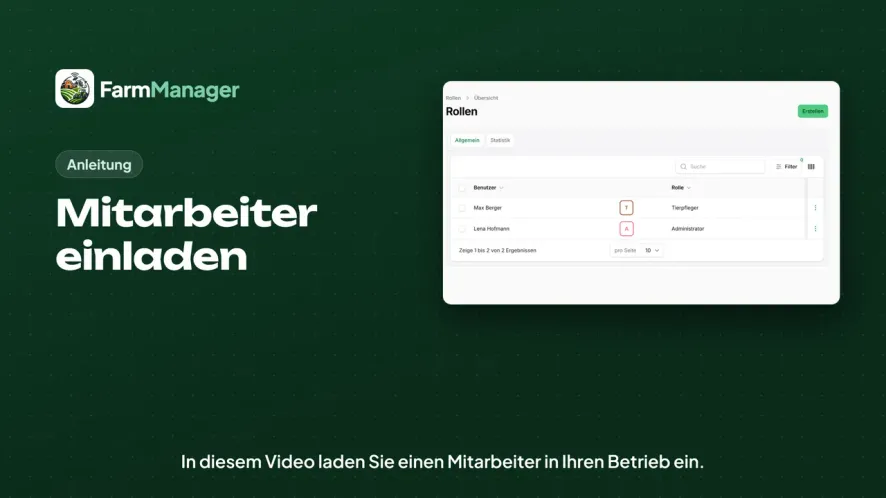
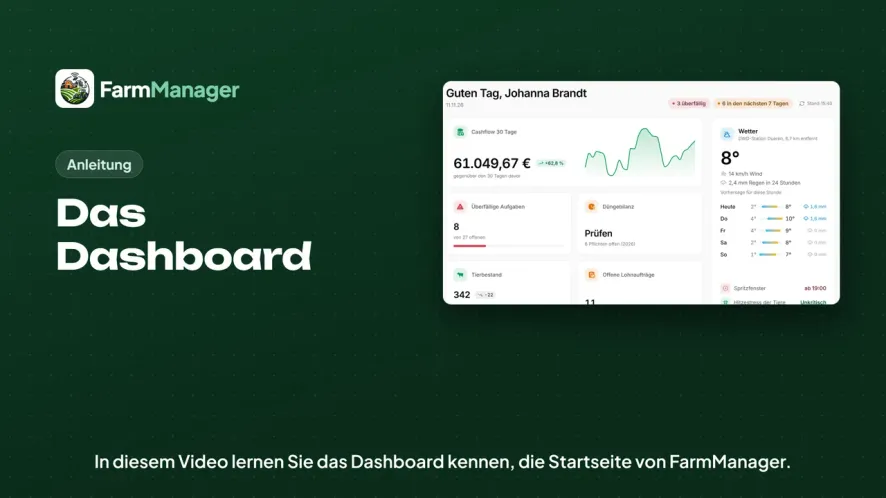
Alle functies bekijken

API voor eigen software

Uw eigen software leest en schrijft via de REST-API de gegevens van het bedrijf, met een token voor precies één bedrijf.

Meer hierover

Onder “API-toegang” in het onderdeel “Systeem” maakt u een token aan waarmee uw eigen software de gegevens van het bedrijf via de REST-API leest en schrijft. Het token geldt voor precies één bedrijf en hooguit 90 dagen. De rechten kiest u per module, apart voor lezen en wijzigen, en meer dan uw eigen rechten krijgt het token nooit. Bereikbaar is wat uw pakket ook in de app toont, plus documenten, rapporten, een wijzigingenfeed en het gegevenspakket van het bedrijf. De API hoort bij elk pakket. Per token en per minuut zijn 60 leesverzoeken en 12 schrijfverzoeken mogelijk, in het pakket Bedrijf 150 en 30, in het pakket Onderneming 300 en 60. Webhooks, bulkopdrachten en imports, exports op de achtergrond en op aanvraag hogere limieten zijn er alleen in het pakket Onderneming (Premium). De handleiding voor ontwikkelaars vindt u op app.farmmanager.cloud/developers/api.

Gedeeltelijk vanaf pakket Onderneming (Premium)

AI-assistenten koppelen via MCP

Claude en ChatGPT koppelt u via de MCP-server, na uw aanmelding bij FarmManager en uw toestemming voor één bedrijf.

Meer hierover

Via de MCP-server van FarmManager werken Claude en ChatGPT met de gegevens van uw bedrijf. In de assistent voegt u het adres https://app.farmmanager.cloud/mcp toe als eigen connector, meldt u zich aan bij FarmManager en kiest u bij de toestemming het bedrijf, de rechten voor lezen en wijzigen en een geldigheid van hooguit 90 dagen. De assistent werkt met uw eigen rechten, hooguit met de gekozen. Boekt een wijziging in de kas, de boekhouding of de voorraad, of maakt hij een factuur aan, dan toont FarmManager eerst een voorbeeld en voert alleen het bevestigde verzoek uit. Meldingen aan de overheid, het beheer van het bedrijf en het gegevenspakket krijgt hij nooit. De connector hoort bij elk pakket, de limieten per minuut hangen af van het pakket.

Tokens en AI-verbindingen

Onder “API-toegang” ziet u uw tokens en AI-verbindingen en trekt u elk daarvan direct in.

Meer hierover

Onder “API-toegang” in het onderdeel “Systeem” staan uw tokens met naam, scopes, “Geldig tot” en “Laatst gebruikt”. AI-verbindingen dragen het kenmerk “AI-verbinding” en de naam van het programma. “Intrekken” beëindigt een token direct. Een verlopen token kunt u niet verlengen, daarom herinnert FarmManager u 14 en 3 dagen voor het verlopen. Op de abonnementspagina zien beheerders onder “API-gebruik” de verzoeken per token over de laatste 30 dagen.

Handleiding als video

Medewerkers uitnodigen

Duur: 2:52
Handleiding als video

Het dashboard

Duur: 2:47
Veelgestelde vragen

Veelgestelde vragen

Antwoorden op veelgestelde vragen over deze module.

Modules

Andere modules

Deze modules horen bij hetzelfde onderdeel en werken met dezelfde gegevens.

Kantoor & financiën

Loonbedrijf

Financiën

Probeer het met uw eigen dieren en percelen

U test FarmManager 30 dagen gratis, en de inrichting doen we desgewenst samen met u, zonder meerprijs.