
Polygoonkaarten
FarmManager berekent de perceelgrootte uit de polygoon die u op de kaart tekent.
In het digitale perceelsregister vindt u interactieve polygoonkaarten, gedocumenteerde veldwerkzaamheden, bodemmonsters met Nmin en het landschapselementenkadaster.
De digitale perceelsregistratie met geografische precisie: interactieve polygoonkaarten, gedocumenteerde veldwerkzaamheden, bodemmonsters met Nmin en het landschapselementenkadaster vindt u in één module, al in het pakket Akker & Bos (Lite).
De details van elke functie staan verderop in de bijbehorende groep.
FarmManager berekent de perceelgrootte uit de polygoon die u op de kaart tekent.
Uw percelen haalt u met de geodata-export van de areaalaanvraag uit het aanvraagportaal van uw deelstaat.
Per perceel plant en registreert u het veldwerk, en meer dan 25 werkgangen staan daarvoor ter keuze.
Per perceel beheert u laboratoriumbodemmonsters, en FarmManager herinnert u aan nodige vervolgmonsters.
U brengt de wateren bij uw percelen in kaart, en FarmManager toont een bevinding over GLMC 4 als de minimale bufferbreedte wordt onderschreden.
Als een controle zich aankondigt, stelt de pagina Controledossier samen wat u in FarmManager toch al hebt vastgelegd.
Op de kaart tekent u uw percelen en houdt u bij elk perceel de stamgegevens en markeringen bij.
FarmManager berekent de perceelgrootte uit de polygoon die u op de kaart tekent.
Breng landgrenzen nauwkeurig in kaart met interactieve polygoontools. De perceelgrootte neemt FarmManager bij het tekenen over uit de polygoon en berekent die opnieuw bij elke wijziging van de omtrek, met dezelfde sferische oppervlakteformule (WGS84-evenaarstraal) als de kaart, zodat kaartweergave en opgeslagen grootte overeenkomen. Is een perceel aan een officieel Feldblok toegewezen, dan blijft de vastgelegde grootte staan; wijkt de getekende oppervlakte meer dan 10 % ervan af, dan wijst het formulier daarop. Bij het tekenen helpen een adreszoeker, het wisselen tussen straat- en satellietkaart en het ongedaan maken van het laatste punt; elk hoekpunt kunt u ook als coördinaat met breedte- en lengtegraad invoeren, wijzigen of verwijderen en naar de oorspronkelijke omtrek terugkeren. Met de knop rechtsboven toont u de kaart op volledig scherm, bij het tekenen samen met de adreszoeker en de tekenknoppen; Esc of een tweede klik sluit het volledige scherm.
Wie een grens langs een heg of sloot natrekt, ziet met de officiële lagen de luchtfoto en de kadastrale perceelgrens eronder.
Met de lagenkiezer voegt u officiële kaarten toe, in het oppervlakteoverzicht, bij het tekenen van een perceel, op de boskaart en op de kaart van het weideplan. Als basiskaart kunt u kiezen uit de officiële luchtfoto (DOP) van de deelstaten en de topografische kaart TopPlusOpen van het Duitse federale bureau voor kartografie en geodesie (BKG). Daarbovenop legt u de veldblokken (FLIK), de kadastrale percelen of de beschermde gebieden van het Duitse federale agentschap voor natuurbescherming (BfN). In Brandenburg, Mecklenburg-Voorpommeren en het Saarland is er bovendien de laag „Bosbrand (officieel)”: in Brandenburg met het bosbrandwaarschuwingsniveau van de dag, de wegen voor blus- en reddingsvoertuigen en de bluswaterpunten, in Mecklenburg-Voorpommeren met het bosbrandgevaarniveau per boswachterij en in het Saarland met het bosweggennet en de reddingspunten. Wie een grens langs een heg of sloot natrekt, ziet zo de luchtfoto met de kadastrale perceelsgrens eronder. Aangeboden worden de diensten van de deelstaten waarin het bedrijf en zijn percelen liggen, en liggen er vlakken aan beide kanten van een deelstaatgrens, dan van allebei. Luchtfoto en kadastrale percelen zijn er voor alle 16 deelstaten, veldblokken voor tien. Kadastrale percelen verschijnen pas als u dichtbij inzoomt. Uw browser laadt de tegels rechtstreeks bij de betreffende instantie, en pas wanneer u een laag inschakelt. De gegevens van de overheid blijven bindend. In elk pakket, al vanaf het pakket Akker & Bos (Lite).
Bij elk perceel houdt u perceeltype, status, grondsoort, eigendomssituatie, het land waarin het ligt, milieuverplichtingen en notities bij.
Bij elk perceel houdt u perceeltype, status, grondsoort, eigendomssituatie, het land waarin het ligt, milieuverplichtingen en notities bij. Legt u een gepacht perceel aan, dan koppelt u vanaf het pakket Bedrijf (Pro) in dezelfde stap het pachtcontract of maakt u dat daar nieuw aan.
Een deelvlak splitst u af van een perceel met getekende omtrek, en het grotere deel blijft het bestaande perceel met naam en historie.
Splits een deelvlak van een perceel af: u zet twee punten op de kaart, FarmManager legt een rechte snijlijn door beide en toont vooraf beide delen met hun hectare. Het grotere stuk blijft het bestaande perceel met naam, historie, registraties en teeltplannen, het kleinere wordt een nieuw, leeg perceel; wat al is vastgelegd, wordt niet overgezet, want het beschrijft wat er destijds op het perceel gebeurde. Weidevakken, waterlichamen en landschapselementen die volledig in het afgesplitste stuk liggen, gaan mee, de gegevens over de bodem uit de conditionaliteit worden overgenomen, en de FLIK-koppeling van beide helften vervalt. FarmManager weigert een snede die niet precies twee delen oplevert, een stuk onder 0,01 ha oplevert of een beschermd landschapselement doorsnijdt. Voorwaarde is een getekende omtrek.
Vanaf het pakket Boerderij (Basic) verdeelt u een perceel op de kaart in afzonderlijke weidevakken.
Vanaf het pakket Boerderij (Basic) verdeelt u een perceel rechtstreeks op de kaart in afzonderlijke weidevakken. Het tekenen is begrensd tot de oppervlakte van het bovenliggende perceel en voorkomt automatisch dat aangrenzende weidevakken overlappen. Alle weidevakken staan samen op een overzichtskaart en vanuit een weidevak maakt u direct een beweidingsplan aan.
U start de navigatie naar een perceel via een kaartdienst op de computer of via de navigatie-app van uw apparaat.
Start de navigatie rechtstreeks vanuit een perceel of, vanaf het pakket Boerderij (Basic), vanuit een weidevak, via een kaartdienst op de computer of via de navigatie-app van uw apparaat. Bij een perceel legt u de veldtoegang op de kaart vast; die klikt vast op de veldrand, en de navigatie leidt dan daarheen in plaats van naar het midden van het veld. Ontbreekt het kaartpunt, dan krijgt u een verklarende melding.
Per perceel legt u vast waarop gelet moet worden, bijvoorbeeld de steen op de kopakker of de natte laagte.
In het tabblad „Kaartmarkeringen” van een perceel legt u vast waar daar op gelet moet worden, bijvoorbeeld de inrit, de steen op de kopakker, de natte laagte, een drainageput of de elektriciteitspaal. In het dialoogvenster opent u de kaart van het perceel, zet u het punt en kiest u het soort: hek of inrit, obstakel, steen, natte plek, drainage, wild, paal of overig. Staat u ter plekke, dan neemt „Mijn positie gebruiken” de locatie van uw telefoon over, samen met de nauwkeurigheid die het apparaat meldt; de kaart toont die als cirkel rond het punt. Daar komen een benaming en desgewenst een notitie en foto's bij. Elk soort heeft zijn eigen symbool en kleur, en zo staan de markeringen op de kaart van het perceel, op de live wagenparkkaart en in het 3D-terrein, waar elk soort als eigen figuur staat, bijvoorbeeld als hek of elektriciteitspaal. Het label toont daar de naam als u erop tikt of er met de muis naartoe wijst, en bij het uitzoomen voegt de weergave labels die dicht bij elkaar liggen samen tot één label met teller. Plaatsen en wijzigen mogen de rollen die het perceel mogen bewerken, zien kan ze iedereen die het perceel ziet. Eigen markeringen zijn er in elk pakket, al vanaf het pakket Akker & Bos (Lite). Vanaf het pakket Bedrijf (Pro) komen met een John Deere-koppeling de markeringen uit het Operations Center in dezelfde lijst, met de aanbieder als bron; ze worden verder daar beheerd.
FarmManager toont uw percelen op schaal als terrein, met gewas, landschapselementen en water als in te schakelen lagen.
Percelen worden op schaal als terrein weergegeven; de hoogtedata komen uit de opgeslagen cache en belasten de weergave niet met query's. Gewastype, landschapselementen, waterlichamen en bodemmonsters liggen als inschakelbare lagen over het terrein, afhankelijk van de aanwezige data. De percelen zijn in te kleuren naar perceeltype, gewas, hellingshoek, bemestingsbehoefte of bodemstatus, waterbanden tonen gekleurd of de minimale afstand wordt gehaald, en weidevakken en grazende kuddes schakelt u als extra lagen in. Het infoveld van een perceel noemt gewas, gemiddelde en grootste hellingshoek, de erosiegevoeligheid uit het conditionaliteitsprofiel, bemestingsbehoefte en bodemwaarden. Is een telematica gekoppeld, dan toont een extra laag de machines met hun gereden spoor van de laatste vier uur; werkt er op dat moment een machine op uw percelen, dan schakelt die zichzelf in. Welke lagen u ziet, hangt van het pakket af: het gewas is er in elk pakket, bemestingsbehoefte en telematica vanaf het pakket Bedrijf (Pro).
Boven de perceellijst staan het aantal, de totale oppervlakte en de gemiddelde grootte van uw percelen en de samenvatting over de conditionaliteit.
Boven de perceellijst staan het aantal, de totale oppervlakte en de gemiddelde grootte van uw percelen en de samenvatting over de conditionaliteit. Het tabblad „Statistiek” verdeelt de oppervlakten naar perceeltype, eigendomssituatie, grondsoort en status, het tabblad „Prognose” toont de ontwikkeling van uw totale oppervlakte met trend en de aandelen van de perceeltypen in de tijd. In het bedrijfsoverzicht vat het gebied Percelen percelen, veldwerkzaamheden, aflopende teeltplannen, bodemmonsters inclusief binnenkort verlopende en waterlichamen met onderschreden minimumafstand samen.
U hoeft uw percelen meestal niet opnieuw te tekenen, en ook teeltgeschiedenis en werkgangen uit uw vorige programma neemt u over als CSV- of Excel-bestand.
Gids over overstappen van 365FarmNetUw percelen haalt u met de geodata-export van de areaalaanvraag uit het aanvraagportaal van uw deelstaat.
Uw percelen haalt u uit het aanvraagportaal van uw deelstaat. Daar exporteert u de geodata van uw areaalaanvraag en uploadt u het bestand in de perceellijst onder „Geodata importeren”, als ZIP met shapefile, als GeoJSON, KML/KMZ of GML, tot 50 MB. Formaat en coördinatensysteem herkent FarmManager zelf. Naast ETRS89/UTM 32N en 33N, WGS84 en Web Mercator leest het ook de landelijke stelsels van de buurlanden: MGI Austria Lambert uit Oostenrijk, LV95 en LV03 uit Zwitserland, Lambert-93 uit Frankrijk, RD New uit Nederland en de officiële stelsels van België, Polen, Roemenië en Bulgarije. Oudere Duitse bestanden in het Gauss-Krüger-stelsel van de zones 3 en 4 rekent het eveneens om. Staat er in het bestand geen coördinatensysteem, dan leidt FarmManager het af uit de coördinaten en het land van uw bedrijf, geeft de aanname als hint weer, en u past die in het dialoogvenster aan. Bij oudere landelijke stelsels zoals MGI of Stereo70 rekent FarmManager zonder de rasterbestanden van de kadasters; hoe nauwkeurig de omrekening dan is, staat in de controlestap. Vóór het schrijven toont een controlestap elk perceel afzonderlijk met hectare, FLIK en gebruik, plus de som van nieuwe en al bestaande percelen, per rij af te vinken. Een tweede import maakt geen dubbels aan: herkende percelen worden ververst in omtrek, grootte en FLIK, terwijl naam, perceeltype, bodem en notities uw eigen invoer blijven. Een door een weg doorsneden perceel wordt daarbij in meerdere percelen opgesplitst. Zodra de agrirouter-koppeling is vrijgegeven, staan vanaf het pakket Bedrijf (Pro) ook perceelgrenzen (Shape) die via agrirouter zijn aangekomen in hetzelfde dialoogvenster klaar onder „Ontvangen via agrirouter”. Een directe verbinding met de portalen van de deelstaten bestaat niet. De dialoog kiest de deelstaat vooraf op basis van het adres van uw bedrijf en noemt het portaal met de link naar de aanmelding en het menupad naar de export. Opgenomen zijn FIONA (Baden-Württemberg), iBALIS (Beieren), profil inet (Brandenburg en Mecklenburg-Voor-Pommeren), het Agrarportal Hessen, ANDI (Nedersaksen), ELAN-NRW, FLOrlp (Rijnland-Palts), DIANAweb (Saksen), ELAISA (Saksen-Anhalt) en het Sammelantrag Sleeswijk-Holstein, voor Oostenrijk eAMA. Voor de overige deelstaten staat er een algemene handleiding in de dialoog.
Bij de import uit de areaalaanvraag neemt FarmManager bij elk perceel ook de gebruikscode en het perceelnummer over, voor zover het bestand ze bevat.
Bij de import uit de areaalaanvraag neemt FarmManager bij elk perceel ook de gebruikscode met zijn omschrijving en het perceelnummer over, voor zover het bestand ze bevat. In de controlestap staat het perceelnummer al naast elke oppervlakte. Opgeslagen wordt dat per aanvraagjaar op het tabblad „Oppervlakteaanvraag” bij het perceel. Stond er in 2025 op een perceel wintertarwe en staat er in 2026 koolzaad, dan blijft bij aanvraagjaar 2025 de tarwe staan. Het aanvraagjaar neemt de import uit het bestand en, als daar geen jaar staat, uit het veld „Aanvraagjaar” in het dialoogvenster van de import. Een tweede import voor hetzelfde jaar ververst de gegevens uit het bestand en laat de andere jaren zoals ze zijn. Op het tabblad corrigeert u afzonderlijke waarden of legt u een jaar met de hand aan, ook voor bosoppervlakten. Met de gewassen in het teeltplan koppelt FarmManager de code niet, omdat de codelijsten per deelstaat en per jaar verschillen. In elk pakket, al vanaf het pakket Akker & Bos (Lite).
Bedrijven in Oostenrijk halen hun percelen als shapefile uit eAMA.
Bedrijven in Oostenrijk halen hun percelen uit eAMA. In het INVEKOS-GIS vraagt u onder Extras › GIS Datenexport de aangevraagde percelen (beantragte Schläge) op als shapebestand en uploadt u het bestand bij het importeren uit de areaalaanvraag. Voor een bedrijf met een Oostenrijks adres staat in het dialoogvenster de regio „Oostenrijk (eAMA)” al gekozen. FarmManager bepaalt het perceeltype aan de hand van het gebruik van het perceel (Schlagnutzungsart): een hooiland (Mähwiese) wordt grasland, een tijdelijk grasland (Wechselwiese) blijft bouwland. In elk pakket, al vanaf het pakket Akker & Bos (Lite).
Met het Beierse aanvraagportaal wisselt u gegevens uit via bestanden die u zelf downloadt en uploadt.
FarmManager heeft geen verbinding met iBALIS. De uitwisseling met het Beierse aanvraagportaal loopt via bestanden die u zelf downloadt en uploadt. U exporteert uw oppervlakten in iBALIS als ZIP-bestand met shapefile en leest het bestand in de perceellijst in met „Geodata importeren”, met dezelfde controlestap als bij de andere deelstaten. Oudere bestanden in het Gauss-Krüger-stelsel rekent de import om. Voor de terugweg kiest u in het exportmenu van de perceellijst „iBALIS: percelen en gebruikscodes” en een aanvraagjaar. Het ZIP-bestand bevat de percelen als shapefile in ETRS89/UTM 32 met het perceelnummer en de gebruikscode van dat jaar, plus een CSV-lijst met perceelnaam, perceelnummer, gebruikscode, gebruik, FLIK en oppervlakte. Uit de lijst brengt u de codes over naar de Flächen- und Nutzungsnachweis (overzicht van arealen en gebruik). De waarden komen uit het tabblad „Oppervlakteaanvraag” van de percelen. Percelen zonder code voor het gekozen jaar staan zonder code in het bestand, en een melding zegt u hoeveel het er zijn. De export verschijnt alleen als uw bedrijf in Beieren ligt. In elk pakket, al vanaf het pakket Akker & Bos (Lite).
U uploadt het officiële Feldblokkataster van uw deelstaat en wijst elk getekend perceel het veldblok toe waarin het ligt.
Laad het officiële InVeKoS-Feldblokkataster van uw deelstaat op als gezipte shapefile of als GeoJSON. De deelstaatafkorting is optioneel. Zonder opgave leidt FarmManager die, waar mogelijk, af uit de FLIK. De EPSG-code van het coördinatensysteem voert u daarentegen zelf in als de gegevens niet in WGS84 voorliggen: 25832 of 25833 voor ETRS89/UTM 32N resp. 33N, 3857 voor Web-Mercator; bij WGS84 blijft het veld leeg. Elk Feldblok wordt met zijn FLIK, de deelstaat en de officiële oppervlakte in hectare opgeslagen, elke importrun met bestand, bron, status en gelezen, aangemaakte en overgeslagen Feldblokken vastgelegd. Met „Percelen toewijzen” wijst u daarna aan elk perceel met getekende omtrek het Feldblok toe waarin het ligt en neemt u diens FLIK over; reeds ingestelde FLIK blijven zonder treffer behouden. Bij de afstemming ziet u FLIK en officiële oppervlakte naast uw getekende oppervlakte, inclusief de afwijking in hectare en procent, en op de kaart van het perceel verschijnt het Feldblok als contour achter uw tekening. „Officiële oppervlakte overnemen” vervangt de getekende grens door het grootste aaneengesloten deel van het Feldblok, pas na een bevestiging die beide oppervlakten noemt, want een bewust kleiner getekend bewerkingsvlak gaat daarbij verloren. Een kolom en een filter „Herkomst van de geometrie” onderscheiden getekende, geïmporteerde en officieel overgenomen percelen. Is het kadaster ingelezen, dan legt u in het dialoogvenster „Geodata importeren” afzonderlijke percelen ook direct via hun FLIK aan, zonder bestand.
In de meeste deelstaten haalt FarmManager de veldblokken zelf bij de deelstaat op.
In de meeste deelstaten haalt FarmManager de veldblokken zelf bij de deelstaat op. Eén keer per week vraagt het bij de veldblokkendienst welke blokken rond uw percelen liggen en vergelijkt ze met de opgeslagen stand. Heeft de overheid een blok opnieuw ingedeeld, dan staat daarna de nieuwe grens in het programma. In de importlijst ziet u bij elke run hoeveel blokken nieuw zijn, gewijzigd of vervallen. Aangesloten zijn Nedersaksen met Bremen en Hamburg, Brandenburg met Berlijn, Beieren met de Feldstücke, Noordrijn-Westfalen, Saarland, Saksen, Sleeswijk-Holstein en Thüringen. Percelen zonder FLIK krijgen daarna hun veldblok toegewezen, en een FLIK die in het kadaster nog bestaat, blijft staan. Wie net nieuwe percelen heeft getekend, hoeft niet tot volgende week te wachten en klikt op „Nu synchroniseren”. Naar de deelstaat gaat daarbij alleen een afgeronde omlijsting rond de percelen, zonder naam en zonder bedrijfsgegevens. Baden-Württemberg, Hessen, Mecklenburg-Voor-Pommeren, Rijnland-Palts en Saksen-Anhalt bieden geen open dienst aan. Daar uploadt u het bestand van het deelstaatportaal zelf, zoals voorheen. In elk pakket, al vanaf het pakket Akker & Bos (Lite).
Bij de overstap vanuit een ander programma neemt u stap voor stap de exportbestanden ervan over als CSV of Excel.
Bij de overstap vanuit een ander programma leidt de „Gegevensovername” u stap voor stap door het overnemen van zijn exportbestanden: CSV of Excel, per gegevenssoort één bestand. Over te nemen zijn percelen, teelthistorie, werkgangen, bodemmonsters, bemestingsgiften en gewasbeschermingstoepassingen, vanaf het pakket Boerderij (Basic) ook dieren. FarmManager herkent tekenset, scheidingsteken, decimale komma, datumnotatie en de kopregel en stelt voor welke kolom waarheen hoort; elke instelling kunt u wijzigen. Het kolomprofiel onthoudt FarmManager voor uw bedrijf, zodat het volgende bestand met dezelfde kopregel zonder nieuwe toewijzing doorloopt. Gewassen, maatregelen of meststoffen in de schrijfwijze van het oude programma wijst u eenmaal toe, een voorbeeldweergave toont vóór het opslaan welke regels opvallen, en na de overname downloadt u mislukte regels met hun reden als foutenbestand. Kant-en-klare formaten voor afzonderlijke programma's zijn er niet; elke tabel wordt gelezen via haar kolommen. In het archief met oude gegevens legt u perceelsregistraties, verbruiksgegevens, gewasbeschermings- en bemestingsbewijzen en boekingslijsten van het oude programma ongewijzigd vast, met SHA-256-controlesom, per programma, categorie en oogstjaar en op verzoek per perceel; vóór het verstrijken van de bewaartermijn kan een gearchiveerd document niet worden verwijderd. In elk pakket, al vanaf het pakket Akker & Bos (Lite).
De werkgangen van uw vorige programma uploadt u als CSV- of Excel-bestand.
De werkgangen van uw vorige programma uploadt u in de lijst met veldactiviteiten als CSV- of Excel-bestand. Elke regel is een middel; regels met dezelfde werkgang-ID vormen één werkgang met meerdere middelen. Overgenomen worden perceel (naam, perceel-ID uit het Agrarportal of FLIK), datum, werkzaamheid, bewerkte oppervlakte, gewerkte uren, machine, operator, kosten en notities. Werkzaamheden en middelen die FarmManager niet kent, wijst u eenmalig toe in het dialoogvenster; de toewijzing blijft bewaard voor de volgende import. Hoeveelheden per hectare rekent de import om met de oppervlakte. De middelen staan als materiaalverbruik bij de werkgang, zonder de voorraad te wijzigen, in het pakket Akker & Bos (Lite) als tekst in de notities. De kosten blijven bij de werkgang en worden alleen op verzoek als uitgave geboekt. Gewasbeschermingsmiddelen uit uw middelencatalogus legt de import bovendien aan als gewasbeschermingstoepassing, alleen volledig, met gewas, toepasser en dosering per hectare, en nooit dubbel. Wat niet kon worden overgenomen, staat in een bestand met meldingen, en een tweede import van hetzelfde bestand maakt niets dubbel aan.
Een perceel dat u alleen uit het pachtcontract kent, neemt u in dertien deelstaten over via Gemarkung, Flur en Zähler.
Een perceel dat u alleen uit het pachtcontract kent, neemt u over via Gemarkung, Flur en Zähler: FarmManager bevraagt daarmee de officiële Flurstückdienst van de Duitse deelstaat en legt omtrek en officieel oppervlaktemaat aan als perceel, zonder bestand en zonder Feldblok-catalogus. Meerdere treffers bij één Zähler zijn de normale gang van zaken en worden ter keuze voorgelegd. Geleverd worden uitsluitend geometrie en oppervlaktemaat, geen eigenaars- of eigendomsgegevens. Aangesloten zijn Baden-Württemberg, Brandenburg, Hamburg, Hessen, Mecklenburg-Voor-Pommeren, Nedersaksen, Noordrijn-Westfalen, Rijnland-Palts, Saarland, Saksen, Saksen-Anhalt, Sleeswijk-Holstein en Thüringen. De Flur mag u leeg laten, bijvoorbeeld in Saksen of Hamburg, waar die niet bestaat. Beieren, Berlijn en Bremen zijn niet aangesloten; daar blijft de weg via de export van de areaalaanvraag.
Als een perceel een getekende omtrek heeft, toont FarmManager in de dertien aangesloten deelstaten welke Flurstücke eronder liggen.
Heeft een perceel een getekende omtrek, dan toont „Kadastrale percelen in het landperceel” welke Flurstücke eronder liggen. De lijst bestaat in de dertien deelstaten waarvan FarmManager het kadaster kan raadplegen, dus niet in Beieren, Berlijn en Bremen en niet voor oppervlakten buiten Duitsland. Bij elk staan Gemarkung, Flur en nummer, de officiële oppervlakte en hoeveel daarvan in het perceel ligt, daaronder de som en de bronvermelding van de deelstaat. Naar het kadaster gaat daarbij alleen het kader om de omtrek; het aandeel rekent FarmManager zelf uit. Er wordt niets opgeslagen. Flurstücke die slechts met een kleine punt onder de omtrek reiken, laat de lijst weg. In elk pakket, al vanaf het pakket Akker & Bos (Lite).
In de perceelsregistratie staat bij elk perceel welk werk er is gedaan, en daarbij houdt u de bodemmonsters bij.
Gids over de perceelsregistratiePer perceel plant en registreert u het veldwerk, en meer dan 25 werkgangen staan daarvoor ter keuze.
Beregening, bemesting, oogst en veel andere gebeurtenissen legt u per perceel vast. Bij elk perceel ziet u alle details en automatisch ook de gemaakte kosten, en u plant er toekomstige werkzaamheden. U kiest uit meer dan 25 werkgangen, van ploegen, planten en bemesten via gewasbescherming en bekalken tot maaien, balen persen en hakselen. Geplande en uitgevoerde veldwerkzaamheden verschijnen met hun datum in de teamkalender, en een klik op een kalenderdag maakt daar een nieuwe aan. Optioneel legt u de gebruikte machine, operator, bewerkte oppervlakte in hectare en gewerkte uren per activiteit vast. Ter plaatse opent „Perceel via locatie” een nieuwe gebeurtenis met het perceel waarop u staat. FarmManager leest daarvoor de locatie van uw apparaat, het perceel heeft een getekende omtrek nodig; bij oogsten, maaien, persen en hakselen is ook het actuele gewas vooraf ingevuld, wanneer u teeltplannen bijhoudt. Bij deze gebeurtenissen legt u de hoeveelheid (dt, t, kg, stuk, baal of m³) ook zonder teeltplan vast, bijvoorbeeld voor graslandsneden, en „Inslaan” boekt ze in de opslag; dat kan vanaf het pakket Bedrijf (Pro).
Bewerkt u op één dag meerdere percelen met dezelfde machine, dan legt u de werkgang in één dialoog vast in plaats van perceel voor perceel.
Wie op één dag met cultivator en wiedeg over meerdere percelen rijdt, voert dat in de perceelsregistratie met „Voor meerdere percelen vastleggen” in één dialoog in. Datum, begin en einde, machine en bestuurder staan één keer bovenaan, daaronder de werkgangen van de passage en de percelen. Voor elk perceel is de vastgelegde oppervlakte vooraf ingevuld, en is maar een deel bewerkt, dan verlaagt u die. Het gewas dat die dag op het perceel staat, vult FarmManager zelf in. Zo ontstaat voor elk perceel en elke werkgang een eigen registratie. De uren worden verdeeld naar oppervlakte, en elke registratie haalt het weer voor haar perceel op. In de lijst toont de kolom „Gecombineerde werkgang” welke registraties bij elkaar horen, en het filter „Dezelfde werkgang” haalt alle registraties van die rit terug. Met de opslag uit het pakket Bedrijf (Pro) boekt u materiaal zoals zaaigoed met zijn hoeveelheid per hectare meteen voor elk perceel af. Bemesting en gewasbescherming houden hun eigen verzamelregistratie en de spuitopdracht, omdat daar de verplichte gegevens van de registratie worden gevraagd. Ook een afzonderlijke werkgang heeft een begin en einde, en zijn beide tijden ingevuld, dan rekent de perceelsregistratie de werkuren uit.
Aan werkgangen, bodemmonsters en teeltplannen hangt u foto's en documenten, bijvoorbeeld het keuringsrapport van het lab of het etiket van de zaaizaadzak.
De foto van het zaaibed, het keuringsrapport van het lab als PDF of het etiket van de zaaizaadzak hangt u direct aan de werkgang, het bodemmonster of het teeltplan, en ook aan een bosbouwmaatregel. Op de smartphone opent de bestandskiezer meteen de camera. Foto's verkleint FarmManager bij het uploaden, pdf-bestanden blijven zoals ze zijn. In de bemestingsbehoeftebepaling hoort de afleverbon voor de drijfmest of een analyse bij de betreffende gift in het N-plan en wordt onveranderd bewaard. In de lijsten met werkgangen, bodemmonsters en teeltplannen toont een eigen kolom hoeveel bestanden aan een registratie hangen. De bestanden bij werkgang, bodemmonster en teeltplan ziet iedereen die de registratie mag zien, en toevoegen of verwijderen kan alleen wie haar ook mag bewerken.
Een bemestingsgift met toedieningsdatum in het N-plan en een gewasbeschermingstoepassing verschijnen zonder tweede invoer als werkgang in de perceelsregistratie.
Een bemestingsgift met toedieningsdatum in het N-plan en een gewasbeschermingstoepassing verschijnen zonder tweede invoer als werkgang in de perceelsregistratie, met perceel, datum en oppervlakte uit de registratie, terwijl kosten, uren en weer bij de werkgang blijven; de lijst toont waar hij vandaan komt. Omgekeerd draagt „Bemesting documenteren” bij een werkgang „Bemesten” de gift in het N-plan van het perceel in. Bestaat er voor hetzelfde perceel en dezelfde dag al een met de hand vastgelegde werkgang, dan koppelt FarmManager beide in plaats van een tweede aan te maken, en de export van de perceelsregistratie noemt elke maatregel eenmaal. Dat geldt ook bij het importeren van de werkgangen uit uw vorige perceelsregistratie. De geïmporteerde werkgang neemt de reeds vastgelegde toepassing of gift over. Een werkgang waarbij u zelf kosten, uren, notities of materiaal hebt ingevoerd, verwijderen noch de import noch de verwijdertermijnen van de registratie; hij blijft bestaan, en het meldingenbestand van de import noemt hem ter controle.
Per perceel beheert u laboratoriumbodemmonsters, en FarmManager herinnert u aan nodige vervolgmonsters.
Beheer per perceel laboratoriumbodemmonsters met monsternummer, laboratorium (bijv. LUFA), grondsoort, pH-waarde, humusgehalte en fosfor (P₂O₅), kalium (K₂O) en magnesium in mg/100 g conform VDLUFA-methode. Drie Nmin-lagen (0–30 / 30–60 / 60–90 cm) leveren automatisch de totale Nmin-waarde. De DüV-geldigheid van 6 jaar wordt bewaakt met een statusbadge en een filter „Alleen verlopen monsters”, en FarmManager herinnert aan monsters die opnieuw genomen moeten worden. Een extra filter toont binnenkort verlopende monsters. Boven de lijst staan het aantal monsters, de gemiddelde pH-waarde en de binnenkort verlopende monsters; diagrammen tonen de nutriëntenverdeling per perceel, pH-waarde en humus van alle monsters als spreidingsdiagram, de nutriëntentrend en de monsters die in de komende 24 maanden verlopen. In de bemestingsbehoeftebepaling neemt „Vooraf invullen uit bedrijfsgegevens” het fosforgehalte, in plannen voor Hessen met de gehalteklasse, evenals humustrap en grondsoort over uit het laatste geldige monster van het perceel, en de Nmin-waarde alleen uit een monster van het planjaar. De resultatenlijst van uw laboratorium neemt u over als CSV- of Excel-bestand; fosfor, kalium en magnesium rekent de import om vanuit element- of oxidevorm en vanuit mg/kg. Een regel met monsternummer werkt het monster met dat nummer bij, een regel zonder nummer het monster van hetzelfde perceel en dezelfde dag, en een met de hand aangemaakt monster zonder nummer wordt aangevuld in plaats van verdubbeld. Uit pH-waarde, humusgehalte en grondsoortgroep bepaalt FarmManager volgens VDLUFA de pH-klasse, de kalkbehoefte in dt CaO/ha en de magnesiumklasse; zonder deze gegevens is er geen schatting. Het DBE-plan toont per perceel de kalkbehoefte van het laatste monster, en „Bekalking plannen” legt de bekalking als werkgang vast.
U leest het CSV-bestand dat uw laboratorium voor ENNI levert in bij de lijst met bodemmonsters.
Laboratoria in Nedersaksen leveren hun resultaten voor ENNI als CSV volgens de recordbeschrijving van de landbouwkamer. Dat bestand leest u in de lijst met bodemmonsters in met „ENNI-bodemmonsters importeren”. In de tweede stap staat elk monster met het perceel dat FarmManager eraan heeft toegewezen, via het analysenummer van een bestaand monster, via het perceelnummer op het tabblad „Oppervlakteaanvraag” of via de perceelnaam. Klopt de toewijzing niet, dan kiest u het perceel zelf of legt u het meteen nieuw aan. Alleen waarden volgens de CAL-methode worden overgenomen. Resultaten volgens DL of EUF weigert de import met een reden, er wordt niets omgerekend. Wie hetzelfde bestand een tweede keer inleest, krijgt geen dubbele monsters, de bestaande worden bijgewerkt. De omgekeerde weg gaat u in het exportmenu met „ENNI-bodemmonsters (CSV)”. U kiest het jaar van de bemonstering en krijgt de monsters in dat formaat, met het perceelnummer uit de areaalaanvraag. Vóór het downloaden laat een controle zien welke monsters niet in het bestand komen en wat ze missen, bijvoorbeeld de humusklasse, de bodemsoort of het perceelnummer. In elk pakket, al vanaf het pakket Akker & Bos (Lite).
Onder elk akkerbouwperceel staat de humusbalans, jaar na jaar tot en met de oogst die u nu plant.
Onder elk akkerbouwperceel staat de humusbalans, jaar na jaar tot en met de oogst die u nu plant. Er wordt gerekend in humusequivalenten per hectare met de onderste waarden van de VDLUFA, die vroeger ook voor Cross Compliance golden. Graan, maïs, bieten en aardappelen teren op de humus, erwten, veldbonen en klavergras brengen iets terug, en een vanggewas dat de winter doorkomt telt zwaarder dan een gewas dat in het najaar doodvriest. Stro dat op het veld blijft, rekent de balans uit de vastgelegde opbrengst toe. Wordt het geperst en afgevoerd, dan schakelt u bij de oogstwerkgang „Stro afgevoerd” in. Drijfmest, stalmest, digestaat en compost komen uit de giften die in het N-plan als uitgebracht zijn vastgelegd, naar hoeveelheid en droge stof. Aan het eind staan het saldo met groep A tot E en het gemiddelde van de laatste drie jaar. In de teeltplanning staat de waarde naast elk perceel en onder het bord het naar oppervlakte gewogen gemiddelde van het bedrijf. Waar een gewas geen factor heeft of voor het stro de opbrengst ontbreekt, zegt de tabel dat in plaats van te schatten. In elk pakket, al vanaf het pakket Akker & Bos (Lite).
U bekijkt elk bodemmonster als 3D-boorkern, waarin de Nmin-waarden van de drie dieptebanden gekleurde segmenten vormen.
Bekijk elk bodemmonster als een 3D-boorkern: de Nmin-waarden van de drie DüV-dieptebanden (0–30, 30–60, 60–90 cm) vormen gekleurde segmenten naar gehalte (groen, geel, rood), terwijl pH, humus en P, K en Mg de kern aanvullen in een infopaneel.
Als basis voor de areaalaanvraag exporteert u uw getekende percelen als GeoJSON en shapefile.
Vanuit de perceellijst exporteert u in elk pakket uw getekende percelen als ZIP met GeoJSON (WGS84) en shapefile (ETRS89/UTM, zone 32N of 33N automatisch gekozen; bedrijven met een adres in Oostenrijk, Zwitserland, Frankrijk, Nederland, België, Polen of Roemenië krijgen het in het landelijke stelsel, dus in MGI Austria Lambert, LV95, Lambert-93, RD New, Belgian Lambert 72, PL-1992 of Stereo70), per perceel met naam, FLIK, hectare, perceeltype en gebruikscategorie, als basis voor uw areaalaanvraag; percelen zonder getekende omtrek worden overgeslagen en opgesomd. Het perceelregister voert u in elk pakket uit als CSV of JSON, per perceel met naam, FLIK, oppervlakte en GLMC-status, daarbij chronologisch teeltplannen, veldwerkzaamheden, gewasbeschermingstoepassingen en bemestingsgiften.
Voor de ÖLN-controle krijgt u per perceel een pdf met wat er in een oogstjaar is gebeurd.
Als uw bedrijf een Zwitsers adres heeft of percelen in Zwitserland bewerkt, vindt u in het exportmenu van de perceellijst de „ÖLN-veldkalender”. U kiest het oogstjaar en krijgt per perceel wat er in dat jaar is gebeurd: gewas en zaaien met ras, grondbewerking, bemesting, gewasbescherming met middel, W-nummer en hoeveelheid en tot slot de oogst met opbrengst. De PDF is bedoeld om te tonen bij de ÖLN-controle (ecologisch prestatiebewijs), de CSV voor uw eigen spreadsheet. Er wordt per oogstjaar geteld. Ploegen en bemesten in oktober, die u aan de wintertarwe hebt gekoppeld, staan dus bij de tarwe van het volgende jaar, en werkzaamheden zonder gewas tellen in het kalenderjaar. U kunt tot zes jaar teruggaan, zo lang als de registraties volgens art. 25 DZV (Zwitserse verordening directe betalingen) minimaal bewaard moeten blijven. In elk pakket, al vanaf het pakket Akker & Bos (Lite).
Bevindingen uit de conditionaliteit (GLMC) verschijnen bij het betrokken perceel, en voor een deel van de deelstaten haalt FarmManager de gebiedsgegevens zelf op.
Gids over conditionaliteitU brengt de wateren bij uw percelen in kaart, en FarmManager toont een bevinding over GLMC 4 als de minimale bufferbreedte wordt onderschreden.
Breng de oppervlaktewateren in kaart die aan elk perceel grenzen: waterlopen, stilstaand water, sloten of kustwater, met hun geometrie, watertype en de afstand van de perceelgrens tot de oever; tekent u de oeverlijn, dan berekent FarmManager de afstand zelf. Ligt een perceel dichter bij water dan de wettelijke minimale bufferbreedte (standaard 3 m), dan ontstaat een GLMC 4-conditionaliteitsbevinding. Een in kaart gebracht waterlichaam heeft altijd voorrang op een handmatig gemarkeerde buffer, zodat u één nauwkeurig resultaat per perceel krijgt in plaats van dubbele waarschuwingen. Uit afstand en hellingshoek bepaalt FarmManager bovendien de minimale afstand conform § 5 DüV (4 m op vlak terrein, bij sterke helling tot 10 m) en markeert waterlichamen waarvan de afstand daaronder ligt; de lijst is te filteren op „Alleen niet-conforme”, een diagram toont de naleving. De hellingshoek hoeft u daarvoor niet zelf te meten. „Helling uit terreinmodel” legt langs de getekende oeverlijn om de 25 m een dwarsprofiel het perceel in, één van 20 en één van 30 m lang, en het steilste profiel telt. Is het terreinmodel van het perceel al geladen, dan gebeurt dat bij het opslaan van de oeverlijn vanzelf. De waarde staat met bron en datum onder het veld, en een zelf ingevoerde waarde gaat altijd voor. De hoogten komen uit het Europese hoogtemodel EU-DEM met een raster van 25 m. Een scherpe taludrand ziet het model niet, dus een blik ter plaatse blijft de moeite waard.
FarmManager downloadt voor vier deelstaten het veen- of erosiegebied en toont welk deel van een perceel daarin ligt.
Voor Brandenburg, Sleeswijk-Holstein en Thüringen downloadt FarmManager het veen- en waterrijke gebied volgens GLMC 2. Het erosiegebied volgens GLMC 5 komt erbij voor Brandenburg en Noordrijn-Westfalen, met water- en winderosie, en voor Thüringen met watererosie. Ook deze gegevens brengt FarmManager elke maand op de nieuwe stand. Ligt een perceel in zo'n gebied, dan toont het tabblad „Gebiedsaanduidingen” het met het aandeel van het perceel in procent en hectare en stelt het voor, veen of erosieklasse over te nemen in het GLMC-profiel van het perceel. Pas als u het voorstel accepteert, wordt het in het profiel opgeslagen. In de andere deelstaten voert u beide gegevens nog zelf in het GLMC-profiel in. In elk pakket, al vanaf het pakket Akker & Bos (Lite).
U legt heggen, bomenrijen, akkerranden, poelen en andere landschapselementen direct op de kaart vast of neemt ze over uit de areaalaanvraag.
Leg heggen, bomenrijen, solitaire bomen, veldbosjes, poelen, natte gebieden, akkerranden, sloten, droge stenen muren, stenenwallen en terrassen direct op de kaart vast, naargelang het type als punt, lijn of vlak; lengte en oppervlakte berekent FarmManager uit de tekening. Elk element draagt een kenmerk voor bescherming tegen verwijdering. In het verloop van het element legt u aanleg, onderhoud, verwijdering en herstel vast met datum en motivering, bij een verwijdering na toestemming van de overheid ook het dossiernummer en een compenserende maatregel. Op percelen met een conditionaliteitsprofiel verschijnen daaruit bevindingen over GLMC 8: het verwijderingsverbod voor beschermde elementen, een aanwijzing over het snoeiverbod van 1 maart tot 30 september en een waarschuwing wanneer een verwijderd element zonder dossiernummer van de vergunning is gedocumenteerd. Actieve, beschermde elementen tellen mee in het aandeel niet-productieve oppervlakte van het bouwland, dat in het bedrijfsoverzicht als GLMC-8-stoplicht staat; het minimumaandeel geldt momenteel als vrijwillig en wordt alleen geobserveerd. Geteld wordt de oppervlakte zonder weegfactor: lijnen zonder vastgelegde breedte met een standaardbreedte per type, solitaire bomen met 20 m² per boom. U hoeft niet elk element zelf te tekenen. Met “Landschapselementen importeren” bovenaan de lijst leest u de laag met landschapselementen uit de geodata-export van uw areaalaanvraag in, bijvoorbeeld uit iBALIS, FIONA, ANDI of ELAN-NRW, in dezelfde formaten als bij het importeren van percelen. Het type leest FarmManager uit de attributen van het bestand, bijvoorbeeld “heg” of “veldbosje”. Staat daar geen type, dan geldt het type dat u in het dialoogvenster kiest. Het perceel vindt FarmManager via de ligging. In het portaal is een heg als vlak getekend; FarmManager slaat die op als lijn met breedte, en lengte maal breedte geeft weer de oppervlakte uit de aanvraag. Solitaire bomen worden een punt. Leest u hetzelfde bestand nogmaals in, dan slaat FarmManager elementen over die met hetzelfde type en dezelfde geometrie al bestaan.
In negen deelstaten toont FarmManager bij het perceel of het in zone I, II of III van een waterwingebied ligt.
Voor Berlijn, Hamburg, Hessen, Mecklenburg-Voor-Pommeren, Nedersaksen, Noordrijn-Westfalen, Saarland, Saksen-Anhalt en Sleeswijk-Holstein haalt FarmManager de vastgestelde beschermingsgebieden voor drinkwater en geneeskrachtig bronwater uit de open data van de deelstaten en werkt ze elke maand bij. Geplande gebieden en ontwerpen blijven buiten beschouwing. Op het tabblad „Gebiedsaanduidingen” staat dan of het perceel in zone I, II of III ligt, met naam en nummer van het gebied. Daaronder staat de bronvermelding van de deelstaat met de licentie en een link naar de dataset, zoals de licenties van de deelstaten dat vragen. Wie op zo'n perceel een bemesting registreert, krijgt in de controle vóór het bemesten een melding over de verordening van het waterwingebied (§ 52 WHG). Wat die verordening toestaat, beoordeelt FarmManager niet, want elk waterwingebied heeft een eigen verordening. Voor de overige deelstaten zijn de gebieden nog niet opgenomen. In elk pakket, al vanaf het pakket Akker & Bos (Lite).
Als uw bedrijf arealen aan beide zijden van een deelstaatgrens bewerkt, staat elk perceel in de juiste deelstaat.
Elk perceel heeft zijn eigen deelstaat. Bewerkt uw bedrijf arealen aan weerszijden van een deelstaatgrens, bijvoorbeeld met het bedrijf in Nedersaksen en enkele percelen in Noordrijn-Westfalen, dan staat zo elk perceel in de juiste deelstaat. FarmManager leest de deelstaat uit de FLIK of uit het geïmporteerde Feldblokkataster. Zonder beide neemt het de deelstaat waarin het perceel ligt uit de officiële administratieve grenzen. Is ook daaruit geen deelstaat vast te stellen, bijvoorbeeld omdat het perceel op een deelstaatgrens ligt, dan gaat FarmManager uit van de deelstaat uit de bedrijfsinstelling of het bedrijfsadres en schrijft onder het veld dat het een aanname is. Een deelstaat die u zelf kiest, blijft staan totdat u het veld weer leegmaakt. Valt er niets vast te stellen, dan blijft het veld leeg. De bemestingsbehoeftebepaling en de controle van de sperperiode in het N-plan richten zich naar de deelstaat van het perceel, als FLIK, Feldblok, de ligging van het perceel of uw eigen keuze die deelstaat aantonen. Een alleen aangenomen deelstaat telt daar niet mee, dan geldt de deelstaat van het plan. De kalender toont de sperperioden en de lijst „Compliance-termijnen” hun einde voor alle deelstaten waarin uw percelen liggen, en een nieuw DBE-plan stelt de deelstaat met de meeste hectaren voor, als die daar al kiesbaar is. In de perceellijst kunt u de kolom „Deelstaat” tonen.
Bij elk perceel staat in welke gemeente, welk district en welke deelstaat het ligt.
In het tabblad „Gebiedsaanduidingen” staat bij elk perceel in welke gemeente, in welk district en in welke deelstaat het ligt, plus de bestuursregio waar die er is. Onder de naam staat de officiële sleutel, bij de gemeente dus de gemeentesleutel (Gemeindeschlüssel). De grenzen komen uit de dataset VG250 van het Duitse federale bureau voor kartografie en geodesie (BKG). FarmManager importeert die zelf en kijkt elke maand of het BKG een nieuwere uitgave heeft gepubliceerd. Komt er een, dan wijst FarmManager de percelen opnieuw toe. De ligging bepaalt het uit de perceelsgrens en, als een perceel er geen heeft, uit de perceeltoegang. Ligt een perceel op een grens, dan legt u zelf vast welke gemeente geldt, en uw keuze blijft bij elke nieuwe berekening staan. In elk pakket, al vanaf het pakket Akker & Bos (Lite).
Wie omschakelt naar biologisch, legt voor elk perceel de biologische status met begin en einde vast.
Wie omschakelt naar biologisch, legt op het perceel in het tabblad „Biologische status” vast waar hij staat: gangbaar, eerste of tweede omschakelingsjaar of biologisch, telkens met begin, einde en de code van de controle-instantie zoals op het certificaat. Een lopende periode blijft zonder einddatum. Perioden van één perceel mogen elkaar niet overlappen, zodat op elke dag precies één status geldt. Vanaf de eerste omschakelingsdag kijkt FarmManager bij elke gewasbeschermingstoepassing op het perceel naar de werkzame stoffen. Is het middel een herbicide of staat een werkzame stof niet in bijlage I bij Uitvoeringsverordening (EU) 2021/1165, dan volgt een waarschuwing. Koper, zwavel of Bacillus thuringiensis gaan erdoor. Bij bemesting meldt de app zich bij zuiveringsslib, ook als compost, en bij minerale stikstof zoals kalkammonsalpeter. Weet u het voor een middel of een meststof beter, bijvoorbeeld bij een preparaat alleen voor vallen, dan zet u de indeling daar zelf om. Of de waarschuwing er alleen staat, bevestigd moet worden of blokkeert, hangt af van de controlemodus van gewasbescherming en bemesting. Voor GLMC 7 geldt het bedrijf als biologisch bedrijf zodra minstens één perceel in omschakeling of biologisch is en er geen als gangbaar is vastgelegd. In elk pakket, al vanaf het pakket Akker & Bos (Lite).
FarmManager herinnert u aan termijnen zoals de Sammelantrag en toont vóór een controle wat er in de bewijsstukken nog ontbreekt.
Bij elke aanstaande termijn ziet u de status en de sanctie bij te late indiening, bij de Sammelantrag bijvoorbeeld een korting per dag.
De wettelijke termijnen staan op de startpagina bovenaan in „Te doen”. Onder „Alle termijnen beheren” toont de lijst „Compliance-termijnen” de eerstvolgende wettelijke termijnen, gerangschikt naar de gevolgen van te late indiening, elk met status en sanctie inclusief rechtsgrond. Bij de Sammelantrag per 15 mei is dat een korting per dag vertraging (tot 31 mei staat de termijn op „In respijttermijn”), bij agrarische milieumaatregelen en eco-regelingen de afwijzing. FarmManager herinnert u in de app 30, 14, 7, 3 en 1 dag van tevoren, op de termijndag en in de respijttermijn dagelijks; een als afgehandeld gemarkeerde of verborgen termijn meldt zich niet meer. In de kalender staan de termijnen ook, naast de sperperioden van de Duitse meststoffenverordening. Voor bedrijven met percelen in Oostenrijk staat daar vanaf 2028 elk jaar 31 januari, voor de gewasbeschermingsregistraties van het vorige jaar in elektronische vorm. In elk pakket, al vanaf het pakket Akker & Bos (Lite).
Als een controle zich aankondigt, stelt de pagina Controledossier samen wat u in FarmManager toch al hebt vastgelegd.
Kondigt een controle zich aan, dan stelt de pagina „Controledossier” samen wat u in FarmManager toch al hebt vastgelegd. U kiest de controle en de periode. Voor de gewasbeschermingscontrole komen de registraties van de toepassingen in het dossier, ook in het machineleesbare formaat volgens Uitvoeringsverordening (EU) 2023/564, plus de vakbekwaamheidsbewijzen en de gewasbeschermingsapparatuur. Voor de bemestingscontrole zijn dat de vaststellingen van de bemestingsbehoefte en de bemestingsmaatregelen, Bijlage 5 met de grens van 170 kg, de opslagcapaciteit conform § 12 DüV en de afgifte en ontvangst van mest. De conditionaliteitscontrole neemt beide op en voegt de GLMC-stand van de percelen, het perceelregister en de landschapselementen toe. Ook de controles voor dieridentificatie en diergeneesmiddelen, QS en QM-Milch, arbeidsveiligheid en voedselhygiëne zijn te kiezen; ze staan beschreven onder Kwaliteit & traceerbaarheid. Bedrijven met bos kiezen daarnaast het dossier voor de PEFC- of FSC-audit; het staat beschreven bij de bosbouwcertificaten. Voor biologische bedrijven is er de biologische controle, met de biologische status van alle percelen inclusief controle-instantie, de gewasbeschermingsmiddelen en meststoffen op biologisch en in omschakeling zijnd land, de registraties van gewasbescherming en bemesting en het Bestandsbuch (register diergeneesmiddelen). Als lacune noemt ze een niet toegelaten middel, een periode zonder controle-instantie of een perceel zonder status. De pagina is er in elk pakket, al vanaf het pakket Akker & Bos (Lite); in het dossier komt alleen wat uw pakket bevat en wat u mag inzien.
Voordat u het controledossier aanmaakt, toont FarmManager wat een controleur in de gekozen periode zou missen.
Voordat u het dossier aanmaakt, toont de pagina wat een controleur in de gekozen periode zou missen, bijvoorbeeld een gewasbeschermingstoepassing met ontbrekende verplichte gegevens, een verlopen vakbekwaamheidsbewijs, een apparaat zonder geldig keuringsplaatje, een bemesting zonder vaststelling van de bemestingsbehoefte of een perceel zonder GLMC-gegevens. Een klik opent het item dat u moet aanvullen. Het dossier ontstaat op de achtergrond als ZIP-bestand, en FarmManager stuurt u een melding zodra het klaar is. De inhoudsopgave als PDF somt de controlepunten van deze drie controles op in de volgorde van de Hessische brochure over conditionaliteit en noemt bij elk punt de map met het bewijs, de gevonden lacunes en een SHA-256-controlesom per bestand. Wat de controleur alleen op het bedrijf bekijkt, bijvoorbeeld de opslag van de gewasbeschermingsmiddelen, staat daar als „ter plaatse tonen”. Het dossier kan een beperkte tijd worden gedownload; daarna verwijdert FarmManager het.
Als de areaalmonitoring op het satellietbeeld iets niet kan bevestigen, vraagt het betaalorgaan om gegeoreferentieerde foto's van het perceel.
Als de areaalmonitoring op het satellietbeeld iets niet kan bevestigen, bijvoorbeeld het gewas of de minimumactiviteit op een weiland, vraagt het betaalorgaan om gegeorefereerde foto's van het perceel (§ 41 lid 2, nr. 5 GAPInVeKoSV, de Duitse verordening over het geïntegreerd beheers- en controlesysteem). Het verzoek legt u vast op het tabblad „Areaalmonitoring” van het perceel, met de datum, het verzoeknummer uit de foto-app, de reden en de termijn. FarmManager stelt een termijn voor die u kunt wijzigen in de datum uit het verzoek. De foto's maakt u met de veldregistratie direct op het perceel, ook als daar geen bereik is, of u uploadt later op kantoor foto's van uw telefoon. FarmManager leest dan locatie en kijkrichting uit de beeldgegevens, mits de camera ze heeft vastgelegd. Bij elke foto staat of ze op het perceel is genomen of hoeveel meter ernaast. In de perceellijst toont de kolom „Areaalmonitoring” met een stoplicht waar een verzoek openstaat, waar de termijn dichtbij komt en waar alles is afgehandeld. Voor het einde van de termijn herinnert FarmManager u in de app en per e-mail. Voor uw administratie downloadt u per verzoek een ZIP-bestand met de foto's, een tabel met de opnamegegevens en een kaart waarop elke opnameplaats met kijkrichting is ingetekend. Indienen moet u de foto's nog steeds zelf, in de app of in het portaal van uw deelstaat. FarmManager stuurt niets naar het betaalorgaan. In elk pakket, al vanaf het pakket Akker & Bos (Lite).
U legt wildschade op elk perceel vast, en FarmManager rekent de termijn voor de melding volgens het Bundesjagdgesetz uit.
Elk perceel heeft het tabblad „Wildschade”, op akkerland en grasland net zo goed als in het bos. Daar legt u vast wanneer u de schade hebt opgemerkt, om welke wildsoort het ging en welk schadebeeld, bijvoorbeeld vraat, schilschade of woelschade. Daarbij komen het betrokken gewas, uw schatting in euro en foto's die ongewijzigd bewaard blijven. De beschadigde oppervlakte typt u in hectare in of u tekent die op de kaart van het perceel, dan rekent FarmManager de grootte uit. Het recht op vergoeding behoudt alleen wie de schade op tijd meldt bij de bevoegde instantie, meestal de gemeente (§ 34 BJagdG). Op akkerland en grasland is dat een week nadat u de schade hebt opgemerkt, in het bos volstaat de melding vóór 1 mei of 1 oktober. FarmManager rekent de termijn uit zodra u de datum invoert, en de lijst toont of de melding nog openstaat, de termijn is verstreken of de schade is gemeld. Zolang er geen meldingsdatum is vermeld, herinnert FarmManager in de app en per e-mail aan schade waarvan de termijn de komende 14 dagen afloopt of net is verstreken. „Melding (pdf)” maakt de brief aan de instantie met perceel, schade, schadeplichtige, jachtveld en termijn. Ondertekenen en indienen moet u zelf doen. Op bospercelen vraagt het dialoogvenster bovendien of de hoofdboomsoort in het jachtveld verder niet voorkomt en of het gewas een afrastering of individuele bescherming had. Ontbreekt bij zo'n gewas de bescherming, dan wijst FarmManager op § 32 lid 2 BJagdG: dan wordt de schade niet vergoed, voor zover de deelstaat niets anders bepaalt. Er wordt gerekend volgens de Duitse federale jachtwet (Bundesjagdgesetz); een jachtwet van een deelstaat kan afwijken. In elk pakket, al vanaf het pakket Akker & Bos (Lite).
Waar uw bos grenst aan een openbare weg, een parkeerplaats of een huis, legt u vast wanneer iemand de bomen heeft gecontroleerd.
Waar uw bos grenst aan een openbare weg, een parkeerplaats of een huis, legt u op het tabblad „Boomveiligheid langs wegen” van het bosperceel vast wanneer iemand de bomen heeft gecontroleerd. Het stuk langs de weg tekent u als lijn, een enkele boom zet u als punt, desgewenst direct bij de stam met „Mijn positie gebruiken”. Beide staan ook op de boskaart. Bij elke controle vult u de datum in, of de bomen in blad of kaal waren, wie heeft gecontroleerd, het resultaat (geen gebrek, gebrek of acuut gevaar) en de bevinding met foto's. Bij een gebrek vraagt het dialoogvenster om een maatregel met termijn. Daaruit ontstaat een taak in de takenlijst, bij acuut gevaar met hoge prioriteit, en met „Maatregel uitgevoerd” en de datum is die afgevinkt. Hoe vaak er wordt gecontroleerd, bepaalt u zelf, bijvoorbeeld samen met uw boomcontroleur. FarmManager voert de volgende controle per stuk of boom als terugkerende taak, die met elke nieuw ingevoerde controle naar de volgende datum opschuift. Het „Controleverslag (pdf)” vat alle controles van het perceel over een periode naar keuze samen en telt de openstaande en achterstallige maatregelen. Als een stuk of boom in die periode niet is gecontroleerd, staat ook dat in het rapport. Het rapport geeft weer wat u hebt vastgelegd en is geen juridisch advies. In elk pakket, al vanaf het pakket Akker & Bos (Lite).
U brengt opdrachten met perceelgrens via USB-stick naar de ISOBUS-terminal en neemt als werkgang over wat de terminal heeft gereden.
Uit de map TASKDATA van een ISOBUS-terminal maakt FarmManager nieuwe percelen met perceelgrenzen aan of werkt het bestaande bij.
De map TASKDATA van de USB-stick van een ISOBUS-terminal of de ISOXML-export van een andere perceelsregistratie uploadt u als ZIP, een los TASKDATA.XML kan ook; gelezen worden ISOXML versie 3 en 4. Vóór het opslaan toont een voorbeeldweergave elk deelperceel met oppervlakte, gewas en bedrijf en of het nieuw wordt aangemaakt of een bestaand perceel bijwerkt, herkend aan de naam, na een naamswijziging aan de samenvallende grens. Uitsparingen zoals een bosschage trekt FarmManager van de oppervlakte af, de veldtoegang uit het bestand wordt overgenomen, en een grens uit het landbouwportaal of van het officiële veldblok blijft zoals ze is. De herkomst „ISOXML-import” is zichtbaar en filterbaar in de perceellijst. Machines en bestuurders uit de terminal wijst u eenmalig toe aan uw machines en personen, producten, met de opslag vanaf het pakket Bedrijf (Pro), aan uw opslagartikelen; de toewijzing geldt voor alle volgende imports. Klanten uit het bestand maakt u vanaf het pakket Bedrijf (Pro) meteen aan als klanten. Zit er in een geplande opdracht een applicatiekaart, dan maakt de import die vanaf het pakket Bedrijf (Pro) ook aan bij het aangevinkte perceel. Zodra de agrirouter-koppeling is vrijgegeven, kunnen stamgegevens vanaf het pakket Bedrijf (Pro) ook via agrirouter binnenkomen; u vindt ze dan in hetzelfde dialoogvenster onder „Ontvangen via agrirouter”. Opdrachten die de terminal heeft uitgevoerd, leest u in onder „Machinegegevens”. In elk pakket, al vanaf het pakket Akker & Bos (Lite).
U neemt de opdrachten die uw terminal heeft gereden vanaf de USB-stick als werkgangen over in de perceelsregistratie.
Onder Landbouw › Machinegegevens uploadt u de map TASKDATA van de USB-stick als ZIP of alleen het bestand TASKDATA.XML, gelezen worden de ISOXML-versies 3 en 4. Zodra de agrirouter-koppeling is vrijgegeven, komen de opdrachten vanaf het pakket Bedrijf (Pro) ook vanzelf binnen als uw terminal ze via agrirouter verstuurt, en u krijgt een melding. Elke opdracht die de terminal daadwerkelijk heeft uitgevoerd, staat daarna per product als regel in de inbox, met datum en tijd, machine en bestuurder. Oppervlak, hoeveelheid en werktijd komen van het aanbouwwerktuig dat het werk heeft gedaan, bijvoorbeeld de spuit, de strooier of de zaaimachine. Horen er bij de opdracht meerdere aanbouwwerktuigen zonder ISOBUS en heeft geen ervan iets geteld, dan blijft de trekker de machine, staan de werktuigen met hun naam ernaast en meldt een aanwijzing dat de uren van de trekker komen. De getelde hoeveelheid komt ook mee als het bestand er geen product aan toewijst, bijvoorbeeld de kilogrammen van een zaaimachine; de soort werk stelt FarmManager dan voor op basis van het type werktuig. Wijst het bestand geen product toe, maar noemt de planning van de opdracht (de behandelzones) precies één, dan neemt FarmManager dat product over met de controleaanwijzing dat het uit de planning komt. Start een teller midden in de opdracht opnieuw of valt hij aan het eind terug op 0, dan blijft in de som staan wat hij daarvoor had geteld, en krijgt de opdracht een controleaanwijzing. Geplande opdrachten die nooit zijn gestart en lege opdrachten die alleen zijn geopend en weer gesloten, blijven buiten beschouwing. Naast elke hoeveelheid staat wat die is: voor het product alleen geteld, totaal aan het werktuig of berekend uit het mengrecept van het bestand. Het perceel vindt FarmManager via de naam, de FLIK of de omtrek. Middelen, meststoffen, machines en bestuurders herkent het aan de toewijzingen uit de ISOXML-stamgegevensimport of aan een eenduidige naam, en wat niet past, kiest u bij het overnemen. Daarbij controleert u soort, perceel, datum, oppervlak en hoeveelheid. Moest FarmManager uitwijken naar een andere waarde, bijvoorbeeld naar het oppervlak van de trekker, of is het oppervlak duidelijk groter dan het perceel, dan staat bovenaan het dialoogvenster een controleaanwijzing. Van een spuitrit wordt een gewasbeschermingstoepassing inclusief werkgang, en de aanwijzingen uit het toelatingsregister staan daarna bij de opdracht. De liters die een spuit telt, zijn de spuitvloeistof van water en alle middelen in de tankvulling. FarmManager legt ze vast als spuitvloeistofhoeveelheid per hectare en nooit als dosering van het middel. De dosering en de eenheid vult u zelf in; ze is alleen vooraf ingevuld als de terminal het middel afzonderlijk heeft geteld, bijvoorbeeld bij directe injectie. Een bemesting wordt een werkgang en een gift in het N-plan als er voor perceel en jaar een vaststelling van de bemestingsbehoefte is; anders wordt alleen de werkgang opgeslagen, en de opdracht zegt dat. Zaaien, oogst met oogstopbrengst en overige werkzaamheden worden werkgangen in het perceelregister. Gewasbescherming neemt u altijd afzonderlijk over, omdat iemand de dosering moet bevestigen. Ook opdrachten met een controleaanwijzing over oppervlak, hoeveelheid of product en bemestingen waarvan de liters van een spuit komen, neemt u via het dialoogvenster over. De overige opdrachten kunt u ook gebundeld overnemen. Hetzelfde bestand wordt herkend en niet nog een keer ingelezen, en een latere stick brengt alleen de nieuwe opdrachten. Een archief waarin nog meer TaskData-archieven zitten, wijst FarmManager af; die archieven uploadt u afzonderlijk. Vanaf het pakket Bedrijf (Pro) ontstaan uit de tijdlogs van de terminal bovendien gerealiseerde applicatiekaarten, bij de maaidorser opbrengstkaarten, en de werkzaamheden uit het John Deere Operations Center komen via de telematicakoppeling eveneens hier binnen, per ras, middel of meststof één opdracht. In elk pakket, al vanaf het pakket Akker & Bos (Lite).
Voor de terminal downloadt u spuitopdrachten, teeltplannen en de vaststelling van de bemestingsbehoefte als ISOXML-bestand.
Spuitopdrachten, teeltplannen en de vaststelling van de bemestingsbehoefte downloadt u met „TaskData (ISOXML) downloaden” als bestand volgens ISO 11783-10, voor één enkel item, voor de gefilterde lijst of voor de aangevinkte regels. De map TASKDATA uit het ZIP-bestand kopieert u naar de USB-stick. In het bestand staat voor elk perceel een geplande opdracht met perceelgrens, veldtoegang, FLIK en gewas. Van de spuitopdracht gaan alleen de percelen mee die nog niet zijn uitgevoerd, en een geannuleerde opdracht blijft helemaal buiten. Het tankmengsel draagt de naam van de opdracht, met de watergift per hectare als streefwaarde en elk middel met zijn dosering, en de toepasser staat erin als bestuurder. Uit het N-plan komen alleen de giften die nog geen datum hebben of voor vandaag of later zijn gepland, met de hoeveelheid in kubieke meter of deciton per hectare. Het teeltplan brengt perceel en gewas mee; zaaizaad en zaaihoeveelheid stelt u op de terminal in. Elke download staat in de activiteiten van het item. In elk pakket, al vanaf het pakket Akker & Bos (Lite).
Zodat de percelen al op de terminal staan voordat de eerste opdracht komt, exporteert u hun perceelgrenzen als ISOXML.
Zodat de percelen op de terminal al staan voordat de eerste opdracht komt, kiest u in het exportmenu van de perceellijst „Perceelgrenzen als ISOXML”, voor de gefilterde lijst of voor de aangevinkte percelen. In het bestand staan grens, FLIK, oppervlakte en veldtoegang van elk perceel, maar geen opdracht. De map TASKDATA uit het ZIP-bestand kopieert u naar de USB-stick. Vanaf het pakket Bedrijf (Pro).
Uit de opbrengstzones van een perceel maakt u kaarten voor meststof, zaaizaad of gewasbescherming.
Uit de opbrengstzones van een perceel maakt u op het tabblad „Applicatiekaarten” kaarten voor meststof, zaaizaad of gewasbescherming. U kiest de meststof uit de meststoffencatalogus, het zaaizaad of het middel en voert per zone een hoeveelheid in, op de verhoging dus een andere dan in de laagte. Zaaihoeveelheden gaan in zaden per vierkante meter. Langs de ingetekende sloot blijft een strook vrij, die op de kaart de dosering 0 krijgt. Voor meststoffen stelt FarmManager de afstand volgens de DüV voor, voor gewasbescherming 10 m volgens § 4a PflSchAnwV (de Duitse verordening voor de toepassing van gewasbeschermingsmiddelen). De breedte kunt u aanpassen, bijvoorbeeld als het middel een strengere afstandseis heeft. Vóór de export ziet u de totale hoeveelheid en de behandelde oppervlakte. Bij meststof vergelijkt FarmManager het perceelgemiddelde met de N-behoefte uit uw bemestingsbehoeftebepaling, bij gewasbescherming elke zone met de toegelaten maximale dosering voor het gewas. Dat zijn meldingen, er wordt niets geblokkeerd. Gedownload wordt een shapebestand met de hoeveelheid in de kolom RATE, in WGS84 of ETRS89/UTM, of een ISOXML-bestand met een raster van meestal 2,5 meter grote cellen, waarin elke cel aan de waterkant op 0 staat. Of een terminal rasters leest, staat in de handleiding ervan. Uit een gewasbeschermingskaart maakt u met één klik een spuitopdracht, een bemestingskaart noteert u voor in het N-plan. Is uw bedrijf onder Telematica gekoppeld aan een organisatie in het John Deere Operations Center, dan heeft de kaart geen USB-stick nodig. „Naar John Deere sturen” in het rijmenu zet haar als Shape-bestand in de bestanden van het Operations Center, en van daaruit stuurt u haar naar het scherm in de trekker. In de kolom „Status” staat daarna wanneer ze bij John Deere is aangekomen. Neemt John Deere het bestand niet aan, dan staat ook dat bij de kaart, met de oorzaak en wat u moet doen. Sturen mag wie de kaart mag bewerken en de John Deere-verbinding mag wijzigen. Vanaf het pakket Bedrijf (Pro).
Per opdracht ontstaat een applicatiekaart met de hoeveelheid die strooier, spuit of zaaimachine op het perceel werkelijk hebben toegediend.
Vanaf het pakket Bedrijf (Pro) leest FarmManager ook de tijdlogs van de opdrachten als u onder Machinegegevens de TASKDATA van de USB-stick uploadt. Daaruit ontstaat per opdracht een gerealiseerde applicatiekaart met de hoeveelheid die strooier, spuit of zaaimachine op het perceel daadwerkelijk hebben toegediend. Ook de streefwaarde krijgt een eigen kaart, voor zover de terminal die registreert. Onder Machinegegevens uploadt u ook de shape-export van een Work Record, zoals het John Deere Operations Center die bijvoorbeeld levert. Daarin ligt het spoor in secties, elk met werkbreedte, toegediende hoeveelheid en streefwaarde, en de bijgevoegde summary.shp noemt de eenheid. FarmManager leest l/ha, m³/ha, kg/ha, t/ha en korrels/ha en legt de gerealiseerde applicatiekaart met de streefwaarde aan bij het perceel waarop de sporen liggen. U vindt de kaarten bij het perceel op het tabblad „Gerealiseerde applicatiekaarten” en in de machinegegevens via „Gerealiseerde applicatiekaart bekijken” bij de opdracht. Om te vergelijken kiest u een applicatiekaart van hetzelfde perceel. De tabel noemt dan per zone de geplande dosering, de streefwaarde van de terminal, de gemiddeld toegediende dosering en de afwijking, en grotere afwijkingen zijn gemarkeerd. Brengt de opdracht zelf een applicatiekaart mee, als raster of als zones in de TASKDATA, dan maakt FarmManager die bij het perceel aan en staat de vergelijking meteen klaar. De oppervlakte waar binnen de bufferzone langs het water van de kaart iets is toegediend, staat onder de tabel. Een werktuig dat geen werkbreedte registreert, verschijnt alleen als spoor, en de kaart zegt dat erbij. Heeft het werktuig zijn werkbreedte geregistreerd, dan toont de kaart op verzoek ook de breedte per cel, bijvoorbeeld waar deelbreedtes waren uitgeschakeld. De positie in de tijdlog is meestal die van de antenne op de trekker, daarom kan de kaart een paar meter verschoven liggen.
Uit de TASKDATA van de maaidorser of een Shape-bestand met opbrengstpunten ontstaat een opbrengstkaart van het perceel met cellen van 5 meter.
Vanaf het pakket Bedrijf (Pro) wordt er uit de tijdlogs van de maaidorser een opbrengstkaart van het perceel met cellen van 5 meter, als u onder Machinegegevens de TASKDATA ervan uploadt. Elke cel heeft haar opbrengst in kg/ha, zoals de opbrengstmeter die bij oogstvocht weegt, en het gemeten graanvocht. Voordat FarmManager middelt, wordt de kaart gecorrigeerd. Begin en einde van elke baan vallen weg, omdat de elevator zich daar eerst vult of leegloopt. Rijdt de maaidorser over al gedorst oppervlak, bijvoorbeeld bij de laatste smalle strook, dan telt alleen de baan die daar als eerste heeft geoogst. Losse uitschieters van de opbrengstmeter blijven eveneens buiten beschouwing. De kaart staat bij het perceel op het tabblad „Gerealiseerde applicatiekaarten”, met het gemiddelde graanvocht, en in het kaartdialoogvenster schakelt u tussen opbrengst en graanvocht. In plaats van de TASKDATA neemt de upload onder Machinegegevens ook de shapefile met opbrengstpunten aan die veel programma’s exporteren, dus punten met een opbrengstveld. De kaart komt bij het perceel waarop de punten liggen. FarmManager herkent de eenheid aan de veldnaam, aan het graanvocht of aan het gewas in het teeltplan, en u kunt haar bij het uploaden ook zelf opgeven. In het teeltplan neemt „Opbrengst uit opbrengstkaart” het gemiddelde over als opbrengst en watergehalte. Bij graan, koolzaad en korrelmaïs rekent FarmManager elke cel eerst om naar het standaardvochtgehalte van het gewas, dat uit uw kortingstabel komt of, zonder eigen tabel, uit de sjabloon. De oogstmenge is de opbrengst per hectare maal het oppervlak van het perceel, en wat wordt overgenomen, toont het dialoogvenster vóór het opslaan. Wie met John Deere werkt en geen kaart uploadt, krijgt het voorstel uit oogstmassa en graanvocht van de oogstbewerking in het Operations Center.
Voor percelen met getekende omtrek beoordeelt FarmManager de voorspelling van de DWD en de opnamen van de Sentinel-2-satellieten.
FarmManager beoordeelt elk uur van de DWD-voorspelling op neerslag, wind, windstoten en temperatuur als geschikt, grensgeval of ongeschikt.
Elk uur van de DWD-MOSMIX-voorspelling wordt op neerslag, wind, windstoten en temperatuur beoordeeld als geschikt, grensgeval of ongeschikt, met motivering. Het eerstvolgende geschikte venster is in één oogopslag zichtbaar: FarmManager zoekt het in de gehele voorspellingsperiode van het DWD-model, de uurtabel toont de komende 24 uur. De beoordeling levert richtwaarden zonder juridisch bindende kracht; de toepassingsvoorschriften van het gebruikte middel blijven bindend.
De DWD-voorspelling voor de komende 48 uur wordt samengevat op vorst, hitte voor teelten, hittestress voor dieren (THI) en infectiegunstige omstandigheden.
De DWD-voorspelling voor de komende 48 uur wordt samengevat op vorst, hitte voor teelten, hittestress voor dieren (THI) en infectiegunstige omstandigheden. Weergegeven worden onder meer minimumtemperatuur, vorst- en hitte-uren, hoogste THI-waarde en de langste infectiegunstige fase. Daarbij komen ziekteprognoses over 120 uur voor het gewas dat volgens het teeltplan op het perceel staat, en het actueel gemeten weer van het dichtstbijzijnde DWD-station. Alles is een adviesinstrument en beschikbaar voor percelen met een getekende omtrek.
In het weerdialoog van een perceel rekent FarmManager met zeven gepubliceerde prognosemodellen en toont het de modellen die bij het gewas passen.
In het weerdialoog van een perceel rekent FarmManager met zeven gepubliceerde prognosemodellen en toont het de modellen die bij het gewas in het teeltplan passen. Bij aardappelen zijn dat de Smith-perioden voor aardappelziekte. Bij tarwe komen bij Septoria nog aarfusarium, bruine roest en gele roest, en triticale krijgt dezelfde modellen zonder Septoria. Voor rogge rekent de bruine roest met eigen, koelere temperaturen. Bij winterkoolzaad loopt tijdens de bloei het infectiecriterium van SkleroPro voor Sclerotinia-stengelrot, en wie bieten heeft staan, ziet de Cercospora-dagwaarden volgens de methode van de Universiteit van Nebraska. Bij aarfusarium kijkt FarmManager ook naar de voorvrucht: stond er eerder maïs op het perceel, dan gaat het getoonde infectierisico een niveau omhoog. Staat er volgens het teeltplan op dit moment niets op het perceel, dan verschijnen alle modellen. Er wordt gerekend met de DWD-voorspelling voor de komende vijf dagen. Ziet een model voor het gewas op een van uw percelen een hoog risico, dan komt er 's ochtends een melding in de bel en per e-mail, zoals u uw herinneringen hebt ingesteld. Het is geen aanwijzing om te spuiten, en een ronde door het gewas vervangt de prognose niet. In elk pakket, al vanaf het pakket Akker & Bos (Lite).
FarmManager toont het NDVI-verloop van een perceel uit opnamen van de Sentinel-2-satellieten en een NDVI-kaart van de gekozen dag.
Elk perceel heeft het tabblad „Vegetatie”, met het NDVI-verloop uit opnamen van de Sentinel-2-satellieten, per opnamedag met gemiddelde en de spreiding van het 10e tot het 90e percentiel, een NDVI-kaart van de gekozen dag over het perceel met 10 × 10 m per beeldpunt en een tabel van alle beoordeelde dagen. Wolken, wolkenschaduw, ijswolken en sneeuw rekent FarmManager beeldpunt voor beeldpunt weg, en dagen waarop te weinig van het perceel vrij te zien is, tellen niet mee. Daalt de gemiddelde NDVI duidelijk, dan verschijnt een aanwijzing. Dat kan oogst of maaien zijn, maar ook droogtestress, vorst of ziekte. In het bos vergelijkt FarmManager in plaats daarvan de laatste weken met dezelfde weken van de voorgaande jaren, zodat bladval en uitlopen geen aanwijzing veroorzaken. Ligt het bos duidelijk lager, dan verschijnt de aanwijzing „Bos minder vitaal dan in eerdere jaren” met beide waarden en de jaren. De index zegt niet waar het aan ligt, en FarmManager herkent hiermee geen aantasting door kevers. De vergelijking heeft heldere opnamen van dezelfde weken uit een eerder jaar nodig en verschijnt daarom meestal ongeveer een half jaar na het eerste ophalen. Nieuwe opnamen zoekt FarmManager regelmatig zelf op, voor grasland, bos en percelen met een actueel gewas uit de teeltplanning; „Nu ophalen” start de zoekopdracht meteen. Voorwaarde is een getekende veldgrens. De opnamen komen uit het Copernicus Data Space Ecosystem van de EU, dat in opdracht van de ESA in datacenters in de EU draait. Het maandcontingent daarvan verdeelt FarmManager gelijk over alle bedrijven. Is het aandeel van uw bedrijf opgebruikt, dan zoekt FarmManager verder in de open Sentinel-2-kopie, en geen opnamedag wordt dubbel beoordeeld. Waar een dag vandaan komt, toont de kolom „Bron”. Een eigen account bij een satellietdienst hebt u niet nodig, en aan de gegevensdiensten gaat alleen een op circa 100 m afgerond rechthoekje rond het perceel, nooit de grens ervan. In elk pakket, al vanaf het pakket Akker & Bos (Lite).
Op bijna elk perceel zijn er plekken die jaar na jaar achterblijven, vaak een natte laagte of een kop met ondiepe grond.
Op bijna elk perceel zijn er plekken die jaar na jaar achterblijven, vaak een natte laagte of een kop met ondiepe grond. FarmManager zoekt ze in de Sentinel-2-opnamen die voor het perceel toch al zijn opgeslagen. Alleen dagen tellen waarop bijna het hele perceel vrij te zien is en er een gewas staat. Elke opname wordt betrokken op het gemiddelde van het perceel, daarom weegt een droge zomer even zwaar als een natte. Op het tabblad „Vegetatie” kiest u de jaren en twee tot vijf zones, ofwel ongeveer even groot, ofwel gescheiden waar de waarden het sterkst verschillen. De zones liggen daarna gekleurd op de kaart, afgesneden op de veldgrens. De tabel eronder noemt voor elke zone de hectare, het aandeel en hoe krachtig het gewas daar stond vergeleken met het perceelgemiddelde. Het eerste ophalen reikt ongeveer een half jaar terug, zones over meerdere jaren komen er dus met de jaren bij. Hebt u opbrengstkaarten van de maaidorser, kies dan in hetzelfde dialoogvenster de opbrengstkaarten als basis in plaats van de opnamen. Elke kaart wordt dan op haar eigen perceelgemiddelde betrokken, en de tabel noemt de opbrengst per zone ten opzichte van het perceelgemiddelde. Vanaf het pakket Bedrijf (Pro).
FarmManager beheert uw bosgebieden met hun opstanden, elke houtstapel als houtkavel, uw bosbouwcertificaten en de verklaringen volgens de EU-ontbossingsverordening.
Meer over bosbouwVoor houtige gewassen zijn er drie perceeltypen, omdat het recht ze verschillend behandelt.
Voor houtige gewassen zijn er drie perceeltypen, omdat het recht ze verschillend behandelt. Een perceel van het type Bosgebied toont geen teeltplan, geen GLMC-indeling en geen gegevens volgens de Duitse mestwetgeving (DüV), want die geldt voor landbouwgrond. Bos telt ook niet mee als landbouwkundig gebruikt oppervlak, waarmee FarmManager de 170-kg-N-grens en de veebezetting per hectare berekent. Hakhoutplantages met korte omlooptijd (Kurzumtriebsplantagen) en boslandbouwsystemen zijn volgens de Duitse boswet (BWaldG) geen bos. Ze hebben daarom eigen perceeltypen en blijven landbouwgrond. Bij het importeren van de areaalaanvraag krijgen percelen waarvan het gebruik „Kurzumtrieb” of „Agroforst” noemt, meteen het passende type. Bij eerder geïmporteerde percelen zet u het type met de hand om. In het bedrijfsprofiel is daarvoor de activiteit „Bosbouw / bos” beschikbaar, en wie zich aanmeldt met het pakket Akker & Bos (Lite), krijgt bij de inrichting de vraag of hij bos beheert. Een zuiver bosbedrijf haalt daarna „Akkerbouw / Percelen” weg uit het bedrijfsprofiel en ziet dan zijn percelen, de bosopstanden, de houtkavels, de gewasbescherming en de EUDR-aangiften in het menu, de bemestingsbehoeftebepaling niet. In elk pakket, al vanaf het pakket Akker & Bos (Lite).
U verdeelt een bosperceel in zijn opstanden, bijvoorbeeld het oude sparrenbos op de noordhelling of het elzenbroek aan de beek.
Onder „Bosopstanden” verdeelt u een bosperceel in zijn opstanden, bijvoorbeeld het oude sparrenbos op de noordhelling, de douglascultuur op de voormalige keverkaalslag en het elzenbroekbos langs de beek. Elke opstand krijgt zijn boslocatie met afdeling, onderafdeling en deelvlak en een grens die u op de kaart binnen het bosperceel tekent. Voert u geen oppervlakte in, dan berekent FarmManager de hectare uit de tekening. U legt de boomsoorten vast gescheiden naar bovenetage, tussenetage, onderetage en verjonging, per boomsoort met aandeel en leeftijd. De catalogus bevat 51 boomsoorten met Duitse en botanische naam. Bezettingsgraad, houtvoorraad en aanwas voert u zelf in, uit de bosinrichting of volgens eigen schatting. De lijst toont dan de hoofdboomsoort en de voorraad per hectare en voor de hele opstand. In elk pakket, al vanaf het pakket Akker & Bos (Lite).
Bij elke opstand legt u vast in welke beschermde gebieden hij ligt en op welke dag hij voor het eerst is herbebost of omgezet.
Bij elke opstand legt u vast in welke beschermde gebieden hij ligt, bijvoorbeeld een Natura 2000-gebied (in Duitsland FFH) of een waterbeschermingsgebied, en op welke dag hij voor het eerst is bebost of voor een ander gebruik is omgevormd. Ligt een van deze data na 31.12.2020, de peildatum van de Europese ontbossingsverordening, dan wijst de lijst erop. Een juridische beoordeling is dat niet. Een beheerder voert onder „SVLFG-vergelijking” de bosoppervlakte uit de premiebeschikking van de SVLFG in. Een tegel boven de lijst zet die naast de som van uw opstanden en noemt bij een afwijking het verschil in hectare. In elk pakket, al vanaf het pakket Akker & Bos (Lite).
Wie zijn bos beheert volgens een deskundigenrapport over het bedrijf, heeft de belangrijkste cijfers daaruit bij de bosopstanden.
Wie zijn bos beheert volgens een deskundigenrapport over het bedrijf (Betriebsgutachten), heeft de belangrijkste cijfers daaruit bij de bosopstanden. Onder „Verantwoorde kap (Nutzungssatz)” voert de bedrijfsleiding de verantwoorde kap in die de belastingdienst voor tien jaar vaststelt, in oogstkubieke meters zonder schors per jaar, en de dag waarop de periode begint. Op het tabblad „Bosinrichting” tonen tegels of de periode nog loopt of is verlopen en tot wanneer het rapport bij de belastingdienst moet zijn, namelijk een jaar na het begin. Dat is een hulpmiddel voor het overzicht en geen belastingadvies. Een diagram verdeelt uw bos naar leeftijdsklassen en boomsoorten. Het rekent met de lagen die u bij elke opstand bijhoudt, en een leeftijdsklasse zonder oppervlakte blijft in het beeld staan, zodat het gat opvalt. Bij elke opstand legt u bovendien de doelsamenstelling vast, bijvoorbeeld 50 % beuk, 30 % wintereik en 20 % gewone esdoorn voor het oude sparrenbos op de noordhelling. De bosinrichting hoort bij het pakket Bedrijf (Pro). De bosopstanden zelf zijn er al vanaf het pakket Akker & Bos (Lite).
Op een bosperceel tekent u boswegen en uitsleeppaden in en zet u stapelplaatsen en reddingspunten.
Op een bosperceel heet het tabblad „Bosobjecten en markeringen”. Daar tekent u boswegen, uitsleeppaden (Rückegassen), brandgangen en toegangen voor de brandweer als lijn, en schadegebieden en beschermde of uit productie genomen gebieden als vlak. Als punt zet u een houtstapelplaats, habitatboom, bluswaterpunt, reddingspunt en grenssteen, desgewenst met „Mijn positie gebruiken” en de nauwkeurigheid die de telefoon daarbij meldt. Voor een grenssteen is dat een hulp om hem terug te vinden en geen landmeting. Bij de bosweg legt u de wegklasse en de breedte vast en of een houtvrachtwagen erdoor kan, bij de brandgang de breedte van de strook en bij de toegang de breedte die een blusvoertuig kan berijden, bij de habitatboom de dag van de markering en bij het reddingspunt het nummer van het bord. Uit de getekende uitsleeppaden berekent FarmManager hun totale lengte en de gemiddelde afstand als benaderende waarde. FarmManager vergelijkt die met geen enkele eis van PEFC, FSC of een subsidieprogramma. Om bosobjecten vast te leggen heeft de telefoon een verbinding nodig; vastleggen in het bos zonder bereik bestaat nog niet. In elk pakket, al vanaf het pakket Akker & Bos (Lite).
De boskaart toont alle bospercelen van het bedrijf met hun bosobjecten.
De knop „Boskaart” boven de perceellijst opent alle bospercelen van het bedrijf met hun bosobjecten op één kaart. U schakelt elk soort afzonderlijk in en uit, bijvoorbeeld als u alleen uitsleeppaden en reddingspunten wilt zien. Ze opent met de officiële luchtfoto van de deelstaat en de ingeschakelde beschermde gebieden. Biedt de deelstaat geen officiële luchtfoto, dan blijft het bij de wegenkaart. Een klik op een vlak toont de link naar het perceel. De knop verschijnt zodra het bedrijf een perceel van het type Bosgebied heeft. In elk pakket, al vanaf het pakket Akker & Bos (Lite).
U schrijft de opdracht voor een kap op, met kapvlak, werkverloop en de toegang voor ambulance en houtafvoer.
Op een bosperceel schrijft u op het tabblad „Werkopdrachten” de opdracht voor een kap op: het kapvlak met ligging en afbakening, de werktaak met het verloop en de toegang voor ambulance en houtafvoer. Wie ter plaatse verantwoordelijk is en wie in het team werkt, kiest u uit de personen van het bedrijf. De kettingzaagcursus legt u één keer bij de persoon vast, met datum, en de opdracht toont bij het team meteen bij wie die ontbreekt. Mensen van de bosbouwaannemer of helpers zonder toegang tot FarmManager voegt u met hun cursus als tekst toe. U koppelt bovendien de risicobeoordeling waarop het werk berust en de instructie die het team heeft gekregen. Werkt iemand alleen met kettingzaag of lier, dan vinkt u alleenwerk aan en noteert u of er een noodoproepsysteem bij is, bijvoorbeeld een telefoon met noodoproepfunctie. Ontbreekt het, dan toont het dialoogvenster een rode waarschuwing over het Duitse ongevallenpreventievoorschrift voor bosbouw (VSG 4.3), en in de lijst krijgt de opdracht een rood symbool. Een noodoproep zet FarmManager niet af. Als PDF krijgt het team de opdracht samen met de boswegen, houtstapelplaatsen en uitsleeppaden van het perceel, de habitatbomen en beschermde gebieden die moeten blijven staan, de reddingspunten van het tabblad „Bosobjecten”, het alarmnummer 112, de beschermingsmiddelen volgens VSG 4.3 en de lijst van het team met de kettingzaagcursussen. In elk pakket, al vanaf het pakket Akker & Bos (Lite).
Het werk in het bos legt u net als elke andere werkgang vast in de perceelsregistratie, met de opstand waarin is gewerkt.
Het werk in het bos legt u net als elke andere werkgang vast in de perceelsregistratie, met de opstand waarin is gewerkt. Te kiezen zijn aanplant, cultuurverzorging, reiniging (precommerciële dunning), dunning, verjongingskap, schorskevercontrole, wegenaanleg, rasters en bescherming tegen vraat, opsnoeien en voorverjonging. Komt er een bosbouwaannemer, dan schrijft u zijn naam en zijn certificaat met nummer en vervaldatum erbij of neemt beide over uit de bosbouwcertificaten, en het formulier wijst erop als het certificaat op de dag van de maatregel al was verlopen. Bij een aanplant krijgt elke levering van de boomkwekerij een eigen regel met boomsoort, aantal, categorie, herkomstgebied, sortiment, stamcertificaat, leveringsbon en leverancier, en het etiket fotografeert u meteen mee. Daaronder staat of een raster of een individuele bescherming is geplaatst en op welke dag. Voor de schorskever zet „Schorskevercontroles plannen” bij de opstand een terugkerende taak met een checklist voor de controleronde klaar. De bevinding van elke ronde legt u vast als schorskevercontrole, bij verdenking of aantasting met de termijn voor de opruiming. Uit een aantasting maakt „Calamiteitenkavel aanmaken” een houtkavel waarin opstand, oorzaak, schadedag en termijn al staan. Dunning en verjongingskap vatten als kap de houtkavels samen die daaruit komen. Zo zien de bedrijfsleiding en de agronoom per kap en per opstand wat de maatregel heeft gekost en wat het hout heeft opgebracht, als rekenhulp en zonder boeking. In elk pakket, al vanaf het pakket Akker & Bos (Lite).
U houdt elke houtstapel bij met het nummer dat ook op het plaatje staat, en de opstand waaruit het hout komt.
Onder „Houtkavels” houdt u elke houtstapel bij met het nummer dat ook op het plaatje staat, en de opstand waaruit het hout komt. De ligging zet u op de kaart, of u neemt bij de stapel uw positie over. De nauwkeurigheid die de telefoon daarbij meldt, wordt mee opgeslagen, want onder het bladerdak is die vaak enkele meters. Gesorteerd wordt volgens het raamakkoord voor de rondhouthandel (RVR). U kiest de boomsoort, en FarmManager vult de houtsoortengroep van de RVR in, bij de haagbeuk bijvoorbeeld die van de beuk. Zaaghout krijgt een kwaliteits- en dikteklasse. De hoeveelheid voert u in de eenheid in waarin is gemeten, dus in reële kubieke meters (Festmeter), stapelmeters (Raummeter), stortmeters (Schüttraummeter), tonnen atro of stuks. Voor het industriehout langs de weg rekent een kleine calculator het gestapelde volume gemeten per sectie (Sektionsraummaß) uit stapellengte, gemiddelde hoogte en stuklengte. Ernaast staat een waarde in reële kubieke meters volgens de omrekentabellen van de RVR, met bron. Die laat u ongeveer zien hoeveel hout is geveld. Als verkoopmaat sluit de RVR hem uit, en zo staat het ook in het formulier. Per kavel legt u vast hoe het hout volgens de EU-ontbossingsverordening op de markt komt: met uw eigen verklaring, via de bosgroep met haar naam en nummer, op stam verkocht of als eigen gebruik. Komen de kavels van een verklaring samen op meer kubieke meters uit dan verklaard, dan waarschuwt het formulier. Foto's van de kopse kant en het plaatje horen bij de kavel. Voor de koper of de vervoerder drukt u de houtlijst af met nummer, sortiment, hoeveelheid en ligging, zonder prijzen, voor één kavel of meer. Waardehout meet u in het tabblad „Losse stammen” stam voor stam in, met nummer of plaatje, lengte en middendiameter, bij zware stammen zoals in de RVR kruislings gemeten. De schorsaftrek volgens bijlage VII van de RVR zet FarmManager in bij de boomsoorten waarvoor ze een waarde noemt; bij andere voert u de afgesproken aftrek zelf in. Daaruit rekent FarmManager de reële kubieke meters volgens Huber en de dikteklasse van elke stam, en de som van de stammen wordt de hoeveelheid van de kavel. Met „Opslaan en volgende stam” telt het nummer vanzelf door, en de lijst met losse stammen drukt u af als PDF voor de koper of de inschrijving. In elk pakket, al vanaf het pakket Akker & Bos (Lite).
Als de storm sparren heeft geveld of de kever in de opstand is geweest, markeert u de houtkavel als calamiteitenhout.
Heeft de storm sparren geveld of is de kever in de opstand geweest, dan zet u bij de houtkavel het vinkje „Calamiteitenhout”, kiest u de oorzaak en voert u de schadedag in. Zolang de datum van de melding bij de belastingdienst ontbreekt, staat er een taak in uw takenlijst, met als vervaldatum de dag van de schade. Zodra u de meldingsdatum bij de kavel invoert, is die afgehandeld. De bedrijfsleiding en de agronoom schrijven bij de kavel bovendien wie het hout heeft afgenomen, of dat nu een fabriek, een bosgroep, een houthandelaar of een particuliere klant is, met afrekendatum, meting in de fabriek, opbrengst en inhoudingen. Daarbij wordt niets geboekt, en andere rollen zien deze gegevens niet. Zit de kavel in een houtverkoop, dan komen ze uit de verkoop. Uit de kavels ontstaat het „Houtbewijs” volgens § 34b EStG. Het toont voor elk boekjaar van uw bedrijf hoeveel hout is verkocht en hoeveel u zelf hebt onttrokken, gescheiden naar gewone kap en calamiteit. Het begin van het boekjaar en de verantwoorde kap uit het deskundigenrapport voert de bedrijfsleiding in onder „Verantwoorde kap en boekjaar (Wirtschaftsjahr)”. Bij maximaal 50 ha bos staan in het bewijs ook de forfaitaire bedrijfsuitgaven volgens § 51 EStDV, 55 procent van de opbrengst bij geveld hout en 20 procent bij verkoop op stam. Elk jaar slaat u het op als PDF voor de belastingadviseur. Het bewijs is een rekenhulp en vervangt geen belastingadvies. In elk pakket, al vanaf het pakket Akker & Bos (Lite).
U voegt de kavels samen die een koper op één dag afrekent, en FarmManager boekt de opbrengst één keer als inkomsten.
Onder „Houtverkopen” rekent u het hout af dat u hebt verkocht. Een verkoop groepeert de kavels die één koper op één dag afrekent, bijvoorbeeld de drie sparrenstapels die de zagerij in maart heeft opgehaald. Per kavel voert u de fabrieksmaat in, de kwaliteitsklasse van de fabriek, de prijs per reële kubieke meter (Fm) en de aftrekposten voor verkoopkosten of uitslepen, en onder de regel staat de krimp ten opzichte van de meting in het bos. Haalt de fabriek een stapel met meerdere vrachtwagens op, dan legt u bij de houtkavel elke vracht vast met afvoerdag, afleverbonnummer, transporteur en de fabriek die de lading krijgt. Het afleverbonnummer stelt FarmManager voor uit het kavelnummer en een oplopend nummer, en elk nummer bestaat in het bedrijf maar één keer. Na de eerste vracht staat de kavel op „Deels afgevoerd”, na de vracht die u als laatste markeert op „Afgevoerd”. De fabrieksmaat uit het meetprotocol vult u per vracht aan, en de som ervan wordt de fabrieksmaat van de kavel in de verkoop. Tot de laatste vracht weg is, toont de kavel hoeveel hout er nog langs de weg ligt, en pas daarna berekent FarmManager de krimp. Voor de chauffeur drukt u bij elke vracht een afleverbon zonder prijzen af, met houtsoort, sortiment, geladen hoeveelheid, stapelcoördinaat, het referentienummer van uw EUDR-verklaring of naam en nummer van de bosgroep en twee velden voor handtekeningen. De verkoop boekt de opbrengst één keer als inkomsten met de soort inkomsten „Houtverkoop”. Voorgesteld wordt het btw-tarief van uw regeling, onder de forfaitaire regeling van § 24 UStG 5,5 % voor hout uit het eigen bos en onder de reguliere belasting 19 %. Brandhout en brandstofsnippers zet u onder de reguliere belasting om naar 7 %. Stuurt de zagerij een creditnota als e-factuur en boekt u die op de verkoop, dan wordt alleen het verschil geboekt. Daarna kan de verkoop niet meer worden verwijderd, en de bijbehorende kavels komen niet in een tweede verkoop terecht. Brandhout voor een particuliere klant of hout aan een handelaar factureert u daarentegen zelf. „Factuur aanmaken” in het menu van de regel maakt daarvoor een conceptfactuur aan, met een regel per kavel in reële kubieke meters maal prijs en tegen het btw-tarief van de verkoop. Betaalt de koper, dan neemt de betaling de inkomsten van de verkoop over, zodat de opbrengst maar één keer wordt geboekt. Factuur en creditnota sluiten elkaar bij een verkoop uit. De „Evaluatie” toont per opstand en jaar fabrieksmaat, krimp en opbrengst per Fm. Voor de fabriek of de bosgroep maakt u van de kavels een ELDAT-bestand (ELDATsmart) met stapelnummer, sortiment, hoeveelheid en de EUDR-nummers per stapel. U verstuurt het bestand zelf per e-mail; er is geen koppeling met de fabriek of de bosgroep. Houtverkopen staan in het menu als in het bedrijfsprofiel de activiteit Bosbouw / bos is aangevinkt. Vanaf het pakket Bedrijf (Pro).
Wie bij u brandhout voor de eigen kachel maakt, staat in het register van zelfwervers met kettingzaagcursus, aansprakelijkheidsbewijs en vergunning.
Wie bij u in het bos brandhout voor de eigen kachel maakt, staat onder „Zelfwervers” in een eigen register. Daar legt u adres, kettingzaagcursus, instructie, beschermende uitrusting en de dag vast waarop u het bewijs van de aansprakelijkheidsverzekering hebt gezien, plus de twee eigen verklaringen die PEFC van particuliere brandhoutwervers vraagt: over eigen gebruik en over speciale brandstof en biologische kettingolie. Ontbreekt er een document, dan toont de lijst dat, maar er wordt niets geblokkeerd. Zonder cursus is er alleen een vergunning met een bevestigde reden. Onder „Vergunningen voor zelfwervers” legt u vast waar en wat iemand mag werken: op welk bosperceel, desgewenst in welke opstand, in een op de kaart getekend gebied of bij een stapel, in welke periode en of hij kroonhout verwerkt, stapelhout zaagt of staande bomen velt. Daar komen hoeveelheid, prijs per eenheid en uw voorwaarden bij, die u één keer als standaard opgeeft. Het nummer van de vergunning telt per kalenderjaar door, en de vergunning drukt u af als PDF met de coördinaten van het perceel en twee handtekeningregels. Na het werk voert u de opmeting in. Daaruit ontstaat een houtkavel die meetelt in het houtbewijs volgens § 34b EStG: kroon- en stapelhout als geveld hout, bomen die de zelfwerver zelf velt als verkoop op stam. Loopt een vergunning af zonder opmeting, dan herinnert FarmManager u eraan. Komt iemand niet meer, dan verwijdert „Persoonsgegevens wissen” naam, adres en bewijzen, en blijven hoeveelheden, vergunningen en houtkavels staan. In elk pakket, al vanaf het pakket Akker & Bos (Lite).
Onder „Bosbouwcertificaten” legt u het PEFC- of FSC-certificaat van het bedrijf en de certificaten van uw bosaannemers vast, met hun looptijd.
Onder „Bosbouwcertificaten” legt u de PEFC-deelname van uw bedrijf vast met het deelnamebewijs, de PEFC-subsidiemodule voor klimaatgericht bosbeheer en een FSC- of Naturland-certificaat, telkens met nummer, looptijd en de bosoppervlakten die het dekt. Ook de certificaten van de bosaannemers die bij u hout maken horen erbij, zoals het RAL-keurmerk, DFSZ of KUQS. Vóór het verlopen herinnert FarmManager er twee keer aan en na het verlopen nog een keer, en tegels boven de lijst tellen de geldige, binnenkort verlopende en verlopen certificaten. Op de houtlijst staat bij elke kavel van gecertificeerd perceel de PEFC- of FSC-vermelding met het certificaatnummer, waarvan u de tekst per certificaat aanpast. Hout van percelen zonder certificaat krijgt die vermelding niet, en een certificaat dat later afloopt, verandert de vermelding niet meer bij een kavel die al klaarstaat of is verkocht. In de conceptfactuur bij de houtverkoop, die er is vanaf het pakket Bedrijf (Pro), staat ze op elke regel, en het deelnamebewijs downloadt u direct bij de houtverkoop. Vóór de audit stelt de pagina „Controledossier” het dossier voor PEFC samen in de volgorde van de Duitse PEFC-norm of voor FSC volgens de tien FSC-principes. Daarin komen de certificaten, de houtkavels met hun vermelding, het controleverslag van de boomveiligheid langs wegen, opstanden en aanplant met de herkomst van het plantgoed, de gewasbescherming in het bos en bij de stapel, uitsleeppaden en habitatbomen als cijfers per perceel, de werkopdrachten met de kettingzaagcursussen en de zelfwervers. Vooraf toont de pagina wat een auditor zou aanmerken, bijvoorbeeld een aanplant zonder herkomstbewijs of een aannemer wiens certificaat op de dag van de dunning al was verlopen. Het dossier is er voor bedrijven die in het bedrijfsprofiel Bosbouw / bos voeren. Het register is er in elk pakket, al vanaf het pakket Akker & Bos (Lite).
Wie zijn hout zelf op de markt brengt, moet het volgens de EU-ontbossingsverordening verklaren.
Wie zijn hout zelf op de markt brengt, moet het volgens de EU-ontbossingsverordening verklaren. In de lijst met houtkavels maakt „EUDR · Sjabloon houtverklaring” die verklaring op uit de kavels die u zelf verklaart: als vereenvoudigde verklaring als u een micro- of kleine onderneming bent, anders als zorgvuldigheidsverklaring. Het hout staat afhankelijk van het sortiment onder een zescijferige GS-onderverdeling van 4403 of 4401, met boomsoort en reële kubieke meters. De onderverdeling kiest FarmManager op basis van de boomsoort en bij rondhout op basis van de diameter van de kavel, den vanaf 15 cm bijvoorbeeld onder 4403 21. Is voor een kavel al de meting van de zagerij in de fabriek beschikbaar, dan telt FarmManager die, anders de omrekenwaarde volgens de RVR. Alleen de opstanden waaruit het hout komt, worden gegeolokaliseerd. Heeft een opstand geen eigen omtrek, dan staat de grens van zijn bosperceel in het bestand. Kavels die de bosgroep voor u verklaart, die op stam zijn verkocht of in de eigen kachel gaan, blijven erbuiten, en FarmManager noemt ze u. „EUDR · GeoJSON van de opstanden” levert de omtrekken bovendien als bestand om te uploaden in het EU-informatiesysteem. Staat bij een opstand een omzetting na 31.12.2020, dan wijst FarmManager u bij het downloaden daarop. Rechtsadvies vervangt dit niet. In elk pakket, al vanaf het pakket Akker & Bos (Lite).
U legt uw verklaringen volgens de EU-ontbossingsverordening met referentie- en verificatienummer in FarmManager vast.
Veel bosbezitters dienen de verklaring volgens de Europese ontbossingsverordening zelf in via het informatiesysteem van de EU, of hun bosbouwvereniging (Forstbetriebsgemeinschaft) of een gemachtigde doet dat voor hen. Onder „EUDR-aangiften” legt u zulke verklaringen in FarmManager vast, met referentie- en verificatienummer, de datum, de verklaarde hoeveelheid met eenheid, uw identificatiecode zoals het bedrijfsnummer bij de SVLFG en de percelen waarvan de producten afkomstig zijn. Hakhoutplantages en boslandbouwpercelen kunt u op dezelfde manier toewijzen. Voor de koper die het hout als eerste afneemt, drukt FarmManager daarvan een bewijsblad af als PDF. Het geeft de nummers door en vervangt de verklaring niet. Hier legt u ook verklaringen voor runderen of voor de producten van uw percelen vast die u buiten FarmManager hebt ingediend. Een verklaring kunt u pas verwijderen als de bewaartermijn is verstreken; de datum staat bij de verklaring. Bij de houtkavel kiest u de verklaring waartoe het hout behoort. In elk pakket, al vanaf het pakket Akker & Bos (Lite).
Voor de EU-ontbossingsverordening (EUDR) exporteert u uw percelen als GeoJSON in het formaat van het EU-informatiesysteem.
Voor de Europese ontbossingsverordening (EUDR) exporteert u uw percelen uit de perceellijst als GeoJSON in het formaat van het EU-informatiesysteem: WGS 84, tot op zes decimalen nauwkeurig, gesloten polygonen, met perceelnaam, hectare en land van productie (per perceel te kiezen, anders uit uw bedrijfsadres), om te uploaden in TRACES. Daarnaast is er een sjabloon voor de zorgvuldigheidsverklaring in het datamodel van het EU-informatiesysteem; HS-code, hoeveelheid en handtekening vult u zelf aan. Voor runderen levert FarmManager, zowel vanuit de perceellijst als vanuit de dierenlijst, een sjabloon van de EUDR-verklaring met geolocatie van de stallen en weiden, afhankelijk van de bedrijfsgrootte vereenvoudigd of als zorgvuldigheidsverklaring; de dieren zijn vanaf het pakket Boerderij (Basic) inbegrepen, de stallen vanaf het pakket Bedrijf (Pro). FarmManager verzendt niets naar het EU-informatiesysteem. U uploadt de bestanden zelf en controleert ze vooraf.
Wijngaarden, boomgaarden en hopvelden voert u als aanplanten op hun perceel, met ras, plantjaar en alles wat daarna verandert.
Onder „Aanplanten van meerjarige teelten” voert u elke aanplant op zijn perceel, of het nu een wijngaard, boomgaard, kleinfruitaanplant, hopveld of kwekerijvak is.
Een wijngaard bestaat zelden uit één aanplant. Op de Kirchberg staat misschien een oude Riesling op SO 4 en vlak ernaast een jonge Pinot noir. Onder „Aanplanten van meerjarige teelten” voert u elke aanplant op zijn perceel, of het nu een wijngaard, boomgaard, kleinfruitaanplant, hopveld of kwekerijvak is. U vult ras, onderstam en kloon in, plus plantdatum, beplante oppervlakte, rijbreedte, plantafstand, opleidingssysteem en steunconstructie. Hagelnet, vorstberegening, regenkap en druppelirrigatie zijn elk een schakelaar. Uit de afstanden stelt het formulier een aantal planten voor en berekent het de plantdichtheid per hectare. Als u wilt, tekent u de aanplant op de kaart, binnen de perceelsgrens. Bij druivenrassen legt u bovendien vast of de druiven wit of rood zijn. Op de pagina van een wijngaard, boomgaard of hopveld staan de aanplanten ervan op een eigen tabblad. In het menu verschijnen de aanplanten zodra in het bedrijfsprofiel wijnbouw, fruitteelt of hopteelt is aangevinkt of het bedrijf al aanplanten bijhoudt. In elk pakket, al vanaf het pakket Akker & Bos (Lite).
Rooien, gedeeltelijk rooien en opnieuw aanplanten met een ander ras staan met datum, oppervlakte en ras in de historie van de aanplant.
Een rooiing legt u vast met „Rooiing vastleggen” en de datum. De aanplant blijft met zijn historie bewaard, maar telt niet meer mee voor de oppervlakte van het perceel. Bij gedeeltelijk rooien krimpt hij tot de resterende oppervlakte. Plant u een deel opnieuw aan met een ander ras, dan wordt dat een eigen jonge aanplant, en de oude behoudt zijn ras op de rest van de oppervlakte. Ook overenten, het begin van de productie of een gecorrigeerde oppervlakte komen in de historie, zodra u ze in het formulier wijzigt. De lijst met aanplanten is gegroepeerd per perceel, desgewenst per ras, soort of status, en toont onder elke groep de oppervlakte. Erboven staan de beplante oppervlakte, de hectaren in productie naast de jonge aanplanten en wat de afgelopen twaalf maanden is gerooid. De lijst downloadt u als CSV, Excel of PDF. In elk pakket, al vanaf het pakket Akker & Bos (Lite).
In het wijnbouwregister staat elk wijngaardperceel op zijn kadastrale perceel, met ligging, kwaliteitstype en afnemer zoals in het overzicht van de wijngaardpercelen.
Voor wijnbouwbedrijven is er onder de aanplanten van meerjarige teelten het wijnbouwregister. Daar staat elk wijngaardperceel op zijn kadastrale perceel, met kadastrale gemeente en het nummer daarvan, Flur en perceelnummer, de grootte van het perceel volgens het kadaster en het deel dat u bewerkt. Daarbij komen de ligging, het kwaliteitstype (BOB, BGA of Duitse wijn) en een schakelaar voor de afzetrechten. Wie zijn druiven aan een wijncoöperatie levert, kiest die als afnemer en voert haar bedrijfsnummer in. Druivenras, onderstam, plant- en rooidatum komen uit de wijngaardaanplant, en een gerooide aanplant telt als tijdelijk onbeplant. Komt een wijngaard erbij door koop of pacht, dan staat de vorige beheerder met adres en bedrijfsnummer bij het perceel, bij een overdracht de volgende beheerder. Meer wijngaardoppervlak op een perceel dan het volgens het kadaster groot is, accepteert het formulier niet. Waar de deelstaat zijn kadaster laat raadplegen, stelt „Percelen voorstellen op basis van de omtrek” de percelen onder een wijngaardaanplant voor. Het tabblad „Overzicht wijngaardpercelen” telt de beplante en de onbeplante oppervlakte op per ligging, druivenras, kwaliteitstype en afnemer, voor Rijnland-Palts met de meldtermijn van 31 mei. De wijngaardpercelen downloadt u als CSV, Excel of pdf met de kolommen van het register, en het bedrijfsnummer van het wijnbouwregister voert u in bij de bedrijfsgegevens. Het register verschijnt in het menu zodra in het bedrijfsprofiel wijnbouw is aangevinkt. In elk pakket, al vanaf het pakket Akker & Bos (Lite).
Voor hop is er het perceeltype hopveld, en bij de import van de gecombineerde opgave komen percelen met gebruikscode 856 er meteen in terecht.
Voor hop is er het perceeltype hopveld. Het telt net als wijngaard en boomgaard als meerjarige teelt, en bij de berekening van de bemestingsbehoefte stelt FarmManager er het oppervlaktetype speciale teelten voor voor. Bij de import van de gecombineerde opgave komen percelen met gebruikscode 856 direct in het hopveld terecht in plaats van bij het fruit. Hopranken met gebruikscode 719 blijven bouwland, zoals ze ook in de opgave staan. Percelen die u eerder hebt geïmporteerd, zet u zo nodig met de hand om. In elk pakket, al vanaf het pakket Akker & Bos (Lite).
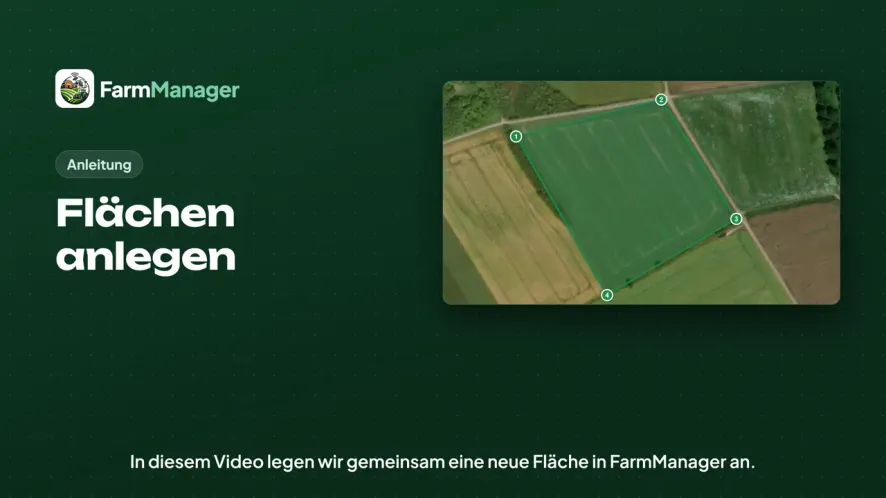
Antwoorden op veelgestelde vragen over deze module.
Deze modules horen bij hetzelfde onderdeel en werken met dezelfde gegevens.
Veld & machines
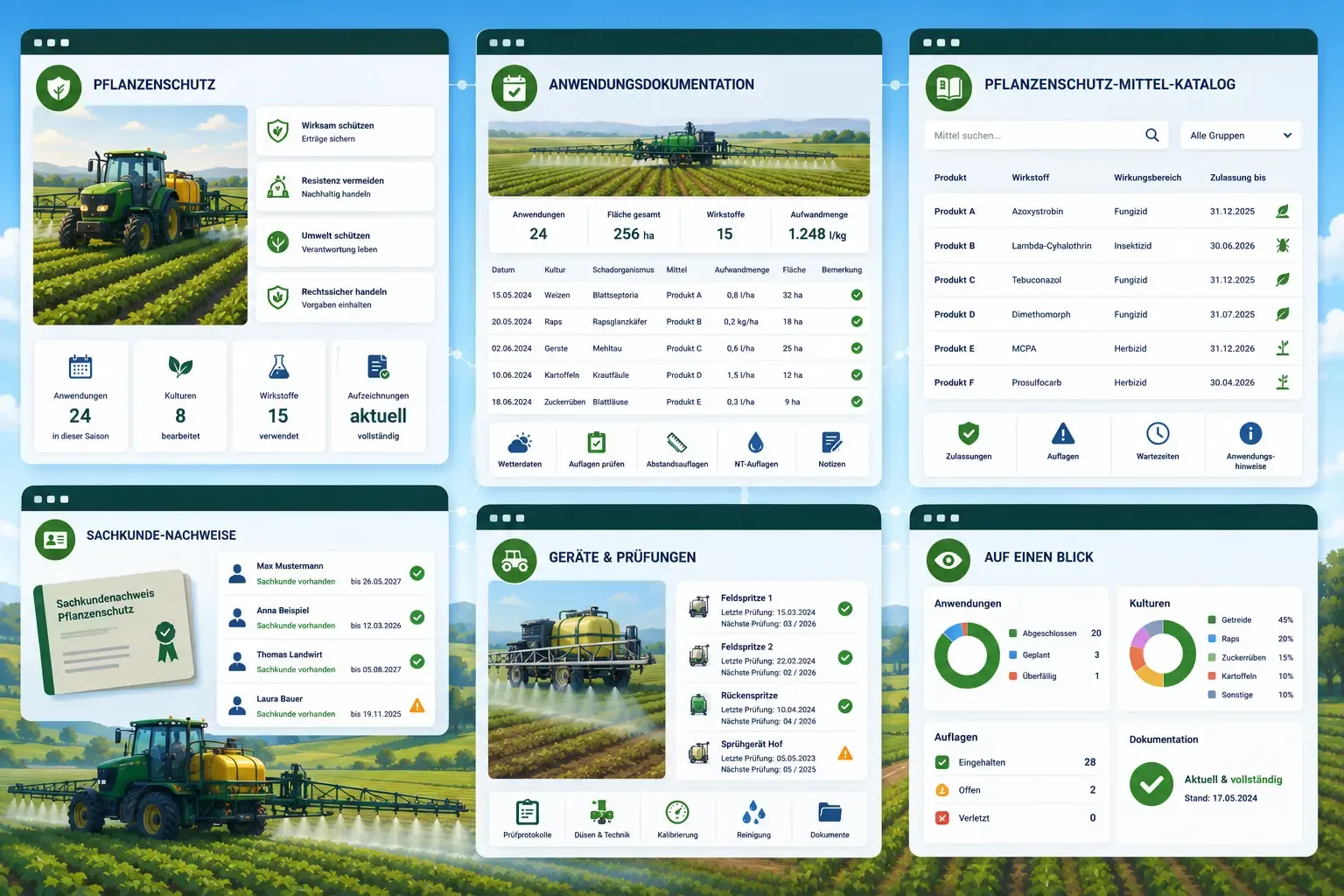
U test FarmManager 30 dagen gratis, en de inrichting doen we desgewenst samen met u, zonder meerprijs.