
Overzicht
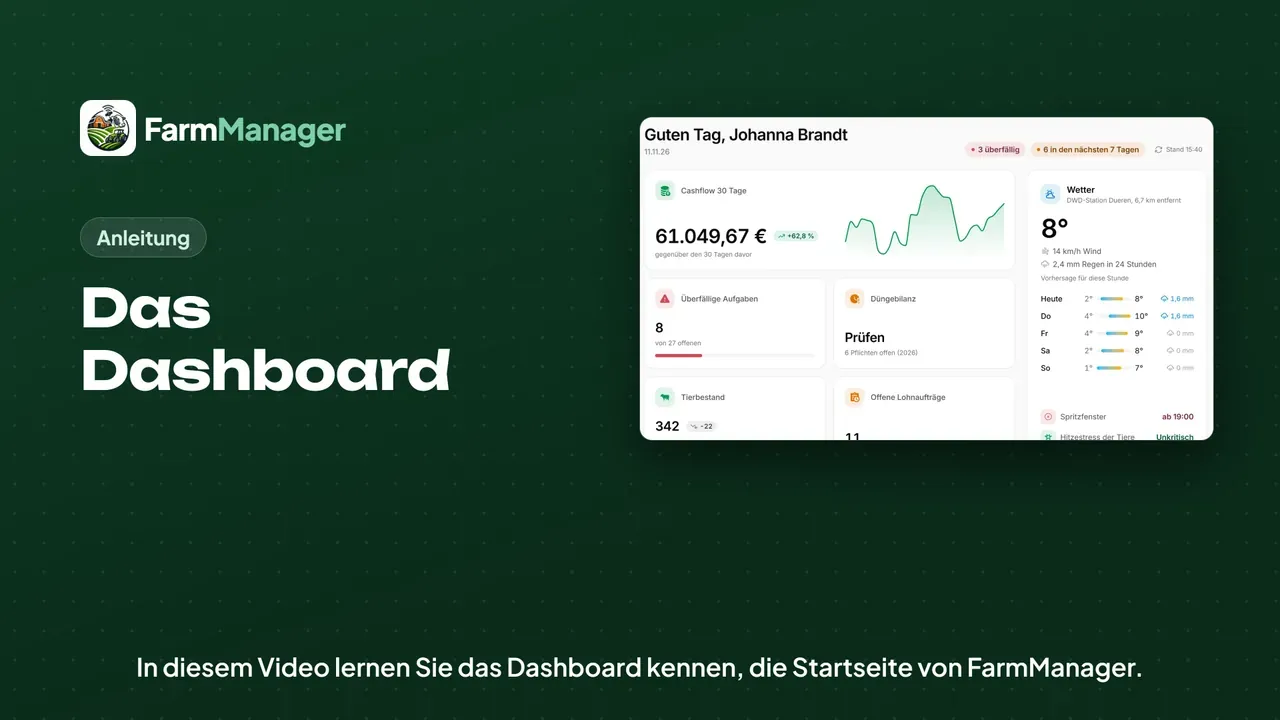
Na het aanmelden opent FarmManager het dashboard. Bovenaan staat hoeveel items achterstallig zijn en hoeveel er in de komende 7 dagen aan de beurt komen.
Daaronder volgen de kerncijfers van uw bedrijf, bijvoorbeeld de cashflow van de afgelopen 30 dagen en de achterstallige taken. Welke kerncijfers hier staan, hangt af van uw rol en uw pakket.
Rechts staat het weer van het dichtstbijzijnde station van de Duitse weerdienst, plus het eerstvolgende spuitvenster. Het weer verschijnt zodra een van uw percelen een omtrek heeft.
Te doen
Verderop staat onder Te doen wat er op de planning staat, gesorteerd op Achterstallig, Komende 7 dagen en Later.
Met de knoppen erboven toont u maar één onderdeel, bijvoorbeeld Diergezondheid. Met Alle ziet u weer elk item.
Termijnen
Klik daaronder op Alle termijnen beheren. Hier staat elke wettelijke termijn met zijn vervaldatum en met het gevolg als u hem mist.
Met het kruisje verbergt u een termijn die uw bedrijf niet raakt.
Hebt u een termijn gehaald, klik dan op Als voltooid markeren en daarna op Bevestigen. Voor die termijn krijgt u dan geen herinneringen meer.
De termijn staat nu als bevestigd in de lijst. Wilt u dat terugdraaien, klik dan op Ongedaan maken en bevestig, dan staat de termijn weer open.
Met Termijnenlijst sluiten klapt u de lijst weer in.
Weergaven
Rechtsboven kiest u bij Weergave voor welk werkgebied het dashboard wordt samengesteld.
Mijn dag toont uw dienst, de knop om Inklokken en uw eigen taken.
Onder Weergave vindt u ook het Bedrijfsoverzicht met de kerncijfers van alle onderdelen. Elk onderdeel is een groep die u met één klik openklapt.
Terug naar de startpagina gaat u via Weergave en Bedrijfsleiding.
Tips
FarmManager onthoudt de gekozen weergave voor uw account.
De cijfers gelden voor het tijdstip naast Bijgewerkt. Een klik erop rekent ze opnieuw uit.
Met de knoppen bovenaan legt u direct een taak of een uitgave vast of meldt u een gebrek.
Wilt u iets nalezen, klik dan bovenaan op Help.