
Willkommen
Beim ersten Besuch öffnet FarmManager ein Willkommensfenster mit den wichtigsten Funktionen.
Oben stehen Ihre nächsten Schritte: die Kundendaten vervollständigen, Benutzer einladen, das Abonnement wählen und, wenn Sie Tiere halten, die HI-Tier-Anbindung einrichten.
Wenn Sie von einem anderen Programm kommen, finden Sie darunter den Weg zur Datenübernahme.
Weiter unten klappen Sie jedes Thema auf, das Sie gerade brauchen, zum Beispiel Hilfe & Handbücher.
Schließen Sie das Fenster oben rechts mit dem Kreuz.
Betriebsprofil
Danach fragt FarmManager nach Ihrem Betriebsprofil, also welche Tierarten und Tätigkeitsbereiche zu Ihrem Betrieb gehören. Währung und Einheitensystem stehen schon auf Euro und metrisch.
Klicken Sie auf Tierarten und suchen Sie Ihre Tiere, zum Beispiel Rind.
Wählen Sie unter Tätigkeitsbereiche, womit Ihr Betrieb sonst arbeitet, zum Beispiel Ackerbau und Maschinen. Danach richtet sich, welche Module in der Seitenleiste stehen.
Klicken Sie auf Speichern.
Menü anpassen
Jetzt öffnet sich Sichtbare Module. Hier wählen Sie, welche Module in der Seitenleiste erscheinen.
Entfernen Sie den Haken bei allem, was Sie nicht brauchen, zum Beispiel bei Projekte.
Mit Alle abwählen nehmen Sie einen ganzen Bereich heraus. Ausgeblendete Module erreichen Sie weiter über die Suche.
Klicken Sie zum Schluss auf Speichern.
Das Dashboard
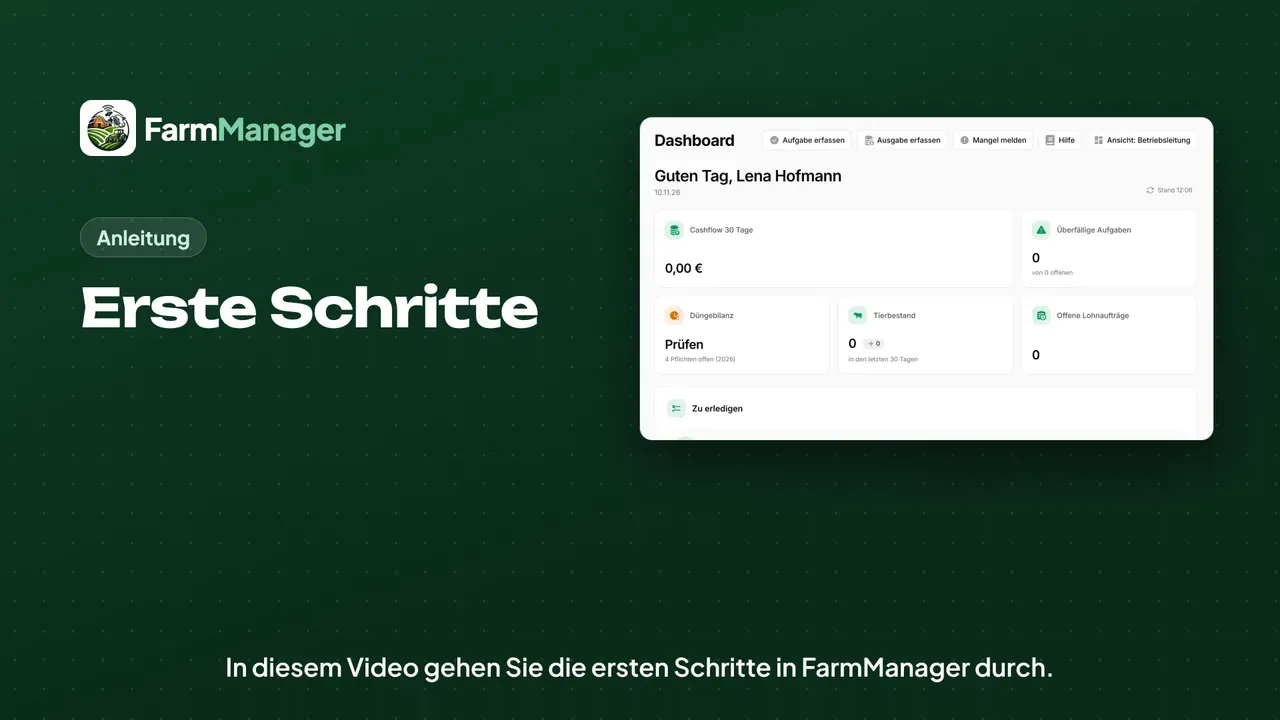
Jetzt sehen Sie Ihr Dashboard mit einigen Kennzahlen und dem, was gerade ansteht.
Links steht das Menü mit den Modulen, die Sie gerade ausgewählt haben.
Über die Knöpfe oben erfassen Sie häufige Dinge direkt, etwa eine Aufgabe oder eine Ausgabe.
Tipps
Das Willkommensfenster öffnen Sie jederzeit wieder: Klicken Sie oben rechts auf Ihr Profil und wählen Sie Erste Schritte.
Im selben Menü finden Sie die Kundendaten und die Abonnement-Verwaltung.
Sie können das Menü später über den Knopf neben der Menüsuche anpassen.
Ein Klick auf Hilfe öffnet das Handbuch zu der Seite, auf der Sie gerade stehen.