
Общ преглед
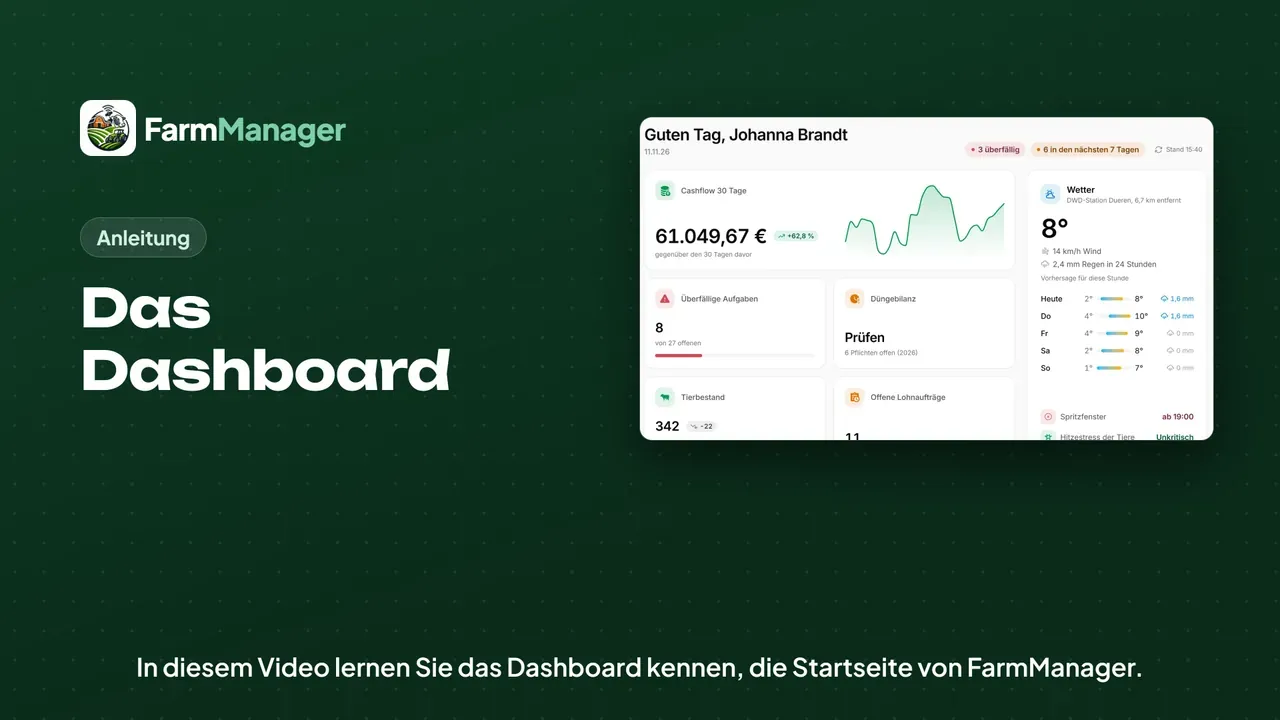
След влизане FarmManager отваря таблото. Горе пише колко записа са просрочени и колко изтичат през следващите 7 дни.
Отдолу следват показателите на стопанството ви, например паричният поток за последните 30 дни и просрочените задачи. Кои показатели се виждат тук, зависи от ролята и от пакета ви.
Вдясно е времето от най-близката станция на Германската метеорологична служба, заедно със следващия прозорец за пръскане. Времето се показва, щом някоя от площите ви има очертание.
За изпълнение
По-долу под За изпълнение е показано какво предстои, подредено по Просрочени, Следващите 7 дни и По-късно.
С бутоните отгоре показвате само една област, например Здраве на животните. С Всички отново виждате всеки запис.
Срокове
Отдолу кликнете върху Управление на всички срокове. Тук е всеки законов срок с падежа му и с последствието, ако го пропуснете.
С кръстчето скривате срок, който не засяга стопанството ви.
Ако сте спазили даден срок, кликнете върху Маркирай като изпълнено и после върху Потвърди. За този срок вече не получавате напомняния.
Срокът вече е отбелязан в списъка като потвърден. Ако искате да го върнете, кликнете върху Отмяна и потвърдете, тогава срокът отново е отворен.
С Затвори списъка със срокове свивате списъка.
Изгледи
Горе вдясно под Изглед избирате за коя работна област да се подреди таблото.
Моят ден показва вашата смяна, бутона Начало на работа и собствените ви задачи.
Под Изглед намирате и Преглед на стопанството с показателите на всички области. Всяка област е група, която отваряте с едно кликване.
Обратно към стартовата страница се връщате през Изглед и Ръководство на стопанството.
Съвети
FarmManager запомня избрания изглед за акаунта ви.
Числата важат за часа до Актуално към. Кликване върху него ги изчислява отново.
С бутоните горе записвате направо задача или разход или подавате сигнал за повреда.
Ако искате да прочетете нещо, кликнете горе върху Помощ.