
Welkom
Bij het eerste bezoek opent FarmManager een welkomstvenster met de belangrijkste functies.
Bovenaan staan uw volgende stappen: de klantgegevens aanvullen, gebruikers uitnodigen, het abonnement kiezen en, als u dieren houdt, de HI-Tier-koppeling instellen.
Als u van een ander programma komt, vindt u daaronder de weg naar de gegevensovername.
Verderop klapt u elk onderwerp open dat u nodig heeft, bijvoorbeeld Help & handleidingen.
Sluit het venster met het kruisje rechtsboven.
Bedrijfsprofiel
Daarna vraagt FarmManager naar uw Bedrijfsprofiel, dus welke diersoorten en bedrijfsactiviteiten bij uw bedrijf horen. Valuta en Eenhedenstelsel staan al op euro en metrisch.
Klik op Diersoorten en zoek uw dieren, bijvoorbeeld Koe.
Kies onder Bedrijfsactiviteiten waar uw bedrijf verder mee werkt, bijvoorbeeld Akkerbouw / Percelen en Machines. Hiervan hangt af welke modules in de zijbalk staan.
Klik op Wijzigingen opslaan.
Menu aanpassen
Nu opent Zichtbare modules. Hier kiest u welke modules in de zijbalk verschijnen.
Haal het vinkje weg bij alles wat u niet nodig heeft, bijvoorbeeld bij Projecten.
Met Alles deselecteren haalt u een heel onderdeel weg. Verborgen modules bereikt u nog steeds via de zoekfunctie.
Klik tot slot op Opslaan.
Het dashboard
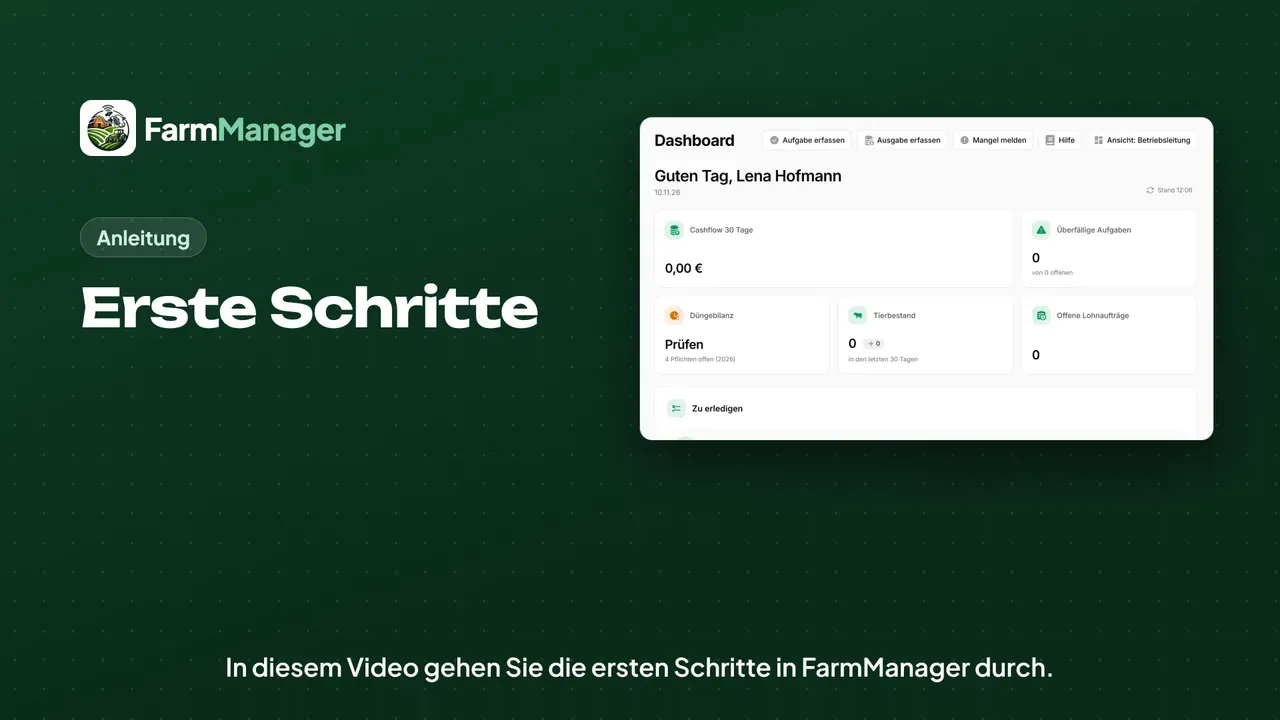
Nu ziet u uw dashboard met enkele kerncijfers en wat er op dit moment aan de beurt is.
Links staat het menu met de modules die u zojuist heeft gekozen.
Met de knoppen bovenaan legt u veelvoorkomende zaken direct vast, zoals een Taak of een Uitgave.
Tips
U kunt het welkomstvenster op elk moment opnieuw openen: klik rechtsboven op uw profiel en kies Aan de slag.
In hetzelfde menu vindt u de Klantgegevens en het Abonnementbeheer.
U kunt het menu later aanpassen met de knop naast het zoekveld van het menu.
Een klik op Help opent de handleiding bij de pagina waarop u zich bevindt.