
Gebruiker aanmaken
Klik in de zijbalk onder Gebruikersbeheer op Gebruikers. Onderaan de pagina ziet u hoeveel gebruikerslicenties uw bedrijf nog vrij heeft.
Klik rechtsboven op Gebruiker aanmaken.
Vul bij Naam de naam van de medewerker in, bijvoorbeeld Max Berger, en bij E-mail zijn adres. Daarheen stuurt FarmManager de uitnodiging.
Het Telefoonnummer is niet verplicht en Actief staat al aan. Klik op Volgende.
In de tweede stap staan optionele gegevens over de persoon, die alleen de bedrijfsleiding en de personeelsadministratie zien. Klik rechtsonder op Aanmaken.
Licentie toewijzen
FarmManager stuurt de medewerker nu een e-mail met zijn toegang. Om te kunnen werken heeft hij nog een licentie nodig.
Klik in het licentiebeheer naast zijn naam op Licentie toevoegen.
Rol en recht
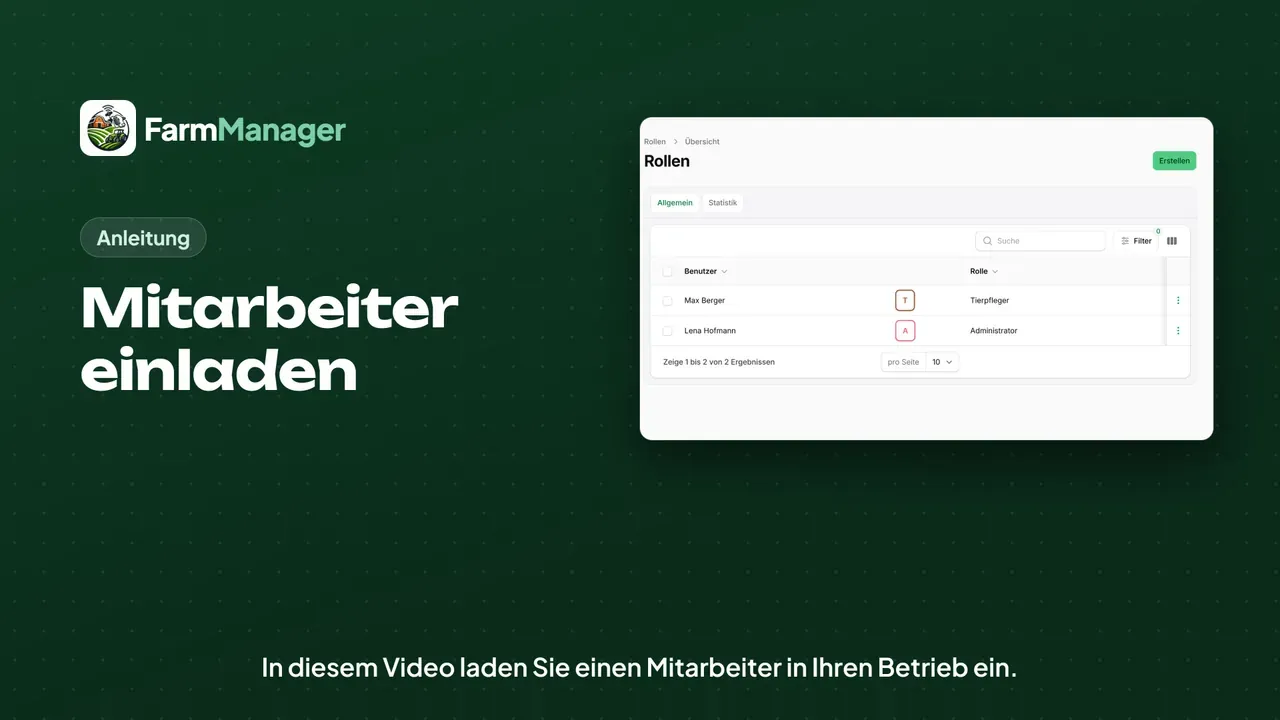
De rol bepaalt welke modules de medewerker ziet. Klik in de zijbalk op Rollen en dan op Rol toewijzen.
Kies bij Gebruiker de medewerker en bij Rol bijvoorbeeld Veeverzorger. Klik op Aanmaken.
Rechten bepalen wat de medewerker mag doen. Klik daarvoor onder Rollen op Rechten en dan op Recht toewijzen.
Kies opnieuw de medewerker en als recht bijvoorbeeld Toevoegen, zodat hij nieuwe gegevens mag invoeren. Klik op Aanmaken.
Uitnodiging accepteren
De medewerker krijgt een e-mail met als onderwerp E-mailadres verifiëren en een eenmalig wachtwoord. Hij klikt daarin op E-mailadres verifiëren.
Dan meldt hij zich aan met zijn E-mailadres en het eenmalige wachtwoord.
Op de pagina Wachtwoord instellen kiest hij zijn eigen wachtwoord, gaat hij akkoord met de gebruiksvoorwaarden en klikt hij op Wachtwoord instellen.
FarmManager biedt hem nog een passkey aan. Daarna ziet hij het welkomstvenster en in het menu de modules van zijn rol.
Tips
Als u meerdere medewerkers aanmaakt, gaat het sneller via Gebruikers importeren.
Voor een dierenartspraktijk, adviseur of boekhouder is er Gasttoegang: alleen om te lezen, met een einddatum en zonder gebruikerslicentie.