
Account aanmaken
Open farmmanager.cloud en klik rechtsboven op Nu starten. De pagina Registreren als nieuwe klant opent in een nieuw tabblad.
Vul bij Naam uw naam in en daaronder uw E-mailadres. Velden met een rood sterretje moet u invullen.
Kies een Wachtwoord en voer het bij Wachtwoord bevestigen nog een keer in.
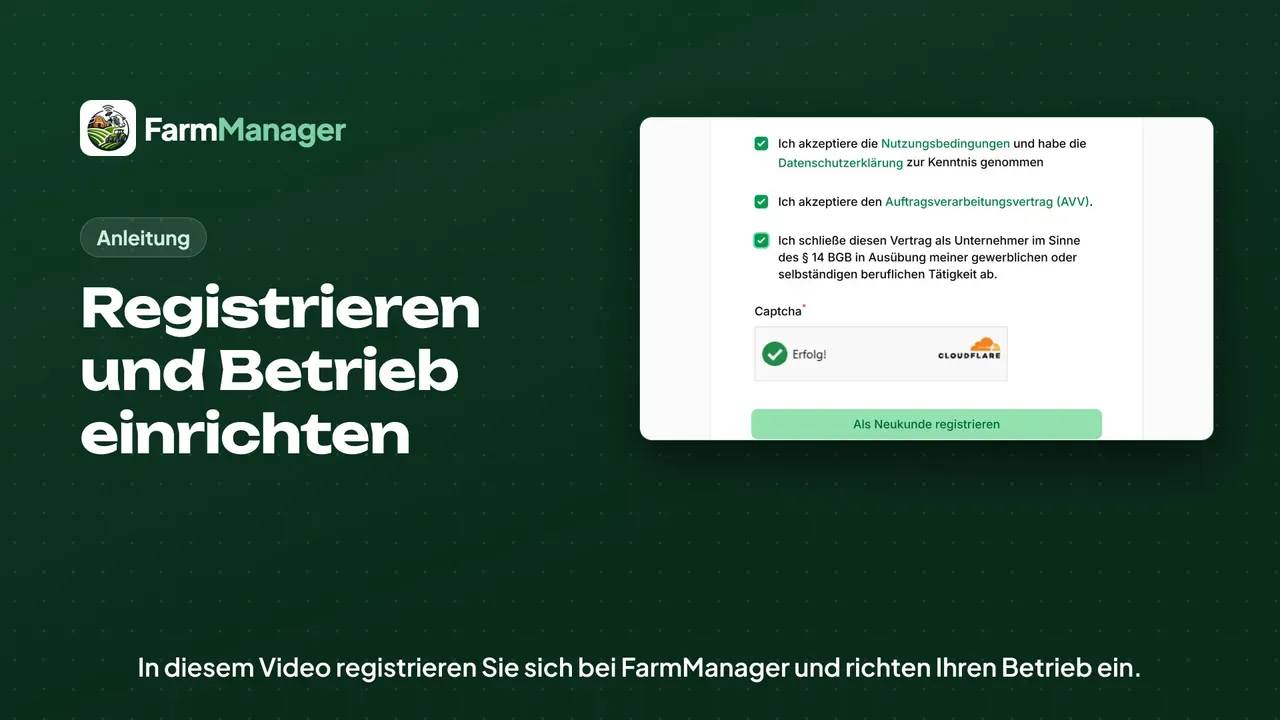
Zet verderop de drie vinkjes. Daarmee gaat u akkoord met de Gebruiksvoorwaarden en de Verwerkersovereenkomst en bevestigt u dat u de overeenkomst als ondernemer sluit.
Bij Captcha controleert Cloudflare of een mens de pagina bedient. Als daar een vakje verschijnt, klikt u het aan.
Zodra daar Gelukt! staat, klikt u op Registreren als nieuwe klant.
E-mail bevestigen
Open in uw mailbox het bericht met als onderwerp E-mailadres verifiëren.
Klik in het bericht op de knop E-mailadres verifiëren.
Bedrijf instellen
Daarna opent FarmManager de pagina Klantgegevens invoeren. Vul bij Bedrijfsnaam de naam van uw bedrijf in, bijvoorbeeld Hof Hofmann.
Bij E-mail komt het adres van het bedrijf. Het Telefoonnummer is niet verplicht.
Geef het adres op met Straat, Huisnummer, Plaats en Postcode. Verplicht zijn alleen plaats en postcode.
Bij Land staat Duitsland al ingesteld, de Regio is niet verplicht.
Pakket en passkey
Kies tot slot welk pakket u wilt uitproberen.
De bovenste keuze past bij bedrijven zonder veehouderij, dus akkerbouw, grasland, speciale teelten en bos. Daarbij vraagt FarmManager nog of u medewerkers of seizoenskrachten in dienst heeft en of u bos beheert.
Met de onderste keuze staan tijdens de test alle modules voor u open, ook die voor de veehouderij. Wat u daarna afneemt, beslist u later.
Klik op Klantgegevens bevestigen.
Daarna biedt FarmManager een passkey aan. Daarmee meldt u zich voortaan aan met een vingerafdruk, gezichtsherkenning of de pincode van uw apparaat.
Klik op Passkey nu instellen en volg de aanwijzingen van uw browser. Als u liever bij het wachtwoord blijft, klikt u op Overslaan.
Daarna ziet u voor het eerst uw dashboard. De handleiding „Aan de slag” laat zien hoe het daar verdergaat.
Tips
Als u al een account heeft, klikt u op de registratiepagina bovenaan op inloggen op je account.
Met het oog in het wachtwoordveld ziet u of u een tikfout heeft gemaakt.
Als er geen e-mail binnenkomt, kijkt u in de spammap of klikt u op E-mail opnieuw verzenden.
Als een verplicht veld leeg is, toont de browser bij een klik op Klantgegevens bevestigen een melding bij dat veld.
Tot de eerste aankoop kunt u de omvang van de test wijzigen in het Abonnementbeheer via Omvang proefperiode wijzigen.
U kunt de passkey ook later instellen in uw profiel, dat u rechtsboven onder uw naam vindt.