
Konto anlegen
Öffnen Sie farmmanager.cloud und klicken Sie oben rechts auf Jetzt starten. Die Seite Als Neukunde registrieren öffnet sich in einem neuen Tab.
Tragen Sie unter Name Ihren Namen und darunter Ihre E-Mail-Adresse ein. Felder mit rotem Sternchen müssen Sie ausfüllen.
Wählen Sie ein Passwort und geben Sie es unter Passwort bestätigen noch einmal ein.
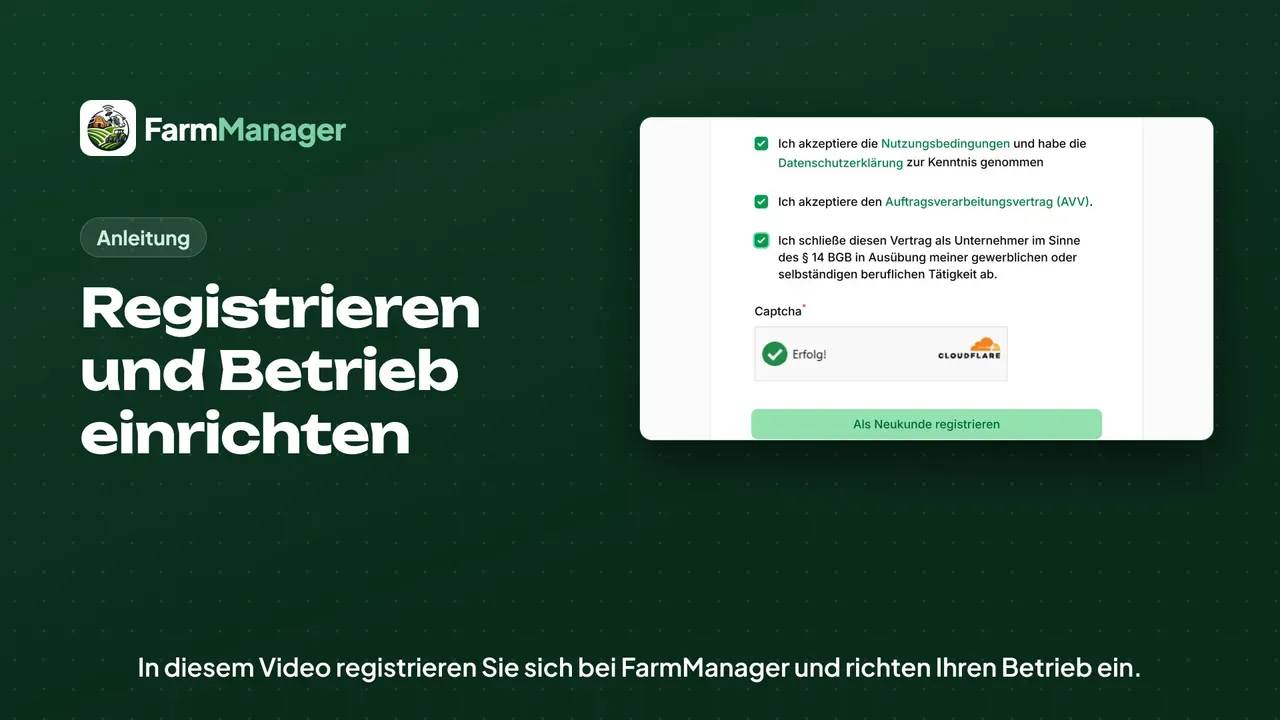
Setzen Sie weiter unten die drei Häkchen. Damit akzeptieren Sie die Nutzungsbedingungen und den Auftragsverarbeitungsvertrag und bestätigen, dass Sie den Vertrag als Unternehmer abschließen.
Unter Captcha prüft Cloudflare, ob ein Mensch die Seite bedient. Wenn dort ein Kästchen erscheint, klicken Sie es an.
Sobald dort Erfolg steht, klicken Sie auf Als Neukunde registrieren.
E-Mail bestätigen
Öffnen Sie in Ihrem Postfach die E-Mail mit dem Betreff E-Mail-Adresse verifizieren.
Klicken Sie in der E-Mail auf den Knopf E-Mail-Adresse verifizieren.
Betrieb einrichten
Danach öffnet FarmManager die Seite Kundendaten eingeben. Tragen Sie unter Firmenname den Namen Ihres Betriebs ein, zum Beispiel Hof Hofmann.
Unter E-Mail kommt die Adresse des Betriebs. Die Telefonnummer ist freiwillig.
Geben Sie die Adresse mit Straße, Hausnummer, Ort und Postleitzahl ein. Pflicht sind davon nur Ort und Postleitzahl.
Bei Land ist Deutschland schon eingestellt, die Region ist freiwillig.
Tarif und Passkey
Wählen Sie zum Schluss, welchen Tarif Sie testen möchten.
Die obere Wahl passt für Betriebe ohne Tierhaltung, also für Ackerbau, Grünland, Sonderkulturen und Wald. Dabei fragt FarmManager noch, ob Sie Mitarbeitende oder Saisonkräfte beschäftigen und ob Sie Wald bewirtschaften.
Mit der unteren Wahl stehen Ihnen im Test alle Module offen, auch die für die Tierhaltung. Was Sie danach buchen, entscheiden Sie später.
Klicken Sie auf Kundendaten bestätigen.
Danach bietet FarmManager einen Passkey an. Damit melden Sie sich künftig per Fingerabdruck, Gesichtserkennung oder Geräte-PIN an.
Klicken Sie auf Passkey jetzt einrichten und folgen Sie den Hinweisen Ihres Browsers. Wenn Sie lieber beim Passwort bleiben, klicken Sie auf Überspringen.
Danach sehen Sie zum ersten Mal Ihr Dashboard. Wie es dort weitergeht, zeigt die Anleitung „Erste Schritte“.
Tipps
Wenn Sie schon ein Konto haben, klicken Sie auf der Registrierungsseite oben auf mit Konto anmelden.
Mit dem Auge im Passwortfeld sehen Sie, ob Sie sich vertippt haben.
Wenn keine E-Mail ankommt, sehen Sie im Spam-Ordner nach oder klicken Sie auf E-Mail erneut senden.
Wenn ein Pflichtfeld leer ist, zeigt der Browser beim Klick auf Kundendaten bestätigen einen Hinweis an diesem Feld.
Bis zum ersten Kauf können Sie den Testumfang in der Abonnement-Verwaltung über Testumfang ändern wechseln.
Sie können den Passkey auch später in Ihrem Profil einrichten, das Sie oben rechts unter Ihrem Namen finden.