
Създаване на потребител
В страничната лента под Управление на потребители кликнете върху Потребители. Най-долу на страницата виждате колко свободни потребителски лиценза има стопанството ви.
Горе вдясно кликнете върху Създай Потребител.
Под Име въведете името на служителя, например Max Berger, а под Имейл неговия имейл адрес. На този адрес FarmManager изпраща поканата.
Телефонен номер е по желание, а Активен вече е включено. Кликнете върху Напред.
Във втората стъпка има незадължителни данни за лицето, които виждат само ръководството и управлението на персонала. Долу вдясно кликнете върху Създай.
Даване на лиценз
Сега FarmManager изпраща на служителя писмо с достъпа му. За да работи, му трябва още лиценз.
В управлението на лицензите кликнете до името му върху Добави лиценз.
Роля и право
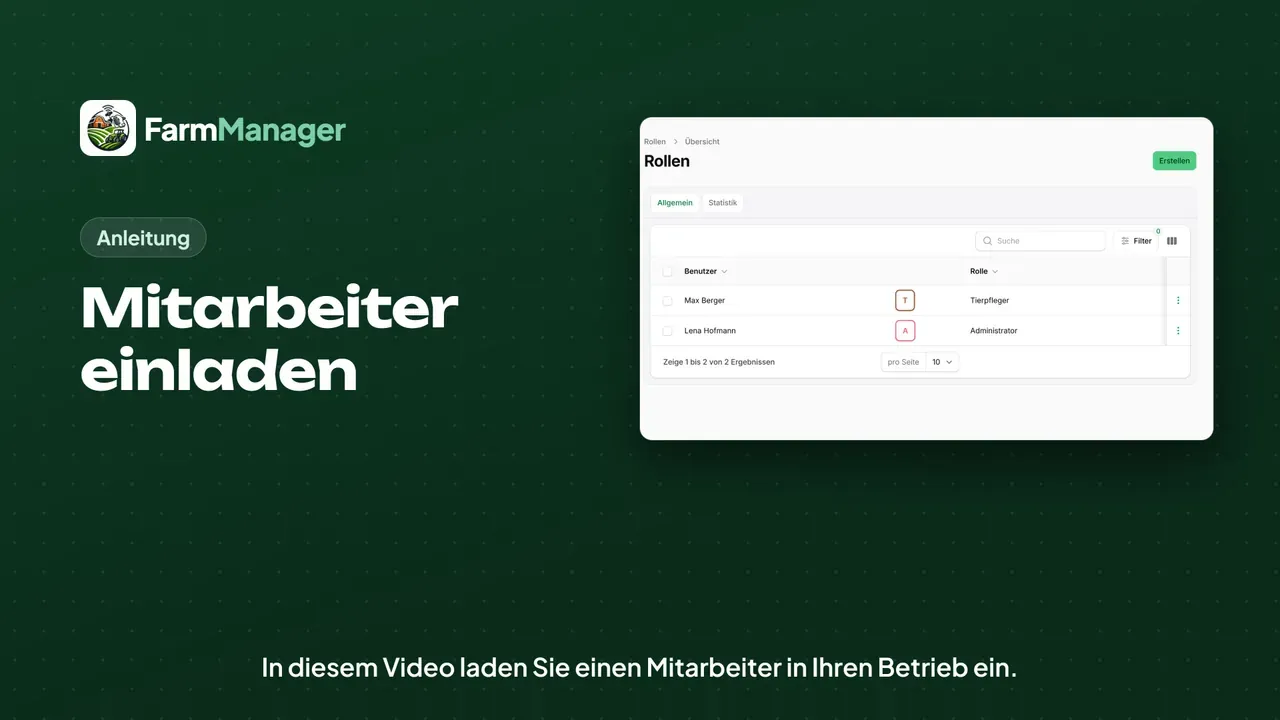
Ролята определя кои модули вижда служителят. В страничната лента кликнете върху Роли, после върху Назначаване на роля.
Под Потребител изберете служителя, а под Роля например „Грижещ се за животни“. Кликнете върху Създай.
Правата определят какво може да прави служителят. За целта под Роли кликнете върху Права, после върху Присвояване на право.
Изберете отново служителя, а като право например Създаване, за да може да добавя нови записи. Кликнете върху Създай.
Приемане на поканата
Служителят получава писмо с тема Потвърждаване на имейл адрес и еднократна парола. В него той кликва върху Потвърждаване на имейл адрес.
След това той влиза със своя Имейл и еднократната парола.
На страницата Задаване на парола той задава собствена парола, потвърждава условията за ползване и кликва върху Задаване на парола.
FarmManager му предлага и passkey. След това той вижда прозореца за добре дошли и в менюто модулите на своята роля.
Съвети
Ако създавате няколко служители, по-бързо е през Import Потребители.
За ветеринарна практика, консултант или счетоводна кантора има Достъп за гости: само за четене, с краен срок и без потребителски лиценз.