Módulos

Calendario y Tareas

Usted planifica el trabajo de la explotación con tareas y un calendario compartido y se coordina con su equipo en el chat.

Más sobre Calendario y Tareas

Con un calendario compartido y tareas con prioridades y plazos, su equipo sabe qué está pendiente, desde la planificación hasta el trabajo en el campo.
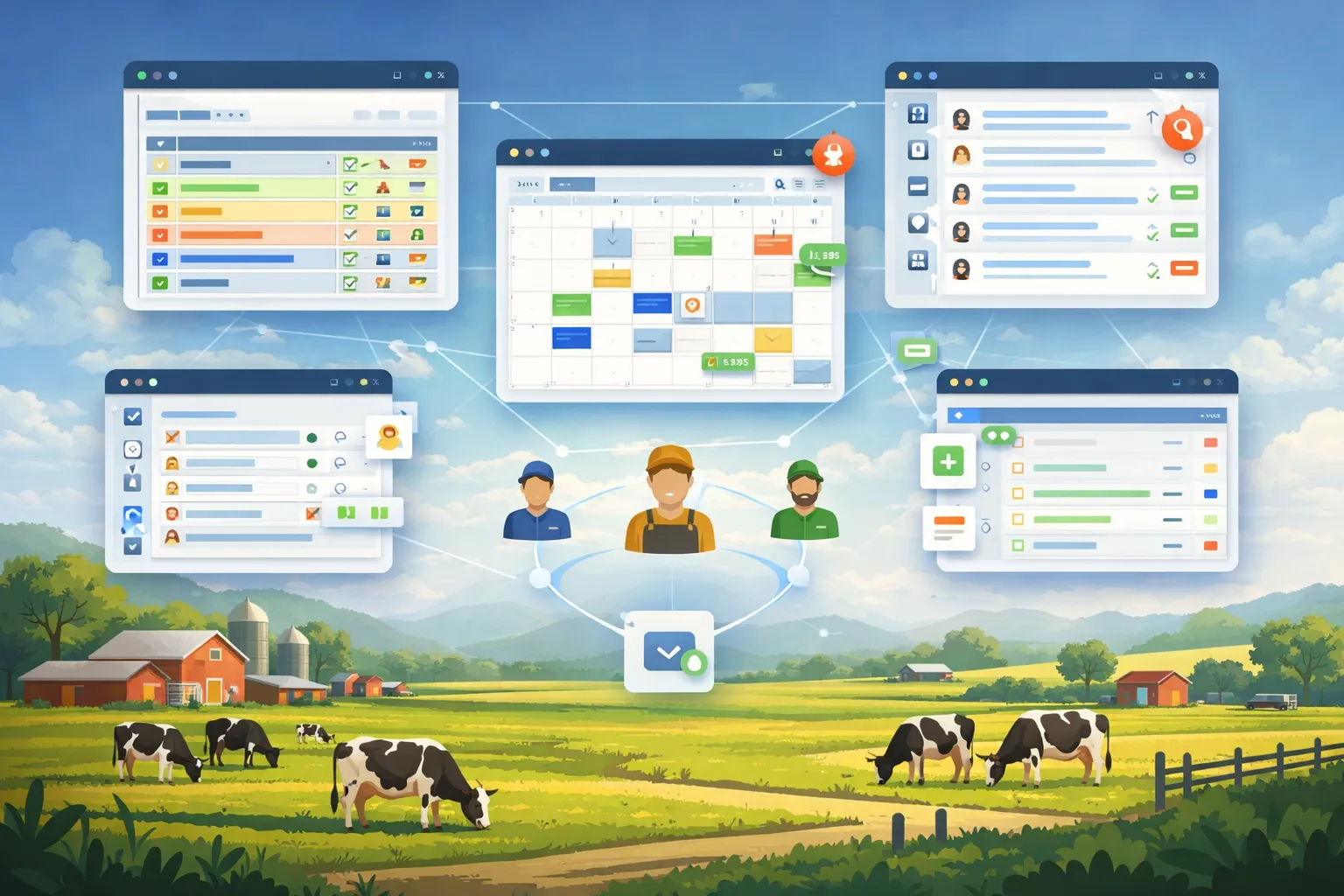
Escena de granja con vacas pastando: tres agricultores están conectados mediante líneas a ventanas de aplicación que muestran una lista de tareas, un calendario con bloques de fechas de colores y paneles de notificaciones.
Funciones principales

Lo más importante de Calendario y Tareas

Los detalles de cada función figuran más abajo, en su grupo.

Chat del equipo

En el chat del equipo, las personas de su explotación escriben mensajes a toda la explotación, a un equipo o directamente a una persona.

Suscripción al calendario y exportación iCal

Con una dirección secreta usted suscribe el calendario de su granja en Google Calendar, Outlook o Apple Calendar.

Funciones por grupos

Planificar y repartir tareas

Las tareas con prioridad y plazo van a empleados individuales o a equipos enteros, y los trabajos más grandes se agrupan en un proyecto.

Ver todas las funciones

Gestión de Tareas

Usted crea tareas, las delega a otras personas y sigue cómo avanzan.

Ver más

Cree, delegue y haga seguimiento del progreso de las tareas. Establezca prioridades, plazos y asigne tareas a empleados individuales o equipos. Las tareas marcadas como «Autoasignable» las asume el propio personal, en las tareas de equipo, los miembros del equipo, y las devuelve si hace falta. A partir del plan Explotación (Pro), abre con un clic, desde el aviso de un stock mínimo no alcanzado (almacén, repuesto, medicamento), una tarea nueva con el título y la descripción ya rellenados. Con el plan Empresa (Premium), las personas que ven el plan de turnos asignan además una tarea a un turno planificado.

Parcialmente desde el plan Explotación (Pro)

Tareas con referencia, categorías y series por días de la semana

Una tarea puede vincularse a una máquina o a una parcela, y categorías propias con color la distinguen en la lista y en el calendario.

Ver más

Una tarea puede vincularse a una máquina, una parcela, un establo, un animal, un rebaño, un trabajo por contrato, una ubicación de almacén o un equipo de protección de cultivos; solo se ofrecen las áreas que abren el plan y el rol: los establos, por ejemplo, a partir del plan Explotación (Pro), los trabajos por contrato en el plan Empresa (Premium). Las máquinas, parcelas, establos y trabajos por contrato muestran sus tareas en la pestaña «Tareas», donde también crea de inmediato una nueva. Categorías propias con color, por ejemplo establo, taller u oficina, identifican las tareas en la lista y en el calendario y sirven de filtro. Cuando se completa una tarea recurrente, FarmManager crea la siguiente; las tareas semanales se repiten además en días fijos de la semana, como lunes, miércoles y viernes, también a través del fin de mes. «Duplicar» crea una nueva tarea abierta con categoría, referencia, asignación, repetición y lista de comprobación; los comentarios, los archivos y el estado de hecha no se copian.

Parcialmente desde el plan Explotación (Pro)

Plantillas: cree una vez, reutilice en cualquier lugar

Usted guarda entradas recurrentes como plantilla con nombre y la aplica con un clic a formularios nuevos.

Ver más

Guarde entradas recurrentes como una plantilla con nombre y aplíquela a nuevos formularios con un clic, para tareas con lista de comprobación, planes de cultivo y aplicaciones de fitosanitarios, a partir del plan Granja (Basic) también para alimentaciones y pautas de vacunación y tratamiento, a partir del plan Explotación (Pro) para planes de mantenimiento. Los tipos de plantilla que usa cada persona dependen de los módulos que habilita su rol. Cada plantilla es privada («Solo yo») o se comparte con toda la explotación; guarde un formulario completado con «Guardar como plantilla». Los campos regulados o calculados nunca se guardan deliberadamente en ella.

Parcialmente desde el plan Explotación (Pro)

Reasignar o aplazar varias tareas a la vez

Cuando el ordeñador se va una semana de vacaciones, usted pasa sus tareas abiertas a otra persona o a otro equipo en un solo paso.

Ver más

Cuando el ordeñador se va una semana de vacaciones, marque en la lista las tareas del ordeñador y elija «Reasignar / cambiar vencimiento». La persona o el equipo que elija sustituye la asignación de cada tarea marcada, y una fecha de vencimiento nueva se aplica a todas. Los campos que deje vacíos no cambian nada, y las tareas completadas se quedan como están. Los avisos llegan después agrupados. Cada persona afectada recibe un único mensaje con todas sus tareas modificadas, en lugar de un aviso por tarea. La acción solo la ven las personas que pueden editar tareas.

Proyectos con seguimiento

Algunos trabajos se alargan durante meses, como la reforma del establo de ganado joven o el traspaso de la explotación.

Ver más

Hay trabajos que se alargan durante meses, como la reforma del establo de ganado joven, la nueva solera de ensilado con su licencia de obras o el traspaso de la explotación. Para eso crea en «Proyectos» un proyecto, con estado, persona responsable, inicio y fecha objetivo. En el diario del proyecto anota notas breves con fecha, y el presupuesto del carpintero o las fotos de la obra los adjunta como archivos. Asigna tareas al proyecto, y la lista de tareas muestra a qué proyecto pertenece cada una. Para el seguimiento indica el día en que el proyecto debe volver a la mesa. Entonces aparece en el calendario, y la persona responsable recibe por la mañana un recordatorio en la app y por correo electrónico, cada día de nuevo, hasta que alguien indique un nuevo día o cierre el proyecto. Si nadie es responsable, el recordatorio va a la dirección de la explotación. A partir del plan Explotación (Pro) un proyecto tiene presupuesto. Contabiliza gastos en el proyecto y ve cuánto de él está ya gastado. Una factura en coronas danesas aparece junto a él en su propia moneda y no se convierte. En el plan Empresa (Premium), los proyectos abiertos están disponibles como centro de coste cuando alguien ficha sus horas. Si elimina un proyecto, se conservan sus tareas, gastos y horas. Los proyectos existen en todos los planes, ya desde el plan Campo y Bosque (Lite).

Parcialmente desde el plan Explotación (Pro)

Realizar tareas y registrar sobre el terreno

Los pasos, las fotos y los comentarios pertenecen a la tarea, y sin cobertura anota tareas nuevas o da por hechas las suyas en el registro de campo del navegador.

Ver todas las funciones

Listas de Comprobación en Tareas

Usted divide una tarea en pasos individuales, cada uno con su denominación y una nota opcional.

Ver más

Divida una tarea en pasos individuales, cada uno con su denominación y una nota opcional. La persona a la que está asignada la tarea y quien la creó marcan los pasos en la propia tarea o directamente en la lista de tareas, incluso sin permiso de edición; de cada paso FarmManager guarda quién lo marcó y cuándo. Si lo desea, una tarea solo puede cerrarse cuando todos los pasos están hechos. La lista muestra el progreso, por ejemplo 3/5, y filtra las tareas con pasos pendientes. Los procesos con pasos siempre iguales los guarda como plantilla de tarea.

Adjuntos en Tareas

A una tarea se adjuntan fotos, documentos, notas de voz y vídeos, por ejemplo la foto de la cerca dañada.

Ver más

A una tarea puede adjuntar fotos, documentos (PDF, Office, texto y CSV), notas de voz y vídeos, por ejemplo, la foto de la cerca dañada o unas instrucciones de trabajo en PDF. En la tarea, las fotos aparecen como imágenes, las notas de voz y los vídeos con su propio reproductor y los documentos como enlace, cada uno con la persona que lo subió y la hora. Puede abrir los archivos quien puede ver la tarea; añadirlos y quitarlos, quien puede editarla. Los archivos se guardan separados por explotaciones y cada acceso se vuelve a comprobar.

Comentarios en tareas

Cada tarea tiene en su página un historial de comentarios propio.

Ver más

Cada tarea tiene en su página un historial de comentarios propio. Allí adjunta fotos y documentos a un comentario y menciona a compañeras y compañeros con @; solo se notifica a las personas que pueden ver la tarea. Quien recibe la tarea, quien la creó y el equipo responsable la siguen automáticamente, también después de una reasignación. Los comentarios nuevos avisan a través de la campana y como Web Push, nunca al propio autor y agrupados en lugar de por cada frase; una mención avisa siempre.

Registro de Campo sin Cobertura

En el navegador usted anota una tarea nueva sin cobertura, da por hecha una tarea propia y, con el plan Empresa (Premium), también ficha su entrada.

Ver más

Desde Calendario › «Registro de campo (sin conexión)», el menú de usuario, el botón «Registrar» de la página de inicio (en el smartphone) o el acceso directo del icono de la app instalada se abre en el navegador una página de registro reducida. Allí anota una tarea nueva con una nota y ficha la entrada, con el plan Empresa (Premium), también sin cobertura. Del mismo modo da por hecha allí una tarea abierta que le han asignado o que usted ha creado, y su nota se guarda como comentario en la tarea. El dispositivo tiene que haber cargado la tarea antes, con conexión. Una tarea cuya lista de comprobación deba estar marcada por completo no se puede dar por hecha allí. Si la tarea se ha modificado, completado o eliminado entretanto, FarmManager no la da por hecha. El motivo lo muestra el registro de campo, y la nota queda a la espera de una decisión en la oficina. A partir del plan Explotación (Pro) fotografía allí también justificantes con «Justificante (foto)». La foto se reduce de tamaño en el dispositivo y se guarda sin datos de ubicación, y tras la transmisión llega a la entrada de justificantes, con el momento de la toma como hora de entrada. En todos los planes toma allí, con «Foto de seguimiento de superficies», las fotos de una solicitud de fotos abierta del organismo pagador. El dispositivo registra por sí mismo la ubicación, la dirección de la toma y la hora, y sin ubicación la página no guarda una foto así. Las entradas se quedan en el dispositivo y se transmiten en cuanto vuelve a haber conexión; como hora cuenta el momento del registro. Una vez abierta con conexión, la página también funciona sin ella: FarmManager la precarga en segundo plano una vez por sesión del navegador. La página está pensada para el trabajo al aire libre: botones grandes, contrastes marcados, modo claro u oscuro tal como esté ajustado en el dispositivo o en FarmManager; una insignia muestra si el dispositivo está conectado o trabaja sin conexión, y una cifra grande indica los registros que aún esperan la transmisión. Si se pierde la conexión mientras trabaja en FarmManager, aparece al pie de la página un aviso con el enlace «Ir al registro de campo». La cruz lo oculta hasta la próxima interrupción. El aviso solo aparece para las personas que pueden usar el registro de campo. En las apps para Android y iOS no existe el registro de campo.

Parcialmente desde el plan Explotación (Pro)

Calendario y citas

Las citas de los módulos y sus propias entradas aparecen en un solo calendario, que también ve en el móvil mediante una suscripción.

Ver todas las funciones

Calendario

Cada persona ve los tipos de evento que su rol libera en el plan contratado y qué hay pendiente y cuándo.

Ver más

Un calendario central para ciclos de cría, ventanas de cosecha, mantenimiento y tareas, en el plan Empresa (Premium) también para trabajos por contrato (desactivable por trabajo). Los ciclos de cría con los partos esperados solo aparecen en el calendario a partir del plan Explotación (Pro). Cada persona ve los tipos de evento que habilita su rol y, de un vistazo, qué está pendiente y cuándo. Añada sus propias entradas de calendario con visibilidad personalizada (personal, compartida con equipos o personas concretos, toda la granja o, si pertenece a varias granjas, «Todas las granjas», entonces solo para usted en cada una de sus granjas) y series recurrentes (diarias, semanales, mensuales, anuales) e importe citas como archivo .ics desde Outlook, Google o Apple. Las series llegan con ritmo, intervalo, fecha de fin, días de la semana (también «cada segundo martes del mes»), número de citas y días omitidos. Otras partes de la regla, por ejemplo «solo en marzo y abril», no las incorpora la importación.

Parcialmente desde el plan Explotación (Pro)

Vistas, filtros y arrastrar y soltar

Usted cambia entre mes, semana, día y lista y filtra por tipo de evento.

Ver más

El calendario reúne hasta 18 tipos de evento: planes de pastoreo y de cultivo, eventos de animales, de máquinas y de campo, tareas, vacunaciones, tratamientos, cría, trabajos por contrato, periodos de cierre de la fertilización, plazos legales, plan de turnos, ausencias, mantenimientos pendientes, plazos de inspección e instrucciones de seguridad, los seguimientos de proyectos, además de citas propias. Alterna entre mes, semana, día y lista y filtra por tipo de evento; quien ve el plan de turnos filtra además los turnos y las ausencias por empleado. Un clic en un día abre un menú desde el que crea, por ejemplo, una tarea, una vacunación o un evento de campo con la fecha ya establecida. Las entradas que puede editar las arrastra a otro día con arrastrar y soltar; los trabajos por contrato y las vacaciones los modifica en su propio formulario, y los eventos de animales notificados a HI-Tier conservan su fecha.

Ausencias, mantenimientos y plazos de inspección en el calendario

Con el plan Empresa (Premium), el calendario muestra quién falta y en qué días.

Ver más

Con el plan Empresa (Premium), el calendario muestra quién falta y en qué días. Los compañeros ven solo el nombre con «ausente» o «ausencia solicitada», sin tipo ni motivo. El tipo de ausencia solo lo ven las personas que deciden sobre las vacaciones y la propia persona ausente; las ausencias rechazadas y canceladas no aparecen. A partir del plan Explotación (Pro), el calendario muestra la próxima fecha de vencimiento de cada plan de mantenimiento activo de una máquina. Ya desde el plan Campo y Bosque (Lite) aparecen allí las instrucciones de seguridad pendientes por tema, con el número de personas que aún las necesitan, las evaluaciones de riesgos que toca revisar y los informes de inspección de máquinas que caducan, por ejemplo la inspección UVV. Lo que ya está vencido aparece en rojo en el calendario. Los mantenimientos y los plazos de inspección los gestiona en el módulo correspondiente; en el calendario no se pueden mover. Cada uno de estos tipos de evento solo lo ve quien puede ver el módulo correspondiente, y todos pueden incluirse también en la suscripción al calendario.

Parcialmente desde el plan Empresa (Premium)

Citas recurrentes con días de la semana y excepciones

Usted fija las citas recurrentes propias en días concretos de la semana, por ejemplo la tienda de la granja en viernes y sábado.

Ver más

Sus propias citas recurrentes con repetición diaria o semanal las fija en días de la semana concretos, por ejemplo la tienda de la granja en viernes y sábado o el enjuague ácido de la instalación de ordeño en lunes y jueves. Una serie termina, si lo desea, tras un número fijo de citas, y los días sueltos, como un festivo, los excluye con «Omitir un día». Una serie mensual que empieza el día 31 se salta los meses que no tienen ese día, en lugar de pasar al mes siguiente. El calendario, la suscripción al calendario y el recordatorio del día de la cita muestran las mismas citas de la serie. En todos los planes, ya desde el plan Campo y Bosque (Lite).

Suscripción al calendario y exportación iCal

Con una dirección secreta usted suscribe el calendario de su granja en Google Calendar, Outlook o Apple Calendar.

Ver más

Con «Suscribir y exportar» › «Suscribir calendario» crea una dirección secreta con la que Google Calendar, Outlook o Apple Calendar suscriben el calendario de su granja. Usted elige los tipos de evento; la suscripción muestra los últimos 30 días y los próximos 12 meses y se actualiza sola, aunque Google consulta los calendarios suscritos a intervalos más largos, de modo que las citas nuevas aparecen allí con unas horas de retraso. La dirección se muestra exactamente una vez, con botón de copiar, código QR y una guía para las tres apps de calendario. Cada persona tiene una dirección por granja; puede finalizarse en cualquier momento y caduca por sí sola cuando se cambia la contraseña, se bloquea el acceso o se abandona la granja. La suscripción nunca muestra más de lo que la persona ve en el calendario (los derechos y el plan se comprueban de nuevo en cada consulta), y las ausencias aparecen solo como «ausente», sin tipo ni motivo. Para una importación única, descargue con «Exportar iCal» los tipos de evento elegidos de un periodo de hasta dos años como archivo .ics. En todos los planes, ya desde el plan Campo y Bosque (Lite).

Recordatorios y notificaciones

FarmManager avisa a los responsables de las citas y plazos pendientes en la app y por correo, y quien activó Web Push recibe los avisos también en el smartphone.

Ver todas las funciones

Recordatorio el día de la cita

Cada mañana FarmManager avisa a las personas implicadas en la app y con un correo que agrupa todas las entradas del día.

Ver más

Cada mañana FarmManager comprueba qué hay pendiente en el calendario y avisa a las personas implicadas en la app y con un correo electrónico que agrupa todas las entradas del día: citas propias, también de una serie, así como mantenimientos vencidos, vacunaciones y partos próximos y el fin de un tratamiento o de un periodo de retirada. FarmManager recuerda los mantenimientos vencidos y las vacunaciones y partos próximos a partir del plan Explotación (Pro). Una cita propia la reciben solo las personas que pueden verla; una personal, por tanto, solo usted.

Parcialmente desde el plan Explotación (Pro)

Notificaciones en la App y como Push (PWA)

Quien recibe una tarea asignada obtiene un aviso en la app y, si activó Web Push, también en el smartphone.

Ver más

Quien recibe una tarea nueva, personalmente o a través de su equipo, recibe un aviso en la app. Lo mismo ocurre cuando una tarea pasa más tarde a otra persona o a otro equipo. Si se aplaza el plazo de una tarea, las personas responsables reciben un aviso con la fecha nueva. Quien registra el cambio no recibe ningún aviso. Esas mismas notificaciones de la app se reflejan directamente en su teléfono o escritorio como mensajes Web Push: asignaciones de tareas, recordatorios de plazos y alertas le llegan incluso con FarmManager cerrado. Activarlas es siempre su decisión: una solicitud de adhesión de un toque durante la incorporación o un banner descartable que puede posponer, nunca una suscripción automática. Cada dispositivo gestiona su propia suscripción y funciona en Chrome, Edge, Firefox y Safari.

Correos de Recordatorio sobre Plazos y Atrasos

Además de la campana de la app, FarmManager avisa por correo a las personas adecuadas de los asuntos vencidos y por vencer.

Ver más

Más allá de la campana de la app, FarmManager avisa por correo a las personas adecuadas de los asuntos vencidos y por vencer: fechas de mantenimiento, muestras de suelo que caducan, plazos legales, la notificación del censo a fecha de referencia a HI-Tier (con conexión a HI-Tier establecida), notificaciones de antibióticos (TAM), transportes de purines y más. En lugar de muchos correos sueltos, FarmManager los agrupa en un resumen, agrupado por explotación y área, cada entrada con su plazo y un enlace directo a la app. Cada correo está redactado en el idioma del destinatario y enumera exactamente qué registros requieren atención; los destinatarios se filtran por rol, de modo que cada persona solo recibe recordatorios de los módulos con los que realmente trabaja. Cómo le llegan lo decide cada persona en su propio perfil: agrupados como resumen (opción por defecto), al instante en cada caso, o ninguno. El ajuste afecta solo a los correos; los avisos dentro de la app no se ven afectados, de modo que «sin correos» no hace desaparecer nada, y los recordatorios de calendario acordados siguen llegando en su momento.

Plazos Abiertos y Atrasos de un Vistazo

En la página de inicio, una lista muestra lo que encontraron las últimas comprobaciones programadas, por cada área de la que su rol es responsable.

Ver más

Bajo «Gestionar todos los plazos» en la página de inicio, una lista agrupa lo que las comprobaciones programadas encontraron por última vez para su explotación: por área, el número de asuntos abiertos, el próximo plazo, cuántos están atrasados y cuándo se comprobó por última vez. Lo atrasado aparece primero, y cada fila lleva directamente al módulo correspondiente. Se muestra el estado de la última ejecución programada, y cada fila aparece solo para los roles responsables de esa área. Los hallazgos individuales figuran además en la lista «Por hacer».

Chat del equipo

FarmManager crea un canal para la explotación y para cada equipo y mantiene actualizados a los miembros cuando alguien se incorpora o deja la explotación.

Ver todas las funciones

Chat del equipo

En el chat del equipo, las personas de su explotación escriben mensajes a toda la explotación, a un equipo o directamente a una persona.

Ver más

En el chat del equipo, las personas de su explotación se escriben mensajes cortos, a toda la explotación, a un equipo o como mensaje directo a una persona. FarmManager crea por sí mismo el canal de la explotación y el de cada equipo y mantiene al día a los miembros. Quien se incorpora a la explotación participa enseguida, y quien la deja ya no puede leer desde ese momento. Para la cosecha o la reforma del establo crea un canal temático y elige a los miembros. Un canal solo lo puede leer y escribir en él quien es miembro. A un mensaje puede adjuntar fotos o archivos, las respuestas aparecen debajo como hilo, y los mensajes propios se pueden editar y borrar. Quien es mencionado con @ y su nombre recibe un aviso en la campana y, si tiene Web Push activado, en el móvil. Por canal, cada persona decide si recibe avisos con cada mensaje, solo con menciones o nunca, y un canal silenciado no avisa en absoluto. Los avisos de una conversación animada llegan agrupados en lugar de con cada frase; una mención avisa siempre. El número de mensajes sin leer aparece en el elemento del menú. En una solicitud de acceso conforme al RGPD, los mensajes de una persona figuran en la exportación, y cuando se la elimina conforme al RGPD, sus mensajes desaparecen junto con los archivos adjuntos. En todos los planes, ya desde el plan Campo y Bosque (Lite).

Mensajes con confirmación de lectura en el chat del equipo

La dirección, la gerencia de la explotación y los responsables de personal activan la confirmación de lectura al escribir.

Ver más

La dirección, la gerencia de la explotación y los responsables de personal activan la confirmación de lectura al escribir en el chat del equipo, por ejemplo para el mensaje de que desde el lunes la esclusa de higiene del establo de vacas es obligatoria. Todas las personas que están en el canal reciben un aviso, incluso si han silenciado el canal, y confirman con «Leído y entendido». Bajo el mensaje figura cuántas personas ya han confirmado, y quien lo escribió ve los nombres de las que faltan. Quien no ha confirmado tras 24 horas recibe un único recordatorio. Bajo sus propios mensajes ve además si se han leído: en un mensaje directo «Entregado» o «Leído», en un canal, por ejemplo, «Leído por 4/7», y los nombres aparecen al pasar el ratón por encima. En todos los planes, ya desde el plan Campo y Bosque (Lite).

Mensajes de voz y registros compartidos en el chat del equipo

Quien no tiene las manos libres graba un mensaje de voz de hasta tres minutos, donde el navegador permite el micrófono.

Ver más

Quien no tiene las manos libres graba en el chat del equipo un mensaje de voz de hasta tres minutos. Se reproduce en el chat y no se transcribe. FarmManager solo muestra el botón de grabación donde el navegador permite grabar con el micrófono. Lo importante, como el número del servicio de urgencias veterinarias, lo fija arriba en el canal, y a un mensaje también puede responder solo con una reacción, como el pulgar hacia arriba. Para una máquina o una parcela concretas no hace falta un canal propio: «Compartir un registro» enlaza en el chat una tarea, una máquina, un trabajo por contrato, un establo, una parcela o un animal, y «Comentar» abre los comentarios de ese mismo registro, donde la conversación también se encuentra más tarde. Quien no puede ver el registro no ve en el chat ni su nombre ni los comentarios. En todos los planes, ya desde el plan Campo y Bosque (Lite).

Fotos y vídeos en el chat del equipo

FarmManager reduce las fotos del chat del equipo al subirlas a 1600 píxeles como máximo en el lado más largo.

Ver más

Las fotos que envía en el chat del equipo, FarmManager las reduce ya al cargarlas a 1600 píxeles como máximo en el lado más largo y después las comprime una vez más en el servidor. Así el almacenamiento no se llena de fotos del móvil a resolución completa, y para reconocer la mancha de aceite bajo el tractor la imagen sigue siendo lo bastante nítida. Los vídeos en el chat pueden pesar hasta 50 MB. Una grabación más larga la adjunta a la tarea, donde se permiten hasta 200 MB. Los archivos que adjunta a tareas, máquinas u otros registros fuera del chat, FarmManager los guarda tal como se cargaron. En todos los planes, ya desde el plan Campo y Bosque (Lite).

Preguntas frecuentes

Preguntas frecuentes

Respuestas a preguntas frecuentes sobre este módulo.

Módulos

Otros módulos

Estos módulos pertenecen a la misma área y trabajan con los mismos datos.

Personal y Organización

Pruébelo con sus propios animales y parcelas

Puede probar FarmManager 30 días gratis, y la configuración la hacemos juntos si lo desea, sin coste adicional.