Módulos

Empresa de Servicios Agrícolas

Desde el plan Explotación (Pro) usted gestiona clientes y compras de insumos, y con el plan Empresa (Premium) también trabajos por contrato con planificación, albarán y factura.

Más sobre Empresa de Servicios Agrícolas

Gestione clientes, trabajos por contrato y todo el flujo de facturación en un solo lugar: desde el primer presupuesto, pasando por el albarán, hasta la factura pagada, con planificación de operaciones, comparación de plan vs real, asientos contables vinculados y compra de insumos.
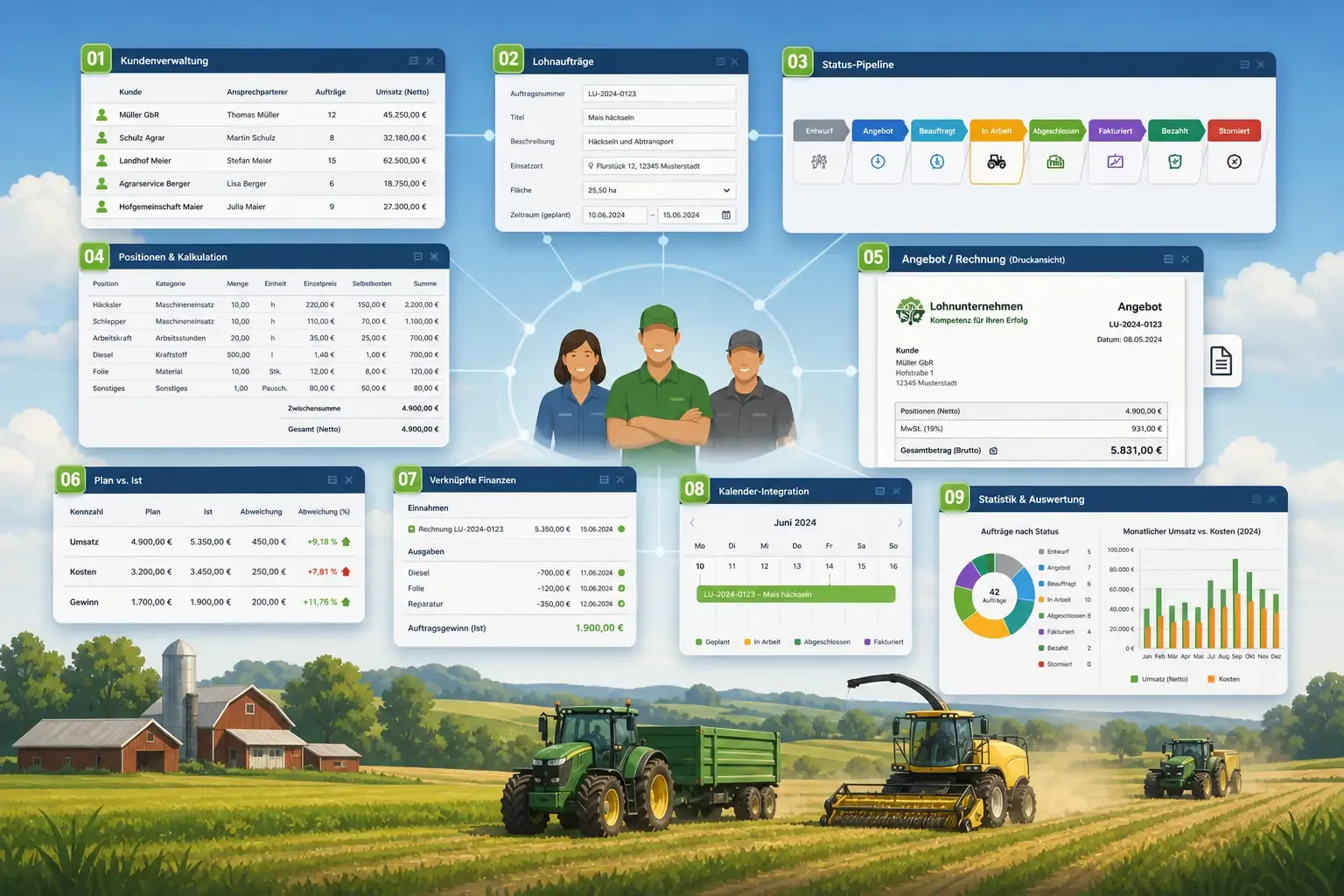
Ventanas de aplicación numeradas alrededor de tres personas: una tabla de clientes, un formulario de encargo de trabajo, un flujo de estados desde borrador hasta pagado, una tabla de cálculo de costes y un presupuesto en vista de impresión, con una cosechadora de forraje trabajando al fondo.
Funciones principales

Lo más importante en la empresa de servicios agrícolas

Los detalles de cada función figuran más abajo, en su grupo.

Registros fitosanitarios en parcelas de clientes y justificante de trabajo

Con el plan Empresa (Premium) usted registra lo que ha pulverizado en las parcelas de clientes y crea para el cliente el justificante de trabajo.

Catálogo de servicios con precios de cliente

Con el plan Empresa (Premium), usted guarda para cada servicio un precio estándar y para clientes concretos precios propios con vigencia.

Tablero de Planificación de Operaciones con Arrastrar y Soltar

Con arrastrar y soltar usted lleva las operaciones al carril de una cuadrilla, y el color de la tarjeta muestra siempre el estado.

App del Conductor «Mis Operaciones»

Los conductores ven en el móvil las operaciones del día y, con el permiso «Notificar el estado de las tareas», avanzan su estado.

Albaranes con firma del cliente y Factura Colectiva

El cliente firma el albarán en el dispositivo del conductor, y usted reúne los albaranes aceptados de un cliente en un borrador de factura.

Funciones por grupos

Trabajos por contrato y trabajos forestales

Usted crea trabajos por contrato para sus clientes, y en trabajos en el bosque registra además las pilas con sus metros cúbicos.

Más sobre explotación mixta y contratistas
Ver todas las funciones

Trabajos por Contrato con Flujo de Estados

Usted registra trabajos por contrato con ubicación, superficie y periodo de servicio, y cada trabajo recorre los estados desde borrador hasta pagado.

Ver más

Registre trabajos con número de orden generado automáticamente en formato LU-AAAA-####, título, descripción, ubicación, parcela vinculada y periodo de servicio planificado. Cada trabajo recorre el flujo completo: Borrador, Presupuestado, Confirmado, En Curso, Completado, Facturado, Pagado o Cancelado, cada uno destacado en color.

Desde el plan Empresa (Premium)

Integración con Calendario

Un trabajo por contrato aparece con periodo de servicio, cliente y color de estado en el calendario compartido, y los trabajos cancelados no se muestran.

Ver más

Cada trabajo por contrato aparece con periodo de servicio, cliente y color de estado en el calendario compartido del equipo; con el interruptor del trabajo (activado por defecto) se puede ocultar. Los trabajos cancelados no se muestran.

Desde el plan Empresa (Premium)

Trabajos por contrato como TaskData para el terminal

Los trabajos por contrato abiertos se descargan como TaskData (ISOXML) para el lápiz USB, y cada parcela del cliente se convierte en una orden.

Ver más

Los trabajos por contrato abiertos los descarga como TaskData (ISOXML) para el lápiz USB, uno por uno, para la lista filtrada o para los trabajos marcados. Cada parcela de cliente se convierte en el archivo en una orden propia con su límite. El cliente figura con nombre y dirección; el teléfono y el correo electrónico se quedan fuera, porque un lápiz así pasa por muchas manos. Los trabajos terminados, facturados, pagados y anulados no van incluidos. En el plan Empresa (Premium).

Desde el plan Empresa (Premium)

Trabajos forestales en el bosque del cliente

La lista de pilas con coordenadas va al transportista, que así encuentra la madera sin llamar por teléfono.

Ver más

Quien trabaja en invierno con cosechadora forestal y autocargador en el bosque de otros crea para ello un trabajo por contrato y activa «Trabajo forestal en el bosque del cliente». El trabajo recibe entonces las pestañas «Pilas» y «Órdenes de trabajo». Para cada pila anota el número o la placa, la especie, el surtido tal como está marcado en la madera, la cantidad en metros cúbicos sólidos sin corteza, el número de piezas y el día en que quedó lista. La ubicación la marca en el mapa, donde también figuran las parcelas del cliente, o toma en la pila la posición del móvil. Debajo de la lista aparece la suma de los metros cúbicos, y la lista de pilas con las coordenadas sale como CSV, Excel o PDF hacia el transportista, que así encuentra la madera sin llamar. La orden de trabajo conforme a la normativa de prevención de accidentes en trabajos forestales (VSG 4.3) para su propia cuadrilla la redacta en el mismo trabajo, igual que en una superficie forestal propia. Los trabajos forestales forman parte, como los trabajos por contrato, del plan Empresa (Premium).

Desde el plan Empresa (Premium)

Entregar pilas y facturar por metros cúbicos

Usted entrega pilas terminadas al propietario del bosque, si quiere con albarán, y factura por horas o por metros cúbicos entregados.

Ver más

Cuando el técnico forestal viene a hacer la recepción, marca las pilas terminadas y elige «Entregar al propietario del bosque». Anota el día y quién recibe las pilas. Si lo desea, FarmManager redacta entonces un albarán con una línea por pila. El propietario del bosque lo acepta como cualquier otro albarán, y una pila de un albarán aceptado ya no se puede modificar ni borrar. Se factura por horas o con la posición de trabajo «Por metros cúbicos entregados». En el segundo caso, el borrador de factura toma como cantidad los metros cúbicos entregados de las pilas. No cuenta las pilas cuyo albarán ya pasó por una factura colectiva. A la inversa, la madera que figura en la factura del trabajo no vuelve a aparecer en una factura colectiva. Un albarán cuyas pilas se han facturado así deja de contar entre los albaranes abiertos y lleva en la lista el estado «Facturado en la factura del encargo». Tras anular la factura vuelve a estar abierto.

Desde el plan Empresa (Premium)

Parcelas de clientes

Con el plan Empresa (Premium), FarmManager lleva los campos de sus clientes aparte de su cuaderno de campo, y los conductores reciben un enlace de navegación.

Ver todas las funciones

Importar parcelas de clientes

Usted incorpora las parcelas a partir de la exportación de la solicitud de superficies del cliente o de un archivo ISOXML.

Ver más

Los campos de sus clientes los lleva como parcelas de clientes, separadas de su propio cuaderno de campo. No pasan ni a su solicitud de superficies ni a su planificación de abonado ni a la estadística de superficies. Incorpora las parcelas desde la exportación de la solicitud de superficies del cliente (archivo Shape como ZIP, GeoJSON, KML/KMZ o GML) o desde un archivo ISOXML. En cuanto la conexión de agrirouter esté habilitada, en el diálogo también elige límites de parcela (Shape) o datos maestros ISOXML que hayan llegado a través de agrirouter. Una nueva importación del mismo cliente actualiza contorno, superficie, FLIK, cultivo y año de cosecha en lugar de crear las parcelas por duplicado; nombre, acceso y notas se quedan como usted los mantuvo. A partir del plan Empresa (Premium).

Desde el plan Empresa (Premium)

Parcelas de clientes en el trabajo por contrato

En el trabajo por contrato elige una o varias parcelas del cliente, y la superficie del trabajo sigue sus hectáreas hasta que introduce una cifra propia.

Ver más

En el trabajo por contrato elige una o varias parcelas del cliente, y la superficie del trabajo sigue sus hectáreas hasta que usted introduce una cifra propia. La captura automática de trabajos por telemática reconoce el trabajo de una máquina conectada en el contorno de las parcelas de clientes, mientras el trabajo esté en «Confirmado» o «En curso» y su periodo de ejecución esté vigente. Los conductores ven las parcelas en «Mis tareas» con superficie, FLIK, indicación de acceso y un enlace para la navegación, y un trabajo sin lugar de ejecución recibe al planificarlo sus parcelas como lugar de ejecución. En el albarán figuran parcela, FLIK y superficie; con la aceptación quedan fijados allí, y una parcela modificada más tarde ya no cambia el albarán.

Desde el plan Empresa (Premium)

Registros fitosanitarios en parcelas de clientes y justificante de trabajo

Con el plan Empresa (Premium) usted registra lo que ha pulverizado en las parcelas de clientes y crea para el cliente el justificante de trabajo.

Ver más

Quien aplica productos fitosanitarios como contratista registra la aplicación él mismo y entrega al cliente una copia (art. 4 del Reglamento de Ejecución (UE) 2023/564). En la pestaña «Registros de pulverización» del trabajo anota para ello lo que ha pulverizado en las parcelas de los clientes: parcela, fecha y hora, producto, dosis y agua, cultivo con estadio BBCH, organismo nocivo, conductor, pulverizador y meteorología. Al guardar, FarmManager fija la parcela y el FLIK, el producto con número de autorización y materias activas, el plazo de seguridad y el número de la acreditación de competencia que figura en su registro para el conductor ese día. El registro queda así aunque más tarde cambien el catálogo de productos o la parcela del cliente. Si su explotación exige la acreditación de competencia, no se puede registrar a un conductor sin acreditación válida. Para el cliente genera el justificante de trabajo por trabajo o para un cliente y un periodo, como PDF, como archivo conforme al reglamento en formato CSV o XML, o ambos por correo electrónico al cliente; el correo se archiva como carta comercial saliente. Si su cliente trabaja con FarmManager, lee el archivo CSV en su propio registro fitosanitario. Los trabajos por contrato forman parte del plan Empresa (Premium).

Desde el plan Empresa (Premium)

Precios y cálculo

En el catálogo de servicios usted fija lo que paga cada cliente, y conductores y planificadores no ven precios, todo con el plan Empresa (Premium).

Ver todas las funciones

Catálogo de servicios con precios de cliente

Con el plan Empresa (Premium), usted guarda para cada servicio un precio estándar y para clientes concretos precios propios con vigencia.

Ver más

En el catálogo de servicios figura cada servicio que vende como empresa de servicios agrícolas, con unidad y precio estándar, por ejemplo arar por hectárea, purín por metro cúbico o paca redonda por paca. Para clientes concretos guarda precios propios con vigencia, además de precios escalonados a partir de una cantidad determinada, un recargo por parcela pequeña y el desplazamiento por kilómetro. Cuando elige un servicio en una línea del trabajo, FarmManager introduce la unidad, la combinación de máquinas, la base de coste y el precio que ese cliente paga el día de inicio del trabajo. En un servicio por hectárea se añade como cantidad la superficie del trabajo. El catálogo de servicios pertenece, igual que los trabajos por contrato, al plan Empresa (Premium).

Desde el plan Empresa (Premium)

Precios del catálogo en el albarán y la factura

El conductor anota en el albarán servicio y cantidad, y FarmManager pone el precio del catálogo al guardar.

Ver más

Los operadores de equipos, planificadores, peones y técnicos ven el trabajo, pero no los precios: ni en las líneas, ni en las tarjetas de ingresos y beneficio, ni en la impresión del trabajo. El conductor anota en el albarán qué servicio ha realizado y en qué cantidad, y FarmManager pone el precio del catálogo al guardar. Un precio que, aun así, queda abierto en el albarán se toma del catálogo al hacer la factura colectiva, tal como rige para el cliente en la fecha del servicio. Un servicio con tipo de IVA propio se factura con ese tipo en la factura colectiva y en la factura del trabajo.

Desde el plan Empresa (Premium)

Lista de precios y actualización de precios

Cuando suben el gasóleo y los sueldos, usted actualiza los precios en un porcentaje desde una fecha de referencia.

Ver más

Antes de la campaña imprime la lista de precios como PDF, con los precios estándar para todos los clientes o con los precios de un solo cliente a una fecha concreta, junto con escalones, recargo y desplazamiento. Cuando suben el gasóleo y los salarios, actualiza los precios en un porcentaje a partir de una fecha. Los precios de cliente vigentes terminan entonces el día anterior, y desde esa fecha rige un nuevo acuerdo con los precios ajustados. Los trabajos y albaranes anteriores conservan sus precios.

Desde el plan Empresa (Premium)

Líneas y Cálculo

Usted registra tantas líneas por trabajo como quiera, y para máquinas FarmManager propone como coste propio la tarifa horaria de AfA, combustible y mantenimiento.

Ver más

Añada cualquier número de líneas por trabajo (uso de máquina, horas de trabajo, combustible, materiales, otros) con cantidad, unidad, precio unitario y coste propio: los totales se calculan automáticamente. En un uso de máquina elige vehículo portador, apero y conductor; la cantidad resulta del contador de horas de funcionamiento al inicio y al final, el combustible se introduce en litros y, como coste propio, FarmManager propone la tarifa horaria de la máquina a partir de AfA, combustible y mantenimiento.

Desde el plan Empresa (Premium)

Planificación de operaciones

En un tablero usted reparte cada día qué cuadrilla trabaja dónde con qué máquinas y conductores.

Ver todas las funciones

Tablero de Planificación de Operaciones con Arrastrar y Soltar

Con arrastrar y soltar usted lleva las operaciones al carril de una cuadrilla, y el color de la tarjeta muestra siempre el estado.

Ver más

Planifique la jornada de trabajo en un tablero: arrastre tarjetas de operación hasta el carril de una cuadrilla, ordénelas correctamente y ajuste el plan sobre la marcha. El color de la tarjeta muestra siempre el estado, y el progreso se actualiza automáticamente mientras las operaciones están en curso.

Desde el plan Empresa (Premium)

Planificación de Operaciones para Trabajos por Contrato

Los trabajos encargados y en curso sin operación planificada esperan en una bandeja de trabajos abiertos hasta que usted los arrastra a una cuadrilla.

Ver más

La misma planificación de operaciones está disponible como tablero propio para trabajos por contrato, con vista Gantt, aviso de capacidad e impresión de hoja diaria. Los trabajos confirmados y en curso sin operación planificada están en la bandeja «Trabajos abiertos»; si arrastra uno hasta el carril de una cuadrilla, el diálogo de operación se abre ya con los datos del trabajo.

Desde el plan Empresa (Premium)

Cuadrillas (Equipos de Máquinas y Conductores)

Usted crea cuadrillas fijas una sola vez, por ejemplo una cuadrilla de picado con picadora, remolques y tractor compactador, y las usa a diario.

Ver más

Cree cuadrillas fijas de máquinas y conductores una sola vez (por ejemplo una cuadrilla de picado formada por picadora, remolques de transporte y tractor compactador) y despliéguelas cada día. Para un día concreto puede cambiar la composición sin modificar la plantilla.

Desde el plan Empresa (Premium)

Detección Automática de Conflictos

El tablero avisa en cuanto un conductor o una máquina están reservados dos veces, un conductor está ausente o una máquina no está disponible.

Ver más

El tablero avisa en cuanto un conductor o una máquina está reservado dos veces, una cuadrilla está asignada por duplicado, un conductor está ausente o una máquina asignada no está disponible, por ejemplo fuera de servicio o en mantenimiento. Si la obligación de acreditar la competencia está activada como ajuste de la granja, avisa además de un conductor que, para una labor sujeta a esa obligación, como la protección de cultivos, no tiene una acreditación de competencia válida el día de la operación. Un panel «Conflictos hoy» agrupa todos los avisos con acceso directo a la cuadrilla afectada; además, un aviso de capacidad indica cuándo las horas planificadas superan la capacidad del día.

Desde el plan Empresa (Premium)

Siete Vistas del Mismo Día

Usted ve la planificación como carriles por cuadrilla, diagrama de Gantt, kanban, por ubicación o máquina, árbol o mapa.

Ver más

Vea la planificación como carriles por cuadrilla, como diagrama de Gantt sobre un periodo, como kanban de estado, por ubicación o parcela, por máquina, como árbol (cuadrilla → flota → persona) o como mapa, según en qué se esté concentrando en cada momento.

Desde el plan Empresa (Premium)

Manejo del tablero

Los filtros limitan el tablero por estado, cuadrillas, conductores o clientes, o muestran solo operaciones con conflicto o sin asignar.

Ver más

Una tarjeta movida la recupera con «Deshacer movimiento». En la vista de cuadrillas, «Auto-secuencia» ordena un carril según la hora de inicio planificada, y las flechas mueven una tarjeta hacia arriba o hacia abajo sin arrastrar. Los filtros acotan el tablero por estado, cuadrillas, conductor o cliente o muestran solo las operaciones con conflicto o sin asignar. Si una operación acaba en conflicto al moverla, el tablero indica de inmediato el motivo.

Desde el plan Empresa (Premium)

Clima por Día en el Tablero

Para cada día el tablero muestra temperatura y precipitación del DWD con coloración de helada y calor.

Ver más

Para cada día el tablero muestra temperatura mín./máx. y precipitación (DWD) con coloración de helada y calor: así planifica con antelación trabajos dependientes del clima como cosecha, laboreo del suelo o fitosanitarios.

Desde el plan Empresa (Premium)

Plantillas Diarias y Series Recurrentes

Usted guarda un plan de día completo como plantilla con nombre y crea operaciones recurrentes como serie.

Ver más

Guarde un plan de día completo como plantilla con nombre y cárguelo en cualquier día. Cree operaciones recurrentes como serie: diaria, semanal, mensual o anual.

Desde el plan Empresa (Premium)

Conductores y telemática

Sus conductores tienen el plan del día en el móvil o en papel, y al terminar las horas y la superficie vuelven al tablero.

Ver todas las funciones

App del Conductor «Mis Operaciones»

Los conductores ven en el móvil las operaciones del día y, con el permiso «Notificar el estado de las tareas», avanzan su estado.

Ver más

Los conductores ven en el móvil las operaciones del día. Con el permiso «Notificar el estado de las tareas» avanzan el estado de las operaciones que tienen asignadas y reportan la finalización con las horas reales, la superficie trabajada y una nota: el tablero incorpora el progreso automáticamente. Para ello no necesitan un permiso general de edición. Si una máquina de su cuadrilla está bloqueada o no está disponible, por ejemplo tras un control de seguridad no superado, la app le indica que lo aclare con la oficina antes de la operación.

Desde el plan Empresa (Premium)

Imprimir Hoja Diaria

Para los conductores del turno de mañana usted genera cada día una hoja A4 con todas las operaciones por cuadrilla para firmar.

Ver más

Genere una hoja diaria A4 en PDF para cada día: una sección por cuadrilla con todas sus operaciones y campos de firma Inicio / Terminado / Notas. El briefing matinal clásico para los conductores del turno de mañana.

Desde el plan Empresa (Premium)

Operaciones del día en el mapa

En la vista «Mapa», cada operación es una chincheta sobre su campo, con el contorno de la parcela del cliente en trabajos por contrato.

Ver más

En la vista «Mapa», cada operación del día aparece como una chincheta con el color de su estado sobre el campo, con el contorno de la parcela o, en los trabajos por contrato, de la parcela del cliente. La chincheta se sitúa en el acceso al campo y, si no hay, en el centro del campo, y una ronda de alimentación aparece en el establo del rebaño. Si entran datos de telemática, el mapa muestra también las máquinas con su traza de las últimas cuatro horas, aunque solo a las personas que pueden ver el mapa de flota en vivo. Para una operación a la que la cuadrilla todavía va de camino, indica la llegada aproximada de la siguiente máquina de la cuadrilla. Es una estimación en línea recta y no una planificación de ruta. Las operaciones sin lugar aparecen debajo del mapa. En «Mis tareas», el conductor ve en cada tarjeta de operación un pequeño mapa con su campo y debajo «Iniciar navegación», que abre la app de navegación en el móvil.

Desde el plan Empresa (Premium)

Registro de Datos Reales y Análisis de Utilización

Un análisis de los últimos 30 días muestra la tasa de finalización, la utilización de máquinas y el plan frente a lo real por cuadrilla.

Ver más

Al finalizar se registran las horas reales y la superficie real y se comparan con lo planificado. Un análisis de los últimos 30 días muestra la tasa de finalización, la utilización de las máquinas y un gráfico plan contra real por cuadrilla.

Desde el plan Empresa (Premium)

Avance a partir de la telemática

La operación pasa a estar en curso en cuanto una máquina de la cuadrilla conectada a la telemática llega a la parcela con contorno.

Ver más

Las máquinas de una cuadrilla comunican su posición a través de la telemática. Con ello, la oficina ve en el tablero cuándo ha llegado la cuadrilla a la parcela. En la primera llegada, la operación pasa sola a «En curso», y en un trabajo por contrato cuenta también la llegada a una de las parcelas del cliente. En su mapa figura entonces desde cuándo está la cuadrilla en el lugar, cuánto tiempo lleva en la parcela y cuánta superficie cubre ya su traza. La superficie es una estimación a partir de las posiciones de trabajo y nunca es mayor que la parcela. La hora de salida se añade solo cuando también la última máquina ha abandonado la parcela. Un breve trayecto por el camino rural no cuenta todavía como salida. Dar por terminada la operación sigue siendo cosa de una persona. En el diálogo de finalización del conductor y al cerrar en el tablero, las horas y la superficie de la telemática ya están rellenadas, y usted corrige lo que no cuadre, por ejemplo si se dejó sin trabajar una hondonada mojada. Esto vale para las operaciones de una cuadrilla en una parcela con contorno cuyas máquinas están conectadas a la telemática.

Desde el plan Empresa (Premium)

Operación como orden de trabajo para John Deere

Usted envía una operación a John Deere si está en una parcela propia vinculada allí con un campo.

Ver más

Si su explotación está conectada con una organización del John Deere Operations Center, en la tarjeta de la operación figura «Enviar a John Deere». La operación pasa entonces como orden de trabajo al Work Planner, y de allí la recoge el conductor en la pantalla de la cabina. La orden lleva su propia parcela, que para ello tiene que estar vinculada con un campo del Operations Center, además de las máquinas de la cuadrilla con conexión a John Deere y el conductor, si usted lo ha asignado a un conductor del Operations Center. Un trabajo por contrato que solo está en parcelas del cliente no se puede enviar. Los fitosanitarios del catálogo de John Deere los elige en el diálogo, igual que el tipo de trabajo, como siembra, aplicación o cosecha. Quien envía la misma operación otra vez actualiza la orden en lugar de crear una segunda. Cuando John Deere comunica la orden como en curso o terminada, el tablero propone el estado correspondiente, y solo se adopta con su consentimiento. En el plan Empresa (Premium).

Desde el plan Empresa (Premium)

Facturación y análisis

Usted factura su trabajo con un borrador de factura a partir del trabajo o de albaranes y ve por trabajo lo que queda tras los costes.

Ver todas las funciones

Albaranes con firma del cliente y Factura Colectiva

El cliente firma el albarán en el dispositivo del conductor, y usted reúne los albaranes aceptados de un cliente en un borrador de factura.

Ver más

Redacte por cada entrega un albarán numerado (LS-AAAA-#####) con cliente, trabajo opcional, fecha de servicio, lugar de ejecución y líneas. Al «Aceptar», el cliente firma directamente en el móvil o la tableta del conductor, con el dedo, un lápiz o el ratón. Para ello FarmManager guarda el nombre, la fecha y la hora, si se firmó in situ, en la oficina o a distancia mediante el enlace de cliente, si lo desea la ubicación del dispositivo y una suma de comprobación sobre el n.º de albarán, la fecha, el cliente, el lugar de ejecución y todas las líneas con cantidades. «Comprobar firma» muestra en cualquier momento si el albarán no ha cambiado desde entonces: la comprobación avisa de una cantidad modificada después, la facturación posterior no. La vista de impresión y el PDF muestran las cantidades sin precios y la firma con sello de tiempo y suma de comprobación abreviada; sin firma, dos líneas para firmar en papel. El albarán firmado lo envía con un clic como PDF por correo electrónico al cliente, y se archiva como carta comercial saliente. Si lo desea, su explotación exige la firma en cada aceptación; quien solo puede aceptar albaranes pero no editarlos, por ejemplo un conductor, acepta de todos modos solo con firma, y una aceptación telefónica en la oficina la completa después con «Recoger la firma». Varios albaranes aceptados de un cliente se agrupan en un borrador de factura, con periodo de servicio y número y fecha del albarán en cada línea. Tarjetas de estado muestran los albaranes abiertos, facturados y pagados.

Desde el plan Empresa (Premium)

Presupuesto y Factura

Usted imprime un presupuesto para cada trabajo, y en cuanto el trabajo pasa a terminado se crea la factura como borrador de factura emitida.

Ver más

Imprima para cada trabajo un presupuesto con número de orden, periodo de servicio, subtotal, IVA y total. La factura se crea como borrador de una factura emitida, automáticamente en cuanto el trabajo pasa a «Completado», o con «Generar borrador de factura». Por línea decide si se factura una cantidad fija, las horas reales o la superficie real de las operaciones terminadas de la planificación de operaciones. Las cantidades procedentes de los valores reales de los conductores aparecen marcadas en el borrador, que usted revisa y modifica antes de finalizarlo.

Desde el plan Empresa (Premium)

Finanzas Vinculadas

Cuando la factura del trabajo se marca como pagada, el ingreso se crea automáticamente con referencia al trabajo.

Ver más

Asigne ingresos y gastos directamente a un trabajo. Cuando la factura del trabajo se marca como pagada, el ingreso se crea automáticamente con referencia al trabajo; los costes se registran como gasto en el trabajo.

Desde el plan Empresa (Premium)

Plan vs Real

Usted compara por trabajo ingresos, costes y beneficios planificados con los reales, con la desviación en porcentaje.

Ver más

Compare por trabajo los ingresos, costes y beneficios planificados con los reales: neto contra neto, la desviación en porcentaje. Los valores reales proceden de los ingresos y gastos asignados; FarmManager descuenta de cada apunte el IVA con su propio tipo y muestra al lado el importe bruto. Si su explotación tributa en régimen de tanto alzado conforme al § 24 UStG, cuenta, como en la EÜR, el importe contabilizado. También los paneles anuales de facturación y beneficio, la rentabilidad por cliente y el gráfico de facturación y costes por mes calculan en neto.

Desde el plan Empresa (Premium)

Estadísticas y Análisis

Los gráficos muestran los ingresos mensuales frente a los costes del ejercicio en curso y la rentabilidad por cliente de los últimos doce meses.

Ver más

Los gráficos muestran los trabajos por estado, los ingresos mensuales frente a los costes del ejercicio en curso, el margen planificado por estado y la distribución de la superficie de los trabajos, además del ROI de las máquinas, la rentabilidad de los clientes y la productividad de los conductores de los últimos doce meses. Una pestaña propia proyecta la facturación de los trabajos como previsión y muestra la carga estacional de trabajos.

Desde el plan Empresa (Premium)

Compra de insumos

Para semilla o gasóleo usted pide ofertas a varios proveedores y, tras la adjudicación, contabiliza la entrega en el almacén o como gasto.

Ver todas las funciones

Registrar Necesidades con Categoría y Plazo

Usted registra necesidades de insumos con cantidad y fecha y asigna cada una a una categoría, de semilla a gasóleo.

Ver más

Registre necesidades de insumos con denominación, cantidad, unidad y fecha límite para cuándo se necesitan, y asigne cada necesidad a una categoría: desde semilla, fertilizante, fitosanitario y pienso hasta diésel/carburante y otros

Desde el plan Explotación (Pro)

Comparar Ofertas

Las ofertas de varios proveedores se registran con precio por unidad, precio total, fecha de entrega y validez, y se comparan una junto a otra.

Ver más

Registre ofertas de varios proveedores con precio por unidad, precio total, fecha de entrega y validez y compárelas una junto a otra

Desde el plan Explotación (Pro)

Adjudicar y Retirar la Adjudicación

Usted adjudica exactamente una oferta y crea del pedido un documento con número de pedido y precio acordado.

Ver más

Adjudique exactamente a una oferta; las ofertas competidoras se restablecen automáticamente y la adjudicación se puede retirar en cualquier momento. Con «Cursar pedido» genera a partir de la necesidad adjudicada un documento de pedido en PDF con número de pedido, cantidad, precio acordado y fecha de necesidad; queda en el registro de cartas comerciales y se puede descargar. Si vuelve a cursar el pedido, el documento anterior se conserva sin cambios y el nuevo se añade como versión adicional. Una necesidad recorre los estados abierta, solicitar ofertas, adjudicada, pedida y cerrada, o se cancela.

Desde el plan Explotación (Pro)

Indicadores y Análisis

Los indicadores muestran las necesidades abiertas y adjudicadas, el valor adjudicado y las ofertas recibidas.

Ver más

Mantenga a la vista las necesidades abiertas y adjudicadas, el valor adjudicado y las ofertas recibidas, con distribución por estado y categoría

Desde el plan Explotación (Pro)

Cumplir la Adquisición (Almacén y Finanzas)

Usted cumple una necesidad adjudicada como entrada de mercancía, que crea un lote de almacén con cantidad y coste, o como gasto directo en Finanzas.

Ver más

Cumpla las necesidades adjudicadas directamente desde el módulo de compras: bien como entrada de mercancía que crea un lote de almacén con cantidad y coste, o bien como un gasto directo en Finanzas; el objetivo de la adquisición dirige el asiento y evita la doble contabilización. En la entrada de mercancía registra la cantidad entregada, el número de albarán del proveedor y un escaneo del albarán, que se archiva en el registro de cartas comerciales. Las compras sin ofertas ni adjudicación las registra como compra directa, y al hacerlo da de alta de paso a un proveedor nuevo.

Desde el plan Explotación (Pro)
Preguntas frecuentes

Preguntas frecuentes

Respuestas a preguntas frecuentes sobre este módulo.

Módulos

Otros módulos

Estos módulos pertenecen a la misma área y trabajan con los mismos datos.

Oficina y Finanzas

Pruébelo con sus propios animales y parcelas

Puede probar FarmManager 30 días gratis, y la configuración la hacemos juntos si lo desea, sin coste adicional.