
Contabilización Automática
Lo que ya se registra en otro lugar de FarmManager no se contabiliza una segunda vez.
Desde el plan Explotación (Pro) usted registra ingresos y gastos, lleva bancos y caja y ve su resultado en informes financieros, EÜR y evaluación por ramas.
Ingresos, gastos, cuentas bancarias, libro de caja y comercialización en un solo lugar. Gran parte de lo que ya se registra en el establo, el campo y el taller se contabiliza solo como ingreso o gasto. Los informes financieros, la EÜR y la evaluación por rama de explotación muestran el resultado y el flujo de caja de su explotación; la depreciación de maquinaria según § 7 EStG la calcula FarmManager por máquina y la refleja en P&L, informe fiscal y EÜR.
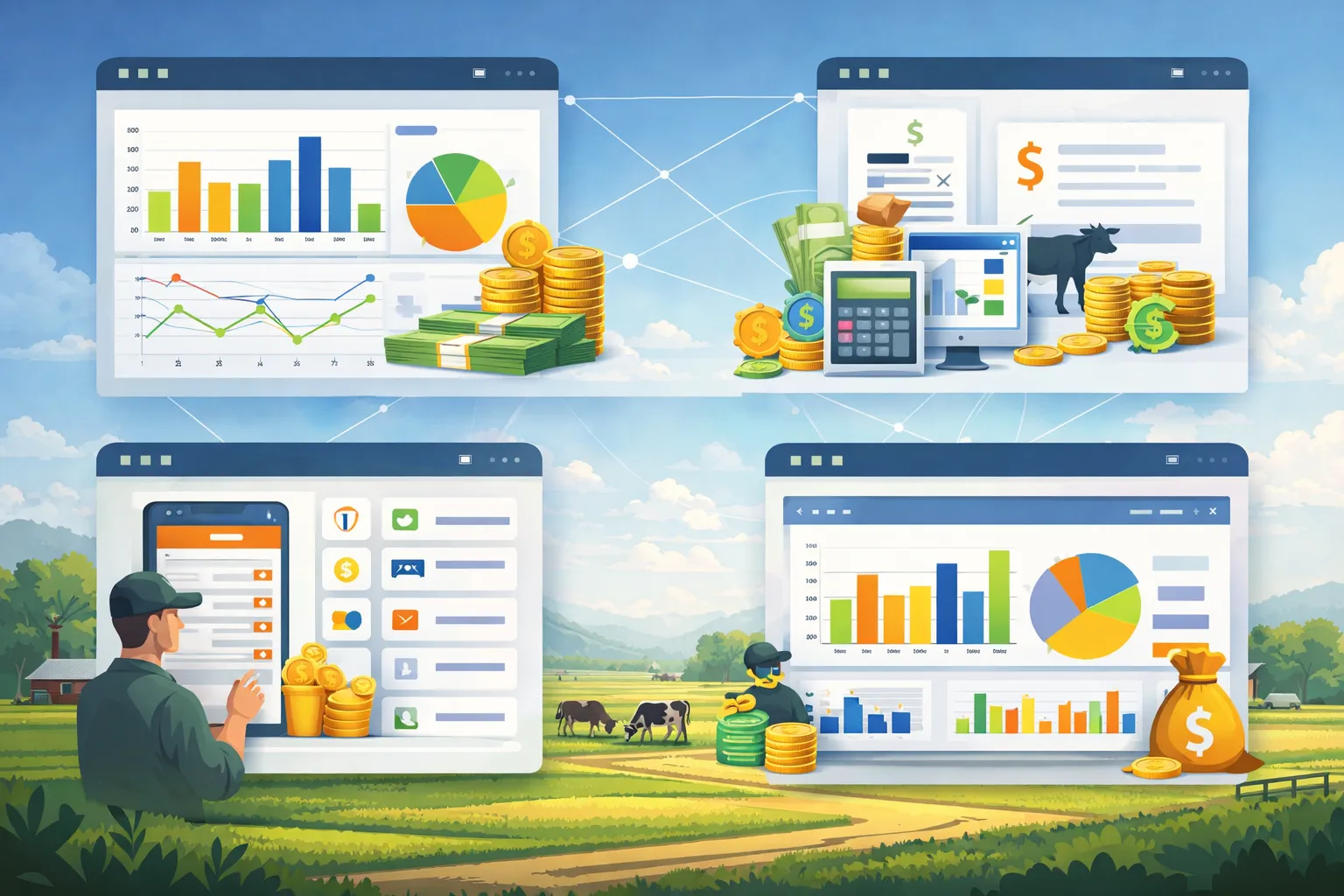
Los detalles de cada función figuran más abajo, en su grupo.
Lo que ya se registra en otro lugar de FarmManager no se contabiliza una segunda vez.
De facturas en PDF, fotos y escaneos, FarmManager lee proveedor, número de factura, importes e IBAN.
Para periodos de libre elección usted crea diario, flujo de caja, pérdidas y ganancias e informe fiscal, y por ejercicio la EÜR interna.
Una previsión mensual a 6, 12 o 18 meses contrasta por mes los cobros y pagos esperados y los encadena hasta el saldo final.
Su asesoría fiscal recibe un lote contable DATEV importable en cuanto usted ha registrado sus cuentas.
FarmManager reparte los pagos de renta por arrendador y porcentaje, y una comunidad hereditaria de tres hermanos recibe tres pagos por cuota.
FarmManager contabiliza por sí mismo mucho de lo que ya se registra en el establo, el campo y el taller, y lee los justificantes de sus proveedores.
Usted registra cada gasto con categoría, tipo de IVA, número de documento y proveedor, por ejemplo de pienso, semilla o combustible.
Registre cada gasto con categoría, tipo de IVA, número de documento y proveedor, desde pienso, semilla y fertilizante hasta combustible, fitosanitarios y mano de obra. Al crearlo, «Escanear documento» pasa al formulario el proveedor, el número de documento, la fecha y el importe bruto, de un PDF del proveedor, de una foto (JPEG, PNG, WebP, HEIC o TIFF) o de un escaneo sin capa de texto, que lee un reconocimiento de texto en el servidor. No lee líneas individuales, y los valores tomados los revisa antes de guardar. Las pestañas de estadística y previsión muestran la estacionalidad, el crecimiento por categoría, los mayores proveedores y la tendencia.
De facturas en PDF, fotos y escaneos, FarmManager lee proveedor, número de factura, importes e IBAN.
Los justificantes de proveedores llegan a un solo lugar: facturas en PDF, facturas electrónicas como XRechnung o ZUGFeRD, así como fotos y escaneos, hasta 20 archivos a la vez. Cada archivo se archiva sin cambios; si llega el mismo archivo otra vez, FarmManager detecta el duplicado y el justificante no se puede contabilizar dos veces. Las facturas electrónicas van directamente a las facturas recibidas. De una factura en PDF con capa de texto, FarmManager lee proveedor, número de factura, fecha de factura y de vencimiento, importe neto, IVA por tipo, importe bruto, IBAN y NIF-IVA (también en facturas francesas y polacas) y comprueba si los importes cuadran. El proveedor lo reconoce FarmManager por el NIF-IVA, por el IBAN de un justificante contabilizado antes o por el nombre. FarmManager adopta el tipo de gasto de una regla de contabilización que encaje y, si no hay ninguna, propone el del último gasto de ese proveedor. En la página de revisión se ven el original y los campos leídos uno junto a otro; con un clic se contabiliza el justificante exactamente una vez como gasto, se archiva como factura electrónica o carta comercial, o se rechaza. Las fotos (también HEIC del iPhone) y los PDF escaneados los lee un reconocimiento de texto (Tesseract) directamente en el servidor, sin IA y sin servicio en la nube, y los evalúa como un PDF con capa de texto, también los tiques de caja. La página de revisión muestra entonces además con qué seguridad se reconoció el texto y el texto leído. Un justificante así solo figura como «Listo» si se ha leído todo, los importes cuadran y el reconocimiento fue suficientemente seguro; si no, queda con los campos rellenados para su revisión. Sobre la marcha fotografía justificantes también sin conexión en el registro de campo. A partir del plan Explotación (Pro).
Cada explotación tiene su propia dirección de justificantes, y las facturas que usuarios o remitentes autorizados envían allí llegan a la entrada de justificantes.
Cada explotación tiene su propia dirección para justificantes. Las facturas, las facturas electrónicas y las fotos de recibos que se envían allí como archivo adjunto llegan a la entrada de justificantes con el origen «Correo electrónico». Puede reenviar, por ejemplo, la factura en PDF del distribuidor agrícola desde su buzón o dar la dirección a sus proveedores como dirección de facturación. Los correos de usuarios de su explotación y de remitentes que usted ha autorizado llegan directamente. Todos los demás van a la cuarentena, donde usted los autoriza o los descarta, y allí no se lee nada. Se aceptan PDF, facturas XML y fotos; FarmManager no acepta archivos ZIP, de Office ni HTML. Un justificante recibido por correo siempre espera su revisión y nunca se contabiliza automáticamente, y el mismo correo nunca genera dos justificantes. Si la dirección ha caído en manos equivocadas, genera una nueva. A partir del plan Explotación (Pro).
Usted sube las facturas electrónicas de sus proveedores como XRechnung o ZUGFeRD, y FarmManager las comprueba y lista los errores.
Suba las facturas electrónicas de sus proveedores como XRechnung (UBL o CII) o como PDF ZUGFeRD/Factur-X, acorde con la obligación alemana de factura electrónica. FarmManager lee los datos de la factura, comprueba la estructura con el esquema XML y enumera los errores. Donde está configurado el servicio de validación del KoSIT (Koordinierungsstelle für IT-Standards), FarmManager comprueba después las reglas de negocio de EN 16931 y XRechnung; las infracciones figuran entre los errores con su abreviatura de regla, por ejemplo BR-DE-15, y la factura muestra «Comprobada según KoSIT», «Infringe las reglas de negocio» o «Reglas de negocio no comprobadas». El archivo original sigue disponible para descargar. «Contabilizar como gasto» convierte la factura en un gasto, con varios tipos impositivos en uno por tipo, y una nota de abono del proveedor lo reduce; FarmManager nunca contabiliza automáticamente las facturas no válidas o contrarias a las reglas. FarmManager reconoce las liquidaciones mediante nota de abono del comprador (autofacturación), por ejemplo de la central lechera, el matadero o el comercio agrario, por el tipo de documento o porque su explotación figura en ellas como vendedor, y las contabiliza con «Contabilizar como ingreso» como ingreso en lugar de como gasto; mientras el justificante esté abierto, corrige usted la dirección a mano. Si la nota de abono está vinculada a una venta de animales, una venta de cosecha, una venta de madera o entregas de leche, FarmManager contabiliza solo la diferencia con lo ya contabilizado allí, y las entregas de leche así liquidadas ya no ofrecen un segundo «Contabilizar el precio de la leche». El tipo de ingreso lo propone FarmManager por comprador, un aviso muestra si el tipo impositivo indicado encaja con su ajuste según el § 24 UStG, y en la exportación DATEV el número de la nota de abono figura como número de documento. Las facturas recibidas y las liquidaciones de los compradores están en pestañas propias. Los pagos de una factura recibida los registra uno por uno, también como importe parcial; el estado de pago muestra pendiente, parcialmente pagada o pagada.
Una factura con 7 y 19 % de IVA la contabiliza FarmManager como un gasto por tipo impositivo, en la exportación DATEV con línea propia por parte.
La factura del comercio agrario por pienso mineral al 7 % y film estirable al 19 % la contabiliza FarmManager como dos gastos, cada uno con su propio tipo impositivo. Esto vale tanto para las facturas electrónicas como para los justificantes de la entrada de justificantes. En una nota de abono de la central lechera o del tratante de ganado que pertenece a una venta, FarmManager contabiliza por tipo impositivo solo la diferencia con lo ya contabilizado. En la entrada de justificantes, los tipos figuran en la página de revisión, y allí corrige el neto y el impuesto por tipo antes de contabilizar. Todas las partes llevan el mismo número de justificante, y cada apunte nombra las demás partes con enlace. En la exportación DATEV, cada parte recibe su propia línea con la clave BU adecuada, y la declaración previa del IVA asigna cada parte a su casilla. Si el desglose de impuestos de una factura electrónica no cuadra con el importe de la factura, FarmManager no reparte nada por suposición. La factura se contabiliza entonces como un solo apunte, y en la lista figura bajo su estado «Revisar tipos impositivos». A partir del plan Explotación (Pro).
En las facturas electrónicas fija para cada posición el tipo de gasto y la rama de explotación, y FarmManager recuerda la asignación por artículo.
Una factura del comercio agrario rara vez trae una sola partida. Pienso mineral, nitrato amónico cálcico y gasóleo figuran en el mismo justificante y pertenecen, sin embargo, a tres tipos de gasto. En las facturas electrónicas (XRechnung y ZUGFeRD), FarmManager lee por eso cada posición por separado, con número de artículo, cantidad, unidad, importe neto y tipo impositivo. En la página de la factura fija, bajo «Posiciones», para cada línea el tipo de gasto y la rama de explotación mientras la factura no esté contabilizada, o con «Todas las líneas a …» las fija todas en un paso. La «Vista previa de contabilización» muestra antes qué gastos surgen y con qué neto, impuesto y bruto. Un descuento por fidelidad sobre todo el justificante se reparte proporcionalmente entre las líneas de su tipo impositivo, y los gastos suman, al céntimo, el importe a pagar. Si todas las líneas están imputadas igual que la cabecera de la factura, queda un gasto por tipo impositivo. Lo que ha asignado una vez, FarmManager lo recuerda. En la próxima factura del mismo comerciante con el mismo número de artículo, el nitrato amónico cálcico figura directamente bajo abonos. Las asignaciones aprendidas figuran en la pestaña «Asignaciones de artículos» de las reglas de contabilización, con el número de coincidencias. Allí las cambia, las desactiva o crea otras propias, por ejemplo «El nombre contiene gasóleo» para todos los proveedores. Las facturas ya contabilizadas se quedan como están. A partir del plan Explotación (Pro).
Ventas de ganado, cosecha y productos, subvenciones, prestaciones de seguros y otros ingresos se registran con tipo de ingreso y tipo de IVA.
Registre ventas de ganado, cosecha y productos, subvenciones, prestaciones de seguros y otros ingresos, cada uno con tipo de ingreso y tipo de IVA. Las pestañas de estadística y previsión muestran la estacionalidad, el crecimiento por fuente de ingresos y la tendencia.
Lo que ya se registra en otro lugar de FarmManager no se contabiliza una segunda vez.
Lo que ya se registra en otro lugar de FarmManager no se contabiliza una segunda vez. Un animal comprado contabiliza un gasto de ganado; un animal marcado como vendido, una venta de animales desde la comercialización o una venta de almacén contabilizan un ingreso; un plan de cultivo finalizado contabiliza un ingreso por venta de cosecha a partir de rendimiento × precio de venta, como estimación hasta que se contabilice la primera venta de esa cosecha desde el almacén. Las entradas de almacén, el combustible, los trabajos de campo y los eventos de máquina aportan sus costes como gasto, una ejecución mensual contabiliza por empleado el gasto salarial y cada pago de una factura emitida se convierte en ingreso el día del pago. FarmManager contabiliza las facturas electrónicas importadas como gasto cuando lo activa en los ajustes de factura electrónica: por defecto está desactivado; las notas de abono de sus compradores nunca las contabiliza la automática, usted las contabiliza con un clic como ingreso. Cada origen genera exactamente un asiento. Si modifica el origen, cambia el asiento; si lo elimina o lo revierte, el asiento desaparece.
Con reglas de contabilización usted define cómo se contabilizan los justificantes recurrentes, por ejemplo bajo qué tipo de gasto o ingreso y en qué parcela.
Con las reglas de contabilización define cómo se contabilizan los justificantes recurrentes, es decir, bajo qué tipo de gasto o de ingreso, con qué tipo impositivo, a qué parcela, qué máquina y qué rama de explotación y con qué título. Una regla reconoce el justificante por el proveedor, por una parte del nombre, por el NIF-IVA o el IBAN, por un patrón en el concepto, por un rango de importe y por la dirección. Actúa en la entrada de justificantes, en las facturas electrónicas recibidas y al asignar los movimientos bancarios. Con «Contabilizar automáticamente» una regla contabiliza sin clic, pero solo una factura electrónica cuya comprobación fue válida o un justificante de la entrada de justificantes que figura como «Listo» y cuyo proveedor y número de documento se han leído; los movimientos bancarios solo los contabiliza sin clic si la regla lleva una plantilla de reparto y su propuesta es la única para ese movimiento. Si contabiliza a mano dos veces al mismo proveedor bajo la misma categoría, FarmManager le ofrece «Guardar regla» con el formulario ya rellenado. La oferta no aparece si ya hay una regla que reconoce al proveedor, por ejemplo por su IBAN o su NIF-IVA. A partir del plan Explotación (Pro).
Una plantilla de reparto divide un justificante en porciones fijas, por ejemplo la factura de la luz en explotación y parte privada.
La factura de la luz la paga la explotación, pero una parte de la corriente va a la vivienda. Para estos justificantes fija una vez, en la pestaña «Plantillas de reparto» de las reglas de contabilización, cómo se divide, por ejemplo 80 % de energía para la explotación y el resto como parte privada. De un justificante de 119 euros salen así un gasto de 95,20 euros con IVA soportado y una retirada privada de 23,80 euros sin IVA soportado. Una plantilla reparte igualmente el seguro de la granja entre vacuno de leche y cultivos herbáceos, o separa en la conciliación bancaria una cuota de préstamo en intereses y amortización. Cada porción la indica como importe, en porcentaje o como resto. Con una plantilla en la regla de contabilización, FarmManager reparte los justificantes que coinciden de la entrada de justificantes y las facturas electrónicas ya al contabilizar, en una factura con 7 y 19 % cada tipo impositivo por separado. En la conciliación bancaria, «Aplicar plantilla» reparte un movimiento bancario. Una regla con «Contabilizar automáticamente» lo hace sin clic si su propuesta es la única para el movimiento. Un gasto o ingreso ya contabilizado lo reparte con «Repartir» en su página, y con «Guardar como plantilla» el reparto pasa a ser una plantilla. El apunte antiguo va entonces a la papelera y sigue visible en el registro GoBD. Los apuntes bloqueados y los que dependen de un movimiento bancario, del libro de caja o de otro registro, FarmManager no los reparte. A partir del plan Explotación (Pro).
Si contabiliza en más de una moneda, FarmManager muestra las sumas por moneda por separado y no convierte nada.
Si contabiliza ingresos y gastos en más de una moneda, FarmManager nunca suma importes de distintas monedas ni los convierte. Los mosaicos muestran el importe en la moneda de su explotación y debajo las demás monedas, por ejemplo «más 7.000,00 DKK»; los gráficos muestran la moneda de la explotación e indican bajo el título qué monedas no están incluidas. Esto rige en el panel de control y en los análisis de ingresos, gastos, trabajos por contrato, clientes, proveedores, ventas de animales, planificación de liquidez, análisis por rama de explotación, facturas, facturas electrónicas, préstamos, arrendamientos, seguros, liquidación de leche, compras y repuestos. Quien solo contabiliza en una moneda no nota ninguna diferencia.
La correspondencia comercial entrante y saliente, como ofertas, albaranes y reclamaciones, se registra en un registro con búsqueda.
Registre la correspondencia comercial entrante y saliente que conserva conforme al § 257 párr. 4 HGB como un registro con capacidad de búsqueda. Por cada carta defina la dirección (Entrante/Saliente) y el tipo: presupuesto, pedido, confirmación de pedido, albarán, factura, reclamación de pago, queja u otros. Un pedido lanzado en compras lo archiva FarmManager con su PDF como pedido saliente, igual que el albarán que sube en la entrada de mercancía, cada factura o reclamación de pago, cada oferta y cada confirmación de pedido enviadas por correo electrónico al cliente y el albarán firmado que envía al cliente.
Para vender animales FarmManager imprime albarán y justificante de pesaje, para el sacrificio la declaración estándar y para la tienda de la granja precios y etiquetas.
Usted registra ventas de animales con comprador, número de animales, precio y peso, y cada venta contabiliza automáticamente un ingreso.
Registre ventas de animales con el comprador de su lista de clientes o un nombre escrito libremente, con número de animales, precio por animal y peso; cada venta contabiliza automáticamente un ingreso que desaparece al eliminarla. Un animal individual vendido puede darlo de baja del censo al momento, si lo desea; FarmManager prepara la notificación de baja a HI-Tier (se transmite con la sincronización automática con HI-Tier), y el albarán, el ticket de pesaje con peso bruto, tara y neto y el justificante de origen se imprimen directamente. Los contratos de suministro de animales o cosecha fijan comprador, cantidad, precio y periodo de entrega; las ventas asignadas muestran en qué medida se ha cumplido un contrato. La evaluación de comercialización muestra la facturación por cliente en un periodo de libre elección. Desde una venta de animales o de almacén con cliente, «Crear factura» genera un borrador de factura con la cantidad y el precio de la venta; el precio y el tipo de IVA los revisa antes de confirmarla. Cuando se paga la factura, FarmManager vincula el pago con el ingreso de la venta en lugar de contabilizar el ingreso por segunda vez, y una venta solo puede facturarse una vez mientras su factura no esté anulada.
Su afiliación a la lechería, al comercio agrícola o al anillo de maquinaria la lleva en «Cooperativas», con participaciones, haber societario y plazo de preaviso.
Quien entrega leche a la cooperativa lechera o ha suscrito participaciones en el comercio agrícola registra la afiliación en «Cooperativas», con número de socio, valor nominal por participación, participaciones obligatorias, cierre del ejercicio y plazo de preaviso según los estatutos. Si la cooperativa es además cliente o proveedor, la enlaza con él. Las participaciones suscritas, los pagos, los dividendos abonados, las pérdidas imputadas y los reembolsos figuran en la cuenta de participaciones. De ahí FarmManager calcula el haber societario y el pago que aún está pendiente sobre las participaciones. La lista muestra la próxima baja posible y el último día en que el preaviso debe estar en la cooperativa. Con la casilla «Se plantea la baja» ese día figura como plazo en el calendario y en la página de inicio. «Registrar baja» calcula la fecha de salida al cierre del ejercicio según el § 65 apdo. 2 GenG y el pago del haber seis meses después, para toda la afiliación o para participaciones concretas. Si un movimiento bancario está asignado a un pago como gasto de explotación, FarmManager lo advierte, porque las participaciones solo pasan a ser gasto de explotación al salir. Para la asesoría fiscal FarmManager crea el registro de participaciones en cooperativas según el § 4 apdo. 3 frase 5 EStG a una fecha de corte, como PDF o CSV. A partir del plan Explotación (Pro).
En una entrega para sacrificio, FarmManager comprueba el periodo de retirada de la carne según los tratamientos y vacunaciones de los animales.
Cada venta de animales recibe una finalidad de la venta (sacrificio, cría, engorde u otros) y, si lo desea, el rebaño del que proceden los animales. En una entrega para sacrificio, FarmManager comprueba el periodo de retirada de la carne a partir de los tratamientos y las vacunaciones de los animales. Esto rige también si ha tratado todo el rebaño, su zona del establo o su rebaño de aves. Si el día de la venta todavía corre un periodo de retirada, el formulario indica el animal o el rebaño, el producto y el fin del periodo de retirada, y la venta solo se puede guardar si la libera expresamente e introduce un motivo. El motivo figura en la venta y en el registro de actividad. Las ventas para cría o engorde no las comprueba FarmManager. La comprobación forma parte de la comercialización a partir del plan Explotación (Pro); ya a partir del plan Granja (Basic), la lista de animales muestra hasta cuándo corre el periodo de retirada de la carne de un animal y filtra por esos animales.
Para cada venta para sacrificio, FarmManager imprime la información sobre la cadena alimentaria según el modelo del anexo 7 de la Tier-LMHV.
Para cada venta para sacrificio, FarmManager imprime la información sobre la cadena alimentaria según el modelo del anexo 7 de la Tier-LMHV, con explotación y número de registro, identificación, especie animal y número, y la declaración estándar. En ella figuran los periodos de retirada de los siete días anteriores al sacrificio con producto, periodo de retirada y fecha de administración, y en los pollos de engorde los de todo el ciclo de engorde. Para los pollos de engorde, la hoja calcula además las tasas de mortalidad diaria y acumulada según el § 20 TierSchNutztV a partir de las entradas diarias del rebaño. Se añaden otros tratamientos y, en las aves, el último resultado de salmonela registrado y sus veterinarios. Lo que FarmManager no conoce queda como línea libre para rellenar, y la hoja debe firmarla usted mismo. A partir del plan Explotación (Pro).
Usted importa como archivo CSV los precios de mercado que sigue y recibe un aviso cuando un precio alcanza su umbral.
En Comercialización crea los precios de mercado que sigue, por ejemplo el precio del día de su comerciante de cereales para el trigo panificable o la cotización del cerdo de sacrificio. Importa los precios como archivo CSV, con la fecha en la primera columna y el precio en la segunda. FarmManager promedia varios precios de una misma semana en un precio semanal, y si más adelante importa de nuevo la misma lista, esta sobrescribe las semanas que ya existen. Para la alarma de precio indica un umbral y la dirección. Cuando la colza sube por encima de su umbral, recibe un aviso en la app y un correo electrónico, pero solo una vez. La alarma no vuelve a avisar hasta que el precio haya bajado y después alcance de nuevo el umbral. Quien compra pienso invierte la dirección y se entera de cuándo la cebada cae por debajo de su umbral. Los precios de mercado pertenecen al plan Explotación (Pro).
En la mercancía por peso, FarmManager pone el precio medio de sus ventas de almacén junto al precio de mercado que usted vincula al artículo.
Un precio de mercado se puede vincular a un artículo de almacén. Entonces la página de comercialización pone, semana a semana, el precio medio de sus ventas desde el almacén junto al precio de mercado de esa misma semana, o mes a mes en una serie con precios mensuales como la leche cruda. En el almacén aparece, junto al valor contable, una tarjeta «Existencias a precio de mercado», y la lista de contratos de suministro muestra en cada contrato a qué distancia del mercado está el precio acordado. Se compara por peso, es decir, en toneladas, decitoneladas o kilogramos. La mercancía que se lleva en litros o metros cúbicos queda fuera de la comparación.
El surtido de la tienda recoge los productos que usted comercializa, con precio y, si hace falta, precios por grupo de clientes.
En el surtido de la tienda de la granja gestiona los productos que comercializa usted mismo, con grupo de productos, número de artículo (PLU), precio, tipo de IVA y EAN, como envase fijo con contenido o como producto a peso. Para el etiquetado introduce ingredientes con su proporción, los 14 alérgenos, la fecha de consumo preferente o de caducidad en días desde el envasado, conservación, origen, código de productor y organismo de control ecológico. Además del precio de tienda, guarda si lo necesita precios propios para comerciantes, mayoristas, cooperativas y otros grupos de clientes. «Imprimir lista de precios» saca los productos del surtido por grupos de productos, con el precio del grupo de clientes elegido, precio unitario, tipo impositivo y los números de los alérgenos, y los 14 alérgenos figuran debajo como leyenda. A partir del plan Explotación (Pro).
FarmManager imprime con los datos del producto etiquetas con ingredientes, alérgenos, precio y código de barras, en hojas A4 o en rollo de impresora de etiquetas.
A partir de los mismos datos, FarmManager imprime etiquetas de producto en hojas A4 con 2 × 5 o 3 × 8 etiquetas o en el rollo de 62 mm de una impresora de etiquetas. En la etiqueta figuran, en la medida en que estén registrados en el producto, la denominación, los ingredientes con los alérgenos en negrita, el contenido o el peso, el precio y el precio unitario, «consumir preferentemente antes del» o «consumir antes del» a partir de la fecha de envasado, el lote, en la carne de vacuno el número de referencia del animal, nombre y dirección de su explotación y un código de barras. Es el EAN o, en el producto a peso, un código de báscula con peso o precio. Las etiquetas de estantería con precio, precio unitario, origen y alérgenos van a 3 × 8 en una hoja A4. FarmManager imprime etiquetas y lista de precios en el idioma del país en el que está su explotación, aunque alguien use la interfaz en inglés; en países plurilingües como Bélgica o Suiza rige el idioma de la interfaz. Qué datos obligatorios de la LMIV rigen para su producto lo decide usted, porque FarmManager imprime lo que usted introduce y no comprueba ninguna receta. A partir del plan Explotación (Pro).
Para el ganso de Navidad o el paquete de barbacoa de julio usted crea una campaña de venta y recoge los pedidos.
Para el ganso de Navidad, el paquete de barbacoa de julio o el saco de patatas para el invierno, crea en «Pedidos anticipados» una campaña de venta. Elige los productos de su surtido de la tienda de la granja, el periodo en el que se puede pedir y los días de recogida. Si solo tiene 40 gansos, introduce una capacidad de 40. Los pedidos los registra usted mismo, por teléfono, por correo electrónico o en el mostrador, de clientes habituales igual que de gente que solo pasa una vez. No existe un formulario de pedido para sus clientes en internet. Cuando la campaña está llena, el siguiente pedido pasa a la lista de espera, y si se cancela uno, el más antiguo avanza solo. Quien ha dejado una dirección de correo electrónico recibe por correo la confirmación de su pedido, que está en lista de espera o que está listo para recoger. Un anticipo lo contabiliza al recibirlo en la caja o como ingreso. Para cada día de recogida imprime la lista de empaquetado con las cantidades por producto y debajo cada pedido con número de teléfono y el importe aún pendiente. En la recogida, «Recogido y liquidar» liquida el pedido exactamente una vez, como ticket de caja, como ingreso o como borrador de factura con el anticipo deducido. Si un producto está vinculado a un artículo del almacén en la misma unidad, la cantidad se descuenta allí del stock. Las nuevas campañas las anuncia por correo electrónico, pero solo a clientes que lo han querido expresamente mediante un enlace de confirmación, y cada anuncio incluye un enlace para darse de baja. A partir del plan Explotación (Pro).
Usted escribe facturas y ofertas en FarmManager y ve en las partidas abiertas lo que sus clientes todavía le deben.
Usted genera facturas como ZUGFeRD o XRechnung y fija en el cliente qué versión recibe.
Genere facturas híbridas ZUGFeRD/Factur-X en el perfil EN16931 (PDF/A-3 con XML CII incrustado) o XML XRechnung 3.x puro en la sintaxis CII o UBL 2.1, unidades como códigos UN/ECE Rec20. UBL lo exigen los accesos Peppol y muchos portales de facturas de clientes del sector público; qué versión recibe un cliente, lo elige en el cliente: ZUGFeRD, XRechnung CII o XRechnung UBL. Al finalizar, FarmManager guarda las tres, y una nota de abono sale en UBL como CreditNote con referencia a la factura corregida. El número de IVA del comprador y, para clientes del sector público, el Leitweg-ID proceden de la ficha del cliente; por correo electrónico la envía FarmManager por sí mismo, en un portal de facturas, por ejemplo de un cliente del sector público, la sube usted mismo. Una nota de abono o anulación la crea a partir de la factura como documento propio con la misma numeración correlativa; en la factura electrónica como tipo 381 con referencia al original. Cada línea lleva su categoría de IVA: sujeta a IVA, tipo cero, exenta con motivo de exención, inversión del sujeto pasivo (reverse charge), entrega intracomunitaria, exportación o no sujeta. ZUGFeRD y XRechnung indican el IVA por separado para cada categoría. Para la inversión del sujeto pasivo y las entregas intracomunitarias, finalizar la factura exige el número de IVA del cliente, y para las entregas intracomunitarias además el de su explotación. Donde está configurado el servicio de validación del KoSIT, FarmManager comprueba una vez las propias facturas electrónicas contra las reglas de negocio al finalizar; si una las infringe, solo se finaliza el PDF, y las reglas infringidas figuran en la factura.
Antes de que el heno salga de la granja, usted escribe al cliente una oferta que convierte en borrador de factura si acepta.
Antes de que el heno salga de la granja, el cliente suele querer un precio por escrito. En «Ofertas» redacta una oferta con número propio como AN-2026-0012 o, cuando el encargo está confirmado, una confirmación de pedido con un número como AB-2026-0004. Ambas series de numeración van separadas de las de las facturas. Las posiciones, unidades y tipos impositivos son los mismos que en la factura, y el PDF lleva el logotipo y el membrete de sus facturas. «Enviar por correo electrónico» la envía al cliente, rellenada con su dirección para facturas, y archiva la versión enviada como correspondencia comercial. Cuando el cliente acepta, «Convertir en factura» crea un borrador de factura con todas las posiciones, que usted revisa y emite. Una oferta enviada a la que nadie ha respondido pasa a «Caducada» la mañana siguiente al último día de validez. A partir del plan Explotación (Pro).
Para la pensión de los caballos de pupilaje usted crea una plantilla una vez, y FarmManager escribe cada mañana las facturas vencidas como borrador.
Para la pensión de los caballos de pupilaje o la plaza en la nave de maquinaria, crea una vez, en «Facturas recurrentes», una plantilla con cliente, posiciones y un ritmo de mensual a anual. En la plantilla también define si se factura el periodo vencido o el que comienza. Cada mañana FarmManager escribe a partir de ella las facturas vencidas como borrador, con el periodo como período del servicio. Si lo desea, las emite de inmediato y las envía por correo electrónico al cliente. Si el cliente no tiene dirección de correo electrónico o si el último correo a ella rebotó, la factura queda sin enviar, y la plantilla indica el motivo. Aunque el proceso se inicie dos veces, por periodo se crea una sola factura. Una plantilla se puede pausar o terminar con una fecha final, y tras una pausa el proceso recupera los periodos que han vencido entretanto. A partir del plan Explotación (Pro).
El prefijo y la estructura del número de factura los define usted, y cada número se asigna sin saltos y una sola vez.
El prefijo y la estructura del número de factura los define usted, con año, mes y número de dígitos, por ejemplo HOF-2026-0001; cada número se asigna sin saltos y una sola vez. Al cambiar desde otro software asume su número corriente mientras en el rango de numeración actual todavía no haya ninguna factura fijada; la asunción queda registrada. El plazo de pago, las condiciones de pago y el descuento por pronto pago valen por explotación, salvo que en el cliente conste otra cosa; el descuento figura en la factura y en la factura electrónica. El logotipo y el texto del pie de página aparecen en facturas y recordatorios. En lugar de los niveles estándar, define hasta cinco niveles de reclamación propios con días tras el vencimiento, gastos de reclamación y denominación, ajusta el interés de demora hasta el tipo legal y, si lo desea, la carta de reclamación sale como PDF por correo electrónico al cliente: las respuestas llegan a la persona de contacto de su explotación. Nombre, teléfono y correo electrónico de esta persona de contacto, que exige la XRechnung, los registra una sola vez en los ajustes.
Su cliente escanea con su app bancaria el código de una factura en euros, y la transferencia queda rellenada.
Las facturas de salida en euros llevan, junto a los datos bancarios, un código QR SEPA (GiroCode) conforme al estándar del European Payments Council (EPC069-12), por defecto, desactivable en los ajustes de facturas. Su cliente lo escanea con su app bancaria y la transferencia queda rellenada: beneficiario, IBAN, importe bruto y número de factura como concepto. Los recordatorios de pago llevan el código por el importe total pendiente, incluidos los gastos de reclamación y el recargo por mora. El código solo aparece donde es válido: en importes en euros con un IBAN válido, no en notas de abono, no en facturas pagadas o anuladas y no en facturas que se cobran por adeudo directo SEPA.
Usted envía facturas finalizadas, notas de abono y reclamaciones directamente desde FarmManager a sus clientes, una a una o en bloque.
Las facturas, notas de abono y reclamaciones de pago finalizadas las envía directamente desde FarmManager a sus clientes, desde la propia factura o en bloque desde la lista de facturas. Se adjunta exactamente el documento guardado al finalizar, la factura ZUGFeRD o, para clientes con XRechnung, la XRechnung como XML junto con un PDF para visualizar; las reclamaciones de pago salen como PDF del nivel de reclamación correspondiente. El asunto y el texto proceden de sus propias plantillas de correo por idioma, con marcadores de posición, por ejemplo, para número, importe y vencimiento. Por cliente guarda la dirección de correo para facturas, el formato de factura electrónica y el idioma de los documentos, en el que FarmManager redacta para él documentos y correos. El correo sale en nombre de su explotación, y las respuestas llegan a la persona de contacto de los ajustes de facturas. Solo cuando el servidor de correo ha aceptado el mensaje, la factura figura como «Enviada» y el correo como carta comercial en el registro; la pestaña «Envío» muestra por factura destinatario, adjuntos y estado. Si el servidor de correo rechaza el mensaje ya al enviarlo, queda de inmediato en «Envío fallido», con la respuesta del servidor; donde está configurado el buzón de rebotes, FarmManager reconoce también las facturas, notas de abono y reclamaciones de pago que vuelven más tarde como no entregables. La factura muestra entonces «No entregable» con la dirección y el motivo, la lista de facturas la columna «Envío» y el filtro «Envío fallido», y se avisa a todas las personas con acceso a facturas, no a su cliente. Si afecta a la propia dirección, aparece una advertencia en el cliente, y hasta la corrección el proceso de reclamaciones no envía nada a ella; «Reenviar» manda el documento a la dirección corregida y, si lo desea, la guarda en el cliente. FarmManager no trata las notas de ausencia como rebotes, y de un rebote solo guarda la dirección, el código de estado y el motivo. El proceso automático de reclamaciones envía cada nivel de reclamación exactamente una vez. A partir del plan Explotación (Pro).
Si introduce la cuenta de correo saliente de su proveedor, las facturas y reclamaciones salen por ese servidor con su propia dirección de remitente.
En Facturas › Ajustes › «Servidor de correo propio» introduce la cuenta de correo saliente de su proveedor de correo electrónico, con servidor, puerto, cifrado, nombre de usuario y contraseña. Después, las facturas, los abonos, las ofertas, las reclamaciones de pago a mano y desde el proceso de reclamaciones, así como los albaranes firmados del trabajo por contrato, salen a través de ese servidor, con su propia dirección de remitente, y las respuestas de sus clientes le llegan a usted. Con «Enviar correo de prueba» comprueba antes los datos en su propia dirección. Si su servidor rechaza el mensaje, ve su respuesta en la ventana. La contraseña se guarda cifrada y no vuelve a mostrarse. Si más tarde su servidor no acepta un correo o no está disponible, el correo sale de inmediato a través del envío de FarmManager y las personas responsables de las facturas reciben un aviso. Los rebotes posteriores llegan, con servidor propio, a su propio buzón. Para que FarmManager los reconozca de todos modos, en la sección «Correos devueltos en su propio buzón» registra el acceso IMAP de ese buzón. FarmManager lee allí cada 15 minutos solo los informes de entrega y marca como no entregable la factura, la nota de abono o la reclamación que menciona un informe, con el motivo. En el buzón, FarmManager no mueve, borra ni marca nada, y no abre otros correos. «Probar la conexión con el buzón» comprueba antes el inicio de sesión. Para que su correo no acabe en la carpeta de spam del cliente, su dominio necesita un registro SPF y una firma DKIM para el servidor; la ayuda de la ventana explica ambas cosas. Los recordatorios y avisos dirigidos a usted siguen llegando de FarmManager. Cada explotación tiene su propio servidor de correo. A partir del plan Explotación (Pro).
Los pagos de una factura emitida se registran uno por uno, también parciales, y cada uno cuenta como ingreso en su día de pago.
Los pagos de una factura emitida los registra uno por uno, también como pago parcial, con fecha, forma de pago y concepto. Cada pago se contabiliza como ingreso en su día de pago (400 € en diciembre y 790 € en enero acaban así en el año correcto de la EÜR), y la factura solo se considera pagada cuando ya no queda nada pendiente. Si el cliente deduce un descuento por pronto pago, usted introduce también la deducción; reduce el importe y el IVA y no se contabiliza como ingreso. Si un pago vuelve, por ejemplo como devolución de recibo, lo anula con un contraasiento: la factura vuelve a estar abierta y el pago permanece trazable; sobre una nota de abono registra el reembolso. FarmManager compensa una nota de abono sobre una factura con importe pendiente con esa factura al asentarla. Entonces solo se reclama el resto, y si la nota de abono abona más de lo que estaba pendiente, la diferencia queda abierta en ella para el reembolso. Las cartas de reclamación, los indicadores y la previsión de liquidez calculan con el importe que aún está pendiente. La página «Partidas abiertas» muestra lo que sus clientes le deben, escalonado por vencimiento en clases de antigüedad, y al lado sus deudas abiertas por facturas electrónicas recibidas; ambas listas están disponibles como CSV y PDF. A partir del plan Explotación (Pro).
Si una factura emitida está vencida, FarmManager comprueba cada día si se alcanza el siguiente nivel de reclamación y lo sube.
Al confirmarse, una factura emitida recibe su número del círculo de numeración sin lagunas (sin ajuste propio con el formato RE-2026-0001) y su fecha de vencimiento a partir del plazo de pago. Si está vencida, FarmManager comprueba a diario si se ha alcanzado el siguiente nivel de reclamación y la sube. Sin niveles propios rigen tres: el aviso de pago 7 días después del vencimiento sin gastos, el 1.er recordatorio a los 14 días con 5 € y el 2.º recordatorio a los 28 días con 10 € de gastos de reclamación. A partir del segundo nivel, la carta indica los intereses de demora y, frente a empresas, también el recargo por mora de 40 € conforme al § 288 apdo. 5 BGB. La carta de reclamación la descarga como PDF, o FarmManager la envía por correo electrónico al cliente una vez al alcanzarse cada nivel, si lo activa en los ajustes de facturación. La carta descuenta los pagos recibidos e indica el importe que aún está pendiente.
En la ejecución de reclamaciones usted ve las facturas vencidas con el siguiente nivel de reclamación pendiente y hace redactar las reclamaciones en bloque.
La página «Ejecución de reclamaciones» en Finanzas muestra las facturas vencidas para las que toca el siguiente nivel de reclamación, con importe pendiente, última reclamación y la indicación de si el cliente tiene una dirección de correo para facturas. Los niveles se suceden en orden, ninguno se salta. Usted marca las facturas y hace redactar las reclamaciones. Cada una se archiva como PDF y figura en la pestaña «Reclamaciones de pago» de la factura, también después de que se haya pagado. Con «Generar y enviar», las reclamaciones van a la dirección de correo del cliente para facturas; las demás se reúnen en un PDF para imprimir. Por factura y nivel hay exactamente una reclamación, aunque la ejecución de reclamaciones se inicie dos veces al día. A partir del segundo nivel, la reclamación calcula los intereses de demora día a día sobre el tipo de interés base, frente a empresas con 9 puntos porcentuales (§ 288 apdo. 2 BGB) y frente a consumidores finales con 5 puntos porcentuales (§ 288 apdo. 1 BGB). Cuando el tipo de interés base cambia el 1 de enero o el 1 de julio, cada tramo figura con su tipo como línea propia en la carta. Los tipos de interés base del Deutsche Bundesbank están almacenados, y si falta el del semestre en curso, la página lo advierte. Un bloqueo de reclamaciones en la factura o en el cliente, por ejemplo con un pago a plazos acordado, mantiene la factura fuera de la ejecución de reclamaciones y de las reclamaciones automáticas. Para las facturas que siguen abiertas tras el último nivel hay una lista CSV con los datos para la solicitud judicial de requerimiento de pago en línea (Online-Mahnantrag); ayuda a rellenar el formulario y no es un archivo de importación de los juzgados de requerimiento de pago (Mahngerichte). A partir del plan Explotación (Pro).
Si su explotación está en Polonia, usted descarga cada factura finalizada como factura electrónica en el formato FA(3) para KSeF.
Si su explotación está en Polonia, descarga cada factura finalizada como factura electrónica en el formato FA(3), tal como el Ministerio de Finanzas polaco la exige para su sistema KSeF. Antes, FarmManager comprueba el archivo contra el esquema oficial. Si algo no encaja, por ejemplo un tipo de IVA del 19 % que no existe en Polonia o la falta del NIP de la explotación, el motivo aparece en pantalla y no se crea ningún archivo. Las entregas al 0 % a otros países de la UE o a la exportación reciben su propio código, y las posiciones exentas su fundamento legal. De una nota de abono resulta una factura rectificativa con referencia a la factura original. El NIP procede de los datos de su explotación o de los ajustes «KSeF (Polonia)» dentro de Facturas. Con su propio token de KSeF enviará la factura en el futuro directamente a KSeF, y el número KSeF y el acuse de recibo (UPO) figurarán entonces en la factura. Para cada factura que KSeF haya aceptado habrá entonces una versión impresa con el número KSeF y un código QR. Con el mismo token, FarmManager recuperará en el futuro también sus facturas recibidas de KSeF, incluidas las facturas VAT RR de sus compras a agricultores a tanto alzado. Lo que una central lechera liquida en nombre de la explotación termina entre las liquidaciones de los compradores. A partir del plan Explotación (Pro).
Para una explotación en Rumanía, FarmManager genera las facturas finalizadas como archivo e-Factura en formato CIUS-RO, que usted presenta en el SPV.
Para una explotación en Rumanía, FarmManager genera cada factura finalizada en el formato CIUS-RO para e-Factura, el sistema de la administración tributaria ANAF. Antes de crear el archivo, el programa revisa los datos con los que una factura suele fallar: en las direcciones rumanas debe constar la provincia (județ), en Bucarest también el sector, y el vendedor y un cliente empresa necesitan su número fiscal. Si una factura de cereales en euros va a un comerciante, introduzca el tipo del BNR, y el IVA figura entonces también en lei en la factura electrónica. También una factura a particulares se convierte en archivo e-Factura, por ejemplo cuando la tienda de la granja vende a un cliente habitual medio cerdo a factura. Si el cliente indica su CNP, se anota en su ficha como número fiscal. Si falta, FarmManager pone el marcador de posición que el derecho rumano prevé para compradores sin identificación fiscal. A un comerciante o una cooperativa sin CIF, FarmManager sigue sin emitir archivo y indica el motivo. El archivo lo descarga en la factura y lo presenta en el SPV. Las facturas que su explotación recibe por e-Factura las sube como ZIP desde el SPV en las facturas electrónicas recibidas, y la firma del Ministerio de Finanzas se conserva también. En el futuro la factura irá con «Enviar a e-Factura» directamente a la ANAF, mediante una aplicación propia que la explotación crea en el portal de la ANAF y conecta una vez con su certificado cualificado. El índice de carga y la respuesta firmada figuran entonces en la factura, y FarmManager recoge por sí mismo cada hora las facturas recibidas. A partir del plan Explotación (Pro).
Usted asigna sus movimientos bancarios a facturas y asientos con propuestas de FarmManager y lleva el efectivo en el libro de caja.
Usted crea sus cuentas bancarias con IBAN comprobado y sube los extractos de su banca en línea.
Registre sus cuentas bancarias con IBAN comprobado y suba los extractos de su banca en línea: CAMT.053, CAMT.052 y CAMT.054, también como archivo ZIP, MT940 o la exportación CSV de algunos bancos, varios archivos a la vez; un archivo CSV cuya estructura FarmManager no conoce se rechaza con un aviso en lugar de adivinarse. FarmManager reconoce un extracto ya leído, los movimientos de extractos solapados no se duplican, los movimientos pendientes se dejan fuera, y si los saldos no cuadran, FarmManager avisa de movimientos que faltan. Los movimientos quedan inalterables en el diario GoBD y el archivo del extracto se archiva sin cambios y puede descargarse de nuevo en cualquier momento. El saldo de la cuenta se actualiza y entra como saldo inicial en la previsión de liquidez; la cuenta marcada como cuenta de facturación aporta el IBAN y el BIC de sus facturas emitidas.
Para cada movimiento bancario, FarmManager propone a qué pertenece y explica los motivos.
En la página «Asignar movimientos bancarios» figuran los movimientos de todas las cuentas bancarias, los abiertos primero. Para cada movimiento, FarmManager propone a qué pertenece y nombra los motivos. En un ingreso, FarmManager busca facturas abiertas por el número de factura en el concepto, también escrito de otra forma, por el importe pendiente o el importe menos el descuento por pronto pago, por un IBAN con el que el cliente ya ha pagado y por su nombre. En un adeudo encajan e-facturas abiertas, gastos y salarios ya registrados, el arrendamiento, un pago a la agencia tributaria o, con el registro de préstamos del plan Empresa (Premium), una cuota de préstamo según el plan de amortización; FarmManager detecta los adeudos devueltos. Sobre la lista figura cuántos movimientos están abiertos y cuánto tiempo lleva esperando el más antiguo. A partir del plan Explotación (Pro).
Al asignar un movimiento a una factura, FarmManager registra el pago en la fecha del movimiento y contabiliza el ingreso.
Al asignar un movimiento a una factura, FarmManager registra el pago en la fecha de contabilización del movimiento, como pago parcial o con descuento por pronto pago, y contabiliza el ingreso; cuando ya no queda nada abierto, la factura se considera pagada. Un gasto o un ingreso existente solo se vincula al movimiento y no se contabiliza una segunda vez. Un movimiento se divide entre varios justificantes, se contabiliza directamente como gasto o ingreso, se marca como privado o se ignora, por ejemplo en un traspaso entre cuentas propias, y cada asignación puede deshacerse. «Aceptar coincidencias inequívocas» asigna en un solo paso todos los movimientos con exactamente una propuesta segura. Por cuenta bancaria puede activar que esto ocurra por sí solo tras cada importación; por defecto está desactivado.
Usted reúne pagos pendientes como la renta de San Martín en una transferencia colectiva que sube como archivo SEPA a su banco.
Quien paga la renta a cinco arrendadores por San Martín teclea cinco veces un IBAN en la banca en línea. En «Remesas de pagos» reúne esos pagos en una transferencia colectiva. FarmManager propone lo que está pendiente y tiene IBAN: pagos de arrendamiento pendientes, e-facturas recibidas y justificantes de la entrada de justificantes con vencimiento. El IBAN procede de la e-factura, del arrendador o del proveedor, cuyo formulario tiene para ello la sección «Datos bancarios». «Generar archivo bancario» comprueba cada IBAN y escribe el archivo en el formato SEPA pain.001, que usted sube a su banco y libera allí. Lo que ya figura en una remesa, FarmManager no lo propone para una segunda. Una remesa con el archivo generado ya no se modifica; solo puede anularse con «Retirar archivo». Cuando una e-factura pagada así aparece después en el extracto bancario, la conciliación bancaria la asigna mediante la referencia de extremo a extremo de la remesa. Lo mismo vale para la renta de arrendamiento y para el gasto correspondiente a un justificante de la entrada de justificantes. Al hacerlo, la asignación marca como pagado un pago de arrendamiento pendiente y contabiliza el gasto de la renta si el importe coincide exactamente. A partir del plan Explotación (Pro).
Si un cliente le ha dado un mandato de adeudo directo SEPA, usted cobra sus facturas abiertas en una remesa de adeudos.
Si un cliente le ha dado un mandato de adeudo directo SEPA, lo crea en la pestaña «Mandatos SEPA» del cliente, como adeudo directo básico o entre empresas, con referencia del mandato, fecha de la firma y datos bancarios. FarmManager imprime el formulario para firmar en el idioma de los documentos del cliente. Las facturas pendientes de estos clientes las cobra en una remesa de pagos como adeudo directo colectivo en el formato pain.008. Su identificador de acreedor lo introduce en los ajustes de facturas, y FarmManager comprueba sus dígitos de control. El archivo solo se genera cuando cada mandato es válido en la fecha de vencimiento. Un mandato revocado o caducado queda fuera. Una factura que se cobra por adeudo directo lleva, en lugar del código QR para transferir, el preaviso, y su e-factura menciona el adeudo con la referencia del mandato. Cuando el importe llega al extracto bancario, la conciliación bancaria lo asigna mediante la referencia de extremo a extremo de la factura. A partir del plan Explotación (Pro).
Para cada caja en efectivo usted lleva un libro de caja con número de apunte correlativo, sin saltos, y momento de registro.
Para cada caja en efectivo (tienda de la granja, mercado semanal o caja de oficina) lleva un libro de caja con número de apunte correlativo y sin saltos y momento de registro. Los apuntes nunca se modifican ni se borran; se corrige con un apunte de anulación con motivo, y todos los apuntes y cierres diarios figuran en la cadena de comprobación GoBD. El libro de caja no admite saldo de caja negativo, exige un motivo para los días registrados con retraso y bloquea los días cerrados. En el cierre diario cuenta la caja con un acta de recuento (monedas y billetes) o como importe; una diferencia se contabiliza como diferencia de caja. Para una caja abierta de tienda, el informe de caja calcula los ingresos del día hacia atrás a partir del efectivo contado y los contabiliza por tipo impositivo. Los ingresos y gastos del libro de caja aparecen en ingresos y gastos, en la EÜR y en la exportación DATEV con la cuenta de la caja como contrapartida; el informe mensual lo recibe como PDF o CSV. El libro de caja no es una caja registradora electrónica con TSE y no la sustituye.
Usted anota por separado retiradas privadas y aportaciones, por ejemplo el dinero del hogar de la cuenta de la explotación.
Quien determina el beneficio con la cuenta de ingresos y gastos (EÜR) tiene que registrar por separado las retiradas y las aportaciones. Para ello hay en Finanzas la lista «Retiradas privadas y aportaciones». Allí figura el dinero para el hogar de la cuenta de la explotación junto a la pensión de los padres (Altenteil). Si la prestación por hijos (Kindergeld) llega a la cuenta de la explotación, la registra como aportación. El dinero en efectivo que retira o aporta a título privado en el libro de caja aparece en la lista sin teclearlo dos veces. Lo mismo vale para los movimientos bancarios que marca como privados al asignarlos, y si deshace la asignación, la línea desaparece. Unas tarjetas muestran para el ejercicio en curso las retiradas, las aportaciones y el saldo que en total fue al hogar. En la exportación DATEV, los asientos van a las cuentas privadas que usted guarda en los ajustes de DATEV. A partir del plan Explotación (Pro).
FarmManager contabiliza por sí mismo como ingreso las retiradas en especie, como el cerdo para la matanza doméstica.
Lo que la familia toma de la granja en especie cuenta de otra manera que el dinero. El cerdo para la matanza doméstica o el tractor que en primavera labra el huerto de la casa son una cesión gratuita de valor. FarmManager la contabiliza por sí mismo como ingreso, con IVA en el régimen general y sin él bajo el § 24 UStG. Si indica un artículo del almacén, la cantidad sale de las existencias según FIFO. Para la pick-up existe la regla del 1 %. Introduce el precio de lista bruto, elige 1 %, 0,5 % o 0,25 % y obtiene un asiento propio para cada mes. En el régimen general, para el IVA FarmManager descuenta un 20 % por los costes sin deducción del IVA soportado, como el impuesto sobre vehículos y el seguro, tal como permite el escrito del BMF del 5.6.2014. El interruptor correspondiente viene activado por defecto, y entonces surgen cada mes una línea con IVA y otra sin él. La Anlage EÜR muestra las líneas del uso privado del vehículo y de las retiradas en especie y debajo las sumas de las retiradas y las aportaciones. Un cálculo auxiliar con la estructura de la Anlage SZ le dice si los intereses de deudas no son deducibles por retiradas excesivas conforme al § 4 párr. 4a EStG. Los demás intereses de deudas del año los introduce usted mismo para ello.
La EÜR y la declaración del IVA se preparan a partir de sus asientos como ayuda para rellenar, y para su asesoría fiscal usted genera la exportación DATEV.
Más sobre la conservación inalterable de registrosPara periodos de libre elección usted crea diario, flujo de caja, pérdidas y ganancias e informe fiscal, y por ejercicio la EÜR interna.
Cree para periodos de libre elección diario, promedios mensuales, flujo de caja, previsiones, Pérdidas y Ganancias, vista rápida, informe fiscal y evaluación de subvenciones. A ello se suma la cuenta de ingresos y gastos (EÜR) por ejercicio: año natural o, con otro inicio, a partir del 1 de mayo, del 1 de julio, del 1 de septiembre o del 1 de octubre, con ingresos y gastos de explotación por tipo, una línea de AfA y beneficio o pérdida, también como versión imprimible, una evaluación interna que no sustituye el asesoramiento fiscal. Las máquinas vendidas o desguazadas durante el ejercicio figuran en la EÜR con su valor contable residual según el plan de AfA solo a título informativo; no se deduce como gasto. Si el informe fiscal abarca exactamente un ejercicio distinto del año natural, muestra a título informativo cómo se reparte su beneficio, en proporción al tiempo, entre los dos años naturales (§ 4a EStG). Genere el registro de activos fijos de sus máquinas por ejercicio, estructurado como la Anlage AVEÜR, con costes de adquisición, valor contable inicial, altas, AfA, bajas con su valor contable residual y valor contable final, en PDF o CSV. Es una ayuda para rellenar el formulario; no se transmite nada.
La Anlage EÜR muestra cada importe con línea y código de los formularios oficiales de 2025 y 2026.
La pestaña «Anlage EÜR (formulario fiscal)» de la página de la EÜR muestra el ejercicio tal como corresponde al formulario oficial, cada importe con su línea y su código (Kennzahl). Los ingresos figuran según su tributación, es decir, con el § 24 UStG en bruto y según las normas generales en neto, con el IVA al lado. Los gastos figuran por su tipo, y la AfA aparece con las mismas cifras que en el registro de activos fijos. Están archivados los formularios de 2025 y 2026. Usted descarga la relación como PDF o CSV. Las líneas del uso privado del vehículo y de las retiradas en especie y las sumas de las retiradas y las aportaciones las rellena FarmManager a partir de las retiradas privadas, y la amortización de las partidas colectivas a partir de la AfA. Costes de vehículos, intereses de deudas, la retirada de activos fijos y algunas líneas más no las registra FarmManager; esas las completa usted mismo. La relación es una ayuda para rellenar, no se envía nada a ELSTER, y su asesoría fiscal decide qué tipo corresponde a qué línea. A partir del plan Explotación (Pro).
FarmManager comprueba si los tipos medios entran en consideración para su explotación y reúne los importes de la Anlage 13a.
Para el beneficio según tipos medios, la página de la EÜR tiene la pestaña «Anlage 13a». Primero FarmManager comprueba si los tipos medios entran siquiera en consideración para la explotación: como máximo 20 ha de superficie agrícola sin usos especiales el 15 de mayo, como máximo 50 unidades de ganado (Vieheinheiten) y como máximo 50 ha de bosque. Se cuenta lo que se explotaba por cuenta propia ese día, es decir, propiedad, sede de la explotación y superficies arrendadas con contrato vigente. De ahí resulta el importe base de 350 euros por hectárea, y a partir de la 26.ª unidad de ganado se suman 300 euros por unidad. FarmManager determina las unidades de ganado según la clave de la Bewertungsgesetz a partir de los días que cada vaca, oveja o caballo estuvo en la explotación durante el año. Los pollos de engorde cuentan según el número de animales entregados. FarmManager clasifica los cerdos entregados según su último peso en las clases de peso del anexo 34 de la Bewertungsgesetz, desde el lechón de hasta 12 kg hasta el cerdo de engorde. Un cerdo sin peso cuenta como cerdo de engorde; uno muerto no cuenta. La viticultura, la fruticultura o más de 30 colonias de abejas figuran como uso especial con 1.000 euros cada uno en el cálculo, en cuanto superan el límite del anexo 1a. Si se vendió un tractor por más de 15.000 euros, el producto frente al valor contable residual figura como beneficio especial. Los trabajos por encargo para vecinos entran con la deducción a tanto alzado del 60 por ciento; los ingresos por arrendamiento y capital proceden de los asientos. Para 2025 figuran los importes con las líneas del formulario. La relación la descarga como PDF o CSV para la asesoría fiscal. No se envía nada a ELSTER. Lo que FarmManager no calcula, por ejemplo el beneficio de la venta de madera o un campo de espárragos, lo indica la página, y usted lo completa a mano en el formulario. A partir del plan Explotación (Pro).
Por máquina se calcula la AfA según la categoría y el método elegidos, y consta en pérdidas y ganancias y en el informe fiscal.
Por máquina elige la categoría AfA de la tabla BMF de AfA (tractores, cosechadoras, remolques, arados y muchos más) y el método: lineal, degresivo (solo para adquisiciones dentro de los periodos legales; en otro caso FarmManager calcula de forma lineal), GWG (íntegro en el año de adquisición) o partida colectiva. FarmManager reconoce como bien de escaso valor las adquisiciones de hasta 800 € netos y propone la amortización inmediata. La AfA del periodo aparece por máquina en P&L y en el informe fiscal; el registro de activos fijos según la Anlage AVEÜR lo obtiene por ejercicio en PDF o CSV, una evaluación interna que no sustituye el asesoramiento fiscal.
Con el método de partida colectiva, los aparatos pequeños de más de 250 hasta 1.000 euros netos se amortizan en cinco ejercicios, un quinto cada año.
Los aparatos pequeños con costes de adquisición de más de 250 hasta 1.000 euros netos, por ejemplo la hidrolimpiadora nueva o el electrificador de la cerca de pasto, los incluye con el método «Partida colectiva» en la partida colectiva de su ejercicio. FarmManager la amortiza en el año de adquisición y en los cuatro ejercicios siguientes con un quinto cada año, también íntegro cuando el aparato llegó a la granja recién en noviembre. La vida útil y el valor residual no influyen. Si la motosierra pasa a manos del vecino después de dos años, la partida sigue igualmente, tal como prevé el § 6 párr. 2a EStG, y no hay valor contable residual. En el registro de activos fijos según la Anlage AVEÜR, cada partida colectiva aparece en un bloque propio, ordenada por el año en que se formó. La suma de los importes amortizados cada año la traslada FarmManager a la Anlage EÜR. La elección rige para todos los bienes de esta clase de precio de un ejercicio. Quien amortiza además un aparato de la misma clase de precio de inmediato como GWG ve por ello, en el formulario y en el registro de activos fijos, una indicación con las máquinas afectadas. No se bloquea nada, porque solo la explotación sabe si un precio está registrado en neto o en bruto, y al final decide la asesoría fiscal. A partir del plan Explotación (Pro).
A partir de sus facturas emitidas, ingresos y gastos, FarmManager calcula las cifras de la declaración del IVA de un mes o un trimestre.
La página «Declaración del IVA» de Finanzas calcula, a partir de sus facturas emitidas, ingresos y gastos, las cifras de la declaración alemana del IVA (Umsatzsteuer-Voranmeldung) de un mes o un trimestre, con la línea y el código del formulario oficial USt 1 A. Tras cada cifra figuran los documentos de los que procede. Si compra en el extranjero, por ejemplo semillas en los Países Bajos, o un contratista danés trilla en su explotación, elija en el gasto el tipo de IVA de la compra y el importe llega a las líneas correspondientes. Los documentos que FarmManager no puede asignar con seguridad a un código, por ejemplo un ingreso sin tipo de IVA o una factura en moneda extranjera, figuran con el motivo en la lista «Compruebe usted mismo». Las líneas que FarmManager nunca rellena llevan la indicación «introducir usted mismo». Para la declaración recapitulativa, la página muestra las líneas por NIF-IVA como lista para copiar. En los ajustes de DATEV indica el periodo de declaración, la tributación por devengo o por criterio de caja, la prórroga permanente del plazo (Dauerfristverlängerung) y el anticipo especial; después los plazos figuran en el calendario de plazos y FarmManager se lo recuerda. Para sus archivos y para el asesor fiscal dispone del periodo como PDF y CSV con todos los documentos. Las cifras las transmite usted mismo en ELSTER, o lo hace su asesoría fiscal. La página es una ayuda para rellenar y no asesoramiento fiscal. A partir del plan Explotación (Pro).
La pestaña «Reembolso del IVA de la UE» reúne por país el IVA de otros Estados de la UE para la solicitud ante el BZSt.
Si reposta de vuelta del mercado de ganado de cría en Austria o compra en los Países Bajos un repuesto en el mostrador, en el justificante figura IVA de otro Estado de la UE. No pertenece a la declaración del IVA. Lo recupera con una solicitud ante la Oficina Federal Central Tributaria (BZSt), una por país. En el gasto elige para ello el tipo de impuesto «IVA de otro Estado de la UE», el Estado y el impuesto según el justificante, y el importe sigue siendo bruto. En la declaración del IVA FarmManager no cuenta estos justificantes. La pestaña «Reembolso del IVA de la UE» de la página «Declaración del IVA» los lista por año natural y país, con proveedor, NIF-IVA, número de justificante, neto, impuesto extranjero y devolución, y un clic lleva al gasto con el justificante. Encima figuran los importes mínimos por solicitud, y para un país por debajo del mínimo de una solicitud anual hay un aviso. La lista se descarga como CSV y usted la transfiere al portal del BZSt. El plazo del 30 de septiembre del año siguiente figura en el calendario de plazos en cuanto un año tiene justificantes con derecho a devolución. Los justificantes asignados a operaciones según el § 24 o el § 19 UStG figuran aparte, porque por lo general no hay devolución para ellos. Cuando llega el dinero, lo registra con el tipo de ingreso «Reembolso del IVA soportado extranjero». A partir del plan Explotación (Pro).
En la Anlage EÜR, FarmManager asigna al año anterior los pagos de IVA de poco después del inicio del ejercicio y lista cada asiento desplazado.
El pago a cuenta del IVA de diciembre vence el 10 de enero y, según el § 11 EStG, suele pertenecer todavía al año anterior. Por eso la Anlage EÜR asigna al año anterior un pago a la agencia tributaria que sale poco después del comienzo de un ejercicio, y también una devolución que llega en esos días. Para ello contabiliza los pagos a cuenta y las devoluciones con los tipos «Pago del IVA a la agencia tributaria» y «Devolución del IVA por la agencia tributaria». Sin embargo, FarmManager no conoce el día en que venció el pago. Con prórroga permanente del plazo (Dauerfristverlängerung), el pago a cuenta de diciembre vence solo en febrero y pertenece al año nuevo. Por eso cada asiento desplazado así figura con título, fecha e importe bajo la relación, en el PDF y en el CSV, para que usted y su asesoría fiscal puedan revisarlo. Si el ejercicio no coincide con el año natural, la regla se aplica a su final.
Usted elige para su explotación el régimen general o el régimen de tanto alzado según el § 24 UStG con su tipo medio.
En los ajustes de DATEV elige la forma de tributación de su explotación: régimen general o régimen de tanto alzado conforme al § 24 UStG con su tipo medio. Las explotaciones en tanto alzado ven en la EÜR los importes contabilizados, sin desglose en neto e IVA, y lo mismo en los análisis de los trabajos por contrato. Una factura emitida recibe al confirmarse la indicación sobre la tributación por tipo medio conforme al § 24 UStG si no se ha registrado otra indicación fiscal. La forma de tributación se fija con la factura. Si su explotación cambia la forma de tributación, indique para ello el primer año natural con la nueva forma. La EÜR y la declaración del IVA calculan entonces cada asiento según la forma del año en que cae su fecha, aunque imprima la EÜR del año anterior solo después del cambio. Una factura de taller de diciembre que contabiliza en enero, tras el cambio al régimen de tanto alzado, cuenta así todavía con su IVA soportado en el año antiguo.
Muchas explotaciones en régimen de tanto alzado tienen además ingresos ajenos a la agricultura y la silvicultura, por ejemplo la retribución de una instalación fotovoltaica.
Muchas explotaciones en régimen de tanto alzado tienen además ingresos que no pertenecen a la agricultura y la silvicultura, por ejemplo la retribución por inyección de la instalación fotovoltaica, servicios a no agricultores o un alquiler. Si para ello activa en los ajustes DATEV «Varios regímenes fiscales a la vez», cada ingreso y cada factura registra su tributación: tipo medio según el § 24 UStG, régimen general o pequeña empresa según el § 19 UStG, rellenado de antemano a partir del tipo de ingreso, en energía y alquileres con el régimen general. Cada gasto registra si su IVA soportado es deducible por completo, en absoluto o en parte; la parte la fija como clave de reparto por año. FarmManager comprueba una factura del § 24 al asentarla frente al tipo medio vigente el día de la prestación y no la asienta con otro tipo. Una factura de pequeña empresa recibe la indicación de la exención según el § 19 UStG y, en la e-factura, la categoría de impuesto E. La EÜR, el lote contable DATEV y las evaluaciones de los trabajos por contrato calculan entonces por justificante: IVA solo de los ingresos con régimen general, IVA soportado solo en la medida en que sea deducible. Los avisos nombran los límites de volumen de negocios según el § 24 y el § 19 UStG que, según sus asientos, podrían haberse superado; acuerde la tributación con su asesor fiscal. Una explotación con una sola forma de tributación contabiliza como hasta ahora. A partir del plan Explotación (Pro).
Su asesoría fiscal recibe un lote contable DATEV importable en cuanto usted ha registrado sus cuentas.
A través de «Lote contable DATEV» en el menú de exportación de la lista de gastos genera, para un periodo de libre elección, un archivo de lote contable en formato DATEV por ejercicio: gastos e ingresos juntos en un único CSV, los pagos de facturas con varios tipos o categorías de IVA con una línea por tipo de IVA y categoría; si el periodo abarca el inicio de un ejercicio, recibe los archivos juntos en un ZIP. En los ajustes de DATEV elige su plan contable (SKR 03, SKR 04 o SKR 14) e introduce la cuenta SKR y la clave BU para cada tipo de ingreso y de gasto, y además una clave BU por categoría de IVA, por ejemplo para la inversión del sujeto pasivo; las cuentas se aplican por plan contable. En cuanto están registradas, el archivo es importable; el lote solo lo bloquea su gestoría en DATEV. Los asientos sin cuenta los notifica la exportación con su número y omite los asientos de 0,00. Como inicio del ejercicio (WJ-Beginn), la cabecera del archivo indica el primer día del ejercicio en el que cae el periodo: según su elección en los ajustes de DATEV, el 1 de enero o el 1 de mayo, el 1 de julio, el 1 de septiembre o el 1 de octubre; acuerde la elección con su gestoría.
La exportación de documentos DATEV entrega el lote contable con las imágenes de justificantes, pero aún no se ha probado con una transmisión real a DATEV.
La «Exportación de documentos DATEV (con justificantes)» en el menú de exportación de la lista de gastos entrega el lote contable de un periodo junto con los justificantes de sus asientos: el escaneo o la factura de la entrada de justificantes, la e-factura recibida, la propia factura emitida y, en los asientos de caja, el informe de caja del día. En el formato de conjunto de documentos DATEV (DATEV-Belegsatz), cada asiento del lote contable remite a su imagen de justificante. La asesoría lee el lote y sube los paquetes de justificantes con DATEV Belegtransfer. La segunda variante coloca junto al lote contable una carpeta en la que cada archivo se llama como el campo de documento 1 (Belegfeld 1) de su asiento. El archivo se genera en segundo plano, el enlace de descarga llega como notificación y vale siete días. Lo que falta, por ejemplo porque un escaneo nunca se subió, figura con el motivo en un archivo de texto adjunto. El conjunto de documentos todavía no se ha probado con una transferencia real a DATEV. Por eso lo mejor es repasar la primera exportación con su asesoría. A partir del plan Explotación (Pro).
FarmManager reúne la contabilidad de un periodo en un archivo ZIP que su asesoría recoge por un enlace.
En la página «Paquete para el asesor fiscal», dentro de Finanzas, reúne para la asesoría la contabilidad de un periodo, por ejemplo el último mes o todo el ejercicio. FarmManager empaqueta en un archivo ZIP el lote contable DATEV, la Anlage EÜR y el registro de activos fijos, los libros de caja, los extractos bancarios, las partidas abiertas, sus facturas emitidas, las facturas electrónicas recibidas y los justificantes de gastos e ingresos. Un archivo de contenido indica qué archivos faltan y por qué. El correo con el enlace va solo a la dirección del asesor fiscal de los ajustes de DATEV y no lleva adjunto. La asesoría no necesita para ello ninguna cuenta ni ningún puesto de usuario. El enlace es válido 14 días. Usted ve cuántas veces se ha descargado y, si retira el paquete, el enlace deja de abrirse de inmediato. A partir del plan Explotación (Pro).
Para una inspección fiscal, FarmManager reúne los datos para el software de la inspección y, con sus respuestas, la documentación del procedimiento.
En la página «Registros GoBD» de Finanzas se reúne lo que presenta en una inspección de la agencia tributaria. Para la entrega de datos conforme al § 147 apdo. 6 AO elige un periodo y FarmManager genera en segundo plano un archivo ZIP con un archivo CSV por tabla, desde ingresos, gastos y facturas hasta el libro de caja, los movimientos bancarios y el diario GoBD. Un archivo index.xml describe además las columnas para el software de auditoría. La documentación del procedimiento se elabora a partir de sus respuestas sobre la explotación, por ejemplo sobre el flujo de documentos, la caja, el banco, el asesor fiscal y los controles, y de los capítulos técnicos que FarmManager redacta por sí mismo. Cada vez que se guarda surge una nueva versión. Mientras es un borrador, cada página del PDF lleva la indicación de que la explotación y el asesor fiscal deben revisarla. Solo la dirección puede aprobarla, y la versión aprobada se conserva sin modificar. Una vez al año figura en el calendario de plazos una cita para revisar la descripción. FarmManager no presta asesoramiento fiscal, y la responsable de la documentación del procedimiento sigue siendo la explotación. A partir del plan Explotación (Pro).
La previsión de liquidez nombra el primer mes de déficit, y en el plan frente a lo real usted ve dónde acabará el año.
Una previsión mensual a 6, 12 o 18 meses contrasta por mes los cobros y pagos esperados y los encadena hasta el saldo final.
Una previsión mensual de 6, 12 o 18 meses (por defecto 12) contrasta por mes los cobros y pagos esperados y los encadena hasta el saldo final: saldo inicial + cobros − pagos. El saldo final de un mes es a la vez el saldo inicial del mes siguiente. Una fecha de referencia opcional determina el mes de inicio. Si lleva sus cuentas bancarias en FarmManager, el saldo inicial procede de los saldos de esas cuentas; si no, lo introduce usted mismo con fecha de referencia. Además registra su límite de crédito, por ejemplo la línea de descubierto, y si lo desea un colchón. Un semáforo colorea cada mes de verde, de amarillo en cuanto el saldo final cae por debajo del colchón (sin colchón, por debajo de cero) y de rojo en cuanto el saldo negativo supera el límite de crédito. Un aviso indica el primer mes de déficit, y un gráfico muestra la evolución con la línea del límite de crédito. Los cobros y pagos proceden de partidas planificadas, que crea como únicas o recurrentes mensuales, trimestrales o anuales, del importe pendiente de sus facturas emitidas en la fecha de vencimiento, de las próximas facturas de sus plantillas de facturas recurrentes, desplazadas según el plazo de pago, y, en el plan Empresa (Premium), de trabajos por contrato ofertados y encargados en su fecha de inicio.
Usted guarda la planificación de liquidez como versión del plan, por ejemplo antes de la reunión con el banco, y la compara después con lo real.
Con «Guardar versión del plan» fija la planificación de liquidez tal como se muestra en ese momento, por ejemplo como «Planificación anual 2027» antes de la reunión con el banco. La versión guardada ya no cambia después, aunque se añadan nuevas partidas o se paguen facturas. En «Plan vs. real», cada mes de esa versión aparece dos veces, con los cobros y pagos previstos y los reales. Al lado figuran la desviación y la desviación acumulada, que muestra cuánto se ha alejado entre tanto el saldo de la cuenta del plan. Si lleva cuentas bancarias con extractos, las cifras reales proceden de sus movimientos y del libro de caja, y los traspasos entre dos de estas cuentas no cuentan. Sin extractos, la página calcula con los ingresos y gastos registrados, sin la depreciación (AfA), porque no mueve dinero. Un semáforo valora cada mes cerrado. El mes en curso y un mes para el que los extractos aún no llegan hasta fin de mes se marcan como incompletos. Ambas vistas las descarga como CSV o como PDF en formato apaisado con el membrete de su explotación. A partir del plan Explotación (Pro).
La previsión mensual recoge mucho de lo que ya consta en la explotación, como facturas electrónicas abiertas, primas de seguros y la liquidación de la leche.
La previsión mensual recoge mucho de lo que ya está registrado en la explotación. Una e-factura recibida del comercio agrario que sigue abierta figura en el mes de su vencimiento, una vencida en el primer mes de la planificación. Los justificantes de la entrada de justificantes con plazo de pago cuentan hasta que usted los contabilice. En una póliza de seguro introduce una vez el mes de vencimiento de la prima y la forma de pago: anual, semestral, trimestral o mensual. Entonces la prima del seguro de granizo o del edificio figura en los meses en que se carga. Quien ha vendido trigo o toros a contrato ve la cantidad aún abierta por el precio del contrato repartida entre los meses de entrega restantes, bajo el § 24 UStG más su tipo a tanto alzado. La liquidación de la leche la planifica FarmManager a partir de las entregas de leche, para los meses siguientes como promedio de los últimos meses de entrega cerrados. Si presenta declaraciones de IVA, el pago a cuenta figura en la fecha legal, también con prórroga permanente del plazo. Los pagos de ayuda que aún están pendientes figuran en el mes en que usted espera el dinero. Con el plan Empresa (Premium) se añaden los salarios de los contratos de trabajo, con las cotizaciones del empleador estimadas según el contrato, por ejemplo un 21,3 % con seguridad social completa y un 31,17 % en el minijob. Para jornada completa, jornada parcial y aprendices introduce, si lo desea, un porcentaje propio en «Saldo inicial y límite», por ejemplo con la cuota de su seguro de accidentes (Berufsgenossenschaft). Una fuente que no encaja con su planificación la desactiva en los ajustes, en «Fuentes automáticas», y bajo cada mes figura cuánto procede de cada fuente. A partir del plan Explotación (Pro).
En cuanto registra en el contrato de arrendamiento el mes de vencimiento, la renta aparece en la previsión de liquidez hasta el fin del contrato.
Las cuotas de sus préstamos vigentes aparecen como pago previsto en la previsión de liquidez, en el mes en que realmente vencen según su frecuencia de pago, tomadas del plan de amortización del registro de préstamos del plan Empresa (Premium) y sin necesidad de registrarlas por segunda vez en ningún sitio. Lo mismo ocurre con la renta de arrendamiento en cuanto registre en el contrato el mes de vencimiento: entonces aparece hasta el fin del contrato en ese mes o, si se paga a plazos, en los meses de los plazos. Para un año con plan de pagos, la previsión cuenta solo los pagos en dinero pendientes. Un pago pendiente que ya había vencido figura en el primer mes de la planificación, salvo que la renta ya esté contabilizada como gasto. Sin mes de vencimiento, la renta queda deliberadamente fuera, porque FarmManager no adivina la fecha.
Usted anota cada pago de ayuda esperado con programa, importe y fecha, de los pagos directos a la subvención para el establo nuevo.
Entre la solicitud y el pago pasan meses, y aun así se cuenta ya con el dinero. En «Pagos de ayudas», en el área de Finanzas, registra cada pago esperado con programa, importe y fecha, desde los pagos directos hasta la subvención para el establo nuevo. La estimación de la pestaña «Primas» de los ecorregímenes la pasa con un clic como pago directo del año. Mientras el dinero está pendiente, la previsión de liquidez lo cuenta, tras la resolución con el importe concedido. Si la resolución es más baja de lo esperado, la reducción figura en rojo en la lista, y el panel muestra el plazo de recurso, un mes desde la fecha de la resolución. En una ayuda a la inversión figura allí también el fin de la vinculación al destino. En cuanto el dinero está en la cuenta, vincula el ingreso contabilizado. El pago pasa entonces a «Pagado» y sale de la planificación. La resolución la adjunta como archivo. A partir del plan Explotación (Pro).
En el presupuesto anual usted planifica el próximo ejercicio, por ejemplo cuando se sienta en invierno con la gestoría.
En «Presupuesto anual» planifica el próximo ejercicio, por ejemplo cuando se sienta en invierno con la gestoría. Un presupuesto rige para un ejercicio, aunque su explotación empiece en julio en lugar de enero. Cada línea planifica una clase de ingreso o de coste, para toda la explotación o para una rama de explotación como las vacas lecheras o el trigo de invierno. El importe lo introduce para el año o mes a mes, si el fertilizante vence en primavera y el dinero del cereal no llega hasta el otoño. Todos los importes son netos. «Tomar el año pasado» escribe en el presupuesto los apuntes del último ejercicio, si lo desea con un recargo o descuento en porcentaje. «Tomar el plan de cultivos» proyecta los cultivos de su plan de cultivos, superficie por el ingreso que dio una hectárea el año anterior. Solo la dirección de la explotación puede aprobar, y un presupuesto aprobado ya no se puede modificar. Para revisarlo, crea una copia con «Copiar como nuevo borrador», y el original queda para comparar. La página «Plan vs. real» muestra por línea lo contabilizado hasta el último mes cerrado, cuánto se desvía del plan y dónde terminará probablemente el año. El resultado figura allí también por rama de explotación, asignado como en el análisis por rama de explotación. Los apuntes para los que no encaja ninguna línea están en «Contabilizado sin línea de presupuesto», y la comparación la descarga como CSV. Los presupuestos de varias granjas propias figuran uno junto a otro en la pestaña «Presupuesto» del informe entre granjas. A partir del plan Explotación (Pro).
FarmManager crea los pagos de renta por arrendador y recuerda antes de la última fecha de cancelación de contratos de arrendamiento y seguros.
Un contrato de arrendamiento puede tener uno o varios arrendadores, cada uno con su porcentaje y, si quiere, con contacto e IBAN.
Registre cada contrato de arrendamiento con uno o varios arrendadores, cada uno con su porcentaje de participación y, si lo desea, con contacto e IBAN, y una asignación opcional a la parcela arrendada de su gestión de superficies, así como con inicio, fin, plazo de cancelación en meses y el estado activo, cancelado o vencido. Un arrendador al que no remite ningún porcentaje ni ningún pago de arrendamiento lo elimina usted de nuevo en el diálogo de edición, en el campo del arrendador.
Para cada contrato de arrendamiento usted lleva los Flurstücke del contrato, con Gemarkung, Flur, número y superficie.
En cada contrato de arrendamiento lleva los Flurstücke que constan en el contrato, con Gemarkung, Flur, número y superficie. Si el contrato está vinculado a una parcela, «Traer del catastro» incorpora los Flurstücke que quedan bajo el contorno de esa parcela, cada uno con su superficie oficial. Lo que ya ha escrito se queda, y un Flurstück que ya está en la lista no se añade por segunda vez. Después compara la lista con el contrato en papel. En la lista de contratos de arrendamiento muestra los Flurstücke como columna, y la exportación los incluye. A partir del plan Explotación (Pro).
Usted registra la superficie arrendada en hectáreas, la renta anual y la renta por hectárea como base para su cálculo de superficies.
Registre la superficie arrendada en hectáreas, la renta anual y la renta por hectárea como base para su cálculo de superficies, además, opcionalmente, el mes de vencimiento con el que la renta se incorpora a la previsión de liquidez
FarmManager reparte los pagos de renta por arrendador y porcentaje, y una comunidad hereditaria de tres hermanos recibe tres pagos por cuota.
A partir de la renta anual o de la superficie por el precio de arrendamiento por hectárea, «Crear plan de pagos» genera los pagos de un año, repartidos por arrendador y porcentaje. Una comunidad de herederos con tres hermanos recibe así tres pagos por plazo. El contrato establece si se paga anual, semestral, trimestral o mensualmente, y un aumento anual de la renta pactado en porcentaje lo calcula el plan a partir del año base. El plan del año siguiente lo genera FarmManager solo el 1 de diciembre. «Marcar como pagado» contabiliza un gasto de arrendamiento en la superficie del contrato. Un gasto de arrendamiento que usted ya ha contabilizado, por ejemplo al asignar los movimientos bancarios, lo asume FarmManager en lugar de crear un segundo. Si una parte de la renta se paga en especie, por ejemplo en trigo, la cantidad sale del almacén al marcar el pago. «Revertir el pago» vuelve a abrir un pago mientras su gasto no esté asignado a un movimiento bancario y el periodo no esté cerrado. La lista de pagos de arrendamiento en PDF indica por arrendador vencimiento, importe o cantidad, estado e IBAN, con la suma en dinero. A partir del plan Explotación (Pro).
A partir del fin del contrato y el plazo de cancelación, FarmManager calcula la última fecha posible de cancelación y le recuerda antes.
A partir del fin del contrato y el plazo de cancelación registrado, FarmManager calcula la última fecha posible de cancelación y le recuerda antes de esa fecha, en la app y por correo; también se avisa de una fecha que acaba de pasar. Nunca se cancela automáticamente: a usted se le recuerda, la decisión es suya. La advertencia no se puede calcular para contratos sin fecha de fin o sin plazo de cancelación.
Los indicadores muestran la renta media por hectárea, y un análisis agrupa por año los contratos de arrendamiento que vencen.
Los indicadores muestran la renta media por hectárea; un análisis agrupa los contratos de arrendamiento que vencen por año para una planificación anticipada
Con el plan Empresa (Premium) usted registra cada préstamo con prestamista, importe, tipo de interés nominal y plazo.
Registre cada préstamo con prestamista, importe del préstamo, tipo de interés nominal en porcentaje anual, plazo en años y estado, desde el préstamo activo hasta el amortizado. Para cada crédito elija el tipo de préstamo (el préstamo de anualidad constante, el préstamo de cuota fija con amortización constante o el préstamo de amortización final con devolución al término del plazo) y registre años iniciales sin amortización con pago solo de intereses, así como la frecuencia de pago mensual, trimestral o anual, que se incorpora al cálculo. El registro de préstamos viene con el plan Empresa (Premium).
FarmManager crea para cada préstamo el plan de amortización con intereses, amortización, cuota y deuda pendiente, con el plan Empresa (Premium).
El calculador de amortización elabora para cada préstamo el plan completo con la parte de intereses, la parte de amortización, la cuota y la deuda pendiente restante hasta la devolución total, y muestra los intereses totales durante todo el plazo por préstamo. Los indicadores resumen el importe del préstamo, la deuda pendiente actual y el servicio de la deuda anual de todos los préstamos en curso. El plan de amortización viene con el plan Empresa (Premium).
Usted lleva todas las pólizas de la explotación con aseguradora, número de póliza, objeto asegurado y fecha de vencimiento.
Reúna en un solo lugar todas las pólizas de la explotación con aseguradora, número de póliza, objeto asegurado y fecha de vencimiento. Asigne cada póliza a un tipo (desde multirriesgo y granizo pasando por responsabilidad civil de la explotación, animales, maquinaria y edificios hasta defensa jurídica) y registre la suma asegurada, la franquicia y la cuota anual, de modo que mantenga a la vista la carga de primas de toda la explotación
FarmManager recuerda hasta 60 días antes de la última fecha de cancelación de una póliza, en la app y por correo.
Marque las pólizas con derecho a subvención de prima y registre plazo y plazo de cancelación en meses. A partir de la fecha de vencimiento y del plazo de cancelación, FarmManager calcula la última fecha de cancelación, la muestra ya en el formulario y avisa hasta 60 días antes en la app y por correo electrónico; si la fecha acaba de pasar, FarmManager vuelve a avisar una vez. Cada recordatorio llega una sola vez por fecha, una nueva fecha de vencimiento o un nuevo plazo empiezan de nuevo, y hasta entonces la fecha consta en el resumen «Plazos abiertos y pendientes» del panel. Nunca se cancela automáticamente.
Para cada rama de explotación usted ve lo que queda tras todos los costes, y para sus productos si el precio cubre los costes completos.
La evaluación por rama de explotación organiza cada rama en cuatro escalones, del margen de contribución al resultado de la rama.
La BZA (evaluación por rama de explotación) organiza cada rama en cuatro escalones: rendimiento, − costes variables = margen de contribución, − costes fijos directos − reparto de costes generales = resultado tras costes fijos, − costes calculados = resultado de la rama de explotación. El margen de contribución se muestra además por UGM en las ramas animales y por hectárea en cultivos y superficies. Los resultados positivos se muestran en verde, los negativos en rojo; la fila «Total» suma todas las ramas.
Usted asigna cada gasto e ingreso a un animal, una parcela o una máquina y filtra las listas por ello.
Asigne cada gasto e ingreso a un animal, una parcela o una máquina y filtre las listas por ello; los asientos de un trabajo por contrato aparecen reunidos en el propio trabajo. La evaluación por rama de explotación resume las asignaciones por especie animal, cultivo, tipo de superficie y servicios: una base para decisiones sobre inversiones y costes.
FarmManager muestra lo que le ha costado una decitonelada de trigo, un kilo de leche entregada o un kilo de peso vivo vendido.
En el análisis por rama de explotación, la pestaña «Costes unitarios» muestra lo que le ha costado una decitonelada (dt) de trigo, un kilo de leche entregada o un kilo de peso vivo vendido. La base son los costes que la rama soporta en el análisis, escalonados desde los costes variables, pasando por los costes contabilizados con costes fijos y generales, hasta los costes completos con imputación de salario, de intereses y de arrendamiento. Los ingresos de vacas de desecho, terneros o primas los resta FarmManager como producto secundario y calcula con ello el precio de equilibrio. Al lado figura el precio que realmente ha obtenido en el año, a partir de entregas de leche, ventas de animales y ventas de almacén. Un semáforo muestra si cubre los costes completos, solo los costes contabilizados o ninguno de los dos, y en la misma línea figura el precio de equilibrio de los últimos tres años. Si en un cultivo falta la cantidad cosechada o en las ventas de animales el peso vivo, la línea dice qué falta por introducir. Los costes unitarios valen siempre para toda la explotación y figuran también en la impresión del análisis. A partir del plan Explotación (Pro).
Con el plan Empresa (Premium) usted estructura su explotación hasta en cuatro niveles: finca, área, nave o parcela, y detalle.
Estructure la explotación hasta cuatro niveles: finca, área, nave o parcela, detalle. Naves, parcelas, trabajos por encargo y proyectos abiertos se toman de sus propios registros y conservan sus nombres; sus centros propios se añaden al lado, con un código contable opcional. Se incluyen siete centros para el tiempo sin lugar fijo: patio, gestión externa, taller, desplazamiento, formación, administración y otros. Los centros de coste vienen con el plan Empresa (Premium).
FarmManager muestra en un gráfico a qué centros de coste se han imputado más horas de trabajo.
Las horas fichadas llevan el destino que elige al fichar la entrada, preasignado con el último elegido y modificable durante el turno. El gráfico «Horas por centro de coste» muestra los 15 centros de coste con más horas imputadas. Las horas de un establo no cuentan en el área que está por encima. Así la jerarquía muestra cuánto tiempo recae en cada área. Los centros se filtran por tipo y se exportan. Cuando uno deja de usarse se marca como no imputable: desaparece de la selección pero sigue visible en las horas ya imputadas. Este análisis viene con el plan Empresa (Premium).
FarmManager calcula el balance climático de la explotación con datos ya registrados, por ejemplo para el programa de sostenibilidad de su central lechera.
Usted registra el consumo anual de electricidad, gasóleo de calefacción y gas, y FarmManager muestra las emisiones en equivalentes de CO₂.
Por año registra la electricidad de la red, la electricidad de su propia instalación fotovoltaica consumida por usted mismo, gasóleo de calefacción, gas natural, gas licuado y diésel que no se reposta en una máquina, cada uno con el origen de la cantidad: factura, lectura del contador o estimación. El consumo anual de un contador propio lo transfiere desde «Contadores y lecturas», y «Mostrar contador» lleva de la cantidad de vuelta al contador. Una cantidad de una factura la vincula con el gasto contabilizado y abre la factura más tarde con «Mostrar factura». FarmManager valora cada partida con un factor de emisión almacenado y muestra las emisiones en equivalentes de CO₂. Para la electricidad rige el mix eléctrico de la Agencia Federal de Medio Ambiente (UBA) de 2020 a 2025, con la cadena previa por separado como alcance 3 y los valores provisionales marcados; para los combustibles rigen los valores estándar de CO₂ del Reglamento alemán de notificación de emisiones (EBeV). Cada factor puede consultarse con fuente, edición y validez, y un factor propio, por ejemplo del etiquetado eléctrico de su suministrador, lo introduce con la fuente. Además hay indicadores del último año, incluida la cuota fotovoltaica en el consumo eléctrico, un gráfico de las emisiones por año y fuente de energía y la exportación; en artículos de almacén, por ejemplo un fertilizante, puede guardar si lo desea un factor de emisión del producto con fuente. Con estos datos básicos, la página «Balance climático» calcula el balance de toda la explotación, con ganadería, fertilización y suelos. A partir del plan Explotación (Pro).
El balance climático calcula para cada año natural cuántos gases de efecto invernadero ha causado la explotación, en toneladas de CO₂e.
En Finanzas, junto al consumo de energía, está el «Balance climático». Calcula para cada año natural cuántos gases de efecto invernadero ha causado la explotación, en toneladas de CO₂e. No hace falta ninguna segunda introducción de datos. Las cifras proceden del consumo de energía, de los repostajes de los tractores, de las dosis de abono del plan de N, de la cal y del pienso comprado en el almacén, del ganado y de las parcelas marcadas como turba (BCAM 2). El balance se divide por fuentes y por alcance 1, 2 y 3, y muestra el valor por hectárea, por kilogramo de leche corregida en grasa y proteína y por kilogramo de trigo. Se calcula con los valores estándar del Grupo Intergubernamental de Expertos sobre el Cambio Climático (IPCC, Tier 1) y el mix eléctrico de la Agencia Federal de Medio Ambiente. Para la fabricación de fertilizante mineral y de pienso cuenta el factor de emisión que usted anota en el artículo del almacén, por ejemplo a partir de lo que indica el fabricante. Sin un factor propio, FarmManager calcula un fertilizante mineral según su contenido de N, P₂O₅ y K₂O con los valores estándar del anexo IX del Reglamento de Ejecución (UE) 2022/996, para el nitrógeno del nitrato amónico cálcico, por ejemplo, con 3,67 kg de CO₂e por kg de N. Para ello el artículo del almacén tiene que estar vinculado con su fertilizante del catálogo de fertilizantes, y la línea se marca como estimación. Si falta algún dato, la página nombra la laguna y dice dónde completarlo. No se cuenta en el total. El balance se descarga como PDF o CSV, además de una hoja de datos con claves fijas con la que traslada las cifras a la herramienta de sostenibilidad de su central lechera. No sustituye a un cálculo certificado. A partir del plan Explotación (Pro).
Usted lleva contadores de electricidad, agua, calor y gas, y la generación y la inyección de la instalación fotovoltaica.
En «Contadores y lecturas» lleva contadores de electricidad, agua, calor y gas, así como la generación y la inyección de la instalación fotovoltaica. La lectura la introduce con la fecha y adjunta una foto del contador, o importa las lecturas como archivo CSV, por ejemplo desde el portal del operador de red. La importación omite las lecturas que ya existen. Entre dos lecturas, FarmManager reparte el consumo de forma uniforme por días; así se obtienen valores mensuales aunque lea el día 17. Una lectura inferior a la anterior se considera inverosímil y queda fuera del cálculo hasta que la corrija o la registre como cambio de contador con lectura final y lectura inicial. En un contador tras transformadores de corriente interviene el factor de transformador. Cuando vence la lectura mensual o trimestral, llega un recordatorio. «Transferir el consumo anual» introduce el consumo de un contador de electricidad o de gas que cuenta en kWh o MWh como partida en el consumo de energía. FarmManager no convierte los contadores de gas que cuentan en metros cúbicos, porque el poder calorífico y el factor de estado figuran en la factura del gas. En el plan Empresa (Premium) reparte un contador proporcionalmente entre centros de coste, por ejemplo 70 % establo de vacas lecheras y 30 % taller, y ve el consumo por centro de coste. A partir del plan Explotación (Pro).
Respuestas a preguntas frecuentes sobre este módulo.
Estos módulos pertenecen a la misma área y trabajan con los mismos datos.
Oficina y Finanzas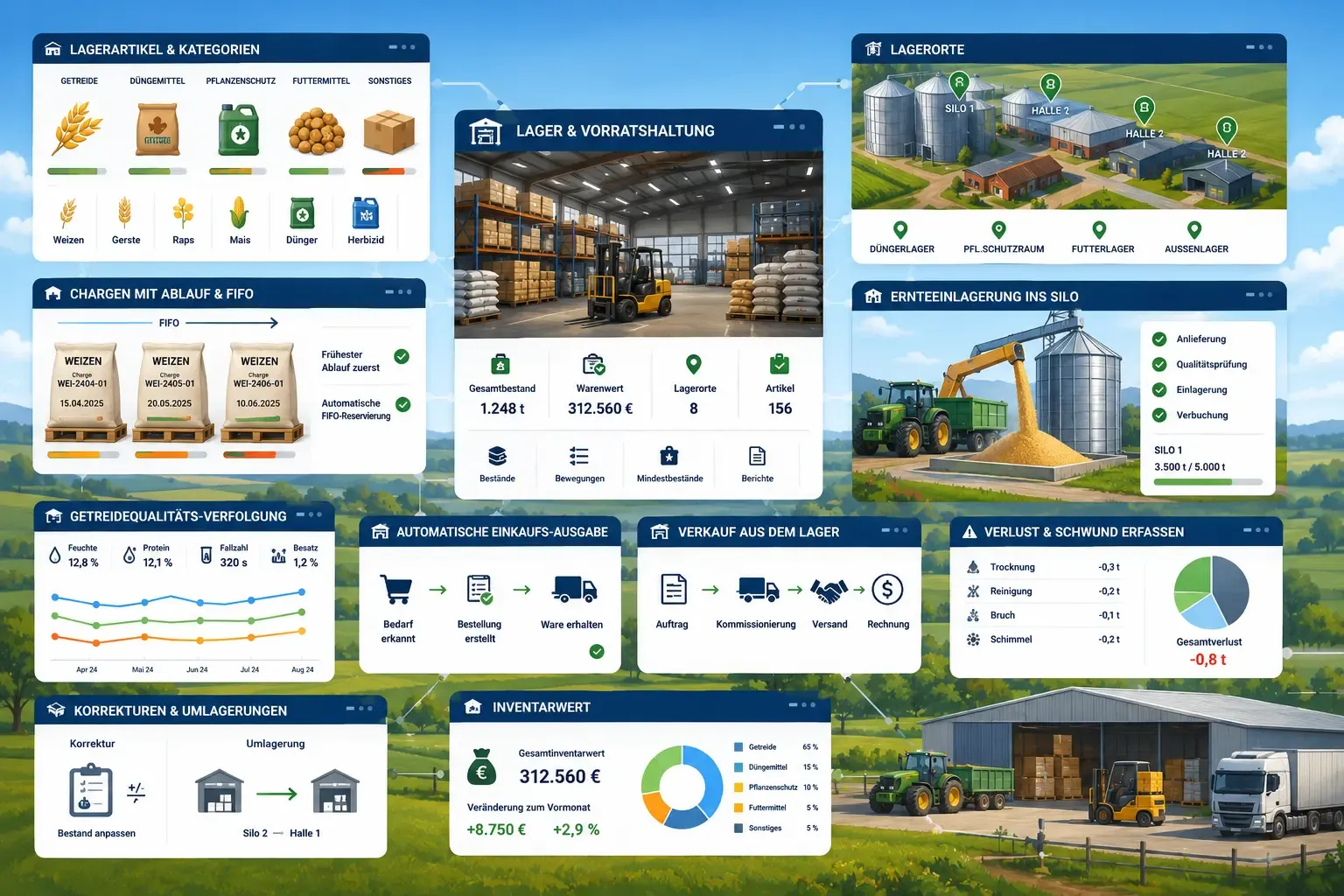
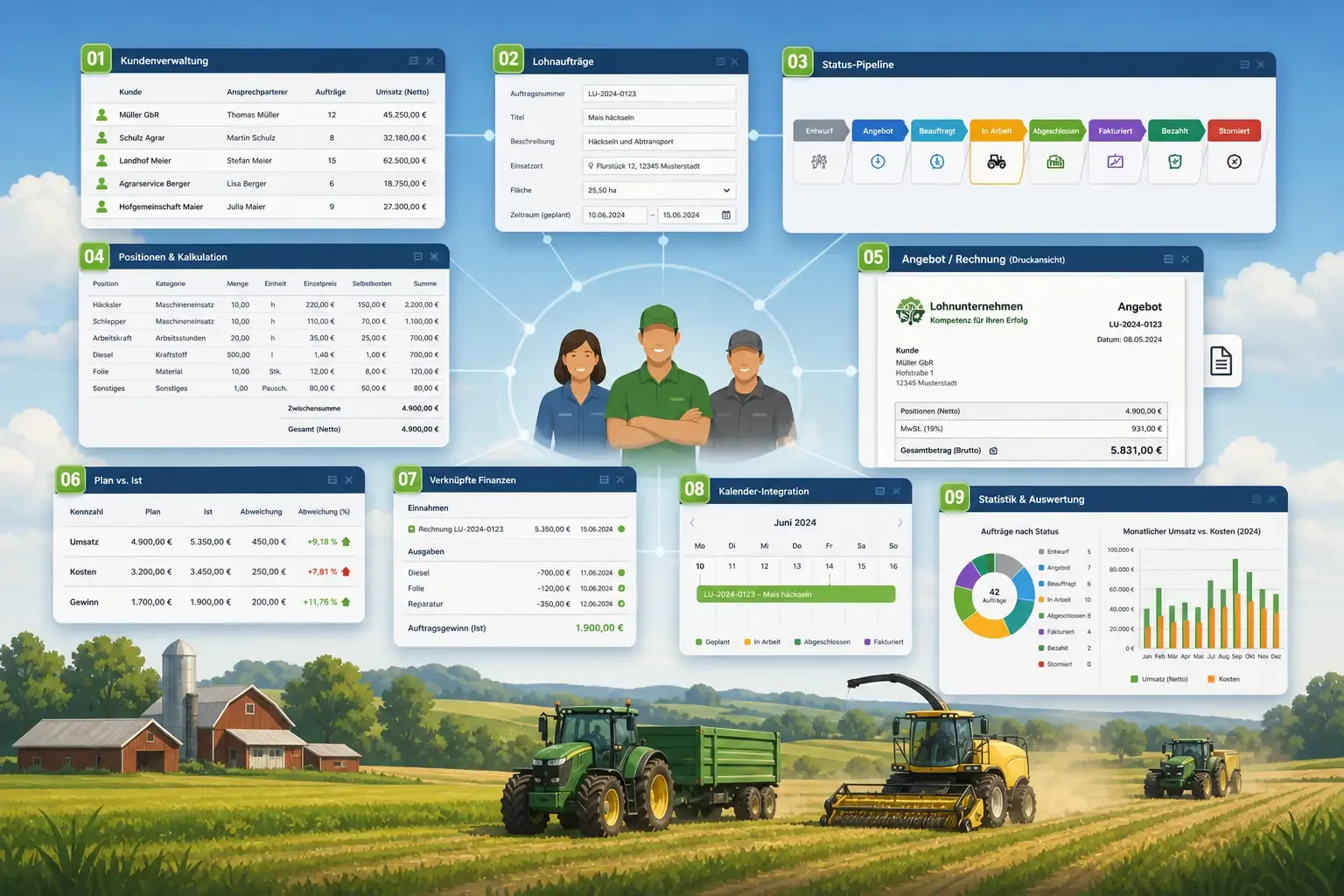
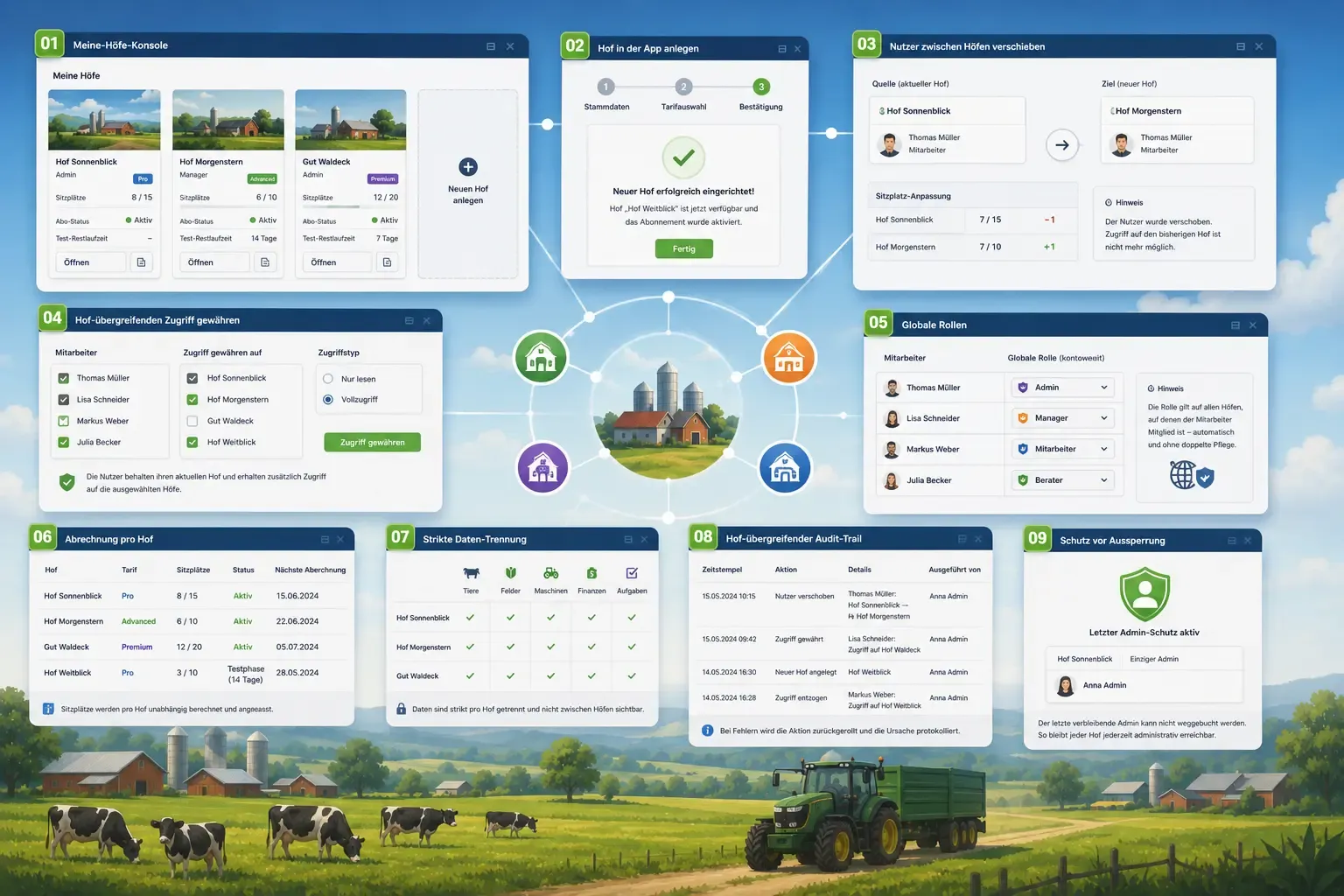
Puede probar FarmManager 30 días gratis, y la configuración la hacemos juntos si lo desea, sin coste adicional.