
Mapas de Polígonos
FarmManager calcula el tamaño de la parcela a partir del polígono que usted dibuja en el mapa.
En el cuaderno de campo digital encuentra mapas de polígonos interactivos, actividades de campo documentadas, muestras de suelo con Nmin y el catastro de elementos del paisaje.
El cuaderno de campo digital con precisión geográfica: mapas de polígonos interactivos, actividades de campo documentadas, muestras de suelo con Nmin y el catastro de elementos del paisaje, todo en un módulo, ya incluido en el plan Campo y Bosque (Lite).
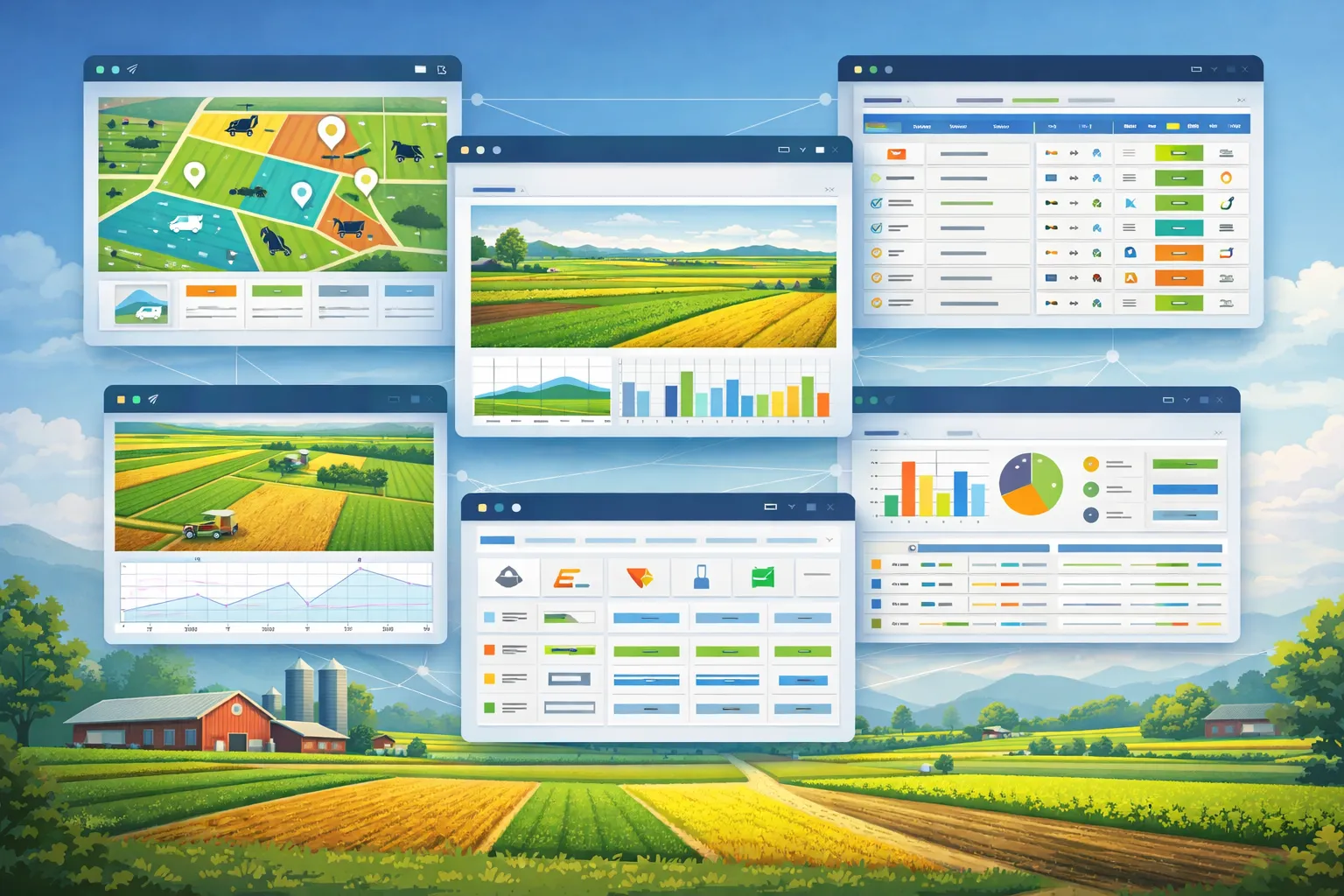
Los detalles de cada función figuran más abajo, en su grupo.
FarmManager calcula el tamaño de la parcela a partir del polígono que usted dibuja en el mapa.
Usted obtiene sus parcelas del portal de solicitudes de su estado federado, exportando allí los datos geográficos de la solicitud de superficie.
Para cada parcela usted planifica y registra las operaciones de campo, y puede elegir entre más de 25 tipos de operación.
Usted gestiona por parcela las muestras de laboratorio del suelo, y FarmManager le recuerda las muestras de seguimiento pendientes.
Usted cartografía las masas de agua de sus parcelas, y FarmManager indica un hallazgo BCAM 4 si no se alcanza la franja tampón mínima.
Cuando se anuncia un control, la página «Expediente de control» reúne lo que usted ya ha registrado en FarmManager.
En el mapa usted dibuja sus parcelas y lleva de cada una sus datos maestros y marcadores.
FarmManager calcula el tamaño de la parcela a partir del polígono que usted dibuja en el mapa.
Delinee con precisión los límites de sus terrenos con herramientas de polígonos interactivas. El tamaño de la parcela lo toma FarmManager del polígono al dibujar y lo recalcula con cada cambio del contorno, con la misma fórmula esférica de superficie (radio ecuatorial WGS84) que el mapa, de modo que la superficie mostrada y el tamaño guardado coinciden. Si una parcela está asignada a un Feldblock oficial, el tamaño registrado se mantiene; si la superficie dibujada se desvía de él en más de un 10 %, el formulario lo indica. Al dibujar ayudan una búsqueda de direcciones, el cambio entre mapa de calles y mapa de satélite y la posibilidad de deshacer el último punto; cada vértice también puede introducirlo, modificarlo o eliminarlo como coordenada con latitud y longitud, y volver al contorno original. Con el botón de arriba a la derecha muestra el mapa a pantalla completa, al dibujar con la búsqueda de direcciones y los botones de dibujo; Esc o un segundo clic cierran la pantalla completa.
Con el selector de capas añade mapas oficiales y ve, al trazar un límite, la imagen aérea y el límite de la parcela catastral debajo.
Con el selector de capas añade mapas oficiales: en la vista general de superficies, al dibujar una parcela, en el mapa forestal y en el mapa del plan de pastoreo. Como mapa base puede elegir la ortofoto oficial (DOP) de la cartografía de los estados federados o el mapa topográfico TopPlusOpen de la Agencia Federal de Cartografía y Geodesia (BKG). Encima coloca los bloques de parcelas (FLIK), las parcelas catastrales o los espacios protegidos de la Agencia Federal para la Conservación de la Naturaleza (BfN). En Brandeburgo, Mecklemburgo-Pomerania Occidental y el Sarre hay además la capa «Incendios forestales (oficial)»: en Brandeburgo con el nivel de alerta de incendio forestal del día, los caminos para vehículos de extinción y rescate y los puntos de toma de agua de extinción, en Mecklemburgo-Pomerania Occidental con el nivel de peligro de incendio forestal por distrito forestal y en el Sarre con la red de caminos forestales y los puntos de rescate. Quien repasa un límite junto a un seto o una zanja ve así la ortofoto y, debajo, el límite de la parcela catastral. Se ofrecen los servicios de los estados federados en los que están la explotación y sus parcelas, y si hay superficies a ambos lados del límite entre dos estados, los de ambos. La ortofoto y las parcelas catastrales existen para los 16 estados federados, los bloques de parcelas para diez. Las parcelas catastrales solo aparecen cuando se acerca mucho el zoom. Su navegador descarga las teselas directamente de la autoridad correspondiente, y solo cuando activa una capa. Los datos de las autoridades son los que valen. En todos los planes, ya desde el plan Campo y Bosque (Lite).
De cada parcela lleva el tipo de superficie, el estado, la textura del suelo, el régimen de tenencia, el país, las condiciones medioambientales y notas.
De cada parcela lleva el tipo de superficie, el estado, la textura del suelo, el régimen de tenencia, el país en el que se encuentra, las condiciones medioambientales y notas. Si crea una parcela arrendada, a partir del plan Explotación (Pro) asigna en el mismo paso el contrato de arrendamiento o lo crea allí.
En una parcela con el contorno dibujado usted separa una superficie parcial, y la parte mayor sigue siendo la parcela anterior con su nombre e historial.
Separe una superficie parcial de una parcela: fija dos puntos en el mapa, FarmManager traza una línea de corte recta por ambos y muestra de antemano ambas partes con sus hectáreas. La pieza mayor sigue siendo la parcela anterior con nombre, historial, registros y planes de cultivo; la menor pasa a ser una parcela nueva y vacía; lo ya registrado no se traspasa, porque describe lo que ocurrió entonces en la parcela. Los cercados, masas de agua y elementos del paisaje que quedan completamente dentro de la pieza separada se van con ella, los datos del suelo de la condicionalidad se adoptan y la asignación de FLIK de ambas mitades se elimina. FarmManager rechaza un corte que no dé exactamente dos partes, que genere una pieza de menos de 0,01 ha o que atraviese un elemento del paisaje protegido. Requisito: un contorno dibujado.
Desde el plan Granja (Basic), usted subdivide una parcela en cercados individuales directamente en el mapa.
Desde el plan Granja (Basic), subdivida una parcela en cercados individuales directamente en el mapa. El dibujo se limita a la superficie de la parcela principal y evita automáticamente que los cercados vecinos se solapen. Todos los cercados aparecen juntos en un mapa general y, desde un cercado, puede crear directamente un plan de pastoreo.
Usted inicia la navegación a una parcela con un servicio de mapas en el ordenador o con la aplicación de navegación de su dispositivo.
Inicie la navegación directamente desde una parcela o, desde el plan Granja (Basic), desde un cercado, mediante un servicio de mapas en el ordenador o mediante la app de navegación de su dispositivo. En una parcela, fije el acceso a la parcela en el mapa; se ajusta al borde del campo, y la navegación conduce entonces hasta allí en lugar de al centro del campo. Si falta el punto en el mapa, recibirá un aviso explicativo.
De cada parcela usted anota a qué hay que prestar atención allí, por ejemplo la piedra en la cabecera o la hondonada encharcada.
En la pestaña «Marcadores del mapa» de una parcela anota a qué hay que prestar atención allí, por ejemplo la entrada, la piedra en la cabecera, la hondonada encharcada, una arqueta de drenaje o el poste eléctrico. En el diálogo abre el mapa de la parcela, coloca el punto y elige el tipo: puerta o entrada, obstáculo, piedra, zona encharcada, drenaje, fauna silvestre, poste u otros. Si está en el lugar, «Usar mi posición» toma la ubicación de su móvil junto con la precisión que indica el dispositivo; el mapa la muestra como un círculo alrededor del punto. A ello se suman una denominación y, si lo desea, una nota y fotos. Cada tipo tiene su propio símbolo y su color, y así los marcadores aparecen en el mapa de la parcela, en el mapa de flota en vivo y en el terreno 3D, donde cada tipo aparece como una figura propia, por ejemplo como puerta o poste eléctrico. La etiqueta muestra allí el nombre cuando se toca o se pasa el ratón por encima, y al alejar el zoom la vista agrupa las etiquetas muy próximas en una sola con un contador. Pueden colocarlos y modificarlos los roles que pueden editar la parcela; los ve cualquiera que vea la parcela. Los marcadores propios existen en todos los planes, ya desde el plan Campo y Bosque (Lite). A partir del plan Explotación (Pro), con una conexión de John Deere los marcadores del Operations Center llegan a la misma lista, con el proveedor como origen; se siguen gestionando allí.
FarmManager muestra sus parcelas a escala como terreno, con cultivo, elementos del paisaje y masas de agua como capas activables.
Las parcelas se representan a escala como terreno; los datos de altitud proceden de la caché guardada y no cargan la vista mediante consultas. Tipo de cultivo, elementos del paisaje, masas de agua y muestras de suelo se disponen como capas activables sobre el terreno, según los datos disponibles. Las superficies pueden colorearse por tipo de superficie, cultivo, pendiente, demanda de fertilizante o estado del suelo, las bandas de agua muestran en color si se respeta la distancia mínima, y los cercados y los rebaños en pastoreo los activa como capas adicionales. El campo de información de una parcela indica cultivo, pendiente media y máxima, riesgo de erosión según el perfil de condicionalidad, demanda de fertilizante y valores del suelo. Si hay una telemática conectada, otra capa muestra las máquinas con su traza recorrida en las últimas cuatro horas; cuando una máquina trabaja en sus superficies, se activa por sí sola. Qué capas ve depende del plan: el cultivo está disponible en todos los planes, la demanda de fertilizante y la telemática a partir del plan Explotación (Pro).
Sobre la lista de parcelas figuran el número, la superficie total y el tamaño medio de sus parcelas, además del resumen de la condicionalidad.
Sobre la lista de parcelas figuran el número, la superficie total y el tamaño medio de sus parcelas, así como el resumen de la condicionalidad. La pestaña «Estadística» reparte las superficies por tipo de superficie, régimen de tenencia, textura del suelo y estado; la pestaña «Previsión» muestra la evolución de su superficie total con tendencia y la proporción de los tipos de superficie a lo largo del tiempo. En el resumen de la explotación, el área Superficies resume parcelas, labores de campo, planes de cultivo que vencen, muestras de suelo con las que caducan pronto y masas de agua con la distancia mínima no respetada.
Por lo general no tiene que dibujar de nuevo sus parcelas, y el historial de cultivos y las operaciones de su programa anterior los traspasa como archivo CSV o Excel.
Más sobre el cambio desde 365FarmNetUsted obtiene sus parcelas del portal de solicitudes de su estado federado, exportando allí los datos geográficos de la solicitud de superficie.
Sus parcelas las obtiene del portal de solicitudes de su estado federado. Allí exporta los datos geográficos de su solicitud de superficie y sube el archivo en la lista de parcelas, en «Importar datos geográficos», como ZIP con shapefile, GeoJSON, KML/KMZ o GML, hasta 50 MB. FarmManager reconoce el formato y el sistema de coordenadas por sí mismo. Además de ETRS89/UTM 32N y 33N, WGS84 y Web Mercator, lee también los sistemas nacionales de los países vecinos: MGI Austria Lambert de Austria, LV95 y LV03 de Suiza, Lambert-93 de Francia, RD New de los Países Bajos y los sistemas oficiales de Bélgica, Polonia, Rumanía y Bulgaria. Los archivos alemanes más antiguos en el sistema Gauss-Krüger de las zonas 3 y 4 también los convierte. Si el archivo no indica ningún sistema de coordenadas, FarmManager lo deduce de las coordenadas y del país de su explotación, muestra la suposición como aviso, y usted la cambia en el diálogo. En sistemas nacionales más antiguos como MGI o Stereo70, FarmManager calcula sin los archivos de rejilla de las oficinas de catastro; la precisión de la conversión se indica en el paso de comprobación. Antes de guardar, un paso de comprobación muestra cada superficie por separado con hectáreas, FLIK y uso, además de la suma de superficies nuevas y ya existentes: puede excluirla fila por fila. Una segunda importación no crea duplicados: las superficies reconocidas se actualizan en contorno, tamaño y FLIK, mientras que el nombre, el tipo de superficie, el suelo y las notas siguen siendo sus propias entradas. Una parcela dividida por una carretera se descompone entonces en varias superficies. En cuanto la conexión de agrirouter esté habilitada, a partir del plan Explotación (Pro) también están disponibles en el mismo diálogo, en «Recibido a través de agrirouter», los límites de parcela (Shape) que hayan llegado a través de agrirouter. No existe una conexión directa con los portales de los estados federados. El diálogo preselecciona el estado federado según la dirección de su explotación y nombra el portal con el enlace de acceso y la ruta de menú hasta la exportación. Están guardados FIONA (Baden-Wurtemberg), iBALIS (Baviera), profil inet (Brandeburgo y Mecklemburgo-Pomerania Occidental), el Agrarportal de Hesse, ANDI (Baja Sajonia), ELAN-NRW, FLOrlp (Renania-Palatinado), DIANAweb (Sajonia), ELAISA (Sajonia-Anhalt) y el Sammelantrag de Schleswig-Holstein, para Austria eAMA. Para los demás estados hay una guía general en el diálogo.
Al importar la solicitud de superficies, FarmManager toma de cada parcela también el código de uso y el número de parcela, si el archivo los contiene.
Al importar desde la solicitud de superficies, FarmManager toma de cada parcela también el código de uso con su denominación y el número de parcela, siempre que el archivo los contenga. En el paso de comprobación, el número de parcela ya aparece junto a cada superficie. Todo se guarda por año de solicitud en la pestaña «Solicitud de superficies» de la parcela. Si en una parcela había trigo de invierno en 2025 y en 2026 hay colza, en el año de solicitud 2025 sigue registrado el trigo. El año de solicitud lo toma la importación del archivo y, si allí no figura ninguno, del campo «Año de solicitud» del diálogo de importación. Una segunda importación para el mismo año actualiza los datos del archivo y deja los demás años como están. En la pestaña corrige valores sueltos o crea un año a mano, también para superficies forestales. FarmManager no vincula el código con los cultivos del plan de cultivo, porque las listas de códigos varían según el estado federado y el año. En todos los planes, ya desde el plan Campo y Bosque (Lite).
Las explotaciones en Austria obtienen sus parcelas de eAMA como shapefile.
Las explotaciones en Austria obtienen sus parcelas de eAMA. En el INVEKOS-GIS solicita, en Extras › GIS Datenexport, las parcelas solicitadas (beantragte Schläge) como shapefile y sube el archivo al incorporar parcelas desde la solicitud de superficie. Para una explotación con dirección en Austria, el diálogo ya trae seleccionada la región «Austria (eAMA)». FarmManager fija el tipo de superficie según el uso de la parcela (Schlagnutzungsart): un prado de siega (Mähwiese) pasa a ser pastizal, un prado temporal (Wechselwiese) sigue siendo tierra de cultivo. En todos los planes, ya desde el plan Campo y Bosque (Lite).
El intercambio con el portal de solicitudes de Baviera se hace con archivos que usted mismo descarga y sube.
FarmManager no tiene conexión con iBALIS. El intercambio con el portal de solicitudes de Baviera se hace con archivos que usted mismo descarga y sube. Exporta sus superficies en iBALIS como ZIP con shapefile y lee el archivo en la lista de parcelas con «Importar geodatos», con el mismo paso de comprobación que en los demás estados federados. La importación convierte los archivos antiguos en el sistema Gauss-Krüger. Para el camino de vuelta, elija en el menú de exportación de la lista de parcelas «iBALIS: parcelas y códigos de uso» y un año de solicitud. El ZIP contiene las parcelas como shapefile en ETRS89/UTM 32 con el número de parcela y el código de uso de ese año, además de una lista CSV con nombre de la parcela, número de parcela, código de uso, uso, FLIK y superficie. Los códigos de la lista los traslada usted al Flächen- und Nutzungsnachweis (relación de superficies y usos). Los valores proceden de la pestaña «Solicitud de superficies» de las parcelas. Las parcelas sin código para el año elegido figuran sin código en el archivo, y un aviso le dice cuántas son. La exportación solo aparece si su explotación está en Baviera. En todos los planes, ya desde el plan Campo y Bosque (Lite).
Usted sube el catastro oficial de Feldblocks de su estado federado y asigna a cada parcela dibujada el bloque en el que se encuentra.
Cargue el catastro oficial de Feldblocks InVeKoS de su estado federado como shapefile comprimido o como GeoJSON. La abreviatura del estado federado es opcional: sin indicarla, FarmManager la deduce, cuando es posible, del FLIK. El código EPSG del sistema de coordenadas, en cambio, lo introduce usted mismo si los datos no están en WGS84: 25832 o 25833 para ETRS89/UTM 32N o 33N, 3857 para Web Mercator; en WGS84 el campo queda vacío. Cada Feldblock se guarda con su FLIK, el estado federado y la superficie oficial en hectáreas, y cada ejecución de importación se registra con archivo, origen, estado y los Feldblocks leídos, creados y omitidos. Con «Asignar superficies» asigna después a cada parcela con contorno dibujado el Feldblock en el que se encuentra y hereda su FLIK; los FLIK ya establecidos se conservan cuando no hay coincidencia. En el cotejo verá el FLIK y la superficie oficial junto a su superficie dibujada, con la desviación en hectáreas y porcentaje, y en el mapa de la parcela el Feldblock aparece como contorno detrás de su dibujo. «Adoptar superficie oficial» sustituye el límite dibujado por la parte contigua más grande del Feldblock, solo tras una confirmación que nombra ambas superficies, porque una superficie de trabajo dibujada deliberadamente más pequeña se pierde. Una columna y un filtro «Origen de la geometría» distinguen las superficies dibujadas, importadas y adoptadas oficialmente. Con el catastro cargado, en el cuadro de diálogo «Importar datos geográficos» también crea parcelas individuales directamente a partir de su FLIK, sin archivo.
En la mayoría de los estados federados, FarmManager recoge los bloques de parcelas directamente del estado.
En la mayoría de los estados federados, FarmManager recoge los bloques de parcelas directamente del estado. Una vez por semana pregunta al servicio de bloques de parcelas qué bloques hay alrededor de sus parcelas y los compara con lo guardado. Si la administración ha vuelto a delimitar un bloque, después el programa tiene el límite nuevo. En la lista de importaciones ve, por cada ejecución, cuántos bloques son nuevos, han cambiado o han desaparecido. Están conectados Baja Sajonia con Bremen y Hamburgo, Brandeburgo con Berlín, Baviera con las Feldstücke, Renania del Norte-Westfalia, el Sarre, Sajonia, Schleswig-Holstein y Turingia. Las parcelas sin FLIK reciben después su bloque de parcelas, y un FLIK que sigue existiendo en el catastro se conserva. Quien acaba de dibujar superficies nuevas no tiene que esperar a la semana siguiente y pulsa «Sincronizar ahora». Al estado solo viaja un marco redondeado alrededor de las superficies, sin nombre ni datos de la explotación. Baden-Wurtemberg, Hesse, Mecklemburgo-Pomerania Occidental, Renania-Palatinado y Sajonia-Anhalt no ofrecen ningún servicio abierto. Allí sube usted mismo el archivo del portal del estado, como hasta ahora. En todos los planes, ya desde el plan Campo y Bosque (Lite).
Al pasar de otro programa, usted traspasa paso a paso sus archivos de exportación como CSV o Excel.
Al pasar de otro programa, el «Traspaso de datos» le guía paso a paso por la importación de sus archivos de exportación: CSV o Excel, un archivo por tipo de dato. Pueden traspasarse parcelas, historial de cultivos, operaciones de campo, muestras de suelo, aplicaciones de fertilizante y de fitosanitarios y, a partir del plan Granja (Basic), también animales. FarmManager detecta el juego de caracteres, el separador, la coma decimal, el formato de fecha y la fila de encabezado y propone qué columna va a dónde; puede cambiar cada ajuste. FarmManager recuerda el perfil de columnas para su explotación, de modo que el siguiente archivo con el mismo encabezado se procesa sin nueva asignación. Los cultivos, medidas o fertilizantes con la grafía del programa antiguo los asigna una vez; una vista previa muestra antes de guardar qué líneas llaman la atención, y tras el traspaso descarga las líneas fallidas con su motivo como archivo de errores. No hay formatos listos para programas concretos; cada tabla se lee por sus columnas. En el archivo de datos antiguos deposita sin cambios los cuadernos de campo, los datos de consumo, los registros de fitosanitarios y fertilización y las listas de asientos del programa antiguo, con suma de verificación SHA-256, por programa, categoría y año de cosecha y, si lo desea, por parcela; antes de que venza el plazo de conservación no se puede eliminar un documento archivado. En todos los planes, ya desde el plan Campo y Bosque (Lite).
Usted sube las operaciones de campo de su programa anterior como archivo CSV o Excel.
Las operaciones de campo de su programa anterior las sube en la lista de actividades de campo como archivo CSV o Excel. Cada fila es un producto; las filas con el mismo ID de operación forman una operación con varios productos. Se incorporan la parcela (nombre, ID de parcela del Agrarportal o FLIK), la fecha, la labor, la superficie trabajada, las horas de trabajo, la máquina, el operario, los costes y las notas. Las labores y los productos que FarmManager no conoce los asigna una vez en el cuadro de diálogo; la asignación queda guardada para la próxima importación. Las cantidades por hectárea las convierte la importación con la superficie. Los productos figuran como uso de material en la operación sin modificar las existencias del almacén, y en el plan Campo y Bosque (Lite) como texto en las notas. Los costes permanecen en la operación y solo se contabilizan como gasto si lo desea. Los productos fitosanitarios de su catálogo de productos los crea la importación además como aplicación fitosanitaria, solo completa, con cultivo, aplicador y dosis por hectárea, y nunca por duplicado. Lo que no se pudo incorporar figura en un archivo de avisos, y una segunda importación del mismo archivo no crea nada por duplicado.
En trece estados federados usted incorpora una superficie que solo conoce por el contrato de arrendamiento, mediante distrito catastral, polígono catastral y número de parcela.
Una superficie que solo conoce por el contrato de arrendamiento la incorpora mediante el distrito catastral (Gemarkung), el polígono catastral (Flur) y el número de parcela (Zähler): con esos datos FarmManager consulta el servicio oficial de Flurstücke del estado federado y crea el contorno y la superficie oficial como parcela, sin archivo y sin catálogo de Feldblocks. Varios resultados para un mismo número son lo habitual y se le ofrecen para elegir. Solo se entregan la geometría y la medida de superficie, nunca datos de propietario o del registro de la propiedad. Conectados están Baden-Wurtemberg, Brandeburgo, Hamburgo, Hesse, Mecklemburgo-Pomerania Occidental, Baja Sajonia, Renania del Norte-Westfalia, Renania-Palatinado, el Sarre, Sajonia, Sajonia-Anhalt, Schleswig-Holstein y Turingia. El Flur puede dejarlo en blanco, por ejemplo en Sajonia o Hamburgo, donde no existe. Baviera, Berlín y Bremen no están conectados; ahí sigue valiendo la vía de la exportación de la solicitud de superficie.
Si una parcela tiene el contorno dibujado, FarmManager muestra en los trece estados federados conectados qué Flurstücke quedan debajo.
Si una parcela tiene el contorno dibujado, «Parcelas catastrales en la tierra» muestra qué Flurstücke quedan debajo. La lista existe en los trece estados federados cuyo catastro puede consultar FarmManager, es decir, no en Baviera, Berlín ni Bremen, y tampoco para superficies fuera de Alemania. De cada uno figuran Gemarkung, Flur y número, la superficie oficial y cuánto de ella cae dentro de la parcela; debajo aparecen la suma y la indicación de fuente del estado federado. Al catastro solo va el rectángulo que rodea el contorno, y la parte dentro de la parcela la calcula el propio FarmManager. No se guarda nada. Los Flurstücke que solo rozan el contorno con una punta pequeña los omite la lista. En todos los planes, ya desde el plan Campo y Bosque (Lite).
En el cuaderno de campo consta de cada parcela qué trabajo se ha hecho allí, y además usted lleva sus muestras de suelo.
Más sobre el cuaderno de campoPara cada parcela usted planifica y registra las operaciones de campo, y puede elegir entre más de 25 tipos de operación.
Riego, abonado, cosecha y muchos otros eventos se registran por cada parcela. De cada parcela ve todos los detalles y, automáticamente, los costes generados, y allí planifica trabajos futuros. Hay más de 25 operaciones para elegir, desde arado, siembra y abonado, pasando por control de plagas y encalado, hasta siega, empacado y picado. Las labores de campo planificadas y realizadas aparecen con su fecha en el calendario del equipo, y un clic en un día del calendario crea allí una nueva. Opcionalmente registre la máquina utilizada, el operario, la superficie trabajada en hectáreas y las horas de trabajo. Sobre el terreno, «Parcela desde la ubicación» abre un nuevo evento con la parcela en la que se encuentra. Para ello FarmManager lee la ubicación de su dispositivo y la parcela necesita un contorno dibujado; en cosecha, siega, empacado y picado, además, el cultivo actual viene predefinido si lleva planes de siembra. En estos eventos registra la cantidad (dt, t, kg, unidades, balas o m³) también sin plan de cultivo, por ejemplo en cortes de pasto, y «Almacenar» la registra en el almacén, a partir del plan Explotación (Pro).
Si en un día trabaja varias parcelas con la misma máquina, registra la pasada en un solo diálogo en lugar de parcela por parcela.
Quien en un día pasa con cultivador y grada rotativa por varias parcelas, lo anota en el cuaderno de campo con «Registrar en varias parcelas» en un solo diálogo. Fecha, inicio y fin, máquina y conductor figuran una vez arriba, debajo las operaciones de la pasada y las parcelas. Para cada parcela viene rellenada su superficie registrada, y si solo se trabajó una parte, la reduce. El cultivo que ese día está en la parcela lo pone FarmManager por sí mismo. De ello resulta para cada parcela y cada operación una entrada propia. Las horas se reparten según la superficie, y cada entrada toma los datos meteorológicos de su parcela. En la lista, la columna «Pasada combinada» muestra qué entradas van juntas, y el filtro «Misma pasada» devuelve todas las entradas de ese recorrido. Con el almacén del plan Explotación (Pro) da de baja material como semillas con su cantidad por hectárea directamente para cada parcela. Fertilización y fitosanitarios siguen con su propio registro colectivo y con la orden de pulverización, porque allí se piden los datos obligatorios del registro. También una operación individual tiene inicio y fin, y si están anotadas ambas horas, el cuaderno de campo calcula las horas de trabajo.
A operaciones, muestras de suelo y planes de cultivo adjunta fotos y documentos, por ejemplo el informe del laboratorio o la etiqueta del saco de semillas.
La foto del lecho de siembra, el informe del laboratorio en PDF o la etiqueta del saco de semillas los adjunta directamente a la operación, la muestra de suelo o el plan de cultivo, y también a una medida forestal. En el teléfono, el selector de archivos abre enseguida la cámara. FarmManager reduce las fotos al subirlas; los PDF se quedan como están. En la determinación de la necesidad de fertilizante, el albarán del purín o un análisis pertenece a la aportación correspondiente del plan N y se conserva sin cambios. En las listas de operaciones, muestras de suelo y planes de cultivo, una columna propia indica cuántos archivos hay en cada entrada. Los archivos de operación, muestra de suelo y plan de cultivo los ve quien puede ver la entrada, y añadirlos o quitarlos solo puede quien también puede editarla.
Una aplicación de fertilizante con fecha de aplicación en el plan de N y una aplicación de fitosanitarios aparecen como operación de campo sin segunda introducción.
Una aplicación de fertilizante con fecha de aplicación en el plan de N y una aplicación de fitosanitarios aparecen sin segunda introducción como operación de campo en el cuaderno de campo, con parcela, fecha y superficie tomadas del registro, mientras los costes, las horas y el tiempo atmosférico se quedan en la operación; la lista muestra de dónde procede. A la inversa, «Documentar la fertilización» en una operación «Abonado» inscribe la aplicación en el plan de N de la parcela. Si para la misma parcela y el mismo día ya existe una operación registrada a mano, FarmManager vincula ambas en lugar de crear una segunda, y la exportación del cuaderno de campo nombra cada medida una sola vez. Esto vale también al importar las operaciones de su cuaderno de campo anterior: la operación importada asume la aplicación o dosis ya registrada. Una operación en la que usted mismo ha introducido costes, horas, notas o material no la elimina ni la importación ni los plazos de borrado del registro; se conserva, y el archivo de avisos de la importación la nombra para su revisión.
Usted gestiona por parcela las muestras de laboratorio del suelo, y FarmManager le recuerda las muestras de seguimiento pendientes.
Gestione por parcela muestras de laboratorio con número de muestra, laboratorio (p. ej. LUFA), textura del suelo, pH, porcentaje de humus, además de fósforo (P₂O₅), potasio (K₂O) y magnesio en mg/100 g según el método VDLUFA. Tres capas Nmin (0–30 / 30–60 / 60–90 cm) se suman automáticamente al Nmin total. La validez de 6 años según DüV se controla con un distintivo de estado y un filtro «solo muestras caducadas», y FarmManager le recuerda las muestras de repetición pendientes. Otro filtro muestra las muestras que caducan pronto. Sobre la lista figuran el número de muestras, el pH medio y las muestras que caducan pronto; gráficos muestran la distribución de nutrientes por parcela, el pH y el humus de todas las muestras como diagrama de dispersión, la tendencia de nutrientes y las muestras que caducan en los próximos 24 meses. En la determinación de la demanda de fertilizantes, «Rellenar con los datos de la explotación» toma de la última muestra válida de la parcela el contenido de fósforo, en los planes de Hesse con la clase de contenido, así como el nivel de humus y la textura del suelo, y el valor Nmin solo de una muestra del año del plan. La lista de resultados de su laboratorio la incorpora como archivo CSV o Excel; el fósforo, el potasio y el magnesio los convierte la importación desde la forma elemental o de óxido y desde mg/kg. Una línea con número de muestra actualiza la muestra de ese número, una sin número la muestra de la misma parcela y el mismo día, y una muestra creada a mano sin número se completa en lugar de duplicarse. A partir del pH, el contenido de humus y el grupo de textura del suelo, FarmManager determina según VDLUFA la clase de pH, la necesidad de cal en dt CaO/ha y la clase de magnesio; sin estos datos no hay estimación. El plan DBE muestra por parcela la necesidad de cal de la última muestra, y «Planificar encalado» crea el encalado como operación de campo.
El archivo CSV que su laboratorio entrega para ENNI se lee en la lista de muestras de suelo.
Los laboratorios de Baja Sajonia entregan sus resultados para ENNI como CSV según la descripción de registros de la Cámara de Agricultura. Ese archivo lo lee en la lista de muestras de suelo con «Importar muestras de suelo de ENNI». En el segundo paso, cada muestra aparece con la parcela que FarmManager le ha asignado, ya sea por el número de análisis de una muestra existente, por el número de parcela de la pestaña «Solicitud de superficies» o por el nombre de la parcela. Si la asignación no es correcta, elija usted la parcela o créela en el acto. Solo se incorporan los valores según el método CAL. La importación rechaza con su motivo los resultados según DL o EUF y no convierte nada. Quien lee el mismo archivo por segunda vez no obtiene muestras duplicadas. Las que ya existen se actualizan. El camino inverso lo recorre en el menú de exportación con «Muestras de suelo de ENNI (CSV)». Elige el año de muestreo y recibe las muestras en ese formato, con el número de parcela de la solicitud de superficies. Antes de la descarga, una comprobación muestra qué muestras no entran en el archivo y qué les falta, por ejemplo la clase de humus, el tipo de suelo o el número de parcela. En todos los planes, ya desde el plan Campo y Bosque (Lite).
Bajo cada parcela de cultivo de labor figura el balance de humus, año tras año hasta la cosecha que está planificando.
Bajo cada parcela de cultivo de labor figura el balance de humus, año tras año hasta la cosecha que está planificando. Se calcula en equivalentes de humus por hectárea con los valores inferiores de VDLUFA, que antes valían también para Cross Compliance. Los cereales, el maíz, la remolacha y la patata consumen humus; los guisantes, las habas y el trébol con gramíneas devuelven algo, y un cultivo intermedio que pasa el invierno cuenta más que uno que se hiela en otoño. La paja que se queda en el campo la calcula el balance a partir del rendimiento registrado. Si se empaca y se retira, active «Paja retirada» en la operación de cosecha. El purín, el estiércol, el digestato y el compost proceden de los aportes registrados como aplicados en el plan de N, según cantidad y materia seca. Al final figuran el saldo con el grupo A a E y la media de los últimos tres años. En la planificación de cultivos el valor aparece junto a cada parcela y, bajo el tablero, la media de la explotación ponderada por superficie. Donde un cultivo no tiene factor o falta el rendimiento para la paja, la tabla lo dice en lugar de estimar. En todos los planes, ya desde el plan Campo y Bosque (Lite).
Usted observa cada muestra de suelo como un testigo 3D en el que los valores Nmin de las tres capas de profundidad forman segmentos de color.
Observe cada muestra de suelo como un testigo 3D: los valores Nmin de las tres capas de profundidad de la DüV (0–30, 30–60, 60–90 cm) forman segmentos coloreados según el contenido (verde, ámbar, rojo), mientras que pH, humus y P, K, Mg anotan el testigo en un panel de información.
Como base para la solicitud de superficie, usted exporta sus parcelas dibujadas en formato GeoJSON y shapefile.
Desde la lista de parcelas exporta, en cualquier plan, sus parcelas dibujadas como ZIP con GeoJSON (WGS84) y shapefile (ETRS89/UTM, zona 32N o 33N elegida automáticamente; las explotaciones con dirección en Austria, Suiza, Francia, los Países Bajos, Bélgica, Polonia o Rumanía lo reciben en el sistema nacional, es decir, en MGI Austria Lambert, LV95, Lambert-93, RD New, Belgian Lambert 72, PL-1992 o Stereo70), por parcela con nombre, FLIK, hectáreas, tipo de superficie y categoría de uso, como base para su solicitud de superficie; las parcelas sin contorno dibujado se omiten y se enumeran. El registro de parcelas (Schlagkartei) lo obtiene en cualquier plan como CSV o JSON, por parcela con nombre, FLIK, superficie y estado BCAM, además, por orden cronológico, planes de cultivo, trabajos de campo, aplicaciones de fitosanitarios y aplicaciones de fertilizante.
Para el control ÖLN en Suiza, usted obtiene en PDF, por parcela, lo que ha ocurrido en un año de cosecha.
Si su explotación tiene una dirección suiza o cultiva parcelas en Suiza, en el menú de exportación de la lista de parcelas encontrará el «Calendario de campo ÖLN». Elige el año de cosecha y obtiene, por parcela, lo que se hizo ese año: cultivo y siembra con la variedad, laboreo del suelo, fertilización, protección fitosanitaria con producto, número W y cantidad y, al final, la cosecha con el rendimiento. El PDF está pensado para presentarlo en el control ÖLN (prestaciones ecológicas requeridas), el CSV para su propia hoja de cálculo. Se cuenta por año de cosecha. El arado y la fertilización de octubre que haya asignado al trigo de invierno figuran, por tanto, en el trigo del año siguiente, y los trabajos sin cultivo cuentan en el año natural. Puede retroceder hasta seis años, el tiempo mínimo que deben conservarse los registros según el art. 25 DZV (ordenanza suiza sobre pagos directos). En todos los planes, ya desde el plan Campo y Bosque (Lite).
Los resultados de la condicionalidad (BCAM) aparecen en la parcela afectada, y para una parte de los estados federados FarmManager descarga las zonas por sí mismo.
Más sobre la condicionalidadUsted cartografía las masas de agua de sus parcelas, y FarmManager indica un hallazgo BCAM 4 si no se alcanza la franja tampón mínima.
Cartografíe las masas de agua superficiales colindantes con cada parcela (cursos de agua, aguas estancadas, acequias o aguas costeras) con su geometría, tipo de agua y la distancia desde el límite de la parcela hasta la orilla; si dibuja la línea de orilla, FarmManager calcula la distancia por sí mismo. Si una parcela está más cerca del agua que la franja tampón mínima legal (3 m por defecto), genera una incidencia de condicionalidad BCAM 4. Una masa de agua cartografiada siempre tiene prioridad sobre una franja marcada manualmente, así que obtiene un único resultado preciso por parcela en lugar de avisos duplicados. A partir de la distancia y la pendiente, FarmManager determina además la distancia mínima según el § 5 DüV (4 m en terreno llano, hasta 10 m con pendiente fuerte) y marca las masas de agua cuya distancia queda por debajo; la lista puede filtrarse por «Solo no conformes», y un gráfico muestra el cumplimiento. No necesita medir usted mismo la pendiente. «Pendiente a partir del modelo del terreno» traza, a lo largo de la línea de orilla dibujada, un perfil transversal hacia el interior de la parcela cada 25 m, uno de 20 y otro de 30 m de largo, y cuenta el perfil más pronunciado. Si el modelo del terreno de la parcela ya está cargado, esto ocurre solo al guardar la línea de orilla. El valor figura con su fuente y su fecha bajo el campo, y un valor introducido por usted tiene siempre prioridad. Las alturas proceden del modelo europeo de elevaciones EU-DEM con malla de 25 m. El modelo no detecta un borde de talud abrupto, así que conviene seguir echando un vistazo sobre el terreno.
FarmManager descarga para cuatro estados federados la zona de turberas o de erosión y muestra qué parte de una parcela cae dentro.
Para Brandeburgo, Schleswig-Holstein y Turingia, FarmManager descarga la zona de turberas y humedales según BCAM 2. A ello se suma la zona de erosión según BCAM 5 para Brandeburgo y Renania del Norte-Westfalia, con erosión hídrica y eólica, y para Turingia, con erosión hídrica. También estos datos los actualiza FarmManager cada mes. Cuando una parcela está dentro de una de esas zonas, la pestaña «Zonificaciones» la muestra con la proporción de la parcela en porcentaje y hectáreas y propone incorporar la turbera o la clase de erosión al perfil BCAM de la parcela. En el perfil solo se escribe cuando usted acepta la propuesta. En los demás estados anota ambos datos usted mismo en el perfil BCAM. En todos los planes, ya desde el plan Campo y Bosque (Lite).
Usted registra setos, hileras de árboles, linderos, charcas y otros elementos del paisaje directamente en el mapa o los toma de la solicitud de superficie.
Registre setos, hileras de árboles, árboles aislados, sotos, charcas, humedales, linderos, zanjas, muros de piedra seca, majanos de piedras y terrazas directamente en el mapa, según el tipo como punto, línea o superficie; FarmManager calcula la longitud y la superficie a partir del dibujo. Cada elemento lleva una marca de protección contra su eliminación. En el historial del elemento anota la creación, el mantenimiento, la eliminación y la restauración con fecha y motivo y, en caso de eliminación tras una autorización de la autoridad, también el número de expediente y una medida compensatoria. En las parcelas con perfil de condicionalidad aparecen de ahí incidencias sobre BCAM 8: la prohibición de eliminar elementos protegidos, un aviso sobre la prohibición de poda del 1 de marzo al 30 de septiembre y una advertencia cuando se documenta un elemento retirado sin número de expediente de la autorización. Los elementos protegidos activos cuentan para la proporción de superficie no productiva en la tierra de cultivo, que figura en la vista general de la explotación como semáforo BCAM 8; la proporción mínima se considera actualmente voluntaria y solo se observa. Se cuenta la superficie sin factor de ponderación: las líneas sin anchura registrada con una anchura estándar por tipo, los árboles aislados con 20 m² por árbol. No tiene que dibujar cada elemento usted mismo. Con «Importar elementos del paisaje», arriba en la lista, lee la capa de elementos del paisaje de la exportación de datos geográficos de su solicitud de superficie, por ejemplo de iBALIS, FIONA, ANDI o ELAN-NRW, en los mismos formatos que en la importación de parcelas. FarmManager reconoce el tipo por los atributos del archivo, por ejemplo «seto» o «soto». Si no hay ninguno, vale el tipo que elija en el cuadro de diálogo. FarmManager encuentra la parcela por la ubicación. En el portal un seto está dibujado como superficie; FarmManager lo guarda como línea con anchura, y longitud por anchura vuelve a dar la superficie de la solicitud. Los árboles aislados pasan a ser un punto. Si vuelve a leer el mismo archivo, FarmManager omite los elementos que ya existen con el mismo tipo y la misma geometría.
En nueve estados federados FarmManager muestra en la parcela si está en la zona I, II o III de una zona de protección de aguas.
Para Berlín, Hamburgo, Hesse, Mecklemburgo-Pomerania Occidental, Baja Sajonia, Renania del Norte-Westfalia, el Sarre, Sajonia-Anhalt y Schleswig-Holstein, FarmManager obtiene las zonas de protección de aguas potables y de aguas minerales medicinales declaradas a partir de los datos abiertos de los estados y las actualiza cada mes. Las zonas previstas y los borradores quedan fuera. En la pestaña «Zonificaciones» figura entonces si la parcela está en la zona I, II o III, con el nombre y el número de la zona. Debajo aparece la indicación de la fuente del estado, con la licencia y un enlace al conjunto de datos, como exigen las licencias de los estados. Quien registra una fertilización en una parcela así recibe en la comprobación previa a la fertilización un aviso sobre el reglamento de la zona de protección (§ 52 WHG). Qué permite ese reglamento no lo valora FarmManager, porque cada zona de protección de aguas tiene el suyo. Para los demás estados federados las zonas aún no están cargadas. En todos los planes, ya desde el plan Campo y Bosque (Lite).
Si su explotación cultiva superficies a ambos lados de un límite estatal, cada parcela figura en el estado federado correcto.
Cada parcela tiene su propio estado federado. Si su explotación cultiva superficies a ambos lados de un límite estatal, por ejemplo con la granja en Baja Sajonia y algunas parcelas en Renania del Norte-Westfalia, cada parcela queda así en el estado correcto. FarmManager lee el estado de la FLIK o del catastro de Feldblocks importado. Sin ninguno de los dos, toma el estado en el que se encuentra la parcela de los límites administrativos oficiales. Si tampoco así se puede determinar un estado, por ejemplo porque la parcela está sobre un límite estatal, FarmManager supone el estado federado de los ajustes de la explotación o de su dirección y escribe bajo el campo que se trata de una suposición. Un estado que usted elija permanece hasta que vacíe el campo de nuevo. Si no se puede determinar nada, el campo queda vacío. La determinación de la demanda de fertilizantes y la comprobación del periodo de cierre en el plan de N se rigen por el estado federado de la parcela cuando lo acreditan la FLIK, el Feldblock, la ubicación de la parcela o su propia elección. Un estado solo supuesto no cuenta ahí; entonces rige el estado del plan. El calendario muestra los periodos de cierre y la lista «Plazos de cumplimiento» su final para todos los estados en los que están sus parcelas, y un plan DBE nuevo propone el estado con más hectáreas si ya se puede elegir allí. En la lista de parcelas se puede mostrar la columna «Estado federado».
En cada parcela figura en qué municipio, en qué distrito y en qué estado federado se encuentra.
En la pestaña «Zonificaciones» figura de cada parcela en qué municipio, en qué distrito y en qué estado federado se encuentra, además de la región administrativa donde la hay. Bajo el nombre aparece la clave oficial; en el caso del municipio, la clave de municipio (Gemeindeschlüssel). Los límites proceden del conjunto de datos VG250 de la Agencia Federal de Cartografía y Geodesia (BKG). FarmManager lo importa por sí mismo y comprueba cada mes si el BKG ha publicado una edición más reciente. Si aparece una, FarmManager vuelve a asignar las parcelas. La ubicación la determina a partir del límite de la parcela y, si una parcela no lo tiene, del acceso a la parcela. Si una parcela queda sobre un límite, usted mismo establece qué municipio vale, y su elección se mantiene en cada nuevo cálculo. En todos los planes, ya desde el plan Campo y Bosque (Lite).
Quien pasa a la producción ecológica anota en cada parcela el estado ecológico con inicio, fin y organismo de control.
Quien pasa a la producción ecológica anota en la parcela, en la pestaña «Estado ecológico», en qué punto está: convencional, primer o segundo año de conversión o ecológico, cada uno con inicio, fin y el código del organismo de control tal como figura en el certificado. Un periodo en curso queda sin fecha de fin. Los periodos de una parcela no pueden solaparse, de modo que cada día rige exactamente un estado. Desde el primer día de conversión, FarmManager mira los principios activos en cada aplicación fitosanitaria de la parcela. Si el producto es un herbicida o un principio activo no figura en el anexo I del Reglamento de Ejecución (UE) 2021/1165, aparece un aviso. El cobre, el azufre o Bacillus thuringiensis pasan. En la fertilización, la app avisa con lodos de depuradora, también como compost, y con nitrógeno mineral como el nitrato amónico cálcico. Si usted sabe algo mejor sobre un producto o un fertilizante, por ejemplo un preparado solo para trampas, cambie allí mismo la clasificación. Que el aviso solo figure, deba confirmarse o bloquee depende del modo de comprobación de la protección fitosanitaria y de la fertilización. Para BCAM 7, la explotación cuenta como ecológica en cuanto al menos una parcela está en conversión o es ecológica y ninguna figura como convencional. En todos los planes, ya desde el plan Campo y Bosque (Lite).
FarmManager recuerda plazos como la solicitud única y muestra antes de un control qué falta aún en los justificantes.
De cada plazo pendiente usted ve el estado y la sanción por retraso, en la solicitud única por ejemplo una reducción por día.
Los plazos legales figuran en la página de inicio, arriba en «Por hacer». Bajo «Gestionar todos los plazos», la lista «Plazos de cumplimiento» muestra los próximos plazos legales, ordenados según las consecuencias de un retraso, cada uno con su estado y la sanción con su base jurídica. En la solicitud única del 15 de mayo es una reducción por cada día de retraso (hasta el 31 de mayo el plazo figura «En prórroga»), en las medidas agroambientales y los ecorregímenes el rechazo. FarmManager le avisa en la app 30, 14, 7, 3 y 1 día antes, el día del plazo y a diario durante la prórroga; un plazo marcado como hecho u oculto ya no avisa. En el calendario también figuran los plazos, junto a los periodos de cierre del reglamento de fertilización. Para las explotaciones con superficies en Austria figura allí, desde 2028, el 31 de enero de cada año, para los registros de protección fitosanitaria del año anterior en formato electrónico. En todos los planes, ya desde el plan Campo y Bosque (Lite).
Cuando se anuncia un control, la página «Expediente de control» reúne lo que usted ya ha registrado en FarmManager.
Cuando se anuncia un control, la página «Expediente de control» reúne lo que usted ya ha registrado en FarmManager. Elige el control y el periodo. Para el control fitosanitario entran en el expediente los registros de las aplicaciones, también en el formato legible por máquina conforme al Reglamento de Ejecución (UE) 2023/564, además de los certificados de competencia y los equipos fitosanitarios. Para el control de fertilización son las determinaciones de la necesidad de fertilizante y las medidas de fertilización, el Anexo 5 con el límite de 170 kg, la capacidad de almacenamiento conforme al § 12 DüV y la cesión y recepción de estiércol. El control de condicionalidad incluye ambos y añade el estado BCAM de las parcelas, el cuaderno de campo y los elementos del paisaje. También se pueden elegir los controles de identificación animal y medicamentos veterinarios, QS y QM-Milch, seguridad laboral e higiene alimentaria; se describen en Calidad y trazabilidad. Las explotaciones con bosque eligen además el expediente para la auditoría PEFC o FSC; se describe junto a los certificados forestales. Para las explotaciones ecológicas existe el control ecológico, con el estado ecológico de todas las parcelas junto con el organismo de control, los productos fitosanitarios y fertilizantes en superficies ecológicas y en conversión, los registros de protección fitosanitaria y de fertilización y el Bestandsbuch (registro de medicamentos veterinarios). Como laguna nombra un producto no autorizado, un periodo sin organismo de control o una parcela sin estado. La página está disponible en todos los planes, ya desde el plan Campo y Bosque (Lite); en el expediente entra solo lo que incluye su plan y lo que usted puede ver.
Antes de crear el expediente de control, FarmManager muestra qué echaría en falta un inspector en el periodo elegido.
Antes de crear el expediente, la página muestra lo que un inspector echaría en falta en el periodo elegido, por ejemplo una aplicación fitosanitaria con datos obligatorios que faltan, un certificado de competencia caducado, un equipo sin placa de inspección válida, una fertilización sin determinación de la necesidad de fertilizante o una parcela sin datos BCAM. Un clic abre el registro que debe completar. El expediente se genera en segundo plano como archivo ZIP, y FarmManager le avisa en cuanto está listo. El índice en PDF enumera los puntos de control de estos tres controles en el orden del folleto de Hesse sobre la condicionalidad y nombra, para cada punto, la carpeta con la prueba, las lagunas encontradas y una suma de verificación SHA-256 por archivo. Lo que el inspector solo ve en la explotación, por ejemplo el almacenamiento de los productos fitosanitarios, figura allí como «presentar en el lugar». El expediente se puede descargar durante un tiempo limitado; después FarmManager lo elimina.
Si el seguimiento de superficies no puede confirmar algo en la imagen de satélite, el organismo pagador solicita fotos georreferenciadas de la parcela.
Cuando el seguimiento de superficies no puede confirmar algo en la imagen de satélite, por ejemplo el cultivo o la actividad mínima en un prado, el organismo pagador solicita fotos georreferenciadas de la parcela (§ 41 apartado 2 n.º 5 GAPInVeKoSV, el reglamento alemán sobre el SIGC). La solicitud la registra en la pestaña «Seguimiento de superficies» de la parcela, con la fecha, el número de solicitud de la aplicación de fotos, el motivo y el plazo. FarmManager sugiere un plazo que puede cambiar por la fecha indicada en la solicitud. Las fotos las hace con el registro de campo directamente en la parcela, aunque allí no haya cobertura, o las sube más tarde desde el teléfono en la oficina. FarmManager lee entonces la ubicación y la dirección de la toma a partir de los datos de la imagen, siempre que la cámara las haya guardado. De cada foto consta si se tomó en la parcela o a cuántos metros de ella. En la lista de parcelas, la columna «Seguimiento de superficies» muestra con un semáforo dónde hay una solicitud abierta, dónde el plazo se acorta y dónde todo está hecho. Antes de que venza el plazo, FarmManager avisa en la app y por correo electrónico. Para su documentación descarga por solicitud un ZIP con las fotos, una tabla con los datos de cada toma y un mapa en el que figura cada lugar de la toma con su dirección. Las fotos hay que presentarlas, como hasta ahora, en la aplicación o en el portal de su estado federado. FarmManager no envía nada al organismo pagador. En todos los planes, ya desde el plan Campo y Bosque (Lite).
Usted registra los daños de la fauna cinegética en cada parcela, y FarmManager calcula el plazo de notificación según la ley federal de caza.
Cada parcela tiene la pestaña «Daños de la fauna cinegética», en el campo y el prado igual que en el bosque. Allí anota cuándo notó el daño, qué especie de caza fue y qué tipo de daño, por ejemplo ramoneo, descortezado o hozadura. Se añaden el cultivo afectado, su estimación en euros y fotos que se guardan sin modificar. La superficie dañada la introduce en hectáreas o la dibuja en el mapa de la parcela, y entonces FarmManager calcula el tamaño. Solo conserva el derecho a indemnización quien notifica el daño a tiempo a la autoridad competente, casi siempre el ayuntamiento (§ 34 BJagdG). En tierras de cultivo y pastos es una semana después de que usted haya notado el daño; en el bosque basta con notificarlo hasta el 1 de mayo o el 1 de octubre. FarmManager calcula el plazo en cuanto introduce la fecha, y la lista muestra si la notificación sigue pendiente, si el plazo ha vencido o si el daño ya está notificado. Mientras no conste una fecha de notificación, FarmManager avisa en la app y por correo electrónico de los daños cuyo plazo termina en los próximos 14 días o acaba de vencer. «Notificación (PDF)» genera el escrito a la autoridad con parcela, daño, responsable de la indemnización, coto de caza y plazo. Firmarlo y entregarlo debe hacerlo usted mismo. En las superficies forestales el cuadro de diálogo pregunta además si la especie principal no aparece de otro modo en el coto de caza y si el cultivo tenía vallado o protección individual. Si en un cultivo así falta la protección, FarmManager remite al § 32 apdo. 2 BJagdG: entonces el daño no se indemniza, salvo que el estado federado disponga otra cosa. Se calcula conforme a la Ley federal de caza (Bundesjagdgesetz); una ley de caza de un estado federado puede diferir. En todos los planes, ya desde el plan Campo y Bosque (Lite).
Donde su bosque linda con una vía pública, un aparcamiento o una casa, usted documenta cuándo se han revisado los árboles.
Donde su bosque linda con una vía pública, un aparcamiento o una casa, documenta en la pestaña «Seguridad del arbolado junto a vías» de la superficie forestal cuándo se ha revisado el estado de los árboles. El tramo a lo largo de la carretera lo dibuja como línea, un árbol individual lo marca como punto, si quiere directamente junto al tronco con «Usar mi posición». Ambos aparecen también en el mapa forestal. De cada control anota la fecha, si los árboles tenían hojas o no, quién ha controlado, el resultado (sin defecto, defecto o peligro inminente) y el hallazgo con fotos. Si hay un defecto, el cuadro de diálogo exige una medida con plazo. De ahí surge una tarea en la lista de tareas, con prioridad alta si hay peligro inminente, y con «Medida realizada» y la fecha queda marcada como hecha. Con qué frecuencia se controla lo fija usted mismo, por ejemplo con su inspector de arbolado. FarmManager gestiona el próximo control de cada tramo o árbol como tarea recurrente que, con cada control nuevo registrado, pasa a la siguiente fecha. El «Informe de inspección (PDF)» resume todos los controles de la parcela de un periodo a su elección y cuenta las medidas abiertas y vencidas. Si un tramo o árbol no se controló en ese periodo, también figura en el informe. El informe reproduce lo que usted ha registrado y no es asesoramiento jurídico. En todos los planes, ya desde el plan Campo y Bosque (Lite).
Usted lleva órdenes con límite de parcela al terminal ISOBUS en un lápiz USB y traspasa como operación de campo lo que ha trabajado el terminal.
FarmManager crea parcelas nuevas con límites o actualiza las existentes a partir de la carpeta TASKDATA de un terminal ISOBUS.
La carpeta TASKDATA del lápiz USB de un terminal ISOBUS o la exportación ISOXML de otro cuaderno de campo la sube como ZIP; también sirve un único TASKDATA.XML; se leen ISOXML versión 3 y 4. Antes de guardar, una vista previa muestra cada subparcela con superficie, cultivo y explotación y si se crea nueva o actualiza una parcela existente, reconocida por el nombre, tras un cambio de nombre por el límite coincidente. FarmManager descuenta de la superficie las exclusiones, como un bosquete, se incorpora el camino de acceso al campo del archivo, y un límite del portal agrario o del Feldblock oficial se queda como está. El origen «Importación ISOXML» es visible y filtrable en la lista de parcelas. Los equipos y conductores del terminal los asigna una sola vez a sus máquinas y personas, los productos, con el almacén, a partir del plan Explotación (Pro), a sus artículos de almacén; la asignación vale para todas las importaciones siguientes. Los clientes del archivo los crea directamente como clientes a partir del plan Explotación (Pro). Si una orden planificada contiene un mapa de aplicación, la importación lo crea, a partir del plan Explotación (Pro), en la parcela marcada. En cuanto la conexión de agrirouter esté habilitada, los datos maestros también pueden llegar a través de agrirouter a partir del plan Explotación (Pro); los encuentra entonces en el mismo diálogo, en «Recibido a través de agrirouter». Las órdenes que el terminal ha ejecutado las importa en «Datos de máquina». En todos los planes, ya desde el plan Campo y Bosque (Lite).
Usted traspasa desde el lápiz USB, como operaciones de campo, las órdenes que su terminal ha ejecutado.
En Agricultura › Datos de máquina sube la carpeta TASKDATA del lápiz USB como ZIP o solo el archivo TASKDATA.XML; se leen las versiones 3 y 4 de ISOXML. En cuanto la conexión de agrirouter esté habilitada, a partir del plan Explotación (Pro) las órdenes también llegan por sí solas cuando su terminal las envía a través de agrirouter, y usted recibe una notificación. Cada orden que el terminal ha ejecutado realmente aparece después, por producto, como una línea en la bandeja de entrada, con fecha y hora, máquina y conductor. La superficie, la cantidad y el tiempo de trabajo proceden del apero que hizo el trabajo, por ejemplo el pulverizador, el abonador o la sembradora. Si la orden incluye varios aperos sin ISOBUS y ninguno ha contado nada, el tractor sigue siendo la máquina, los aperos figuran a su lado con su nombre y un aviso indica que las horas proceden del tractor. La cantidad contada se incluye también cuando el archivo no le asigna ningún producto, por ejemplo los kilogramos de una sembradora; FarmManager propone entonces el tipo de trabajo según el tipo de apero. Si el archivo no asigna ningún producto, pero la planificación de la orden (las zonas de tratamiento) nombra exactamente uno, FarmManager adopta ese producto con el aviso de revisión de que procede de la planificación. Si un contador se reinicia a mitad de una orden o cae a 0 al final, en la suma queda lo que había contado antes, y la orden recibe un aviso de revisión. Las órdenes planificadas que nunca se iniciaron y las órdenes vacías que solo se abrieron y se volvieron a cerrar se quedan fuera. Junto a cada cantidad figura de qué se trata: contada solo para el producto, total en el apero o calculada a partir de la receta de mezcla del archivo. FarmManager encuentra la parcela por el nombre, el FLIK o el contorno. Productos fitosanitarios, fertilizantes, máquinas y conductores los reconoce por las asignaciones de la importación de datos maestros de ISOXML o por un nombre inequívoco, y lo que no encaja lo elige usted al incorporar. Al hacerlo revisa tipo, parcela, fecha, superficie y cantidad. Si FarmManager ha tenido que recurrir a otro valor, por ejemplo a la superficie del tractor, o si la superficie es claramente mayor que la parcela, arriba en el diálogo aparece un aviso de revisión. De una pasada de pulverización resulta una aplicación fitosanitaria con su operación de campo, y las indicaciones del registro de autorización de productos quedan después en la orden. Los litros que cuenta un pulverizador son el caldo de agua y de todos los productos del depósito. FarmManager los registra como volumen de caldo por hectárea y nunca como dosis de aplicación del producto. La dosis de aplicación y su unidad las introduce usted; solo viene rellenada cuando el terminal ha contado el producto por separado, por ejemplo con inyección directa. Una fertilización pasa a ser operación de campo y aporte en el plan de N si existe una determinación de la necesidad de fertilizante para la parcela y el año; si no, solo se guarda la operación de campo, y la orden lo indica. La siembra, la cosecha con cantidad cosechada y otros trabajos pasan a ser operaciones de campo en el cuaderno de campo. Los productos fitosanitarios los incorpora siempre uno a uno, porque alguien debe confirmar la dosis de aplicación. También las órdenes con un aviso de revisión sobre superficie, cantidad o producto y las fertilizaciones cuyos litros proceden de un pulverizador las incorpora a través del diálogo. Las demás órdenes también se pueden incorporar en bloque. El mismo archivo se reconoce y no se vuelve a importar, y un lápiz posterior trae solo las órdenes nuevas. FarmManager rechaza un archivo comprimido que contenga a su vez otros archivos comprimidos de TaskData; esos los sube uno a uno. A partir del plan Explotación (Pro), de los registros de tiempo del terminal resultan además mapas de aplicación real, en la cosechadora mapas de rendimiento, y las operaciones del John Deere Operations Center llegan también aquí a través de la conexión de telemática, una orden por variedad, producto fitosanitario o fertilizante. En todos los planes, ya desde el plan Campo y Bosque (Lite).
Las órdenes de pulverización, los planes de siembra y la determinación de la necesidad de fertilizante se descargan como archivo ISOXML para el terminal.
Las órdenes de pulverización, los planes de siembra y la determinación de la necesidad de fertilizante los descarga con «Descargar TaskData (ISOXML)» como archivo según ISO 11783-10, para un solo registro, para la lista filtrada o para las filas marcadas. La carpeta TASKDATA del ZIP la copia en el lápiz USB. El archivo contiene, para cada parcela, una orden planificada con límite de parcela, camino de acceso al campo, FLIK y cultivo. De la orden de pulverización solo van las parcelas que aún no están hechas, y una orden anulada se queda fuera por completo. La mezcla de depósito lleva el nombre de la orden, con el volumen de agua por hectárea como valor de consigna y cada producto con su dosis, y el aplicador figura como conductor. Del plan de N llegan solo los aportes que aún no tienen fecha o que están planificados para hoy o más adelante, con la cantidad en metros cúbicos o decitoneladas por hectárea. El plan de siembra aporta parcela y cultivo; semilla y dosis de siembra las ajusta en el terminal. Cada descarga queda en las actividades del registro. En todos los planes, ya desde el plan Campo y Bosque (Lite).
Para que las parcelas ya estén en el terminal antes de la primera orden, usted exporta sus límites de parcela como ISOXML.
Para que las parcelas estén ya creadas en el terminal antes de que llegue la primera orden, elija en el menú de exportación de la lista de parcelas «Límites de parcela como ISOXML», para la lista filtrada o para las parcelas marcadas. El archivo contiene el límite, el FLIK, la superficie y el acceso al campo de cada parcela, pero ninguna orden. La carpeta TASKDATA del ZIP la copia en el lápiz USB. A partir del plan Explotación (Pro).
A partir de las zonas de rendimiento de una parcela usted crea mapas para fertilizante, semilla o fitosanitarios.
A partir de las zonas de rendimiento de una parcela crea, en la pestaña «Mapas de aplicación», mapas para fertilizante, semilla o fitosanitarios. Elige el abono del catálogo de fertilizantes, la semilla o el producto e introduce una dosis por zona, es decir, una en la loma y otra en la hondonada. Las dosis de siembra se dan en granos por metro cuadrado. Junto a la zanja dibujada queda libre una franja, que en el mapa recibe la dosis 0. Para fertilizantes FarmManager propone la distancia según la DüV, para fitosanitarios 10 m según el § 4a PflSchAnwV (el reglamento alemán sobre la aplicación de fitosanitarios). La anchura puede cambiarla, por ejemplo si el producto tiene una exigencia de distancia más estricta. Antes de exportar ve la cantidad total y la superficie tratada. En el caso del fertilizante, FarmManager compara la media de la parcela con la necesidad de N de su determinación de la demanda de fertilizantes; en el de fitosanitarios, cada zona con la dosis máxima autorizada para el cultivo. Son avisos, no se bloquea nada. Se descarga un shapefile con la dosis en la columna RATE, en WGS84 o ETRS89/UTM, o un archivo ISOXML con una cuadrícula de celdas de normalmente 2,5 metros, en la que cada celda junto al agua queda en 0. Si un terminal lee cuadrículas, lo indica su manual. De un mapa de fitosanitarios crea con un clic una orden de pulverización, y un mapa de fertilizante lo deja anotado en el plan de N. Si su explotación está conectada en Telemática con una organización del John Deere Operations Center, el mapa no necesita lápiz USB. «Enviar a John Deere» en el menú de la fila lo deposita como archivo Shape en los archivos del Operations Center, y desde allí lo envía a la pantalla del tractor. En la columna «Estado» figura después cuándo ha llegado a John Deere. Si John Deere no acepta el archivo, también consta en el mapa, con la causa y lo que hay que hacer. Puede enviarlo quien puede editar el mapa y modificar la conexión con John Deere. A partir del plan Explotación (Pro).
Desde el plan Explotación (Pro), cada orden da un mapa con la cantidad que esparcidor, pulverizador o sembradora aplicaron de verdad en la parcela.
A partir del plan Explotación (Pro), FarmManager lee también los registros de tiempo de las órdenes si sube en Datos de máquina la TASKDATA del lápiz USB. De ahí resulta, por orden, un mapa de aplicación real con la dosis que el esparcidor, el pulverizador o la sembradora aplicaron de verdad en la parcela. La consigna también recibe su propio mapa, siempre que el terminal la registre. En Datos de máquina sube también la exportación Shape de un Work Record, como la entrega, por ejemplo, el John Deere Operations Center. En ella el recorrido consta de tramos, cada uno con anchura de trabajo, dosis aplicada y consigna, y el archivo summary.shp que lo acompaña indica la unidad. FarmManager lee l/ha, m³/ha, kg/ha, t/ha y granos/ha y crea el mapa de aplicación real con la consigna en la parcela donde se encuentran los recorridos. Encuentra los mapas en la parcela, en la pestaña «Mapas de aplicación real», y en Datos de máquina con «Ver mapa de aplicación real» en la orden. Para comparar, elige un mapa de aplicación de la misma parcela. La tabla indica entonces, por zona, la dosis planificada, la consigna del terminal, la dosis media aplicada y la desviación, y las desviaciones mayores aparecen marcadas. Si la orden trae su propio mapa de aplicación, como cuadrícula o como zonas en la TASKDATA, FarmManager lo crea en la parcela y la comparación queda lista de inmediato. La superficie en la que se aplicó algo dentro de la franja de protección de las aguas del mapa figura bajo la tabla. Un apero que no registra anchura de trabajo aparece solo como recorrido, y el mapa lo indica. Si ha registrado su anchura de trabajo, el mapa muestra además, a petición, la anchura por celda, por ejemplo donde se cerraron anchuras parciales. La posición del registro suele ser la de la antena del tractor, por lo que el mapa puede quedar desplazado unos metros.
Los registros de la cosechadora dan, desde el plan Explotación (Pro), un mapa de rendimiento de la parcela con celdas de 5 metros.
A partir del plan Explotación (Pro), los registros de tiempo de la cosechadora dan un mapa de rendimiento de la parcela con celdas de 5 metros si sube su TASKDATA en Datos de máquina. Cada celda lleva su rendimiento en kg/ha, tal como lo pesa el medidor de rendimiento con humedad de cosecha, y la humedad del grano medida. Antes de calcular la media, FarmManager depura el mapa. El comienzo y el final de cada pasada se descartan, porque ahí el elevador se llena o se vacía. Si la cosechadora pasa por una superficie ya trillada, por ejemplo en la última franja estrecha, solo cuenta la pasada que cosechó allí primero. Los valores atípicos aislados del medidor de rendimiento también quedan fuera. El mapa está en la parcela, en la pestaña «Mapas de aplicación real», con la humedad media del grano, y en el diálogo del mapa se alterna entre rendimiento y humedad del grano. En lugar de la TASKDATA, la subida en Datos de máquina admite también el shapefile con los puntos de rendimiento que exportan muchos programas, es decir, puntos con un campo de rendimiento. El mapa se asigna a la parcela en la que están los puntos. FarmManager reconoce la unidad por el nombre del campo, por la humedad del grano o por el cultivo del plan de cultivo, y también puede indicarla usted al subir el archivo. En el plan de cultivo, «Rendimiento del mapa de rendimiento» toma la media como rendimiento y contenido de agua. En cereales, colza y maíz grano, FarmManager convierte antes cada celda a la humedad estándar del cultivo, que procede de su escala de deducciones o, sin escala propia, de la plantilla. La cantidad cosechada es el rendimiento por hectárea por la superficie de la parcela, y lo que se aplica lo muestra el diálogo antes de guardar. Quien trabaja con John Deere y no sube ningún mapa recibe la propuesta a partir de la masa cosechada y la humedad del grano de la operación de cosecha en el Operations Center.
Para parcelas con el contorno dibujado, FarmManager evalúa la previsión del DWD y las imágenes de los satélites Sentinel-2.
FarmManager evalúa cada hora de la previsión DWD según precipitación, viento, rachas y temperatura como apta, límite o no apta.
Cada hora de la previsión DWD-MOSMIX se evalúa según precipitación, viento, rachas y temperatura como apta, límite o no apta, con justificación. La próxima ventana apta se ve de un vistazo: FarmManager la busca en todo el periodo de previsión del modelo DWD, y la tabla horaria muestra las próximas 24 horas. La valoración ofrece valores orientativos sin carácter vinculante; las condiciones de aplicación de los productos empleados siguen siendo de obligado cumplimiento.
La previsión DWD a 48 horas se resume en heladas, calor para cultivos, estrés por calor en animales (THI) y condiciones favorables a la infección.
La previsión DWD de las próximas 48 horas se resume en heladas, calor para los cultivos, estrés por calor para los animales (THI) y condiciones favorables a la infección. Se indican, entre otros, la temperatura mínima, las horas de helada y de calor, el valor THI más alto y la fase más larga favorable a la infección. Se añaden previsiones de enfermedad a 120 horas para el cultivo que figura en el plan de cultivos de la parcela, así como el tiempo medido actualmente en la estación DWD más cercana. Todo es una ayuda orientativa y está disponible para las parcelas con contorno dibujado.
En el diálogo del tiempo de una parcela, FarmManager calcula con siete modelos de pronóstico publicados y muestra los que corresponden al cultivo.
En el diálogo del tiempo de una parcela, FarmManager calcula con siete modelos de pronóstico publicados y muestra los que corresponden al cultivo del plan de cultivos. En la patata son los periodos de Smith para el tizón tardío. En el trigo se suman a la septoriosis la fusariosis de la espiga, la roya parda y la roya amarilla; el triticale recibe los mismos modelos sin septoriosis. Para el centeno, la roya parda calcula con temperaturas propias, más frescas. En la colza de invierno corre durante la floración el criterio de infección de SkleroPro para la podredumbre del tallo por Sclerotinia, y quien tiene remolacha ve los valores diarios de Cercospora según el método de la Universidad de Nebraska. En la fusariosis de la espiga FarmManager mira también el cultivo anterior: si antes hubo maíz en la parcela, el riesgo de infección que se muestra sube un nivel. Si según el plan de cultivos ahora no hay nada en la parcela, aparecen todos los modelos. Se calcula con la previsión del DWD para los próximos cinco días. Si un modelo ve un riesgo alto para el cultivo de una de sus parcelas, llega por la mañana un aviso a la campana y por correo, tal como tenga configurados sus recordatorios. No es una indicación de pulverizar, y la previsión tampoco sustituye el paseo por el cultivo. En todos los planes, ya desde el plan Campo y Bosque (Lite).
FarmManager muestra la evolución del NDVI de una parcela a partir de imágenes de los satélites Sentinel-2 y un mapa NDVI del día elegido.
Cada parcela tiene la pestaña «Vegetación», con la evolución del NDVI a partir de imágenes de los satélites Sentinel-2, por día de toma con valor medio y el rango del percentil 10 al 90, un mapa NDVI del día elegido sobre la parcela con 10 × 10 m por píxel y una tabla de todos los días evaluados. Nubes, sombras de nubes, cirros y nieve los descarta FarmManager píxel a píxel, y los días en que se ve demasiado poco de la parcela no cuentan. Si el NDVI medio cae de forma marcada, aparece un aviso: puede ser cosecha o siega, pero también estrés hídrico, helada o enfermedad. En el bosque, FarmManager compara en su lugar las últimas semanas con las mismas semanas de años anteriores, para que la caída de la hoja y la brotación no provoquen ningún aviso. Si el bosque queda claramente por debajo, aparece el aviso «Bosque con menos vigor que en años anteriores» con ambos valores y los años. El índice no dice a qué se debe, y con él FarmManager no detecta ningún ataque de escarabajos. La comparación necesita imágenes despejadas de las mismas semanas de un año anterior y por eso suele aparecer aproximadamente medio año después de la primera consulta. FarmManager busca nuevas imágenes con regularidad por sí mismo, para pastos, bosques y parcelas con un cultivo actual de la planificación de cultivos; «Consultar ahora» inicia la búsqueda de inmediato. El requisito es un límite de parcela dibujado. Las imágenes proceden del Copernicus Data Space Ecosystem de la UE, que funciona por encargo de la ESA en centros de datos de la UE. FarmManager reparte su cuota mensual a partes iguales entre todas las explotaciones. Cuando se agota la parte de su explotación, FarmManager sigue buscando en la copia abierta de Sentinel-2, y ningún día de toma se evalúa dos veces. De dónde procede cada día lo muestra la columna «Fuente». No necesita una cuenta propia en un servicio de satélites, y a los servicios de datos solo se envía un rectángulo alrededor de la parcela redondeado a unos 100 m, nunca su límite. En todos los planes, ya desde el plan Campo y Bosque (Lite).
En casi todas las parcelas hay zonas que año tras año se quedan atrás, a menudo una hondonada húmeda o un alto con suelo poco profundo.
En casi todas las parcelas hay zonas que año tras año se quedan atrás, a menudo una hondonada húmeda o un alto con suelo poco profundo. FarmManager las busca en las imágenes Sentinel-2 que ya están guardadas para la parcela. Solo cuentan los días en que casi toda la parcela se ve despejada y hay un cultivo en pie. Cada imagen se refiere a la media de la parcela, por eso un verano seco pesa tanto como uno húmedo. En la pestaña «Vegetación» elige los años y de dos a cinco zonas, bien de tamaño aproximadamente igual, bien separadas donde los valores más se distinguen. Después las zonas quedan en color sobre el mapa, recortadas en el límite de la parcela. La tabla de debajo indica para cada zona las hectáreas, su proporción y lo vigoroso que estaba el cultivo allí en comparación con la media de la parcela. La primera consulta llega hacia medio año atrás, así que las zonas de varios años se van completando con el tiempo. Si tiene mapas de rendimiento de la cosechadora, elija en el mismo diálogo los mapas de rendimiento como base en lugar de las imágenes. Cada mapa se refiere entonces a su propia media de la parcela, y la tabla indica el rendimiento de cada zona en comparación con la media de la parcela. A partir del plan Explotación (Pro).
FarmManager lleva sus superficies forestales con sus rodales, cada pila de madera como lote, sus certificados forestales y las declaraciones según el Reglamento de la UE sobre la deforestación.
Más sobre las explotaciones forestalesPara las superficies leñosas hay tres tipos de superficie, porque la ley las trata de forma distinta.
Para las superficies leñosas hay tres tipos de superficie, porque la ley las trata de forma distinta. Una parcela del tipo Zona Boscosa no muestra plan de cultivo, ni clasificación BCAM, ni datos conforme a la normativa alemana de fertilización (DüV), porque esta se aplica a las superficies agrícolas. El bosque tampoco cuenta como superficie agrícola utilizada, con la que FarmManager calcula el límite de 170 kg de N y la carga ganadera por hectárea. Los cultivos leñosos de rotación corta (Kurzumtriebsplantagen) y los sistemas agroforestales no son bosque según la Ley Federal Forestal (BWaldG). Por eso tienen tipos de superficie propios y siguen siendo superficie agrícola. Al importar la solicitud de superficie, las parcelas cuyo uso indica «Kurzumtrieb» o «Agroforst» reciben directamente el tipo adecuado. En las superficies importadas antes, cambia usted el tipo a mano. En el perfil de la explotación existe para ello la actividad «Silvicultura / bosque», y quien se registra con el plan Campo y Bosque (Lite) responde en la configuración inicial si gestiona bosque. Una explotación puramente forestal quita después «Cultivos / Superficies» del perfil de la explotación y ve entonces en el menú sus parcelas, los rodales forestales, los lotes de madera, la protección fitosanitaria y las declaraciones EUDR, pero no la determinación de la necesidad de fertilizante. En todos los planes, ya desde el plan Campo y Bosque (Lite).
Usted divide una superficie forestal en sus rodales, por ejemplo la masa madura de píceas en la ladera norte.
En «Rodales forestales» divide una superficie forestal en sus rodales, por ejemplo la masa madura de píceas en la ladera norte, la plantación de abeto de Douglas en la antigua zona del escarabajo de la corteza y la aliseda pantanosa junto al arroyo. Cada rodal recibe su ubicación forestal con tramo, subtramo y superficie parcial y un límite que usted dibuja en el mapa dentro de la superficie forestal. Si no indica ninguna superficie, FarmManager calcula las hectáreas a partir del dibujo. Registra las especies forestales por separado en estrato superior, estrato intermedio, estrato inferior y regeneración, con proporción y edad por especie. El catálogo contiene 51 especies forestales con nombre alemán y botánico. Usted mismo introduce las existencias relativas, las existencias maderables y el crecimiento, a partir de la ordenación forestal o de su propia estimación. La lista muestra entonces la especie principal y las existencias por hectárea y del rodal completo. En todos los planes, ya desde el plan Campo y Bosque (Lite).
De cada rodal anota en qué zonas protegidas se encuentra y en qué día se forestó o se transformó por primera vez.
Para cada rodal registra en qué zonas protegidas se encuentra, por ejemplo una zona de la Directiva de Hábitats (Natura 2000) o una zona de protección de aguas, y en qué día se forestó por primera vez o se destinó a otro uso. Si una de estas fechas es posterior al 31.12.2020, la fecha límite del Reglamento de la UE sobre la deforestación, la lista lo señala. No es una evaluación jurídica. Un administrador introduce en «Cotejo con la SVLFG» la superficie forestal de la notificación de cuotas de la SVLFG. Un recuadro sobre la lista la coloca junto a la suma de sus rodales e indica, si hay diferencia, la desviación en hectáreas. En todos los planes, ya desde el plan Campo y Bosque (Lite).
Quien gestiona su bosque según un informe pericial de la explotación encuentra sus cifras principales en los rodales forestales.
Quien gestiona su bosque según un informe pericial de la explotación (Betriebsgutachten) encuentra las cifras principales de ese informe en los rodales forestales. En «Cupo de corta (Nutzungssatz)» la dirección de la explotación introduce el cupo de corta que la oficina tributaria fija para diez años, en metros cúbicos de cosecha sin corteza por año, y el día en que empieza el periodo. En la pestaña «Ordenación de montes», unos recuadros muestran si el periodo sigue en curso o ha vencido y hasta cuándo debe estar el informe en la oficina tributaria, a saber, un año después del inicio. Es una ayuda para tener una visión de conjunto y no asesoramiento fiscal. Un gráfico reparte su bosque por clases de edad y especies. Calcula con los estratos que mantiene en cada rodal, y una clase de edad sin superficie permanece en el gráfico para que se note el hueco. En cada rodal registra además la composición objetivo, por ejemplo 50 % de haya, 30 % de roble albar y 20 % de arce blanco para la antigua masa de píceas en la ladera norte. La ordenación de montes forma parte del plan Explotación (Pro). Los rodales forestales los hay ya desde el plan Campo y Bosque (Lite).
En una superficie forestal usted dibuja caminos forestales y calles de desembosque y marca puntos de rescate.
En una superficie forestal la pestaña se llama «Objetos forestales y marcadores». Allí dibuja caminos forestales, calles de desembosque, franjas cortafuegos y accesos para bomberos como línea, y zonas de daños y zonas de protección o de reserva sin aprovechamiento como superficie. Como punto marca cargadero, árbol hábitat, punto de agua para incendios, punto de rescate y mojón, si quiere con «Usar mi posición» y la precisión que indica el móvil. En un mojón es una ayuda para volver a encontrarlo y no una medición topográfica. En el camino forestal indica la clase de camino, la anchura y si un camión maderero puede pasar, en la franja cortafuegos la anchura de la franja y en el acceso la anchura que puede recorrer un camión de bomberos, en el árbol hábitat el día del marcado y en el punto de rescate el número del cartel. A partir de las calles de desembosque dibujadas FarmManager calcula su longitud total y la separación media como valor aproximado. No lo compara con ninguna norma de PEFC, FSC o de un programa de ayudas. Para registrar los objetos forestales el móvil necesita conexión; el registro en el bosque sin cobertura todavía no existe. En todos los planes, ya desde el plan Campo y Bosque (Lite).
El mapa forestal muestra todas las superficies forestales de la explotación con sus objetos forestales.
El botón «Mapa forestal» sobre la lista de parcelas abre en un mapa todas las superficies forestales de la explotación con sus objetos forestales. Activa y desactiva cada tipo por separado, por ejemplo si solo quiere ver calles de desembosque y puntos de rescate. Se abre con la ortofoto oficial del estado federado y los espacios protegidos activados. Donde el estado no ofrece ortofoto oficial, se queda con el mapa de calles. Un clic en una superficie muestra el enlace a la parcela. El botón aparece en cuanto la explotación tiene una parcela del tipo Zona Boscosa. En todos los planes, ya desde el plan Campo y Bosque (Lite).
Usted redacta la orden para una corta con la superficie de corta, el desarrollo del trabajo y el acceso para ambulancias y transporte de madera.
En una superficie forestal redacta en la pestaña «Órdenes de trabajo» la orden para una corta: la superficie de corta con ubicación y delimitación, la tarea con su desarrollo y el acceso para ambulancias y para el transporte de la madera. Quién es el responsable en el lugar y quién trabaja en el equipo, lo elige entre las personas de la explotación. El curso de motosierra lo anota una sola vez en la persona, con fecha, y la orden muestra en el equipo enseguida a quién le falta. A las personas de la empresa forestal contratada o a ayudantes sin acceso a FarmManager las añade con su curso como texto. Además vincula la evaluación de riesgos en la que se basa el trabajo y la instrucción que ha recibido el equipo. Si alguien trabaja solo con motosierra o cabrestante, marque trabajo en solitario y anote si hay un sistema de emergencia, por ejemplo un móvil con función de emergencia. Si falta, el cuadro de diálogo muestra un aviso rojo sobre la norma de prevención de accidentes para trabajos forestales (VSG 4.3), y en la lista la orden recibe un símbolo rojo. FarmManager no realiza ninguna llamada de emergencia. En PDF el equipo recibe la orden junto con los caminos forestales, cargaderos y calles de desembosque de la parcela, los árboles hábitat y zonas de protección que deben quedar en pie, los puntos de rescate de la pestaña «Objetos forestales», el número de emergencias 112, el equipo de protección según VSG 4.3 y la lista del equipo con los cursos de motosierra. En todos los planes, ya desde el plan Campo y Bosque (Lite).
El trabajo en el bosque se anota como cualquier otra operación en el cuaderno de campo, con el rodal en el que se trabajó.
El trabajo en el bosque lo anota como cualquier otra operación en el cuaderno de campo, con el rodal en el que se trabajó. Puede elegir entre plantación, cuidados culturales, limpia (clara precomercial), clara, corta de regeneración, inspección de perforadores de la corteza, construcción de caminos, cercado / protección contra el ramoneo, poda alta y regeneración anticipada. Si viene un contratista forestal, añada su nombre y su certificado con número y fecha de caducidad, o toma ambos de los certificados forestales, y el formulario avisa si el certificado ya había caducado el día de la medida. En una plantación, cada entrega del vivero recibe su propia línea con especie, número de plantas, categoría, región de procedencia, surtido, certificado del material de base, albarán y proveedor, y la etiqueta la fotografía en el momento. Debajo consta si se montó un cercado o una protección individual y en qué día. Para el perforador de la corteza, «Planificar inspecciones de perforadores de la corteza» crea en el rodal una tarea recurrente con una lista de comprobación para la ronda. El resultado de cada ronda lo anota como inspección de perforadores de la corteza, en caso de sospecha o infestación con el plazo para el procesado. De una infestación, «Crear lote de salvamento» hace un lote de madera en el que ya constan rodal, causa, día del daño y plazo. La clara y la corta de regeneración reúnen como corta los lotes de madera que salen de ellas. Así la dirección de la explotación y el agrónomo ven por corta y por rodal lo que ha costado la medida y lo que ha aportado la madera, como ayuda de cálculo y sin contabilizar. En todos los planes, ya desde el plan Campo y Bosque (Lite).
Usted lleva cada pila de madera con el número de la placa y el rodal del que procede la madera.
En «Lotes de madera» lleva cada pila de madera con el número que también figura en la placa y el rodal del que procede la madera. La ubicación la marca en el mapa, o toma su posición en la propia pila. La precisión que indica el móvil se guarda también, porque bajo la copa suele ser de varios metros. Se clasifica según el acuerdo marco para el comercio de madera en rollo (RVR). Elige la especie, y FarmManager introduce el grupo de especies del RVR, por ejemplo el carpe con el haya. Las trozas reciben clase de calidad y de grosor. La cantidad la introduce en la unidad en la que se midió, es decir, en metros cúbicos sólidos (Festmeter), metros cúbicos apilados (Raummeter), metros cúbicos a granel (Schüttraummeter), toneladas secas (atro) o piezas. Para la madera industrial junto al camino, una pequeña calculadora obtiene el volumen apilado medido por secciones (Sektionsraummaß) a partir de la longitud de la pila, la altura media y la longitud de las piezas. Al lado figura un valor en metros cúbicos sólidos según las tablas de conversión del RVR, con la fuente. Le indica aproximadamente cuánta madera se ha cortado. Como medida de venta, el RVR lo excluye, y así figura también en el formulario. En cada lote anota cómo llega la madera al mercado según el Reglamento de la UE sobre la deforestación: con su propia declaración, a través de la agrupación forestal con su nombre y número, vendida en pie o como uso propio. Si los lotes de una declaración suman más metros cúbicos que lo declarado, el formulario avisa. Las fotos de la testa y de la placa se adjuntan al lote. Para el comprador o el transportista imprime la lista de madera con número, surtido, cantidad y ubicación, sin precios, para un lote o varios. La madera de valor la mide tronco a tronco en la pestaña «Troncos individuales», con número o placa, longitud y diámetro medio, y en los troncos gruesos medido en cruz como en el RVR. El descuento de corteza según el Anexo VII del RVR lo aplica FarmManager en las especies para las que el anexo da un valor; en otras, usted introduce el descuento acordado. Con ello FarmManager calcula los metros cúbicos sólidos según Huber y la clase de grosor de cada tronco, y la suma de los troncos pasa a ser la cantidad del lote. Con «Guardar y siguiente tronco» el número sigue contando solo, y la lista de troncos individuales la imprime como PDF para el comprador o la subasta. En todos los planes, ya desde el plan Campo y Bosque (Lite).
Cuando la tormenta ha derribado píceas o el escarabajo ha entrado en el rodal, usted marca el lote de madera como madera de salvamento.
Cuando la tormenta ha derribado píceas o el escarabajo ha entrado en el rodal, marca en el lote de madera la casilla «Madera de salvamento», elige la causa e introduce el día del daño. Mientras falte la fecha del aviso a la administración tributaria, hay una tarea en su lista de tareas, con vencimiento el día del daño. En cuanto anota la fecha del aviso en el lote, queda hecha. La dirección de la explotación y el agrónomo anotan además en el lote quién ha recogido la madera, ya sea fábrica, agrupación forestal, comerciante de madera o cliente particular, junto con la fecha de liquidación, la medición en fábrica, el ingreso y las deducciones. No se contabiliza nada con ello, y otros roles no ven estos datos. Si el lote está en una venta de madera, proceden de la venta. De los lotes surge la «Justificación de la madera» según el § 34b EStG. Muestra para cada ejercicio de su explotación cuánta madera se ha vendido y cuánta se ha retirado para uso propio, separada en aprovechamiento ordinario y madera de salvamento. El comienzo del ejercicio y el cupo de corta del informe pericial los introduce la dirección de la explotación en «Cupo de corta y ejercicio (Wirtschaftsjahr)». En bosques de hasta 50 ha, la justificación incluye también los gastos de explotación a tanto alzado según el § 51 EStDV, el 55 por ciento de los ingresos con madera cortada y el 20 por ciento con la venta en pie. Cada año lo guarda como PDF para el asesor fiscal. La justificación es una ayuda de cálculo y no sustituye al asesoramiento fiscal. En todos los planes, ya desde el plan Campo y Bosque (Lite).
Una venta reúne los lotes que un comprador liquida en un día, y FarmManager contabiliza el ingreso una sola vez.
En «Ventas de madera» liquida la madera que ha vendido. Una venta reúne los lotes que un comprador liquida en un día, por ejemplo las tres pilas de abeto que el aserradero se llevó en marzo. Por cada lote anota la medición en fábrica, la clase de calidad de la fábrica, el precio por metro cúbico sólido (Fm) y las deducciones por comercialización o desembosque, y bajo la línea figura la merma respecto a la medición en el bosque. Cuando la fábrica recoge una pila con varios camiones, registra en el lote cada carga con día de retirada, número de albarán, transportista y la fábrica que recibe la carga. El número de albarán lo propone FarmManager a partir del número de lote y un número correlativo, y cada uno existe una sola vez en la explotación. Tras la primera carga el lote queda en «Retirado parcialmente», y tras la carga que usted marca como última, en «Retirado». La medición en fábrica del protocolo de medición la anota por carga, y su suma pasa a ser la medición en fábrica del lote en la venta. Hasta que sale la última carga, el lote muestra cuánta madera sigue junto al camino, y solo después calcula FarmManager la merma. Para el conductor imprime por cada carga un albarán sin precios, con especie, surtido, cantidad cargada, coordenada de la pila, el número de referencia de su declaración EUDR o el nombre y número de la agrupación forestal y dos campos para firmas. La venta contabiliza los ingresos una sola vez como ingreso del tipo «Venta de madera». Se propone el tipo de IVA de su régimen fiscal, bajo el régimen de tanto alzado del § 24 UStG un 5,5 % para madera del propio bosque y en el régimen general un 19 %. Para leña y astillas combustibles lo cambia al 7 % en el régimen general. Si el aserradero envía una nota de abono como factura electrónica y la contabiliza contra la venta, solo se contabiliza la diferencia. Después la venta ya no se puede eliminar, y sus lotes no pasan a una segunda venta. La leña para un cliente particular o la madera para un comerciante, en cambio, la factura usted mismo. «Crear factura» en el menú de la fila genera para ello un borrador de factura, con una línea por lote en metros cúbicos sólidos por precio y al tipo de IVA de la venta. Cuando el comprador paga, el pago asume el ingreso de la venta, así que los ingresos se contabilizan una sola vez. En una venta, la factura y la nota de abono se excluyen mutuamente. La «Evaluación» muestra por rodal y año la medición en fábrica, la merma y los ingresos por metro cúbico sólido. Para la fábrica o la agrupación forestal, genera a partir de los lotes un archivo ELDAT (ELDATsmart) con el número de pila, la clase, la cantidad y los números EUDR de cada pila. El archivo lo envía usted mismo por correo electrónico; no hay conexión con la fábrica ni con la agrupación. Las ventas de madera aparecen en el menú cuando en el perfil de la explotación está marcada la actividad Silvicultura / bosque. A partir del plan Explotación (Pro).
Quien corta leña para su propia estufa en su bosque figura en el registro con curso de motosierra, justificante de responsabilidad civil y permiso de corta.
Quien corta leña en su bosque para su propia estufa figura en un registro propio, en «Particulares que cortan su propia leña». Allí anota la dirección, el curso de motosierra, la instrucción, el equipo de protección y el día en que vio el justificante del seguro de responsabilidad civil, además de las dos autodeclaraciones que PEFC exige a los particulares que cortan leña: sobre el uso propio y sobre el combustible especial y el aceite de cadena biodegradable. Si falta algún documento, la lista lo indica, pero no se bloquea nada. Sin curso, solo hay permiso con una justificación confirmada. En «Permisos de corta para particulares» fija dónde y qué puede trabajar cada uno: en qué superficie forestal, si quiere en qué rodal, en una zona dibujada en el mapa o en una pila, en qué periodo y si aprovecha copas, corta madera de pila o apea árboles en pie. Se añaden la cantidad, el precio por unidad y sus condiciones, que fija una vez como estándar. El número del permiso sigue contando por año natural, y el permiso lo imprime como PDF con las coordenadas de la superficie y dos líneas de firma. Después del trabajo anota la medición. De ella surge un lote de madera que cuenta en la justificación de la madera según el § 34b EStG: copas y madera de pila como madera cortada, y los árboles que apea el propio particular como venta en pie. Si un permiso caduca sin medición, FarmManager se lo recuerda. Cuando alguien ya no viene, «Borrar datos personales» elimina nombre, dirección y justificantes, y las cantidades, los permisos y los lotes de madera permanecen. En todos los planes, ya desde el plan Campo y Bosque (Lite).
En «Certificados forestales» lleva el certificado PEFC o FSC de la explotación y los de sus contratistas forestales con su vigencia.
En «Certificados forestales» anota la participación PEFC de su explotación con el certificado de participación, el módulo de ayudas PEFC para la gestión forestal adaptada al clima y un certificado FSC o Naturland, cada uno con número, vigencia y las superficies forestales que cubre. También pertenecen aquí los certificados de los contratistas forestales que trabajan en su bosque, por ejemplo el sello de calidad RAL, DFSZ o KUQS. FarmManager lo recuerda dos veces antes del vencimiento y una vez después, y unas casillas sobre la lista cuentan los certificados vigentes, los que vencen pronto y los vencidos. En la lista de madera, cada lote de una superficie certificada lleva la indicación PEFC o FSC con el número de certificado, cuyo texto adapta para cada certificado. La madera de superficies sin certificado no la recibe, y un certificado que venza más tarde ya no cambia la indicación en un lote que está preparado o vendido. En el borrador de factura de la venta de madera, que existe a partir del plan Explotación (Pro), figura en cada línea, y el certificado de participación lo descarga directamente en la venta de madera. Antes de la auditoría, la página «Expediente de control» reúne el expediente para PEFC en el orden de la norma PEFC alemana o para FSC según los diez principios FSC. Entran los certificados, los lotes de madera con su indicación, el informe de inspección de la seguridad vial, los rodales y plantaciones con el origen de las plantas, la protección fitosanitaria en el bosque y en la pila, las calles de desembosque y los árboles hábitat como cifras por superficie, las órdenes de trabajo con los cursos de motosierra y los particulares que cortan su propia leña. Antes, la página muestra qué anotaría un auditor, por ejemplo una plantación sin justificante de origen o un contratista cuyo certificado ya había vencido el día de la clara. El expediente existe para las explotaciones que llevan Silvicultura / bosque en el perfil de la explotación. El registro existe en todos los planes, ya desde el plan Campo y Bosque (Lite).
Quien comercializa su propia madera tiene que declararla según el Reglamento de la UE sobre la deforestación.
Quien comercializa su propia madera tiene que declararla según el Reglamento de la UE sobre la deforestación. En la lista de lotes de madera, «EUDR · Plantilla de la declaración de madera» arma esa declaración con los lotes que usted declara por su cuenta: como declaración simplificada si es una microempresa o una pequeña empresa, y si no, como declaración de diligencia debida. Según el surtido, la madera figura bajo una subpartida del SA de seis cifras de la 4403 o la 4401, con especie y metros cúbicos sólidos. La subpartida la elige FarmManager según la especie y, en la madera en rollo, según el diámetro del lote; el pino a partir de 15 cm, por ejemplo, va bajo la 4403 21. Si de un lote ya existe la medición en fábrica del aserradero, FarmManager cuenta esa; si no, el valor de conversión según el RVR. Solo se geolocalizan los rodales de los que procede la madera. Si un rodal no tiene contorno propio, en el archivo figura el límite de su superficie forestal. Los lotes que declara por usted la agrupación forestal, los vendidos en pie o los que van a su propia estufa quedan fuera, y FarmManager se los indica. «EUDR · GeoJSON de los rodales» entrega además los contornos como archivo para subir al sistema de información de la UE. Si un rodal tiene una conversión posterior al 31.12.2020, FarmManager se lo advierte al descargar. Esto no sustituye el asesoramiento jurídico. En todos los planes, ya desde el plan Campo y Bosque (Lite).
Usted guarda en FarmManager sus declaraciones según el Reglamento de la UE sobre la deforestación con número de referencia y de verificación.
Muchos propietarios forestales presentan ellos mismos la declaración del Reglamento de la UE sobre la deforestación en el sistema de información de la UE, o lo hace por ellos su agrupación forestal (Forstbetriebsgemeinschaft) o un apoderado. En «Declaraciones EUDR» archiva esas declaraciones en FarmManager, con el número de referencia y de verificación, la fecha, la cantidad declarada con su unidad, su identificador, como el número de empresa de la SVLFG, y las superficies de las que procede la mercancía. También se pueden asignar plantaciones de rotación corta y superficies agroforestales. Para el primer comprador de la madera, FarmManager imprime con ello una hoja de justificación en PDF. Transmite los números y no sustituye a la declaración. Aquí también archiva declaraciones para bovinos o para la mercancía de sus superficies que presentó fuera de FarmManager. Una declaración solo se puede eliminar cuando ha vencido su plazo de conservación; la fecha figura en la declaración. En el lote de madera elige la declaración a la que pertenece la madera. En todos los planes, ya desde el plan Campo y Bosque (Lite).
Para el Reglamento de la UE sobre deforestación (EUDR), usted exporta sus parcelas como GeoJSON en el formato del sistema de información de la UE.
Para el Reglamento de la UE sobre deforestación (EUDR), exporta sus parcelas desde la lista de parcelas como GeoJSON en el formato del sistema de información de la UE: WGS 84, con una precisión de seis decimales, polígonos cerrados, con nombre de la superficie, hectáreas y país productor (a elegir por parcela; en su defecto, el de la dirección de su explotación), para subirlo a TRACES. Además hay una plantilla para la declaración de diligencia debida en el modelo de datos del sistema de información de la UE; el código HS, la cantidad y la firma los completa usted. Para bovinos, FarmManager ofrece, tanto desde la lista de parcelas como desde la lista de animales, una plantilla de la declaración EUDR con geolocalización de los establos y pastos, simplificada o como declaración de diligencia debida según el tamaño de la empresa; los animales están incluidos desde el plan Granja (Basic), los establos desde el plan Explotación (Pro). FarmManager no transmite nada al sistema de información de la UE: usted sube los archivos y los revisa antes.
Viñedos, huertos y lupulares los lleva como plantaciones dentro de su parcela, con variedad, año de plantación y todo lo que cambie después.
En «Plantaciones de cultivos permanentes» lleva cada plantación dentro de su parcela, sea viñedo, huerto, plantación de bayas, lupular o cuartel de vivero.
Un viñedo rara vez es una sola plantación. En el Kirchberg quizá haya un Riesling viejo sobre SO 4 y justo al lado un Pinot Noir joven. En «Plantaciones de cultivos permanentes» lleva cada plantación dentro de su parcela, sea viñedo, huerto, plantación de bayas, lupular o cuartel de vivero. Usted anota la variedad, el portainjerto y el clon, además de la fecha de plantación, la superficie plantada, el ancho de calle, la distancia entre plantas, el sistema de formación y el soporte. Red antigranizo, riego antiheladas, cubierta antilluvia y riego por goteo son cada uno un interruptor. A partir de las distancias, el formulario propone un número de plantas y calcula la densidad de plantación por hectárea. Si quiere, dibuja la plantación en el mapa, y dentro del contorno de la parcela. En las variedades de vid anota además si las uvas son blancas o tintas. En la página de un viñedo, un huerto o un lupular, sus plantaciones aparecen en una pestaña propia. En el menú, las plantaciones aparecen en cuanto en el perfil de la explotación está marcada la viticultura, la fruticultura o el cultivo de lúpulo, o la explotación ya lleva plantaciones. En todos los planes, ya desde el plan Campo y Bosque (Lite).
Los arranques, arranques parciales y replantaciones con otra variedad quedan en el historial de la plantación con fecha, superficie y variedad.
Un arranque lo registra con «Registrar arranque» y la fecha. La plantación se conserva con su historial, pero ya no cuenta para la superficie de la parcela. En un arranque parcial se reduce a la superficie restante. Si replanta una parte con otra variedad, se convierte en una plantación joven propia, y la antigua conserva su variedad en el resto de la superficie. También un reinjertado, el inicio de la producción o una superficie corregida pasan al historial en cuanto los cambia en el formulario. La lista de plantaciones está agrupada por parcelas, a elección por variedad, especie o estado, y muestra la superficie bajo cada grupo. Encima figuran la superficie plantada, las hectáreas en producción junto a las plantaciones jóvenes y lo que se arrancó en los últimos doce meses. La lista la descarga como CSV, Excel o PDF. En todos los planes, ya desde el plan Campo y Bosque (Lite).
Cada superficie de viñedo figura en su parcela catastral, con pago, tipo de calidad y comercializador como en el listado de superficies vitícolas.
Para las explotaciones vitícolas hay, bajo las plantaciones de cultivos permanentes, el registro vitícola. Allí cada superficie de viñedo figura en su parcela catastral, con distrito catastral y su número, Flur y número de parcela, el tamaño de la parcela según el registro de la propiedad y la parte que usted cultiva. Se añaden el pago, el tipo de calidad (D.O.P., I.G.P. o vino de Alemania) y un interruptor para los derechos de comercialización. Quien entrega su uva a una cooperativa vinícola la elige como comercializador y anota su número de explotación. Variedad, portainjerto, fecha de plantación y de arranque vienen de la plantación de viñedo, y una plantación arrancada cuenta como temporalmente sin plantar. Cuando un viñedo llega por compra o arrendamiento, el gestor anterior consta en la superficie con dirección y número de explotación, y en una cesión el gestor posterior. El formulario no acepta más superficie de viñedo en una parcela de la que esta tiene según el registro de la propiedad. Donde el estado federado permite consultar su catastro, «Proponer parcelas a partir del contorno» propone las parcelas bajo una plantación de viñedo. La pestaña «Listado de superficies vitícolas» suma la superficie plantada y la no plantada por pago, variedad, tipo de calidad y comercializador, y para Renania-Palatinado con la fecha de declaración del 31 de mayo. Las superficies de viñedo se descargan como CSV, Excel o PDF con las columnas del registro, y el número de explotación del registro vitícola se introduce en los datos de la explotación. El registro aparece en el menú en cuanto en el perfil de la explotación está marcada la viticultura. En todos los planes, ya desde el plan Campo y Bosque (Lite).
Para el lúpulo existe el tipo de superficie lupular, y al importar la solicitud de superficies las parcelas con el código 856 van directo a él.
Para el lúpulo existe el tipo de superficie lupular. Cuenta como cultivo permanente igual que el viñedo y el huerto, y en la determinación de las necesidades de fertilización FarmManager propone para él el tipo de superficie cultivos especiales. Al importar la solicitud de superficies, las parcelas con el código de uso 856 van directamente al lupular y no a la fruticultura. Los lúpulos de siembra anual con el código de uso 719 siguen siendo tierra de cultivo, como figuran también en la solicitud de superficies. Las parcelas que importó antes las cambia a mano si hace falta. En todos los planes, ya desde el plan Campo y Bosque (Lite).
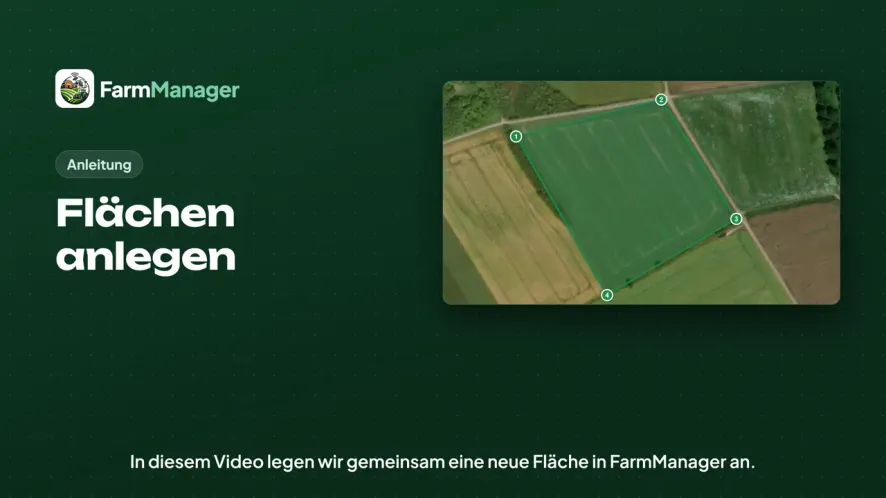
Respuestas a preguntas frecuentes sobre este módulo.
Estos módulos pertenecen a la misma área y trabajan con los mismos datos.
Campo y Maquinaria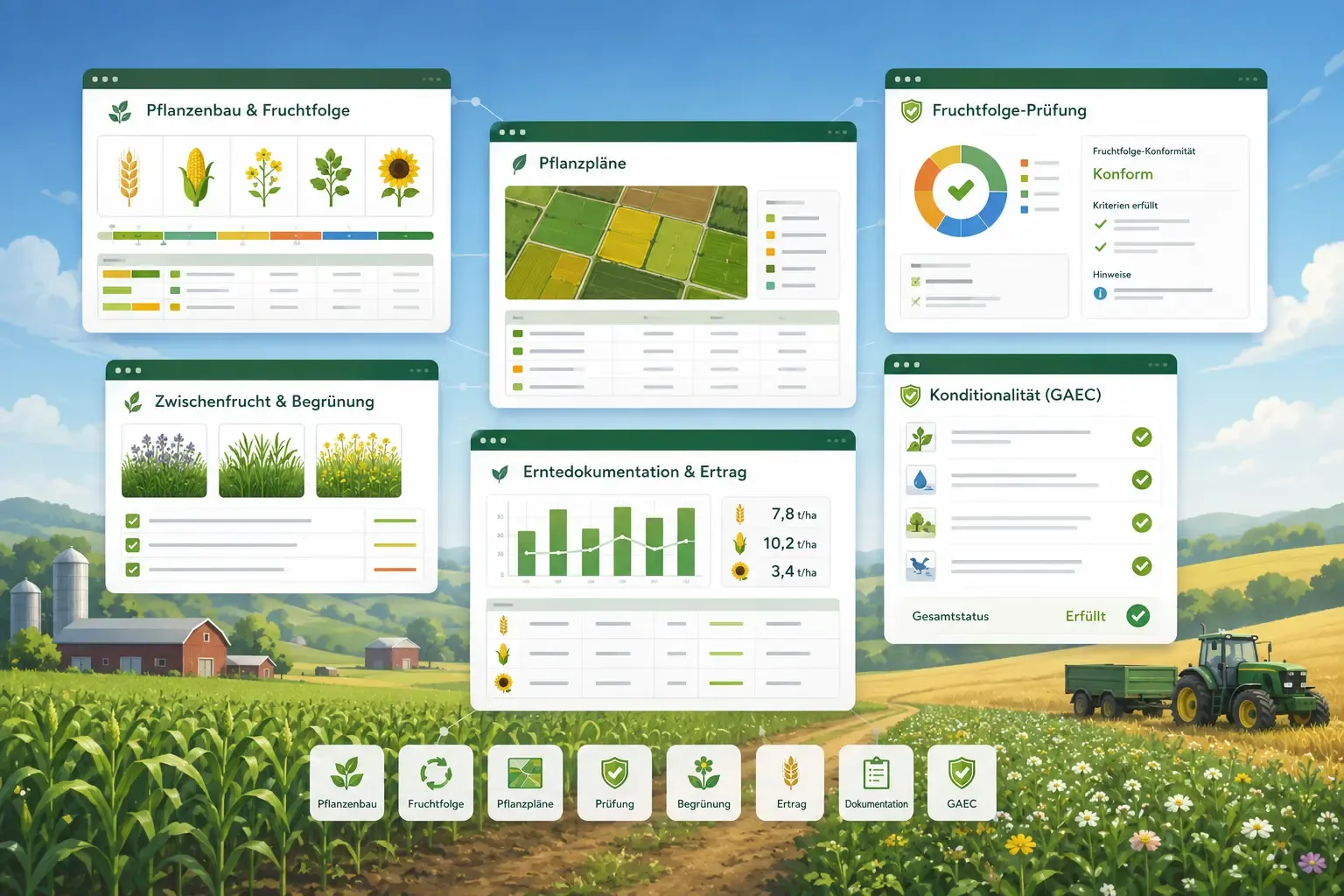
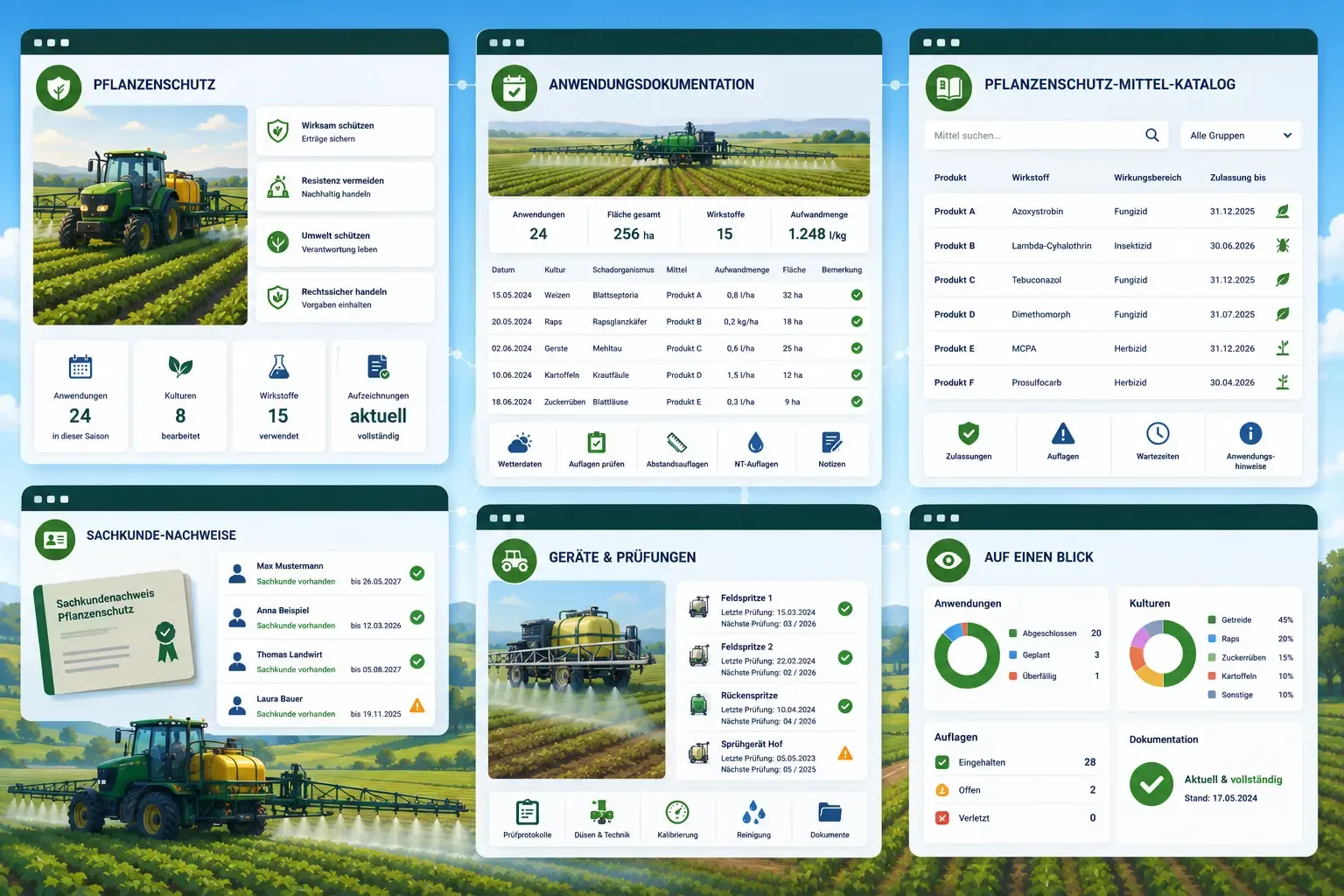
Puede probar FarmManager 30 días gratis, y la configuración la hacemos juntos si lo desea, sin coste adicional.