Módulos

Análisis y Administración

En la página de inicio constan, según rol y plan, indicadores y plazos pendientes, y usted gestiona usuarios, sus roles y accesos de invitados.

Más sobre Análisis y Administración

Aquí gestiona los usuarios, roles y permisos de la explotación, ve en el registro quién ha cambiado qué y analiza sus cifras de todos los módulos.
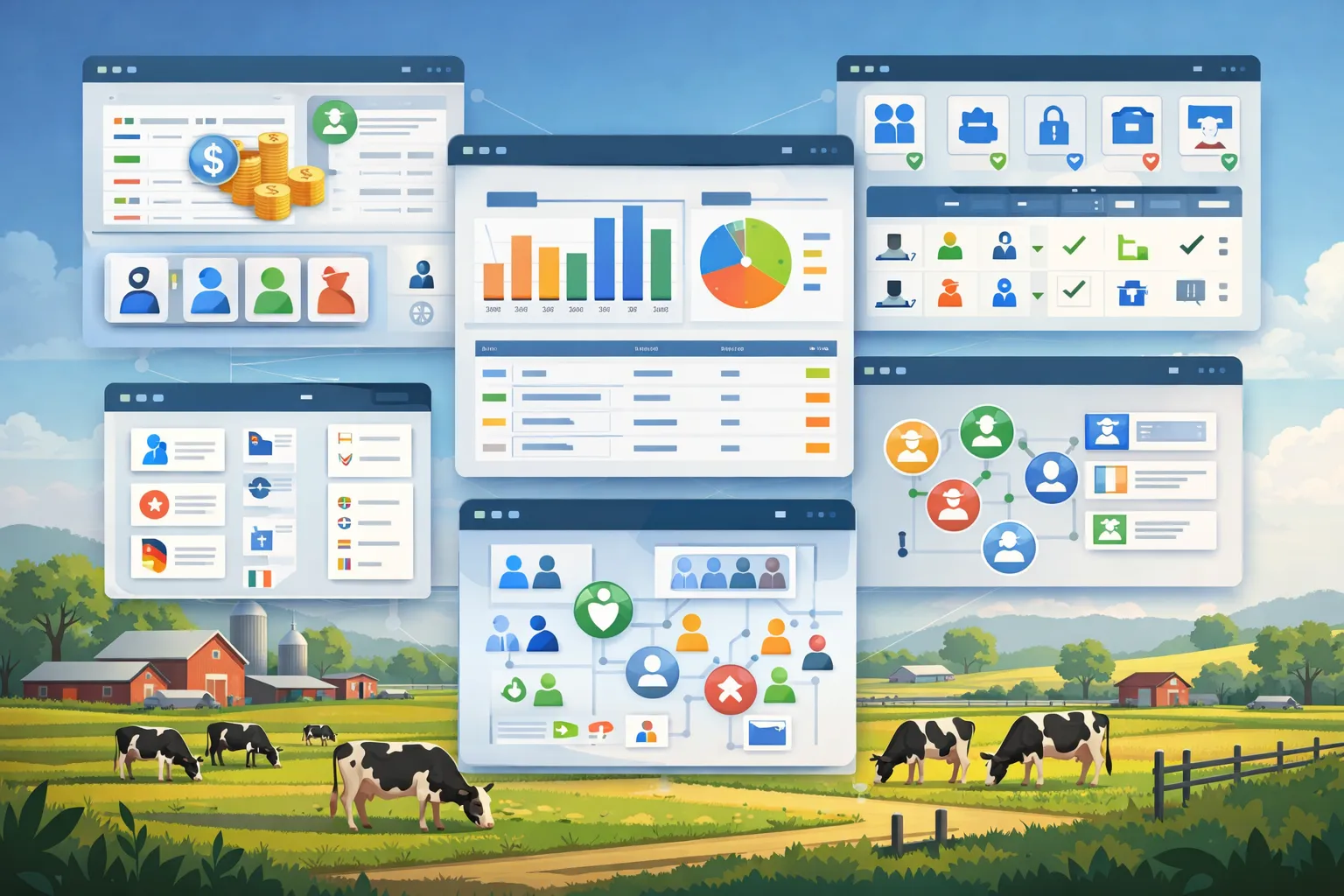
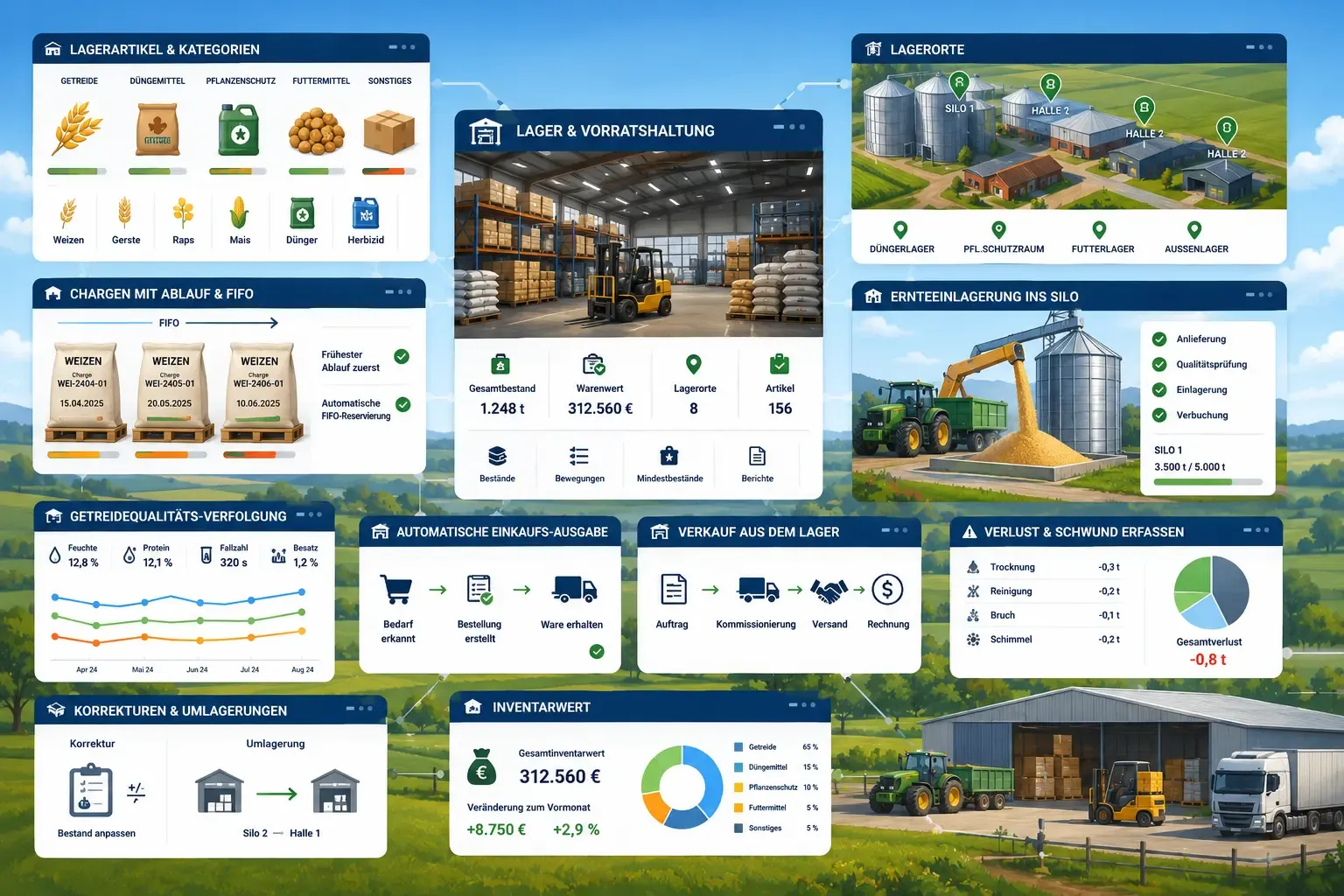
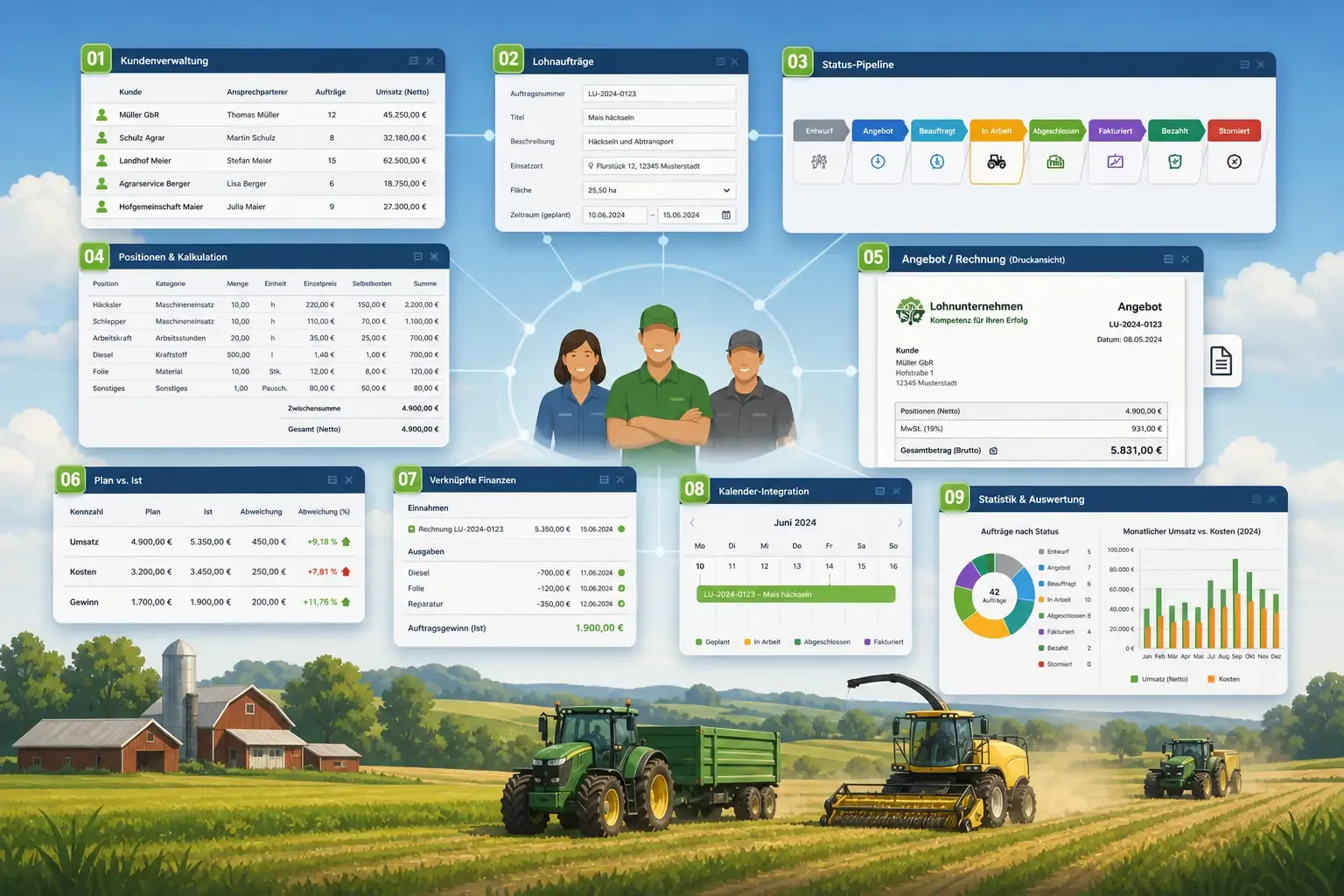
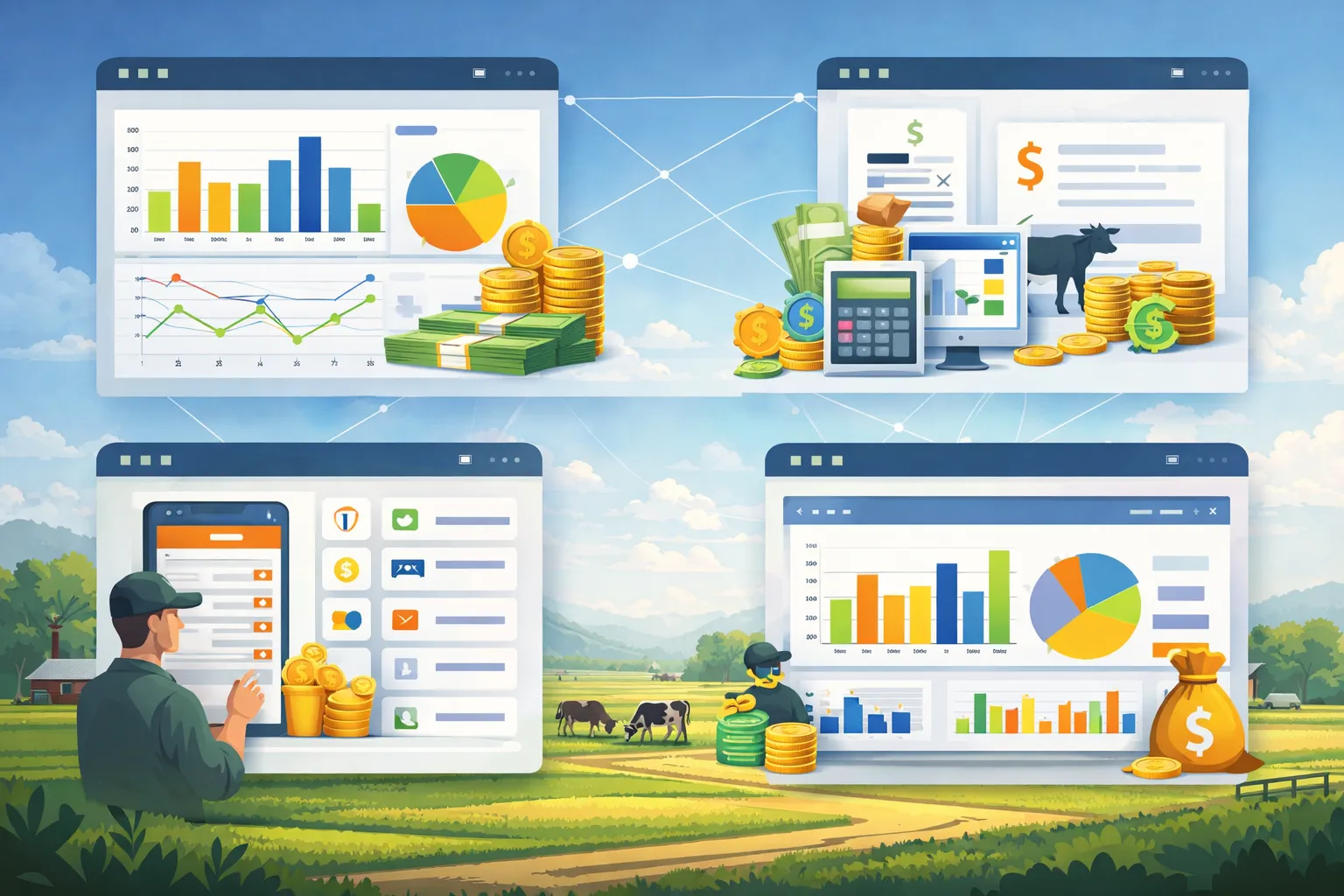
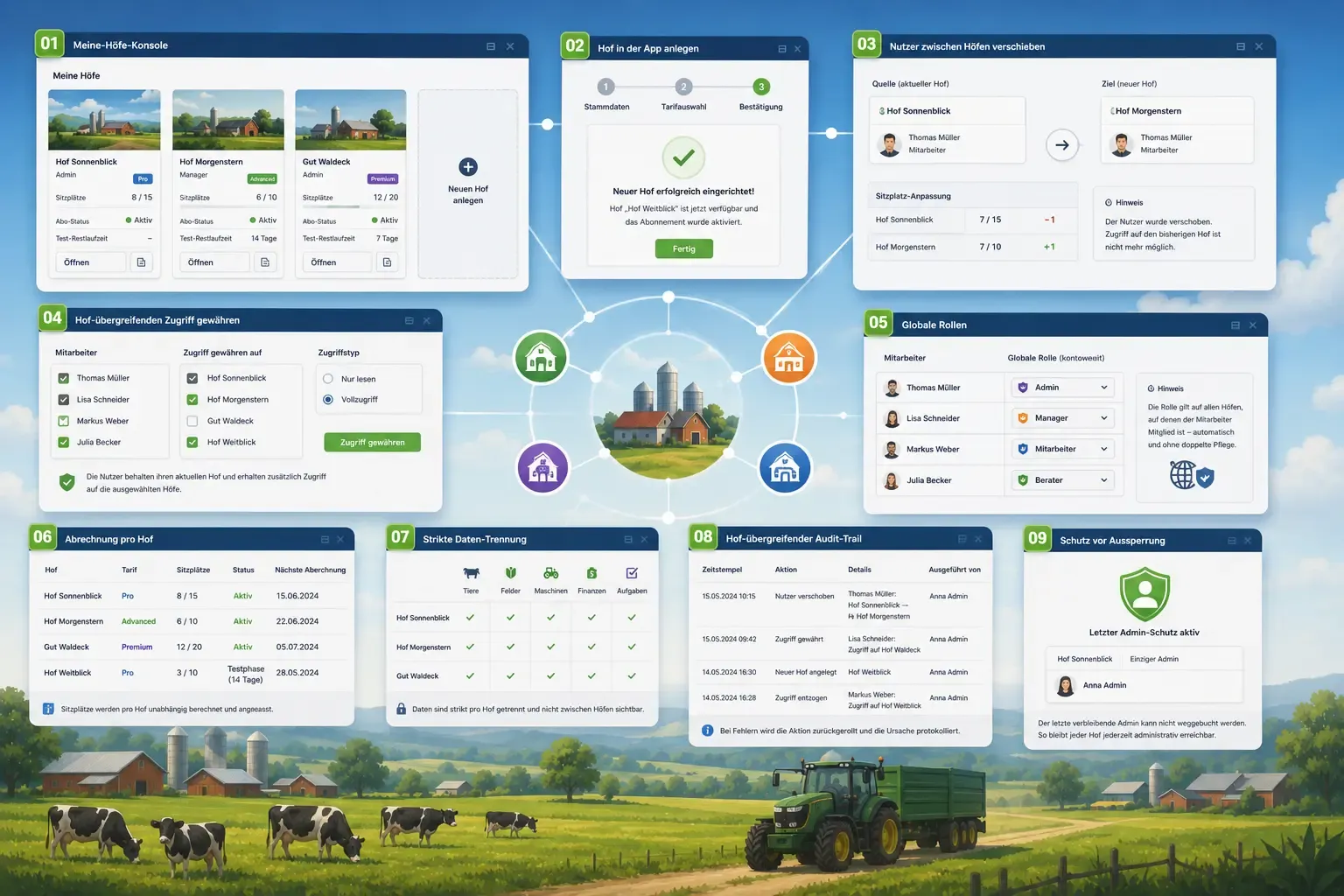
Ventanas de aplicación sobre un pasto con vacas: una lista de usuarios con colores de rol, gráficos de barras y circulares, una tabla de permisos con menús desplegables de roles, una lista de banderas de países y un organigrama de iconos de personas conectadas.
Funciones principales

Lo más importante en análisis y administración

Los detalles de cada función figuran más abajo, en su grupo.

Acceso de invitados para veterinario, asesor y asesoría fiscal

Como invitados, el veterinario, el asesor y la asesoría fiscal ven por tiempo limitado sus animales, superficies o finanzas, según el fin y el plan.

Funciones por grupos

Página de inicio y Mi día

Tras iniciar sesión cada persona ve primero lo que afecta a su rol y debajo todo lo pendiente que puede ver.

Ver todas las funciones

Página de Inicio según el Rol

La página de inicio se adapta a su rol, y un indicador solo aparece si el rol y el plan habilitan el módulo correspondiente.

Ver más

La página de inicio se adapta a su rol en la explotación. Hay seis vistas: Dirección de la explotación, Ganadería, Cultivos, Maquinaria y almacén, Oficina y finanzas y «Mi día» para empleados, recolectores y trabajadores de temporada. Quien tiene varios roles cambia entre sus vistas, y FarmManager recuerda la elección por explotación. La dirección de la explotación puede elegir cualquier vista. Eso no cambia sus permisos. La vista solo decide qué va primero; lo pendiente de otras áreas que usted puede ver figura plegado debajo. Arriba hay hasta cinco indicadores, por ejemplo las existencias de animales con la variación en 30 días, el flujo de caja de los últimos 30 días en la moneda de la explotación, las tareas vencidas o el balance de fertilización como semáforo con el número de obligaciones abiertas. Un indicador solo aparece si el rol y el plan habilitan el módulo que hay detrás. Junto al valor, una flecha muestra la variación y debajo consta con qué se compara, por ejemplo «frente a los 30 días anteriores». El verde significa buena evolución, el rojo mala y el gris una variación sin valoración, como en las existencias de animales. La línea muestra los últimos 30 días. Ingresos, gastos y flujo de caja los calcula FarmManager directamente a partir de los asientos; para existencias de animales, superficies, máquinas y trabajos por contrato abiertos guarda cada noche un valor. La dirección de la explotación y la oficina ven además los ingresos y gastos de los últimos doce meses como barras por mes, encima las sumas y el saldo; al pasar el ratón por un mes aparecen sus importes. Los niveles de llenado de silos, depósitos y almacenes de purín figuran en todas las vistas salvo Oficina y «Mi día» como anillos con porcentaje, primero los más llenos y los críticos. La fila inferior muestra de qué se compone la explotación: animales por tipo de animal y por género, superficies por tipo de tierra y por tipo de suelo en hectáreas, máquinas por estado y por tipo, en la oficina ingresos y gastos de los últimos doce meses por tipo. Según la vista son dos o tres anillos, y la flecha abre la lista que hay detrás. Arriba a la derecha hay dos o tres botones para lo que la vista registra con más frecuencia: en Ganadería, por ejemplo, tratamiento, vacunación y alimentación; en Maquinaria y almacén, repostar y notificar avería; en la oficina, ingreso, gasto y factura. Un botón solo aparece si el rol y el plan permiten esa entrada. La página se calcula de una sola vez en lugar de mosaico por mosaico y por eso carga más rápido. Indica la hora de su estado, y «Recalcular» trae las cifras actuales.

Por Hacer

En la lista «Por hacer» consta lo que vence, por ejemplo plazos legales y los recordatorios de todos los módulos.

Ver más

La lista «Por hacer» de la página de inicio reúne lo que vence: plazos legales, los recordatorios de todos los módulos, tareas pendientes, vacunaciones próximas y partos esperados (ambos a partir del plan Explotación (Pro)), periodos de retirada que terminan, planes de pastoreo y de cultivo que terminan en 14 días, lotes de medicamentos que caducan pronto y facturas electrónicas aún sin contabilizar. Se divide en Vencido, Próximos 7 días y Más adelante. En cada grupo los plazos legales van arriba, un filtro muestra solo un área y cada fila lleva al módulo. Las filas agrupadas como «Tareas vencidas: 3» enumeran los registros que hay detrás, por ejemplo las tareas sueltas, los lotes de medicamentos que caducan pronto con su número de lote, las facturas electrónicas sin contabilizar o los planes de pastoreo y de cultivo que terminan. Lo vencido ya está desplegado, el resto lo abre la flecha al final de la fila. Junto al saludo, dos avisos cuentan lo que está vencido y lo que vence en los próximos 7 días; un clic en ellos salta a la lista. Entre los plazos legales figuran en todos los planes la solicitud única (Sammelantrag) y las AUKM, con TAM activado y a partir del plan Granja (Basic) también las notificaciones TAM. Bajo «Gestionar todos los plazos» figuran ordenados por la sanción en caso de retraso, y la dirección de la explotación los marca como hechos o los oculta allí. Una notificación TAM omitida permanece como vencida con el nivel de sanción «Multa» hasta que se hayan transmitido todas las notificaciones del periodo. Las fechas TAM siguen el calendario de notificación: hasta el año de datos 2026 el 14 de julio y el 14 de enero, desde el año de datos 2027 solo el 14 de enero del año siguiente, por primera vez en 2028. Las mismas fechas constan en el calendario y activan los recordatorios de plazo.

Parcialmente desde el plan Explotación (Pro)

Mi Día

Empleados, recolectores y trabajadores de temporada llegan a «Mi día», una vista para el móvil con las tareas que tienen asignadas.

Ver más

Los empleados, recolectores y trabajadores de temporada llegan a «Mi día». Allí figuran las tareas que tienen asignadas y su turno de hoy según el plan de trabajo. Debajo está lo que necesitan fuera: fichar la entrada o la hora desde la que han fichado, el registro de campo, el chat del equipo y, para los conductores, «Mis tareas». El reloj de fichar, el turno del plan de trabajo y «Mis tareas» existen con el plan Empresa (Premium). El tiempo también figura aquí, con la ventana de pulverización y el estrés térmico animal, y arriba a la derecha están «Notificar avería» y «Repostar» si el rol y el plan lo permiten. La vista está pensada para el smartphone y muestra siempre el estado actual, por ejemplo justo después de fichar la entrada o cuando llega una tarea nueva.

Parcialmente desde el plan Empresa (Premium)

Tiempo en la Página de Inicio

Quien puede ver las superficies recibe en la página de inicio, salvo en la oficina, la previsión del DWD de su mayor parcela con contorno.

Ver más

La página de inicio muestra la previsión del Servicio Meteorológico Alemán (DWD) en la estación DWD de su parcela con contorno más grande. Arriba figuran la temperatura, el viento y la lluvia de las próximas 24 horas. Si la estación acaba de medir, ve el valor medido; si no, la previsión para esa hora. Debajo siguen cinco días con temperatura mínima y máxima y cantidad de lluvia. Además, la tarjeta dice qué significa el tiempo para el trabajo: la ventana de pulverización para la dirección de la explotación, Cultivos y «Mi día», el estrés térmico animal para la dirección de la explotación, Ganadería y «Mi día», y helada o calor en cuanto están previstos. La vista Oficina y finanzas prescinde del tiempo. En las demás vistas, el tiempo solo aparece para las personas que pueden ver las parcelas de la explotación. Si la explotación tiene parcelas pero ninguna con contorno, la tarjeta indica el camino a la lista de parcelas. El tiempo existe en todos los planes, también en el plan Campo y Bosque (Lite).

Granja 3D

En la página «Granja 3D» ve superficies, establos, almacenes y máquinas de su explotación en una escena 3D, con ocupación, nivel de llenado y mantenimiento.

Ver más

La página «Granja 3D» está en el menú bajo la página de inicio y muestra toda la explotación en una escena 3D. Las superficies están en su forma real en su lugar y llevan el color de su cultivo. Establos, almacenes, depósitos de estiércol y máquinas están esquemáticamente en el emplazamiento de la granja, coloreados según ocupación, nivel de llenado o mantenimiento vencido. El emplazamiento está en el contorno de la granja de la alerta de flota o en los puntos del mapa de los establos; si no, junto a la superficie en el centro de su explotación, y bajo la escena figura qué fuente rige. «Granja con superficies» muestra el emplazamiento desde arriba con las parcelas de los alrededores y anillos de distancia, «Todas las superficies» el emplazamiento completo. De cerca, cada superficie muestra su cultivo tal como se ve hoy según el plan de siembra: suelo desnudo antes de la siembra, un cultivo en crecimiento hasta la cosecha y después rastrojo. Un clic en un objeto abre una ficha con sus cifras principales y el enlace a la entrada, y los avisos rojos como «Mantenimiento vencido» llevan al objeto afectado. Solo ve lo que su rol y su plan permiten: superficies y máquinas ya desde el plan Campo y Bosque (Lite), depósitos de estiércol desde el plan Granja (Basic), establos y almacenes desde el plan Explotación (Pro).

Parcialmente desde el plan Explotación (Pro)

Indicadores, previsiones y registro

Usted ve la evolución de los indicadores que su rol y su plan permiten, y cada previsión proyecta la tendencia de los valores anteriores sin IA.

Ver todas las funciones

Resumen de la Explotación

El resumen de la explotación muestra los indicadores de los módulos que su rol y plan permiten, ordenados como la barra lateral.

Ver más

El resumen de la explotación muestra los indicadores de todos los módulos, ordenados según las áreas de la barra lateral, desde animales y superficies pasando por máquinas hasta finanzas y administración. Las áreas se despliegan y se contraen una a una o todas a la vez, y FarmManager recuerda cuáles están abiertas. Debajo están las áreas como botones: un clic abre el área y salta a ella. Cada mosaico muestra el valor, su evolución y, donde existe, la evolución como línea en el color del área. Un área solo se calcula cuando la abre. También aquí solo ve lo que su rol y su plan permiten.

Fiabilidad de la tendencia en cada previsión

Cada gráfico de previsión muestra arriba lo fiable que es la proyección: fiabilidad de la tendencia alta, media o débil.

Ver más

Cada gráfico de previsión muestra arriba lo fiable que es la proyección: fiabilidad de la tendencia alta, media o débil, además de lo bien que la línea de tendencia se ajusta a los valores anteriores y el resultado de una prueba retrospectiva. Para la prueba retrospectiva, FarmManager calcula la previsión sin los tres últimos valores y la compara con lo que realmente ocurrió; si con pocos valores no es posible, decide únicamente lo bien que la línea de tendencia se ajusta a los valores anteriores, y la fiabilidad de la tendencia es como máximo media. Una tendencia débil se dibuja con línea de puntos finos y se marca en la leyenda como «tendencia débil». La previsión sigue siendo una proyección lineal sin IA.

Registro de Actividad por Granja

El registro de actividad muestra de cada granja quién cambió qué y cuándo, pero no cada registro individual.

Ver más

Cada granja tiene su propio registro de actividad: quién cambió qué y cuándo, con el valor antiguo y el nuevo. El mismo historial lo muestra, en su vista de actividad, cada registro con seguimiento de cambios; quien puede editar el registro restaura allí un valor anterior, y eso también queda anotado. No se registra cada captura individual: por ejemplo, pesajes u ordeños no.

Usuarios, roles e invitados

Con los roles usted decide qué módulos ve cada persona, e invita al veterinario, al asesor o a la asesoría fiscal como invitados temporales.

Ver todas las funciones

Usuarios, Roles y Permisos

En cada granja a la que pertenece, cada persona recibe uno o varios roles y ve solo los módulos de esos roles.

Ver más

Invite a los empleados por correo electrónico: reciben una contraseña inicial que deben cambiar en el primer inicio de sesión. Las cuentas pueden desactivarse y restaurarse, y las licencias asignarse una a una o en bloque. En cada granja a la que pertenece, cada persona recibe uno o varios de 34 roles predefinidos y allí solo ve los módulos que corresponden a esos roles. De forma complementaria, permisos como crear, editar, eliminar o gestionar usuarios determinan qué acciones puede realizar en ellos. Con «Mostrar resumen de todos los roles» ve por rol qué módulos abre; las áreas con derechos propios dentro de un módulo figuran allí como fila propia, por ejemplo las escalas de deducciones de la comercialización, las ventas desde el almacén, los usos de repuestos y los códigos de avería y de aviso de las máquinas.

Equipos

Usted agrupa al personal en equipos como establo, trabajos de campo o taller y asigna una tarea a un equipo entero.

Ver más

Agrupe a los empleados en equipos con nombre y descripción, por ejemplo establo, trabajos de campo o taller. Una tarea la asigna a un equipo entero (sus miembros reciben una notificación y la asumen ellos mismos si está marcada como «Autoasignable»), y las citas propias del calendario las comparte de forma selectiva con equipos concretos.

Acceso de invitados para veterinario, asesor y asesoría fiscal

Como invitados, el veterinario, el asesor y la asesoría fiscal ven por tiempo limitado sus animales, superficies o finanzas, según el fin y el plan.

Ver más

Antes de la visita al rebaño, la veterinaria quiere ver qué se ha tratado en las últimas semanas, y en enero la asesoría fiscal pide los justificantes. Bajo «Acceso de invitados», en la gestión de usuarios, invita a esas personas como invitados a su granja, con nombre, correo electrónico, finalidad y el último día en que pueden entrar a mirar. La finalidad decide lo que ve el invitado. La clínica veterinaria ve sus animales y tratamientos, el asesor las parcelas, los cultivos y el abonado, y la asesoría fiscal las finanzas, siempre hasta donde su plan incluye esas áreas. La asesoría fiscal puede además generar la exportación GoBD para la inspección fiscal. Un invitado no puede modificar nada, con una excepción: el asesor escribe recomendaciones para sus parcelas en «Recomendaciones del asesor», y usted las acepta o las rechaza. Las horas de trabajo, los contratos y otros datos de personal de su gente le quedan cerrados, y tampoco ve el chat del equipo. Un invitado no ocupa ninguna licencia de usuario y no recibe recordatorios. Tras el último día, el acceso termina por sí solo. Antes puede prolongarlo o revocarlo, y cada uno de esos pasos queda en el registro de actividad de la granja. Los administradores y los gerentes con el derecho de gestionar usuarios pueden enviar la invitación, en todos los planes.

Inicio de sesión y protección de datos

Si quiere, un segundo factor protege su cuenta, y ante una solicitud de acceso según el RGPD los administradores exportan los datos de la persona afectada.

Ver todas las funciones

Inicio de Sesión y Protección de la Cuenta

Usted protege su cuenta con un segundo factor de una aplicación de autenticación, o inicia sesión en el navegador con una clave de acceso (passkey).

Ver más

Proteja su cuenta con un segundo factor de una aplicación de autenticación, con códigos de recuperación, o inicie sesión en el navegador con una clave de acceso (passkey), con huella dactilar, reconocimiento facial o PIN del dispositivo. Tras la consulta del segundo factor, un dispositivo puede recordarse como de confianza durante 30 días; en la app, solo con el bloqueo de la app activado. Hasta diez de esos dispositivos aparecen en el perfil y pueden revocarse uno a uno; un cambio de contraseña los anula todos. Una protección contra bots (Cloudflare Turnstile) protege el registro y el restablecimiento de contraseña frente a solicitudes automatizadas.

Datos personales de una persona

En la página de una persona usted guarda, si quiere, datos como domicilio y seguro médico, que allí solo ven la dirección y el personal responsable.

Ver más

En la página de una persona de la gestión de usuarios guarda, si lo desea, fecha de nacimiento, género, nacionalidad, domicilio y seguro médico, además de la actividad en la explotación con su inicio y, en el caso de menores, el representante legal. En la página de la persona solo la dirección y RR. HH. ven estos datos. El domicilio y el representante legal se guardan cifrados. Cada explotación lleva sus propios datos, aunque un trabajador temporal trabaje en dos explotaciones. En cuanto elige a la persona en el registro de primeros auxilios como persona lesionada, el parte de accidente toma estos datos. En una solicitud de acceso conforme al RGPD figuran en la exportación de la persona, y si vacía todos los campos, se eliminan. Para el trabajo forestal anota aquí también el curso de motosierra con fecha. La orden de trabajo en el bosque imprime el curso de cada persona del equipo, y allí lo ve cualquiera que pueda abrir la orden. En todos los planes, ya desde el plan Campo y Bosque (Lite).

Herramientas de Protección de Datos

Los administradores exportan los datos de un empleado y los eliminan si lo pide, y lo que hay que conservar se seudonimiza en lugar de borrarse.

Ver más

Cada usuario descarga por sí mismo los datos de su cuenta y de su perfil como archivo JSON. Los administradores exportan los datos de un empleado y los eliminan a petición: lo que debe conservarse se seudonimiza en lugar de borrarse. Quien elimina su propia cuenta lo confirma mediante un enlace por correo electrónico; después la persona se retira de todas las granjas y los datos de su cuenta quedan irreconocibles. Lo que una granja conserva sobre ella como empleadora (por ejemplo contratos de trabajo, horas de trabajo o el perfil de seguridad social) permanece en la granja; los administradores pueden exportarlo también después y eliminarlo a petición. El contrato de encargo de tratamiento y el registro de actividades de tratamiento están disponibles directamente en la app.

Perfil de la explotación y exportación de datos

Como administrador usted adapta FarmManager a su granja en el perfil de la explotación y se lleva todos los datos al cambiar a otro programa.

Ver todas las funciones

Perfil de la Explotación y Menú Propio

FarmManager oculta módulos que no encajan con el perfil de la explotación, y cada usuario los recupera en su barra lateral si hace falta.

Ver más

En el perfil de la explotación, el administrador define qué especies mantiene la granja y en qué áreas trabaja; FarmManager oculta los módulos que no encajan. Entre las áreas figuran también viticultura, fruticultura, horticultura y cultivo de lúpulo. Una explotación vitícola pura ve así parcelas, operaciones de campo, protección de cultivos y la determinación de las necesidades de fertilización, sin marcar «Cultivos / Superficies». El plan de cultivos, de estas cuatro, solo lo recibe la horticultura, porque las zanahorias y la lechuga se plantan de nuevo cada año, mientras que una cepa permanece décadas en el mismo sitio. Quien se registra con el plan Campo y Bosque (Lite) responde durante la configuración qué cultivos especiales cultiva la explotación. El cultivo de remolacha azucarera y el de patata incluyen «Cultivos / Superficies». Si en el plan de cultivos de las últimas tres campañas figuran remolachas o patatas, la actividad correspondiente aparece marcada como propuesta al abrir el perfil; solo se guarda cuando usted guarda. Además, cada usuario adapta por sí mismo su barra lateral para cada granja y recupera los módulos ocultos cuando lo necesita. Al iniciar sesión por primera vez, un cuadro de diálogo de configuración conduce hasta allí.

Exportación de todos los datos de la explotación como paquete

Los administradores solicitan sin coste un paquete ZIP con todos los datos de su explotación.

Ver más

En «Exportación de datos», en el menú de usuario, los administradores solicitan un paquete ZIP con todos los datos de su explotación, en todos los planes y sin coste. Contiene cada tabla de la explotación como CSV, que se abre en Excel, y como JSON, incluidas las entradas archivadas, de animales, parcelas y máquinas, pasando por almacén, finanzas y personal, hasta tareas, comentarios y el registro de cambios; además parcelas, cercados, elementos del paisaje, aguas, establos y marcadores de mapa como GeoJSON para cualquier GIS, los archivos subidos como fotos, justificantes, facturas y documentos, una descripción de todas las columnas y relaciones, un índice y unas instrucciones. El paquete se crea en segundo plano; cuando está listo, llegan una notificación y un correo electrónico con un enlace de descarga que solo vale durante un tiempo limitado y solo se abre para administradores de la explotación que hayan iniciado sesión. Después se elimina el paquete. Las credenciales como contraseñas, PIN y claves no salen nunca del sistema, los datos de facturación de su suscripción a FarmManager no forman parte, y los datos personales almacenados cifrados figuran en el paquete en texto claro: guárdelo en consecuencia de forma segura. Así se lleva sus datos, al cambiar a otro programa, en formatos abiertos y legibles por máquina, como prevé el Reglamento de Datos de la UE (Data Act).

Restablecer los datos de una explotación

Una explotación puede volver al estado de un registro nuevo si el equipo de FarmManager habilitó la función a petición.

Ver más

Una explotación puede devolverse, desde el perfil, al estado de un registro nuevo, práctico cuando termina la fase de prueba y empiezan los datos reales. Se conservan la granja, los usuarios, la suscripción, el registro de actividad y el diario GoBD. El equipo de FarmManager habilita la función a petición; solo se ejecuta tras introducir el nombre de la explotación y la contraseña.

API y asistentes de IA

Con la API y el servidor MCP conecta su propio software y asistentes de IA a su explotación, y usted mismo revoca cada acceso.
Ver todas las funciones

API para su propio software

Su propio software lee y escribe los datos de la explotación mediante la API REST, con un token para una sola explotación.

Ver más

En «Acceso a la API», dentro del área «Sistema», emite un token con el que su propio software lee y escribe los datos de la explotación mediante la API REST. El token vale para una sola explotación y como máximo 90 días. Los permisos los elige por módulo, separados en leer y modificar, y el token nunca recibe más permisos que los suyos. Alcanza lo que su plan también muestra en la aplicación, además de documentos, informes, un feed de cambios y el paquete de datos de la explotación. La API forma parte de todos los planes. Por token y minuto se permiten 60 accesos de lectura y 12 de escritura, en el plan Explotación 150 y 30, en el plan Empresa 300 y 60. Los webhooks, los pedidos por lotes y las importaciones, las exportaciones en segundo plano y los límites más altos a petición solo existen en el plan Empresa (Premium). La guía para desarrolladores está en app.farmmanager.cloud/developers/api.

Parcialmente desde el plan Empresa (Premium)

Conectar asistentes de IA mediante MCP

Usted conecta Claude y ChatGPT mediante el servidor MCP, tras iniciar sesión en FarmManager y dar su consentimiento para una explotación.

Ver más

Mediante el servidor MCP de FarmManager, Claude y ChatGPT trabajan con los datos de su explotación. En el asistente añade la dirección https://app.farmmanager.cloud/mcp como conector propio, inicia sesión en FarmManager y, al dar su consentimiento, elige la explotación, los permisos de lectura y modificación y una validez de 90 días como máximo. El asistente trabaja con sus propios permisos, como máximo con los elegidos. Si un cambio asienta algo en la caja, la contabilidad o el almacén, o si emite una factura, FarmManager muestra primero una vista previa y solo ejecuta la solicitud confirmada. Nunca recibe las notificaciones a las administraciones, la gestión de la explotación ni el paquete de datos. El conector forma parte de todos los planes, los límites por minuto dependen del plan.

Tokens y conexiones de IA

En «Acceso a la API» ve sus tokens y conexiones de IA y revoca cualquiera de ellos al instante.

Ver más

En «Acceso a la API», dentro del área «Sistema», figuran sus tokens con nombre, alcances, «Válido hasta» y «Último uso». Las conexiones de IA llevan la insignia «Conexión de IA» y el nombre del programa. «Revocar» termina un token al instante. Un token caducado no se puede prorrogar, por eso FarmManager le avisa 14 y 3 días antes de que caduque. En la página de la suscripción, los administradores ven en «Uso de la API» las solicitudes por token de los últimos 30 días.

Tutorial en vídeo

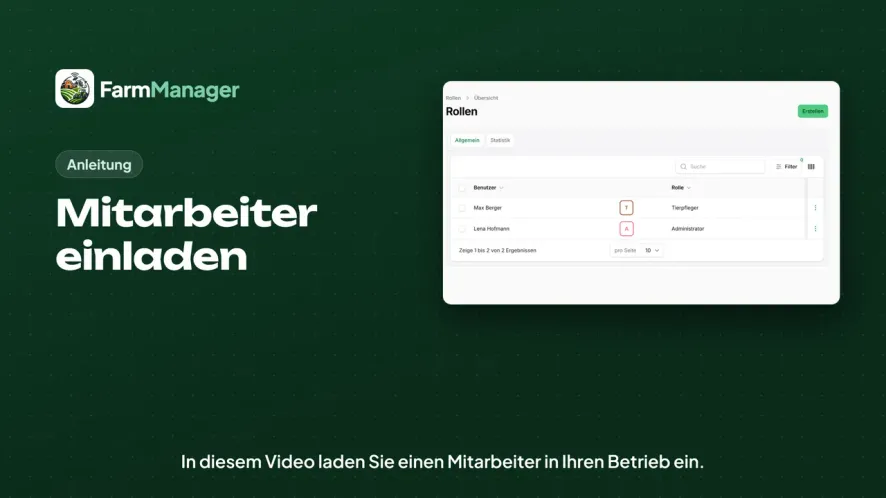
Invitar a empleados

Duración: 2:52
Tutorial en vídeo

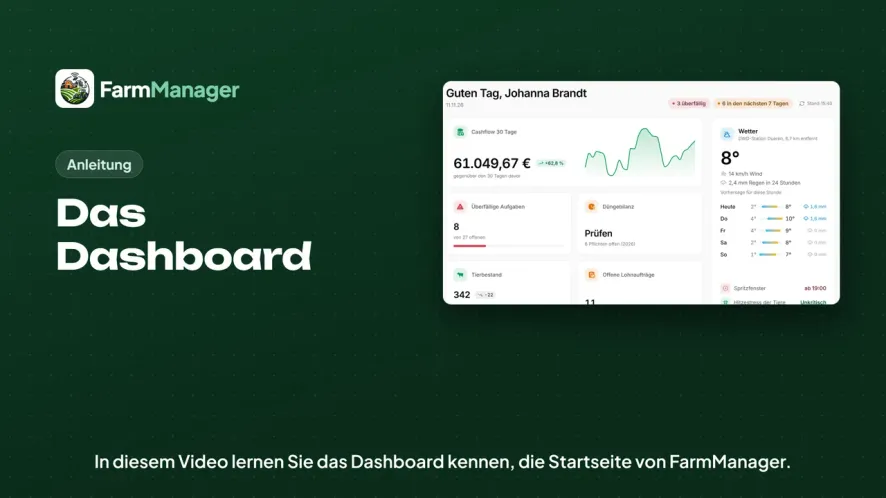
El panel de control

Duración: 2:47
Preguntas frecuentes

Preguntas frecuentes

Respuestas a preguntas frecuentes sobre este módulo.

Módulos

Otros módulos

Estos módulos pertenecen a la misma área y trabajan con los mismos datos.

Oficina y Finanzas

Pruébelo con sus propios animales y parcelas

Puede probar FarmManager 30 días gratis, y la configuración la hacemos juntos si lo desea, sin coste adicional.