
Visión general
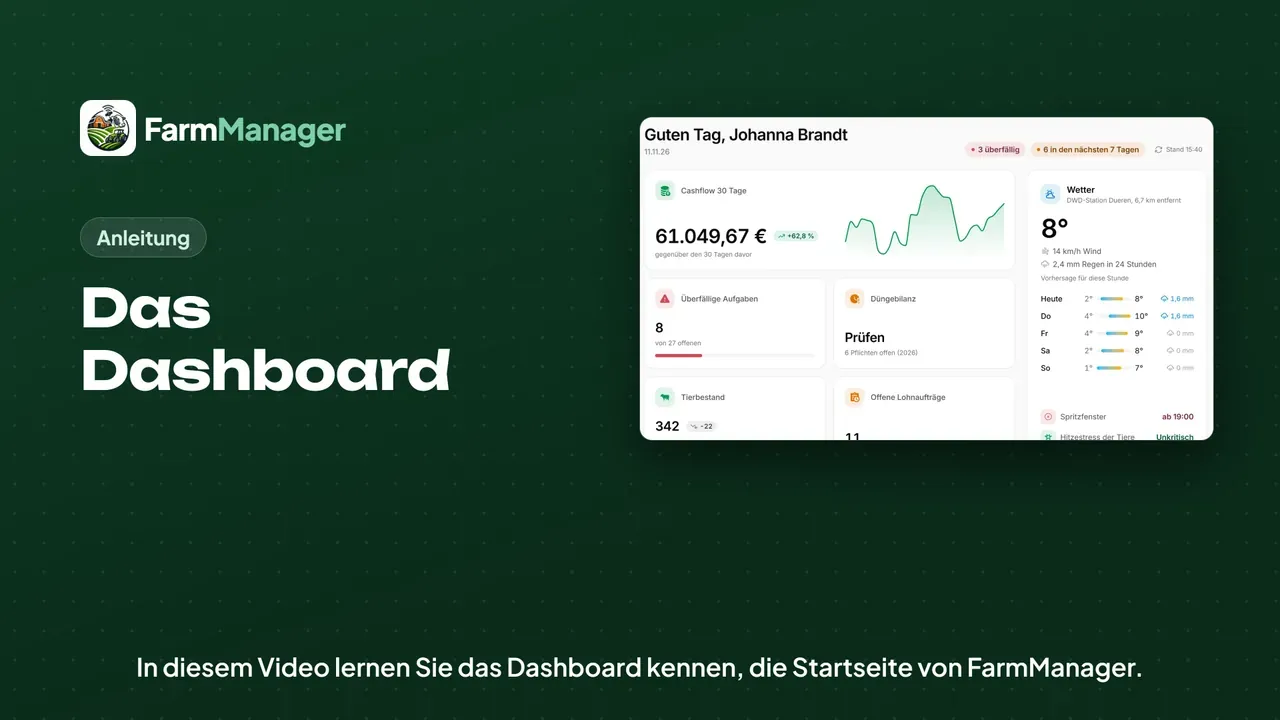
Tras iniciar sesión, FarmManager abre el panel de control. Arriba ve cuántas entradas están vencidas y cuántas vencen en los próximos 7 días.
Debajo siguen los indicadores de su explotación, por ejemplo el flujo de caja de los últimos 30 días y las tareas vencidas. Qué indicadores aparecen depende de su rol y de su plan.
A la derecha está el tiempo de la estación más cercana del Deutscher Wetterdienst, junto con la próxima ventana de pulverización. El tiempo aparece en cuanto una de sus superficies tiene contorno.
Por hacer
Más abajo, en Por hacer, ve lo que está pendiente, ordenado en Vencido, Próximos 7 días y Más adelante.
Con los botones de encima muestra solo un área, por ejemplo Sanidad animal. Con Todo vuelve a ver cada entrada.
Plazos
Haga clic debajo en Gestionar todos los plazos. Ahí figura cada plazo legal con su vencimiento y con las consecuencias de perderlo.
Con la cruz oculta un plazo que no afecta a su explotación.
Cuando haya cumplido un plazo, haga clic en Marcar como hecho y después en Confirmar. Ya no recibirá recordatorios de ese plazo.
El plazo figura ahora en la lista como confirmado. Si quiere revertirlo, haga clic en Deshacer y confirme: el plazo vuelve a estar abierto.
Con Cerrar la lista de plazos vuelve a plegar la lista.
Vistas
Arriba a la derecha, en Vista, elige para qué área de trabajo se compone el panel de control.
Mi día muestra su turno, el botón Fichar entrada y sus propias tareas.
En Vista encuentra también el Resumen de la explotación con los indicadores de todas las áreas. Cada área es un grupo que se abre con un clic.
Para volver a la página de inicio, use Vista y Dirección de la explotación.
Consejos
FarmManager recuerda la vista elegida para su cuenta.
Las cifras valen para la hora que aparece junto a Actualizado a las. Un clic en ella las recalcula.
Con los botones de arriba registra directamente una tarea o un gasto, o avisa de un defecto.
Si quiere consultar algo, haga clic arriba en Ayuda.